آموزش استفاده از NFC در اندروید

فناوری ارتباط در فاصله‌ی نزدیک یا به اختصار NFC برای تبادل اطلاعات بین دو دستگاه نزدیک به یکدیگر کاربرد دارد. اگر می‌خواهید تصویر، ویدیو یا فایل بفرستید، یا پرداخت پول داشته باشید، با استفاده از NFC کار شما خیلی راحت می‌شود. اما این فناوری چگونه کار می‌کند و ما چگونه می‌توانیم از آن استفاده کنیم؟ با ما در ادامه‌ی مطلب همراه باشید تا هر آن چه را که در هنگام استفاده از NFC لازم است بدانید به شما بگوییم.

NFC چیست؟

NFC چیست؟

اسم این فناوری خود توضیحی در مورد نحوه‌ی کارکرد آن است. دو دستگاه مجهز به NFC دارید که اگر به یکدیگر نزدیک باشند می‌توانند از طریق این فناوری با هم ارتباطی برقرار کنند که به کمک امواج رادیویی انجام می‌شود.

از زاویه دید موبایلی، فناوری NFC به عنوان ابزاری برای اشتراک گذاری فایل یا داده استفاده می‌شود. استفاده در این شکل خاص از زمانی که گوگل اندروید ۴٫۰ بستنی حصیری و همچنین قابلیت Android Beam را معرفی کرد رایج شد. دستگاه‌ها با استفاده از NFC و Android Beam به سرعت می‌توانند با یکدیگر فایل رد و بدل کنند. علاوه بر این، وجود چیپ NFC بر روی دستگاه‌های اندرویدی آن‌ها را قادر به خواندن و نوشتن از یا بر روی تگ‌های NFC می‌کند.

NFC چیست؟

آیا دستگاه شما NFC دارد؟

با توجه به این که همه‌ی موبایل‌ها و تبلت‌ها NFC ندارند چگونه باید ببینیم که دستگاه ما مجهز به این فناوری است یا خیر؟ یکی از راه‌های بررسی این است که بر روی بدنه یا زیر قاب پشتی دستگاه به دنبال عبارتی مرتبط با این فناوری بگردیم. مثلاً در گوشی‌های سامسونگ می‌توانید عبارت Near Field Communication را بر روی پشت باتری دستگاه ببینید.

NFC چیست؟

در بعضی از دستگاه‌ها —خصوصاً دستگاه‌های Sony Xperia— علامت N را بر روی بدنه‌ی دستگاه می‌بینیم.

آیا دستگاه شما NFC دارد؟

اگر حوصله‌ی گشتن بر روی سخت‌افزار دستگاه را ندارید، می‌توانید مستقیماً به منوی تنظیمات بروید:

۱. از صفحه‌ی خانگی Settings را باز کنید.

۲. گزینه‌ی More را لمس نمایید.

۳. به سمت پایین اسکرول کنید تا در صورت پشتیبانی گزینه‌های NFC و Android Beam را ببینید.

فعال سازی NFC

فعال سازی NFC

اگر دستگاه شما مجهز به NFC است، برای استفاده از آن باید چیپ و قابلیت Android Beam را فعال کنید:

۱. به مسیر Settings > More بروید.

۲. سوئیچ NFC را لمس کنید تا فعال شود. با این کار Android Beam هم به طور خودکار روشن می‌شود.

۳. اگر Android Beam به طور خودکار فعال نشد، کافی است آن را لمس کرده و Yes را انتخاب کنید تا فعال شود.

قابلیت‌های NFC در وابستگی خاصی با Android Beam هستند. اگر Android Beam غیرفعال باشد، ممکن است نتوانید از برخی از ظرفیت‌های NFC استفاده کنید.

اشتراک گذاری داده از طریق NFC

زمانی که NFC فعال شد، برای ایجاد ارتباطی موفق و پایدار به نکات زیر توجه کنید:

  • هر دو دستگاه فرستنده و گیرنده باید NFC و Android Beam را فعال کرده باشند.
  • هیچ کدام از دستگاه‌ها نباید خاموش یا قفل باشند.
  • زمانی که دو دستگاه یکدیگر را شناسایی کردند، بازخورد صوتی و لرزشی دریافت می‌کنید.
  • پیش از شروع شدن ارتباط دستگاه‌ها را از یکدیگر جدا نکنید.
  • زمانی که فایل یا محتواها با موفقیت منتقل شدند، بازخورد صوتی دریافت می‌کنید.

اشتراک گذاری داده از طریق NFC

تاکنون قابلیت انتقال محتوا فقط محدود به فایل‌های کوچک بوده است. با این وجود می‌توانید فایل‌هایی مثل صفحات وب، موقعیت‌های نقشه و مخاطبان خود را بدون هیچ مشکلی بین دستگاه‌ها جابجا کنید.

انتقال محتوا

طرف نظر از این که می‌خواهید از تبلت یا موبایل به یکی از این دستگاه‌ها محتوا بفرستید، فرآیند انجام کار یکسان است:

۱. محتوایی که می‌خواهید به اشتراک بگذارید را باز کنید.

۲. پشت دو دستگاه را در کنار یکدیگر قرار دهید.

۳. منتظر بازخورد صوتی و لرزشی مبنی بر شناسایی دستگاه‌ها بمانید.

۴. به صفحه‌ی دستگاه فرستنده توجه کنید. عبارت Touch to beam در بالای صفحه ظاهر می‌شود.

۵. صفحه‌ی دستگاه فرستنده را لمس کنید تا با شنیدن یک صدا متوجه شروع فرآیند انتقال شوید.

۶. زمانی که انتقال کامل شد، یک صدای دیگر خواهید شنید. علاوه بر این یک نوتیفیکیشن هم دریافت می‌کنید.

اشتراک گذاری داده از طریق NFC

اپلیکیشنهای اشتراک گذاری

اپلیکیشن‌های اشتراک گذاری NFC فایل APK اپ را به اشتراک نمی‌گذارند. در عوض، دستگاه فرستنده صفحه‌ی پلی استور آن اپلیکیشن را با دستگاه دیگر به اشتراک می‌گذارد تا دستگاه گیرنده بلافاصله بتواند آن را دانلود کند.

اشتراک گذاری محتوا و اطلاعات وب

اشتراک گذاری صفحات وب از طریق NFC با ارسال خود صفحه‌ی وب انجام نمی‌شود. بلکه آدرس آن وبسایت را برای دستگاه دوم فرستاده می‌شود تا گیرنده آن را در مرورگر وب خود باز کند.

اشتراک گذاری محتوا و اطلاعات وب

اشتراک گذاری ویدیوهای یوتیوب

در مورد ویدیوهای یوتیوب هم از نظر فنی خود ویدیو به اشتراک گذاشته نمی‌شود. ولی ویدیوی مربوطه در اپلیکیشن یوتیوب دستگاه گیرنده باز می‌گردد.

اشتراک گذاری اطلاعات مخاطب

در به اشتراک گذاری مخاطب از طریق NFC هنگامی که دستگاه گیرنده چندین اکانت گوگل دارد، از کاربر پرسیده می‌شود که این مخاطب در کدام اکانت اضافه شود. در غیر این صورت اطلاعات مخاطب به طور خودکار ذخیره شده و اپلیکیشن Contacts هم آن را نشان می‌دهد.

اشتراک گذاری محتوا و اطلاعات وب

اشتراک گذاری تصاویر

همه‌ی دستگاه‌های مجهز به NFC امکان انتقال تصویر را ندارند. در مواردی که انتقال تصویر موفقیت آمیز است، دستگاه گیرنده نوتیفیکیشنی مبنی بر کامل شدن فرآیند انتقال دریافت می‌کند. و زمانی که آن نوتیفیکیشن را لمس کنید، تصویر منتقل شده باز خواهد شد.

استفاده از تگهای NFC

علاوه بر مواردی که گفته شد، با استفاده از NFC می‌توانید تنظیمات موبایل یا تبلت خود را هم با یک لمس پیکربندی کنید. کافی است دستگاه را در کنار یک تگ NFC برنامه ریزی شده قرار دهید.

یک تگ NFC در واقع یک چیپ NFC بدون انرژی کوچک است که به راحتی می‌توان آن را در پوسترها فیلم‌ها، کارت‌های تجاری، بطری‌های دارو، برچسب‌ها، مچ‌بندها، سرکلیدی‌ها، خودکارها و غیره جاسازی کرد. این ریزتراشه قادر به ذخیره سازی بسته‌های کوچکی از داده است که توسط دستگاه‌های مجهز به NFC قابل خواندن می‌باشد. تگ‌های مختلف NFC ظرفیت‌های ذخیره سازی متفاوتی دارند. شما می‌توانید انواع داده‌های مختلف یا حتی دستورات و تنظیماتی که امکان اجرا شدن داشته باشند را در یک تگ NFC ذخیره کنید.

اشتراک گذاری محتوا و اطلاعات وب

برای خواندن و نوشتن اطلاعات از یا درون این تگ‌ها به اپلیکیشن‌های مخصوص خواندن و نوشتن مثل Trigger که در گوگل پلی هم موجود است نیاز دارید. تگ‌هایی که با استفاده از این اپلیکیشن برنامه‌ریزی می‌شوند را فقط در دستگاه‌هایی می‌توان خواند که این اپلیکیشن در آن‌ها نصب شده باشد.

شما می‌توانید یک تگ NFC را برای اجرای وظایفی مثل باز کردن صفحات وب، پیکربندی تنظیمات تلفن، یا حتی ارسال پیامک برنامه‌ریزی کنید. بنابراین مثلاً می‌توانید تگی بنویسید که با رسیدن شما به اداره، موبایل‌تان را در حالت ویبره قرار دهد، وای فای را روشن کند و بلوتوث را هم خاموش نماید.

استفاده از تگ‌های NFC

با استفاده از اپلیکیشن Trigger می‌توانید تگ‌های NFC را کدگذاری و وظایف یا تنظیمات مثل موارد زیر را اجرا کنید:

  • تنظیمات Wi-Fi یا بلوتوث (شامل Airplane mode، سینک خودکار، خاموش یا روشن شدن GPS، خاموش یا روشن شدن اینترنت سیم کارت)
  • تنظیمات صدا (پروفایل صوتی، آهنگ زنگ، میزان صدای زنگ یا نوتیفیکیشن‌ها، صدای نوتیفیکیشن‌ها، میزان صدای فایل‌های رسانه‌ای، میزان صدای سیستم و هشدارها، و هشدار ویبره در هنگام زنگ خوردن)
  • تنظیمات نمایشی (روشنایی صفحه، چراغ نوتیفیکیشن، چرخش خودکار صفحه، مدت زمانی که طول می‌کشد تا صفحه خاموش شود)
  • رسانه‌های اجتماعی (توئیت کردن، پذیرش شدن (Check-in) از طریق سرویس‌هایی مثل Foursquare، فیسبوک، Google Latitude و Google Places)
  • پیام‌ها (سینک خودکار، ارسال ایمیل، نوشتن SMS، ارسال Glympse)
  • اپلیکیشن‌ها و میانبرها (باز کردن اپ، بستن اپ، باز کردن فعالیت، مکث، باز کردن URL/URI، متن گویا، مسیریابی)
  • چندرسانه‌ای (شروع یا توقف پخش فایل‌های رسانه‌ای، رفتن به فایل رسانه‌ای بعدی، پخش فایل رسانه‌ای قبلی)
  • هشدارها (تنظیم هشدار، تنظیم تایمر)
  • رویدادها (ایجاد رویداد، ایجاد مهرزمانی تقویم)
  • امنیت (فعال سازی لاک اسکرین)
  • برقراری تماس تلفنی
  • حالت‌های مخصوص موبایل‌ها سامسونگ (حالت مسدودسازی، حالت رانندگی، حالت ذخیره‌ی انرژی)
  • ایجاد وظایف Tasker

برای این که همه‌ی عملیات‌ها و وظایف انتخابی خود را درون تگ NFC ذخیره کنید، کافی است دکمه‌ی Save & Write را لمس نمایید. و برای اجرای عملیات یا وظایف فقط باید تگ را به پشت دستگاه نزدیک کنید.

پرداختهای موبایلی

NFC عموماً به خاطر پرداخت‌هایی که از طریق آن انجام می‌شود معروف است. اما هنوز می‌توانیم بگوییم که این روش تازگی دارد و خیلی‌ها آن را آزمایش نکرده‌اند. این سیستم به راحتی به مشکل می‌خورد و خیلی از فروشندگان هم هنوز از مبادلات مالی NFC پشتیبانی نمی‌کنند.

اگر می‌خواهید چیزهای بیشتری در مورد پرداخت‌های موبایلی بدانید، محبوب‌ترین سرویس‌های آن در سیستم عامل اندروید Android Pay و Samsung Pay است. احتمالاً به زودی مطالبی در مورد نحوه‌ی کارکرد این سیستم‌ها خواهیم نوشت.

پرداخت‌های موبایلی با ان اف سی

جمع بندی

اکثر دستگاه‌های اندرویدی موجود در بازار از فناوری NFC پشتیبانی می‌کنند، پس اکثر کسانی که این مطلب را مطالعه کردند می‌توانند از این قابلیت استفاده کنند. آیا شما هم نکته‌ای برای افزودن دارید؟ نظرات خود را با ما در میان بگذارید.


منبع: androidauthority.com
رفع مشکلات رایج لپ تاپ برای افراد مبتدی

در مطلب حاضر به بررسی عمده مشکلاتی که در لپتاپ های شخصی افراد وجود دارد می پردازیم و راهکارهای حل مشکل را نیز ارائه می نماییم. با گویا آی تی همراه باشید.

ریخته شدن مایعات بر روی لپ تاپ
من لپ تاپ های بسیاری را تعمیر کرده ام که بر روی آنها مایعات ریخته شده است. در اکثر موارد این مشکل قابل حل است. مهم است تا در سریع ترین زمان ممکن عمل پاک کردن را انجام دهیم ( قبل از اینکه زنگ زدگی یا رطوبت زدگی داخلی ایجاد شود). نفوذ مایعات می تواند آسیب های زیر را در لپ تاپ ایجاد کند:
• اتصالی به دلیل ماهیت رسانایی مایع ( ممکن است با خشک شدن مایع مشکل رفع شود)
• اتصالی به دلیل باقی مانده مایع خشک شده
• زنگ زدگی (به ویژه به دلیل تبخیر برخی از نوشیدنی های اسیدی مانند Coke )
• قطعات الکترونیکی آسیب دیده توسط اتصالی های ذکر شده در بالا

بلافاصله بعد از ریخته شدن مایعات لپ تاپ را خاموش کنید و آن را حداقل به مدت ۲۰ الی ۳۰ دقیقه به صورت وارونه قرار دهید تا مایع خارج شود. سپس، تمام قطعات متصل به آن را قطع کنید، باتری و شارژر را قطع کنید و اجازه دهید تا به مدت یک شب تا صبح خشک شود.
پاک کردن باقی مانده های مایعات: لپ تاپ را به یک کارشناس واگذار کنید تا صفحه کلید آن را باز کرده و تمیز کاری های بیشتر را انجام دهد. استفاده از پنبه و آب مقطر می تواند به پاک کردن آلودگی کمک کند. با توجه به این که باقی مانده مایع (Coke) ممکن است زنگ زدگی های بعدی را در پی داشته باشد، یک پنبه مرطوب شده با CRC یا WD-40 (محلول ضد زنگ) را به آرامی به قسمت های مشکوک به آلودگی بمالید. سپس این قسمت ها را طوری خشک کنید که یک لایه بسیار نازک از محلول ضد زنگ WD-40 باقی بماند. وقتی صفحه کلید جدا شد، با استفاده از یک نور روشن و ذره بین قسمت هایی را که مایع تماس داشته را بررسی کنید.

خاموش شدن های اتفاقی و بی دلیل لپ تاپ
این مسئله اغلب به دلایل زیر اتفاق می افتد:
• کشیدن اضافه بار توسط آداپتور برق AC
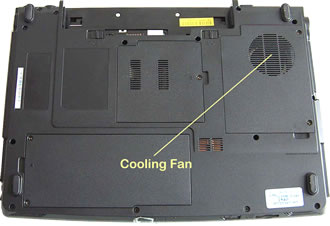
• گرم شدن بیش از حد پردازشگر به دلیل گرد و غبار داخلی زیاد (فن گیرکرده است)
• آداپتور AC قادر به تامین جریان برق طبیعی نیست (نقص در آداپتور)
• گرم شدن بیش از حد باتری به دلیل نقص داخلی باتری یا شارژ شدن بیش از حد
• اتصالی متناوب یا اتصال باز ( وضعیت سیم های برق را بررسی کنید)
laptop-cooling-fan

در لپ تاپ های قدیمی تر رایج ترین علت این مشکل مربوط به خنک کنندگی ضعیف است. سعی کنید به یک جای خنک بروید و بعد ببینید که آیا این مسئله ادامه می یابد. کنار فن خنک کننده را بررسی کنید که الیاف گرد و غبار وجود نداشته باشد. روش ساده برای بررسی این موضوع این است که وقتی فن در حال کار کردن است خروجی هوای فن را بررسی کنید – آیا شدت جریان هوای آن کم است؟ اگر شدت آن کم بود و دمای فن نرمال بود، ممکن است سیستم داخلی فن گرد و غبار گرفته باشد.
رفع مشکلات تصویری ال سی دی لپ تاپ
در این جا به چند نکته و روش برای رفع ایراد و حل مشکلات تصویری لپ تاپ اشاره می کنیم. مشکلات تصویری در کامپیوترهای قابل حمل بسیار رایج هستند و با نکته های زیر شما می توانید مشکلات تصویری اساسی لپ تاپ خود را شناسایی و رفع کنید.

تصویر صفحه ال سی دی لپ تاپ کم نور یا خیلی تاریک است
از نزدیک به صفحه نمایش لپ تاپ نگاه کنید و ببینید که آیا تصویر آن بسیار کم نور است. اگر کم نور بود احتمال دارد که دکمه نگه دارنده ال سی دی لپ تاپ در حالت نور درب بسته گیر کرده باشد. در این حالت، نور پس زمینه خاموش می ماند، حتی اگر درب لپ تاپ نیز باز شود. وقتی که لپ تاپ روشن باشد اما درب آن بسته باشد، از ویژگی کم نور کردن صفحه برای صرفه جویی در مصرف انرژی استفاده می شود. دکمه نگه دارنده درب لپ تاپ را بررسی کنید. آن یک پین پلاستیکی کوچک است که در پشت لولای ال سی دی قرار دارد. چند بار بر روی این پین ضربه بزنید و ببینید که آیا نور پس زمینه روشن می شود. اگر این کار کمکی نکرد پیشنهاد می کنم که مدار تبدیل FL را تعویض کنید.
laptop-layout-lcd-video
تصویر ال سی دی لپ تاپ یکدست سفید یا نامفهوم است
یک مانیتور خارجی به لپ تاپ متصل کنید. اگر تصویر مانیتور خارجی خوب باشد، پس ایراد در صفحه ال سی دی لپ تاپ یا کابل اتصال آن است. اگر تصویر مانیتور مشابه ال سی دی لپ تاپ باشد، پس احتمالاً ایراد از کارت تصویر داخلی مادر بورد است، این بدین معناست که مادربورد لپ تاپ باید تعویض شود.
قطعات یک صفحه نمایش ال سی دی لپ تاپ
طرح ساده شده مقابل اجزای اصلی دخیل در مشکل تصویر ال سی دی لپ تاپ را نشان می دهد.
رابط ها، موقعیت های ۱-۲-۳ : ارسال اطلاعات تصویری از مادربورد به صفحه ال سی دی از طریق کابل رابط ۲ انجام می شود. این کابل ویدئویی همچنین ولتاژ لازم برای مدار تبدیل FL را در محل رابط ۳ تامین می کند.
مدار مبدل FL، موقعیت های ۳-۴ : این قسمت منبع DC ولتاز پایین (رابط ۳) را به ولتاژ بالا AC (رابط ۴) تبدیل می کند، تا انرژی لامپ تصویر پشت صفحه را تامین کند. اگر مدار مبدل FL نقص داشته باشد، صفحه ال سی دی مانند یک تصویر بسیار تار و کم نور در صفحه نمایش لپ تاپ به نظر خواهد رسید.
CCFL (لامپ نور پس زمینه): وقتی لامپ نور پس زمینه روشن باشد شما می توانید تصویر را بر روی صفحه ال سی دی ببینید. در برخی لپ تاپ ها این لامپ بخشی از صفحه ال سی دی است و باید به طور کامل به همراه صفحه ال سی دی تعویض شود. تعویض آن باید به یک کارگاه تعمیر تخصصی سپرده شود.
سوییچ نگه دارنده درب لپ تاپ: این سوییچ یک پین کوچک است (مکانیکی یا مغناطیسی) که در کنار لولاهای درب ال سی دی قرار دارد. اکثر لپ تاپ ها دارای قابلیت فعالیت در حالت استندبای یا هایبرنیت در هنگام بسته بودن ال سی دی هستند. این کار از طریق اتصال با نرم افزار مدیریت انرژی BIOS لپ تاپ انجام می شود. این نرم افزار نیز به سیستم عامل ویندوز متصل می شود.
لپ تاپ کند است و دائماً پنجره pop-up را نمایش می دهد
من شاهد بوده ام که در اکثر لپ تاپ ها این اتفاق به صورت مداوم روی می دهد. روش ساده برای حل این مشکل در ادامه بیان شده است:
۱٫ کابل برق لپ تاپ را قطع کنید
۲٫ باتری لپ تاپ را خارج کنید
۳٫ کمی صبر کنید (۱۰ ثانیه)
۴٫ دوباره باتری را در جای خود قرار دهید
۵٫ کابل برق را دوباره متصل کنید
۶٫ لپ تاپ را روشن کنید
لپ تاپ به صورت عادی و با عملکرد کامل شروع به کار خواهد کرد. اگر در هنگام بروز این مشکل در حال کار با نرم افزارهای وُرد یا اکسل مایکروسافت بوده اید، مشاهده خواهید کرد که صفحات و سند ها به طور خودکار بازیابی خواهند شد. بدین ترتیب که بعد از باز کردن برنامه مایکروسافت، آخرین سندی که در حال کار بر روی آن بوده اید نمایش داده خواهد شد.

رفع مشکل هایبرنیت و استندبای لپ تاپ
گزینه های مدیریت انرژی در لپ تاپ ها در برخی مواقع مشکل زا می شوند. حالت های هایبرنیت و استندبای حالت هایی برای صرفه جویی در مصرف انرژی در لپ تاپ های باتری دار هستند.
هایبرنیت شدن روندی است که در آن قبل از رفتن کامپیوتر به حالت هایبرنیت یا استندبای وضعیت کاری (محتواها) شما در حافظه ذخیره می شود. وقتی لپ تاپ به حالت عادی برمی گردد دقیقاً همان وضعیت قبلی برای شما بازیابی می شود. استندبای و هایبرنیت از حالت انرژی کم مصرف استفاده می کنند تا انرژی کافی برای نگهداری از محتوای حافظه را داشته باشند. این بدین معناست که یک لپ تاپ می تواند بدون یک ریستارت کامل و از دست رفتن کارها و فعالیت ها به حالت عادی بازگردد.

لپ تاپ از حالت استندبای یا هایبرنیت خارج نمی شود
در ادامه به توصیه هایی اشاره می کنم که توسط خودم تست شده است:
• به آن فرصت دهید – برخی از لپ تاپ های قدیمی تر ممکن است بیش از ۳۰ ثانیه طول بکشد تا کاملاً به حالت اول بازگردند
• برخی از لپ تاپ ها دارای کلیدهای ویژه و یا دکمه ” Wake Up” هستند – دفترچه راهنما را مطالعه کنید
• دکمه پاور لپ تاپ را فشار داده و ۵ ثانیه نگه دارید. برخی از لپ تاپ ها طوری تنظیم شده اند تا با فشردن دکمه پاور به حالت آماده باش و هایبرنیت بروند. نگه داشتن دکمه پاور به مدت حداقل ۵ ثانیه معمولاً لپ تاپ را ریست و ریستارت می کند
• به عنوان آخرین اقدام، باتری لپ تاپ را خارج کنید و کابل برق را بکشید، ۳۰ ثانیه صبر کنید، بعد دوباره باتری ها را در جای خود قرار داده و کابل برق را متصل کنید
حال که لپ تاپ دوباره آماده به کار شده است، شما باید مشکل اصلی را پیدا کنید. معمولاً چنین مشکلاتی از عدم سازگاری بین ویژگی های مدیریت انرژی BIOS لپ تاپ و ویندوز ناشی می شوند.
ناسازگاری بین مدیریت برق BIOS لپ تاپ ها و مدیریت برق ویندوز رایج ترین دلیل مشکل برگشت به حالت عادی است. تنظیمات دیگری را در BIOS امتحان کنید تا ببینید که آیا مشکل حل می شود. بررسی کنید که آیا BIOS لپ تاپ طوری تنظیم شده تا کامپیوتر را به حالت گوش به زنگ ببرد و آیا آن با مقادیر تنظیم شده در ویندوز همخوانی دارد. بیشتر اجازه دهید تا خود ویندوز مدیریت انرژی را کنترل کند.

رفع مشکلات رایج لپ تاپ برای افراد مبتدی

در مطلب حاضر به بررسی عمده مشکلاتی که در لپتاپ های شخصی افراد وجود دارد می پردازیم و راهکارهای حل مشکل را نیز ارائه می نماییم. با گویا آی تی همراه باشید.

ریخته شدن مایعات بر روی لپ تاپ
من لپ تاپ های بسیاری را تعمیر کرده ام که بر روی آنها مایعات ریخته شده است. در اکثر موارد این مشکل قابل حل است. مهم است تا در سریع ترین زمان ممکن عمل پاک کردن را انجام دهیم ( قبل از اینکه زنگ زدگی یا رطوبت زدگی داخلی ایجاد شود). نفوذ مایعات می تواند آسیب های زیر را در لپ تاپ ایجاد کند:
• اتصالی به دلیل ماهیت رسانایی مایع ( ممکن است با خشک شدن مایع مشکل رفع شود)
• اتصالی به دلیل باقی مانده مایع خشک شده
• زنگ زدگی (به ویژه به دلیل تبخیر برخی از نوشیدنی های اسیدی مانند Coke )
• قطعات الکترونیکی آسیب دیده توسط اتصالی های ذکر شده در بالا

بلافاصله بعد از ریخته شدن مایعات لپ تاپ را خاموش کنید و آن را حداقل به مدت ۲۰ الی ۳۰ دقیقه به صورت وارونه قرار دهید تا مایع خارج شود. سپس، تمام قطعات متصل به آن را قطع کنید، باتری و شارژر را قطع کنید و اجازه دهید تا به مدت یک شب تا صبح خشک شود.
پاک کردن باقی مانده های مایعات: لپ تاپ را به یک کارشناس واگذار کنید تا صفحه کلید آن را باز کرده و تمیز کاری های بیشتر را انجام دهد. استفاده از پنبه و آب مقطر می تواند به پاک کردن آلودگی کمک کند. با توجه به این که باقی مانده مایع (Coke) ممکن است زنگ زدگی های بعدی را در پی داشته باشد، یک پنبه مرطوب شده با CRC یا WD-40 (محلول ضد زنگ) را به آرامی به قسمت های مشکوک به آلودگی بمالید. سپس این قسمت ها را طوری خشک کنید که یک لایه بسیار نازک از محلول ضد زنگ WD-40 باقی بماند. وقتی صفحه کلید جدا شد، با استفاده از یک نور روشن و ذره بین قسمت هایی را که مایع تماس داشته را بررسی کنید.

خاموش شدن های اتفاقی و بی دلیل لپ تاپ
این مسئله اغلب به دلایل زیر اتفاق می افتد:
• کشیدن اضافه بار توسط آداپتور برق AC
• گرم شدن بیش از حد پردازشگر به دلیل گرد و غبار داخلی زیاد (فن گیرکرده است)
• آداپتور AC قادر به تامین جریان برق طبیعی نیست (نقص در آداپتور)
• گرم شدن بیش از حد باتری به دلیل نقص داخلی باتری یا شارژ شدن بیش از حد
• اتصالی متناوب یا اتصال باز ( وضعیت سیم های برق را بررسی کنید)
laptop-cooling-fan

در لپ تاپ های قدیمی تر رایج ترین علت این مشکل مربوط به خنک کنندگی ضعیف است. سعی کنید به یک جای خنک بروید و بعد ببینید که آیا این مسئله ادامه می یابد. کنار فن خنک کننده را بررسی کنید که الیاف گرد و غبار وجود نداشته باشد. روش ساده برای بررسی این موضوع این است که وقتی فن در حال کار کردن است خروجی هوای فن را بررسی کنید – آیا شدت جریان هوای آن کم است؟ اگر شدت آن کم بود و دمای فن نرمال بود، ممکن است سیستم داخلی فن گرد و غبار گرفته باشد.
رفع مشکلات تصویری ال سی دی لپ تاپ
در این جا به چند نکته و روش برای رفع ایراد و حل مشکلات تصویری لپ تاپ اشاره می کنیم. مشکلات تصویری در کامپیوترهای قابل حمل بسیار رایج هستند و با نکته های زیر شما می توانید مشکلات تصویری اساسی لپ تاپ خود را شناسایی و رفع کنید.

تصویر صفحه ال سی دی لپ تاپ کم نور یا خیلی تاریک است
از نزدیک به صفحه نمایش لپ تاپ نگاه کنید و ببینید که آیا تصویر آن بسیار کم نور است. اگر کم نور بود احتمال دارد که دکمه نگه دارنده ال سی دی لپ تاپ در حالت نور درب بسته گیر کرده باشد. در این حالت، نور پس زمینه خاموش می ماند، حتی اگر درب لپ تاپ نیز باز شود. وقتی که لپ تاپ روشن باشد اما درب آن بسته باشد، از ویژگی کم نور کردن صفحه برای صرفه جویی در مصرف انرژی استفاده می شود. دکمه نگه دارنده درب لپ تاپ را بررسی کنید. آن یک پین پلاستیکی کوچک است که در پشت لولای ال سی دی قرار دارد. چند بار بر روی این پین ضربه بزنید و ببینید که آیا نور پس زمینه روشن می شود. اگر این کار کمکی نکرد پیشنهاد می کنم که مدار تبدیل FL را تعویض کنید.
laptop-layout-lcd-video
تصویر ال سی دی لپ تاپ یکدست سفید یا نامفهوم است
یک مانیتور خارجی به لپ تاپ متصل کنید. اگر تصویر مانیتور خارجی خوب باشد، پس ایراد در صفحه ال سی دی لپ تاپ یا کابل اتصال آن است. اگر تصویر مانیتور مشابه ال سی دی لپ تاپ باشد، پس احتمالاً ایراد از کارت تصویر داخلی مادر بورد است، این بدین معناست که مادربورد لپ تاپ باید تعویض شود.
قطعات یک صفحه نمایش ال سی دی لپ تاپ
طرح ساده شده مقابل اجزای اصلی دخیل در مشکل تصویر ال سی دی لپ تاپ را نشان می دهد.
رابط ها، موقعیت های ۱-۲-۳ : ارسال اطلاعات تصویری از مادربورد به صفحه ال سی دی از طریق کابل رابط ۲ انجام می شود. این کابل ویدئویی همچنین ولتاژ لازم برای مدار تبدیل FL را در محل رابط ۳ تامین می کند.
مدار مبدل FL، موقعیت های ۳-۴ : این قسمت منبع DC ولتاز پایین (رابط ۳) را به ولتاژ بالا AC (رابط ۴) تبدیل می کند، تا انرژی لامپ تصویر پشت صفحه را تامین کند. اگر مدار مبدل FL نقص داشته باشد، صفحه ال سی دی مانند یک تصویر بسیار تار و کم نور در صفحه نمایش لپ تاپ به نظر خواهد رسید.
CCFL (لامپ نور پس زمینه): وقتی لامپ نور پس زمینه روشن باشد شما می توانید تصویر را بر روی صفحه ال سی دی ببینید. در برخی لپ تاپ ها این لامپ بخشی از صفحه ال سی دی است و باید به طور کامل به همراه صفحه ال سی دی تعویض شود. تعویض آن باید به یک کارگاه تعمیر تخصصی سپرده شود.
سوییچ نگه دارنده درب لپ تاپ: این سوییچ یک پین کوچک است (مکانیکی یا مغناطیسی) که در کنار لولاهای درب ال سی دی قرار دارد. اکثر لپ تاپ ها دارای قابلیت فعالیت در حالت استندبای یا هایبرنیت در هنگام بسته بودن ال سی دی هستند. این کار از طریق اتصال با نرم افزار مدیریت انرژی BIOS لپ تاپ انجام می شود. این نرم افزار نیز به سیستم عامل ویندوز متصل می شود.
لپ تاپ کند است و دائماً پنجره pop-up را نمایش می دهد
من شاهد بوده ام که در اکثر لپ تاپ ها این اتفاق به صورت مداوم روی می دهد. روش ساده برای حل این مشکل در ادامه بیان شده است:
۱٫ کابل برق لپ تاپ را قطع کنید
۲٫ باتری لپ تاپ را خارج کنید
۳٫ کمی صبر کنید (۱۰ ثانیه)
۴٫ دوباره باتری را در جای خود قرار دهید
۵٫ کابل برق را دوباره متصل کنید
۶٫ لپ تاپ را روشن کنید
لپ تاپ به صورت عادی و با عملکرد کامل شروع به کار خواهد کرد. اگر در هنگام بروز این مشکل در حال کار با نرم افزارهای وُرد یا اکسل مایکروسافت بوده اید، مشاهده خواهید کرد که صفحات و سند ها به طور خودکار بازیابی خواهند شد. بدین ترتیب که بعد از باز کردن برنامه مایکروسافت، آخرین سندی که در حال کار بر روی آن بوده اید نمایش داده خواهد شد.

رفع مشکل هایبرنیت و استندبای لپ تاپ
گزینه های مدیریت انرژی در لپ تاپ ها در برخی مواقع مشکل زا می شوند. حالت های هایبرنیت و استندبای حالت هایی برای صرفه جویی در مصرف انرژی در لپ تاپ های باتری دار هستند.
هایبرنیت شدن روندی است که در آن قبل از رفتن کامپیوتر به حالت هایبرنیت یا استندبای وضعیت کاری (محتواها) شما در حافظه ذخیره می شود. وقتی لپ تاپ به حالت عادی برمی گردد دقیقاً همان وضعیت قبلی برای شما بازیابی می شود. استندبای و هایبرنیت از حالت انرژی کم مصرف استفاده می کنند تا انرژی کافی برای نگهداری از محتوای حافظه را داشته باشند. این بدین معناست که یک لپ تاپ می تواند بدون یک ریستارت کامل و از دست رفتن کارها و فعالیت ها به حالت عادی بازگردد.

لپ تاپ از حالت استندبای یا هایبرنیت خارج نمی شود
در ادامه به توصیه هایی اشاره می کنم که توسط خودم تست شده است:
• به آن فرصت دهید – برخی از لپ تاپ های قدیمی تر ممکن است بیش از ۳۰ ثانیه طول بکشد تا کاملاً به حالت اول بازگردند
• برخی از لپ تاپ ها دارای کلیدهای ویژه و یا دکمه ” Wake Up” هستند – دفترچه راهنما را مطالعه کنید
• دکمه پاور لپ تاپ را فشار داده و ۵ ثانیه نگه دارید. برخی از لپ تاپ ها طوری تنظیم شده اند تا با فشردن دکمه پاور به حالت آماده باش و هایبرنیت بروند. نگه داشتن دکمه پاور به مدت حداقل ۵ ثانیه معمولاً لپ تاپ را ریست و ریستارت می کند
• به عنوان آخرین اقدام، باتری لپ تاپ را خارج کنید و کابل برق را بکشید، ۳۰ ثانیه صبر کنید، بعد دوباره باتری ها را در جای خود قرار داده و کابل برق را متصل کنید
حال که لپ تاپ دوباره آماده به کار شده است، شما باید مشکل اصلی را پیدا کنید. معمولاً چنین مشکلاتی از عدم سازگاری بین ویژگی های مدیریت انرژی BIOS لپ تاپ و ویندوز ناشی می شوند.
ناسازگاری بین مدیریت برق BIOS لپ تاپ ها و مدیریت برق ویندوز رایج ترین دلیل مشکل برگشت به حالت عادی است. تنظیمات دیگری را در BIOS امتحان کنید تا ببینید که آیا مشکل حل می شود. بررسی کنید که آیا BIOS لپ تاپ طوری تنظیم شده تا کامپیوتر را به حالت گوش به زنگ ببرد و آیا آن با مقادیر تنظیم شده در ویندوز همخوانی دارد. بیشتر اجازه دهید تا خود ویندوز مدیریت انرژی را کنترل کند.

چگونه مطالب اینستاگرام را باز نشر کنیم؟

اگر از کاربران همیشگی اینستاگرام باشید حتما به کررات با این صحنه مواجه شده اید که فردی برای ارسال یک پست که قبلا در صفحه شخص دیگری نشر شده است، از آن اسکرین شات گرفته و در صفحه خود منتشر نموده!

شاید خودتان نیز تاکنون با چنین مشکلی مواجه شده باشید. زمانی که قصد دارید یک پست را از صفحه شخص دیگری در صفحه اینستاگرام خود بازنشر دهید، متاسفانه اپلیکیشن اینستاگرام این امکان را برای کاربران فراهم نمی کند. از این رو کاربر فکر می کند این کار شدنی نیست و ترجیح می دهد با گرفتن یک اسکرین شات کار را برای خود آسان تر نماید.
برخلاف تصور بسیاری باز نشر مجدد یک مطلب در اینستاگرام قابل انجام است و فرآیند ساده و کوتاهی نیز دارد. اگر شما هم از کاربرانی هستید که همواره با این مشکل دست به گریبان بوده اید و یا لااقل یکبار آن را تجربه کرده اید در ادامه با گویا آی تی همراه باشید تا با ارائه یک آموزش کاربردی و مفید دیگر به شما در حل این مشکل کمک نماییم.

همانطور که اشاره نمودیم انجام بازنشر یک مطلب بر روی اینستاگرام از طریق اپلیکیشن آن قابل انجام نیست و شما برای انجام این کار شما نیاز دارید که سری به فروشگاه اپل بزنید. اپلیکیشن های بسیاری برای این منظور در فروشگاه اپل به چشم می خورد که یکی از کاربردی ترین ها برنامه Repost است که توسط شرکت Red Cactus LLC طراحی و تولید شده است.

این نرم افزار را می توانید از اینجا  برای نسخه  iOS دانلود و نصب نمایید.

این نرم افزار را می توانید از اینجا  برای نسخه  اندروید دانلود و نصب نمایید.

  1. پس از نصب، Repost را باز نمایید. این اپلیکیشن به ظاهر رایگان است اما محدودیت هایی را داراست. بنابراین اگر قصد دارید از تبلیغ‌ های آزار دهنده، واترمارک تصویر، قابلیت دسترسی به چندین اکانت اینستاگرام و مشاهده اطلاعات پست‌ های مجدد ارسال شده خلاص شوید بایستی مبلغ ۴.۹۹ دلار پرداخت کنید.
  2. برای شروع کار دکمه Log in with instagram را لمس نمایید و در صفحه ای که پیش رویتان ظاهر می گردد، مشخصات حساب کاربری خود را وارد نموده و Log in را انتخاب نمایید. در این قسمت نیاز دارید تا به اپلیکیشن اجازه دسترسی به اکانت اینستاگرام خود را صادر نمایید. برای انجام این کار تنها کافی است گزینه Authorize را لمس نمایید.repost
  3. پستی که تمایل دارید در اینستاگرام خود ارسال نمایید را پیدا کنید.

پیش از آموزش نحوه ارسال مجدد پست لازم می دانیم به معرفی بخش های مختلف این نرم افزار بپردازیم:

تب اول: در این بخش شما قادر به مشاهده نام اکانت اینستاگرام خود هستید. با انتخاب آن می توانید به بخشی ورود نمایید که تمامی فیلد تصاویرتان در دسترس خواهد وبد و با انتخاب گزینه های Feed ،Media ،Likes و یا Favorites که در زیر عکس اکانت شما قرار گرفته اند می توانید عکس ها را به هر دسته ای که قصد دارید فیلتر نمایید.

تب Trending: در این بخش شما می توانید پست های معروف و مجدد ارسال شده را مشادهده نمایید که برای انجام این کار با کلیک بر روی گزینه Repost (مجدد ارسال شده) یا  Trending(معروف) می توانید به هدف خود برسید.

تب Search: در این قسمت می ‌توانید بر اساس نام اشخاص یا هشتگ‌ ها، به جستجوی تصاویر دلخواه خود بپردازید.

  1. پس از آن که پست دلخواه خود را پیدا نمودید تنها کافی است با انتخاب آن گزینه Repost را لمس نمایید.
    repost
  2. حالا نیاز است تا محل قرار گیری کپی رایت را تنظیم نمایید. منظور از کپی رایت در واقع نام شخصی است که قصد دارید پیام را از او باز نشر دهید. در قسمت پایین این پنجره، گزینه های بسیاری به چشم می خورد که به وسیله آن ها شما قادر خواهید بود محل دلخواه تان برای قرار گیری کپی رایت را تعیین نمایید پس از انتخا گزینه Repost در نهایت کپشن (توضیح) تصویر که توسط شخص ارسال کننده در زیر پست درج شده است نیز در حافظه دستگاه ذخیره می ‌شود و در صورت تمایل، می ‌توانید از آن استفاده نمایید. در این مرحله، تصویر نهایی شده در پوشه Camera roll آیفون شما ذخیره می ‌شود. در انتها Open Instagram را انتخاب کنید تا ادامه مسیر را دنبال نماییم.

    repost

  3. با فشردن Open Instagram، وارد صفحه اینستاگرام شخصی خود می شوید. حالا کافی است وارد بخش ارسال پست جدید شوید و گزینه Library را انتخاب نمایید. عکسی که تازه آن را ادیت نموده اید در این بخش قابل مشاهده است که می توانید آن را انتخاب نموده و با تنظیم میزان زوم دلخواه خود گزینه Next را انتخاب نمایید. در این پنجره در صورت تمایل می توانید فیلتر دلخواه خود را روی تصویر اعمال نمایید و سپس مجددا گزینه گزینه Next را انتخاب نمایید. در مرحله آخر می ‌توانید توضیح مورد نظر خود را بنویسید یا با Paste کردن، متن قرار گرفته در پست اصلی، آن را در این قسمت وارد کنید.
    repost

در نهایت نیز با فشردن گزینه Share خواهید توانست مطلب را روی صفحه شخصی خود ارسال نمایید. پس از ارسال پست دیگر نیازی به عکس موجود در Camera roll ندارید و در صورت تمایل می توانید آن را حذف کنید.
repost

نکته: توجه نمایید که پست باز نشر شده در صفحه شخصی شما فاقد لایک ها و کامنت های شخص اصلی می باشد.

نظرات و دیدگاه های خود را با ما و دیگر کاربران گویا آی تی در میان بگذارید. همچنین با ارسال این مطلب بر روی شبکه های اجتماعی خود دیگران را نیز از این سردرگمی بزرگ نجات دهید.

چگونه مطالب اینستاگرام را باز نشر کنیم؟

اگر از کاربران همیشگی اینستاگرام باشید حتما به کررات با این صحنه مواجه شده اید که فردی برای ارسال یک پست که قبلا در صفحه شخص دیگری نشر شده است، از آن اسکرین شات گرفته و در صفحه خود منتشر نموده!

شاید خودتان نیز تاکنون با چنین مشکلی مواجه شده باشید. زمانی که قصد دارید یک پست را از صفحه شخص دیگری در صفحه اینستاگرام خود بازنشر دهید، متاسفانه اپلیکیشن اینستاگرام این امکان را برای کاربران فراهم نمی کند. از این رو کاربر فکر می کند این کار شدنی نیست و ترجیح می دهد با گرفتن یک اسکرین شات کار را برای خود آسان تر نماید.
برخلاف تصور بسیاری باز نشر مجدد یک مطلب در اینستاگرام قابل انجام است و فرآیند ساده و کوتاهی نیز دارد. اگر شما هم از کاربرانی هستید که همواره با این مشکل دست به گریبان بوده اید و یا لااقل یکبار آن را تجربه کرده اید در ادامه با گویا آی تی همراه باشید تا با ارائه یک آموزش کاربردی و مفید دیگر به شما در حل این مشکل کمک نماییم.

همانطور که اشاره نمودیم انجام بازنشر یک مطلب بر روی اینستاگرام از طریق اپلیکیشن آن قابل انجام نیست و شما برای انجام این کار شما نیاز دارید که سری به فروشگاه اپل بزنید. اپلیکیشن های بسیاری برای این منظور در فروشگاه اپل به چشم می خورد که یکی از کاربردی ترین ها برنامه Repost است که توسط شرکت Red Cactus LLC طراحی و تولید شده است.

این نرم افزار را می توانید از اینجا  برای نسخه  iOS دانلود و نصب نمایید.

این نرم افزار را می توانید از اینجا  برای نسخه  اندروید دانلود و نصب نمایید.

  1. پس از نصب، Repost را باز نمایید. این اپلیکیشن به ظاهر رایگان است اما محدودیت هایی را داراست. بنابراین اگر قصد دارید از تبلیغ‌ های آزار دهنده، واترمارک تصویر، قابلیت دسترسی به چندین اکانت اینستاگرام و مشاهده اطلاعات پست‌ های مجدد ارسال شده خلاص شوید بایستی مبلغ ۴.۹۹ دلار پرداخت کنید.
  2. برای شروع کار دکمه Log in with instagram را لمس نمایید و در صفحه ای که پیش رویتان ظاهر می گردد، مشخصات حساب کاربری خود را وارد نموده و Log in را انتخاب نمایید. در این قسمت نیاز دارید تا به اپلیکیشن اجازه دسترسی به اکانت اینستاگرام خود را صادر نمایید. برای انجام این کار تنها کافی است گزینه Authorize را لمس نمایید.repost
  3. پستی که تمایل دارید در اینستاگرام خود ارسال نمایید را پیدا کنید.

پیش از آموزش نحوه ارسال مجدد پست لازم می دانیم به معرفی بخش های مختلف این نرم افزار بپردازیم:

تب اول: در این بخش شما قادر به مشاهده نام اکانت اینستاگرام خود هستید. با انتخاب آن می توانید به بخشی ورود نمایید که تمامی فیلد تصاویرتان در دسترس خواهد وبد و با انتخاب گزینه های Feed ،Media ،Likes و یا Favorites که در زیر عکس اکانت شما قرار گرفته اند می توانید عکس ها را به هر دسته ای که قصد دارید فیلتر نمایید.

تب Trending: در این بخش شما می توانید پست های معروف و مجدد ارسال شده را مشادهده نمایید که برای انجام این کار با کلیک بر روی گزینه Repost (مجدد ارسال شده) یا  Trending(معروف) می توانید به هدف خود برسید.

تب Search: در این قسمت می ‌توانید بر اساس نام اشخاص یا هشتگ‌ ها، به جستجوی تصاویر دلخواه خود بپردازید.

  1. پس از آن که پست دلخواه خود را پیدا نمودید تنها کافی است با انتخاب آن گزینه Repost را لمس نمایید.
    repost
  2. حالا نیاز است تا محل قرار گیری کپی رایت را تنظیم نمایید. منظور از کپی رایت در واقع نام شخصی است که قصد دارید پیام را از او باز نشر دهید. در قسمت پایین این پنجره، گزینه های بسیاری به چشم می خورد که به وسیله آن ها شما قادر خواهید بود محل دلخواه تان برای قرار گیری کپی رایت را تعیین نمایید پس از انتخا گزینه Repost در نهایت کپشن (توضیح) تصویر که توسط شخص ارسال کننده در زیر پست درج شده است نیز در حافظه دستگاه ذخیره می ‌شود و در صورت تمایل، می ‌توانید از آن استفاده نمایید. در این مرحله، تصویر نهایی شده در پوشه Camera roll آیفون شما ذخیره می ‌شود. در انتها Open Instagram را انتخاب کنید تا ادامه مسیر را دنبال نماییم.

    repost

  3. با فشردن Open Instagram، وارد صفحه اینستاگرام شخصی خود می شوید. حالا کافی است وارد بخش ارسال پست جدید شوید و گزینه Library را انتخاب نمایید. عکسی که تازه آن را ادیت نموده اید در این بخش قابل مشاهده است که می توانید آن را انتخاب نموده و با تنظیم میزان زوم دلخواه خود گزینه Next را انتخاب نمایید. در این پنجره در صورت تمایل می توانید فیلتر دلخواه خود را روی تصویر اعمال نمایید و سپس مجددا گزینه گزینه Next را انتخاب نمایید. در مرحله آخر می ‌توانید توضیح مورد نظر خود را بنویسید یا با Paste کردن، متن قرار گرفته در پست اصلی، آن را در این قسمت وارد کنید.
    repost

در نهایت نیز با فشردن گزینه Share خواهید توانست مطلب را روی صفحه شخصی خود ارسال نمایید. پس از ارسال پست دیگر نیازی به عکس موجود در Camera roll ندارید و در صورت تمایل می توانید آن را حذف کنید.
repost

نکته: توجه نمایید که پست باز نشر شده در صفحه شخصی شما فاقد لایک ها و کامنت های شخص اصلی می باشد.

نظرات و دیدگاه های خود را با ما و دیگر کاربران گویا آی تی در میان بگذارید. همچنین با ارسال این مطلب بر روی شبکه های اجتماعی خود دیگران را نیز از این سردرگمی بزرگ نجات دهید.

چگونه “فقط “در هنگام سایلنت بودن آیفون از نمایش چراغ LED استفاده کنیم؟

اگرچه که آیفون چراغ LED مخصوصی برای نوتیفیکیشن‌ها ندارد، ولی iOS مدت‌هاست که از هشدارهای LED برای نوتیفیکیشن‌های جدید پشتیبانی می‌کند. این قابلیت در واقع از فلش دوربین برای ارسال هشدارهای نوتیفیکیشن استفاده می‌نماید. ولی متاسفانه مصرف انرژی فلش دوربین خیلی بیشتر از چراغ‌های LED تلفن‌های اندرویدی است. از این رو در iOS 10 گزینه‌ی جدیدی برای این قابلیت اضافه شده که با استفاده از آن یا می‌توانید برای همه‌ی نوتیفیکیشن‌های جدید هشدار LED داشته باشید یا فقط در هنگامی که آیفون شما در حالت Silent یا بی‌صداست هشدارها را به این صورت دریافت کنید. با گویا آی تی در ادامه‌ی مطلب همراه باشید.

برای استفاده از این ویژگی جدید اپ Settings را باز کرده و به مسیر General>Accessibility بروید. به بخش Hearing رفته و گزینه‌ی LED Flash for Alerts را لمس کنید. این قسمت قبلاً فقط برای فعال و غیرفعال کردن هشدارهای LED استفاده می‌شد، ولی الان تنظیمات دیگری هم دارد.

در این صفحه دو سوئیچ وجود دارد؛ LED Flash for Alerts و Flash on Silent. اگر سوئیچ LED Flash for Alerts را فعال کنید، به ازای هر نوتیفیکیشنی جدیدی که می‌آید یک هشدار LED دریافت می‌کنید. این حالت مثل حالتی است که قبلاً هم در نسخه‌های قدیمی iOS مورد استفاده قرار می‌گرفت.

اگر سویچ LED Flash for Alerts را در حالت خاموش بگذارید و Flash on Silent را روشن کنید، هشدارهای LED فقط در صورتی برای شما نشان داده می‌شود که تلفن هوشمندتان در حالت بی‌صدا باشد.


How To Enable LED Flash Alerts Only When Your iPhone Is Silent


استفاده از این ویژگی جدید برای جاهایی مثل جلسات کاری خوب است، در این شرایط با صدای نوتیفیکیشن مزاحم جلسه نمی‌شود، اما اگر اعلان جدیدی بیاید از وجود آن مطلع خواهید شد. با استفاده از این حالت می‌توانید صفحه‌ی موبایل خود را بر روی میز قرار دهید تا علاوه بر این که از قابلیت Raise to Wake استفاده کنید، بتوانید از آمدن نوتیفیکیش‌های جدید هم باخبر شوید.

این ویژگی احتمالاً فقط مختص به iOS 10.2 است، پس اگر آن را در نسخه‌ی ۱۰٫۱ نمی‌بینید باید کمی منتظر بمانید تا نسخه‌ی پایدار و بزرگ بعدی به طور رسمی منتشر شود.

منبع: addictivetips


راهنمای pin کردن فولدرها به taskbar در ویندوز

 ویندوز به طور مستقیم اجازه‌ی پین کردن پوشه‌ها به نوار وظیفه یا Taskbar را نمی‌دهد. اما یک ترفند برای انجام این کار وجود دارد. تنها کاری که باید بکنید این است که برای آن پوشه میانبر جدیدی ساخته و سپس آن میانبر را به نوار وظیفه پین کنید.

اگرچه که پوشه‌ها را به طور مستقیم نمی‌توانید به نوار وظیفه بچسبانید، ولی با پین کردن آن‌ها از Jump List مرورگر فایل‌ها دسترسی سریع به آن‌ها فراهم می‌شود. با این حال اگر مصمم هستید که از نوار وظیفه‌ی به پوشه‌ی موردنظر خود دسترسی داشته باشید، با ما در ادامه‌ی مطلب همراه باشید. ما در این مقاله از ویندوز ۱۰ استفاده می‌کنیم، ولی روند کلی کار در ویندوزهای دیگر نباید تفاوتی داشته باشد.

برای شروع بر روی دسکتاپ یا محلی در File Explorer کلیک راست کرده و از بخش New گزینه‌ی Shortcut را انتخاب کنید.


how-to-pin-folders-to-the-windows-taskbar


در اولین صفحه از فرآیند Create Shortcut، بر روی دکمه‌ی Browse کلیک کرده و پوشه‌ی موردنظر خود را انتخاب کنید. اما بر روی دکمه‌ی Next کلیک نکنید.


how-to-pin-folders-to-the-windows-taskbar


اکنون کلمه‌ی explorer را با یک فاصله (Space) بعد از آن، در قبل از آدرس پوشه‌ی خود قرار دهید. سپس بر روی دکمه‌ی Next کلیک کنید.


how-to-pin-folders-to-the-windows-taskbar


یک نام برای میانبرتان انتخاب کرده و بر روی Finish کلیک نمایید.


how-to-pin-folders-to-the-windows-taskbar


اکنون میانبری که ساختید را بکشید و روی نوار وظیفه پین کنید.


how-to-pin-folders-to-the-windows-taskbar


حتی می‌توانید آیکن میانبر را به چیزی دیگری تغییر دهید که برای شما ملموس‌تر باشد. بهتر است آیکن را قبل از این که میانبر را به نوار وظیفه بچسبانید، عوض کنید؛ چون اگر آن را پین کرده باشید، باید یکبار پاک، و سپس دوباره آن را پین کنید.

برای تغییر آیکن بر روی میانبر اصلی (نه میانبری که در نوار وظیفه اضافه کردید) کلیک راست کنید و سپس گزینه‌ی Properties را انتخاب نمایید.


how-to-pin-folders-to-the-windows-taskbar


در زبانه‌ی Shortcut پنجره‌ی Properties بر روی دکمه‌ی Change Icon کلیک کنید.


how-to-pin-folders-to-the-windows-taskbar


از لیست موجود یک آیکن انتخاب کرده یا با کلیک بر روی Browse آیکن سفارشی خود را آدرس دهی کنید، سپس بر روی OK کلیک کنید.


how-to-pin-folders-to-the-windows-taskbar


اکنون دوباره میانبر را بر روی نوار وظیفه بکشید تا با آیکن جدید خود پین شود.


how-to-pin-folders-to-the-windows-taskbar


بله، اگر ویندوز اجازه می‌داد که مستقیماً پوشه‌ها را به نوار وظیفه پین کنیم خیلی راحت‌تر بود، ولی به هر حال با انجام چند مرحله‌ی ساده می‌توانید دسترسی سریع به پوشه‌های خود را میسر کنید.


منبع: howtogeek

چگونه ظاهر موبایل‌مان را شبیه گوگل پیکسل کنیم؟

تلفن هوشمند جدید گوگل توجه خیلی از کاربران را به جهت زیبایی خود جلب کرده است، زیبایی خاصی که بخش اعظم آن بی شک مدیون لانچر پیکسل می‌باشد.

گوگل با اضافه کردن ویژگی‌ها و تغییرات زیادی از جمله خطوط تمیز بازطراحی شده‌ی ویجت‌های بالای صفحه، پوشه‌های جدید، زمینه‌ی تقریباً محو زیر داک و غیره جذابیت این تلفن همراه را دوچندان کرده است. اما حقیقت این است که همه‌ی کاربران ۸۰۰ دلار برای خرید یک پیکسل ندارند.

خوشبختانه با استفاده از دو لانچر موجود در بازار، به راحتی می‌توانیم ظاهری شبیه به این ظاهر سیستمی این تلفن هوشمند را در گوشی خود به ارمغان بیاوریم، فقط کافی است تنظیمات صحیح را اعمال کنیم. با ما در ادامه‌ی مطلب همراه باشید تا روش استفاده از Nova Launcher و Action Launcher را به شما توضیح دهیم.

والپیپرهای گوگل


google-wallpaper-moto-z-play-2


والپیپرهای پیشفرض در چنین تم‌هایی خسته کننده، غیرجذاب و برای من ناراحت کننده‌اند، پس از آن‌ها نباید استفاده کرد. ولی این دفعه به لطف اپلیکیشن Wallpapers که همراه با پیکسل عرضه می‌شود و در گوگل پلی هم قرار دارد، تعداد بسیار زیادی والپیپر زیبا از تصاویر گوگل ارث و مناظر طبیعی تا بافت‌های ساده و جریان زندگی را هم می‌توان در اختیار داشت. حتی می‌توان تنظیمی را اتخاذ کرد که والپیپر دستگاه به طور روزانه عوض شده و از تکراری شدن آن جلوگیری کند.

آیکنها

پیکسل از آیکن‌های گرد استفاده می‌کند. پک‌های آیکن گرد زیادی در بازار وجود دارد، ولی ما دو مورد از آن‌ها را نسبت به بقیه و حتی نسبت به بعضی از آیکن‌های پیشفرض خود پیکسل که به نظرمان ناجور می‌آمدند، بیشتر ترجیح می‌دهیم.


pixel-plus-making-your-phone-look-pixel-and-better3


  • Pixel Icon Pack یک پک آیکن رایگان متشکل از آیکن‌های پیکسل به همراه تعداد بسیار زیادی آیکن شخص ثالث دیگر و همچنین یک ابزار پوشش گذاری برای آیکن‌هایی است که هنوز آیکنی در این پک ندارند. آیکن‌های جایگزینِ زیادی وجود ندارد، اما اگر می‌خواهید آیکن اپلیکیشن خاصی را تغییر دهید، همین آیکن‌ها در app drawer و صفحه‌ی خانگی دستگاه به راحتی اعمال و مورد استفاده قرار می‌گیرند.
  • Dives – Icon Pack پکی است که توسط Vertumus طراحی شده و می‌توانید آیکن‌های استاندارد پیکسل را به همراه هزاران آیکن گرد دیگر، از جمله آیکن‌های جایگزین خیلی زیباتری نسبت به آیکن پیشفرض طراحی شده برای Google Play Music در آن پیدا کنید. در حقیقت برای جایگزین کردن آیکن اپلیکیشن‌های گوگل پلی می‌توانید از آیکن‌های alt_3 استفاده نمایید. البته این پک در حال حاضر با قیمت حدود ۱ دلاری، و با پنجاه درصد تخفیف نسبت به قیمت اصلی آن در دسترس است.


شمایل پیکسلی با Action Launcher (روش آسان)


pixel-theme-action-mugs4


تیم Action Launcher با اطلاع از موانع موجود بر سر راه تغییر سرتاسری سیستم و زمانبر بودن این پروسه، تصمیم گرفته‌اند تا با معرفی لانچر خود کار کاربران را ساده‌تر کنند. اگر برای اولین بار است که می‌خواهید از این لانچر استفاده کنید ما نحوه‌ی انجام این کار را به شما می‌گوییم:


۱. Settings لانچر Action 3 را باز کنید.

۲. به سمت پایین اسکرول کنید.

۳. گزینه‌ی Help را انتخاب نمایید.


pixel-theming-action-launcher-screens5


۴. عبارت Looking for Pixel Launcher features را لمس کنید.

۵. اکنون لانچر همه‌ی ویژگی‌ها و استایل‌های موبایل پیکسل را به شما توضیح می‌دهد. در ادامه نحوه‌ی فعال کردن هر کدام را به شما خواهیم گفت.

۶. Apply All را لمس کنید.


pixel-theming-action-launcher-screens-06


۷. لانچر اکشن همه‌ی تغییراتی که در سیستم ایجاد خواهد کرد را به شما توضیح می‌دهد و از شما می‌پرسد که آیا واقعاً مایل به انجام این کار هستید یا نه. اگه موافقید گزینه‌ی OK را لمس کنید.

۸. برای بازگشت به منوی اصلی Action 3 Settings دکمه‌ی بازگشت را لمس نمایید.

۹. به سمت بالا اسکرول کرده و گزینه‌ی Display را لمس کنید.


pixel-theming-action-launcher-screens-07


۱۰. گزینه‌ی Icon Pack را لمس کنید.

۱۱. Dives یا Pixel Icon Pack را انتخاب کنید. لانچر اکشن بعضی از آیکن‌های پیشفرض موبایل پیکسل را دارد، ولی اگر می‌خواهید یک تم پایدار بر روی گوشی خود داشته باشید، یک پک آیکن واقعی را انتخاب نمایید.


pixel-theming-action-launcher-screens-08


با این کار تقریباً همه‌ی اجزای تم پیکسل بر روی دستگاه شما اعمال خواهد شد، به جز نوار جستجوی گوگل که در Quickbar موجود نیست ولی در عوض به عنوان یک ویجت جداگانه در بالای بخش widget drawer موجود است؛ که این یعنی مثلاً نمی‌توانید رنگ این بخش را مثل Quickbar لانچر اکشن تغییر داده یا تاریخ و آب و هوا را داشته باشید.


شمایل پیکسلی با Nova Launcher (روش سخت)


nova-pixel-theme-5x-basic9


Nova Launcher یکی از باوفاترین لانچرهای شخص ثالث اندروید است. این لانچر زیبا، قابل اعتماد و یکی از بهترین گزینه‌هایی است که امتحان کرده‌ام. اگرچه که به کمک نسخه‌ی رایگان این لانچر تا حد زیادی می‌توانید شمایل پیکسل را به دستگاه خود بیاورید، ولی برای استفاده از ژسچرهایی که در app drawer استفاده می‌شود به Nova Launcher Prime نیاز دارید. نوار جستجوی پیکسل هنوز در مراحل بتای لانچر نووا قرار دارد، لیست بقیه‌ی آیتم‌های بتا را می‌توانید از این لینک ببینید.

اگر تا به حال از Nova Launcher استفاده نکرده‌اید، باید بدانید که بعد از نصب آن می‌توانید آرایش فعلی سیستم خود را با رفتن به بخش تنظیمات نووا به این لانچر وارد کنید. در تنظیمات Backup & import، گزینه‌ی Import را لمس کرده و لانچر خود را انتخاب نمایید. با این کار چند هشدار درباره‌ی پاک کردن آرایش نووا دریافت می‌کنید، که اگر همین الان آن را نصب کرده باشید فقط آرایش پیشفرض دستگاه را از دست خواهید داد.

۱. Nova Settings را باز کنید.

۲. گزینه‌ی Desktop را لمس نمایید.

۳. گزینه‌ی Desktop grid را لمس نمایید.


pixel-theming-nova-screens-010


۴. شبکه‌های دسکتاپ را به صورت ۴ سطر و ۵ ستون قرار دهید. برای برگشتن به تنظیمات دسکتاپ گزینه‌ی Done را لمس کنید.

۵. گزینه‌ی Width Padding را لمس و Medium را انتخاب کنید.

۶. گزینه‌ی Height Padding را لمس و Large را انتخاب کنید.


pixel-theming-nova-screens-011


۷. با لمس گزینه‌ی Persistent search bar امکان استفاده از نوار جستجوی ثابت را فعال کنید.

۸. Search bar style را لمس کنید.

۹. pill-shaped Pixel Bar style را لمس نمایید.


pixel-theming-nova-screens-012


۱۰. Bar Color را انتخاب کنید.

۱۱. آن را بر روی سفید تنظیم کنید.

۱۲. به پایین صفحه، به بخش Logo style رفته و گزینه‌ی colorful G را انتخاب نمایید.


pixel-theming-nova-screens-013


۱۳. برای فعال کردن اطلاعات آب و هوایی در نوار جستجو به سمت پایین اسکرول کرده و Weather را لمس کنید. نکته: مدتی که است که محل این گزینه به بخش Nova Settings > Labs منتقل شده است.

۱۴. دو بار دکمه‌ی بازگشت را فشار دهید تا به منوی اصلی تنظیمات نووا برگردید.

۱۵. گزینه‌ی App & widget drawers را لمس کنید.


pixel-theming-nova-screens-014


۱۶. گزینه‌ی Drawer App Grid را لمس نمایید.

۱۷. ۶ سطر و ۵ ستون تنظیم کنید.

۱۸. برای برگشتن به تنظیمات App & widget drawer دکمه‌ی Done را لمس کنید.


pixel-theming-nova-screens-015


۱۹. برای فعال کردن بخش اپلیکیشن‌هایی که غالباً استفاده کرده‌اید گزینه‌ی Frequently used apps را لمس کنید.

۲۰. گزینه‌ی App drawer style را لمس نمایید.

۲۱. حالت Vertical را انتخاب کنید.


pixel-theming-nova-screens-016


۲۲. مطمئن شوید که گزینه‌ی Card background خاموش باشد.

۲۳. برای فعال کردن حالت «سوایپ برای باز کردن»، گزینه‌ی Swipe to open را لمس کنید.

۲۴. Background را لمس نمایید.


pixel-theming-nova-screens-017


۲۵. رنگ سفید را انتخاب کرده و Transparency یا شفافیت را بر روی صفر درصد تنظیم کنید.

۲۶. برای فعال کردن نوار اسکرول سریع، Enable fast scrollbar را لمس نمایید.

۲۷. Scroll accent color را لمس کنید.


pixel-theming-nova-screens-018


۲۸. Teal را از چهارمین سطر و اولین ستون انتخاب کنید.

۲۹. برای فعال کردن نوار جستجو، Search bar را لمس نمایید.

۳۰. برای برگشتن به منوی اصلی تنظیمات نووا، دکمه‌ی بازگشت را لمس کنید.


pixel-theming-nova-screens-19


۳۱. گزینه‌ی Dock را لمس کنید.

۳۲. Dock Background را انتخاب نمایید.

۳۳. حالت مستطیل یا Rectangle را انتخاب کنید.


pixel-theming-nova-screens-20


۳۴. گزینه‌ی Color را لمس کنید.

۳۵. رنگ سفید را انتخاب نمایید.

۳۶. شفافیت یا Transparency را بر روی ۷۰ درصد تنظیم کنید.


pixel-theming-nova-screens-21


۳۷. اگر دکمه‌های مسیریابیِ شما روی نمایشگر قرار دارد، حالت Draw behind navigation bar را فعال کنید.

۳۸. برای برگشتن به تنظیمات Dock دکمه‌ی برگشت را لمس کنید.

۳۹. اکنون گزینه‌ی Dock Icons را لمس نمایید.


pixel-theming-nova-screens-22


۴۰. آن را بر روی ۵ تنظیم کرده و دکمه‌ی Done را لمس کنید تا به تنظیمات Dock برگردید.

۴۱. گزینه‌ی Width Padding را لمس و Medium را انتخاب کنید.

۴۲. گزینه‌ی Height Padding را لمس و Large را انتخاب کنید.


pixel-theming-nova-screens-23


۴۳. برای برگشتن به منوی اصلی تنظیمات نووا دکمه‌ی برگشت را لمس کنید.

۴۴. Folders را لمس کنید.

۴۵. Folder Preview را لمس نمایید.


pixel-theming-nova-screens-24


۴۶. Grid را انتخاب کنید.

۴۷. گزینه‌ی Folder Background را لمس نمایید.

۴۸. N Preview را انتخاب کنید.


pixel-theming-nova-screens-25


۴۹. گزینه‌ی Background را لمس کنید.

۵۰. رنگ سفید را انتخاب کرده و شفافیت یا Transparency را بر روی صفر درصد تنظیم نمایید.

۵۱. برای برگشتن به منوی اصلی تنظیمات نووا دکمه‌ی بازگشت را لمس کنید.


pixel-theming-nova-screens-26


۵۲. Look & feel را لمس کنید.

۵۳. Icon theme را لمس کنید.

۵۴. حالا Dives یا Pixel Icon Pack را انتخاب نمایید.


pixel-theming-nova-screens-27


۵۵. اگر به دنبال روش دیگری برای باز کردن app drawer هستید، گزینه‌ی Gestures & inputs را لمس کنید.

۵۶. Swipe up را لمس نمایید.

۵۷. app drawer را انتخاب کنید.


pixel-theming-nova-screens-28


قدمهای فراتر از پیکسل


nova-pixel-theme-holiday-quirks-htc29


تم پیشفرض گوشی پیکسل که آن را در متن بالا توصیف کردیم، ظاهری زیبا، تمیز و خوش‌چهره به لانچر ما می‌بخشد. کار شما تمام است، اما اگر می‌خواهید که تم‌تان کمی بیشتر منعطف، سرگرم کننده و هماهنگ با سیستم باشد به نکات زیر توجه کنید:


  • Folder Fun: با تغییر رنگ پس‌زمینه‌ی پوشه‌ها در نووا یا پس زمینه‌ی آیکن پوشه به رنگی به جز سفید، می‌توانید ظاهر پوشه‌های خود را با حلقه‌های رنگی زیبا تزئین کنید. به راحتی نمی‌توان رنگی را انتخاب کرد که هم در پیش نمایش و هم در رنگ پس‌زمینه‌ی پوشه مناسب باشد، اما زمانی که به رنگ ایده‌آل خود رسیدید، ظاهر آن بی نظیر خواهد شد.
  • Pretty Pill: اگرچه نمی‌توانید رنگ ویجت جستجوی پیکسل را از Action Launcher تغییر دهید، ولی در Nova می‌توانید این تغییر را داشته باشید، تا این بخش هم بیش از پیش با والپیپر یا تم رنگی شما هماهنگ شود. شما را نمی‌دانم، ولی ویجت‌های تماماً سفید من را آزار می‌دهد.
  • Shapely Icons: اگر از آیکن‌های گرد خوشتان نمی‌آید، می‌توانید به سراغ پک‌های دیگر بروید. مثلاً پک متریال Glim یا پک‌های Whicons و Zwart که فقط از یک طیف رنگی استفاده کرده‌اند. در اکثر این پک‌ها معمولاً آیکن‌های پیکسل هم گنجانده شده است.


شما چقدر از شمایل سیستم پیکسل خوشتان می‌آید؟ دوست دارید موبایل خود را تا چه حد به آن شبیه کنید؟ آیا پک‌های خوب دیگری می‌شناسید؟ نظرات خود را با گویا آی تی در میان بگذارید.


منبع: androidcentral

چگونه در اوبونتو میز کار Cinnamon 3.2 را نصب نماییم؟

اوبونتو یکی از کامل ترین نسخه های سیستم عامل مبنی بر گنو /لینوکس است که از آن به عنوان دریچه ای برای ورود به دنیایی از بازی ها و نرم افزار های اپن سورس یاد می شود. اوبونتو مانند هر سیستم عامل دیگری به شما این امکان را می دهد تا  اینترنت را مرور کنید، ایمیل بخوانید، مستندات یا متن های صفحه گسترده یا ارائه‌ هایی تهیه نموده و یا تصاویر خود را ویرایش کنید و یا هر کار دیگری که روزانه به انجام آن نیاز دارید.

یکی از قابلیت های جالب سیستم عامل اوبونتو وجود تعداد زیادی میز کار است که به شما این امکان را می دهد تا هر کدام را که بیشتر برایتان کارایی دارد انتخاب نمایید. برخی از میزکارهای موجود در پیش فرض اوبونتو عبارتند از:

Gnome: گنوم میزکار اصلی اوبونتو است. این میزکار با نصب بسته ubuntu-desktop نصب می شود.

KDE: کی‌ دی ‌ای میزکار پیش‌فرض کوبونتو (یکی از نسخه های زیر شاخه اوبونتو) است. این میزکار به کمک بسته kubuntu-desktop قابل نصب است.

Xfce: ایکس ‌اف‌ سی‌ ای میزکار پیش ‌فرض زوبونتو (یکی از نسخه های زیر شاخه اوبونتو) است. این میزکار به کمک بسته xubuntu-desktop قابل نصب است.

به تازگی یک نسخه  جدید  از میز کار Cinnamon  نیز برای اوبونتو معرفی گردیده است. با وجود اینکه تنها چند روز از زمان عرضه رسمی این نسخه گذشته توانسته محبوبیت بسیار زیادی را در میان کاربران این سیستم عامل پیدا کند. تا آنجا اغلب کاربران در کنار Unity  که میزکار پیش فرض اوبونتو است تنها از Cinnamon  استفاده می نمایند.

در این مطلب قصد داریم به بررسی تغییرات مهم رخ داده در بروز رسان Cinnamon 3.2 پرداخته و سپس نحوه نصب آن بر روی سیستم عامل اوبونتو ۱۶.۰۴ و نسخه‌ های بالاتر را بیان نماییم.

تغییرات مهم Cinnamon 3.2

Cinnamon که میز کار پیش فرض نسخه مینت اوبونتو می باشد در آخرین بروز رسان خود تغییرات جذابی داشته که از جمله آنها می توان به پشتیبانی از پنل‌ های عمودی در دو طرف میزکار، پشتیبانی از نوتیفیکیشن‌ های صدادار، رفع باگ‌ های متعدد و ساده‌ تر شدن مدیریت والپیپرها اشاره نمود.

vertical-panel-settings

نصب Cinnamon 3.2 در اوبونتو

در صورتی که از یکی از نسخه‌ های ۱۶.۰۴ یا ۱۶.۱۰ اوبونتو استفاده می کنید به ساده ترین روش ممکن و با اجرای چند خط فرمان قادر هستید میز کار ۳.۲ Cinnamon را بر روی اوبونتوی خود نصب نمایید. نکته ای که د این میان توجه به آن مهم به نظر می رسد این است که با نصب میز کار جدید Cinnamon  شما  هرگز میز کار پیش فرض Unity  خود را از دست نخواهید داد، بلکه تنها در زمان ورود به سیستم عامل با پیغامی مواجه خواهید شد که از شما می خواهد میز کار مورد نظر خود را انتخاب نمایید. عملیات نصب میز کار ۳.۲ Cinnamon به صورت زیر است:

در ابتدا بایستی محیط ترمینال را اجرا نموده و سپس فرمان های زیر را در آن اجرا نمایید.

sudo add-apt-repository ppa:embrosyn/cinnamon

sudo apt update && sudo apt install cinnamon

با اجرا نمودن این دو خط دستور شما می توانید میز کار جدید را  به همراه تمامی وابستگی های آن نصب نمایید. پس از اتمام مراحل نصب می توانید از میزکار فعلی خود خارج شده و سپس میز کار سینامون  را انتخاب نموده و وارد شوید.

cinnamon-session-unity-greeter

نکته: از آنجا که هسته اصلی تمامی نسخه های سیستم عامل اوبونتو یکسان می باشد از این رو تمامی میز کارهای نسخه های دیگر به همین سادگی و با چند خط فرمان بر روی نسخه محبوب شما قابل نصب می باشد.

نظرات و دیدگاه های خود را درباره این مطلب با ما و دیگر کاربران گویا آی تی در میان بگذارید . همچنین در صورتی که تجربه استفاده از هریک از نسخه های این سیستم عامل محبوب و یا میز کارهای آن ها را دارید می توانید با در اختیار گذاشتن تجارب کاربری خود از طریق بخش نظرات به دیگر کاربران ما نیز در یافتن نسخه میزکار دلخواهشان کمک نمایید.

۱۰ تکنیک خود مدیریتی برای تمام روزهای هفته

زمانی که صحبت از مدیریت می شود همه به دنبال واژه ها و عبارت های آنچنانی می گردند. بیایید مدیریت را از خودمان شروع کنیم تا بتوانیم در وسعت بیشتری از انسان ها و محیط عملکرد مدیریتی خوبی داشته باشیم.

زمان را مدیریت کنید

به کار و شغل و زندگی خود دقت داشته باشید. شما در هر هفته ۱۶۸ ساعت وقت دارید. برنامه ریزی حرف اول را می زند بنابراین سعی کنید، هر صبح کمی برای روز و اولویت های کاری خود برنامه ریزی کنید. امور مهم و کم اهمیت و امور فوری و غیر فوری را بشناسید. این ها در طرح استراتژیک کارتان نقش اساسی خواهند داشت. نگذارید هدف های بلند مدت و مهم تان قربانی چیزهای بی ارزش شوند.

 روزتان را با خوبی شروع و به خوبی پایان رسانید

هر زمان که می خواهید کارتان را شروع کنید، از خداوند برای موفقیت در کارهایتان کمک بگیرید و در انتها او را سپاسگزاری کنید. اگر این روحیه را قوی کنید به مرور متوجه خواهید شد که کیفیت زندگی تان چگونه افزایش پیدا می کند.

self-management techniques

شوخ طبع باشید

شوخ طبعی خصیصه ای است که نصیب هر کس نمی شود اما با تلاش و زنده نگهداشتن روحیه تان می توانید تنش های کاری تان را کم کنید. اگر شوخ طبع باشید اطرافیان نیز از شما انرژی می گیرند و  در افزایش کیفی کارشان، دخیل خواهید بود.

 به دنبال افراد مثبت و کاری باشید

چه کسانی را از نظر کاری می ستایید؟ کدامیک از افرادی که می شناسید، توانسته به خوبی با مشکلات دست و پنجه نرم کند و همیشه موفق و شاداب در مقابل مشکلات بایستد؟ امیدوار ترین دوستان شما چه کسانی هستند؟ تا زمامی که شما چنین افرادی را می شناسید لازم نیست به سراغ افراد خنثی یا منفی نگر باشید! بودن با افراد مثبت و موفق و پر انرژی از بهترین کارهایی است که می توانید انجام دهید تا موفق شوید.

خود مدیریتی

شنونده خوبی باشید

هر رابطه ای که دارید، با شنیدن و گفتن شکل می گیرد اما همیشه یک نفر در روابط محبوب تر است. آن کس که کمتر حرف می زند و شنیداری فعالی دارد دقیقا همان فردی است که همیشه محبوب تر است. مخصوصا اگر کسب و کار شما فروشندگی است این می تواند برایتان خیلی ارزشمند باشد.

به جای شکایت کردن از حوادث درس بگیرید!

شکایت کردن های پیاپی، و دست از کار کشیدن نمی تواند موفقیت ساز باشد. هر مشکلی که پیش می آید حاوی درسی است که اگر در مراحل بعدی کار و زندگی از آن استفاده نکنید احساس های بعد پیا پی به سراغتان خواهد آمد. به جای چرا چرا کردن و شکایت کردن، کمی زاویه دید خود را تغییر دهید و موضوع را شفاف تر و آموزنده تر مورد بررسی قرار دهید.

خود مدیریتی

 ضعف‌های دوستان یا همکارانتان را نادیده بگیرید

اگر دوستان و همکارانتان ضعفی دارند آن را بپذیرید چرا که هیچ کس کامل نیست. این ضعف ها را طوری مدیریت کنید که بتوانید محبوبیت خود را حفظ کنید و فرد را متوجه نقطه ضعف ها کنید و در صدد حل آن ها برآیید. هدیه دادن به همکاران خود را فراموش نکنید. این موجب می شود آن ها بتوانند کار خود را با کیفیت بهتری زین پس به اتمام برسانند.

 وقت استراحت داشته باشید و با هیچ چیز آن را عوض نکنید

استراحت های به موقع و کافی می تواند کیفیت کاری تان را افزایش دهد. بنابراین سعی کنید روزهای تعطیل خود را از پیش تعیین، و برنامه هایتان را چنان اجرا کنید که در این روزها دغدغه نداشته باشید. در تفریحات خود می توانید به دنبال مطالعه های آموزنده باشید. سعی کنید انگیزه خود را برای شروع کار بعد از تعطیلات حفظ کنید. این از رخوت و سستی بعد از تعطیلات حسابی می کاهد.

خود مدیریتی

کمی خود دار باشید!

خودداری در مراحل کاری به معنی رازنگهداری است. لازم نیست همه کس در مورد درآمد شما بدانند. لازم نیست به هر سوالی که از شما می شود پاسخ دهید. شکست ها و موفقیت ها و البته درامدتان چیزهایی شخصی هستند که نباید اعلامیه کنید.

نقاط ضعف خود را به نقاط قوت تبدیل کنید

بیایید لیستی تهیه کنید که نقاط ضعفتان را به شما نشان دهد. در این زمینه کاملا بی رحم باشید. به خود رحم نکنید و هرچه که می دانید جلوی پیشرفتتان را گرفته مشخص کنید. در نهایت سعی کنید این مشکلات را از بین ببید و با تقویت ضعف ها از نظر کیفی روی زندگی خود کار کنید. بدین طریق مطمئن باشید که خواهید توانست به طور موثری روی زندگی خود و دیگران اثر گذاری مثبت داشته باشید.

نظر شما در مورد ۱۰ مورد بالا چیست؟ آیا مورد دیگری هست که بتواند در خود مدیریتی به شما کمک کند تا بتوانید کیفیت زندگی شخصی و شغلی خود را توسعه دهید؟ تجربیات خود را با ما در میان بگذارید و با انتشار این مطلب روی شبکه های اجتماعی، به بهبود زندگی هم نوعان خود کمک کنید.