واتس‌اپ هم فیلتر شد

فیلتر واتساپ هم مثل فیلتر اینستاگرام عملی شد. امروز پس از اختلال اینترنت همراه و سپس داخلی شدن آن، شاهد فیلتر شدن واتساپ بودیم.

عیسی زارع‌پور، وزیر ارتباطات و فناوری اطلاعات قطع اینترنت در روزهای آینده را تکذیب کرد، ولی گفت: «ممکن است گاهی اوقات محدودیت‌هایی توسط دستگاه‌های امنیتی تصمیم‌گیری و اعمال شود.»

حالا اکنون کاربران گزارش می‌دهند که با IP ایران، دسترسی به شبکه اجتماعی اینستاگرام و پیام‌رسان واتساپ مختل شده و گویی آن‌ها فیلتر شده‌اند. درواقع اینستاگرام و واتساپ، به همان سرنوشت تلگرام دچار شدند.

پس از فیلتر شدن پیام‌رسان محبوب تلگرام، واتس‌اپ به اپلیکیشنی راحت و دم دست برای کسانی که بدون نرم‌افزارهای تغییر IP کاری فوری داشتند، تبدیل شده بود؛ اما اکنون با فیلتر شدن واتساپ، کاربران برای استفاده از آن هم نیاز به برنامه تغییر IP دارند؛ هرچند مشخص نیست زمان فیلتر بودن آن به بیش از چند روز برسد یا خیر؟

نظر شما چیست؟ آیا می‌توانید بدون مشکل از واتساپ استفاده کنید؟

نوشته واتس‌اپ هم فیلتر شد اولین بار در آی‌ تی‌ رسان منتشر شد.

چگونه لوکیشن بفرستیم؟ آموزش فرستادن لوکیشن در تلگرام، واتساپ و اینستاگرام

فرستادن لوکیشن از طریق واتساپ تلگرام اینستاگرام و گوگل مپ

آیا برای شما این سوال پیش آمده که چگونه در واتساپ، تلگرام و اینستاگرام لوکیشن بفرستیم یا لوکیشنی را از گوگل مپ به اشتراک بگذاریم؟ در این مطلب به آموزش نحوه فرستادن لوکیشن مکانی دیگر یا ارسال لوکیشن زنده (لایو) در واتساپ، تلگرام، اینستاگرام و گوگل مپ می‌پردازیم.

فرستادن لوکیشن در دنیای امروز و عصر ارتباطات، امکانی بسیار کاربردی و جالب است. درواقع ارسال لوکیشن از همان قسمت‌هایی از تکنولوژی است که در زندگی روزمره بسیار کاربرد دارد. همین موضوع باعث می‌شود اگر آن را چندبار تجربه کنید، زندگی بدون آن سخت می‌شود!

تصور کنید که می‌خواهید در کافه یا رستورانی که برای تمام افراد شناخته شده نیست، قرار ملاقاتی ترتیب دهید. راحت‌ترین راه فرستادن لوکیشن مقصد برای تمام مهمانان‌تان است. به راحتی با کلیک بر روی لوکیشن ارسال شده، مکان آن را می‌بینند و حتی می‌توانند مسیریابی کنند.

از امکانات بسیار کاربردی مرتبط با لوکیشن، اشتراک گذاری لوکیشن زنده یا قابلیت Live Location است که به آموزش آن هم خواهیم پرداخت.

قابلیت فرستادن لوکیشن زنده یا لایو لوکیشن چیست؟

زمانی را که قابلیت اشتراک‌گذاری موقعیت مکانی یا لوکیشن وجود نداشت به یاد آورید. وقتی با کسی قراری در مکانی ثابت داشتید یا از دو مبدا متفاوت به سمت هم حرکت می‌کردید، نمی‌دانستید طرف مقابل‌تان کجاست یا چه زمانی در چه مکانی می‌توانید به هم برسید.

در آن زمان همه آرزو می‌کردیم که ای کاش راهی وجود داشت که متوجه شویم در لحظه طرف مقابلمان کجاست یا چه زمانی خواهد رسید یا اگر در یک خیابان به سمت هم‌دیگر درحال حرکت بودیم، ترس این را داشتیم که آیا از یک‌دیگر رد شده‌ایم یا خیر!

با قابلیت اشتراک گذاری و فرستادن لوکیشن زنده (لایو لوکیشن)، تمام این مشکلات به کلی حل شده‌اند! با این قابلیت شما در هر لحظه‌ای می‌توانید موقعیت طرف مقابل را ببینید و بدون آن که نیاز باشد مدام با یک‌دیگر تماس بگیرید، سوال و جواب کنید، درگیر آدرس شوید و یا تلاش کنید با گفتن نام مغازه‌ها هم‌دیگر را پیدا کنید؛ از روی نقشه به راحتی موقعیت مکانی خود را مقایسه کنید و به هم‌دیگر برسید.

در هر بخش که روی پلتفرم‌های مختلف تلگرام، اینستاگرام، واتساپ و گوگل مپ، فرستادن لوکیشن را به شما آموزش می‌دهیم، نحوه اشتراک گذاری لایو لوکیشن را هم در آن اپلیکیشن‌ها بررسی می‌کنیم.

آموزش ارسال لوکیشن در تلگرام

از پرامکانات‌ترین پیام‌رسان‌های تاریخ دنیای تکنولوژی و فضای مجازی، تلگرام، مطابق انتظار امکانات مختلفی برای اشتراک گذاری لوکیشن زنده، ارسال موقعیت مکانی مشخص و یا ارسال مکان لحظه‌ای خود، برقرار کرده است.

ارسال لوکیشن از طریق تلگرام

بین تمام برنامه‌هایی که وجود دارند، تلگرام احتمالاً بهینه‌ترین و مناسب‌ترین قابلیت ارسال لوکیشن را دارد. ولی به دلیل مشکلات اتصال برنامه‌های تغییر IP یا پروکسی در ایران، شاید در صورت نداشتن آنتن‌دهی مناسب در خیابان دچار مشکل شوید.

به سراغ مراحل فرستادن لوکیشن مکان شما، مکانی دیگر و یا اشتراک گذاری لایو لوکیشن می‌پردازیم:


  • برنامه تلگرام و سپس چت کسی را باز کنید.
  • روی آیکون سنجاق 📎 کلیک و سپس روی آیکون لوکیشن (Location) کلیک کنید.
  • صفحه ارسال لوکیشن در تلگرام باز می‌شود. در این قسمت چند گزینه پیش روی شماست:


نحوه فرستادن لوکیشن از طریق تلگرام

گزینه «Send selected location»

با استفاده از این گزینه، لوکیشنی که روی نقشه انتخاب کرده‌اید را برای مخاطب خود می‌فرستید. می‌توانید با نگه داشتن دست خود روی قسمت مورد نظر در نقشه، لوکیشن انتخابی را تغییر داده و سپس ارسال کنید. این موقعیت، می‌تواند هر نقطه‌ای از نقشه کره زمین باشد!

گزینه «…Share My Live Location for»

این امکان، همان اشتراک گذاری لایو لوکیشن شماست. با زدن این گزینه موقعیت هر لحظه شما برای بازه زمانی مشخصی که خودتان انتخاب می‌کنید، برای شخص مقابل نمایان خواهد بود. پس از انتخاب این گزینه، می‌توانید مدت زمان آن را هم انتخاب کنید.
پس از اشتراک گذاری لوکیشن زنده، می‌توانید با آیکون ضربدر × که در بالای صفحه چت تلگرام نشان داده می‌شود، آن را متوقف کنید. در غیر این صورت، پس از اتمام زمان مشخص شده به طور خودکار قطع می‌شود.

بخش «Or choose a venue»

در این بخش می توانید لوکیشن مکان‌های مهم محدوده اطراف موقعیتی که انتخاب می‌کنید را برای مخاطب خود ارسال کنید. اگر موقعیت انتخابی را تغییر دهید، گزینه‌ای با متن «Places in this area» در بالای صفحه نمایان می‌شود. با زدن آن، مکان‌های مهم آن منقطه در همین بخش نمایان می‌شوند. انواع مغازه‌ها، رستوران‌ها، کافه‌ها، جاذبه‌های دیدنی و هر مکانی که روی نقشه گوگل‌پلی ثبت شده باشد، این‌جا در دسترس خواهد بود.
ما برای مثال میدان انقلاب تهران را انتخاب کردیم و همان‌طور که می‌بینید می‌توانیم لوکیشن ایستگاه متروی انقلاب را هم ارسال کنیم.

تغییر حالت نقشه به مدل نقشه ماهواره‌ای

امکان جالب دیگری که تقریباً در هر نقشه‌ای موجود است، تغییر حالت نقشه به مدل ماهواره‌ای است. از آیکون لایه بالا سمت راست استفاده کنید و حالت نقشه را روی satellite بگذارید.


فرستادن لایو لوکیشن یا موقعیت مکانی دیگر در واتساپ

واتساپ استثنائاً در بخش لوکیشن، تمام امکانات مورد نیاز را دارد. اتفاقاً واتساپ برای اشتراک گذاری لایو لوکیشن در ایران، می‌تواند گزینه بهتری نسبت به تلگرام باشد. در ادامه مراحل فرستادن لوکیشن مکان شما، مکان دلخواهی دیگر و اشتراک گذاری لایو لوکیشن را در واتساپ مرور می‌کنیم:

فرستادن لوکیشن مکان دیگر از طریق واتساپ

  • برنامه واتساپ را باز کنید و وارد چت فرد مورد نظر شوید.
  • روی آیکون سنجاق 📎 کلیک و سپس لوکیشن (Location) را بزنید.
  • حال در این بخش، با چندین آپشن مواجه می‌شوید:

فرستادن لوکیشن مکان دیگر در واتساپ

ارسال لوکیشن زنده (Live Location) در واتساپ

برای آن‌که لوکیشن زنده خود را با دیگران به اشتراک بگذارید، از گزینه «Share live location» استفاده کنید. پس از کلیک روی این آپشن، باید مدت زمانی که لایو لوکیشن شما قرار است در دسترس مخاطبتان باشد را آن را انتخاب کنید.

ارسال لوکیشن فعلی در واتساپ

برای این کار، از گزینه «Send your current location» استفاده کنید. طبق گفته واتساپ، این لوکیشن تا 15 متر امکان خطا دارد.

ارسال لوکیشن مکانی دیگر در واتساپ

این قسمت مشکل اکثر کاربران واتساپ است. اکثر کاربران با فرستادن لوکیشن مکانی دیگر در واتساپ مشکل دارند؛ یعنی درواقع نمی‌توانند آن را پیدا کنند! اگر شما هم چنین مشکلی دارید، به عکس سمت راست دقت کنید. آیکون بالا سمپ چپ قسمت لوکیشن واتساپ را انتخاب کنید تا حالت تمام صفحه شود. سپس می‌توانید آیکون لوکیشن در میان صفحه را جابه‌جا کنید و سپس در انتها «Send this location» را انتخاب کنید. موقعیت مکان انتخابی شما ارسال خواهد شد.

قسمت «Nearby places»

در این قسمت می‌توانید موقعیت مکانی انواع مغازه‌ها مانند رستوران، کافه و… را ببینید. با انتخاب هر کدام از آن‌ها، لوکیشن آن را به مخاطب مورد نظر ارسال کنید.


فرستادن لوکیشن از طریق گوگل مپ

معروف‌ترین و محبوب‌ترین برنامه نقشه و مسیریابی در تمام دنیا، برنامه Google Maps است. طبیعتاً گوگل مپ هم امکان ارسال لوکیشن مکانی خاص را برای کاربران فراهم می‌کند.

فرستادن یک لوکیشن در گوگل مپ، به شکل کپی کردن لینک انجام می‌شود. درواقع همین موضوع هم باعث شده تا بتوانید از طریق آن لینک، اقدام به اشتراک گذاری لوکیشن گوگل مپ در تمام پیام‌رسان‌ها، شبکه‌های اجتماعی و پلتفرم‌های دیگر کنید.

برای کپی کردن لینک لوکیشن یک مکان، مراحل زیر را دنبال کنید:

ارسال لوکیشن از طریق گوگل مپ و کپی کردن لینک


  • وارد برنامه گوگل مپ شوید.
  • مکان مورد نظر خود را به نگه داشتن انگشتتان روی آن، انتخاب کنید. برای مکان‌های شناخته‌شده، مثل برج آزادی، می‌توانید روی آن لمس بزنید.
  • پس از آن‌که مکان انتخاب شد، از گزینه «Share» استفاده کنید.
  • سپس می‌توانید مخاطب (برای SMS) برنامه مورد نظر خود را انتخاب کنید. اگر اپلیکیشن مد نظرتان در لیست نبود، از گزینه «More» برای پیدا کردن آن استفاده کنید. همچنین در این قسمت می‌توانید با کلیک بر روی گزینه «Copy to clipboard»، لینک این لوکیشن را در کلیپ‌بورد خود کپی کنید تا هرجایی که لازم بود آن را paste کنید.
توجه داشته باشید که به دلایلی نامعلوم که به احتمال زیاد از IP ایران نشات می‌گیرد، برخی مواقع لینک لوکیشن ارسال شده برای طرف مقابل نمایش داده نمی‌شود. در این صورت مخاطب مورد نظرتان باید آن لینک را کپی کرده و در مرورگر خود paste کند تا لوکیشن فرستاده‌شده توسط شما را ببیند.
شما هم می‌توانید برای ارسال لینکی که احتمال بازشدنش بالاتر باشد، همین پروسه کپی لینک را از طریق مرورگر خود و نسخه تحت وب گوگل مپ طی کنید و نهایتاً لینک URL مرورگر خود را کپی کنید.

گوگل مپ امکان اشتراک گذاری لوکیشن زنده را هم فراهم می‌کند. برای این کار باید ابتدا روی عکس خود در بالا سمت راست صفحه اصلی گوگل مپ کلیک کنید و سپس گزینه «Location sharing» را انتخاب کنید. پس از آن هم باید لینک را از طریق دلخواه خود برای طرف مقابل ارسال کنید. اما متاسفانه این قسمت هم در ایران خیلی کاربردی نیست و اکثر کاربران با مشکل مواجه می‌شوند. ما هم هرچه تلاش کردیم، موفق به راهی برای رفع دائمی و تضمینی این مشکل نشدیم. پس در کل، استفاده از تلگرام یا واتساپ را برای اشتراک گذاری و فرستادن لوکیشن زنده پیشنهاد می‌کنیم.


آموزش ارسال لوکیشن در اینستاگرام 

راه ارسال لوکیشن در اینستاگرام، دقیقاً وابسته به قسمت قبلی آموزش ماست! اینستاگرام بر خلاف تلگرام یا واتساپ، امکان ارسال لوکیشن به صورت اختصاصی را ندارد؛ از همین رو، باید از طریق لینک گوگل مپ اقدام به فرستادن لوکیشن کنید.

مراحل کپی لینک گوگل مپ یک لوکیشن را مانند قسمت قبلی آموزش طی کنید. پس از کلیک بر روی گزینه «Share»، آیکون اینستاگرام را پیدا کنید و روی آپشن «Direct» کلیک کنید. دقت کنید که اگر آپشن دایرکت اینستاگرام موجود نبود، از قسمت «More» آن را پیدا کنید.

فرستادن لوکیشن در اینستاگرام

سپس لینکی را که کپی کرده‌اید، از طریق دایرکت به مخاطب خود ارسال کنید. فرد مدنظرتان می‌توانید لینک لوکیشن ارسال شده را از طریق گوگل مپ باز کند یا آن را کپی و در مرورگر خود paste کند که روش مطمئن‌تری برای باز کردن آن خواهد بود. همان‌طور که در بخش قبل گفتیم، می‌توانید پروسه اشتراک گذاری لوکیشن یا فرستادن آن از طریق لینک را ابتدا در مرورگر خود انجام دهید و سپس لینک آن را از طریق دایرکت اینستاگرام ارسال کنید.

در صورت نیاز، می‌توانید آموزش اضافه کردن لوکیشن به استوری اینستاگرام را هم بخوانید.

در این آموزش، نحوه ارسال لوکیشن مکان خود یا مکانی دیگر و یا اشتراک گذاری لوکیشن زنده (Live Location) و لحظه‌ای را در پلتفرم‌های تلگرام، واتساپ و اینستاگرام (از طریق گوگل مپ) بررسی کردیم. شما هم می‌توانید از بخش نظرات، استفاده، تجربیات و یا شیوه محبوب اشتراک گذاری لوکیشن خود با مخاطبانتان رو بیان کنید.

نوشته چگونه لوکیشن بفرستیم؟ آموزش فرستادن لوکیشن در تلگرام، واتساپ و اینستاگرام اولین بار در آی‌ تی‌ رسان منتشر شد.

عدم دریافت پیامک از تلگرام و توییتر از طرف اپراتورها نیست

روز گذشته تعداد زیادی از کاربران خبر از عدم دریافت کد فعال‌سازی پیام‌رسان‌ها و شبکه‌های اجتماعی خارجی مانند تلگرام، واتساپ و توییتر را دادند. جریان از این قرار است که دریافت پیام‌های دارای کلمات Telegram Code یا Twitter Code در اپراتورهای ایرانسل و همراه اول مسدود شده و به این ترتیب امکان دریافت پیام حاوی کد برای لاگین شدن به این اپلیکیشن‌ها وجود ندارد.

به این ترتیب تنها راه ورود به این شبکه‌های اجتماعی؛ استفاده از تماس صوتی است که کد ورود را برای کاربر می‌خواند.

اپراتورهای تلفن همراه تاکنون اطلاعیه رسمی در این خصوص منتشر نکرده‌اند اما برخی منابع نزدیک به اپراتورهای تلفن همراه و برخی از خبرگزاری‌ها اشاره کردند که پیگیر این موضوع بودند و اپراتورها اعلام کرده‌اند که دستوری مبنی بر مسدود شدن پیامک برای آن‌ها ارسال نشده است. به این ترتیب مشکل به وجود آمده نمی‌تواند از سمت اپراتورهای داخلی باشد.

به نظر می‌رسد سیاست‌های شبکه‌های اجتماعی آن است که اگر کاربری به تازگی از این شبکه‌های اجتماعی خارج شده باشد و بخواهد در فاصله زمانی کوتاه وارد اکانت خود شود، پیامکی دریافت نخواهد کرد، زیرا این پیامک‌ها توسط آن شرکت اسپم شناخته می‌شود.

نکته بسیار مهم آن است که چنین اتفاقی در زمان فیلترینگ تلگرام در سال 98 نیز رخ داده بود بعد از مدت کوتاهی برطرف شد، به این ترتیب باید دید که آیا این اختلال نیز پس از مدتی حذف می‌شود یا آنکه شاهد فیلترینگ شبکه‌های اجتماعی در ایران خواهیم بود.

در حال حاضر پیشنهاد می‌شود که کاربران از حساب‌های خود خارج نشوند یا اگر نیاز به خارج شدن از اکانت است حداقل در یکی از دستگاه‌های موبایل، لپ‌تاپ یا نسخه وب به تلگرام متصل باشند تا پیام دریافت کد برای یکی دیگر از نسخه‌های اپلیکیشن ارسال شود.

نوشته عدم دریافت پیامک از تلگرام و توییتر از طرف اپراتورها نیست اولین بار در آی‌ تی‌ رسان منتشر شد.

دریافت پیامک برای لاگین شدن به توییتر، تلگرام و واتساپ امکان‌پذیر نیست

به گفته برخی منابع، دریافت پیامک لاگین از توییتر و تلگرام در اپراتورهای ایرانسل و همراه اول مسدود شده و در حال حاضر تنها راه برای ورود به این اپلیکیشن‌ها تماس صوتی است.

طبق بررسی تیم آی‌تی‌رسان در حال حاضر امکان دریافت پیام‌های دارای کلمات Telegram Code یا Twitter Code در اپراتورهای ایرانسل و همراه اول مسدود شده و به این ترتیب امکان دریافت پیام حاوی کد برای لاگین شدن به این اپلیکیشن‌ها وجود ندارد.

به این ترتیب تنها راه ورود به این شبکه‌های اجتماعی؛ استفاده از تماس صوتی است که کد ورود را برای کاربر می‌خواند.

شما برای لاگین شدن به اپلیکیشن‌های خارجی مشکلی دارید؟ یا می‌توانید پیام‌هایی حاوی  Telegram Code یا Twitter Code را ارسال کنید؟

نوشته دریافت پیامک برای لاگین شدن به توییتر، تلگرام و واتساپ امکان‌پذیر نیست اولین بار در آی‌ تی‌ رسان منتشر شد.

دریافت پیامک برای لاگین شدن به توییتر، تلگرام و واتساپ امکان‌پذیر نیست

به گفته برخی منابع، دریافت پیامک لاگین از توییتر و تلگرام در اپراتورهای ایرانسل و همراه اول مسدود شده و در حال حاضر تنها راه برای ورود به این اپلیکیشن‌ها تماس صوتی است.

طبق بررسی تیم آی‌تی‌رسان در حال حاضر امکان دریافت پیام‌های دارای کلمات Telegram Code یا Twitter Code در اپراتورهای ایرانسل و همراه اول مسدود شده و به این ترتیب امکان دریافت پیام حاوی کد برای لاگین شدن به این اپلیکیشن‌ها وجود ندارد.

به این ترتیب تنها راه ورود به این شبکه‌های اجتماعی؛ استفاده از تماس صوتی است که کد ورود را برای کاربر می‌خواند.

شما برای لاگین شدن به اپلیکیشن‌های خارجی مشکلی دارید؟ یا می‌توانید پیام‌هایی حاوی  Telegram Code یا Twitter Code را ارسال کنید؟

نوشته دریافت پیامک برای لاگین شدن به توییتر، تلگرام و واتساپ امکان‌پذیر نیست اولین بار در آی‌ تی‌ رسان منتشر شد.

ترفندهای واتس‌اپ؛ در WhatsApp حرفه‌ای شوید!

آموزش ترفند واتساپ

این‌ روزها تب حضور در شبکه‌های اجتماعی آن‌چنان داغ شده که گویا برخی، حضور در تعداد بی‌شماری از آن‌‌ها را یک دستاورد برای خود تلقی می‌کنند. واتساپ نیز یکی از همین سرویس‌هاست که با هدف گفتگوی سریع‌ و آسان‌تر میان کاربران، معرفی و ارائه شد و ترفند هایی دارد که شاید از آن‌ها بی‌خبر باشید. آوازه و شهرت این برنامه تا حدی در جهان پیچید که فیس‌بوک تصمیم گرفت آن را با قیمت ۱۹ میلیارد دلار به تصاحب خود درآورد. برای همین، امروزه واتساپ یکی از پرطرفدارترین برنامه‌های پیام‌رسان برای موبایل یا تبلت‌ها به شمار می‌آید.

واتساپ را نمی‌توان بهترین یا پرامکانات‌ترین پیام‌رسان حال حاضر در دنیا دانست، اما به دلایل مختلفی محبوب‌ترین نرم‌افزار مسنجر در دنیاست! در ایران هم به دلیل آسانی در دسترسی و فیلتر نبودن، اکثر شرکت‌ها و سازمان‌ها، برای ارتباط با کارکنان خود از واتساپ استفاده می‌کنند. همچنین می‌توان از واتساپ روی دسکتاپ و تحت وب هم استفاده کرد.

در ادامه این مطلب، به آموزش ترفند های مختلفی از واتساپ می‌پردازیم که با استفاده از آن‌ها می‌توانید در این پیام‌رسان، حرفه‌ای شوید!

۱. مخفی کردن آخرین بازدید (Last Seen)، عکس پروفایل و استاتوس در واتساپ

به طور پیش‌فرض در واتساپ، آخرین باری که در این سرویس حضور داشته‌اید برای دیگر دوستان‌تان به نمایش در می‌آید. حال، ممکن است به دلیل حفظ حریم خصوصی خود بخواهید که این ویژگی غیرفعال شود. خوشبختانه می‌توانید نمایش آخرین زمان آنلاین بودن در واتساپ را برای همه، افراد خارج از لیست مخاطبان‌تان یا افرادی خاص غیرفعال نمایید.

اما این تنها تغییری که می‌توانید در حریم شخصی خود اعمال کنید نیست! شما می‌توانید نمایش عکس پروفایل، قسمت About و یا استاتوس خود را هم برای دیگران محدود کنید. برای این ترفند، فقط کافیست طبق مراحل زیر در واتساپ عمل کنید:

تنظیمات حریم شخصی واتساپ (Privacy) در iOS و اندروید:

  • از طریق کلیک روی سه‌نقطه در صفحه اصلی واتساپ، به قسمت تنظیمات (Settings) بروید.
  • در منوی تنظیمات، به بخش Account بروید.
  • قسمت Privacy را باز کنید.

حالا در این بخش با تنظیمات مختلفی مواجه می‌شوید که برای هرکدام ۴ گزینه وجود دارد که آن‌ها را هم بررسی می‌کنیم. ابتدا نگاهی بخش‌هایی که با آن‌ها مواجه می‌شوید بی‌اندازیم:

  • Last Seen: این قسمت مربوط به نمایش آخرین بازدید شماست. یعنی آخرین باری که هنگامی که دستگاه به اینترنت متصل بوده، برنامه واتساپ روی آن باز شده است.
  • Profile Photo: این بخش به شما قابلیت پنهان کردن عکس پروفایل‌تان را از همه یا برخی افراد خاص می‌دهد. پروفایلی که عکس آن پنهان شده باشد، مانند پروفایلی که هیچ عکسی ندارد نمایش داده می‌شود.
  • About: احتمالاً بیش‌تر این بخش را با نام بایو (bio) می‌شناسید. About جایی‌ست که می‌توانید خلاصه‌ای درمورد خودتان یا شرح حالتان یا هرچیزی که دوست دارید در پروفایل خود بنویسید. خوشبختانه قابلیت مخفی کردن About هم از هرکسی که بخواهید وجود دارد.
  • Status: بخش استاتوس در واتساپ، همانند استوری در اینستاگرام است که طبیعتاً قابلیت پنهان کردن آن از هر شخصی را در این منو دارید.

وارد هر بخشی که شوید، می‌توانید مشخص کنید که چه کسانی بتوانند مورد انتخاب شده را ببینند. برای این کار با 3 یا 4 گزینه روبه‌رو می‌شوید که هرکدام را توضیح می‌دهیم:

  • Everyone: اگر این گزینه را انتخاب کنید، هرکسی می‌تواند آن مورد را ببیند.
  • My contacts: این گزینه را وقتی انتخاب کنید که می‌خواهید آخرین بازدید، عکس پروفایل و یا موارد دیگر فقط برای مخاطبان شما قابل مشاهده باشند. یعنی هرکسی که شماره آن را در لیست مخاطبان خود نداشته باشید، قادر به مشاهده آن نخواهد بود.
  • …My contacts except: این گزینه به معنی «مخاطبان من به جز…» است. یعنی اگر مخاطبان خاصی دارید که می‌خواهید فقط آن افراد نتوانند قسمت‌های مختلف پروفایل شما را ببینند، این آپشن به داد شما خواهد رسید. پس از انتخاب این گزینه، به لیست مخاطبین خود می‌روید تا انتخاب کنید چه کسانی نتوانند مورد انتخابی شما را ببینند.
  • Nobody: با انتخاب این گزینه، «هیچ‌کس» نمی‌تواند قسمت مدنظر شما از پروفایل‌تان را مشاهده کند.

در قسمت استاتوس، می‌توانید گزینه «…Only share with» را هم انتخاب کنید. یعنی صرفاً برای افراد مشخصی استاتوس خود را به اشتراک می‌گذارید. پس از انتخاب این گزینه هم وارد لیست مخاطب‌های خود می‌شوید تا از بین آن‌ها انتخاب کنید چه کسانی می‌توانند استاتوس شما را ببینند.

اگر اهل مخفی‌کاری هستید، ترفند غیرفعال کردن تیک آبی واتساپ قطعاً به کار شما خواهد آمد!

۲. گرفتن Backup یا Restore کردن چت‌ها

متاسفانه واتساپ بر خلاف پیام‌رسان‌هایی مثل تلگرام، مکالمات شما را در حافظه‌ای ابری ذخیره نمی‌کند، بلکه درواقع تاریخچه مکالمات هر فرد را در گوشی آن شخص نگه می‌دارد. اما می‌توانید به صورت دستی، از چت‌های خود پشتیبان (Backup) تهیه کنید تا در صورت پاک شدن حافظه گوشی‌تان، بتوانید چت‌ها را بازگردانی (Restore) کنید. برای این کار، مراحل زیر را دنبال کنید.

بکاپ گرفتن در واتساپ:

  • به قسمت تنظیمات (Settings) بروید.
  • وارد منوی Chats، و سپس Chat Backup شوید.
  • روی گزینه «Back Up Now» یا گزینه سبز رنگ «BACK UP» بزنید تا بکاپ‌گیری از پیام‌های شما شروع شود.

اگر نمی‌خواهید هر سری مجبور باشید به طور دستی از چت‌های خود بکاپ بگیرید، در همین صفحه از گزینه «Auto Backup» روی iOS، و «Back up to Google Drive» روی اندروید استفاده کنید. پس از انتخاب این گزینه می‌توانید انتخاب کنید که هر چندوقت یک‌بار به صورت خودکار از مکالمات شما پشتیبان تهیه شود:

  • Never: هرگز از مکالمات شما بکاپ گرفته نخواهد شد. باتوجه به گزینه بعدی، علت وجود این گزینه توسط واتساپ مشخص نیست!
  • “Only when I tap “Back up: فقط وقتی خودتان به صورت دستی اقدام کنید، بکاپ گرفته می‌شود. تنها فرق این گزینه با گزینه قبل، آن است که پس از انتخاب، به صفحه انتخاب حساب گوگل خود راهی می‌شوید.
  • Daily: به صورت روزانه از مکالمات شما بکاپ گرفته می‌شود.
  • Weekly: به صورت هفتگی از چت‌های شما پیشتیبان تهیه می‌شود.
  • Monthly: کار پشتیبان‌گیری خودکار، ماهانه انجام می‌شود.

قابل ذکر است که روی گوشی‌های اندروید، بکاپ روی حساب Google Drive ذخیره می‌شود و روی آی‌فون، iCloud Drive میزبان نسخه‌های بکاپ چت‌ها خواهد بود.

فراموش نکنید که اگر می‌خواهید از ویدیوهای شما هم بین مکالمات بکاپ گرفته شود، تیک «Include videos» را در آخر صفحه بزنید.

اگر از اینترنت همراه خود برای تهیه پشتیبان استفاده می‌کنید هم تیک «Back up using cellular» را بزنید. در غیر این صورت بکاپ های اتوماتیک واتساپ فقط هنگام اتصال به وای‌فای انجام می‌شوند.

بازیابی (Restore) چت‌های بکاپ گرفته‌شده در واتساپ:

متاسفانه تنها راه بازیابی چت‌هایی که قبلاً از آن‌ها بکاپ گرفته‌اید، نصب مجدد برنامه واتساپ است! برنامه واتساپ را یک بار پاک و دوباره نصب کنید و هنگام ورود، پس از تایید شماره، از گزینه Restore chats استفاده کنید تا از بکاپ های قبلی خود استفاده کنید. طبیعتاً در اندروید باید به حساب گوگل خود و در iOS، باید به حساب iCloud خود متصل باشید.

۳. گذاشتن قفل اثر انگشت روی واتساپ

برای امنیت بیش‌تر روی هر برنامه‌ای، می‌توان از قفل اثر انگشت استفاده کرد. اگر روی گوشی خود برنامه‌ای مثل AppLock برای قفل برنامه‌های مختلف ندارید، خود واتساپ این امکان را به شما می‌دهد. مراحل زیر را دنبال کنید:

  • به قسمت تنظیمات (Settings) بروید.
  • در منوی تنظیمات، به بخش Account و سپس Privacy بروید.
  • روی گزینه آخر (اندروید: Fingerprint lock و آی‌فون: Screen Lock) کلیک کنید.

پس از این مراحل، قفل اثر انگشت روی واتساپ شما فعال می‌شود. اگر از آی‌فون استفاده می‌کنید، از طریق همین گزینه می‌توانید استفاده از Face ID (قفل تشخیص چهره) را هم فعال کنید.

۴. ترفند ایجاد میان‌بر (shortcut) برای مخاطبین مهم

اگر مخاطبین خاصی در واتساپ دارید که می‌خواهید به آن‌ها سریع‌تر دسترسی داشته باشید، این ترفند برای شماست! می‌توانید با دنبال کردن این مراحل، روی صفحه اصلی گوشی خود یک میان‌بر (shortcut) ایجاد کنید تا با لمس آن، مستقیماً به چت شخص موردنظر خود بروید:

  • واتساپ را باز کنید از تب چت‌ها، چت شخص موردنظر را باز کنید.
  • روی سه‌نقطه بالای صفحه کلیک کنید.
  • روی گزینه More کلیک کنید.
  • حالا آخرین گزینه‌ای که می‌بینید، یعنی Add shortcut را بزنید.
  • اگر برای اولین بار از این ترفند روی واتساپ استفاده می‌کنید، پنجره‌ای برای شما باز می‌شود که اجازه ایجاد میان‌بر روی صفحه اصلی گوشی را می‌خواهد. Allow را انتخاب کنید.

پس از طی کردن این مراحل، از واتساپ خارج شوید. حالا می‌توانید روی صفحه اصلی گوشی خود، یک میان‌بر با عکس پروفایل شخص موردنظر ببینید. با کلیک بر روی آن، مستقیماً به صفحه چت مربوطه منتقل می‌شوید.

برای شما که مخاطب خاص دارید، ترفند خواندن پیام حذف شده در واتساپ قطعاً کارآمد خواهد بود.

۵. عدم نمایش تصاویر واتساپ در گالری

شاید نمایش تصاویر واتساپ در گالری برایتان آزاردهنده باشد! اما خوشبختانه به راحتی می‌توانید با این ترفند، از نمایش عکس‌های واتساپ در گالری خود جلوگیری کنید. روی واتساپ خود این مراحل را دنبال کنید:

  • واتساپ را باز کنید و روی سه‌نقطه بالا کلیک کنید.
  • وارد Settings شوید.
  • گزینه Media visibility را غیرفعال کنید (روی آی‌فون: Save to Camera Roll).

راه دیگر این کار روی اندروید، کار چندان ساده نیست و کمی فنی‌تر است. باید یک فایل با اسم «nomedia.» در مسیر تصاویر یا ویدیوهای واتس‌اپ بسازید. برای این امر، شما نیاز به یک فایل‌منیجر نظیر ES File Explorer دارید. پس از نصب این فایل‌منیجر و ورود به پوشه تصاویر یا ویدیوهای واتساپ از طریق آن، برروی دکمه New در سمت چپ ضربه زده و یک فایل با نام «nomedia.» بسازید. ایجاد چنین فایلی، مانع از اسکن این پوشه(ها) توسط گالری می‌شود (البته اگر مایل هستید که تصاویر دیگر پوشه‌ها نیز در گالری به نمایش درنیاید، این روش را برای آن‌ها نیز دنبال کنید).

۶. تغییر شماره تلفن در واتساپ بدون از بین رفتن پیام‌ها

ممکن است که سیم‌کارت خود را عوض کرده و بخواهید که بدون حذف و نصب مجدد واتساپ، شماره خط خود را در این برنامه به‌روز نمایید. خوشبختانه، تنظیمات موجود در خود واتساپ، امکان مهاجرت از اکانت فعلی‌تان به یک شماره دیگر را فراهم می‎کند:

  • به قسمت تنظیمات واتساپ و سپس قسمت Account وارد شوید.
  • روی Change Number و سپس روی Next بزنید.
  • فیلد اول را با شماره تلفن قدیمی و فیلد دوم را با شماره تلفن جدید پر کنید و سپس Next بزنید.
  • با زدن تیک Notify Contacts، یک پیام به مخاطبین خواهد رفت که شماره اکانت واتساپ شما تغییر کرده است. با استفاده از گزینه Contacts I have chats with، فقط به مخاطبانی که با آن‌ها چت کرده‌اید پیام خواهد رفت. اگر می‌خواهید خودتان مشخصاً انتخاب کنید که به چه کسانی چنین پیامی برود، از گزینه …Custom استفاده کنید.
    سوای آن‌که چه گزینه‌ای را در این مرحله انتخاب کنید، به گروه‌های شما پیامی مبنی بر تغییر شماره اکانت واتساپ‌تان خواهد رفت.
  • در آخر هم روی Done کلیک کنید.

ویدیوی اختصاصی آی‌تی‌رسان در آپارات را در همین زمینه تماشا کنید:

در این روش، چت‌های شما از بین نخواهند رفت. اما اگر می‌خواهید روی تلفنی جدیدی شماره خود را وارد کنید، برای از بین نرفتن چت‌های واتساپ باید از ترفند دومی که در همین آموزش باهم مرور کردیم استفاده کنید. اما حتی اگر از گوشی فعلی خود هم استفاده می‌کنید، ضرری ندارد که ترفند دوم را استفاده کرده و از چت‌های خود در واتساپ، پیش از تغییر شماره بکاپ تهیه کنید.

۷. ترفند بولد کردن، ایتالیک کردن و خط کشیدن روی متن در واتساپ

از ترفند های جالب واتساپ که شاید از آن بی‌خبر باشید، تغییرات ظاهری متن است. امکانات bold و italic کردن و همچنین s̶t̶r̶i̶k̶e̶t̶h̶r̶o̶u̶g̶h̶ در واتساپ به شکلی مخفی وجود دارند که ترفند آن را به شما آموزش خواهیم داد. عکس زیر را هم ببینید.
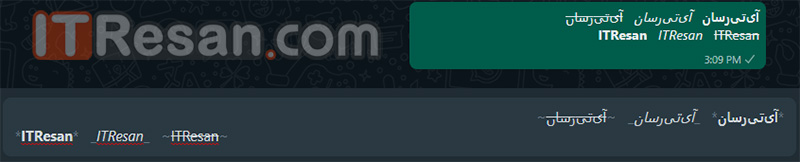
ترفند تغییرات متن واتساپ

  • بولد کردن: برای بولد کردن یک متن، کافیست آن را میان دو ستاره (*) قرار دهید.
    مثلاً: *آی‌تی‌رسان* ⇐ آی‌تی‌رسان
  • ایتالیک کردن: برای ایتالیک کردن قسمتی از متن، آن را بین دو آندرلاین (_) قرار دهید.
    مثلاً: _آی‌تی‌رسان_ ⇐ آی‌تی‌رسان
  •  ̶خ̶ط̶ ̶ک̶ش̶ی̶د̶ن̶ روی متن: برای آنکه روی متنی که می‌خواهد خط بکشید، آن بخش را بین دو علامت «~» قرار دهید.
    مثلاً: ~آی‌تی‌رسان~ ⇐ ̶آ̶ی̶‌̶ت̶ی̶‌̶ر̶س̶ا̶ن̶

۸. فرستادن پیام به چندین نفر بدون ساختن گروه (broadcast)

اگر می‌خواهید به تعداد زیادی از مخاطبان خود در واتساپ یک پیام را ارسال کنید بدون آن‌که یک گروه تشکیل دهید، این ترفند به شما کمک خواهد کرد. با استفاده از broadcast می‌توانید تا ۲۵۶ نفر از مخاطبان خود را انتخاب کنید و برای آن‌ها پیام ارسال کنید، بدون آن‌که متوجه این موضوع شوند! پیام‌هایی که از طریق broadcast ارسال شوند، برای مخاطبان دقیقاً مانند پیام شخصی نشان داده می‌شود. برای این کار ساده، مراحل زیر را دنبال کنید:

  • در صفحه اصلی واتساپ خود، سه‌نقطه را بزنید.
  • از منوی کوچک باز شده، New broadcast را بزنید.
  • حالا می‌توانید تا ۲۵۶ نفر را انتخاب و به broadcast خود اضافه کنید.
  • پس از آن، تیک سبز را بزنید.

حالا لیست broadcast شما ساخته شده است. هر پیامی که می‌خواهید به تمام این افراد فرستاده شود را در صفحه چت ایجاد شده بفرستید. دقت داشته باشید که اگر دریافت‌کنندگان این پیام‌ها پاسختان را بدهند، پاسخ آن‌ها در صفحه چت شخصی جدای آن‌ها برای شما خواهد آمد.

۹. ترفند ارسال ویدیو کوتاه به صورت GIF در واتساپ

از امکانات دیگری که در واتساپ هم مانند تلگرام در خصوص ارسال ویدیو وجود دارد، ارسال ویدیو به صورت گیف (جیف) است. یعنی به راحتی می‌توانید ویدیوهای کوتاه حدود ۵ ثانیه‌ای را بدون آن‌که نیاز به برنامه مجزایی داشته باشید، به راحتی تبدیل به GIF کنید.ترفند ارسال ویدیو به صورت گیف GIF جیف در واتساپ
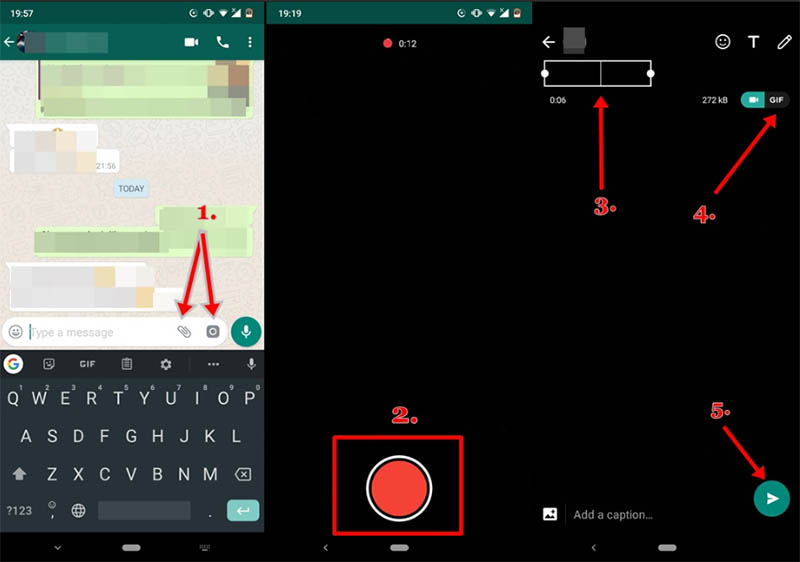
  • همانند تصویر بالا، به قسمت ارسال ویدیو بروید. طبیعتاً هم می‌توانید همان لحظه ویدیویی ضبط کنید، هم می‌توانید از گالری خود ویدیویی انتخاب کنید.
  • از نوار تایم‌لاین بالا (قسمت ۳ تصویر)، بخش موردنظر خود از ویدیو را انتخاب کنید.
  • سپس حالت را از ویدیو به GIF تغییر دهید (قسمت ۴ تصویر).
  • اکنون GIF شما آماده ارسال است.

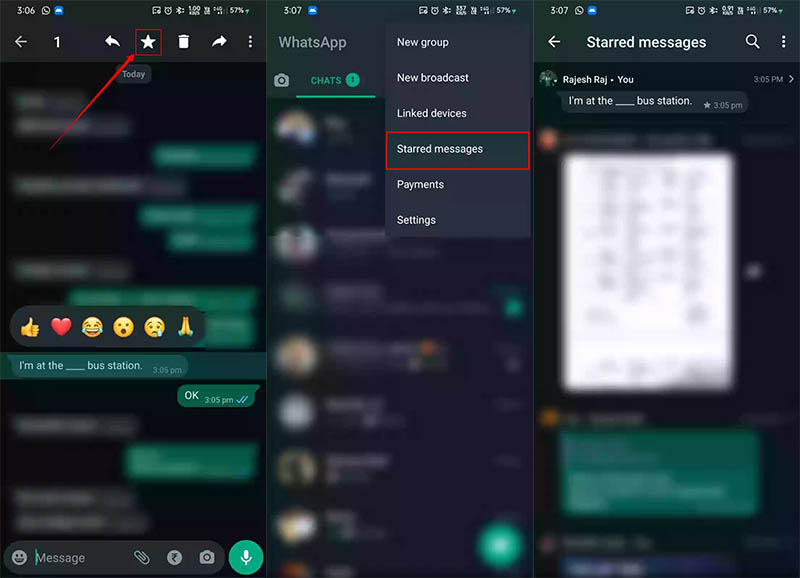
۱۰. با این ترفند، پیام‌های مهم را در واتساپ علامت‌گذاری کنید!

احتمالاً برای شما هم پیش می‌آید که در واتساپ با پیام‌هایی روبه‌رو شوید که احتمال دهید بعدها هم نیاز به آن خواهید داشت. با این ترفند می‌توانید پیام‌های مهمی را که روزانه می‌بینید، ستاره‌دار کنید!

ترفند نشان کردن پیام های مهم و ستاره دار در واتساپ

  • به چت موردنظر بروید.
  • روی پیامی که می‌خواهید علامت‌گذاری کنید، نگه دارید.
  • سپس روی آیکون ستاره کلیک کنید. اکنون پیام شما ستاره‌دار شده است.
  • حالا برای تماشای پیام‌های علامت‌گذاری شده، به صفحه اصلی واتس‌اپ بروید و روی سه‌نقطه کلیک کنید.
  • از منوی کوچک باز شده، گزینه Starred messages را انتخاب کنید.
  • حالا صفحه‌ای از تمام پیام‌های ستاره‌دار شده را می‌توانید ببینید.

۱۱. ترفند آرشیو کردن یا مخفی کردن یک چت در واتساپ

یکی از آپشن‌های خوب واتساپ که بازهم امکان جدیدی برای پیام‌رسان‌ها نیست، امکان آرشیو کردن مکالمات با مخاطبان است. حالا از این ترفند می‌توانید استفاده کنید تا چتی که نمی‌خواهید کسی به صورت تصادفی در واتساپ شما ببیند را مخفی کنید! آموزش را مطابق تصویر دنبال کنید:
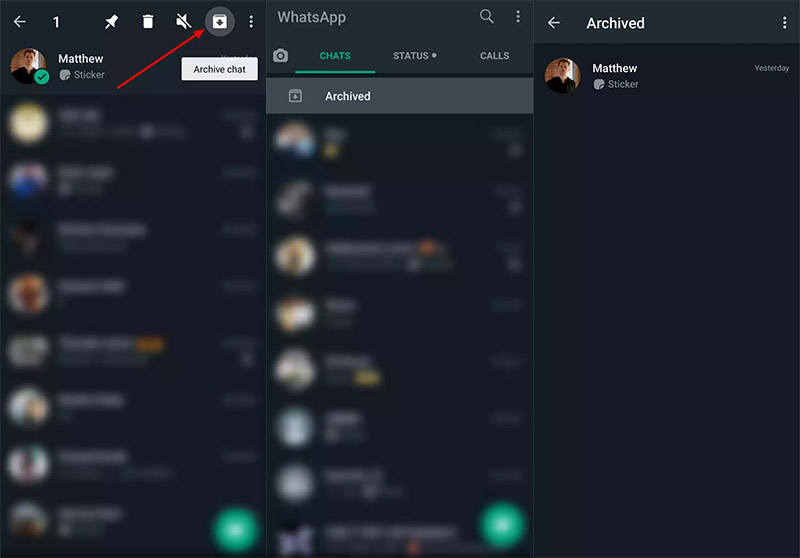
آرشیو یا مخفی کردن مکالمه و چت در واتساپ

  • در صفحه اصلی واتساپ، چت موردنظر را با نگه داشتن رو آن، انتخاب کنید.
  • سپس روی گزینه Archive chat (آیکون آرشیو) کلیک کنید.
  • چت موردنظر شما به قسمت آرشیو منتقل شده و از صفحه اصلی واتساپ حذف می‌شود.
  • پس از آرشیو کردن یک چت، گزینه Archived به قسمت بالای واتساپ‌تان اضافه خواهد شد که با کلیک بر روی آن، به چت‌های آرشیو شده دسترسی پیدا می‌کنید.

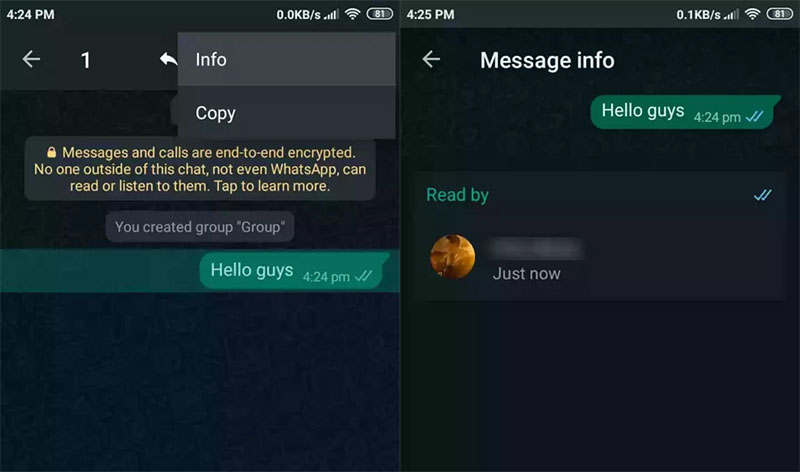
۱۲. چه کسی پیام شما را در گروه دیده است؟

به عنوان آخرین ترفند، به سراغ روشی می‌رویم که به شما اجازه می‌دهد تا متوجه شوید چه کسانی پیام شما را دیده‌اند یا وویس شما را شنیده‌اند!

چه کسی پیام شما را در واتساپ دیده است؟

  • برای این کار، به گروه موردنظر بروید و روی پیام خود نگه دارید.
  • سپس از منوی کوچک باز شده، گزینه Info را انتخاب کنید.
  • اکنون در صفحه باز شده می‌توانید در قسمت Read by مشاهده کنید چه کسانی پیام شما را خوانده یا دیده‌اند.

اگر پیامی که انتخاب می‌کنید، یک پیام صوتی (وویس) یا عکس باشد، قسمتی اضافه می‌شود که نشان می‌دهد چه کسانی آن وویس را شنیده یا عکس را باز کرده‌اند.


در این آموزش، ۱۲ ترفند گوناگون از واتساپ را مرور کردیم. چند مورد از ترفندهای فوق را مفید یافتید؟ اگر ترفند دیگری می‌شناسید، در بخش نظرات با دیگر کاربران و ما به اشتراک بگذارید.

نوشته ترفندهای واتس‌اپ؛ در WhatsApp حرفه‌ای شوید! اولین بار در آی‌ تی‌ رسان منتشر شد.

معرفی و بررسی برنامه ساخت استیکر واتساپ Sticker.ly

معرفی اپلیکیشن ساخت استیکر واتساپ، Sticker.ly

ساخت استیکر‌های مخصوص به خود با تصاویر و ویدیو‌های چند ثانیه‌ای که خودتان در اختیار دارید، می‌تواند جذابیت زیادی داشته باشد؛ به خصوص برای نوجوانان. واتساپ مثل همیشه به همین راحتی امکانی را در اختیار شما قرار نمی‌دهد و باید با یک برنامه واسط اقدام به ساخت استیکر کنید، که البته یکسری مشکلات نیز به همراه دارد.

یکی از بهترین برنامه های حوزه ساخت استیکر برای واتساپ، اپلیکیشن Sticker.ly است. در این مقاله این اپلیکیشن را معرفی و به طور کامل بررسی می‌کنیم و نحوه ساخت استیکر در آن را نیز آموزش می‌دهیم.

معرفی و آموزش تب‌های مختلف برنامه ساخت استیکر واتساپ Sticker.ly

تب Home: در این تب انواع پک‌های استیکر مختلف که توسط دیگران ساخته شده‌اند را می‌توانید مشاهده کنید و با زدن دکمه Add آن پک را به واتساپ بیفزایید. بعد از زدن دکمه Add چند ثانیه طول می‌کشد تا برنامه پک استیکر ساخته شده را دانلود کند، سپس به واتساپ هدایت می‌شوید. بعد از اضافه کردن پک اگر به واتساپ مراجعه کنید در تب استیکر‌ها یک تب جدید اضافه شده که پک استیکر شماست.

نکته: در صورتی که دو اپلیکیشن واتساپ، به عنوان مثال واتساپ بیزینس و واتساپ عادی داشته باشید پس از دانلود شدن از شما خواسته می‌شود که پک به کدام واتساپ اضافه شود و شما باید نسخه واتساپ مد نظرتان را انتخاب کنید.

تب Search: در این تب شما می‌توانید دو نوع سرچ پک و اکانت را انجام دهید. با جستجوی پک انواع پک‌های استیکر به شما نمایش داده می‌شوند و می‌توانید هر کدام را انتخاب کرده و به واتساپ اضافه کنید و در تب اکانت هم اکانت‌های مختلف وجود دارند که می‌توانید آن‌ها را فالو کنید تا از دیگر پک‌های ساخته شده‌شان نیز مطلع شوید.

تب Create Sticker: تب اصلی که با گزینه + مشخص شده، برای ساخت استیکر واتساپ است. شما می‌توانید استیکر‌ها را به دو صورت انیمیشنی یا همان گیف و یا استیکر ساده بسازید. مراحل ساخت هر کدام را بررسی می‌کنیم.

با کلیک بر روی گزینه Regular برای ساخت استیکر ساده واتساپ، برنامه شما را به گالری‌تان هدایت می‌کند تا یکی از عکس‌هایی که در گوشی دارید را برای ساخت استیکر انتخاب کنید. سپس وارد تب ویرایش می‌شوید، برای ویرایش کردن می‌توانید عکستان را از قبل در اپلیکیشن‌هایی که امکانات بیشتری دارند مانند برنامه‌های ویرایش عکس که قبلاً معرفی کرده‌ایم، ویرایش کنید و سپس با Sticker.ly تنها آن‌ها را تبدیل به استیکر کنید. حالت دوم هم این است که همینجا با امکانات محدودی که دارید ویرایش‌ها را انجام دهید.

با گزینه Auto اپلیکیشن به صورت خودکار پس زمینه را حذف می‌کند، با گزینه Manual باید به صورت دستی سوژه را مشخص کنید تا از پس زمینه جدا شود. با گزینه کراپ هم می‌توانید عکس را برش بزنید.

در مرحله بعدی می‌توانید باز هم با گزینه Adjust بخشی از تصویر را حذف یا بازگردانید. با گزینه Text می‌توانید متن دلخواهتان را به عکس اضافه کنید. امکان تراز‌بندی و عوض کردن رنگ متن و دادن پس زمینه به متن نیز وجود دارد. با گزینه آخر یعنی Emoji هم که مشخص است می‌توانید ایموجی به عکستان اضافه کنید.

در مرحله بعدی می‌توانید چند Tag به استیکرتان بیفزایید تا کاربران با جستجوی آن‌ها به این استیکر برسند و در آخر هم با زدن گزینه Save باید یک پک جدید برای استیکرتان بسازید یا یکی از پک‌های قدیمی را انتخاب کنید.

برای ساخت استیکر متحرک هم باید مشابه همان فرآیند را طی کنید فقط سعی کنید که ویدیو‌هایتان زیر 5 ثانیه باشد تا استیکر به خوبی ساخته شود.

تب Collection: در این بخش می‌توانید استیکر‌هایی که لایک کرده‌اید یا سیو کرده‌اید را مشاهده کنید.

تب Library: در این تب می‌توانید تمام پک‌های استیکر که به ساخت آن پرداخته‌اید را ببینید، ویرایش کنید، به اشتراک بگذارید و یا به واتساپ بیفزایید.

در نوار بالا سمت راست با کلیک بر روی پروفایلتان می‌توانید بخش اکانت را مشاهده کنید که با ورود به آن می‌توانید پروفایلتان را ویرایش کنید. گزینه سمت راست نوتیفیکیشن‌های اپلیکیشن است.

با کلیک بر روی آیکون 3 خط بالا سمت راست می‌توانید تنظیمات بیشتری را مشاهده کنید. در منوی Account می‌توانید پروفایلتان را ویرایش کنید و اکانت‌های بلاک شده را نیز ببینید. در تب نوتیفیکیشن می‌توانید مشخص کنید که برای چه فعالیتی‌های اعلان دریافت کنید و برای چه فعالیت‌هایی دریافت نکنید. از قسمت Invite a friend می‌توانید از طریق شبکه‌های اجتماعی یکی از دوستانتان را به اپلیکیشن دعوت کنید. در بخش Sticker Backup می‌توانید از استیکر‌هایتان روی سرور‌های Sticker.ly پشتیبان بگیرید تا در صورتی که گوشی‌تان دچار مشکل شده یا گوشی جدیدی گرفته‌اید، به راحتی دوباره استیکر‌هایتان را دریافت کنید. با گزینه Auto Backup این کار به صورت خودکار با روشن بودن Wi-Fi انجام می‌شود.

در بخش Connect with هم می‌توانید حساب کاربری خودتان را به یکی از حساب‌های گوگل یا فیس‌بوک متصل کنید تا بتوانید هنگام ورود از آن‌ها استفاده کنید. پیشنهاد می‌شود که اکانت را به حساب گوگل خود متصل کنید تا راحت‌تر باشید. با گزینه آخر این بخش هم می‌توانید از اکانت خود خارج شوید.

تعداد دانلود گوگل پلی: بیش از 100 میلیون بار
امتیاز کاربران گوگل پلی: 4.7
حجم اولیه: 117 مگابایت
سیستم عامل‌های موجود: Android, IOS
حداقل اندروید مورد نیاز: 5.0دانلود برنامه و بازی اندروید از گوگل پلیلوگو دانلود بازی و برنامه اپل از اپ استور

نکات استفاده از اپلیکیشن ساخت استیکر Sticker.ly

  1. پک‌هایی که ساخته می‌شوند و به اپلیکیشن اضافه می‌شوند، با حذف کردن کش یا همان حافظه پنهان واتساپ از بین ‌می‌روند! پس به این نکته توجه کنید که در صورت پاک کردن کش باید استیکر‌ها را دوباره از اپلیکیشن به واتساپ اضافه کنید.
  2. با کلیک بر روی هر استیکر در واتساپ دو عنوان سازنده و پک استیکر وجود دارد. اگر استیکر‌ها را با استفاده از این اپلکیشن بسازید، نام کاربری‌تان به عنوان سازنده استیکر درج می‌شود و نام پک هم که همان نامی است که هنگام ساخت پک ایجاد کرده‌اید.

جمع‌بندی

در این مقاله به طور کامل اپلیکیشن Sticker.ly را معرفی و بررسی کردیم. شما هم اگر برنامه بهتری برای ساخت استیکر واتساپ سراغ دارید در بخش نظرات با ما در میان بگذارید.

نوشته معرفی و بررسی برنامه ساخت استیکر واتساپ Sticker.ly اولین بار در اخبار فناوری و موبایل منتشر شد.

واکنش وزیر ارتباطات به مطرح شدن شایعه فیلتر اینستاگرام و واتساپ از سمت نماینده مجلس

پس از سخنان یکی از نمایندگان مجلس در مورد شبکه‌های اجتماعی، داستان فیلتر شدن اینستاگرام و واتساپ مجددا مطرح شده و حواشی زیادی به همراه داشته است.

موضوع از این قرار است که دو روز پیش، غلامرضا نوری، نماینده بستان آباد اعلام کرد که بر اساس تصمیمات شورای عالی فضای مجازی، موضوع فیلترینگ تمام ابزارهای پرکاربرد فضای مجازی مانند واتساپ، اینستاگرام و بقیه موارد قابل اجراست.

به گفته نوری، مجلس با اصلاحیه‌ای، دیوارن عالی اداری را از رسیدگی به شکالت علیه شورای عالی فضای مجازی شورای عالی انقلاب فرهنگی منع کرده است، در صورت تایید این اصلاحیه توسط شورای نگهبان، هیچ شخص حقیقی و حقوقی نمی‌تواند از پیامدهای این تصمیم بر اقتصاد، کسب‌وکار، زندگی و گردش آزاد اطلاعات شکایت و درخواست لغو این مصوبه را کند. در واقع شورای عالی فضای مجازی آزادی لازم برای تصمیم‌گیری و اجرای آن بدون امکان مداخله از سمت دیوان عالی اداری را پیدا می‌کند.

حال وزیر ارتباطات روز گذشته با رد کردن شایعه فیلتر شدن اینستاگرام و واتساپ، تاکید کرد که هیچ تصمیمی در هیچ بخش از مدیریت کشور در خصوص این موضوع گرفته نشده است.

عیسی‌ زارع‌پور، وزیر ارتباطات و فناوری اطلاعات، روز گذشته در واکنش خبر احتمال فیلتر شدن شبکه‌های اجتماعی و پیام‌رسان‌ها مانند اینستاگرام و واتساپ گفت: این موضوع یک شایعه است و هیچ تصمیم در این خصوص در هیچ یک از بخش‌های کشور گرفته نشده، نمیدانم چرا این مباحث و شایعات در کشور مطرح می‌شود، زیرا تنها موجب نگرانی مردم را فراهم می‌کند.

وزیر ارتباطات همچنین در پاسخ به سوالی پیرامون نگرانی ایثارگران شرکت مخابرات برای بحث اجرای قانون تبدیل وضعیت اظهار کرد: تصمیم‌گیری در این حوزه با وزارت ارتباطات نیست زیرا تنها 20 درصد سهام شرکت مخابرات در اختیار این ما قرار دارد و به این ترتیب تصمیم‌گیری اصلی توسط خود مخابرات انجام می‌شود. ما موافقت کرده‌ایم تا براساس همان سهام 20 درصدی دولت و اختیار یک نفر از پنج نفر هیات مدیره شرکت مخابرات،  پای کار آمده و هرچه سریعتر قانون تبدیل وضعیت ایثارگران در این مجموعه اجرایی شود.


نوشته واکنش وزیر ارتباطات به مطرح شدن شایعه فیلتر اینستاگرام و واتساپ از سمت نماینده مجلس اولین بار در اخبار فناوری و موبایل پدیدار شد.

چهار سال از فیلترینگ تلگرام گذشت؛ مقایسه میزان استفاده مردم از پیام‌رسان‌های داخلی و تلگرام

حالا بیش از 4 سال است که از فیلترینگ دائمی تلگرام در ایران می‌گذرد. این پیام رسان پس از چند دوره مسدود شدن و بسته شدن برخی از قابلیت‌های آن مانند تماس صوتی، سر انجام در دهم اردیبهشت سال 97 برای همیشه در ایران فیلتر شد.

تلگرام محبوب‌ترین پیام‌رسان در کشور بود و همچنان هم این عنوان را حفظ کرده است. فیلترشدن و بسته‌ شدن راه‌های دور زدن فیلترینگ این پیام رسان در کشور جواب نداد و سر انجام همه کاربران این پیام‌رسان مجددا به استفاده از آن روی آوردند. اما نکته اصلی در خصوص پیام‌رسان‌های ایرانی است که قرار بود جایگزین تلگرام شوند و بودجه‌های خوبی برای توسعه و افزایش کیفیت خدمات خود دریافت کردند اما در نهایت هیچ کدام از این پیام‌رسان‌ها نتوانستند به شکلی که باید نظر مخاطبان را جلب کنند و هرگز به آمار مخاطبین تلگرام در ایران نزدیک هم نشدند.

نتایج مرکز افکارسنجی دانشجویان ایران، نشان می‌دهد که مردم از این اپلیکیشن‌ها استقبال نکرده‌اند. براساس آمار ارائه شده توسط این مرکز، تنها 4.8 درصد از مردم از اپلیکیشن ایتا، 4 درصد از سروش و 4 درصد از مردم از اپلیکیشن بله استفاده می‌کنند.

طبق نتایج نظرسنجی‌های ایسپا در آذر ماه سال 1394، در آن زمان بیش از 37 درصد مردم در تلگرام عضویت داشتند، این میزان تا فروردین 97 به بیش از 59 درصد رسید، اما پس از فیلترینگ تلگرام در اردیبهشت همان سال، میزان افرادی که از این پیام‌رسان استفاده می‌کردند به 49.9 درصد کاهش پیدا کرد.

در خصوص واتساپ باید گفت که در آذر ماه سال 1394، بیش از 16 درصد ایرانیان از این اپلیکیشن استفاده می‌کردند، قبل از اعمال سیاست فیلترینگ تلگرام در اردیبهشت 97، میزان استفاده از واتساپ 11.9 درصد بود اما بعد از فیلترینگ تلگرام و کاهش 10 درصدی کاربران آن، میزان استفاده از واتساپ 12 درصد افرایش یافت و به 25 درصد رسید.

این روند تا جایی ادامه پیدا کرد که در آخرین نظرسنجی ایسپا در تیرماه 1400 میزان استفاده از تلگرام به بیش از 40 رسید. در واقع این مطلب نشان می‌دهد کاربران پیام‌رسان‌های اجتماعی، هیچ پیام رسان ایرانی را جایگزین تلگرام نکردند و با فیلتر شدن تلگرام تنها تعداد کاربران واتساپ افزایش پیدا کرد.

دلایل عدم همراهی مردم با پیام‌رسان‌های ایرانی و دلایل شکست آن‌ها را به طول کامل در مقاله مرثیه‌ای بر یک رویای بی‌خردانه؛ سرنوشت پیام‌رسان‌های ایرانی چه شد؟ بررسی کرده‌ایم که می‌توانید آن را مطالعه کنید.

نوشته چهار سال از فیلترینگ تلگرام گذشت؛ مقایسه میزان استفاده مردم از پیام‌رسان‌های داخلی و تلگرام اولین بار در اخبار فناوری و موبایل پدیدار شد.

معرفی بهترین برنامه ارتباط تصویری در تمامی پلتفرم‌ها

در این برنامه برترین برنامه ها و اپلیکیشن های ارتباط تصویری در تمامی پلتفرم‌ها را به شما معرفی می‌کنیم.

برنامه های ارتباط تصویری در دوران کرونا بیش از پیش مورد استفاده قرار گرفتند و می‌توان گفت طی این دو سال شاهد رشد و نمود برنامه ها و اپلیکیشن‌ های ارتباط تصویری بودیم، در حالی که پیش از آن، ارتباط تصویری به ویژه برای ارتباط خانودگی و غیرکاری به شکل امروزه مورد استفاده قرار نمی‌گرفت.

کرونا هنوز تمام نشده و همچنان حجم مسافرت‌ها پایین است و بسیاری ارتباطات خانوادگی و کاری همچنان به صورت از راه دور صورت می‌گیرد. البته باید گفت که فرهنگ استفاده از اپلیکیشن های ارتباط تصویری طی دو سال اخیر در میان مردم جهان جا افتاده و باید این انتظار را داشت که حتی پس از پایان دوران کرونا نیز استفاده از اپلیکیشن ها و برنامه های ارتباط تصویری ادامه پیدا کند.

به همین جهت بسیاری از کاربران به دنبال بهترین روش برای برقراری ارتباط با دوستان، خانواده و انجام قرارهای کاری هستند. به ویژه در ایام تعطیل عید یا ایام دیگر که دیدارها به صورت غیرحضوری انجام می‌شود، استفاده از یک برنامه ارتباط تصویری که بدون قطعی، به راحتی و با کیفیت بالا، ارتباط تصویری بین چند فرد از چند مکان مختلف را برقرار کند، احساس می‌شود.

برخی از این برنامه‌ها در ایران مسدود هستند بنابراین بهتر است به سراغ آن دست از برنامه‌هایی بروید که که دسترسی به آن‌ها آسان بوده و دردسر خاصی ندارد.

همچنین ساده بودن رابط کاربری و آسان بودن ارتباط برای گروه‌های مختلف سنی و افرادی که آشنایی زیادی به برنامه‌های کامپیوتری و موبایلی ندارند نیز یک نکته مهم به شمار می‌آید، زیرا برای برقراری ارتباط تصویری با خانواده، احتمالا برخی از افرادی که سن بالاتری دارند و آشنایی آن‌ها با نرم‌افزارها پایین‌تر است و ما باید از اپلیکیشنی استفاده کنیم که این افراد نیز بتوانند به راحتی را آن کار کنند.

با در نظر گرفتن موارد گفته شده، می‌خواهیم 5 برنامه و اپلیکیشن ارتباط تصویری برتر برای استفاده کاری و خانوادگی را به شما معرفی کنیم، با آی‌تی‌رسان همراه باشید:

گوگل دوئو

گوگل به عنوان یکی از غول‌های نرم‌افزاری دنیا در هر حوزه یک برنامه کاربردی و محبوب را عرضه کرده است. برای ارتباط تصویری دو یا چند نفره، گوگل دوئو یکی از بهترین برنامه‌ها از نظر راحتی استفاده، پایداری و امکانات متنوع است.

برنامه ارتباط تصویری

گوگل دوئو آخرین برنامه گوگل در حوزه اپلیکیشن‌های ارتباط تصویری است که توانسته جایگزین مناسبی برای گوگل هنگ‌اوت و دیگر اپلیکیشن‌های ارتباط تصویری این شرکت باشد.

گوگل دوئو رابط کاربری بسیار ساده‌ای دارد و تنها با چند کلیک می‌توانید دیگران را به یک ارتباط تصویری دعوت کنید. گوگل در همه پلتفرم‌ها و سیستم‌عامل‌ها قابل استفاده است.

واتساپ

برای برقراری ارتباط تصویری نباید دنبال یک اپلیکیشن خاص و ویژه باشید، واتساپ که همه ما از آن استفاده می‌کنیم خود یکی از بهترین و ساده‌ترین روش‌ها برای ارتباط تصویری با دوستان و آشنایان است.

شما در این پیام‌رسان محبوب می‌توانید تنها با یک لمس، ارتباط تصویری با یک نفر را برقرار کنید، همچنین در هنگام مکالمه می‌توانید نفرات دیگر را به مکالمه خود دعوت کرده و یک ارتباط تصویری چند نفره را ایجاد کنید.

یکی از مهم‌ترین مزایای واتساپ آن است که تقریبا اکثر کاربران در داخل و خارج از کشور این برنامه را بر روی گوشی موبایل خود نصب دارند و می‌توانید بدون هیچ مشکلی با آن‌ها ارتباط تصویری برقرار کنید


برنامه ارتباط تصویری

اسکایپ

اسکایپ یکی از برترین برنامه‌های مایکروسافت است که می‌توان از آن به عنوان برترین برنامه ارتباط تصویری در جهان یاد کرد. برنامه‌ای که با آن می‌توان ارتباط تصویر میان 50 نفر را برقرار کرد و در عین حال کیفیت ارتباط تصویری بین کاربران بسیار بالاست و رابط کاربری ساده و روان آن برای همه قابل فهم است.

برنامه ارتباط تصویری

البته اسکایپ نیز مانند واتساپ محبوبیت بسیاری دارد و بسیاری از کاربران همین حالا برای ارتباط تصویری از این اپلیکیشن استفاده می‌کنند، هرچند اسکایپ برنامه‌ای محبوب برای شرکت‌ها و ارتباطات کاری به شمار می‌آید اما می‌توان برای ارتباط با خانواده و دوستان نیز از این برنامه استفاده کرد.


برنامه ارتباط تصویری

فیس تایم

اگر گوشی آیفون دارید و از iOS استفاده می‌کنید، اپلیکیشن فیس تایم بهترین انتخاب برای ارتباط تصویری خواهد بود. فیس تایم با همه دستگاه‌های مجهز به iOS متصل می‌شود و استفاده از آن بسیار آسان و راحت است.

برنامه ارتباط تصویری

استفاده از این برنامه تنها برای افرادی که از iOS استفاده می‌کنند امکان‌پذیر است، به همین دلیل با فیس تایم می‌توانید تنها با افرادی ارتباط برقرار کنید که از آیفون استفاده ‌می‌کنند.


برنامه ارتباط تصویری

زوم‏

دوران کرونا برای برنامه زوم بسیار خوش یمن بود، در این زمان بود که برنامه زوم از یک راه ارتباط تصویری معمولی به یک برنامه محبوب با میلیون‌ها کاربر تبدیل شد. برنامه زوم محدودیت‌هایی دارد که با خرید نسخه پریمیوم رفع می‌شود.

در این برنامه می‌توان ارتباط تصویری برای سه فر را برقرار کرد همچنین زمان مکالمه نیز کمتر از 60 دقیقه است که برای رفع این محدودیت‌ها باید هزینه پرداخت کنید.

برنامه ارتباط تصویری

اما در هر صورت نسخه رایگان زوم نیز کیفیت بالایی دارد و برای برقراری ارتباط تصویری کوتاه با یک یا دو نفر از دوستان و آشنایانتان می‌توانید از زوم اسفاده کنید.


برنامه ارتباط تصویری

نوشته معرفی بهترین برنامه ارتباط تصویری در تمامی پلتفرم‌ها اولین بار در اخبار فناوری و موبایل پدیدار شد.