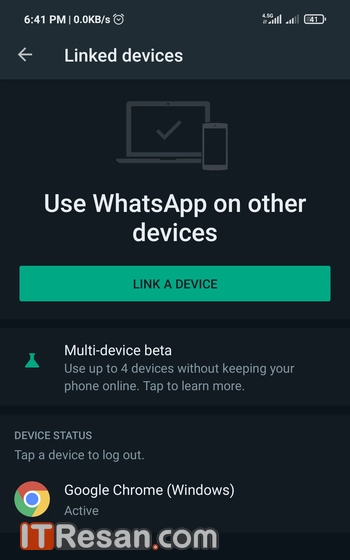
واتس‌آپ به‌زودی از قابلیت استفاده همزمان روی ۴ دستگاه پشتیبانی خواهد کرد

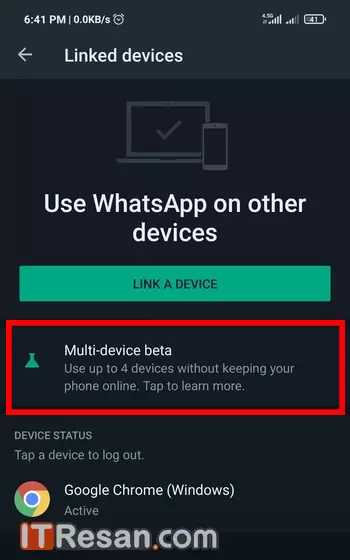
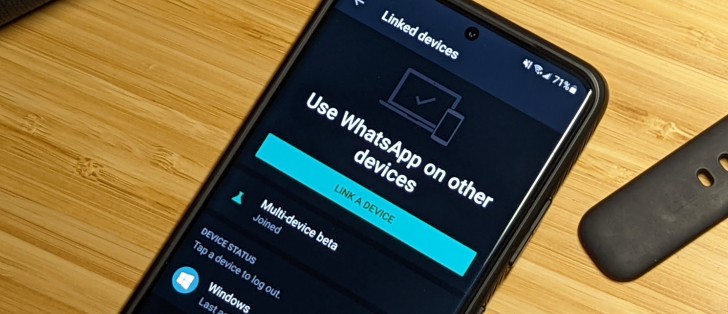
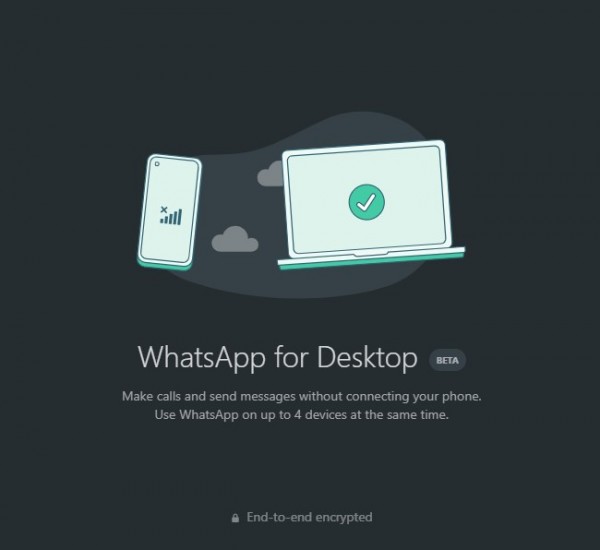
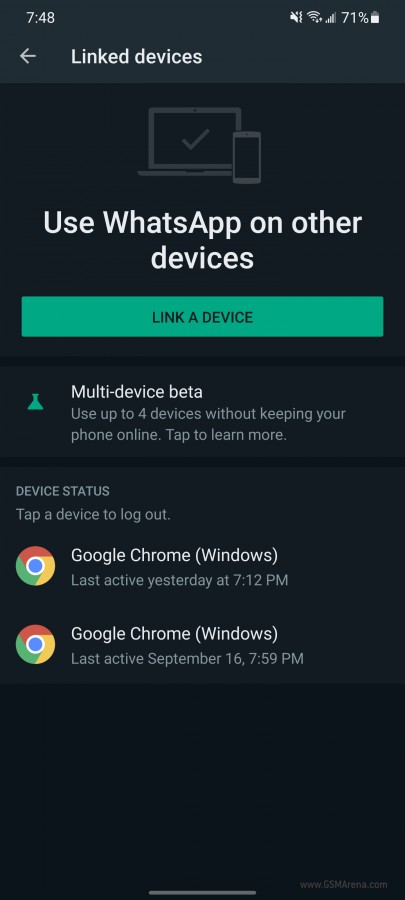
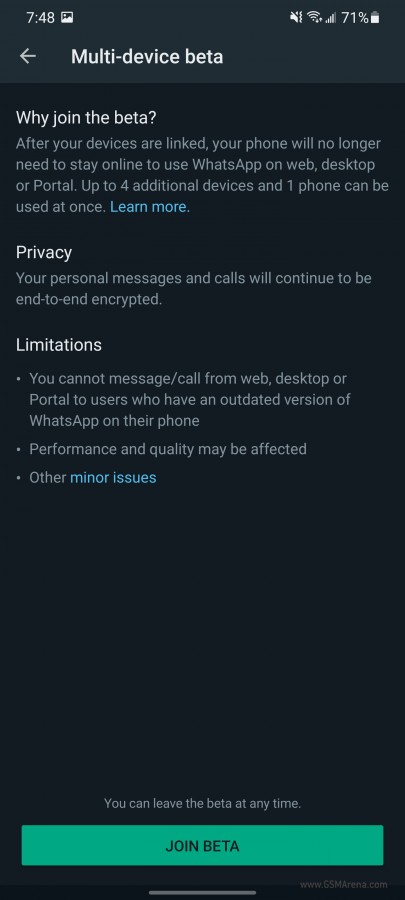
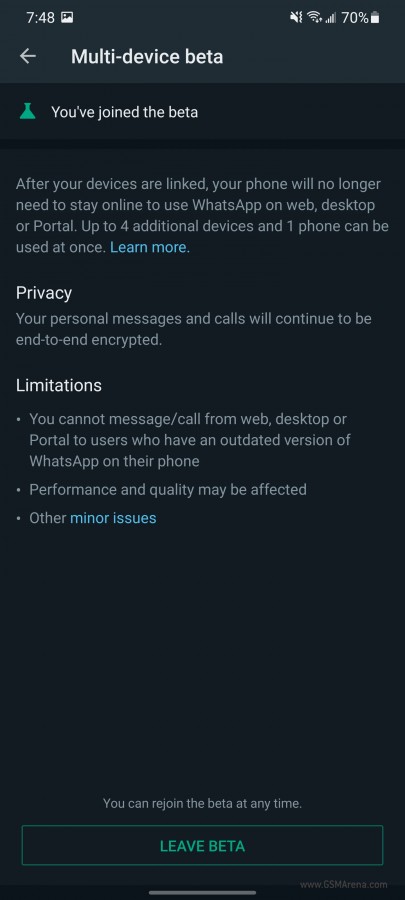
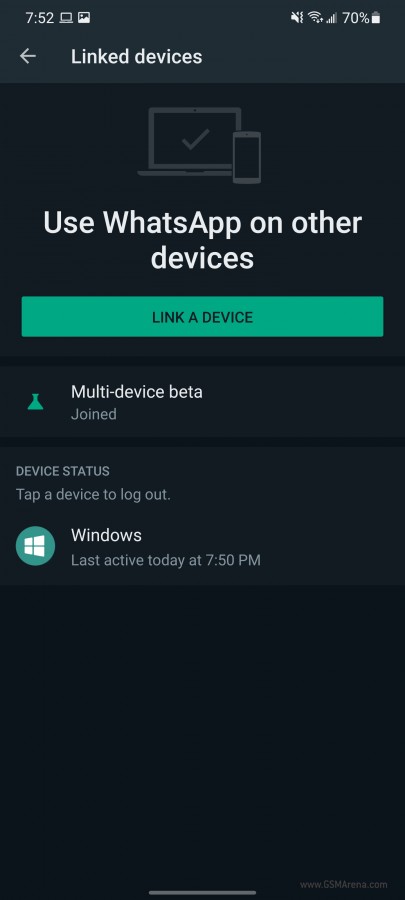
تم توسعه‌دهنده واتس‌آپ تائید کرد که نسخه بتای عمومی این پیام‌رسان طی ماه‌های آینده منتشر خواهد شد. این به‌روزرسانی به کاربران امکان می‌دهد تا از طریق چند دستگاه مختلف به حساب‌کاربری خود دسترسی پیدا کنند. در این میان ویژگی‌های دیگری نیز به برنامه اضافه خواهند شد.

ویل کتکارت؛ ریاست واتس‌آپ شایعات مطرح شده پیرامون عرضه نسخه‌ای از پیام‌رسان برای تبلت‌های آی‌پد در آینده نزدیک را تائید نکرد؛ اما ادعا کرد که با معرفی قابلیت پشتیبانی برنامه از حداکثر 4 دستگاه ظاهرا نسخه پیام‌رسان نصب شده روی آی‌پد نیز از این قاعده مستثنی نخواهد بود.

بر اساس اعلام مارک زاکربرگ؛ مدیرعامل فیس‌بوک مشخصه جدید “view once” به پیام‌رسان واتس‌آپ افزوده خواهد شد. این مشخصه امکان ارسال محتوا به سایر کاربران را فراهم می‌کند؛ در حالی‌که پیام ارسالی بلافاصله پس از مشاهده ناپدید می‌شود. سرویس دلیوری پیام‌های حذف شده عادی نیز در حال توسعه است. با فعال‌سازی حالت جدید “disappearing mode” در آینده کاربران نه‌تنها قادر به تنظیم پیکره‌بندی برای کلیه اشخاص یا چت‌های گروهی هستند؛ بلکه به‌صورت پیش‌فرض قادر به ارسال پیام‌های ناپدیدشونده در تمامی چت‌ها خواهند بود.

زاکربرگ افزود که قابلیت پشتیبانی واتس‌آپ از چندین دستگاه به‌معنای از دست رفتن مشخصه رمزنگاری محتوا در مبداء و مقصد (end-to-end) نخواهد بود. ریاست فیس‌بوک اعلام کرد: “همگام‌سازی صحیح پیام‌‌ها و محتوا میان دستگاه‌های مختلف حتی هنگامی‌که شارژ باتری گوشی شما تمام می‌شود؛ همواره به منزله یک چالش فنی بزرگ قلمداد شده است. اما ما این مشکل را برطرف نموده و مشتاقانه منتظر عرضه آن در آینده‌ای نزدیک هستیم.”

در این میان اگرچه زمان ادغام قابلیت پیام‌های ناپدیدشونده نوع جدید با برنامه در هاله‌ای از ابهام قرار دارد؛ اما اکنون می‌دانیم که ورژن بتا با قابلیت پشتیبانی از چندین دستگاه مختلف ظرف مدت 1 یا 2 ماه آینده قابل دسترس خواهد بود.

مشخصه جدید واتس‌آپ امکان انتقال چت‌ها میان دستگاه‌های مجهز به سیستم‌عامل‌های اندروید و iOS را فراهم می‌کند

تیم توسعه‌دهندگان پیام‌رسان واتس‌آپ اخیرا مشغول تست مشخصه جدیدی هستند که به کاربران امکان می‌دهد تا سوابق و گزارشات چت‌ها و تماس‌های ضبط شده را میان دستگاه‌های اندرویدی و iOS منتقل نمایند. بنابراین مشخصه فوق جابه‌جایی میان 2 پلتفرم را تسهیل خواهد کرد.

اکانت توئیتری WABetaInfo نخستین بار به وجود این مشخصه اشاره کرد. این حساب‌کاربری اخبار مربوط به نسخه‌های بتای پیام‌رسان و عملکردهای جدید آن‌را منتشر می‌کند. بر اساس اعلام حساب‌کاربری WABetaInfo به‌روزرسانی آینده واتس‌آپ به کاربران امکان خواهد داد تا چت‌های خود را از دستگاه‌ اندرویدی به iOS و بالعکس منتقل نمایند. بدین منظور بایستی آخرین نسخه اپلیکیشن واتس‌آپ روی هر 2 اسمارت‌فون نصب شده باشد.

در صورت عدم تحقق این شرط واتس‌آپ از کاربران درخواست خواهد کرد تا پیش از دسترسی به قابلیت انتقال چت‌ها نسبت به به‌روزرسانی اپلیکیشن اقدام نمایند. تصویر اسکرین‌شات منتشر شده توسط اکانت WABetaInfo نیز به همین موضوع اشاره دارد. در حال حاضر کاربران جهت انتقال چت‌ها میان گجت‌های اندرویدی و iOS به هیچ گزینه خاصی دسترسی ندارند. این پدیده جابه‌جایی میان 2 پلتفرم را تا حد زیادی دشوار نموده است.

نسخه iOS اپلیکیشن واتس‌آپ به منظور بکاپ‌گیری از داده‌های کاربران از آی‌کلاد استفاده می‌کند. این پدیده فرآیند مهاجرت به یک مدل جدید آی‌فون و بازیابی تاریخچه واتس‌آپ را تسهیل می‌کند. ورژن اندرویدی پیام‌رسان واتس‌آپ برای این منظور از گوگل درایو استفاده می‌کند. در حال حاضر توسعه‌دهندگان واتس‌آپ سرگرم تست ویژگی‌های جدیدی شامل پشتیبان‌گیری رمزگذاری شده در آی‌کلاد، تصاویر با امکان حذف خودکار و قابلیت اتصال یک حساب‌کاربری به 4 دستگاه هستند.

نوشته واتس‌آپ به‌زودی از قابلیت استفاده همزمان روی 4 دستگاه پشتیبانی خواهد کرد اولین بار در اخبار فناوری و موبایل پدیدار شد.

واتس‌آپ به‌زودی از قابلیت استفاده همزمان روی ۴ دستگاه پشتیبانی خواهد کرد

تم توسعه‌دهنده واتس‌آپ تائید کرد که نسخه بتای عمومی این پیام‌رسان طی ماه‌های آینده منتشر خواهد شد. این به‌روزرسانی به کاربران امکان می‌دهد تا از طریق چند دستگاه مختلف به حساب‌کاربری خود دسترسی پیدا کنند. در این میان ویژگی‌های دیگری نیز به برنامه اضافه خواهند شد.

ویل کتکارت؛ ریاست واتس‌آپ شایعات مطرح شده پیرامون عرضه نسخه‌ای از پیام‌رسان برای تبلت‌های آی‌پد در آینده نزدیک را تائید نکرد؛ اما ادعا کرد که با معرفی قابلیت پشتیبانی برنامه از حداکثر 4 دستگاه ظاهرا نسخه پیام‌رسان نصب شده روی آی‌پد نیز از این قاعده مستثنی نخواهد بود.

بر اساس اعلام مارک زاکربرگ؛ مدیرعامل فیس‌بوک مشخصه جدید “view once” به پیام‌رسان واتس‌آپ افزوده خواهد شد. این مشخصه امکان ارسال محتوا به سایر کاربران را فراهم می‌کند؛ در حالی‌که پیام ارسالی بلافاصله پس از مشاهده ناپدید می‌شود. سرویس دلیوری پیام‌های حذف شده عادی نیز در حال توسعه است. با فعال‌سازی حالت جدید “disappearing mode” در آینده کاربران نه‌تنها قادر به تنظیم پیکره‌بندی برای کلیه اشخاص یا چت‌های گروهی هستند؛ بلکه به‌صورت پیش‌فرض قادر به ارسال پیام‌های ناپدیدشونده در تمامی چت‌ها خواهند بود.

زاکربرگ افزود که قابلیت پشتیبانی واتس‌آپ از چندین دستگاه به‌معنای از دست رفتن مشخصه رمزنگاری محتوا در مبداء و مقصد (end-to-end) نخواهد بود. ریاست فیس‌بوک اعلام کرد: “همگام‌سازی صحیح پیام‌‌ها و محتوا میان دستگاه‌های مختلف حتی هنگامی‌که شارژ باتری گوشی شما تمام می‌شود؛ همواره به منزله یک چالش فنی بزرگ قلمداد شده است. اما ما این مشکل را برطرف نموده و مشتاقانه منتظر عرضه آن در آینده‌ای نزدیک هستیم.”

در این میان اگرچه زمان ادغام قابلیت پیام‌های ناپدیدشونده نوع جدید با برنامه در هاله‌ای از ابهام قرار دارد؛ اما اکنون می‌دانیم که ورژن بتا با قابلیت پشتیبانی از چندین دستگاه مختلف ظرف مدت 1 یا 2 ماه آینده قابل دسترس خواهد بود.

مشخصه جدید واتس‌آپ امکان انتقال چت‌ها میان دستگاه‌های مجهز به سیستم‌عامل‌های اندروید و iOS را فراهم می‌کند

تیم توسعه‌دهندگان پیام‌رسان واتس‌آپ اخیرا مشغول تست مشخصه جدیدی هستند که به کاربران امکان می‌دهد تا سوابق و گزارشات چت‌ها و تماس‌های ضبط شده را میان دستگاه‌های اندرویدی و iOS منتقل نمایند. بنابراین مشخصه فوق جابه‌جایی میان 2 پلتفرم را تسهیل خواهد کرد.

اکانت توئیتری WABetaInfo نخستین بار به وجود این مشخصه اشاره کرد. این حساب‌کاربری اخبار مربوط به نسخه‌های بتای پیام‌رسان و عملکردهای جدید آن‌را منتشر می‌کند. بر اساس اعلام حساب‌کاربری WABetaInfo به‌روزرسانی آینده واتس‌آپ به کاربران امکان خواهد داد تا چت‌های خود را از دستگاه‌ اندرویدی به iOS و بالعکس منتقل نمایند. بدین منظور بایستی آخرین نسخه اپلیکیشن واتس‌آپ روی هر 2 اسمارت‌فون نصب شده باشد.

در صورت عدم تحقق این شرط واتس‌آپ از کاربران درخواست خواهد کرد تا پیش از دسترسی به قابلیت انتقال چت‌ها نسبت به به‌روزرسانی اپلیکیشن اقدام نمایند. تصویر اسکرین‌شات منتشر شده توسط اکانت WABetaInfo نیز به همین موضوع اشاره دارد. در حال حاضر کاربران جهت انتقال چت‌ها میان گجت‌های اندرویدی و iOS به هیچ گزینه خاصی دسترسی ندارند. این پدیده جابه‌جایی میان 2 پلتفرم را تا حد زیادی دشوار نموده است.

نسخه iOS اپلیکیشن واتس‌آپ به منظور بکاپ‌گیری از داده‌های کاربران از آی‌کلاد استفاده می‌کند. این پدیده فرآیند مهاجرت به یک مدل جدید آی‌فون و بازیابی تاریخچه واتس‌آپ را تسهیل می‌کند. ورژن اندرویدی پیام‌رسان واتس‌آپ برای این منظور از گوگل درایو استفاده می‌کند. در حال حاضر توسعه‌دهندگان واتس‌آپ سرگرم تست ویژگی‌های جدیدی شامل پشتیبان‌گیری رمزگذاری شده در آی‌کلاد، تصاویر با امکان حذف خودکار و قابلیت اتصال یک حساب‌کاربری به 4 دستگاه هستند.

نوشته واتس‌آپ به‌زودی از قابلیت استفاده همزمان روی 4 دستگاه پشتیبانی خواهد کرد اولین بار در اخبار فناوری و موبایل پدیدار شد.
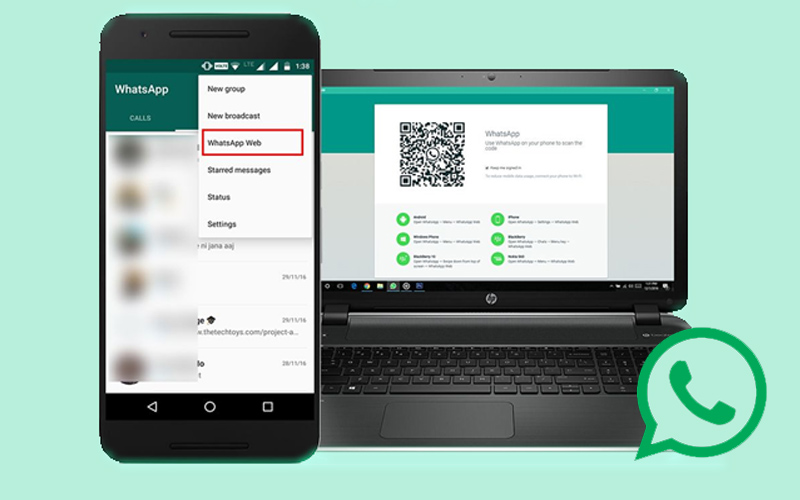
واتس‌آپ به‌زودی از قابلیت استفاده همزمان روی ۴ دستگاه پشتیبانی خواهد کرد

تم توسعه‌دهنده واتس‌آپ تائید کرد که نسخه بتای عمومی این پیام‌رسان طی ماه‌های آینده منتشر خواهد شد. این به‌روزرسانی به کاربران امکان می‌دهد تا از طریق چند دستگاه مختلف به حساب‌کاربری خود دسترسی پیدا کنند. در این میان ویژگی‌های دیگری نیز به برنامه اضافه خواهند شد.

ویل کتکارت؛ ریاست واتس‌آپ شایعات مطرح شده پیرامون عرضه نسخه‌ای از پیام‌رسان برای تبلت‌های آی‌پد در آینده نزدیک را تائید نکرد؛ اما ادعا کرد که با معرفی قابلیت پشتیبانی برنامه از حداکثر 4 دستگاه ظاهرا نسخه پیام‌رسان نصب شده روی آی‌پد نیز از این قاعده مستثنی نخواهد بود.

بر اساس اعلام مارک زاکربرگ؛ مدیرعامل فیس‌بوک مشخصه جدید “view once” به پیام‌رسان واتس‌آپ افزوده خواهد شد. این مشخصه امکان ارسال محتوا به سایر کاربران را فراهم می‌کند؛ در حالی‌که پیام ارسالی بلافاصله پس از مشاهده ناپدید می‌شود. سرویس دلیوری پیام‌های حذف شده عادی نیز در حال توسعه است. با فعال‌سازی حالت جدید “disappearing mode” در آینده کاربران نه‌تنها قادر به تنظیم پیکره‌بندی برای کلیه اشخاص یا چت‌های گروهی هستند؛ بلکه به‌صورت پیش‌فرض قادر به ارسال پیام‌های ناپدیدشونده در تمامی چت‌ها خواهند بود.

زاکربرگ افزود که قابلیت پشتیبانی واتس‌آپ از چندین دستگاه به‌معنای از دست رفتن مشخصه رمزنگاری محتوا در مبداء و مقصد (end-to-end) نخواهد بود. ریاست فیس‌بوک اعلام کرد: “همگام‌سازی صحیح پیام‌‌ها و محتوا میان دستگاه‌های مختلف حتی هنگامی‌که شارژ باتری گوشی شما تمام می‌شود؛ همواره به منزله یک چالش فنی بزرگ قلمداد شده است. اما ما این مشکل را برطرف نموده و مشتاقانه منتظر عرضه آن در آینده‌ای نزدیک هستیم.”

در این میان اگرچه زمان ادغام قابلیت پیام‌های ناپدیدشونده نوع جدید با برنامه در هاله‌ای از ابهام قرار دارد؛ اما اکنون می‌دانیم که ورژن بتا با قابلیت پشتیبانی از چندین دستگاه مختلف ظرف مدت 1 یا 2 ماه آینده قابل دسترس خواهد بود.

مشخصه جدید واتس‌آپ امکان انتقال چت‌ها میان دستگاه‌های مجهز به سیستم‌عامل‌های اندروید و iOS را فراهم می‌کند

تیم توسعه‌دهندگان پیام‌رسان واتس‌آپ اخیرا مشغول تست مشخصه جدیدی هستند که به کاربران امکان می‌دهد تا سوابق و گزارشات چت‌ها و تماس‌های ضبط شده را میان دستگاه‌های اندرویدی و iOS منتقل نمایند. بنابراین مشخصه فوق جابه‌جایی میان 2 پلتفرم را تسهیل خواهد کرد.

اکانت توئیتری WABetaInfo نخستین بار به وجود این مشخصه اشاره کرد. این حساب‌کاربری اخبار مربوط به نسخه‌های بتای پیام‌رسان و عملکردهای جدید آن‌را منتشر می‌کند. بر اساس اعلام حساب‌کاربری WABetaInfo به‌روزرسانی آینده واتس‌آپ به کاربران امکان خواهد داد تا چت‌های خود را از دستگاه‌ اندرویدی به iOS و بالعکس منتقل نمایند. بدین منظور بایستی آخرین نسخه اپلیکیشن واتس‌آپ روی هر 2 اسمارت‌فون نصب شده باشد.

در صورت عدم تحقق این شرط واتس‌آپ از کاربران درخواست خواهد کرد تا پیش از دسترسی به قابلیت انتقال چت‌ها نسبت به به‌روزرسانی اپلیکیشن اقدام نمایند. تصویر اسکرین‌شات منتشر شده توسط اکانت WABetaInfo نیز به همین موضوع اشاره دارد. در حال حاضر کاربران جهت انتقال چت‌ها میان گجت‌های اندرویدی و iOS به هیچ گزینه خاصی دسترسی ندارند. این پدیده جابه‌جایی میان 2 پلتفرم را تا حد زیادی دشوار نموده است.

نسخه iOS اپلیکیشن واتس‌آپ به منظور بکاپ‌گیری از داده‌های کاربران از آی‌کلاد استفاده می‌کند. این پدیده فرآیند مهاجرت به یک مدل جدید آی‌فون و بازیابی تاریخچه واتس‌آپ را تسهیل می‌کند. ورژن اندرویدی پیام‌رسان واتس‌آپ برای این منظور از گوگل درایو استفاده می‌کند. در حال حاضر توسعه‌دهندگان واتس‌آپ سرگرم تست ویژگی‌های جدیدی شامل پشتیبان‌گیری رمزگذاری شده در آی‌کلاد، تصاویر با امکان حذف خودکار و قابلیت اتصال یک حساب‌کاربری به 4 دستگاه هستند.

نوشته واتس‌آپ به‌زودی از قابلیت استفاده همزمان روی 4 دستگاه پشتیبانی خواهد کرد اولین بار در اخبار فناوری و موبایل پدیدار شد.
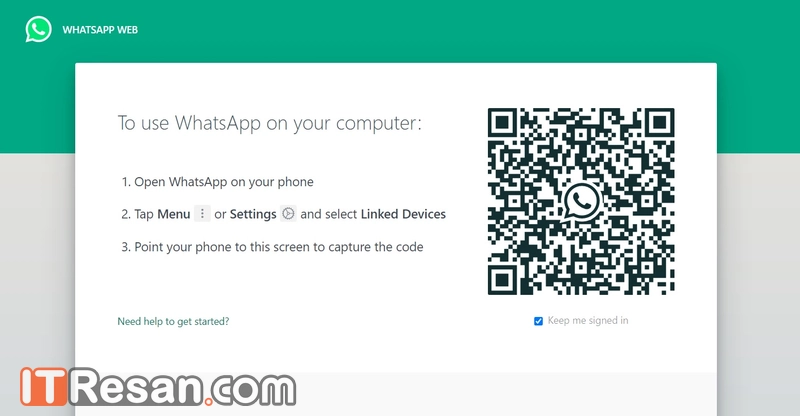
آموزش حل مشکل دانلود نشدن تصاویر و ویدیوهای واتساپ

آیا شما نیز با مشکل دانلود نشدن فایل (تصاویر و ویدیوها) در واتساپ خود مواجه هستید؟ آیا شما نیز نمی‌توانید تصاویر و یا ویدیوهایی را که دوستانتان برایتان فرستاده‌اند، ذخیره کنید؟ در ادامه به‌ راه‌کارهای رفع این مشکل می‌پردازیم.

در این مطلب گام‌هایی را که باید طی کنید، در اختیارتان قرار می‌دهیم. امید است که در پایان مطالعه این مقاله، مشکلتان حل شده باشد.

1. اتصال اینترنت خود را بررسی کنید

اگر در هنگام استفاده از اپلیکیشنی که نیازمند اینترنت است، با مشکلی مواجه شوید، پیش از هر چیز بهتر است که از اتصال درست خود به اینترنت، اطمینان حاصل کنید. یکی از بهترین روش‌ها جهت پی بردن به این موضوع این است که ببینید که آیا سایر اپلیکیشن‌های شما می‌توانند به اینترنت متصل شوند یا خیر؟ همچنین می‌توانید با استفاده از مرورگر موردنظر خود، به یکی از وب‌سایت‌های مورد علاقه خود نیز سر بزنید. اگر سایر اپلیکیشن‌های شما نیز مشکلات مربوط به اتصال اینترنت را داشتند، آنگاه باید این موضوع را بررسی کنید.

رفع مشکلات اینترنت وای‌فای

ابتدا روتر وای‌فای خود را خاموش و روشن کنید. اگر بازهم مشکل شما حل نشد، آنگاه می‌توانید نگاهی به این مطلب بیندازید.

رفع مشکلات اینترنت سیم‌کارت

ابتدا داده‌های سیم‌کارت را خاموش و سپس روشن کنید. اگر مشکل حل نشد، آنگاه باید حالت هواپیما را روشن و سپس خاموش کنید. همچنین باید ببینید که آیا زمان و حجم بسته اینترنتی شما تمام شده است یا خیر. اگر بازهم مشکل پابرجا بود، آنگاه باید ببینید که آیا تنظیمات اینترنت سیم‌کارت شما مشکلی ندارد؟

این مطلب را نیز بخوانید: آموزش بازگرداندن تصاویر پاک شده در واتساپ

2. از داشتن حافظه کافی اطمینان حاصل کنید

اگر حافظه داخلی و یا خارجی کافی نداشته باشید، آنگاه نمی‌توانید فایل‌های مربوط به اپلیکیشن‌ها از جمله واتساپ را دانلود کنید. ساده است؛ مثلا اگر شما بخواهید که یک فایل 50 مگابایتی را بر روی گوشی خود که دارای 40 مگابایت فضای خالی است، دانلود کنید، آنگاه طبیعتا دانلود شما کامل نخواهد شد.

در اندروید می‌توانید فایل منیجر گوشی را اجرا کرده و ببینید که چقدر فضای خالی در اختیار دارید. همچنین جهت انجام این کار می‌توانید به “Settings > Storage” نیز بروید.

دانلود نشدن فایل در واتساپ دانلود نشدن فایل در واتساپ

اگر فضای کافی نداشته باشید، آنگاه باید به فکر خالی کردن فضای ذخیره سازی و یا افزایش آن باشید.

اگر هم از آیفون و یا آیپد استفاده می‌کنید، آنگاه باید به “Settings > General > iPhone Storage / iPad Storage” بروید تا بتوانید ببینید که چه میزان فضا را مورد استفاده قرار داده و چقدر دیگر را در دسترس دارید.

دانلود نشدن فایل در واتساپ دانلود نشدن فایل در واتساپ

3. دسترسی به حافظه را بررسی کنید

اگر در زمینه دانلود کردن محتوای هر اپلیکیشنی مشکل داشته باشید، آنگاه باید ببینید که آیا آن اپلیکیشن به حافظه گوشی شما دسترسی دارد یا خیر؟ اگر این مورد، مشکل شما باشد، آنگاه در هنگام دانلود فایل‌های رسانه‌ای در واتساپ خود، با اروری مشابه مورد زیر مواجه خواهید شد:

در چنین سناریویی باید اجازه دسترسی واتساپ به حافظه گوشی را صادر کنید.

شیوه فعال کردن دسترسی واتساپ به حافظه گوشی در اندروید

به “Settings > Apps & notifications > WhatsApp > Permissions > Storage” رفته و سپس بر روی “Allow” کلیک کنید.

دانلود نشدن فایل در واتساپ

شیوه فعال کردن دسترسی واتساپ به Photos در iOS

اپلیکیشن تنظیمات را اجرا کرده و “Privacy” را انتخاب کنید. در ادامه باید “Photos” را برگزیده و در لیست اپلیکیشن‌ها، “WhatsApp” را انتخاب کنید. در ادامه باید از انتخاب گزینه “All Photos”، اطمینان حاصل کنید.

4. بستن دستی اپلیکیشن واتساپ

یکی دیگر از راه‌کارهای رفع مشکل دانلود نشدن فایل در واتساپ، بستن دستی اپلیکیشن آن است. گاهی اوقات اپلیکیشن‌ها به‌درستی کار نمی‌کنند و بنابراین باید آن‌ها را بسته و از ابتدا اجرا کنید. جهت بستن دستی (Force-Close) اپلیکیشن‌ها باید گام‌های زیر را در گوشی خود طی کنید.

بستن اجباری واتساپ در اندروید

اپلیکیشن تنظیمات گوشی خود را اجرا کرده و سپس به قسمت “Apps & notifications” بروید. سپس باید در بخش “Recently opened apps”، اپلیکیشن WhatsApp را انتخاب کرده و یا اینکه “See All Apps” را لمس کرده و سپس از لیست اپلیکیشن‌های نصب شده، WhatsApp را انتخاب کنید. در نهایت باید آیکون “Force Stop” را لمس کرده و سپس در صفحه تأیید، “OK” را انتخاب نمایید.

دانلود نشدن فایل در واتساپ

نحوه بستن دستی واتساپ در iOS

باید 2 بار کلید فیزیکی Home را فشار دهید (در آیفون 8 و قدیمی‌تر و یا آیفون SE 2020) یا اینکه از پایین نمایشگر به سمت بالا سوایپ کنید و در هنگام مشاهده کردن کارت‌های پیش‌نمایش اپلیکیشن‌ها بر روی صفحه، انگشت خود را رها کنید. جهت بستن دستی واتساپ خود باید کارت پیش‌نمایش آن را به سمت بالا بکشید. مجددا واتساپ خود را اجرا کرده و ببینید که آیا مشکل شما برطرف شده است یا خیر.

این ویدیو را نیز ببینید: آموزش تغییر شماره واتساپ در اندروید و آیفون

5. دستگاه خود را ریستارت کنید

همیشه ریستارت کردن گوشی می‌تواند بسیاری از مشکلات آن را حل کند. دستگاه خود را ریستارت کرده و ببینید که آیا مشکل شما برطرف شده است یا خیر؟

6. ببینید که آیا مشکل از سرورهای واتساپ نیست؟

علت دانلود نشدن فایل در واتساپ شما، همیشه فقط مربوط به طرف شما نیست. گاهی اوقات به دلیل ایجاد مشکلات در سرورهای واتساپ، برخی از عملکردهای آن از کار می‌افتند. از طریق پلتفرم‌های شخص ثالثی همانند DownDetector و یا Outage.Report می‌توانید از مشکلات احتمالی مربوط به سرورهای واتساپ، اطمینان حاصل کنید.

7. واتساپ خود را به‌روزرسانی کنید

یکی دیگر از مواردی که باید بدان توجه کنید، استفاده از آخرین نسخه این پیام‌رسان است. معمولا همیشه نسخه‌های جدیدتر، مشکلات فنی کمتری نیز دارند.

8. در آیفون ویژگی Save to Camera Roll را فعال کنید

اگر متوجه شده‌اید که تصاویر و ویدیوهایی که از طریق واتساپ دانلود کرده‌اید، دیگر بر روی آیفون شما ذخیره نمی‌شوند، آنگاه باید ببینید که آیا قابلیت “Save to Camera Roll” فعال شده است یا خیر. اپلیکیشن WhatsApp را اجرا کرده و سپس به “Settings > Chats” بروید و در ادامه گزینه “Save to Camera Roll” را فعال کنید.

می‌توانید واتساپ خود را به‌گونه‌ای تنظیم کنید که به‌صورت خودکار، فایل‌های رسانه‌ای مربوط به اشخاص و یا گروه‌ها را ذخیره کند. در این رابطه کافی است که چت موردنظر را باز کرده و به صفحه اطلاعات آن بروید. “Save to Camera Roll” را انتخاب کرده و سپس از میان گزینه‌ها، “Always” را برگزینید.

دانلود نشدن فایل در واتساپ
این مطلب را نیز بخوانید: چگونه یک لینک عمومی برای گروه واتساپ خود بسازیم؟

9. تنظیمات شبکه خود را ریست کنید

اگر پس از امتحان کردن تمامی راه‌کارهای بالا، مشکل دانلود نشدن فایل در واتساپ شما همچنان پابرجا بود، آنگاه شاید بد نباشد که تنظیمات شبکه گوشی خود را ریست کنید، مخصوصا اگر در زمینه استفاده از وای‌فای و یا اینترنت سیم‌کارت، مشکلاتی داشته باشید. اگر از یک دستگاه اندرویدی استفاده می‌کنید، آنگاه باید به “Settings > System > Advanced > Reset options” رفته و سپس “Reset Wi-Fi, mobile & Bluetooth” را انتخاب کنید.

دانلود نشدن فایل در واتساپ دانلود نشدن فایل در واتساپ

در ادامه جهت ریست کردن تنظیمات شبکه گوشی خود باید پسورد آن را وارد کنید. جهت انجام این کار در گوشی‌های آیفون باید به “Settings > General > Reset Network Settings” بروید. گذرواژه آیفون خود را وارد کنید و سپس در صفحه ظاهر شده، “Reset Network Settings” را برگزینید.

دانلود نشدن فایل در واتساپ دانلود نشدن فایل در واتساپ

نکته: با ریست کردن تنظیمات شبکه، تمامی شبکه‌های وای‌فای که پیش‌تر ذخیره شده‌اند و همچنین پیکربندی داده‌های سیم‌کارت نیز حذف خواهند شد.

10. اپلیکیشن واتساپ خود را مجددا نصب کنید

در نهایت باید با امتحان کردن راه‌کارهای بالا توانسته باشید که مشکل دانلود نشدن ویدیو و یا تصاویر را در واتساپ گوشی خود، حل کنید. البته باید این را نیز بگوییم که نمی‌توان در مورد هیچ‌چیزی با قطعیت 100 درصدی صحبت کرد.

اگر هنوز هم مشکل شما پابرجا است، آنگاه باید اپلیکیشن واتساپ خود را حذف و سپس آن را از ابتدا نصب کنید. طبیعتا این گزینه باید بتواند که مشکل شما را حل کند. فقط به یاد داشته باشید که پیش از انجام این کار، از مکالمات و فایل‌های مهم خود، پشتیبان تهیه کنید.

نوشته آموزش حل مشکل دانلود نشدن تصاویر و ویدیوهای واتساپ اولین بار در اخبار فناوری و موبایل پدیدار شد.
آموزش حل مشکل دانلود نشدن تصاویر و ویدیوهای واتساپ

آیا شما نیز با مشکل دانلود نشدن فایل (تصاویر و ویدیوها) در واتساپ خود مواجه هستید؟ آیا شما نیز نمی‌توانید تصاویر و یا ویدیوهایی را که دوستانتان برایتان فرستاده‌اند، ذخیره کنید؟ در ادامه به‌ راه‌کارهای رفع این مشکل می‌پردازیم.

در این مطلب گام‌هایی را که باید طی کنید، در اختیارتان قرار می‌دهیم. امید است که در پایان مطالعه این مقاله، مشکلتان حل شده باشد.

1. اتصال اینترنت خود را بررسی کنید

اگر در هنگام استفاده از اپلیکیشنی که نیازمند اینترنت است، با مشکلی مواجه شوید، پیش از هر چیز بهتر است که از اتصال درست خود به اینترنت، اطمینان حاصل کنید. یکی از بهترین روش‌ها جهت پی بردن به این موضوع این است که ببینید که آیا سایر اپلیکیشن‌های شما می‌توانند به اینترنت متصل شوند یا خیر؟ همچنین می‌توانید با استفاده از مرورگر موردنظر خود، به یکی از وب‌سایت‌های مورد علاقه خود نیز سر بزنید. اگر سایر اپلیکیشن‌های شما نیز مشکلات مربوط به اتصال اینترنت را داشتند، آنگاه باید این موضوع را بررسی کنید.

رفع مشکلات اینترنت وای‌فای

ابتدا روتر وای‌فای خود را خاموش و روشن کنید. اگر بازهم مشکل شما حل نشد، آنگاه می‌توانید نگاهی به این مطلب بیندازید.

رفع مشکلات اینترنت سیم‌کارت

ابتدا داده‌های سیم‌کارت را خاموش و سپس روشن کنید. اگر مشکل حل نشد، آنگاه باید حالت هواپیما را روشن و سپس خاموش کنید. همچنین باید ببینید که آیا زمان و حجم بسته اینترنتی شما تمام شده است یا خیر. اگر بازهم مشکل پابرجا بود، آنگاه باید ببینید که آیا تنظیمات اینترنت سیم‌کارت شما مشکلی ندارد؟

این مطلب را نیز بخوانید: آموزش بازگرداندن تصاویر پاک شده در واتساپ

2. از داشتن حافظه کافی اطمینان حاصل کنید

اگر حافظه داخلی و یا خارجی کافی نداشته باشید، آنگاه نمی‌توانید فایل‌های مربوط به اپلیکیشن‌ها از جمله واتساپ را دانلود کنید. ساده است؛ مثلا اگر شما بخواهید که یک فایل 50 مگابایتی را بر روی گوشی خود که دارای 40 مگابایت فضای خالی است، دانلود کنید، آنگاه طبیعتا دانلود شما کامل نخواهد شد.

در اندروید می‌توانید فایل منیجر گوشی را اجرا کرده و ببینید که چقدر فضای خالی در اختیار دارید. همچنین جهت انجام این کار می‌توانید به “Settings > Storage” نیز بروید.

دانلود نشدن فایل در واتساپ دانلود نشدن فایل در واتساپ

اگر فضای کافی نداشته باشید، آنگاه باید به فکر خالی کردن فضای ذخیره سازی و یا افزایش آن باشید.

اگر هم از آیفون و یا آیپد استفاده می‌کنید، آنگاه باید به “Settings > General > iPhone Storage / iPad Storage” بروید تا بتوانید ببینید که چه میزان فضا را مورد استفاده قرار داده و چقدر دیگر را در دسترس دارید.

دانلود نشدن فایل در واتساپ دانلود نشدن فایل در واتساپ

3. دسترسی به حافظه را بررسی کنید

اگر در زمینه دانلود کردن محتوای هر اپلیکیشنی مشکل داشته باشید، آنگاه باید ببینید که آیا آن اپلیکیشن به حافظه گوشی شما دسترسی دارد یا خیر؟ اگر این مورد، مشکل شما باشد، آنگاه در هنگام دانلود فایل‌های رسانه‌ای در واتساپ خود، با اروری مشابه مورد زیر مواجه خواهید شد:

در چنین سناریویی باید اجازه دسترسی واتساپ به حافظه گوشی را صادر کنید.

شیوه فعال کردن دسترسی واتساپ به حافظه گوشی در اندروید

به “Settings > Apps & notifications > WhatsApp > Permissions > Storage” رفته و سپس بر روی “Allow” کلیک کنید.

دانلود نشدن فایل در واتساپ

شیوه فعال کردن دسترسی واتساپ به Photos در iOS

اپلیکیشن تنظیمات را اجرا کرده و “Privacy” را انتخاب کنید. در ادامه باید “Photos” را برگزیده و در لیست اپلیکیشن‌ها، “WhatsApp” را انتخاب کنید. در ادامه باید از انتخاب گزینه “All Photos”، اطمینان حاصل کنید.

4. بستن دستی اپلیکیشن واتساپ

یکی دیگر از راه‌کارهای رفع مشکل دانلود نشدن فایل در واتساپ، بستن دستی اپلیکیشن آن است. گاهی اوقات اپلیکیشن‌ها به‌درستی کار نمی‌کنند و بنابراین باید آن‌ها را بسته و از ابتدا اجرا کنید. جهت بستن دستی (Force-Close) اپلیکیشن‌ها باید گام‌های زیر را در گوشی خود طی کنید.

بستن اجباری واتساپ در اندروید

اپلیکیشن تنظیمات گوشی خود را اجرا کرده و سپس به قسمت “Apps & notifications” بروید. سپس باید در بخش “Recently opened apps”، اپلیکیشن WhatsApp را انتخاب کرده و یا اینکه “See All Apps” را لمس کرده و سپس از لیست اپلیکیشن‌های نصب شده، WhatsApp را انتخاب کنید. در نهایت باید آیکون “Force Stop” را لمس کرده و سپس در صفحه تأیید، “OK” را انتخاب نمایید.

دانلود نشدن فایل در واتساپ

نحوه بستن دستی واتساپ در iOS

باید 2 بار کلید فیزیکی Home را فشار دهید (در آیفون 8 و قدیمی‌تر و یا آیفون SE 2020) یا اینکه از پایین نمایشگر به سمت بالا سوایپ کنید و در هنگام مشاهده کردن کارت‌های پیش‌نمایش اپلیکیشن‌ها بر روی صفحه، انگشت خود را رها کنید. جهت بستن دستی واتساپ خود باید کارت پیش‌نمایش آن را به سمت بالا بکشید. مجددا واتساپ خود را اجرا کرده و ببینید که آیا مشکل شما برطرف شده است یا خیر.

این ویدیو را نیز ببینید: آموزش تغییر شماره واتساپ در اندروید و آیفون

5. دستگاه خود را ریستارت کنید

همیشه ریستارت کردن گوشی می‌تواند بسیاری از مشکلات آن را حل کند. دستگاه خود را ریستارت کرده و ببینید که آیا مشکل شما برطرف شده است یا خیر؟

6. ببینید که آیا مشکل از سرورهای واتساپ نیست؟

علت دانلود نشدن فایل در واتساپ شما، همیشه فقط مربوط به طرف شما نیست. گاهی اوقات به دلیل ایجاد مشکلات در سرورهای واتساپ، برخی از عملکردهای آن از کار می‌افتند. از طریق پلتفرم‌های شخص ثالثی همانند DownDetector و یا Outage.Report می‌توانید از مشکلات احتمالی مربوط به سرورهای واتساپ، اطمینان حاصل کنید.

7. واتساپ خود را به‌روزرسانی کنید

یکی دیگر از مواردی که باید بدان توجه کنید، استفاده از آخرین نسخه این پیام‌رسان است. معمولا همیشه نسخه‌های جدیدتر، مشکلات فنی کمتری نیز دارند.

8. در آیفون ویژگی Save to Camera Roll را فعال کنید

اگر متوجه شده‌اید که تصاویر و ویدیوهایی که از طریق واتساپ دانلود کرده‌اید، دیگر بر روی آیفون شما ذخیره نمی‌شوند، آنگاه باید ببینید که آیا قابلیت “Save to Camera Roll” فعال شده است یا خیر. اپلیکیشن WhatsApp را اجرا کرده و سپس به “Settings > Chats” بروید و در ادامه گزینه “Save to Camera Roll” را فعال کنید.

می‌توانید واتساپ خود را به‌گونه‌ای تنظیم کنید که به‌صورت خودکار، فایل‌های رسانه‌ای مربوط به اشخاص و یا گروه‌ها را ذخیره کند. در این رابطه کافی است که چت موردنظر را باز کرده و به صفحه اطلاعات آن بروید. “Save to Camera Roll” را انتخاب کرده و سپس از میان گزینه‌ها، “Always” را برگزینید.

دانلود نشدن فایل در واتساپ
این مطلب را نیز بخوانید: چگونه یک لینک عمومی برای گروه واتساپ خود بسازیم؟

9. تنظیمات شبکه خود را ریست کنید

اگر پس از امتحان کردن تمامی راه‌کارهای بالا، مشکل دانلود نشدن فایل در واتساپ شما همچنان پابرجا بود، آنگاه شاید بد نباشد که تنظیمات شبکه گوشی خود را ریست کنید، مخصوصا اگر در زمینه استفاده از وای‌فای و یا اینترنت سیم‌کارت، مشکلاتی داشته باشید. اگر از یک دستگاه اندرویدی استفاده می‌کنید، آنگاه باید به “Settings > System > Advanced > Reset options” رفته و سپس “Reset Wi-Fi, mobile & Bluetooth” را انتخاب کنید.

دانلود نشدن فایل در واتساپ دانلود نشدن فایل در واتساپ

در ادامه جهت ریست کردن تنظیمات شبکه گوشی خود باید پسورد آن را وارد کنید. جهت انجام این کار در گوشی‌های آیفون باید به “Settings > General > Reset Network Settings” بروید. گذرواژه آیفون خود را وارد کنید و سپس در صفحه ظاهر شده، “Reset Network Settings” را برگزینید.

دانلود نشدن فایل در واتساپ دانلود نشدن فایل در واتساپ

نکته: با ریست کردن تنظیمات شبکه، تمامی شبکه‌های وای‌فای که پیش‌تر ذخیره شده‌اند و همچنین پیکربندی داده‌های سیم‌کارت نیز حذف خواهند شد.

10. اپلیکیشن واتساپ خود را مجددا نصب کنید

در نهایت باید با امتحان کردن راه‌کارهای بالا توانسته باشید که مشکل دانلود نشدن ویدیو و یا تصاویر را در واتساپ گوشی خود، حل کنید. البته باید این را نیز بگوییم که نمی‌توان در مورد هیچ‌چیزی با قطعیت 100 درصدی صحبت کرد.

اگر هنوز هم مشکل شما پابرجا است، آنگاه باید اپلیکیشن واتساپ خود را حذف و سپس آن را از ابتدا نصب کنید. طبیعتا این گزینه باید بتواند که مشکل شما را حل کند. فقط به یاد داشته باشید که پیش از انجام این کار، از مکالمات و فایل‌های مهم خود، پشتیبان تهیه کنید.

نوشته آموزش حل مشکل دانلود نشدن تصاویر و ویدیوهای واتساپ اولین بار در اخبار فناوری و موبایل پدیدار شد.
آژانس رگولاتوری آلمان فرمان توقف گردآوری اطلاعات کاربران واتس‌آپ را صادر کرد

از زمان اعلام اولتیماتوم فیس‌بوک به کاربران واتس‌آپ مبنی بر گردآوری اطلاعات آن‌ها اخبار منتشر شده پیرامون تغییرات جنجالی سیاست‌های واتس‌آپ در این حوزه سروصدای زیادی به‌راه انداخته است. بر اساس اخبار جدید تا زمانی که کاربران با مقررات اخیرا وضع شده موافقت نکنند؛ واتس‌آپ دسترسی آن‌ها به امکانات برنامه را به‌صورت تدریجی متوقف خواهد کرد. در آخرین تحولات این حوزه اکنون شرکت فیس‌بوک با محدودیت‌های نظارتی آژانس رگولاتوری آلمان مواجه شده است.

یوهانس کاسپار؛ کمیسر حفاظت از داده‌ها و جریان آزاد اطلاعات در شهر هامبورگ آلمان با انتشار یک یادداشت جدید مشکلات ناشی از تغییرات اخیر سیاست واتس‌آپ در مقوله حریم خصوصی را به‌طور خلاصه بیان کرده است. آقای کاسپار ادعا می‌کند که این موارد بر اساس قوانین موسسه GDPR غیرقانونی هستند. این قوانین مربوط به کلیه شرکت‌هایی است که از داده‌های مشتریان، کاربران یا کارمندان خود نگهداری نموده یا به آن‌ها دسترسی دارند.

خلاصه متن ترجمه شده این بیانیه از زبان آلمانی به شرح زیر است:

” مقررات مربوط به انتقال داده در سطوح مختلف حفاظت از اطلاعات تعریف شده‌اند. تشخیص تمایز میان ورژن‌های اروپایی و بین‌المللی این قوانین امری دشوار و پیچیده است. بعلاوه محتوای آن‌ها نیز گمراه‌کننده بوده و در میان آن‌ها تناقضات قابل‌توجهی به چشم می‌خورد. حتی پس از تجزیه و تحلیل دقیق قوانین نیز نمی‌توان استدلال کرد که کدام مورد نهایتا رضایت کاربران را به‌دنبال دارد. بعلاوه اعلام رضایت از جانب کاربران به‌صورت داوطلبانه انجام نمی‌شود؛ زیرا واتس‌آپ ادامه دسترسی کاربران به امکانات این سرویس را منوط به اعلام رضایت آن‌ها از مقررات جدید نموده است.”

یوهانس کاسپار با صدور یک فرمان اضطراری 3 ماهه گردآوری اطلاعات کاربران توسط شرکت فیس‌بوک را ممنوع اعلام کرد. همچنین وی از آژانس‌های رگولاتوری داده در اتحادیه اروپا درخواست کرد تا مقررات اعلام شده توسط آلمان را در سراسر اتحادیه اروپا اجرا نمایند.

شرکت فیس‌بوک در گفتگو با نشریه بلومبرگ ادعای مطرح شده توسط یوهانس کاسپار را رد کرده و اعلام می‌کند که این اقدام مانع از اجرای قوانین جدید نخواهد شد. همچنین فیس‌بوک واکنش آژانس‌‌های رگولاتوری آلمان را ناشی از سوء تفاهم اساسی آن‌ها نسبت به اهداف مقررات به‌روزرسانی شده اعلام کرده است.

از زمان اعلام اولیه این سیاست جدید میزان تقاضا برای سایر اپلیکیشن‌های پیام‌رسان افزایش یافته است. از آن زمان به بعد پیام‌رسان‌های تلگرام و سیگنال شاهد افزایش چشمگیر تقاضا از سوی کاربران جدید بوده‌اند. فیس‌بوک به‌دلیل تغییرات اخیر سیاست‌های خود آماج انتقادات شدید قرار گرفته است. از زمان خریداری اپلیکیشن پیام‌رسان توسط شرکت فیس‌بوک در سال 2014 جریان متقابل اطلاعات میان برندها عملا اجتناب‌ناپذیر شده است.

نوشته آژانس رگولاتوری آلمان فرمان توقف گردآوری اطلاعات کاربران واتس‌آپ را صادر کرد اولین بار در اخبار فناوری و موبایل پدیدار شد.
بهترین راه برای خواندن پیام حذف شده در تلگرام، واتساپ و اینستاگرام

در این مطلب بهترین راه حل برای خواندن پیام حذف شده در واتساپ، تلگرام و اینستاگرام، توسط اپلیکیشن Notisave‏ را به شما آموزش خواهیم داد.

استفاده از پیام‌رسان‌ها و شبکه‌های اجتماعی دیگر به بخش جدایی ناپذیر از زندگی ما تبدیل شده است، این برنامه‌ها امکانات متفاوتی مانند ارسال پیام، مکالمه صوتی، به اشتراک گذاشتن تصویر و… را در اختیار ما قرار داده‌اند.

با وجود پیام‌رسان‌ها و شبکه‌های اجتماعی دیگر کسی از طریق SMS پیام ارسال نمی‌‎کند و کاربرد پیامک‌ها بسیار کاهش پیدا کرده، حالا بسیاری از کاربران از طریق واتساپ، تلگرام یا حتی اینستاگرام با یکدیگر ارتباط برقرار می‌کنند و کارهای روزانه خود را برطرف می‌سازند.

اما قابلیتی در پیام‌رسان‌ها و شبکه‌های اجتماعی وجود دارد که برای خیلی‌ها خوشایند نیست، شما در این شبکه‌ها بعد از ارسال پیام می‌توانید پیام خود را حذف کنید. در تلگرام و اینستاگرام، در صورت حذف یک پیام، شما متوجه نمی‎‌شوید که پیامی ارسال و سپس حذف شده است اما در واتساپ به شما گفته می‌شود که مخاطب یک پیام برای شما ارسال کرده و پس از ارسال، آن را حذف کرده است.

بسیاری با وجود این قابلیت مشکل دارند و به هر دلیلی تمایل دارند تا بدانند مخاطبشان چه پیام‌هایی را حذف کرده و می‌خواهند از متن پیام‌های حذف شده سر در بیاورند.

خواندن پیام حذف شده در پیام‌رسان‌ها

برای این کار یک راه حل ساده و جذاب وجود دارد، شما با نصب اپلیکیشن Notisave‏‏ می‌توانید تمامی پیام‌های پاک شده در واتساپ، تلگرام و تمامی شبکه‌های اجتماعی را بخوانید. با این اپلیکیشن حتی طرف مقابل متوجه نخواهد شد که شما پیام حذف شده را خوانده‌اید و در تصور آنکه پیام ارسالی‌اش حذف شده به سر خواهد برد.

قبل از هر چیزی پیشنهاد می‌کنم تا معرفی ویدیویی اپلیکیشن Notisave‏ را از این لینک در اینستاگرام آی‌تی‌رسان مشاهده کنید.

اپلیکیشن Notisave‏ به شکلی طراحی شده که تمامی اعلان‌ها یا نوتیفیکیشن‌های شما را ذخیره می‌کند، به این ترتیب زمانی که فردی در پیام‌رسان‌ها پیامی برای شما ارسال می‌کند، شما نوتیفیکیشن آن پیام را دریافت خواهید کرد.

متن پیام و حتی عکس و تمامی محتویات این نوتیفیکیشن در اپلیکیشن Notisave‏ ذخیره می‌شود و به این ترتیب حتی اگر مخاطبتان بعدا آن پیام را پاک کند، شما می‌توانید در اپلیکیشن Notisave آن پیام را بخوانید.

اپلیکیشن Notisave‏

البته برای اینکار باید به برنامه Notisave دسترسی خواندن نوتیفیکیشن‌های خود را بدهید، همچنین نباید اعلان مخاطبان و پیام‌رسان‌هایی که می‌خواهید پیام‌های آن را دریافت کنید، خاموش یا غیر فعال باشد، یعنی اگر شما آن مخاطب را مثلا در واتساپ Mute کرده‌اید، دیگر اعلانش برای شما به نمایش در نمی‌آید و طبیعتا پیام‌های آن شخص در برنامه Notisave ذخیره نخواهد شد.

برنامه Notisave تنها برای سیستم عامل اندروید موجود است، این اپلیکیشن راحت‌ترین راه برای خواندن پیام‌های پاک شده در تمامی شبکه‌های اجتماعی و پیام‌رسان‌ها است.

دانلود اپلیکیشن Notisave‏ برای اندروید

نوشته بهترین راه برای خواندن پیام حذف شده در تلگرام، واتساپ و اینستاگرام اولین بار در اخبار فناوری و موبایل پدیدار شد.
آموزش بازگرداندن تصاویر پاک شده در واتساپ

امکان دارد که شما نیز به‌صورت ناخواسته، تصویر و یا تصاویری را در واتساپ خود حذف کرده و حال بخواهید که آن‌ها را بازگردانید. در این مطلب قصد داریم که شیوه ریکاوری تصاویر حذف شده واتساپ را به شما آموزش دهیم.

در ادامه این مطلب می‌خواهیم که روش‌های ممکن در این رابطه را برای شما بازگو کرده و هر آنچه را که بایستی در این رابطه بدانید، در اختیار شما قرار دهیم.

بازگردانی تصاویری که به‌صورت خودکار ذخیره شده‌اند

در حالت پیش‌فرض در اندروید و آیفون، واتساپ تصاویر موجود در چت‌های شما را به‌صورت خودکار در گوشی شما ذخیره می‌کند. بنابراین اولین جایی که در آن باید به دنبال تصاویر حذف شده خود بگردید، گالری و حافظه خود گوشی است.

در اندروید باید نگاهی به اپلیکیشن گالری و یا Google Photos بیندازید. کاربران آیفون نیز باید نگاهی به اپلیکیشن Photos بیندازند. جهت دقیق‌تر کردن جست‌و‌جوی خود، باید به برگه “Albums” رفته و سپس به دنبال “WhatsApp” بگردید. همچنین می‌توانید با استفاده از ابزار جست‌و‌جوی اپلیکیشن گالری گوشی خود نیز به دنبال تاریخ ارسال تصویر موردنظر خود بگردید.

ریکاوری تصاویر حذف شده واتساپ ریکاوری تصاویر حذف شده واتساپ

اگرخوش‌شانس باشید، آنگاه می‌توانید تصویر حذف شده خود را پیدا کنید. بدین ترتیب هنوز یک کپی از تصویر خود را در اختیار داشته که می‌توانید آن را مورد استفاده قرار دهید. در صورت پیدا نکردن تصاویر در اینجا، اگر از حافظه ابری استفاده کنید، آنگاه همچنان امیدی در این رابطه وجود دارد. احتمال دارد که تصاویر چت‌های شما به‌صورت خودکار، در فضای ابری آپلود شده باشند.

در حافظه ابری خود به دنبال پوشه‌های Camera Uploads ،Camera Roll و یا موارد مشابه گشته و ببینید که آیا تصاویر شما در آنجا وجود دارند یا خیر؟

این ویدیو را نیز ببینید: آموزش تغییر شماره واتساپ در اندروید و آیفون

ریکاوری تصاویر حذف شده واتساپ از طریق شخصی دیگر

اگر راه‌کار بالا برای شما کارساز نبود، آنگاه باید ببینید شخصی که با وی مکالمه داشته‌اید، تصویر موردنظر را در اختیار دارد یا خیر؟ اگر شما تصویر موردنظر را از جانب خود حذف کرده باشید، آنگاه شاید طرف مقابل هنوز آن را داشته باشد. از طرف مقابل بخواهید که این موضوع را بررسی کند. اگر آن شخص، تصویر موردنظر را داشت، آنگاه می‌تواند آن را برای شما ارسال کند.

به هر حال، انتخاب گزینه “Delete For Me” به‌معنای حذف شدن آن تصویر برای همگان نیست. واتساپ فقط حدودا تا یک ساعت پس از ارسال پیام، گزینه “Delete For Everyone” را در اختیارتان قرار می‌دهد. بنابراین احتمال حذف تصادفی یک فایل برای همگان، ضعیف‌تر می‌شود.

ریکاوری تصاویر حذف شده واتساپ

پیشنهاد ما این است که در اسرع وقت، از طرف مقابل بخواهید که تصویر حذف شده را برای شما ارسال کند، زیرا هر چه این زمان طولانی‌تر شود، آنگاه بیشتر احتمال دارد که شخص مقابل نیز آن تصویر را حذف کرده، گوشی خود را عوض کند و …

بازگردانی تصاویر حذف شده از طریق بکاپ واتساپ

اگر شخص دیگری نیز تصاویر حذف شده شما را در اختیار نداشت، آنگاه راه‌کار بعدی می‌تواند استفاده از فایل پشتیبان واتساپ باشد. هر دو نسخه اندروید و iOS پیام‌رسان واتساپ، از بکاپ پشتیبانی می‌کنند (به ترتیب به Google Drive و iCloud). اگر از حذف شدن تصاویر شما، مدت زمان زیادی نگذشته است، پس بازگردانی و استفاده از جدیدترین فایل پشتیبان واتساپ شما می‌تواند بهترین راه‌کار باشد. البته در این رابطه باید پیش از حذف کردن تصویر، قابلیت تهیه پشتیبان را در واتساپ خود فعال کرده باشید. در غیر این صورت، این روش نیز نمی‌تواند مشکل شما را حل کند.

ابتدا باید به “Settings > Chats > Chat Backup” بروید. در اینجا می‌توانید اطلاعاتی از جمله زمان تهیه آخرین فایل پشتیبان و همچنین تناوب انجام این کار را مشاهده کنید. اگر از تصاویر حذف شده شما، پشتیبان تهیه شده باشد، آنگاه می‌توانید واتساپ خود را حذف و مجددا نصب کنید و در ادامه فایل پشتیبان و به طبع، تصاویر خود را بازگردانی کنید.

ریکاوری تصاویر حذف شده واتساپ ریکاوری تصاویر حذف شده واتساپ

در این رابطه کافی است که اپلیکیشن WhatsApp خود را حذف کرده و سپس مجددا آن را از اول نصب کنید. بدین ترتیب مجددا باید شماره تلفن خود را نیز تأیید کنید. سپس در صورت وجود فایل پشتیبان، صفحه‌ای را جهت بازگردانی اطلاعات خود، مشاهده خواهید کرد. از این طریق، پیام‌های شما همانند زمانی که از آن‌ها پشتیبان تهیه شده، بازیابی خواهند شد.

به یاد داشته باشید که با انجام این کار، سایر پیام‌هایی که پس از تهیه آخرین پشتیبان ردوبدل شده‌اند، از بین خواهند رفت. بنابراین بهتر است که پیش از انجام این کار، پیام‌های مهم خود را در جایی دیگر ذخیره کنید. بازهم می‌گوییم که زمان در اینجا یک عنصر اساسی است. اگر شما پس از حذف کردن تصویر، اقدام به تهیه پشتیبان کنید، آنگاه در رابطه با بازگردانی آن‌ها، شانسی نخواهید داشت.

این مطلب را نیز بخوانید: چگونه یک لینک عمومی برای گروه واتساپ خود بسازیم؟

ریکاوری تصاویر حذف شده واتساپ از طریق حافظه گوشی‌های اندرویدی

در حالت پیش‌فرض در سیستم‌عامل اندروید، واتساپ تمامی تصاویری را که ردوبدل می‌کنید، در پوشه‌ای خاص بر روی حافظه گوشی شما، نگهداری می‌کند. بنابراین می‌توانید تصویری را در چت خود پاک کرده، اما همچنان آن را بر روی حافظه گوشی، داشته باشید. از طریق یک فایل اکسپلورر باید به آدرس “Internal Memory > WhatsApp > Media > WhatsApp Images” بروید.

در اینجا می‌توانید تمامی تصاویری را که از طریق واتساپ دریافت کرده‌اید، مشاهده کنید. مثلا می‌توانید نگاهی به پوشه “Sent” بیندازید و ببینید که آیا تصویر حذف شده شما در آنجا وجود دارند یا خیر؟

مثلا اگر نوع فایل رسانه‌ای مدنظر شما، ویدیو باشد، آنگاه باید در پوشه “WhatsApp Video” به دنبال آن بگردید. سایر انواع فایل‌ها نیز، پوشه‌های خاص خود را دارند. شوربختانه این گزینه در اختیار کاربران گوشی‌های آیفون قرار ندارد. این قضیه بدین دلیل است که اندروید اجازه می‌دهد که بسیاری از پوشه‌های گوشی خود را بگردید، اما اپلیکیشن Files سیستم‌عامل iOS به چند پوشه حافظه ابری محدود شده است.

از نرم‌افزارهای ریکاوری تصاویر استفاده کنید

اگر این مشکل را در گوگل جست‌و‌جو کنید، آنگاه احتمالا با ده‌ها نرم‌افزار جهت بازیابی تصاویر حذف شده خود، مواجه خواهید شد. البته شاید قضایا آن‌طور که بخواهید، پیش نروند. معمولا نرم‌افزارهایی که چنین کارهایی را انجام می‌دهند، مشکلات بزرگی دارند: در گوشی‌های اندرویدی نیازمند دسترسی روت بوده، بدون پرداخت درون-برنامه‌ای کار نمی‌کنند و یا هر دو.

اپلیکیشن‌های ریکاوری اطلاعات، بسیار به یکدیگر شباهت دارند. چنین نرم‌افزارهایی ادعا می‌کنند که می‌توانند در صورت وصل کردن گوشی به کامپیوتر، پیام‌های شما را بازیابی کنند. در ادامه هنگامی‌که فرایند اسکن به پایان می‌رسد، یا نتیجه‌ای را دریافت نکرده، یا اینکه از شما درخواست دسترسی روت می‌شود و یا اینکه مجبور به پرداخت خواهید شد. این قضیه در رابطه با اپلیکشین‌های Dr.fone ،Johosoft ،iMyFone و موارد مشابه، صادق است.

همچنین پرداخت‌های درون-برنامه‌ای چنین اپلیکیشن‌هایی نیز ارزان-قیمت نیستند. یک لایسنس معمولا چیزی در حدود 20 الی 50 دلار هزینه دارد و تازه اگر شما بخواهید که این مبلغ را نیز پرداخت کنید، آنگاه بازهم تضمینی در رابطه با بازیابی اطلاعات شما وجود ندارد.

این ویدیو را نیز ببینید: 7 دلیل برای آنکه از واتساپ استفاده نکنید!

حقیقت بازیابی تصاویر حذف شده واتساپ

متأسفانه تنها راه‌کار واقعی و عالی جهت بازگردانی تصاویر حذف شده واتساپ شما، داشتن یک فایل پشتیبان از آن‌ها است. تاریخچه چت‌های شما در سرورهای این پیام‌رسان نگهداری نمی‌شود و دلیل این موضوع نیز به سیستم رمزنگاری پایان-به-پایان این سرویس مربوط می‌شود. بنابراین تماس با این شرکت جهت بازیابی پیام و یا فایل‌های از دست رفته نیز، فایده‌ای نخواهد داشت.

شاید تعجب کنید، اما باید بگوییم که نمی‌توانید از اپلیکیشن‌های ریکاوری مشابه Recuva استفاده کنید. چنین نرم‌افزارهایی نمی‌توانند اسمارتفون‌های جدید را جهت ریکاوری اطلاعات، اسکن کنند و دلیل آن نیز این است که گوشی‌های امروزی از پروتکل USB Mass Storage استفاده نمی‌کنند.

بنابراین اگر پیامی را در واتساپ خود حذف کنید، آنگاه تنها راه‌کار جهت بازگردانی آن، استفاده از فایل پشتیبان نگهداری شده بر روی حافظه گوشی و یا فضای ابری خواهد بود. در چنین سناریویی نیز بهترین راه‌کار این است که اپلیکیشن واتساپ خود را حذف و سپس نصب کنید و با استفاده از روش بالا، فایل بکاپ خود را فراخوانی کنید.

بدون فایل پشتیبان، نمی‌توانید با اطمینان بالا، پیام‌های حذف شده خود را بازگردانی کنید. به هر حال اپلیکیشن‌های ریکاوری نمی‌توانند اطلاعات را بدون پشتوانه خاصی، ظاهر کنند. به همین دلیل، بسیار مهم است که پیشاپیش از اطلاعات خود پشتیبان تهیه کرده تا در چنین مواقعی، جلوی از دست رفتن داده‌های خود را بگیرید.

اگر می‌خواهید که فرصتی به یکی از اپلیکیشن‌های ریکاوری بدهید (هر چند که ما این موضوع را پیشنهاد نمی‌کنیم)، آنگاه بهتر است که سریعا این کار را انجام دهید. هنگامی‌که یک فایل را از گوشی خود پاک می‌کنید، آن فایل سریعا حذف نمی‌شود. در عوض، سیستم‌عامل مکان ذخیره آن فایل را علامت‌گذاری کرده تا در هنگام رسیدن فایل‌های جدید، این فایل‌ها با اطلاعات علامت‌گذاری شده، جایگزین شوند. در نهایت این قضیه بدین معنا است که هر چه سریع‌تر اقدام کنید، آنگاه جهت بازیابی اطلاعات خود، شانس بیشتری نیز خواهید داشت.

سخن پایانی

در بالا سعی کردیم که به راه‌کارهای ریکاوری تصاویر حذف شده واتساپ بپردازیم. متأسفانه اکثر این راه‌کارها، نیازمند آینده‌نگری هستند، اما در هر صورت بهتر است که شانس خود را امتحان کنید.

نوشته آموزش بازگرداندن تصاویر پاک شده در واتساپ اولین بار در اخبار فناوری و موبایل پدیدار شد.

مشخصه حذف پیام‌ها در واتساپ به‌زودی از گزینه‌های زمانی بیش‌تری پشتیبانی خواهد کرد

در حال حاضر سرویس پیام‌رسان تحت مالکیت شرکت فیس‌بوک موسوم به واتساپ به کاربران امکان می‌دهد تا در صورت تمایل پیام‌های خود را 7 روز پس از ارسال ‌آن‌ها به‌طور خودکار حذف نمایند. WABetaInfo یکی از وبسایت‌های فعال در زمینه پوشش اخبار مرتبط با واتساپ محسوب می‌شود. این رسانه گزارش می‌دهد که پلتفرم مذکور احتمالا به‌زودی از قابلیت‌ جدیدی بهره‌مند خواهد شد.

به‌نظر می‌رسد که واتساپ سرگرم تست گزینه جدیدی است که امکان حذف خودکار پیام‌ها 24 ساعت پس از ارسال آن‌ها را فراهم می‌کند. فرآیند توسعه این مشخصه حدودا 1 ماه زمان برده و اگرچه تصویر اسکرین‌شات آپلود شده توسط وبسایت WABetaInfo صرفا از تست قابلیت فوق روی یک دستگاه آی‌فون حکایت دارد؛ اما این مشخصه احتمالا در دسترس کاربران گجت‌های اندرویدی نیز قرار می‌گیرد.

با این‌حال هنوز مشخص نیست که ورژن جدید واتساپ دقیقا چه زمانی منتشر خواهد شد.

قابلیت حذف خودکار محتوا نخستین بار با اپلیکیشن اسنپ‌چت به محبوبیت دست یافت و پیام‌‌رسان‌های رقیب واتساپ نظیر سیگنال و تلگرام نیز امکان ارسال پیام‌ها با قابلیت حذف خودکار را در اختیار کاربران خود قرار داده‌اند. مشخصه جدید توئیت‌ها موسوم به Fleets نیز عملکردی مشابه را ارائه می‌دهد.

سال گذشته واتساپ این قابلیت جدید را در پیام‌رسان خود عرضه کرد. در آن مقطع زمانی اعلام شد که مشخصه مذکور با گزینه حذف پیام‌های ارسالی پس از 7 روز آغاز به‌کار نموده و به کاربران اطمینان خاطر می‌دهد که گفتگوهای آن‌ها با وجود حفظ کاربرد خود جنبه دائمی ندارند. بنابراین کاربر موضوع گفتگوی سابق خود را فراموش نمی‌کند. چنین پدیده‌ای نشان می‌دهد که واتساپ قصد داشته تا گزینه‌های بیش‌تری را عرضه نماید و این موضوع ابدا مایه تعجب نیست.


واتساپ پیش‌تر اعلام کرده که روی گزینه‌ جدید حذف خودکار پیام‌ها کار می‌کند

گزینه جدید احتمالا به آیتم 7 روزه فعلی اضافه شده و به شکلی مشابه عمل خواهد کرد. پست‌های درون یک چت شامل تصاویر و ویدیوها پس از یک دوره زمانی از پیش تعریف شده به‌طور خودکار حذف می‌شوند و مدیران گروه قادر به خاموش یا روشن کردن گزینه مربوط به حذف پیام‌ها در چت‌های گروهی هستند. با این‌حال برای جلوگیری از کپی‌برداری یا عکس‌برداری اسکرین‌شات مخاطبان از پیام‌های شما هنوز هیچ راهی وجود ندارد. بنابراین شخصا بایستی جانب احتیاط را رعایت نمایید.

نوشته مشخصه حذف پیام‌ها در واتساپ به‌زودی از گزینه‌های زمانی بیش‌تری پشتیبانی خواهد کرد اولین بار در اخبار فناوری و موبایل پدیدار شد.
مشخصه حذف پیام‌ها در واتساپ به‌زودی از گزینه‌های زمانی بیش‌تری پشتیبانی خواهد کرد

در حال حاضر سرویس پیام‌رسان تحت مالکیت شرکت فیس‌بوک موسوم به واتساپ به کاربران امکان می‌دهد تا در صورت تمایل پیام‌های خود را 7 روز پس از ارسال ‌آن‌ها به‌طور خودکار حذف نمایند. WABetaInfo یکی از وبسایت‌های فعال در زمینه پوشش اخبار مرتبط با واتساپ محسوب می‌شود. این رسانه گزارش می‌دهد که پلتفرم مذکور احتمالا به‌زودی از قابلیت‌ جدیدی بهره‌مند خواهد شد.

به‌نظر می‌رسد که واتساپ سرگرم تست گزینه جدیدی است که امکان حذف خودکار پیام‌ها 24 ساعت پس از ارسال آن‌ها را فراهم می‌کند. فرآیند توسعه این مشخصه حدودا 1 ماه زمان برده و اگرچه تصویر اسکرین‌شات آپلود شده توسط وبسایت WABetaInfo صرفا از تست قابلیت فوق روی یک دستگاه آی‌فون حکایت دارد؛ اما این مشخصه احتمالا در دسترس کاربران گجت‌های اندرویدی نیز قرار می‌گیرد.

با این‌حال هنوز مشخص نیست که ورژن جدید واتساپ دقیقا چه زمانی منتشر خواهد شد.

قابلیت حذف خودکار محتوا نخستین بار با اپلیکیشن اسنپ‌چت به محبوبیت دست یافت و پیام‌‌رسان‌های رقیب واتساپ نظیر سیگنال و تلگرام نیز امکان ارسال پیام‌ها با قابلیت حذف خودکار را در اختیار کاربران خود قرار داده‌اند. مشخصه جدید توئیت‌ها موسوم به Fleets نیز عملکردی مشابه را ارائه می‌دهد.

سال گذشته واتساپ این قابلیت جدید را در پیام‌رسان خود عرضه کرد. در آن مقطع زمانی اعلام شد که مشخصه مذکور با گزینه حذف پیام‌های ارسالی پس از 7 روز آغاز به‌کار نموده و به کاربران اطمینان خاطر می‌دهد که گفتگوهای آن‌ها با وجود حفظ کاربرد خود جنبه دائمی ندارند. بنابراین کاربر موضوع گفتگوی سابق خود را فراموش نمی‌کند. چنین پدیده‌ای نشان می‌دهد که واتساپ قصد داشته تا گزینه‌های بیش‌تری را عرضه نماید و این موضوع ابدا مایه تعجب نیست.


واتساپ پیش‌تر اعلام کرده که روی گزینه‌ جدید حذف خودکار پیام‌ها کار می‌کند

گزینه جدید احتمالا به آیتم 7 روزه فعلی اضافه شده و به شکلی مشابه عمل خواهد کرد. پست‌های درون یک چت شامل تصاویر و ویدیوها پس از یک دوره زمانی از پیش تعریف شده به‌طور خودکار حذف می‌شوند و مدیران گروه قادر به خاموش یا روشن کردن گزینه مربوط به حذف پیام‌ها در چت‌های گروهی هستند. با این‌حال برای جلوگیری از کپی‌برداری یا عکس‌برداری اسکرین‌شات مخاطبان از پیام‌های شما هنوز هیچ راهی وجود ندارد. بنابراین شخصا بایستی جانب احتیاط را رعایت نمایید.

نوشته مشخصه حذف پیام‌ها در واتساپ به‌زودی از گزینه‌های زمانی بیش‌تری پشتیبانی خواهد کرد اولین بار در اخبار فناوری و موبایل پدیدار شد.