چگونه قابلیت Ad Block موجود در مرورگر گوگل کروم را غیرفعال کنیم؟

chrome_Logo1 چگونه قابلیت Ad Block موجود در مرورگر گوگل کروم را غیرفعال کنیم؟

به‌روزرسانی اخیر مرورگر گوگل کروم یک مسدودکننده تبلیغات (Ad Blocker) داخلی را به منظور بلاک کردن محتواهای تبلیغاتی مزاحم به آن افزوده است. متاسفانه نحوه عملکرد این بلاکر به گونه‌ای بوده که برخی افراد روی خوشی به آن نشان ندادند. ما نیز بر آن شدیم تا در این مقاله نحوه غیرفعال‌سازی Ad Blocker داخلی مرورگر کروم را به شما آموزش دهیم.

علی‌رغم اسم و ظاهر مثبت این مسدودکننده، عملکرد آن چندان کامل و بی‌نقص نبوده و بسیاری از محتواهای تبلیغاتی مربوط به وب‌سایت‌هایی را که مطابق دستورالعمل‌های گوگل عمل کرده باشند، در نهایت به نمایش در می‌آورد. تنظیمات پیش‌فرض مرورگر گوگل کروم نیز به گونه‌ای است که قابلیت مورد نظر در حالت فعال قرار دارد. با این حال اگر نمی‌خواهید مرورگر شما هر نوع کنترلی بر روی محتواهای قابل نمایش داشته باشد، دو راه پیش روی شما قرار دارد. یا می‌توانید تمام وب‌سایت‌ها را در لیست سفید (لیست آنبلاک) قرار دهید و یا این‌که مسدودسازی تبلیغات را به طور انتخابی در وب‌سایت‌های دلخواه‌تان به حالت تعلیق درآورید.

روش اول: قرار دادن تمام وب‌سایت‌ها در لیست سفید

  • مرورگر گوگل کروم را باز کنید.
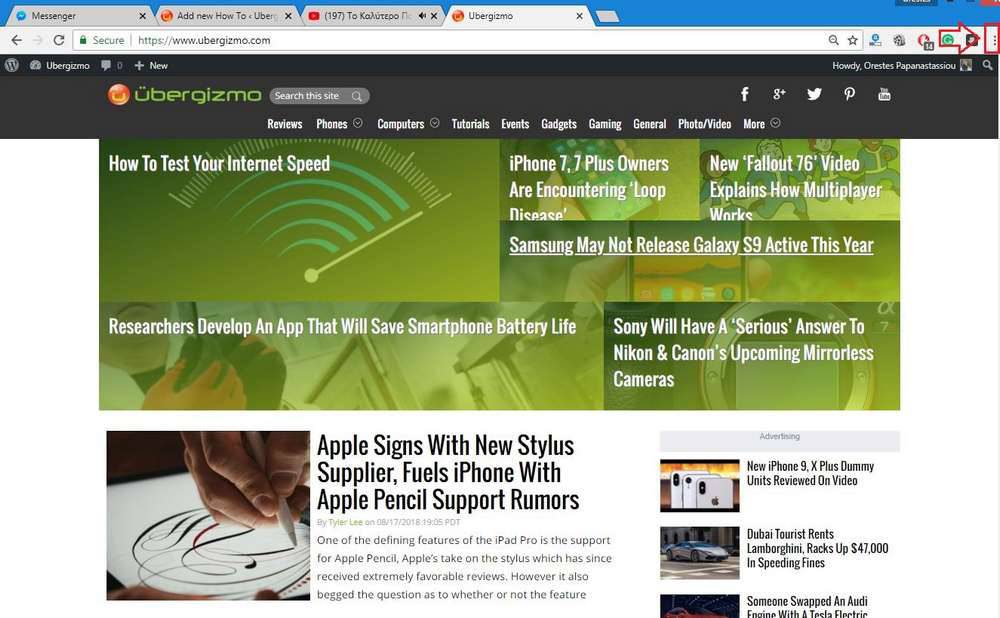
  • بر روی آیکون سه نقطه واقع در گوشه بالایی سمت راست و زیر دکمه خروج کلیک کنید.

1-Copy-2-1000x618 چگونه قابلیت Ad Block موجود در مرورگر گوگل کروم را غیرفعال کنیم؟

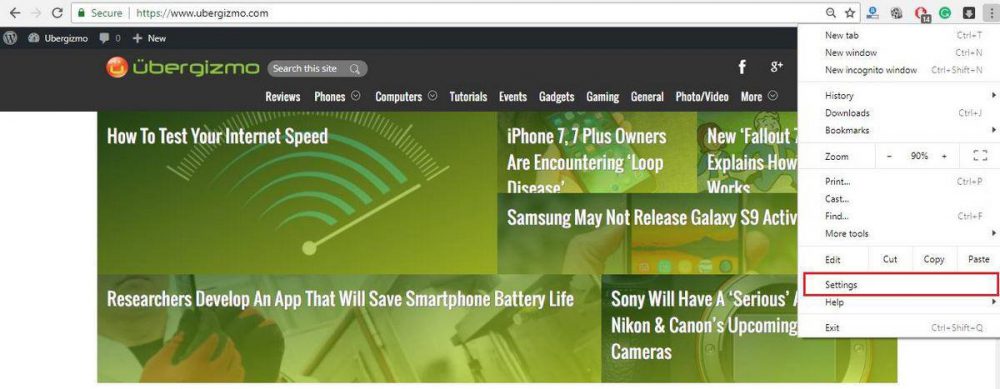
  • بر روی گزینه Settings یا همان تنظیمات کلیک کنید.

2-Copy-1000x389 چگونه قابلیت Ad Block موجود در مرورگر گوگل کروم را غیرفعال کنیم؟

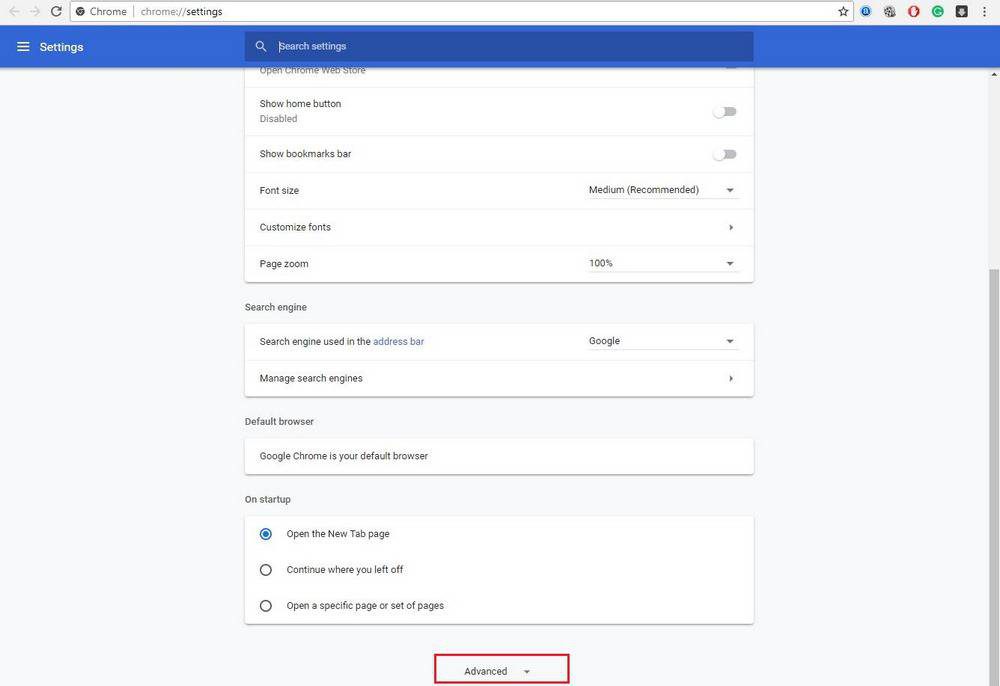
  • کمی پایین‌تر بروید. سپس گزینه Advanced (پیشرفته) موجود در پایین صفحه را انتخاب کنید.

3-Copy-1000x686 چگونه قابلیت Ad Block موجود در مرورگر گوگل کروم را غیرفعال کنیم؟

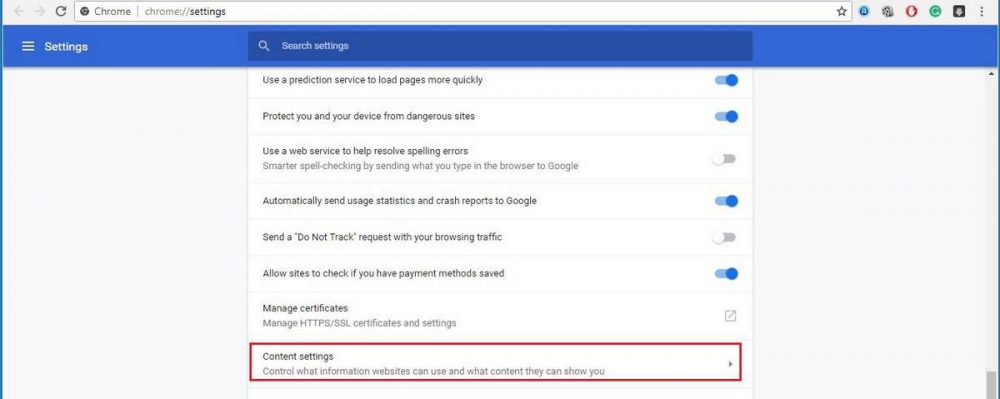
  • در بخش پایینی صفحه ظاهر شده، به دنبال گزینه Content Settings (مدیریت محتوا) گشته و آن را برگزینید.

4-Copy-1000x399 چگونه قابلیت Ad Block موجود در مرورگر گوگل کروم را غیرفعال کنیم؟

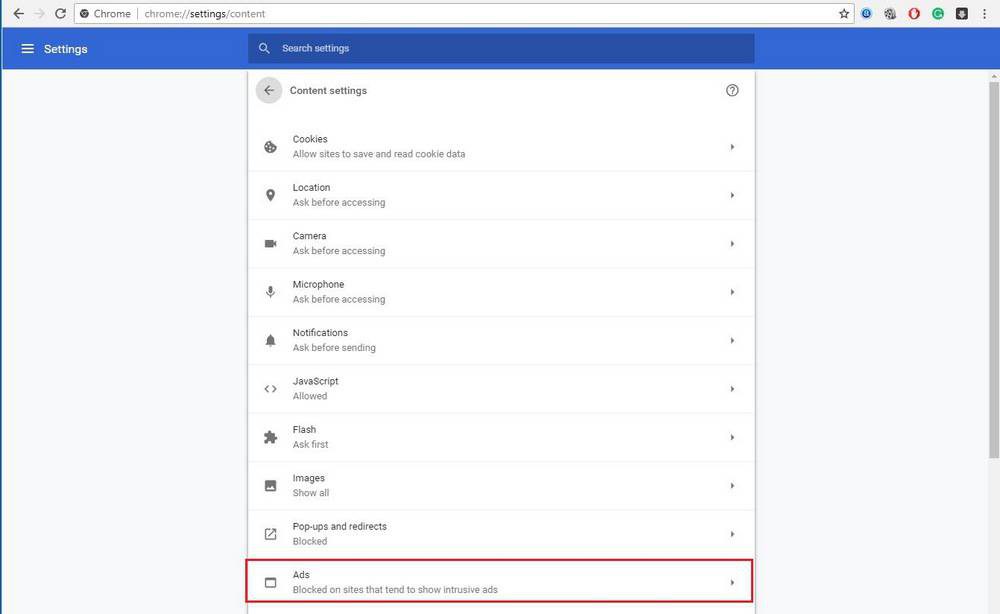
  • در بخش پایانی این پنجره، گزینه Ads قابل رویت خواهد بود. حال باید بر روی آن کلیک کنید.

5-Copy-1000x614 چگونه قابلیت Ad Block موجود در مرورگر گوگل کروم را غیرفعال کنیم؟

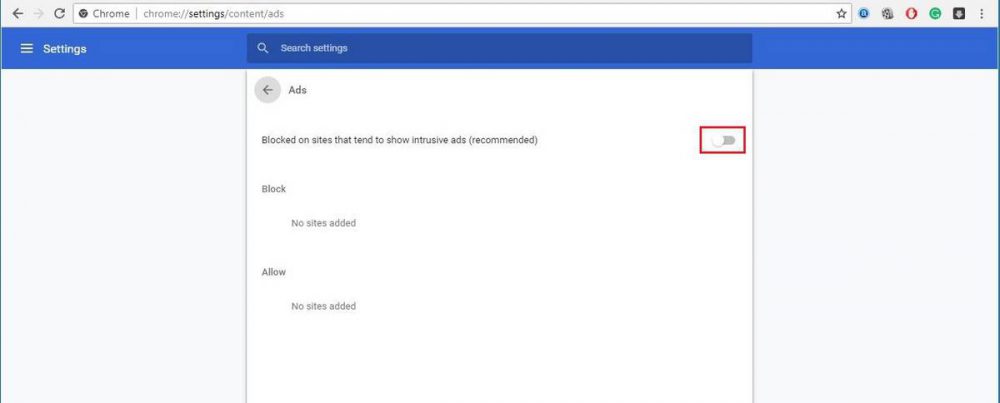
  • حال وضعیت مسدودکننده تبلیغات را که به طور پیش‌فرض در حالت فعال قرار دارد، به حالت غیرفعال درآورید.

6-Copy-1000x403 چگونه قابلیت Ad Block موجود در مرورگر گوگل کروم را غیرفعال کنیم؟

روش دوم: قرار دادن وب‌سایت‌هایی خاص در لیست سفید

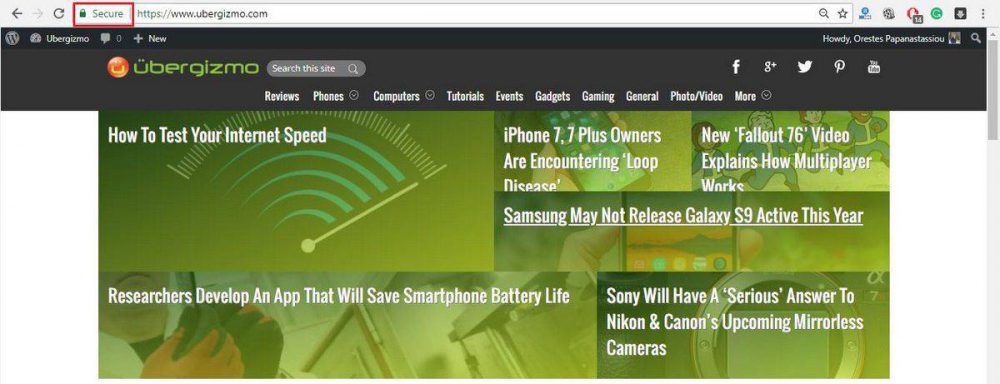
  • بر روی گزینه سبز رنگ Secure (امن) واقع در کنار آدرس وب‌سایت مورد نظر کلیک کنید. گاهی هم ممکن است به جای عبارت Secure، با عبارت Not Secure یا همان غیرامن مواجه شوید که البته پیشنهاد می‌شود وارد چنین سایت‌هایی نشوید؛ زیرا امنیت آن تایید نشده است.

11-Copy-1000x384 چگونه قابلیت Ad Block موجود در مرورگر گوگل کروم را غیرفعال کنیم؟

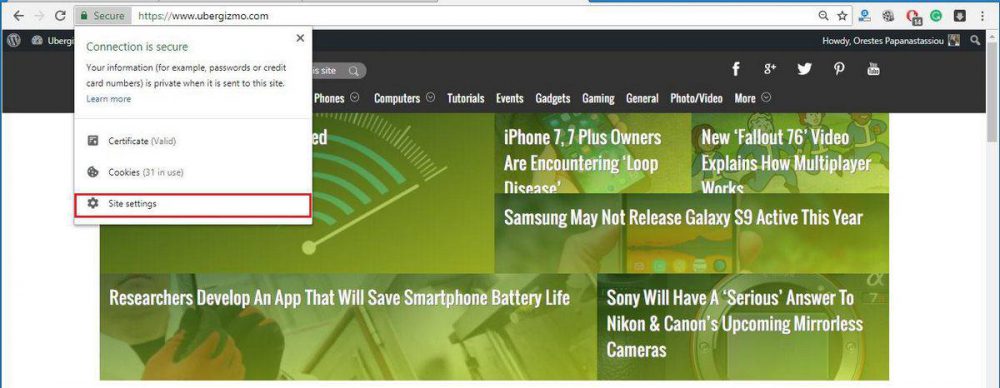
  • بر روی گزینه Site Settings کلیک کنید.

12-Copy-1000x388 چگونه قابلیت Ad Block موجود در مرورگر گوگل کروم را غیرفعال کنیم؟

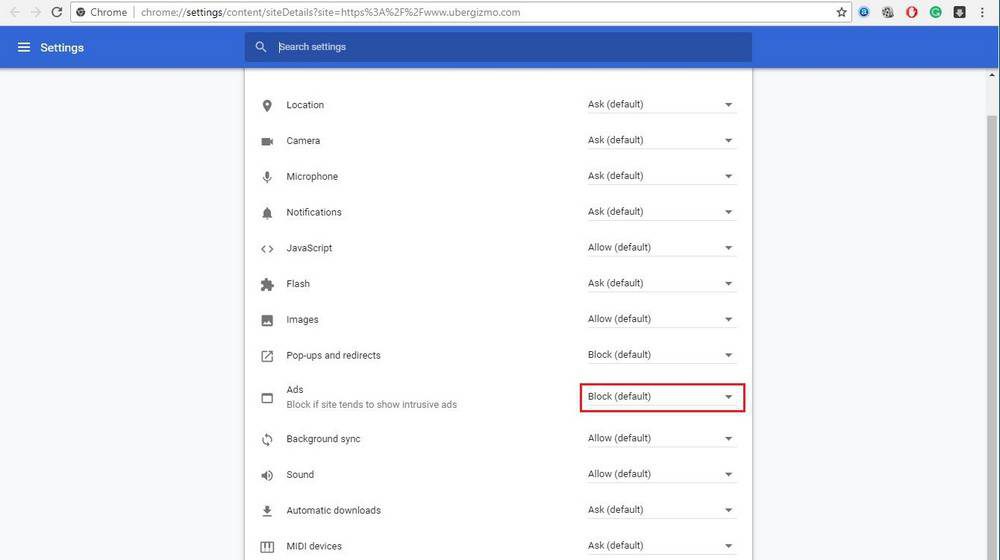
  • در این صفحه کمی به سمت پایین بروید و گزینه Ads را پیدا کنید.

13-Copy-1000x560 چگونه قابلیت Ad Block موجود در مرورگر گوگل کروم را غیرفعال کنیم؟

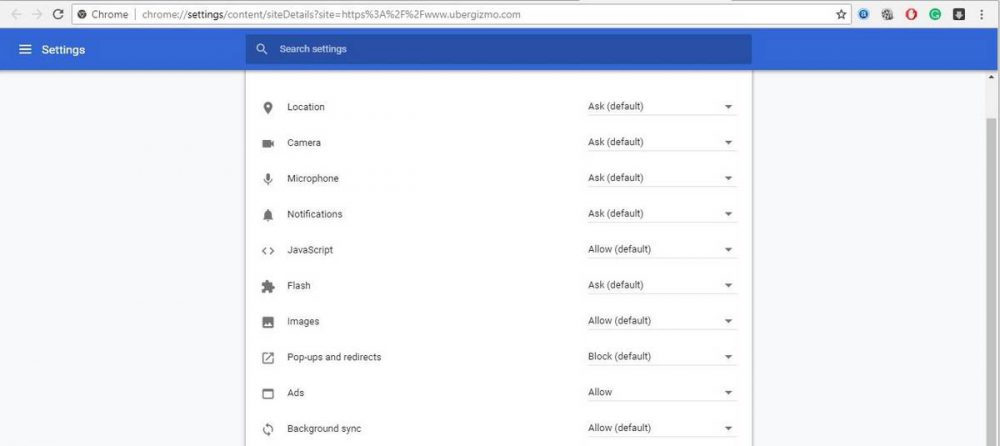
  • در بخش روبرو باید میان گزینه‌های پیش رو، عبارت Allow را انتخاب کنید.

14-Copy-1000x446 چگونه قابلیت Ad Block موجود در مرورگر گوگل کروم را غیرفعال کنیم؟

  • در پایان باید صفحه مورد نظر را مجددا بارگذاری کنید تا تنظیمات جدید شما اعمال شود.

تبلیغات این امکان را برای وب‌سایت‌های مبتنی بر محتوا فراهم می‌کند تا مخاطبان آن‌ها بدون نیاز به هزینه نسبت به بازدید از سایت مورد نظر خود اقدام کنند؛ یعنی سایت مورد نظر رایگان باشد.

نوشته چگونه قابلیت Ad Block موجود در مرورگر گوگل کروم را غیرفعال کنیم؟ اولین بار در وب‌سایت فناوری پدیدار شد.

پشتیبانی مرورگر گوگل کروم از نوتیفیکیشن‌های ویندوز ۱۰

مطلب پشتیبانی مرورگر گوگل کروم از نوتیفیکیشن‌های ویندوز ۱۰ برای اولین بار در وب سایت تکراتو - اخبار روز تکنولوژی نوشته شده است. - تکراتو - اخبار روز تکنولوژی - - https://techrato.com/

مرورگر گوگل کروم از نوتیفیکیشن‌ها ویندوز ۱۰ پشتیبانی می‌کند. کروم مدت‌هاست در دسترس کاربران ویندوزی است و این یکی از قابلیت‌های مهم آن است. به گزارش تکراتو، پشتیبانی از نوتیکفیشن‌های ویندوز یکی از قابلیت‌های کاربردی مرورگر گوگل کروم است. در نسخه‌های اخیر ویندوز و بعد از تغییراتی که در نوتیکفیشن‌های این سیستم عامل ایجاد شد،...

مطلب پشتیبانی مرورگر گوگل کروم از نوتیفیکیشن‌های ویندوز ۱۰ برای اولین بار در وب سایت تکراتو - اخبار روز تکنولوژی نوشته شده است. - تکراتو - اخبار روز تکنولوژی - - https://techrato.com/

نحوه فعال کردن طراحی جدید متریال در گوگل کروم

CHROME-1 نحوه فعال کردن طراحی جدید متریال در گوگل کروم

همانطور که می‌دانید اخیرا یک رابط کاربری (UI) مخفی با طراحی متریال در نسخه iOS مرورگر کروم کشف شد که با فعال‌سازی ‘UI Refresh Phase 1’ از طریق اینترفیس ‘chrome://flags’ ظاهر می‌شد.

اما این به‌روزرسانی‌ها محدود به اپلیکیشن موبایل نبوده و آخرین نسخه دسکتاپی مرورگر کروم که در حال حاضر در صورت امن نبودن یک سایت اخطارهای لازم را می‌دهد، طراحی متریال را در داخل خود داشته و برای هر سه پلتفرم ویندوز، مک و لینوکس قابل اعمال است.

1532881221_snag-0002 نحوه فعال کردن طراحی جدید متریال در گوگل کروم

برای فعال‌سازی این طراحی ابتدا مطمئن شوید که آخرین ورژن گوگل کروم را در دستگاه خود نصب کرده‌اید. در ادامه:

  • به آدرس chrome://flags/#top-chrome-md مراجعه نمایید.
  • مورد هایلایت‌شده‌ UI Layout for the browser’s top chrome در دراپ‌داون را از گزینه Default  به Refresh تغییر دهید.
  • مرورگر کروم را دوباره اجرا کنید.
  • اگر تغییرات اعمال شده را دوست ندارید، با تکرار مراحل قبل و انتخاب Default به طراحی اولیه برگردید.

1532881726_snag-0004_story نحوه فعال کردن طراحی جدید متریال در گوگل کروم

همان‌طور که در تصویر بالا مشاهده می‌کنید، این طراحی ظاهر تب‌ها و نوار آدرس را به‌طرز قابل توجهی تغییر می‌دهد. می‌بینید که کلید  ‘New tab’ به یک نشانه‌ + در سمت چپ ردیف تب‌ها تبدیل شده و به نظر می‌رسد که هنوز فکری در مورد رنگ‌های پنجره‌ها نشده و رنگ آن‌ها در وضعیت فعال با رنگ نوار تایتل یکسان می‌شود. تنظیمات پروفایل به نوار آدرس منتقل شده است و حالا به‌جای نام از آواتار کاربر استفاده می‌کند. تقریبا همه چیز ازجمله نوار آدرس، آیکون‌ها و کلید‌ها گرد شده‌اند. در ضمن، زمانی که تنها یک وب‌سایت در یک پنجره باز است، به‌جای نمایش آن به‌عنوان یک تب، با نوار تایتل به‌نمایش گذاشته می‌شود (یکی می‌شود).

البته این طراحی جدید قرار نیست موردپسند همه واقع شود و به احتمال زیاد گوگل قبل از اعمال نهایی آن تغییراتی را در آن ایجاد خواهد کرد.

اگر شما هم این طراحی را برای کامپیوتر خود فعال کرده‌اید، نظرات خود را با در میان بگذارید.

نوشته نحوه فعال کردن طراحی جدید متریال در گوگل کروم اولین بار در وب‌سایت فناوری پدیدار شد.

آموزش غیرفعال کردن پخش خودکار ویدئوهای فلش و HTML5 در گوگل کروم

stop-autoplaying-video آموزش غیرفعال کردن پخش خودکار ویدئوهای فلش و HTML5 در گوگل کروم

تقریبا می‌توان گفت، فیلم‌هایی که به صورت خودکار پخش می‌شوند در همه قسمت‌های وب‌سایت‌های مدرن وجود دارند. آن‌ها پهنای باند شما را دریافت می‌کنند، سر و صدای زیادی دارند و علاوه‌بر این بدون این‌که هرگز آن‌ها را تماشا کنید، سرعت عملکرد مرورگر کروم شما را آهسته‌تر می‌کنند.

در ادامه این مطلب قصد داریم تا نحوه غیرفعال کردن پخش خودکار این گونه ویدئوها را آموزش دهیم؛ با ما همراه باشید.

در آخرین به‌روزرسانی، مرورگر گوگل کروم نسخه ۶۶، قابلیتی اضافه شده است که به کاربر این امکان را می‌دهد تا پخش خودکار این نوع ویدئوهای خودکار که بیشتر آن‌ها بر بستر HTML5 هستند را به راحتی مسدود کند.

تا پیش از این، مرورگر کروم به شما یادآوری می‌کرد که پخش خودکار ویدئوها را در کدام وب‌سایت‌ها متوقف کرده‌اید و بلافاصله آن دسته از سایت‌هایی که اقدام به پخش خودکار این ویدئو‌ها می‌کنند را مسدود می‌کرد. اما توسعه‌دهندگان کروم این قابلیت را حذف کردند.

در حالی‌که این احتمال وجود دارد که گوگل این قابلیت را مجددا در به‌روزرسانی‌های آینده کروم معرفی کند، اما در حال حاضر شما نیاز به یک راه‌حل کاربردی برای این منظور دارید.

در تنظیمات مرورگر کروم به راحتی می‌توانید گزینه‌هایی را برای غیرفعال کردن پخش خودکار ویدئوها پیدا کنید.

نحوه توقف پخش خودکار ویدئوها در مرورگر کروم
Stop-Autoplay-Videos-on-Chrome آموزش غیرفعال کردن پخش خودکار ویدئوهای فلش و HTML5 در گوگل کروم

اگر از این مرورگر در ویندوز، سیستم‌عامل مک، لینوکس و یا سیستم‌عامل کروم استفاده می‌کنید، باید از طریق تنظیمات پنهان پرچم‌های این مرورگر این کار را به راحتی انجام دهید. شما نمی‌توانید در حالت عادی به تنظیمات این پرچم‌ها دسترسی داشته باشید، مگر این‌که دقیقا بدانید که چه قسمتی را باید مورد بررسی قرار دهید. در ادامه چگونگی غیرفعال کردن پخش خودکار ویدیوها در بستر HTML5 را ارایه خواهیم داد:

قبل از انجام هرکاری لازم است اطلاعات موجود در تمامی صفحات باز مرورگر خود را ذخیره کنید چراکه در ادامه مجبور به راه‌اندازی مجدد آن خواهید بود.

پس از انجام این کار، یک برگه جدید در کروم باز کرده و متن زیر را به صورت برجسته (bold) تایپ کرده و یا کپی کنید و کلید Enter را بزنید:

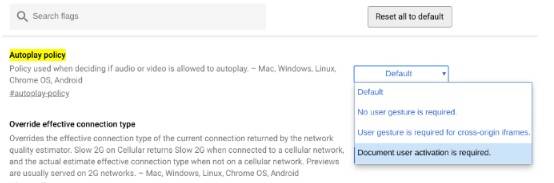
chrome: // flags / # autoplay-policy

در صفحه باز شده گزینه “Autoplay Policy”، روی پیش‌فرض (Default) تنظیم شده است؛ روی آن کلیک کرده و گزینه Document user activation is required را انتخاب کنید.

با انجام این کار یک نوار پاپ‌آپ در پایین صفحه ظاهر می‌شود که می‌گوید: ” تغییرات شما در زمانی که دستگاه خود را مجددا راه‌اندازی می‌کنید، اعمال می‌شود”. برای تایید این گزینه روی دکمه Relaunch Now، کلیک کنید.

با کلیک بر روی این دکمه مرورگر کروم دوباره راه‌اندازی خواهد شد و خواهید دید که دیگر فیلم‌ها به صورت خودکار پخش نخواهند شد! همچنین، با استفاده از این روش دیگر مانند گذشته ویدئوهای پاپ‌آپ در گوشه‌ای از صفحه نمایش شما پخش نمی‌شوند. برای این‌که یک ویدئو را مشاهده کنید کافی است روی دکمه پخش آن کلیک کنید تا به طور عادی شروع به پخش شود.

جلوگیری از پخش خودکار فیلم‌ها با استفاده از یک افزودنه کاربردی

به طور کلی و با توجه به این‌که به راحتی می‌توان این قابلیت را از طریق تنظیمات کروم غیرفعال کرد استفاده از افزونه برای این منظور توصیه نمی‌شود و علت آن هم این است که افزونه‌ها سرعت مرورگر کروم را کاهش می‌دهند.

اما در صورتی‌که استفاده از افزونه‌ها را به پیدا کردن گزینه معرفی شده در تنظیمات ترجیح می‌دهید، کافی است پخش خودکار ویدئوهای HTML5 را با استفاده از افزونه غیرفعال کنید.

البته لازم به ذکر است که توسعه‌دهنده رسما اعلام کرده است که دیگر بر روی این افزونه کار نمی‌کند، زیرا گوگل در حال تلاش برای مقابله با این مشکل است و در حالی‌که کروم ۶۶ باید این ویژگی را رد کند، بررسی آن در لیست کارهای گوگل قرار گرفته است. با این وجود اگر ترجیح می‌دهید به جای تغییر تنظیمات کروم، از آن استفاده کنید به راحتی می‌توانید این کار را انجام دهید.

نحوه توقف پخش خودکار ویدئوها در مرورگر کروم تلفن‌های همراه

Stop-Autoplay-Videos-on-Chrome-Mobile آموزش غیرفعال کردن پخش خودکار ویدئوهای فلش و HTML5 در گوگل کروم

نحوه انجام این کار برای مرورگر کروم کاربران اندروید کمی متفاوت است؛ بنابراین لازم نیست شما از طریق پرچم‌های کروم این گزینه را تغییر دهید، بلکه کافی است به منوی تنظیمات برای این منظور مراجعه کنید.

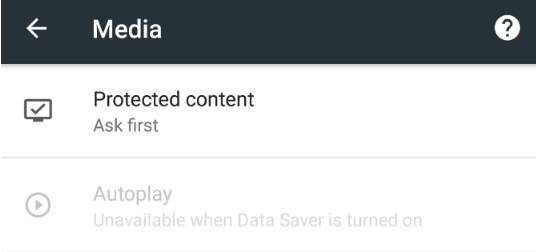
برای توقف پخش خودکار ویدئوها در مرورگر کروم تلفن‌های همراه، در ابتدا منوی سه نقطه‌ای را لمس کرده و سپس مسیر زیر را دنبال کنید:

Settings > Site Settings > Media > Autoplay

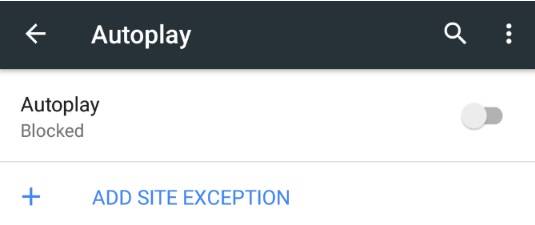
در حالت پیش‌فرض Autoplay، بر روی پخش خودکار ویدئوی سایت‌ها تنظیم شده است و متن” (Allow sites to automatically play muted videos (recommended ” در زیر آن نمایش داده می‌شود و رنگ آن آبی است. برای غیرفعال کردن آن کافی است روی آن ضربه بزنید تا رنگ آن به خاکستری تغییر کرده و عبارت مسدود شده ” Blocked” در زیر آن نمایش داده شود.

همانند نسخه دسکتاپ، اکنون نیز می‌توانید برای پخش هر ویدئویی روی آن کلیک کنید.

نکته: این روش برای مرورگر کروم کاربران آی‌اواس کار نمی‌کند. در واقع، به نظر می‌رسد در حال حاضر هیچ روشی برای متوقف کردن پخش خودکار ویدئوها هنگام استفاده از مرورگر کروم بر روی آی‌فون یا آی‌پد وجود نداشته باشد.

استفاده از Data Saver کروم برای جلوگیری از پخش خودکار ویدئوها
Use-Chrome-Data-Saver-to-Stop-Autoplaying-Videos آموزش غیرفعال کردن پخش خودکار ویدئوهای فلش و HTML5 در گوگل کروم

اگر انجام هر یک از این روش‌ها برای شما کمی مشکل است، اصلا جای نگرانی نیست چراکه گزینه‌های دیگری نیز برای این منظور وجود دارد. تابع Data Saver در مرورگر کروم به طور اتوماتیک، پخش خودکار چنین فیلم‌هایی را متوقف می‌کند. البته این تابع برای نسخه دسکتاپ کروم ساخته نشده است، بنابراین لازم است برای استفاده از آن ابتدا از طریق این لینک افزونه آن را نصب کرده و سپس از آن استفاده کنید.

برای این منظور کافی است روی نماد افزونه در نوار ابزار کروم کلیک کرده و اطمینان حاصل کنید که علامت آن آبی رنگ است. این بدان معناست که این افزونه فعال شده است.

این تابع در مرورگر کروم نسخه موبایلی ساخته شده است و نیازی به نصب افزونه جداگانه در آن نیست. برای استفاده از آن کافی است مسیر زیر را از منوی سه نقطه دنبال کنید:

Settings > Data Saver

در صفحه باز شده گزینه Data Saver را روی حالت فعال قرار دهید تا به رنگ آبی تغییر کند.

نحوه غیرفعال کردن فلش در کروم
How-to-Disable-Flash-in-Chrome آموزش غیرفعال کردن پخش خودکار ویدئوهای فلش و HTML5 در گوگل کروم

Adobe Flash دارای مشکلات زیادی است و خوشبختانه، به آرامی از فضای اینترنت خارج می‌شود و HTML5 جایگزین آن خواهد شد. اما با این وجود هنوز برخی از سایت‌ها از فلش استفاده می‌کنند و شما باید آن‌ها را مسدود کنید.

در یک حرکت مفید، کروم اجازه نمی‌دهد که هر وب‌سایت به‌طور پیش‌فرض عناصر مبتنی بر فلش را به شما ارایه دهد و قبل از هر اقدامی از شما درخواست مجوز می‌کند.

اما شما همچنین می‌توانید به راحتی آن را غیرفعال کنید. در ادامه نحوه غیرفعال کردن فلش در مرورگر کروم را ارایه خواهیم داد:

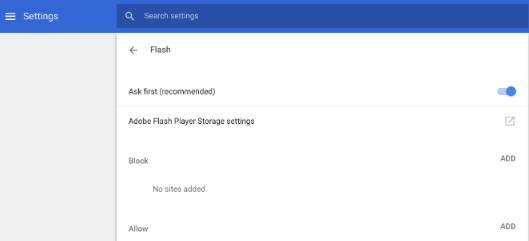
برای این منظور به قسمت تنظیمات رفته و گزینه Advanced را انتخاب کنید. در منوی باز شده گزینه حریم خصوصی و امنیت (Privacy and Security) و سپس تنظیمات محتوا (Content Settings) را انتخاب کنید.

در نهایت باید روی گزینه Flash، کلیک کنید و آن را از حالت Ask First (recommended) به حالت مسدود شده (Blocked) تغییر دهید.

با استفاده از این روش، شما اجرای فلش را به صورت کامل در کروم مسدود کرده‌اید. این یک گزینه افراطی است و همچنین مواردی مانند بهترین بازی‌های رایگان این مرورگر را نیز غیرفعال می‌کند. توصیه می‌شود آن را روی حالت Ask First قرار دهید و اجازه دهید فلش فقط در سایت‌های انتخاب شده باشد.

جالب است بدانید، شرکت ادوبی قصد دارد تا سال ۲۰۲۰ فلش را به صورت کامل از رده خارج کند، بنابراین اگر از آن استفاده نکنید چیز زیادی را از دست نخواهید داد. اما توجه داشته باشید که شما هنوز هم برای بعضی از سایت‌ها به آن نیاز خواهید داشت.

توجه: این روش فقط برای نسخه دسکتاپ کروم مورد نیاز و قابل استفاده است. هر دو سیستم عامل آی‌اواس و اندروید از فلش پشتیبانی نمی‌کنند، بنابراین لازم نیست فلش را در نسخه موبایلی کروم غیرفعال کنید.

یکی از مشکلات آزار دهنده با پخش خودکار فیلم‌ها صدای آن‌هاست. اگر مشکلی با پخش ویدئو ندارید اما می‌خواهید صدای آن را قطع کنید، به راحتی می‌توانید با استفاده از ترفندهای موجود این کار را در مرورگرهای کروم یا فایرفاکس انجام دهید.

نوشته آموزش غیرفعال کردن پخش خودکار ویدئوهای فلش و HTML5 در گوگل کروم اولین بار در وب‌سایت فناوری پدیدار شد.

چگونه یک فایل PDF را بدون باز کردن، مستقیما و تنها با یک کلیک از روی گوگل‌کروم دانلود کنیم؟

pdf-chrome-tools-670x335 چگونه یک فایل PDF را بدون باز کردن، مستقیما و تنها با یک کلیک از روی گوگل‌کروم دانلود کنیم؟

فایل‌های PDF از رایج‌ترین فرمت‌های موجود در دنیای مجازی محسوب می‌شوند؛ پس تعجبی ندارد که شما آنها را در همه‌جا مشاهده کنید. از آنجایی‌که همه مرورگر‌های مدرن نیز دارای یک PDF خوان داخلی هستند، اگر در هنگام گشتن در صفحات اینترنت با فایل‌های PDF برخورد کنید، کافی است بر روی آن کلیک نمایید و در همان مرورگر، محتویات فایل را مشاهده کنید.
19185013492726-t1200x480-450x193 چگونه یک فایل PDF را بدون باز کردن، مستقیما و تنها با یک کلیک از روی گوگل‌کروم دانلود کنیم؟

اما اگر از PDF خوان مرورگر خود راضی نبودید و یا فرصت مطالعه آن را در این زمان نداشتید، چه‌کار باید انجام دهید؟ خب احتمالا مایل باشید فایل مورد نظر را بر روی سیستم خود دانلود کرده و با کمک یک نرم‌افزار دسکتاپ PDF خوان قدرتمند‌تر مشغول مطالعه آن شوید. خوشبختانه برای این منظور بر روی مرورگر محبوبی مانند کروم، راه میان‌بری برای تغییر تنظیمات در دسترس قرار دارد. پس همراه ما باشید تا با انجام یکسری تغییرات کوچک در مرورگر کروم، بتوانید تنها با یک کلیک فایل‌های PDF را مستقیما دانلود نمایید.

  • ابتدا بر روی آیکن سه نقطه منو در گوشه سمت راست در بالای مرورگر کروم کلیک نمایید.
  • از منو باز شده گزینه Settings را انتخاب کنید.
  • در صفحه باز شده به پایین بیاید تا قسمت Advanced را مشاهده کنید.
  • در زیر بخش Privacy and security شما می‌توانید عبارت Content settings را پیدا کنید. پس بر روی آن کلیک کنید.
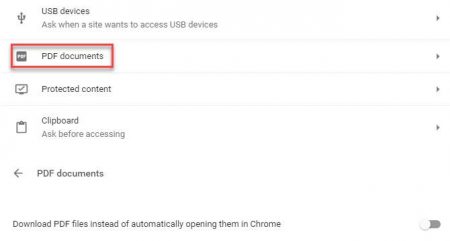
  • در اینجا به پایین بروید تا گزینه PDF documents مشاهده شود؛ آن را باز کنید.
  • عبارت Download PDF files instead of automatically opening them in Chrome را پیدا کرده و با استفاده از دکمه کشویی، آن را فعال نمایید.

Chrome-Toggle-PDF-Downloads-450x241 چگونه یک فایل PDF را بدون باز کردن، مستقیما و تنها با یک کلیک از روی گوگل‌کروم دانلود کنیم؟

خب به همین سادگی کار تمام است. بعد از این در صورت کلیک بر روی این فایل‌های در مرورگر کروم، دیگر فایل‌ها بر روی مرورگر باز نخواهند شد و در عوض بلافاصله بر روی سیستم شما دانلود خواهند شد. اگر شما مایل نیستید فایل‌های دانلود شده به پوشه Download برود، می‌توانید مرورگر خود را مجبور کنید پیش از دانلود، از شما محل قرارگیری آن را بپرسد.

برای این کار نیز در کافی است در همان قسمت Advanced، سرتیتر Downloads را پیدا کنید. سپس گزینه Ask where to save each file before downloading را فعال نمایید. بعد از این هر بار که در کروم قصد دانلود فایلی را داشته باشید، از جمله فایل‌های PDF، از شما محل دانلود را خواهد پرسید. برای اطمینان از صحت انجام کار یک فایل PDF را نیز دانلود نمایید.

نوشته چگونه یک فایل PDF را بدون باز کردن، مستقیما و تنها با یک کلیک از روی گوگل‌کروم دانلود کنیم؟ اولین بار در وب‌سایت فناوری پدیدار شد.
مرور آفلاین گوگل کروم اندروید امکان پذیر شد

مطلب مرور آفلاین گوگل کروم اندروید امکان پذیر شد برای اولین بار در وب سایت تکراتو - اخبار روز تکنولوژی نوشته شده است. - تکراتو - اخبار روز تکنولوژی - - https://techrato.com/

مرور آفلاین گوگل کروم اندروید فراهم شد. گوگل کروم در آپدیت جدید که به تازگی دریافت کرده، محتوای آفلاین را ذخیره می کند تا امکان بررسی آن وجود داشته باشد. به گزارش تکراتو، امکان مرور آفلاین گوگل کروم اندروید فراهم شد. آپدیت جدیدی که گوگل کروم در اندروید دریافت کرده، شامل ویژگی هایی جدید است....

مطلب مرور آفلاین گوگل کروم اندروید امکان پذیر شد برای اولین بار در وب سایت تکراتو - اخبار روز تکنولوژی نوشته شده است. - تکراتو - اخبار روز تکنولوژی - - https://techrato.com/

متوقف شدن پخش ویدیو در صورت نگاه نکردن به آن؛ افزونه ای جدید در کروم

مطلب متوقف شدن پخش ویدیو در صورت نگاه نکردن به آن؛ افزونه ای جدید در کروم برای اولین بار در وب سایت تکراتو - اخبار روز تکنولوژی نوشته شده است. - تکراتو - اخبار روز تکنولوژی - - https://techrato.com/

افزونه ای جدید به گوگل کروم اضافه شده که متوقف شدن پخش ویدیو در صورت نگاه نکردن به آن را ممکن می کند. پخش ویدیو به صورت خودکار متوقف می شود. به گزارش تکراتو، بسیار پیش می آید که در حال نگاه کردن به یک ویدیو در اینترنت هستید و اتفاقی باعث می شود از...

مطلب متوقف شدن پخش ویدیو در صورت نگاه نکردن به آن؛ افزونه ای جدید در کروم برای اولین بار در وب سایت تکراتو - اخبار روز تکنولوژی نوشته شده است. - تکراتو - اخبار روز تکنولوژی - - https://techrato.com/

گوگل در حال تست قابلیت پیمایش افقی تب‌ها در کروم اندروید است

chrome گوگل در حال تست قابلیت پیمایش افقی تب‌ها در کروم اندروید است

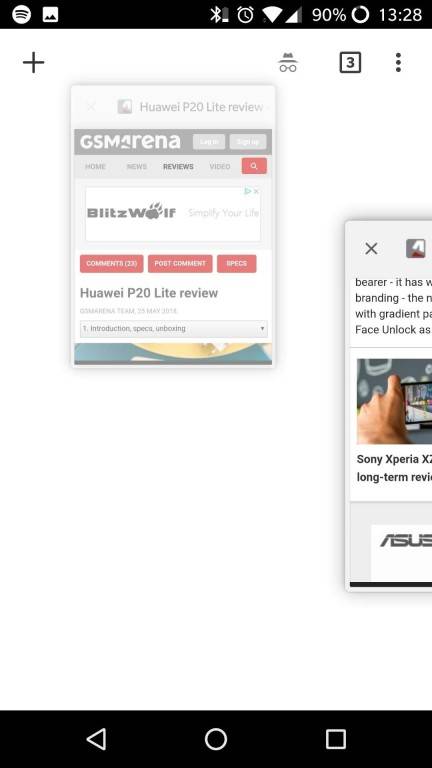
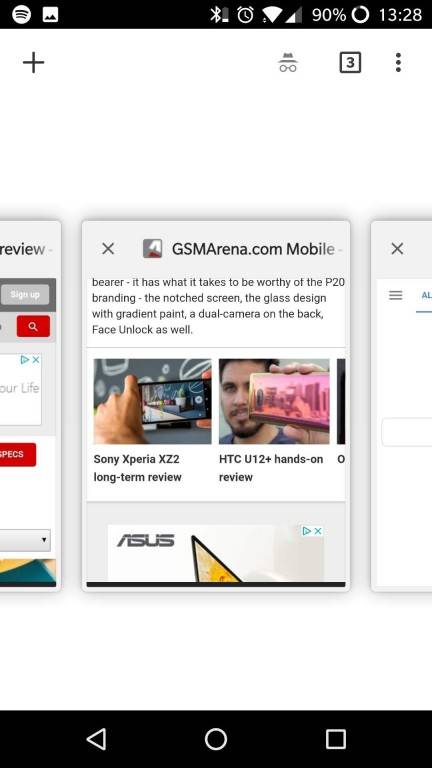
اگر پیگیر اخبار نسخه در حال توسعه اندروید P باشید، احتمالا می‌دانید که گوگل تغییرات خوبی را در این نسخه به ارمغان آورده است. یکی از این قابلیت‌ها امکان پیمایش میان برنامه‌های اخیر به صورت افقی است. به نظر می‌رسد گوگل قصد دارد این ویژگی را برای پیمایش تب‌‌ها در نسخه اندرویدی گوگل کروم نیز اضافه کند.

Google-chrome-android-2 گوگل در حال تست قابلیت پیمایش افقی تب‌ها در کروم اندروید است  Google-chrome-android-1 گوگل در حال تست قابلیت پیمایش افقی تب‌ها در کروم اندروید است

آخرین به‌روزرسانی منتشر شده برای کروم قناری از این قابلیت پشتیبانی می‌کند. کروم قناری یک نسخه ناپایدار از گوگل کروم است که این کمپانی برای تست ویژگی‌هایی که قرار است در آینده در نسخه اصلی افزوده شود از آن استفاده می‌کند. در این نسخه می‌توانیم برای پیمایش میان تب‌های مختلف به جای اسکرول کردن صفحه به صورت عمودی، از اسکرول افقی صفحه استفاده کنیم. در این نوع پیمایش محتوای صفحات به صورت کامل نمایش داده می‌شود و برای بستن صفحات می‌توانید آن را به سمت بالا درگ کنید.

بخش بازکردن صفحه به صورت ناشناس (Incognito) نیز دچار تغییر شده است. برای دسترسی به تمام تب‌هایی که در حالت ناشناس باز شده است، می‌توانید آیکون در نظر گرفته شده در بالای صفحه را انتخاب کنید. برای بازگشتن به تب‌های معمولی می‌توانید دوباره همان آیکون را انتخاب کنید.

تغییر پیمایش میان تب‌ها به صورت افقی در آینده‌ای نزدیک به نسخه رسمی اندروید افزوده خواهد شد، با این حال اگر می‌خواهید زودتر از این ویژگی استفاده کنید می‌توانید آخرین نسخه کروم قناری را از پلی استور دریافت کنید. برای فعال کردن این ویژگی پس از نصب کروم قناری، در بخش نوار آدرس chrome://flags را تایپ کنید و سپس بخش #enable-horizontal-tab-switcher را پیدا و آن را دریافت کنید.

نوشته گوگل در حال تست قابلیت پیمایش افقی تب‌ها در کروم اندروید است اولین بار در وب‌سایت فناوری پدیدار شد.
در صورت فاش شدن پسورد گوگل کروم به شما هشدار می دهد

مطلب در صورت فاش شدن پسورد گوگل کروم به شما هشدار می دهد برای اولین بار در وب سایت تکراتو - اخبار روز تکنولوژی نوشته شده است. - تکراتو - اخبار روز تکنولوژی - - https://techrato.com/

هشدار گوگل کروم به کاربران ویژگی جدید این مروگر است. این مرورگر در مورد فاش شدن رمز کاربران به آنها هشدار می دهد. به گزارش تکراتو، ابزار تازه ای به بخش افزودنی های مرورگر کروم اضافه شده که به کاربر اطلاع می دهد پسورد او فاش شده است. استفاده از این افزونه در کروم رایگان...

مطلب در صورت فاش شدن پسورد گوگل کروم به شما هشدار می دهد برای اولین بار در وب سایت تکراتو - اخبار روز تکنولوژی نوشته شده است. - تکراتو - اخبار روز تکنولوژی - - https://techrato.com/

حذف برچسپ Secure از کنار آدرس ها در نسخه جدید گوگل کروم

مطلب حذف برچسپ Secure از کنار آدرس ها در نسخه جدید گوگل کروم برای اولین بار در وب سایت تکراتو - اخبار روز تکنولوژی نوشته شده است. - تکراتو - اخبار روز تکنولوژی - - https://techrato.com/

گوگل قصد دارد تا در نسخه بعدی کروم به حذف برچسپ Secure از کنار آدرس ها بپردازد. این تغییر قرار است در آپدیت جدید این مرورگر اتفاق افتد. به گزارش تکراتو، در اوایل سال جاری میلادی بود که گوگل اعلام کرد سایت هایی که از اتصال HTTP برای نمایش صفحات خود استفاده نمایند در مرورگر...

مطلب حذف برچسپ Secure از کنار آدرس ها در نسخه جدید گوگل کروم برای اولین بار در وب سایت تکراتو - اخبار روز تکنولوژی نوشته شده است. - تکراتو - اخبار روز تکنولوژی - - https://techrato.com/