کشف یک باگ جدید و خطرناک، این‌بار در مرورگر کروم

به تازگی خبرهای زیادی مبنی بر اعلام باگ‌ها و حفره‌های امنیتی، در سایت‌های خبری درحال پخش است. تیم پروژه صفر گوگل (Google Zero) در طی این چند روز، باگ‌های مختلفی از سیستم عامل macOS اپل تا وجود یک باگ در Android TV را به اطلاع عموم رسانده است. اما این تیم تحقیقاتی یکی دیگر از حفره‌های امنیتی را در پرطرفدارترین و پراستفاده‌ترین برنامه کاربردی در همه سیستم‌عامل‌ها پیدا کرده است. گوگل کروم مرورگر محبوب شرکت گوگل دارای یک حفره امنیتی است که شرکت گوگل از کاربران خود خواسته تا در اسرع وقت نسبت به به‌روزرسانی این برنامه اقدام کنند.

این باگ با سواستفاده از قابلیت API FileReader که به وبسایت‌ها اجازه می‌دهد تا اطلاعات فایل‌های رایانه شما را بخوانند، به فایل‌های شخصی کامپیوترها دسترسی پیدا کرده و از این طریق به هکرها اجازه می‌دهد تا کدهای مخرب خود را در رایانه‌های شخصی و تلفن‌های هوشمند اندروید اجرا کنند.

آخرین نسخه مرورگر کروم با شماره نسخه 72.0.3626.121 درحال حاضر در دسترس همه کاربران قرار گرفته است. این نسخه برای تمامی سیستم‌عامل‌ها مثل مک، ویندوز و لینوکس عرضه شده است. آخرین ورژن این مرورگر برای گوشی‌های اندرویدی و سیستم‌عامل کروم نیز در دسترس کاربران است.

نوشته کشف یک باگ جدید و خطرناک، این‌بار در مرورگر کروم اولین بار در وب‌سایت فناوری پدیدار شد.

چگونه صدای مترجم گوگل را با فرمت Mp3 دانلود نماییم؟

145c29857376a3c چگونه صدای مترجم گوگل را با فرمت Mp3 دانلود نماییم؟

یکی از قابلیت‌های جالب مترجم گوگل، امکان گوش دادن به متن انگلیسی تایپ شده در باکس ترجمه است. به خصوص اینکه با سرعت‌های مختلفی این کار را انجام می‌دهد و اگر یک زبان‌آموز باشید برای شنیدن متن‌های دلخواه شما کمک بزرگی خواهد بود.

Google-Translate-mobilekomak چگونه صدای مترجم گوگل را با فرمت Mp3 دانلود نماییم؟

به علاوه اگر خودتان هنوز به خوبی قادر به رو‌خوانی متون انگلیسی نیستید و نیاز دارید صدای یک متن انگلیسی را در اختیار داشته باشید، مترجم گوگل این کار را برای‌تان به خوبی انجام خواهد داد، اما چگونه فایل آن را دانلود کنیم؟ زیرا هیچ دکمه‌ای بدین منظور در صفحه پیدا نخواهید کرد. اینجاست که باید مانند حرفه‌ای‌ها عمل نمایید. پس همراه من مراحل زیر را در مرورگر کروم انجام دهید.

  • مرورگر را باز کنید و از این لینک وارد سرویس ترجمه گوگل شوید.
  • متن انگلیسی را در باکس ترجمه وارد کنید.
  • سپس بر روی دکمه سه نقطه در گوشه سمت راست در بالای مرورگر کلیک کنید.
  • از منوی موجود به گزینه More tools بروید.
  • از زیر منو باز شده روی گزینه Developer tools کلیک کنید.

1 چگونه صدای مترجم گوگل را با فرمت Mp3 دانلود نماییم؟

2 چگونه صدای مترجم گوگل را با فرمت Mp3 دانلود نماییم؟


  • در این حالت صفحه مرورگر به دو بخش تقسیم می‌شود و شما می‌توانید آنچه که در پشت‌پرده وب سایت‌ها می‌گذرد را مشاهده نمایید. در این بخش، در قسمت بالا گزینه‌هایی را مشاهده می‌کنید. بر روی Netwok کلیک کنید.
  • سپس در زیر آن چند گزینه دیگر ظاهر خواهند شد که باید بر روی گزینه Media کلیک کنید.
  • اکنون، بر روی آیکن صدا در پایین باکس ترجمه کلیک کنید. اگر مایلید با سرعت معمولی متن را برای‌تان بخواند یک بار و اگر نیاز دارید با دور کند‌تری متن را قرائت کند یک بار دیگر بر روی آیکن صدا کلیک کنید.
  • بعد از این کار، به بخش پشت‌پرده برگردید، در ستون زیر قسمت مدیا شما می‌توانید فایل‌های صدایی که ایجاد می‌شود را مشاهده نمایید. بر روی هر کدام که دوست دارید راست کلیک کرده و گزینه Open in new tab را بزنید. دقت کنید هر بار که شما بر روی آیکن صدا کلیک کنید یک فایل جدید ضبط شده و در این قسمت به نمایش گذاشته می‌شود. پس تنها دو بار این کار را انجام دهید. فایل اول مربوط به صدا با سرعت معمولی و فایل دوم مربوط به صدا با دور کند است.

3 چگونه صدای مترجم گوگل را با فرمت Mp3 دانلود نماییم؟

4 چگونه صدای مترجم گوگل را با فرمت Mp3 دانلود نماییم؟


  • حالا در تب جدید بر روی فایل در حال پخش آن راست کلیک کرده و گزینه Save audio as را بزنید.
  • در پنجره باز شده جای ذخیره فایل را بر روی کامپیوتر خود مشخص نموده و دکمه Save را کلیک نمایید تا فایل صدا را با فرمت Mp3 دریافت کنید.

5 چگونه صدای مترجم گوگل را با فرمت Mp3 دانلود نماییم؟

6 چگونه صدای مترجم گوگل را با فرمت Mp3 دانلود نماییم؟

خبر خوب این است که از این روش برای دانلود فایل‌های ویدیویی با فرمت Mp4 نیز در برخی وبسایت‌ها از جمله اینستاگرام می‌توانید استفاده نمایید. همچنین شما می‌توانید برای شنیدن صدای متون انگلیسی و دانلود آنها از ابزار‌های آنلاینی مانند سایت رایگان Listen App نیز استفاده کنید ولی در صورتی که متن‌تان طولانی باشد وقت‌گیر خواهد بود، با این حال کار‌تان ساده‌تر است و تنها در دو کلیک خلاصه خواهد شد. برای امتحان آن نیز می‌توانید از این لینک استفاده کنید.

برای استفاده از این ابزار آنلاین، متن خود را در کادر وارد کرده و بر روی دکمه آبی رنگ Listen کلیک کنید و منتظر انجام فرایند تبدیل بمانید. بعد از پایان آن در کادر جدید دو گزینه پیشنهاد خواهد شد. یا به طور آنلاین به متن‌تان گوش کنید یا می‌توانید فایل صوتی را دانلود نمایید. امیدوارم از این آموزش لذت برده باشید. اگر شما هم روش بهتری برای این کار سراغ دارید خوشحال می‌شویم با من و سایر همراهان آی‌تی‌رسان در بخش نظرات به اشتراک بگذارید.

7 چگونه صدای مترجم گوگل را با فرمت Mp3 دانلود نماییم؟

8 چگونه صدای مترجم گوگل را با فرمت Mp3 دانلود نماییم؟

نوشته چگونه صدای مترجم گوگل را با فرمت Mp3 دانلود نماییم؟ اولین بار در وب‌سایت فناوری پدیدار شد.

سرانجام ویندوز ۱۰ با سبقت از ویندوز ۷ به پرفروش‌ترین ویندوز مایکروسافت تبدیل شد!

Победители-лотереи-Eвроджекпот سرانجام ویندوز 10 با سبقت از ویندوز 7 به پرفروش‌ترین ویندوز مایکروسافت تبدیل شد!

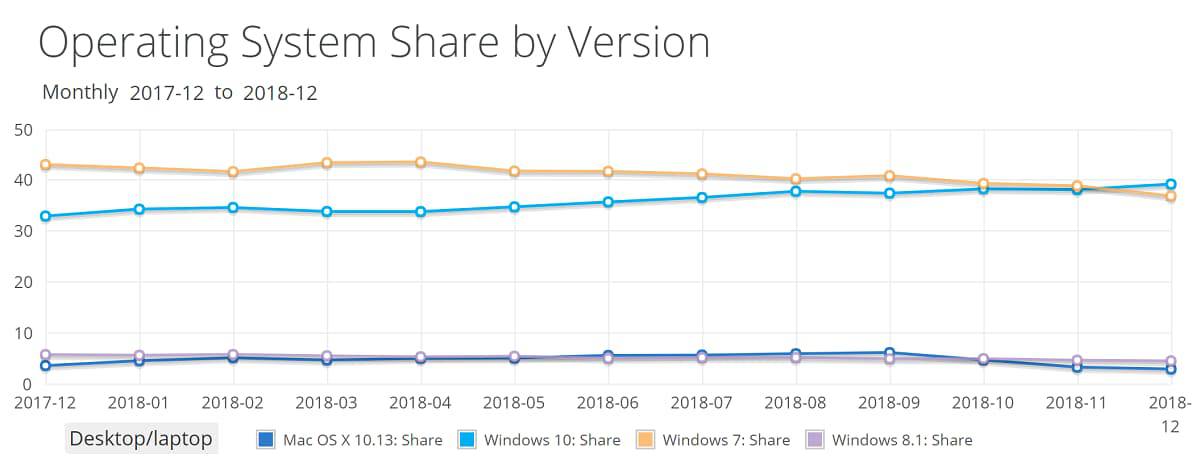
سرانجام وبسایت آماری Net Market Share داده‌های مربوط به آخرین ماه 2018 را امروز منتشر نمود و به انتظار استرس‌زای مایکروسافت و حکومت ده ساله ویندوز 7 بر مسند پرفروش‌ترین ویندوز‌های تاریخ این شرکت خاتمه داد. ویندوز 10 اکنون بیشترین سهم از بازار فروش ویندوز‌ها و دیگر سیستم‌عامل‌ها را در اختیار دارد.

1-2 سرانجام ویندوز 10 با سبقت از ویندوز 7 به پرفروش‌ترین ویندوز مایکروسافت تبدیل شد!

براساس نتایج Net Market Share، ویندوز 10 در ماه دسامبر 2018 توانست با در اختیار گرفتن 39.22 درصد از سهم بازار از ویندوز 7 با 36.9 درصد، پیشی بگیرد. این درحالی است که ویندوز 8.1 تنها 4.45 درصد از این بازار را به خود اختصاص داده بود. به علاوه در ماه نوامبر نیز ویندوز 10 تنها با اختلاف بسیار اندکی از ویندوز 7 در جای دوم قرار گرفت.

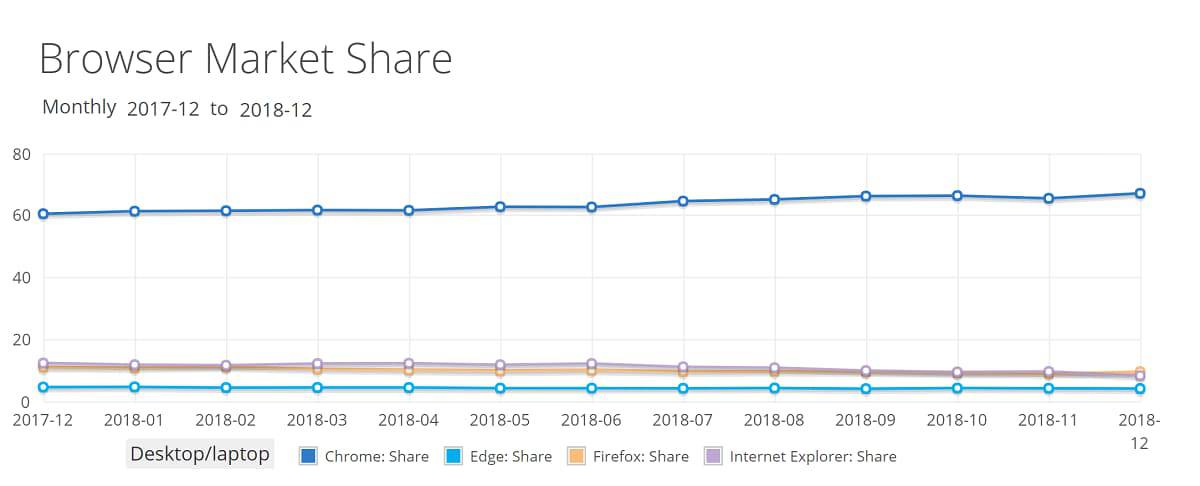
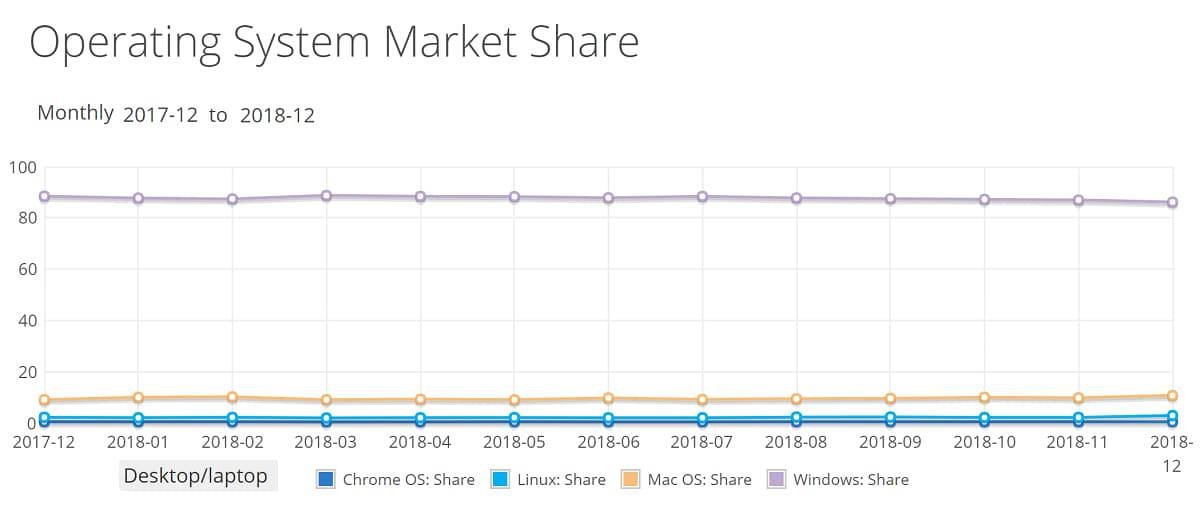
هرچند در بین سیستم عامل‌های مختلف در ماه دسامبر 2018، نسخه‌های ویندوز مایکروسافت مجموعا با 87.71 درصد از سهم بازار سلطان بلامنازع دنیای دیجیتال هستند ولی در بخش مرورگر‌های دسکتاپ بدون هیچ حرف و حدیثی مرورگر گوگل کروم با در دست داشتن بیش از دو‌سوم سهم بازار با اقتدار در جایگاه نخست قرار دارد.

بر این اساس در ماه دسامبر 2018 مرورگر کروم با 67.18 درصد، مرورگر فایرفاکس با 9.58 درصد، مرورگر پیر اینترنت اکسپلورر با 8.31 درصد و مرورگر نازپروده اج تنها با 4.09 درصد، رده‌های اول تا چهارم را به خود اختصاص داده‌اند. در این بین هر دو مرورگر مایکروسافت نسبت به ماه نوامبر سهم‌شان کاهش داشته‌ است که برای شرکت خبر خوبی نیست.

2-2 سرانجام ویندوز 10 با سبقت از ویندوز 7 به پرفروش‌ترین ویندوز مایکروسافت تبدیل شد!

همچنین طبق آمار سالیانه با آنکه ویندوز‌های مایکروسافت هیچ رقیبی را حتی در فاصله نزدیک خود هم نمی‌بینند ولی در آمار کلی سهم‌شان نسبت به سال گذشته اندکی کاهش داشته است. با این حال مایکروسافت باید شکرگزار باشد که محصولات مک اپل به دلیل قیمت بالای سخت‌افزاری از محدودیت خرید برخوردار هستند و هرکسی به سمت آنها نمی‌رود و رقیب دیگرش سیستم‌عامل کروم که زمانی به نظر می‌رسید قادر به رقابت با ویندوز خواهد بود نیز از نفس افتاده و با آماری بسیار ضعیف در انتهای صف ایستاده است. سیستم عامل لینوکس نیز مانند همیشه با آرامش به کار خود ادامه می‌دهد.

بر طبق داده‌های Net Market Share، در دسامبر سال 2017 ویندوز‌ها 88.51 درصد، مک 9.02 درصد، لینوکس 2.12 و کروم 0.33 درصد از بازار را در دست داشتند ولی در دسامبر 2018 بدون تغییر خاصی در رتبه‌بندی تنها درصد‌ها کمی جابه‌جا شده است و آمار‌ها در دسامبر 2018 حاکی از این است که 2017 ویندوز‌ها 86.2 درصد، مک 10.65 درصد، لینوکس 2.78 و کروم 0.32 درصد از سهم بازار را دارند.

3-2 سرانجام ویندوز 10 با سبقت از ویندوز 7 به پرفروش‌ترین ویندوز مایکروسافت تبدیل شد!


نوشته سرانجام ویندوز 10 با سبقت از ویندوز 7 به پرفروش‌ترین ویندوز مایکروسافت تبدیل شد! اولین بار در وب‌سایت فناوری پدیدار شد.

نتیجه نهایی تست ۲۰۱۸ مایکروسافت از مقایسه مرورگر‌های اج، کروم و فایرفاکس منتشر شد

GzlnQtJK40PVVBaAywBBL_D1_-FklEkSC56O-mmjRaw نتیجه نهایی تست 2018 مایکروسافت از مقایسه مرورگر‌های اج، کروم و فایرفاکس منتشر شد

با هر بار به روزرسانی ویندوز 10 که طبیعتا مرورگر نازپروده همراهش یعنی اج را نیز شامل می‌شود، شرکت مایکروسافت تست میزان عمر باتری بر روی مرورگر اج را انجام می‌دهد. سپس کارایی و عملکرد آن را از این لحاظ با مرورگر‌های قدرتمند گوگل کروم و موزیلا فایرفاکس برای پخش ویدیو در HTML 5 مورد سنجش و مقایسه قرار می‌دهد.

edge-vs-chrome-vs-firefox-1 نتیجه نهایی تست 2018 مایکروسافت از مقایسه مرورگر‌های اج، کروم و فایرفاکس منتشر شد


edge-1809-battery-life-test نتیجه نهایی تست 2018 مایکروسافت از مقایسه مرورگر‌های اج، کروم و فایرفاکس منتشر شد

متاسفانه یا خوشبختانه برتری مرورگر اج مایکروسافت در این زمینه همواره روند کاهشی داشته است و از 47 درصد در مقایسه با گوگل کروم در ژوئن 2016، در آوریل سال 2017 به 35 درصد و در مه 2018 با تنها 14 درصد رسیده بود. این شیب سرافکندگی اج سبب شده بود بعد از به‌روزرسانی ویندوز 10 در ماه اکتبر 2018 مایکروسافت به طرز مشکوکی آرام باشد و دست به هیچ اقدامی نزند ولی سرانجام دل به دریا زده و بار دیگر تست را انجام داد و نتایج آن را بر روی Github منتشر نموده است.

در کمال تعجب مشخص شده به جای اینکه بار دیگر کروم توانایی‌هایی خود را به رخ رقیب تازه‌کار خود بکشد، این مرورگر اج بوده است که توانسته فاصله خود را با کروم افزایش داده و به 24 درصد برساند. نکته جالب اینجاست نسبت با فایرفاکس با اقتدار 94 درصد عملکردش بهتر بوده است.

با توجه به نتایج بدست آمده بد نیست مایکروسافت اقدام به ساخت یک تیزر تبلیغاتی برای نمایش قدرت اج خود در تلویزیون نماید. به نظر می‌رسد برنامه‌نویسان مایکروسافت توانسته‌اند یک کد جادویی در EdgeHTML قرار دهند که اکنون به برگ برنده مایکروسافت بدل شده است و شاید همین عامل سبب تغییر عقیده شرکت برای تصمیم قبلی مبنی بر استفاده از موتور رندر کرومیوم گوگل گردد. نتیجه کامل این آزمایش را در وبسایت Github می‌توانید از طریق این لینک مشاهده کنید.

نوشته نتیجه نهایی تست 2018 مایکروسافت از مقایسه مرورگر‌های اج، کروم و فایرفاکس منتشر شد اولین بار در وب‌سایت فناوری پدیدار شد.

یک حمله امنیتی جدید در گوگل کروم سبب فریز شدن ویندوز ۱۰ می‌شود!

860x394 یک حمله امنیتی جدید در گوگل کروم سبب فریز شدن ویندوز 10 می‌شود!

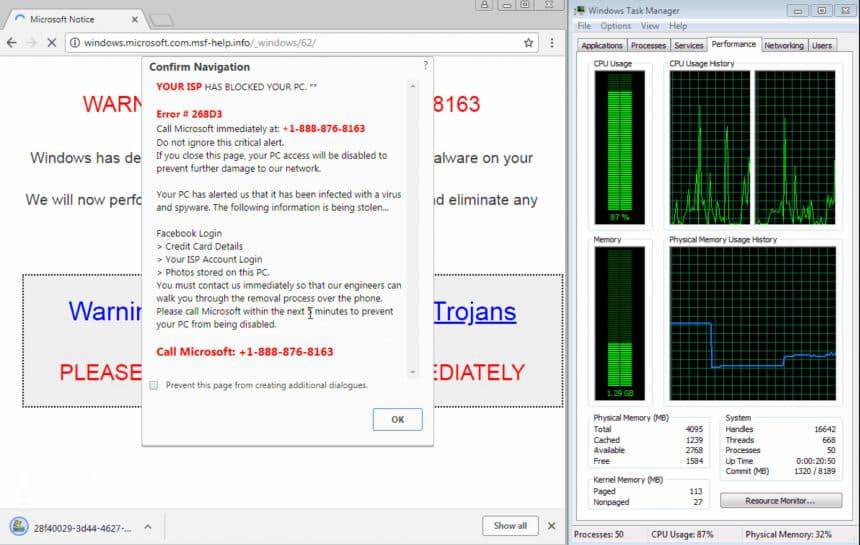
یک مشکل جدید در مرورگر کروم گوگل کشف شده است که این پتانسیل را دارد سبب هنگ کردن کامل ویندوز 10 گردد. این باگ جدید، با معرفی خود به عنوان پشتیبان فنی قلابی، سبب فریز شدن کامل ویندوز 10 شده و با نمایش اطلاعیه‌ای به کاربر اعلام می‌دارد سیستم به ویروس آلوده شده است.

Exploit-Edge-e-Explorer-860x545 یک حمله امنیتی جدید در گوگل کروم سبب فریز شدن ویندوز 10 می‌شود!

باگ یافت شده با استفاده از یک کد اسکریپت برای ایجاد یک چرخه (Loop)، سبب بسته شدن تب‌ها یا خود مرورگر می‌شود. این پیام که به صورت پاپ‌آپ به نمایش در می‌آید با ادعای اینکه از سمت وبسایت پشتیبان مایکروسافت ارسال شده است به شما در مورد ویروسی شدن کامپیوتر و در خطر بودن پسورد‌ها، تاریخچه وبگردی‌ها، اطلاعات کارت‌های اعتباری و دیگر موارد هشدار می‌دهد و چون این باگ به شکل یک چرخه عمل می‌کند، هر بار که شما سعی می‌کنید آن را ببندید بار دیگر باز می‌شود و مصرف منابع و استفاده از سخت‌افزار کامپیوتر را تا 100 درصد بالا می‌برد تا زمانی که دستگاه به طور کامل از کار بیافتد!

هر چند به نظر می‌رسد این مسئله یک گروگان‌گیری اینترنتی است، با این حال شما می‌توانید به راحتی جلوی آن را بگیرید برای این منظور کافیست مراحل زیر را دنبال کنید:

  • با راست کلیک بر روی نوار وظیفه ویندوز، برنامه Task Manager را بازکنید.
  • به تب Processes بروید.
  • بر روی گزینه Google Chrome یا GoogleChrome.exe کلیک کنید.
  • از گوشه سمت راست در پایین بر روی دکمه End Task کلیک کنید.

همچنین مطمئن شوید که بار دیگر که گوگل‌کروم را باز می‌کنید تب‌های قدیمی Restore نشده و باز نشوند. بهترین راه برای مقابله با این گروگان‌گیری‌های اینترنتی این است که پیش از اجازه دسترسی به آنها یا حتی پرداخت هرگونه وجهی، از واقعی بودن اطلاعات و پیشینه آنها اطمینان حاصل کنید. در هر حال این اولین بار نیست که چنین حملاتی به بهانه پشتیبانی فنی، در مرورگر کروم پیش می‌آید. در اوایل سال جاری هم، مورد مشابهی به همه مرورگر‌های مهم دنیا حمله نمود و تنها مرورگر اج خود شرکت مایکروسافت از این حمله در امان بود!

در پایان این نکته را کاملا توجه کنید که هرگز شرکت‌های بزرگی چون مایکروسافت، از کاربران خود برای به‌روزرسانی و رفع باگ‌ها یا اطلاع‌رسانی در مورد آلوده شدن سیستم‌عامل، تقاضای پول نمی‌کنند مگر اینکه بعد از بررسی و چک کامل سیستم، با شناسایی مشکلات احتمالی و رفع کامل آن هزینه وصول شود!

نوشته یک حمله امنیتی جدید در گوگل کروم سبب فریز شدن ویندوز 10 می‌شود! اولین بار در وب‌سایت فناوری پدیدار شد.

یک حمله امنیتی جدید در گوگل کروم سبب فریز شدن ویندوز ۱۰ می‌شود!

860x394 یک حمله امنیتی جدید در گوگل کروم سبب فریز شدن ویندوز 10 می‌شود!

یک مشکل جدید در مرورگر کروم گوگل کشف شده است که این پتانسیل را دارد سبب هنگ کردن کامل ویندوز 10 گردد. این باگ جدید، با معرفی خود به عنوان پشتیبان فنی قلابی، سبب فریز شدن کامل ویندوز 10 شده و با نمایش اطلاعیه‌ای به کاربر اعلام می‌دارد سیستم به ویروس آلوده شده است.

Exploit-Edge-e-Explorer-860x545 یک حمله امنیتی جدید در گوگل کروم سبب فریز شدن ویندوز 10 می‌شود!

باگ یافت شده با استفاده از یک کد اسکریپت برای ایجاد یک چرخه (Loop)، سبب بسته شدن تب‌ها یا خود مرورگر می‌شود. این پیام که به صورت پاپ‌آپ به نمایش در می‌آید با ادعای اینکه از سمت وبسایت پشتیبان مایکروسافت ارسال شده است به شما در مورد ویروسی شدن کامپیوتر و در خطر بودن پسورد‌ها، تاریخچه وبگردی‌ها، اطلاعات کارت‌های اعتباری و دیگر موارد هشدار می‌دهد و چون این باگ به شکل یک چرخه عمل می‌کند، هر بار که شما سعی می‌کنید آن را ببندید بار دیگر باز می‌شود و مصرف منابع و استفاده از سخت‌افزار کامپیوتر را تا 100 درصد بالا می‌برد تا زمانی که دستگاه به طور کامل از کار بیافتد!

هر چند به نظر می‌رسد این مسئله یک گروگان‌گیری اینترنتی است، با این حال شما می‌توانید به راحتی جلوی آن را بگیرید برای این منظور کافیست مراحل زیر را دنبال کنید:

  • با راست کلیک بر روی نوار وظیفه ویندوز، برنامه Task Manager را بازکنید.
  • به تب Processes بروید.
  • بر روی گزینه Google Chrome یا GoogleChrome.exe کلیک کنید.
  • از گوشه سمت راست در پایین بر روی دکمه End Task کلیک کنید.

همچنین مطمئن شوید که بار دیگر که گوگل‌کروم را باز می‌کنید تب‌های قدیمی Restore نشده و باز نشوند. بهترین راه برای مقابله با این گروگان‌گیری‌های اینترنتی این است که پیش از اجازه دسترسی به آنها یا حتی پرداخت هرگونه وجهی، از واقعی بودن اطلاعات و پیشینه آنها اطمینان حاصل کنید. در هر حال این اولین بار نیست که چنین حملاتی به بهانه پشتیبانی فنی، در مرورگر کروم پیش می‌آید. در اوایل سال جاری هم، مورد مشابهی به همه مرورگر‌های مهم دنیا حمله نمود و تنها مرورگر اج خود شرکت مایکروسافت از این حمله در امان بود!

در پایان این نکته را کاملا توجه کنید که هرگز شرکت‌های بزرگی چون مایکروسافت، از کاربران خود برای به‌روزرسانی و رفع باگ‌ها یا اطلاع‌رسانی در مورد آلوده شدن سیستم‌عامل، تقاضای پول نمی‌کنند مگر اینکه بعد از بررسی و چک کامل سیستم، با شناسایی مشکلات احتمالی و رفع کامل آن هزینه وصول شود!

نوشته یک حمله امنیتی جدید در گوگل کروم سبب فریز شدن ویندوز 10 می‌شود! اولین بار در وب‌سایت فناوری پدیدار شد.

گوگل کروم اندروید به‌زودی از ژست‌های حرکتی پشتیبانی می‌کند

google-chrome گوگل کروم اندروید به‌زودی از ژست‌های حرکتی پشتیبانی می‌کند

گوگل کروم یکی از اپلیکشن‌های از پیش نصب شده در تمام اسمارت‌فون‌های اندرویدی است که در خارج از چین عرضه می‌شوند. از این رو به‌روزرسانی‌های این مرورگر بسیار مهم و حائز اهمیت است.

مطابق اخبار، گوگل قصد دارد در آینده یک ویژگی جدید و جذاب را در اختیار کاربران گوگل کروم اندروید قرار دهد. ظاهرا این کمپانی در تلاش است تا ژست‌های حرکتی را به گوگل کروم اندروید اضافه کند، به این ترتیب کاربران اندرویدی می‌توانند با استفاده از این ژست‌ها به راحتی میان صفحات و منوهای گوناگون جابه‌جا شوند.

اطلاعات درز یافته از ژست‌های حرکتی در گوگل کروم اندروید، توسط یک دولوپر منتشر شده است. بنابراین این ویژگی هنوز در مرحله توسعه قرار دارد. البته احتمال دارد این قابلیت به صورت کلی به نسخه اندروید اضافه نشود، اما این احتمال بسیار ضعیف است.

اگر همه چیز به خوبی پیش برود، به‌روزرسانی جدید تا چند هفته آینده آماده و منتشر خواهد شد؛ پس بهتر است تا انتشار اطلاعات کامل‌تر مدتی صبر کنیم.

نوشته گوگل کروم اندروید به‌زودی از ژست‌های حرکتی پشتیبانی می‌کند اولین بار در وب‌سایت فناوری پدیدار شد.

ساخت مرورگر کروم روی معماری ARM توسط گوگل و مایکروسافت

مطلب ساخت مرورگر کروم روی معماری ARM توسط گوگل و مایکروسافت برای اولین بار در وب سایت تکراتو - اخبار روز تکنولوژی نوشته شده است. - تکراتو - اخبار روز تکنولوژی - - https://techrato.com/

مایکروسافت و گوگل در تلاش برای ساخت مرورگر کروم روی معماری ARM  هستند. تولید این مرورگر برای این دو کمپانی از اهمیت بسیار بالایی برخوردار است. به گزارش تکراتو، مهندسین این دو کمپانی در گوگل و مایکروسافت به دنبال راه حلی برای ایجاد پشتیبانی کروم روی ویندوز در معماری ARM‌ هستند. تولید مرورگر کروم که...

مطلب ساخت مرورگر کروم روی معماری ARM توسط گوگل و مایکروسافت برای اولین بار در وب سایت تکراتو - اخبار روز تکنولوژی نوشته شده است. - تکراتو - اخبار روز تکنولوژی - - https://techrato.com/

رفع توقف ناگهانی و ارور Kill Pages در مرورگر گوگل‌کروم

fix-google-chrome-error رفع توقف ناگهانی و ارور Kill Pages در مرورگر گوگل‌کروم

گوگل کروم محبوب‌ترین مرورگر اینترنتی در‌ میان کاربران ویندوز 10 است، اما همچنان ارور Kill Pages کاربران کروم را آزار می‌دهد.

زمانی‌که در مرورگر گوگل کروم، تعداد زیادی تب باز می‌کنید و یا تب‌های باز‌ شده، پردازش‌های سنگین‌تر، مانند پخش ویدیوی آنلاین و اسکریپت‌های متوالی را برعهده دارند، ممکن است با ارور Kill Page و Not Responding مواجه شوید. همچنین فعالیت افزونه‌های متعدد در پس‌زمینه و سرعت پایین اینترنت، از دلایل دیگر بروز این مشکل‌اند.

چگونه خطای Kill Pages و Not Responding گوگل کروم را برطرف کنیم؟

روش 1: غیرفعال کردن مود Sandbox

مرورگر کروم از مود Sandbox به منظور شناسایی و مقابله با بدافزارهای اینترنتی استفاده می‌کند. گرچه این حالت در بحث امنیت مفید است، باعث پردازش‌های موازی برای هر تب نیز می‌شود و در برخی مواقع اتلاف منابع سیستم را به‌دنبال داشته و به بروز ارور Kill Pages منتهی می‌شود. برای غیر‌فعال کردن این مود مراحل زیر را دنبال کنید:

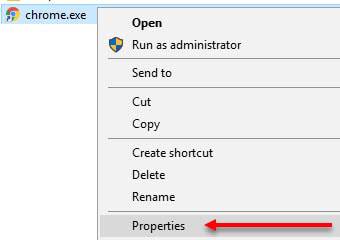
1. بر روی میانبر (shortcut) گوگل کروم در دسکتاپ راست کلیک کرده و گزینه Properties را انتخاب کنید.
Google-Chrome-Kill-pages-error-1 رفع توقف ناگهانی و ارور Kill Pages در مرورگر گوگل‌کروم

2. در فیلد “Target” عبارت no-sandbox- را به انتهای آدرس اضافه کنید و بر روی “OK” کلیک نمایید.
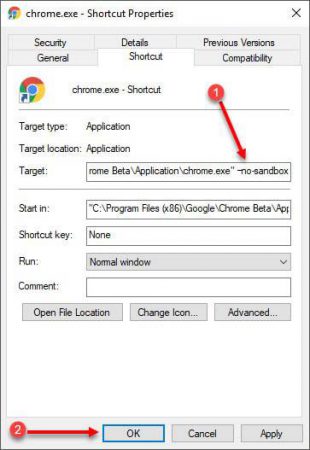
Google-Chrome-Kill-pages-error-2-310x450 رفع توقف ناگهانی و ارور Kill Pages در مرورگر گوگل‌کروم

روش 2: غیر‌فعال کردن کوکی‌های شخص ثالث

کوکی‌ها با ذخیره اطلاعات می‌توانند در برخی موارد باعث بروز مشکلات و کاهش کارایی مرورگر شوند. غیر‌فعال کردن کوکی‌های شخص ثالث بهترین راه نیست، در صورتی که با پیغام خطای Kill Pages پی‌در‌پی مواجه می‌شوید، این روش را امتحان کنید. برای غیر‌فعال کردن این بخش مراحل زیر را طی کنید:

1. عبارت chrome://settings/content را در تب جدید وارد کرده و اینتر را بفشارید.

2. گزینه Cookies را انتخاب کنید.
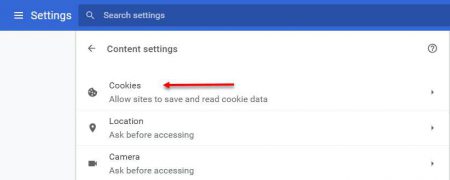
Google-Chrome-Kill-pages-error-3-450x180 رفع توقف ناگهانی و ارور Kill Pages در مرورگر گوگل‌کروم

3. گزینه Block third-party cookies را فعال کنید.
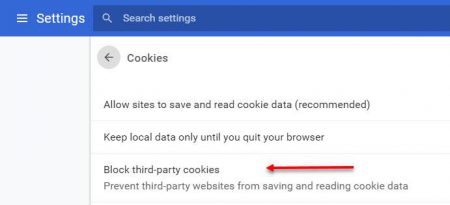
Google-Chrome-Kill-pages-error-4-450x205 رفع توقف ناگهانی و ارور Kill Pages در مرورگر گوگل‌کروم

روش 3: حذف فولدر پیش‌فرض کش Cache

مرورگر گوگل‌ کروم بیشتر داده‌ها را در فولدر Default ذخیره می‌کند. برای رفع ارور توقف مرورگر، حذف این مورد می‌تواند سودمند باشد. مراحل زیر را دنبال کنید:

1. در منوی استارت عبارت run را تایپ کنید و اینتر بزنید.
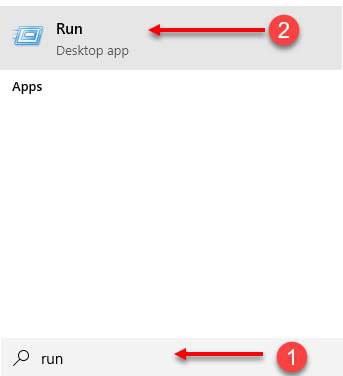
Google-Chrome-Kill-pages-test رفع توقف ناگهانی و ارور Kill Pages در مرورگر گوگل‌کروم

2. عبارت %localappdata% را وارد کرده و اینتر بزنید.
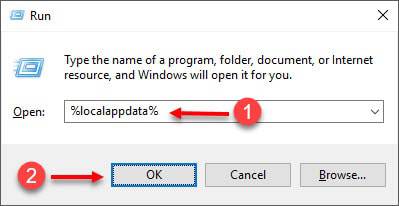
Google-Chrome-Kill-pages-error-5 رفع توقف ناگهانی و ارور Kill Pages در مرورگر گوگل‌کروم

3. به مسیر روبرو بروید: Google > Chrome > User Data
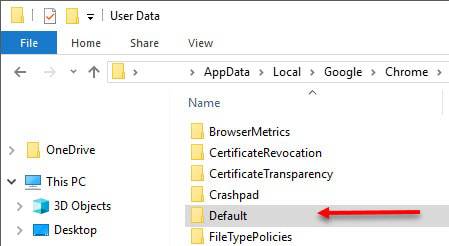
Google-Chrome-Kill-pages-error-6 رفع توقف ناگهانی و ارور Kill Pages در مرورگر گوگل‌کروم

فولدر Default را حذف کنید یا تغییر نام دهید. گوگل کروم را دوباره اجرا کنید.

روش 4: تنظیم اجرای سیستم روی راندمان بالا

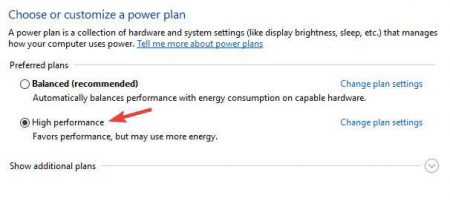
چنانچه تنظیمات Battery Settings و یا Power Settings را بر روی راندمان بالا High-Performance قرار نداده‌اید، سیستم شما از قدرت واقعی سخت افزار بهره نبرده و احتمال بروز ارورهای احتمالی را افزایش می‌دهد. برای تنظیم ویندوز روی سطح بالای راندمان مراحل زیر را دنبال کنید:

1. در منوی استارت عبارت power settings را وارد کنید و اینتر را بفشارید.
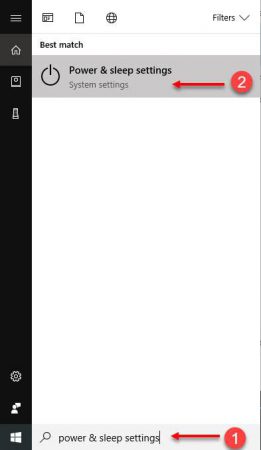
Google-Chrome-Kill-pages-error-7-261x450 رفع توقف ناگهانی و ارور Kill Pages در مرورگر گوگل‌کروم

2. بر روی Additional power settings کلیک کنید.
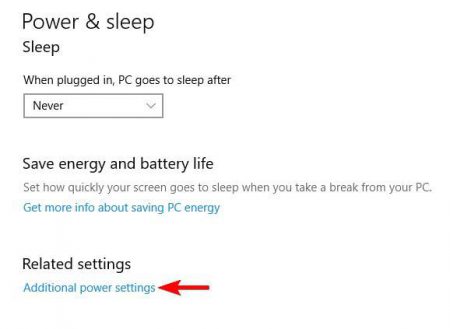
Google-Chrome-Kill-pages-error-8-450x329 رفع توقف ناگهانی و ارور Kill Pages در مرورگر گوگل‌کروم

3. گزینه High-Performance را انتخاب کنید.
Google-Chrome-Kill-pages-error-9-450x221 رفع توقف ناگهانی و ارور Kill Pages در مرورگر گوگل‌کروم

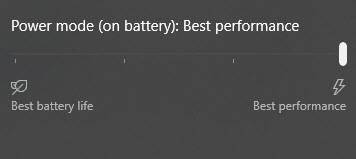
و یا می‌توانید از قسمت نوار‌ وظیفه Taskbar بر روی تنظیمات باتری کلیک کرده و Best Performance را انتخاب نمایید.
Google-Chrome-Kill-pages-error-10 رفع توقف ناگهانی و ارور Kill Pages در مرورگر گوگل‌کروم

روش 5: غیر‌فعال کردن گزینه hardware acceleration

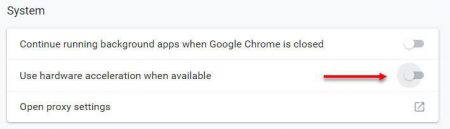
براساس گزارش تعدادی از کاربران، غیر‌فعال کردن این بخش می‌تواند به رفع ارور Kill Pages کمک کند. برای غیر‌فعال کردن این بخش گام‌های زیر را دنبال کنید:

1. از منوی کروم گزینه Settings را انتخاب کنید و به بخش advanced settings بروید.

2. در بخش System گزینه Use hardware acceleration when available را غیرفعال کنید.
Google-Chrome-Kill-pages-error-11-450x129 رفع توقف ناگهانی و ارور Kill Pages در مرورگر گوگل‌کروم

روش 6: افزونه‌های نصب شده را بررسی کنید

افزونه‌های کروم در برخی موارد می‌توانند باعث بروز مشکلات و کاهش سرعت مرورگر شوند. اگر افزونه‌ای نصب کرده‌اید که دیگر از آن استفاده نمی‌کنید، توصیه می‌شود آن را حذف کنید. برای مشاهده لیست افزونه‌های نصب شده، در تب جدید عبارت chrome://extensions را تایپ کنید و اینتر بزنید.

روش 7: تست نسخه‌های Beta و Canary

نسخه‌های گوگل کروم بتا و Canary از آپدیت‌ها و ویژگی‌های جدیدتری نسبت به نسخه عادی کروم برخوردار هستند. همچنین می‌توان آن‌ها را دارای ویژگی‌های آینده کروم دانست. در صورت بروز مشکلات پیاپی در گوگل کروم، می‌توانید نسخه‌های مذکور را تست کنید. لازم به ذکر است که نسخه بتا پایدارتر است اما نسخه قناری آخرین تغییرات را به‌همراه دارد.

روش 8: حذف و نصب آخرین نسخه گوگل کروم

در پایان می‌توانید کروم را حذف کرده و آخرین نسخه این مرورگر را نصب کنید‌. برای این منظور در منوی استارت ویندوز عبارت remove program را وارد کرده و اینتر بزنید و از لیست Google Chrome را انتخاب و بر روی uninstall کلیک کنید.

نوشته رفع توقف ناگهانی و ارور Kill Pages در مرورگر گوگل‌کروم اولین بار در وب‌سایت فناوری پدیدار شد.

گوگل با افزایش امنیت کروم مانع دسترسی هکرها به اطلاعات می‌شود

مطلب گوگل با افزایش امنیت کروم مانع دسترسی هکرها به اطلاعات می‌شود برای اولین بار در وب سایت تکراتو - اخبار روز تکنولوژی نوشته شده است. - تکراتو - اخبار روز تکنولوژی - - https://techrato.com/

گوگل در یک اقدام جدید افزایش امنیت کروم را در دستور کار خود قرار داده است. در واقع گوگل به دنبال کوتاه کردن دست هکرها است. به گزارش تکراتو، گوگل که امکان شخصی‌سازی مرورگر و افزایش کارایی آن را برای کاربران فراهم کرده است، باعث شده که هکرها بتوانند با انتشار افزونه‌های مخرب، به اطلاعات...

مطلب گوگل با افزایش امنیت کروم مانع دسترسی هکرها به اطلاعات می‌شود برای اولین بار در وب سایت تکراتو - اخبار روز تکنولوژی نوشته شده است. - تکراتو - اخبار روز تکنولوژی - - https://techrato.com/