

کوالکام تراشههای اسنپدراگون ۶۱۷ و اسنپدراگون ۴۳۰ را معرفی کرد

شب گذشته کوالکام نسل جدید تراشههای خود را به همراهی شماری از فناوریهای جدید رونمایی کرد. از جملهی فناوریهای معرفی شده توسط این کمپانی میتوان به Quick Charge 3.0 اشاره کرد. کوالکام همچنین تراشههای خود را که شامل اسنپدراگون ۶۱۷ و اسنپدراگون ۴۳۰ است، معرفی کرد.
۶ دلیل برای آنکه بدانیم گلکسی S6 نسبت به آیفون ۶s برتر است
بعد از معرفی پرچمدار اپل، بازار مقایسه آن با سایر پرچمداران بسیار داغ است! گلکسی S6 سامسونگ را باید یکی از رقبای اصلی آیفون 6s دانست. در مطلب قبلی با 6 برتری مهم آیفون 6s به گلکسی S6 آشنا شدیم و در این مطلب قصد داریم به برتریهای پرچمدار سامسونگ بپردازیم؛ پس در ادامه با آیتیرسان همراه باشید!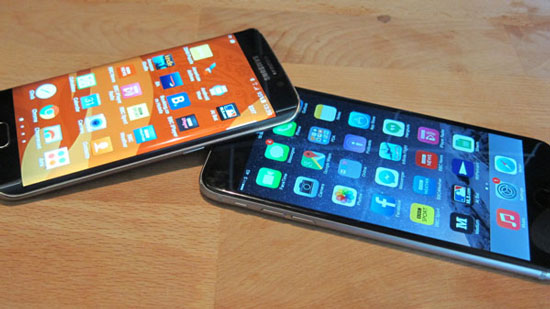 صفحهنمایش
در این بخش، پرچمدار سامسونگ دارای نمایشگری به اندازه 5.1 اینچ و رزولوشن Quad HD از نوع Super AMOLED است و پرچمدار اپل، به صفحهنمایش 4.7 اینچی با وضوح 1334×750 پیکسل مجهز شده است! پس گلکسی S6 با استفاده از نمایشگر بزرگتر و با کیفیت بالاتر در این بخش نسبت به آیفون 6s برتری دارد. 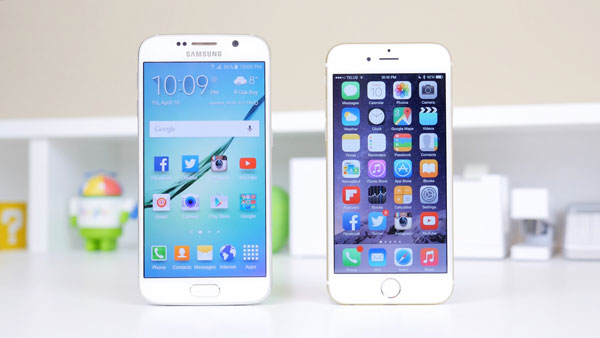 نسبت بهتر صفحهنمایش به بدنه
گلکسی S6 سامسونگ با اینکه از نمایشگر بزرگتری بهرهمند است اما صفحهنمایش نسبت بهتری به بدنه دارد. پرچمدار سامسونگ دارای ابعاد 143.4×70.5×6.8 میلیمتر بوده و با توجه به حاشیههای نه چندان زیاد اطراف نمایشگرش، از نسبت صفحهنمایش به بدنه 70.78 درصدی بهرهمند است. در سوی دیگر، آیفون جدید اپل دارای ابعاد 138.3×67.1×7.1 میلیمتر است و 65.71 درصد، نسبت اندازه صفحهنمایش به بدنهی آن است.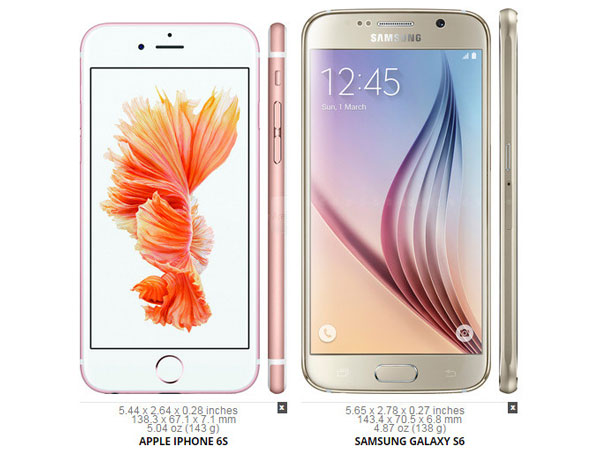
وزن کمتر
پرچمدار سامسونگ، یک رژیم اساسی دارد و علاوه بر باریک شدن، از وزن کمی نیز برخوردار است (138 گرم)؛ در پرچمدار اپل، اوضاع متفاوت است، چرا که آیفون 6s نسبت به نسل پیشین خود، هم افزایش ضخامت داشته و هم وزنش زیاد شده و به 143 گرم رسیده است! همین موضوع سبب شده است تا این بخش از رقابت را به گلکسی S6 واگذار کند. 
دیافراگم دوربین بهتر و سنسور بزرگتر
گلکسی S6 از دوربینی 16 مگاپیکسلی با گشادگی دیافراگم f/1.9 بهره میبرد و آیفون 6s از سنسوری 12 مگاپیکسلی با دیافراگم f/2.2 استفاده میکند. همین موضوع باعث شده تا پرچمدار سامسونگ بتواند نور بیشتری را جذب کند و شرایط بهتری در عکاسی نسبت به سوگلی اپل داشته باشد! البته، برای نظر دادن قطعی در مورد کیفیت دوربین آیفون 6s منتظر بررسیهای آن نیز باشیم. لرزشگیر اپتیکال (OIS)
مانند قبل، آیفون 6s بدون هیچگونه فناوری تثبیتکننده نوری (OIS) عرضه خواهد شد. این در حالی است که گلکسی S6 از یک تثبیتکننده نوری بهره میبرد و همین موضوع احتمال تار شدن ناخواسته عکسها را در محصول سامسونگ کاهش و در پرچمدار رقیب، افزایش داده است.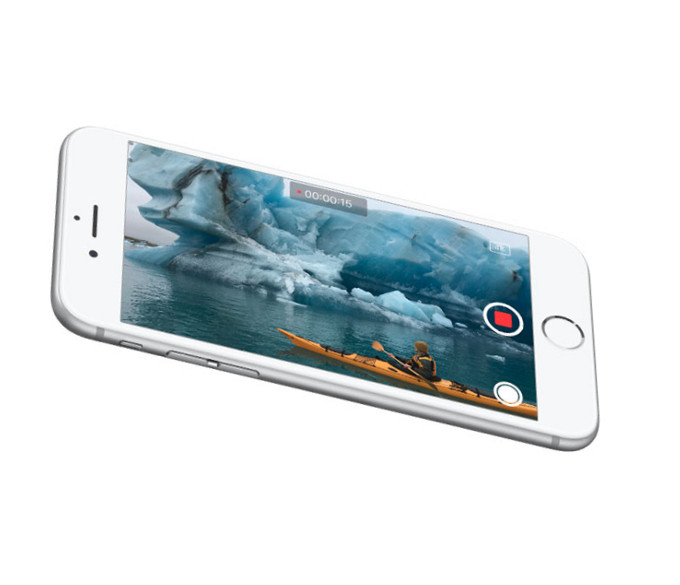 باتری بزرگتر با شارژدهی بهتر
گلکسی S6 از یک باتری 2550 میلیآمپر ساعتی بهرهمند است و با توجه به بهینهسازیهای صورت گرفته، شارژدهی قابل قبولی را دارد. باتری پرچمداران اپل نیز، همچنان به عنوان پاشنه آشیل آنها شناخته میشود و به نظر نمیرسد اپل قصد پیشرفت در این بخش را داشته باشد، چراکه گل سرسبدش را به یک باتری با ظرفیت پایین 1715 میلیآمپری مجهز ساخته است. در تستهای صورت گرفته، این محصول مانند نسل پیشین خود در این بخش دوام میآورد که از عدد بهدست آمد توسط گلکسی S6 کمتر است!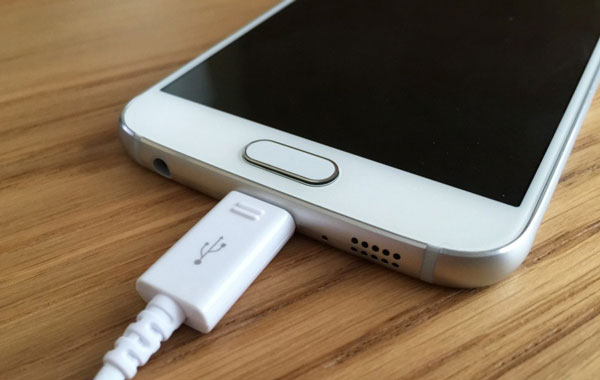 اینها برتریهای مهم گلکسی S6 به آیفون 6s بودند. حال، شما کدام محصول را کاملتر و برتر میدانید؟!
نوشته 6 دلیل برای آنکه بدانیم گلکسی S6 نسبت به آیفون 6s برتر است اولین بار در -آیتیرسان پدیدار شد.
با زدن این کلیدها در سایت مایکروسافت میتوانید بازی کنید!
بهتازگی مایکروسافت قابلیتی را به سایت خود اضافه کرده است، تا شما را با دنیای 8بیتیها آشنا کند. برای دسترسی به این قابلیت زیبا بعد از ورود به سایت مایکروسافت کلیدهای زیر را بهترتیب فشار دهید تا دنیای 8بیتی شما ساخته شود.
بالا بالا، پایین پایین، چپ راست، چپ راست، دکمه b، دکمه a
البته این ویژگی همیشگی نیست، بنابراین هرچه زودتر خود را به دنیای هشتبیتی مایکروسافت برسانید.
نوشته با زدن این کلیدها در سایت مایکروسافت میتوانید بازی کنید! اولین بار در -آیتیرسان پدیدار شد.
چند روش ساده برای افزایش سرعت رایانههای کند – بخش اول
همیشه در رایانههایی که ویندوز را اجرا می کنند شاهد آن هستیم که پس از مدتی سرعت رایانه کند می شود و این پروسه شاهد گاهی بسیار با سرعت کمی هم صورت گیرد اما بحرحال نتیجه کند شدن رایانه کاربر خواهد بود.
این اتفاق به دلایل مختلفی ممکن است روی دهد. همانند سایر مشکلاتی که در سیستم عامل ویندوز وجود دارد، نیاز نیست اصلا در این مورد نگران باشید و در اکثر مواقع با یک ری-استارت کردن می توان رایانه را به حالت معمول برگرداند. البته راه های دیگر و بهتری هم وجود دارند که می توانید خودتان به صورت دستی اقدام به حل مشکلات یاد شده کنید.
در ادامه مطلب با گویا آی تی همراه باشید.
نرم افزارهایی که از منابع سخت افزاری استفاده زیادی میکنند را شناسایی کنید
اگر رایانه شما کند کار می کند به احتمال خیلی زیاد منابع سخت افزاری آن اشغال شده. اگر هم رایانهتان به آرامی شروع به کند کار کردن کرد در این مواقع می توان با قاطعیت ۹۹ درصدی بیان داشت که منابع پردازنده مرکزی دستگاه یا همان CPU اشغال شده و در دسترس نیست. شاهد هم برخی از اپلیکیشن ها به دلیل استفاده بیش از حد از RAM باعث شوند سایر فرآیندهای مرتبط با ویندوز به دلیل کمبود حافظه به درستی انجام نشوند یا با سرعت بسیار کمی اجرا گردند. همچنین مشکل دیگری که می تواند در کند شدن سیستم شما موثر باشد، استفاده فراوان از دیسک سخت است. این عامل نیز باعث خواهد شد تا سرعت دسترسی به داده های روی هارد کاهش یابد.
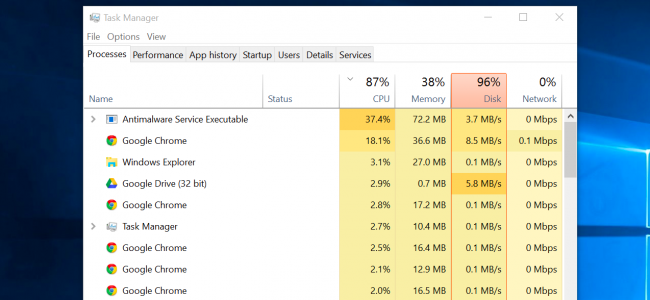
برای پی بردن به اینکه موضوع باید Task Manager ویندوز را باز نمایید که اینکار را می توان با فشردن کلیدهای Ctrl+Shift+Escape انجام داد. همچنین می توانید با کلیک راست بر روی تسک بار پایین ویندوز و انتخاب Task Manager این بخش را بگشایید. در ویندوز ۸ و ۸/۱ و ۱۰، بخش مورد اشاره جدید شده و یک رابط کاربری بهینه تر و بهتر را ارائه می دهد که در آن هر اپلیکیشن بسته به اینکه چقدر از منابع استفاده می کند با یک رنگ مشخص می شود. بر روی سربرگ های CPU، Memory و Disk کلیک کنید تا اپلیکیشن ها بر اساس اینکه چقدر از منابع سیستم استفاده می کنند، مرتب شوند. اگر اپلیکیشنی بیش از حد مجاز از منابع سیستم شما بهره بگیرد، ممکن است بخواهید آن را به صورت دستی ببنید و اگر این اتفاق به دلیل قفل کردن سیستم عامل ممکن نبود می توانید از طریق Task Manager آن را Force Close نمایید تا به طور کامل بسته شود.
برنامههای بخش System Try را ببندید
بسیاری از اپلیکیشن ها در بخش System Try یا همان بخش نوتیفیکیشن ها در حالت اجرا باقی می مانند. این اپلیکیشن ها معمولا به صورتی هستند که همراه با روشن شدن رایانه و بوت شدن سیستنم عامل ویندزو، به صورت خودکار اجرا می شوند و نیز فعالیت پس زمینه هم دارند ولی آیکون آن ها به صورت مخفی در بخشی که اشاره کردیم باقی می ماند. برای بستن اینگونه اپلیکیشن ها روی آیکون آنها راست کلیک کرده و سپس آن برنامه را ببندید. به این صورت بخش قابل توجهی از منابع سخت افزاری شما آزاد خواهد شد.
غیر فعال کردن برنامه ها از شروع خودکار
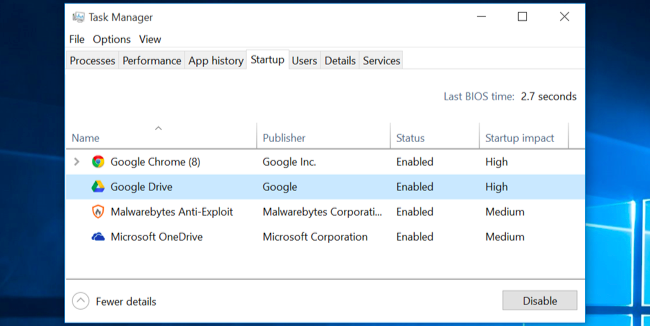
یکی از بهترین کارهایی که می توان برای آزادسازی منابع و افزایش سرعت رایانه انجام داد جلوگیری از اجرای خودکار اپلیکیشن ها در هنگام روشن شدن سیستم است. در ویندوز ۸ و ۸/۱ و ۱۰ حالا می توانید از طریق Startup Manager که در Task Manager گنجانده شده این کار را انجام دهید. بر روی Taskbar ویندوز راست کلیک کرده و Task Manager را برگزینید یا کلیدهای Ctrl+Shift+Escape را همزمان بفشارید. بر روری تب Startup کلیک کرده و هر اپلیکیشنی که می خواهید در هنگام شروع کار ویندوز به صورت خودکار اجرا نشود را به حالت disable در آورید.
در سری دوم این مطلب به نکات دیگری نیز خواهیم پرداخت.
میزان محبوبیت اپلیکیشنها از محتواهای تلویزیونی رو به افزایش است

بر اساس گزارش جدید موسسه آماری فلوری، کاربران زمان زیادی را برای استفاده از اپلیکیشنهای موبایل نسبت به برنامههای تلویزیونی صرف میکند که در نهایت باعث محبوبیت و گسترش اپلیکیشنهای گوشیهای هوشمند میشود.
۳ فایل منیجر محبوب برای اندروید!
همانطور که احتمالا میدانید، یکی از بزرگترین نقاط قوت و ویژگیهای اصلی سیستمعامل اندروید در مقایسه با رقبا، منبعباز بودن آن است. این، یکی از ویژگیهای غنی اندروید است و باعث انعطافپذیری بیسابقه این سیستمعامل میشود. بههمین دلیل، اندروید گوگل توانسته بهبخشی از زندگی رومزه بسیاری از کاربران تبدیل شود.
یکی از مزایای اصلی که این سیستمعامل فراهم میکند، دسترسی ساده به فایلهای سیستمی آن است که باعث میشود تا شما بهبسیاری از فایلها و پوشههای ذخیره شده در گوشی خود دسترسی داشته باشید. بهعلاوه با روتبودن گوشی، میتوانید محدوده دسترسی خود را افزایش داده و حتی فایلهای سیستمی نظیر بوتاسکرین و Bloatwareها را نیز کنترل نمایید.
تعداد بسیار زیاد و چشمگیری برنامه مدیریت فایل در گوگلپلی وجود دارد که اجازه میدهد فایلهای موجود در حافظه گوشی خود را مدیریت کرده و بهآنها دسترسی داشته باشید. در واقع برنامههای مدیریت فایل بیشماری در گوگلپلی وجود دارد که باعث سردرگمی کاربران میشود؛ کدامیک بهترین است؟ برای پاسخ و معرفی 3 فایلمنیجر محبوب با آیتیرسان همراه باشید.
1- Solid Explorer
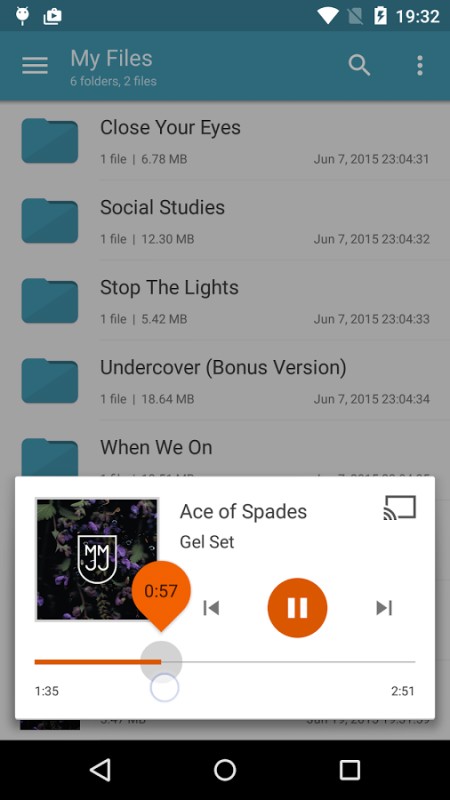
این فایلمنیجر، تجسم کاملی از قدرت و طراحی است. رابطکاربری، پس از معرفی طراحی گوگل متریال، بازطراحی شده است و افرادی که بهطراحی جدید گوگل علاقه دارند، از کار با این نرمافزار احساس راحتی خواهند کرد. شما همچنین میتوانید رابطکاربری را با طرحها و رنگهای مختلف باتوجه بهسلیقهتان، شخصیسازی نمایید. قابلیت انتخاب آیکون پکها نیز وجود دارد.
پلاگینهای بسیاری برای Solid Explorer وجود دارد؛ شما میتوانید ماژولهای casting ،FTP و USB OTG را برای این برنامه دانلود نمایید. با اینحال، نسخه مجانی آن با محدودیت زمانی در استفاده مواجه است. پس از 14 روز استفاده، Solid Explorer از شما میخواهد که آنرا خریداری کنید. با اینحال، اگر نظر ما را درباره این برنامه بپرسید، پیشنهاد میکنیم حتما برنامه را خریداری نمایید!
2- ES File Explorer
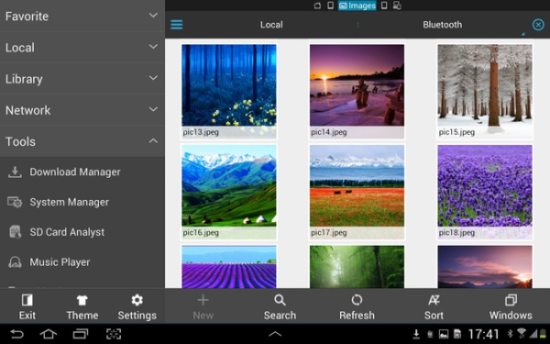
یکی دیگر از فایلمنیجرهای محبوب میان نرمافزارهای مدیریت فایلی که تابهحال برای سیستمعامل اندروید ارایه شده، ES File Explorer است. این نرمافزار، ویژگیهای پیشرفته و قابلتوجهای دارد که آن را از رقبای اندرویدی خود متمایز کرده است. برای مثال، این برنامه با یک اکسپلورر چندرسانهای، فضای ابری، مدیریت از راهدور برنامهها که به شما اجازه میدهد تا فایلهای خود را از یک رایانه با شبکه یکسان با شبکه گوشی و یا تبلت خود مدیریت نمایید، سرور FTP، پشتیبانی از فایلهایی با فرمت ZIP/RAR، ابزار پشتیبانگیری بدون نیاز به روتبودن گوشی یا تبلت، سطلزباله داخلی، توانایی دسترسی بهپوشههای سیستمی اندروید و بسیاری از امکانات دیگر که این برنامه را بهیک برنامه کاربردی مبدل ساخته است.

3- Astro File Manager
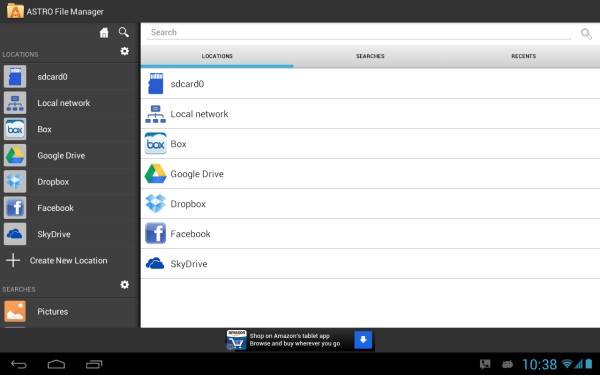
یکیدیگر از برنامههای جالب مدیریتفایل برای اندروید، نرمافزار سبک Astro File Manager است. برخی از ویژگیهای مهمتر آن، شامل موارد زیر میشود: سازماندهی، نمایش و مدیریت برروی فایلهایی نظیر فیلم، تصویر و …، پشتیبانگیر داخلی، پیدا کردن فایلها بهآسانی و ویرایشگر اختصاصی متن برای ویرایش فایلهای متنی.
نوشته 3 فایل منیجر محبوب برای اندروید! اولین بار در -آیتیرسان پدیدار شد.

وزیر ارتباطات : ۵۰ میلیارد انسان و شیئ تا سال ۲۰۲۰ به اینترنت متصل میشوند
وزیر ارتباطات و فناوری اطلاعات گفت: پیش بینی ها حاکی از آن است که در سال ۲۰۲۰ تعداد ۵۰ میلیارد انسان و شیئ به اینترنت متصل شوند.
محمود واعظی امروز در پنجمین نشست گفتگوهای راهبردی مرکز الگوی اسلامی ایرانی پیشرفت گفت: بنده از ابتدای شکل گیری این مرکز در جریان بودم و با عمق دیدگاه رهبر و اهمیت این کار برای کشور در خصوص این مرکز آشنایی دارم. طبیعی است اگر ما یک راهبرد مشخص، نقشه و هدفگذاری صحیحی داشته باشیم و مبتنی بر عقاید دینی حرکت کنیم نتیجه خواهیم گرفت.
وی افزود: جای این فعالیت ها در کشور خالی بود و این موضوع می تواند مکمل چشم انداز سند ۲۰ ساله ۱۴۰۴ باشد.
واعظی گفت: سندی که قرار است بر روی آن کار شود و به تثبیت برسد باید جامع باشد و نباید جای هیچ بخشی از فعالیت های اساسی کشور در این سند خالی باشد.
وزیر ارتباطات با بیا اینکه در فناوری ارتباطات دنیا تحولاتی بوجود آمده گفت: ما نمی توانیم از این نظر فنی این موضوعی را نادیده بگیریم چرا که انقلابی در عرصه های ارتباطات بوجود آمده و در همه عرصه های دیگر نیز تاثیرگذار است.
وی با بیان اینکه امروزه بسیاری معتقد هستند که این فناوری به عنوان پیشران توسعه مطرح است، گفت: اگر کشور بخواهد به توسعه برسد نمی تواند در برنامه ریزی آینده خود نگاه جدی به فناوری ارتباطات و اطلاعات نداشته باشد. اگر ما روی این موضوع کار کنیم و از نظر علمی به این باور برسیم، جای این فناوری در این سند خالی نمی ماند.
وی با تاکید بر اینکه باید در کشور رویکرد دیگری برای توسعه و پیشرفت فناوری اطلاعات و ارتباطات در برنامه های خود لحاظ کنیم، گفت: اکنون فضای مجازی به یک فضای واقعی تبدیل شده و بحث فضای مجازی یک واقعیت است که همزمان فرصت ها و تهدیدهایی به همراه آن وجود دارد.
واعظی اظهار داشت: به جای اینکه درمقابل تهدیدها و فرصت ها در حوزه فناوری ارتباطات و اطلاعات بایستیم باید به سمت بومی سازی برویم و این موضوع باید در راستای فرهنگ دینی ما پیش رود.
وی تاکید داشت: خوشبختانه زودتر ازهمگان، رهبر معظم انقلاب به این موضوع توجه کرند و از ۴ سال قبل به تشکیل شورای عالی فضای مجازی اقدام کردند تا به این موضوع بیشتر اهمیت داده شود.
وزیر ارتباطات و فناوری اطلاعات افزود: یکی از وظایف ما این است که آینده را رصد کنیم و بدانیم که در عرصه فناوری ارتباطات و اطلاعات چه اتفاقاتی رخ می دهد و خود را برای آن زمان آماده کنیم.
وی با بیان اینکه روش و استراتژی استکبار کشورهای سلطه گر عوض شده است گفت: اگر تا دیروز این کشورها به دنبال تجهیزات نظامی برای تسلط بر کشورها بودند ولی امروزه از شبکه های اجتماعی برای تحقق این موضوع استفاده می کنند. شبکه های اجتماعی قدرتهای نرم به شمار می روند.
وزیر ارتباطات و فناوری اطلاعات با اشاره به اپلیکیشن های مختلف گفت: باید به این موضوع توجه کنیم و فرهنگ سازی هایی در این خصوص برای کاربران داشته باشیم. متاسفانه یکی از مشکلات ما این است که چنین ابزارهایی وجود دارد ولی فرهنگ سازی برای استفاده از اینها وجود ندارد.
وی با بیان اینکه اکنون بیش از ۳ میلیارد نفر به اینترنت متصل هستند، افزود: طی این روند پیش بینی می شود در سال ۲۰۲۰، ۵۰ میلیارد انسان و شیئ به این اینترنت متصل شوند و ما باید خودمان را برای چنین جامعه ای آماده سازی کنیم. پیش بینی می شود که در نسل پنجم تلفن همراه یک تحول بزرگی اتفاق بیفتد. همچنین پیش بینی ها حاکی از آن است که هوش مصنوعی به عرصه فناوری اطلاعات و ارتباطات در سال ۲۰۲۵ ورود پیدا کند.
وزیر ارتباطات و فناوری اطلاعات گفت: هوش مصنوعی در حال ورود به این عرصه است و قرار است با موجود زنده تلفیق شود و شاهد تحولاتی باشیم.
وی با اشاره به سرعت اینترنت و پهنای باند گفت: ما تحت فشار دو گروه بودیم. یک گروه شکایت می کردند که پهنای باند و سرعت پائین است و گروهی دیگر کارت زرد و هشدار می دادند که سرعت بالا است. می توانیم پهنای باند را چند برابر کنیم. در این خصوص با هیچ جناحی هم دعوا نداریم.
وی اظهار داشت: قدرت نرم ایران بالا است و فضا به گونه ای است که می توانیم تاثیرگذار باشیم.
واعظی عنوان کرد: اکنون شکاف دیجیتالی بین ما و کشورهای پیشرفته زیاد است چرا که این کشورها فناوری اطلاعات و ارتباطات را یک حوزه فانتزی می دانند اما نگاه دولت به آی سی تی زیربنایی است و این حوزه می تواند کشور را از تکانه های اقتصادی در امان نگه دارد.
وی در خصوص اینترنت از طریق ماهواره گفت: بحث اینترنت از طریق ماهواره هنوز تجاری نشده و در ۷ الی ۸ شرکت بزرگ در حال سرمایه گذاری است. این موضوع در حال گسترش است ولی محدودیت هایی دارد که می توان گفت رسیدن به آن قطعی است.
وی در خصوص نسل پنجم تلفن همراه اظهار داشت: با نسل پنجم می توان با استفاده از گوشی های هوشمند خود با سرعت بالا به همه نیازمندی های سرعت بالا پاسخ داد.
وزیر ارتباطات و فناوری اطلاعات افزود: اگر تاکنون فیلمی را با نسل سوم در ۷۰ دقیقه و با نسل چهارم در ۷ دقیقه می توانیم دانلود کنیم، با نسل پنجم می توان زیر یک دقیقه فیلم را دانلود کرد.
با جعبه موسیقی منظومه شمسی آشنا شوید

اخیرا طراحی به نام لیوک توییمَن جعبهی موسیقی منظومه شمسی با نام SolarBeat را شبیه سازی و طراحی کرده است. در این سیستم شبیه سازی شده هر سیاره تُن صدای مخصوص خود را تولید میکند.