از هر ۱۰ گوشی‌هوشمند، نزدیک به ۹ مدل آن با سیستم‌عامل اندروید همراه است

همان‌طور که احتمالاً می‌دانید، محصولات مجهز به سیستم‌عامل اندروید گوگل و آی‌او‌اس اپل در میان کاربران، از محبوبیت بسیاری برخوردار بوده و به همین جهت، آمار کاربرانی که از گوشی‌های هوشمند مجهز به دیگر سیستم‌عامل‌ها نظیر ویندوزفون (و ویندوز موبایل) و بلک‌بری استفاده می‌کنند، بسیار اندک است. به‌تازگی، آمار ارائه‌شده توسط Strategy Analytics، نشان می‌دهد که محبوبیت سیستم‌عامل اندروید در سه‌ماهه سال ۲۰۱۶ نسبت به سه ماهه مشابه در سال گذشته، افزایش یافته است و دستگاه‌های بیشتری با این سیستم‌عامل به بازار عرضه می‌شود. برای جزئیات بیشتر با گویا آی‌تی، همراه باشید.

برطبق آمار منتشرشده، تخمین زده می‌شود که ۸۷٫۵ درصد از گوشی‌های هوشمند با سیستم‌عامل اندروید گوگل همراه است و این، نشان می‌دهد که نزدیک به ۹ دستگاه از هر ۱۰ گوشی هوشمند، از سیستم‌عامل اندروید استفاده می‎کند. علاوه‎براین، آمار محصولات اندرویدی عرضه‌شده به بازار در سه ماهه سوم سال جاری نسبت به بازه زمانی مشابه در سال ۲۰۱۶، ۱۰٫۳ درصد افزایش یافته و به ۳۲۸٫۶ میلیون واحد رسیده است.

با وجود افزایش فروش تعداد بیشتر دستگاه اندرویدی، سیستم‌عامل آی‌او‌اس شرکت اپل، سهم خود را در بازار از دست داده و سهم محصولات عرضه‌شده با این سیستم‌عامل که تنها به آیفون‌های اپل محدود است؛ به ۴۵٫۵ میلیون واحد کاهش یافته است که در مقایسه با ۴۸ میلیون واحد محصول عرضه‌شده در سال گذشته، این کاهش فروش، جلب‌توجه می‌کند.

البته، باید صادق باشیم که شرکت اپل، تنها تعداد محدودی گوشی‌ هوشمند با سیستم‌عامل آی‌او‌اس به بازار عرضه می‌کند و آمار فروش آی‌فون‌های این شرکت در مقایسه با آمار و ارقام شرکت‌هایی که محصولات اندرویدی ارائه می‌دهند، به‌طور قابل‌توجهی پایین‌تر است. هم‌چنین، کاهش فروش محصولات مجهز به سیستم‌عامل آی‌او‌اس شرکت اپل، با آنچه که در گزارش مالی اپل از فروش محصولات این شرکت آمده؛ هم‌سو و هم‌جهت است.

در کنار این موضوع، کاربران سیستم‌عامل ویندوزفون مایکروسافت نیز نگران هستند زیرا سهم محصولات مجهز به ویندوز ۱۰ موبایل در حال‌حاضر، بسیار پایین است؛ هرچند، بسیاری امیدوارند که عرضه سرفیس‌فون، می‌تواند تغییری در این وضع ایجاد نماید.

منبعubergizmo

چگونه گوشی آیفون ۷ را بدون دکمه home ریستارت کنیم؟

افرادی که تا کنون از گوشی های آیفون استفاده کرده اند، خوب می دانند که گاهی لازم می شود این گوشی را ریستارت کنند. تا پیش از طراحی جدید آیفون ۷، شما می توانستید تنها با استفاده از دکمه فیزیکی home و دکمه پاور، گوشی آیفون خود را ریستارت کنید. اما حالا خبری از دکمه home روی گوشی های هوشمند جدید اپل نیست. پس راهکار چیست؟

زمانی که اپل این سرویس را از گوشی خود حذف کرد سریع تر از شما به فکر حل این مشکل افتاد. پس دکمه ای ترکیبی جدید، برای زمانی که بخواهید گوشی را ریستارت کنید، در نظر گرفت. اگر روزی لازم شد گوشی آیفون ۷ خود را ریستارت کنید دستورالعمل زیر را دنبال کنید:

اول اینکه، مطمئن باشید که می خواهید گوشی را ریستارت کنید

ریستارت کردن گوشی آیفون

در مرحله بعد:

ابتدا دکمه پاور را که در سمت راست گوشی قرار دارد گرفته، و در ادامه، دکمه کم کردن صدا در سمت چپ گوشی را فشار دهید. در همین لحظه گوشی شما شروع به ریستارت شدن می نماید.

وقتی که صفحه کاملا سیاه شد، می توانید دکمه ها را رها کنید و بقیه مراحل را به عهده خود گوشی آیفون قرار دهید. بعد از این کار، گوشی ریستارت شده و مجددا به صورت کاملا طبیعی در اختیارتان قرار خواهد گرفت.

نکته مهم این است که حالا دکمه کم کردن صدا جایگزین دکمه خانه در این گوشی شده است. شما می توانید به راحتی از این ترفند استفاده کنید و گوشی خود را ریستارت کنید.

در حال حاضر در آیفون ۷ این دکمه کاملا حذف شده و تنها با یک سری عملیات سخت افزاری و به صورت لمسی می توان از محل قرار گیری آن استفاده کرد. نظر شما در مورد این تغییر در گوشی اپل واقعا چیست؟ آیا فکر نمی کنید در آیفون ۸، این دکمه دوباره به حالت اولیه و محل اول خود برگردد؟

نظر خود را با ما در میان بگذارید و این مطلب را روی شبکه های اجتماعی، به اشتراک بگذارید.

منبع: گویا آی تی 

چگونه فونت گوشی اندرویدی خود را تغییر دهیم؟

سوالی که برای بسیاری از کاربران اندرویدی پیش می آید این است که چگونه می توانیم فونت نمایشی گوشی های هوشمند خود را تغییر دهیم؟ به خودی خود این امکان در تمام گوشی های اندرویدی قرار داده نشده است اما اگر بتوانید ترفندهای امروز گویا آی تی را تست کنید مطمئن باشید که می توانید تغییرات عمیقی را روی گوشی خود اعمال کنید.

روش هایی نه چندان پیچیده اما محدود:

اگر می خواهید از تنظیمات خود گوشی استفاده کنید باید در بخش فونت های قسمت تنظیمات کمی رخنه کنید اما شما چندان دسترسی قوی برای دلخواه کردن فونت ها ندارید. برخی از گوشی ها این امکان را فراهم کرده اند که کاربر با ورود به بخش تنظیمات Display و Fonts، تغییرات لازم را اجرا کنند اما همانطور که گفته شد شمار فونت ها آنقدر ها نیست که بتوانید یک تنوع دائمی ایجاد کنید.

تغییر فونت گوشی سامسونگ

 کاربرانی که از گلکسی های سامسونگ استفاده می کنند با بخش Accessibility می توانند تا حدودی فونت ها را شخصی سازی کنند و اندازه نوشته ها را به دلخواه و به تناسب دیدشان تنظیم کنند. البته در وب سایت سامسونگ بخشی به نام Samsung Apps  وجود دارد که می توان از آن برنامه های فونت را پیدا کرد و نصب نمود و از آن ها بهره مند شد.

 لانچر های تغییر فونت را امتحان کنید:

خیلی ها دوست دارند دائما با فونت های مختلفی همراه باشند و بتوانند به سادگی نوع آن ها را تغییر دهند. اولین پیشنهاد گویا آی تی این است که از لانچر های مناسب با این کار استفاده کنید.  Action Launcher 3 یکی از لانچرهای بهینه سازی شده است که خللی در عملکرد گوشی شما ایجاد نمی کند اما می تواند به بهترین شکل، دست شما را در تغییر فونت ها باز بگذارد..

تغییر فونت گوشی

البته عملکرد تمام لانچر ها مشابه نیست. برخی تنها بر روی یک فونت مانور می دهند و به شما امکان می دهند آن فونت واحد را بکار گیرید و تغییراتی روی ظاهر فونت ایجاد کنید اما برخی پشتیبانی کننده شمار بیشتری فونت هستند و تعامل با آن ها لذت بخش تر است. البته لانچر های پولی خیلی مفید تر هستند.

پیشنهادات گویا آی تی برای نرم افزار تغییر فونت گوشی

قبل از اینکه وارد گوگل پلی یا مارکت های دیگر شوید توصیه ما این است که نوع گوشی تان را حتما مد نظر داشته باشید. ورژن سیستم عامل، روت شدن یا روت نبودن گوشی، و مواردی از این دست روی فونت ها و نرم افزارهایی که می خواهید نصب کنید کاملا تاثیر گذار است. برخی از اپلیکیشن هایی که در گوگل پلی وجود دارند تنها روی دستگاه های روت شده قرار می گیرند. اما توصیه می کنیم این چند مورد را حداقل تست کنید:

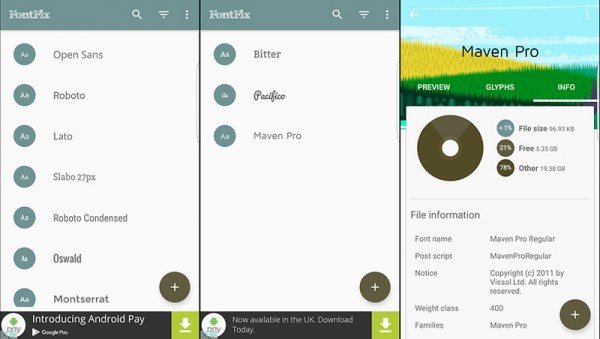
FontFix 

بیشتر کاربرانی که از اندرویداستفاده می کنند از این نرم افزار استفاده کرده اند و از آن بهره ها برده اند.  اما گوشی های سامسونگ با این برنامه کمی مشکل دارند که البته برای تمام گوشی ها فراگیر نیست.

fontfix تغییر فونت گوشی

اگر FontFix  را روی گوشی خود نصب کنید می توانید پیش نمایشی از فونت ها، اعمال سریع آن ها روی گوشی، جستجوی میان فونت ها و مواردی از این دست را به خوبی در اختیار داشته باشید. اگر برند گوشی تان غیر از سامسونگ است این برنامه را تست کنید و از آن لذت ببرید. ویژگی مهمی که این اپلیکیشن دارد این است که کمک می کند محل ذخیره سازی فونت ها را بدانید تا در صورت تمایل آن ها را مدیریت کرده یا حذف کنید.

iFont 

iFont  یک اپلیکیشن تغییر فونت برای اندروید است که البته، چندان که باید، با گوشی های سامسونگ سازگار نیست اما مشکلاتش کمتر از نرم افزار قبلی است. پس سامسونگی ها می توانند از این برنامه هم استفاده کنند. سامسونگی هایی که از اندروید ۵ استفاده می کنند با این برنامه مشکلی ندارند اما گلگسی S7 چندان با این برنامه رفیق نیست.

ifont تغییر فونت گوشی

کسانی که از فونت های غیر انگلیسی مثل فرانسوی، عربی، اسپانیایی و مواردی اینچنینی استفاده می کنند می توانند از این برنامه استفاده کنند و تا نهایت ممکن ، شخصی سازی داشته باشند.

این برنامه ها از مهم ترین و امن ترین اپلیکیشن هایی هستند که به شما کمک می کنند به راحتی بتوانید، فونت هایتان را تغییر دهید. البته اگر در این باره پیشنهاد بهتری دارید می توانید تجربه خود را در بخش نظرات بنویسید و به دیگران نیز کمک کنید که با گوشی خود تجربه بهتری کسب کنند. همچنین می توانید این مطلب را از طریق دکمه های زیر روی شبکه های اجتماعی قرار دهید.

منبع: androidpit

راهنمای استفاده از Tasker برای خودکار کردن عملیات گوشی اندرویدی

Tasker ابزاری است که به شما اجازه می‌دهد تا تقریباً هر چیزی را بر روی موبایل اندرویدی خود خودکار کنید. محبوبیت این اپلیکیشن علی‌رغم این که فقط یک نسخه‌ی پولی دارد، باز هم خیلی زیاد است و همین نشانگر کارایی بسیار بالای آن می‌باشد.

خودکار کردن گوشی اندرویدی

پیش از این Tasker به عنوان یک نرم افزار ساده شناخته می شد ، اما از آن موقع تا الان رابط کاربری این برنامه تغییرات زیادی داشته است. اکنون با ما در ادامه‌ی مطلب همراه باشید تا نحوه‌ی استفاده از این اپلیکیشن پیچیده را به شما نشان دهیم.

بسترها، وظایف و پروفایلها

برای کار کردن با Tasker باید زبان آن را بلد باشید. این برنامه بر بسترهای (Contexts) تلفن شما نظارت کرده و وظایف را بر اساس آن اجرا می‌کند. یک پروفایل ترکیبی از یک بستر و یک وظیفه است.

برای مثال فرض می‌کنیم می‌خواهید هر شب به طور خودکار موبایل خود را در ساعت ۱۰ به حالت بی‌صدا ببرید. در این صورت باید یک وظیفه که حالت بی‌صدا را فعال می‌کند ایجاد کرده و آن را به بستری که ساعت ۱۰ شب را مشخص می‌کند پیوند دهید. با این کار هنگامی که به ساعت ۱۰ شب برسید، Tasker وظیفه‌ی تعریف شده را اعمال کرده و موبایل شما به حالت بی‌صدا می‌برد.

علاوه بر این می‌توانید دستگاه را طوری برنامه‌ریزی کنید تا با ورود یا خروج به یک وظیف و یا از یک بستر خاص وظیفه‌ای را اجرا کند. مثلاً می‌توانید مشخص کنید تا دستگاه در بازه‌ی ساعت‌های ۱۰ شب و ۶ صبح هر روز کاری انجام دهد. یعنی در ساعت ۱۰ شب حالت بی‌صدا به طور خودکار فعال شود و پس از ساعت ۶ صبح هم این حالت غیرفعال گردد.

بسترهای مختلف می‌توانند فراتر از بسترهای زمانی هم باشند. برای نمونه، یک بستر خاص می‌تواند با اجرای یک اپلیکیشن مشخص یا وارد شدن به یک محدوده‌ی جغرافیایی رخ دهد. همچنین می‌توانید پروفایل‌هایی بسازید که متکی به چند بستر همزمان باشند و در نهایت وظیفه‌ای را اجرا کنند. Tasker در این زمینه‌ها فوق العاده منعطف است.

tasker و خودکار کردن گوشی اندروید

ساخت اولین پروفایل

به عنوان مثال بیایید یک پروفایل ساده بسازیم تا با وصل کردن هدفون یک اپلیکیشن پخش کننده‌ی موسیقی را باز کند.

tasker و خودکار کردن گوشی اندروید

ابتدا علامت + را از زبانه‌ی Profiles انتخاب کنید.

tasker و خودکار کردن گوشی اندروید


می‌خواهیم پروفایلی بسازیم که با وصل شدن هدفون رخ دهد، پس باید به مسیر State -> Hardware -> Headset Plugged برویم.

پس از آن که بستر خود را انتخاب کردید، حتی می‌توانید آن را بیشتر از این سفارشی نمایید. در این‌جا ما گزینه‌ای داریم که مشخص می‌کند که آیا داشتن میکروفن برای این هدفون اهمیتی دارد یا نه. حتی می‌توانیم خلاف سناریوی قبلی را هم اجرا کنیم، یعنی بستری بسازیم که با جدا شدن هدفون رخ دهد. این گزینه‌ها نشان می‌دهد که Tasker چقدر منعطف است. تنظیمات پیشفرض پروفایلی می‌سازد که با وصل شدن هدفون رخ می‌دهد، اما شما می‌توانید با اندکی دست‌کاری در آن کاری کنید که این بستر زمانی رخ دهد که فقط هدفون میکروفن‌دار از سیستم جدا شود.

پس از آن‌که سفارشی‌سازی‌های خود را انجام دادید، دکمه‌ی بازگشت را از گوشه‌ی بالای سمت چپ صفحه انتخاب کنید.

tasker و خودکار کردن گوشی اندروید

به این ترتیب یک بستر جدید ساختید. Tasker اکنون از شما می‌خواهد تا یک وظیفه انتخاب کنید. اگر تاکنون وظیفه‌ای نساخته‌اید، گزینه‌ی New Task را انتخاب نموده و پس از ساخت وظیفه، آن را به بستر خود پیوند دهید.

tasker و خودکار کردن گوشی اندروید

در صفحه‌ی بعدی برای افزودن عملیات دکمه‌ی + را انتخاب کنید. یک وظیفه‌ی ساده می‌تواند متشکل از یک عمل مجزا باشد، اگرچه وظیفه‌های پیچیده‌تر ممکن است از چندین عملیات تشکیل شده باشند.


tasker و خودکار کردن گوشی اندروید

حالا می‌خواهیم یک اپلیکیشن باز کنیم، پس به مسیر App -> Load می‌رویم و پخش کننده‌ی موسیقی یا پادکست موردنظرمان را انتخاب می‌کنیم.


tasker و خودکار کردن گوشی اندروید

بسته به عملی که انتخاب می‌کنید، گزینه‌های متفاوتی برای شخصی‌سازی خواهید داشت. ما در این مرحله به شخصی‌سازی خاصی نیاز نداریم، پس دکمه‌ی بازگشت را از گوشه‌ی بالای سمت چپ صفحه انتخاب می‌کنیم.


tasker و خودکار کردن گوشی اندروید

حالا یک وظیفه‌ی ساده داریم که یک عمل ساده را انجام می‌دهد. شما می‌توانید اعمال دیگری را به این وظیفه اضافه کنید تا Tasker آن را در صف عملیات خود قرار دهد؛ حتی می‌توانید یک عمل انتظار بیافزایید تا برنامه را مجبور کنید قبل از اجرای عمل بعدی کمی صبر کند.


tasker و خودکار کردن گوشی اندروید

برای مثال، فرض کنید می‌خواهیم با وصل کردن هدفون صدای دستگاه را به حد مشخصی برسانیم. مجدداً می‌توانیم دکمه‌ی + را لمس کرده و Audio -> Media Volume را انتخاب کنیم.

tasker و خودکار کردن گوشی اندروید


اکنون باید میزان صدای موردنظرمان را انتخاب کرده و سپس دوباره دکمه‌ی بازگشت را از گوشه‌ی بالای سمت چپ صفحه انتخاب کنیم.


tasker و خودکار کردن گوشی اندروید

وظیفه‌ی ما حالا ابتدا پخش کننده‌ی موسیقی را اجرا خواهد کرد، سپس میزان صدا را به سطح مورد انتظار ما خواهد برد.

tasker و خودکار کردن گوشی اندروید

تا این‌جا همه چیز خوب است، اما موسیقی به طور خودکار پخش نمی‌شود. اگر خواستید پخش موسیقی هم داشته باشید، باید یک وظیفه‌ی جدید ایجاد کرده و Media -> Media Control -> Play را انتخاب کنید.

tasker و خودکار کردن گوشی اندروید

(به یاد داشته باشید که رویداد دکمه‌ی Play ممکن است در بعضی از موبایل‌ها کار نکند. اگر واقعاً می‌خواهید این کار را بکنید و این گزینه در دستگاه شما کار نمی‌کند، باید Media Utilities Tasker plug-in را نصب کرده و از عمل Media Utilities -> Play/Pause استفاده نمایید.)

tasker و خودکار کردن گوشی اندروید


زمانی که کار افزودن عملیات تمام شد، از صفحه‌ی Task Edit دکمه‌ی بازگشت گوشه‌ی بالای سمت چپ صفحه را انتخاب می‌کنیم.

اکنون پروفایلی داریم که با وصل کردن هدفون به دستگاه اعمال موردنظر ما را به طور خودکار انجام می‌دهد. اگر زمانی منصرف شدید هم با تغییر سوئیچ این پروفایل به حالت Off می‌توانید آن را غیرفعال کنید.

tasker و خودکار کردن گوشی اندروید


هنگامی که پروفایل‌ها را غیرفعال می‌کنیم، در نمایه‌ی این ابزار در نوتیفیکیشن به ما گفته می‌شود که آیا پروفایل فعال دیگری وجود دارد یا خیر.

tasker و خودکار کردن گوشی اندروید

گامهای بعدی

کارهای بسیار زیادی وجود دارد که می‌توانید با Tasker انجام دهید، از جمله:

  • پلاگین‌های Tasker را نصب کنید تا با اضافه شدن پروفایل‌ها و عملیات‌های خود اپلیکیشن بتوانید از پس کارهای بیشتری برآیید و با اپلیکیشن‌های بیشتری یکپارچه شوید.
  • با استفاده از زبانه‌ی Scenes صحنه بسازید. صحنه‌ها این امکان را به شما می‌دهند تا با ساخت رابط‌های کاربری سفارشی با کسب یک سری اطلاعات از کاربر، اطلاعات دیگری را به او نشان دهید.
  • تنظیم وظایف پیچیده‌تر با استفاده از متغیرها، وضعیت‌ها و حلقه‌های تکرار.
  • برای تبدیل وظایف Tasker به اپلیکیشن‌های مستقل اندروید که قابلیت توزیع داشته باشند، از Tasker App Factory استفاده کنید.

البته پروفایل‌ها و عملیات‌های زیاد دیگری در این برنامه وجود دارد که ما در مورد آن صحبت نکردیم. بنابراین به همین توضیحات محدود اکتفا نکنید.

tasker و خودکار کردن گوشی اندروید

اکنون با خیال راحت می‌توانید شروع به ساخت پروفایل و گشت و گذار در این برنامه کنید. از پروفایل‌های موجود استفاده کنید، پروفایل‌های خود را بسازید یا هر کار دیگری بکنید، نترسید چون هر چه شد می‌توانید با استفاده از دکمه‌ی بازگشت اندروید به عقب برگشته و کار را لغو کنید.

با این ویژگی می توانید از گوشی هوشمند اندرویدی خود، به طور کاملا هوشمندانه استفاده کنید و وظایفی برای آن برنامه ریزی کنید و از سهولت زندگی دیجیتالی خود لذت ببرید. اگر به جای tasker یک نرم افزار جایگزین قوی می شناسید که از آن استفاده می کنید می توانید نام ان و تجربه خود را با کاربران گویا آی تی از بخش نظرات در زیر در میان بگذارید و با اشتراک گذاری این مطلب روی شبکه اجتماعی به دوستانتان بگویید که می توانند از این قابلیت به خوبی استفاده کنند.

منبع: howtogeek

راهنمای استفاده از Tasker برای خودکار کردن عملیات گوشی اندرویدی

Tasker ابزاری است که به شما اجازه می‌دهد تا تقریباً هر چیزی را بر روی موبایل اندرویدی خود خودکار کنید. محبوبیت این اپلیکیشن علی‌رغم این که فقط یک نسخه‌ی پولی دارد، باز هم خیلی زیاد است و همین نشانگر کارایی بسیار بالای آن می‌باشد.

خودکار کردن گوشی اندرویدی

پیش از این Tasker به عنوان یک نرم افزار ساده شناخته می شد ، اما از آن موقع تا الان رابط کاربری این برنامه تغییرات زیادی داشته است. اکنون با ما در ادامه‌ی مطلب همراه باشید تا نحوه‌ی استفاده از این اپلیکیشن پیچیده را به شما نشان دهیم.

بسترها، وظایف و پروفایلها

برای کار کردن با Tasker باید زبان آن را بلد باشید. این برنامه بر بسترهای (Contexts) تلفن شما نظارت کرده و وظایف را بر اساس آن اجرا می‌کند. یک پروفایل ترکیبی از یک بستر و یک وظیفه است.

برای مثال فرض می‌کنیم می‌خواهید هر شب به طور خودکار موبایل خود را در ساعت ۱۰ به حالت بی‌صدا ببرید. در این صورت باید یک وظیفه که حالت بی‌صدا را فعال می‌کند ایجاد کرده و آن را به بستری که ساعت ۱۰ شب را مشخص می‌کند پیوند دهید. با این کار هنگامی که به ساعت ۱۰ شب برسید، Tasker وظیفه‌ی تعریف شده را اعمال کرده و موبایل شما به حالت بی‌صدا می‌برد.

علاوه بر این می‌توانید دستگاه را طوری برنامه‌ریزی کنید تا با ورود یا خروج به یک وظیف و یا از یک بستر خاص وظیفه‌ای را اجرا کند. مثلاً می‌توانید مشخص کنید تا دستگاه در بازه‌ی ساعت‌های ۱۰ شب و ۶ صبح هر روز کاری انجام دهد. یعنی در ساعت ۱۰ شب حالت بی‌صدا به طور خودکار فعال شود و پس از ساعت ۶ صبح هم این حالت غیرفعال گردد.

بسترهای مختلف می‌توانند فراتر از بسترهای زمانی هم باشند. برای نمونه، یک بستر خاص می‌تواند با اجرای یک اپلیکیشن مشخص یا وارد شدن به یک محدوده‌ی جغرافیایی رخ دهد. همچنین می‌توانید پروفایل‌هایی بسازید که متکی به چند بستر همزمان باشند و در نهایت وظیفه‌ای را اجرا کنند. Tasker در این زمینه‌ها فوق العاده منعطف است.

tasker و خودکار کردن گوشی اندروید

ساخت اولین پروفایل

به عنوان مثال بیایید یک پروفایل ساده بسازیم تا با وصل کردن هدفون یک اپلیکیشن پخش کننده‌ی موسیقی را باز کند.

tasker و خودکار کردن گوشی اندروید

ابتدا علامت + را از زبانه‌ی Profiles انتخاب کنید.

tasker و خودکار کردن گوشی اندروید


می‌خواهیم پروفایلی بسازیم که با وصل شدن هدفون رخ دهد، پس باید به مسیر State -> Hardware -> Headset Plugged برویم.

پس از آن که بستر خود را انتخاب کردید، حتی می‌توانید آن را بیشتر از این سفارشی نمایید. در این‌جا ما گزینه‌ای داریم که مشخص می‌کند که آیا داشتن میکروفن برای این هدفون اهمیتی دارد یا نه. حتی می‌توانیم خلاف سناریوی قبلی را هم اجرا کنیم، یعنی بستری بسازیم که با جدا شدن هدفون رخ دهد. این گزینه‌ها نشان می‌دهد که Tasker چقدر منعطف است. تنظیمات پیشفرض پروفایلی می‌سازد که با وصل شدن هدفون رخ می‌دهد، اما شما می‌توانید با اندکی دست‌کاری در آن کاری کنید که این بستر زمانی رخ دهد که فقط هدفون میکروفن‌دار از سیستم جدا شود.

پس از آن‌که سفارشی‌سازی‌های خود را انجام دادید، دکمه‌ی بازگشت را از گوشه‌ی بالای سمت چپ صفحه انتخاب کنید.

tasker و خودکار کردن گوشی اندروید

به این ترتیب یک بستر جدید ساختید. Tasker اکنون از شما می‌خواهد تا یک وظیفه انتخاب کنید. اگر تاکنون وظیفه‌ای نساخته‌اید، گزینه‌ی New Task را انتخاب نموده و پس از ساخت وظیفه، آن را به بستر خود پیوند دهید.

tasker و خودکار کردن گوشی اندروید

در صفحه‌ی بعدی برای افزودن عملیات دکمه‌ی + را انتخاب کنید. یک وظیفه‌ی ساده می‌تواند متشکل از یک عمل مجزا باشد، اگرچه وظیفه‌های پیچیده‌تر ممکن است از چندین عملیات تشکیل شده باشند.


tasker و خودکار کردن گوشی اندروید

حالا می‌خواهیم یک اپلیکیشن باز کنیم، پس به مسیر App -> Load می‌رویم و پخش کننده‌ی موسیقی یا پادکست موردنظرمان را انتخاب می‌کنیم.


tasker و خودکار کردن گوشی اندروید

بسته به عملی که انتخاب می‌کنید، گزینه‌های متفاوتی برای شخصی‌سازی خواهید داشت. ما در این مرحله به شخصی‌سازی خاصی نیاز نداریم، پس دکمه‌ی بازگشت را از گوشه‌ی بالای سمت چپ صفحه انتخاب می‌کنیم.


tasker و خودکار کردن گوشی اندروید

حالا یک وظیفه‌ی ساده داریم که یک عمل ساده را انجام می‌دهد. شما می‌توانید اعمال دیگری را به این وظیفه اضافه کنید تا Tasker آن را در صف عملیات خود قرار دهد؛ حتی می‌توانید یک عمل انتظار بیافزایید تا برنامه را مجبور کنید قبل از اجرای عمل بعدی کمی صبر کند.


tasker و خودکار کردن گوشی اندروید

برای مثال، فرض کنید می‌خواهیم با وصل کردن هدفون صدای دستگاه را به حد مشخصی برسانیم. مجدداً می‌توانیم دکمه‌ی + را لمس کرده و Audio -> Media Volume را انتخاب کنیم.

tasker و خودکار کردن گوشی اندروید


اکنون باید میزان صدای موردنظرمان را انتخاب کرده و سپس دوباره دکمه‌ی بازگشت را از گوشه‌ی بالای سمت چپ صفحه انتخاب کنیم.


tasker و خودکار کردن گوشی اندروید

وظیفه‌ی ما حالا ابتدا پخش کننده‌ی موسیقی را اجرا خواهد کرد، سپس میزان صدا را به سطح مورد انتظار ما خواهد برد.

tasker و خودکار کردن گوشی اندروید

تا این‌جا همه چیز خوب است، اما موسیقی به طور خودکار پخش نمی‌شود. اگر خواستید پخش موسیقی هم داشته باشید، باید یک وظیفه‌ی جدید ایجاد کرده و Media -> Media Control -> Play را انتخاب کنید.

tasker و خودکار کردن گوشی اندروید

(به یاد داشته باشید که رویداد دکمه‌ی Play ممکن است در بعضی از موبایل‌ها کار نکند. اگر واقعاً می‌خواهید این کار را بکنید و این گزینه در دستگاه شما کار نمی‌کند، باید Media Utilities Tasker plug-in را نصب کرده و از عمل Media Utilities -> Play/Pause استفاده نمایید.)

tasker و خودکار کردن گوشی اندروید


زمانی که کار افزودن عملیات تمام شد، از صفحه‌ی Task Edit دکمه‌ی بازگشت گوشه‌ی بالای سمت چپ صفحه را انتخاب می‌کنیم.

اکنون پروفایلی داریم که با وصل کردن هدفون به دستگاه اعمال موردنظر ما را به طور خودکار انجام می‌دهد. اگر زمانی منصرف شدید هم با تغییر سوئیچ این پروفایل به حالت Off می‌توانید آن را غیرفعال کنید.

tasker و خودکار کردن گوشی اندروید


هنگامی که پروفایل‌ها را غیرفعال می‌کنیم، در نمایه‌ی این ابزار در نوتیفیکیشن به ما گفته می‌شود که آیا پروفایل فعال دیگری وجود دارد یا خیر.

tasker و خودکار کردن گوشی اندروید

گامهای بعدی

کارهای بسیار زیادی وجود دارد که می‌توانید با Tasker انجام دهید، از جمله:

  • پلاگین‌های Tasker را نصب کنید تا با اضافه شدن پروفایل‌ها و عملیات‌های خود اپلیکیشن بتوانید از پس کارهای بیشتری برآیید و با اپلیکیشن‌های بیشتری یکپارچه شوید.
  • با استفاده از زبانه‌ی Scenes صحنه بسازید. صحنه‌ها این امکان را به شما می‌دهند تا با ساخت رابط‌های کاربری سفارشی با کسب یک سری اطلاعات از کاربر، اطلاعات دیگری را به او نشان دهید.
  • تنظیم وظایف پیچیده‌تر با استفاده از متغیرها، وضعیت‌ها و حلقه‌های تکرار.
  • برای تبدیل وظایف Tasker به اپلیکیشن‌های مستقل اندروید که قابلیت توزیع داشته باشند، از Tasker App Factory استفاده کنید.

البته پروفایل‌ها و عملیات‌های زیاد دیگری در این برنامه وجود دارد که ما در مورد آن صحبت نکردیم. بنابراین به همین توضیحات محدود اکتفا نکنید.

tasker و خودکار کردن گوشی اندروید

اکنون با خیال راحت می‌توانید شروع به ساخت پروفایل و گشت و گذار در این برنامه کنید. از پروفایل‌های موجود استفاده کنید، پروفایل‌های خود را بسازید یا هر کار دیگری بکنید، نترسید چون هر چه شد می‌توانید با استفاده از دکمه‌ی بازگشت اندروید به عقب برگشته و کار را لغو کنید.

با این ویژگی می توانید از گوشی هوشمند اندرویدی خود، به طور کاملا هوشمندانه استفاده کنید و وظایفی برای آن برنامه ریزی کنید و از سهولت زندگی دیجیتالی خود لذت ببرید. اگر به جای tasker یک نرم افزار جایگزین قوی می شناسید که از آن استفاده می کنید می توانید نام ان و تجربه خود را با کاربران گویا آی تی از بخش نظرات در زیر در میان بگذارید و با اشتراک گذاری این مطلب روی شبکه اجتماعی به دوستانتان بگویید که می توانند از این قابلیت به خوبی استفاده کنند.

منبع: howtogeek

۴ راه حل برای وقتی که گوشی روشن نمی شود

هر شب موقعی که می خواهیم بخوابیم، بسیاری از ما گوشی هایمان را خاموش کرده و در کنار خودمان می خوابانیم اما گاهی به هر دلیلی، نمی توانیم آن ها را روشن کنیم. البته این موضوع می تواند هم مشکل سخت افزاری داشته باشد یا مشکل سخت افزاری. به هر حال ممکن است شما نیز یک روز با چنین صحنه ای مواجه شوید. برای حل این مشکل از تدابیر گویا آی تی استفاده کنید.

 ساده ترین راه: گوشی را باز شارژ کنید

گاهی گوشی شما شارژ کم می آورد و وقتی آن را روشن می کنید با علامت توخالی باتری روبرو می شوید که ناگهان سریع گوشی خاموش می شود اما گاهی اوضاع از این بدتر است و باتری کاملا خالی است و این تنها علتی است که گوشی روشن نمی شود. پس در چنین شرایطی در ابتدا نیم ساعت گوشی را به شارژر بزنید تا مطمئن شوید که مشکل از باتری هست یا نه.

راه حل روشن نشدن گوشی

 اگر بعد از ۳۰ دقیقه گوشی شارژ نشد، ممکن است که مشکل از سیم شارژ باشد. البته گوشی ها سال هاست که یک چراغ ال ای دی دارند که وقتی آن ها را به شارژر وصل می کنید چراغ قرمز یا نارنجی شان روشن می شود. اگر از ابتدا این چراغ را مشاهده نکردید، یا اینکه متوجه شدید قصد سبز شدن ندارد حتما سیم شارژر را عوض کنید یا اینکه از پریز دیگری استفاده کنید.

اگر فکر می کنید فرآیند شارژ بی نقص است حدود ۱ ساعت صبر کنید تا شارژ گوشی فول شود و بعد راه های بعدی را تست کنید.

راه دوم: کمی با دکمه پاور مشغول باشید

این راه را چند بار تست کنید. دکمه پاور یا همان خاموش / روشن گوشی را فشار داده و کمی نگهدارید. گاهی اندروید فریز می شود و تا بخواهید به اصطلاح خودمان یخ آن را آب کنید کمی طول می کشد. امیدواریم که با فشردن طولانی دکمه پاور صدای ویبره را بشنوید و منتظر باشید تا صفحه نمایش روشن شود. اگر این اتفاق رخ نداد چند بار این کار را انجام دهید.

راه حل روشن نشدن گوشی

 گاهی اوقات وقتی گوشی را روشن کردید نمایشگر تیره می ماند و مشکل همچنان باقی است در واقع در چنین شرایطی گوشی روشن شده اما مشکلی از ما رفع نمی کند. در چنین شرایطی اگر گوشی باتری قابل تعویض دارد آن را از گوشی خارج و دوباره وصل کنید و دوباره با دکمه پاور مشغول شوید. این بار باید گوشی سریع روشن شود.

 اگر باتری گوشی شما قابل تعویض نیست، تنها یک راه دارید و آن هم اینکه، دکمه پاور را حدود ۳۰ ثانیه نگهدارید تا کاملا خاموش شود و حدود ۳۰ ثانیه دیگر صبر کنید تا گوشی در حالت خاموش بماند و بعد از آن دوباره گوشی را روشن کنید.

راه سوم: از بخش ریکاوری تنظیمات کارخانه ای را ریست کنید

به ندرت پیش می آید که با طی کردن مراحل قبلی مشکل حل نشود. اگر شما هم از آن جمله افرادی هستید که به این مرحله آمده اید و هنوز مشکل حل نشده این روش را هم تست کنید. گاهی گوشی به حالت فریز می رود و با خاموش کردن هم نمی توان مشکلش را حل کرد.

ریکاوری کردن اندروید

در این شرایط، اندروید خود را خاموش کنید و بعد بجای روشن کردن چند کلید مشخص را بزنید تا به حالت ریکاوری بروید. کلید مشخص مورد نظر برای تمام دستگاه ها یکسان نیست. بدین طریق کافی است در گوگل از فرمول زیر استفاده کنید تا بتوانید کلید مورد نظر را پیدا کنید. Recovery Mode smartphone name فرمولی است که باید از آن استفاده کنید. اگر از گلگسی اس ۶ استفاده می کنید، دکمه پاور، هوم، و کم کردن صدا را باید با هم بگیرید تا گوشی به ریکاوری برود. در این بخش می توانید تنظیمات لازم را انجام دهید و گوشی را ریست کارخانه ای کنید. گاهی طی همین فرآیند ها ممکن است باز گوشی شارژ خود را از دست دهد بنابراین اگر چنین احساسی داشتید حتما باز هم آن را شارژ کنید.

 اگر با ریست از بخش ریکاوری مشکل حل نشد ناچار باید مشکل را به گردن نرم افزار بیندازیم و راه حل آخر را هم امتحان کنیم:

راه چهارم: فریم‌ور دستگاه خود را بازگردانی کنید

برای این مورد هم باید از گوگل کمک بگیرید تا مطابق دستگاه تان، راه حل و دستور العمل مخصوص گوشی تان را برایتان ارائه کند. این بار در کنار عبارت reinstall frimware نام گوشی خود را بنویسید و یا حتی به سایت سازنده گوشی بروید تا بتوانید از فریم ور گوشی اطلاعاتی پیدا کنید البته این بخش کمی دردسر دارد که بهتر است این کار را در کنار یک فرد آگاه انجام دهید.

مطمئن باشید که با طی کردن این ۴ راه مشکل شما به راحتی حل خواهد شد مگر اینکه سخت افزار گوشی سوخته باشد یا باتری مشکل ویژه داشته باشد. به هر حال اگر تا اینجا نشد مشکل  را حل کنید باید به سراغ تعمیر کار حاذقی بروید که تجربه بیشتری دارد. در عین حال اگر تجربه ای در چنین شرایطی دارید بهتر است آن را با دوستانتان در گویا آی تی به اشتراک بگذارید و از طرفی هم می توانید با انتشار این مطلب روی شبکه های اجتماعی دیگران را از چنین مشکل و راه حل هایی مطلع کنید.

منبع: گویا آی تی

افشاگری گوگل از رخنه امنیتی ویندوز خبر می دهد

بخش تحقیقات و تجزیه و تحلیل سایبری گوگل به تازگی با انتشار خبری اعلام نموده است که یک نقص امنیتی بسیار مهم و خاص در ویندوز وجود دارد که می تواند به سادگی مورد سوء استفاده هکرها قرار گیرد. در ادامه با گویا آی تی همراه باشید تا جزئیات بیشتری را از این خبر در اختیارتان قرار دهیم.

تحلیلگران امنیتی گوگل با انتشار خبری اعلام نمودند که یک نقص امنیتی بزرگ در ویندوز و جود دارد که به مهاجمین اجازه می دهد با بهره گیری از win32k از سندباکس های امنیتی عبور نمایند.

بر اساس اطلاعات اعلام شده این رخنه به قدری مهم و بحرانی است که تحلیلگران گوگل حتی نتوانستند تنها با گذشت ۱۰ روز از زمان اعلام آن به مایکروسافت منتظر پاسخ این کمپانی و ارائه بسته امنیتی آن باشند و مجبور به اطلاع رسانی عمومی شده اند.

پس از اعلام این خبر توسط کمپانی گوگل و با عرضه یک پچ امنیتی توسط این کمپانی، سیستم های کروم ایمن سازی شدند اما سایر کاربران با اطلاع از این نقص در وضعیتی نا بسامان و ناراضی به سر می برند.

google-reveals-security-flaw-in-windows

البته گزارش ارائه شده توسط گوگل تنها توصیفی کلی از باگ  مورد بحث را ارائه کرده و اطلاعاتی را به کاربران می دهد تا از حمله های احتمالی آگاهی یابند، ضمن اینکه دیگر هکرها نتوانند به روش کار آن پی ببرند. همچنین ظاهراً بهره گیری از این ایراد، به اکسپلویت دیگری در ادوبی فلش وابسته است که بسته امنیتی برای رفع آن انتشار یافته.

البته این نکته شایان توجه است که انتشار این خبر می تواند به هکر ها کمک نماید تا تنها با دانستن وجود این رخنه امنیتی با بررسی روش های ممکن اقدام به سوء استفاده از سیستم هایی نمایند که هنوز نسخه فلش خود را آپدیت ننموده اند.

کمپانی مایکروسافت اعلام نموده که اعلام این رخنه توسط گوگل می تواند کاربران بسیاری را در معرض خطر قرار دهد از این رو به کاربران خود توصیه نموده تا ضمن بهره مندی از ویندوز ۱۰ و استفاده از مرورگر مایکروسافت اج از این خطرات در امان باشند.

هرچند مایکروسافت از این عمل گوگل به شدت انتقاد نموده است، اما نمی توان به کمپانی گوگل خورده گرفت زیرا این کمپانی در سال ۲۰۱۳ و با اعلام سیاست های جدید خود صراحتا موضع خود را مشخص نموده و بیان داشت که در مورد آسیب پذیری های بحرانی و اساسی تنها ۷ روز پس از اعلام خصوصی به شرکت مذکور اقدام به افشاگری خواهد نمود.

منبع:

Google Security Blog

افشاگری گوگل از رخنه امنیتی ویندوز خبر می دهد

بخش تحقیقات و تجزیه و تحلیل سایبری گوگل به تازگی با انتشار خبری اعلام نموده است که یک نقص امنیتی بسیار مهم و خاص در ویندوز وجود دارد که می تواند به سادگی مورد سوء استفاده هکرها قرار گیرد. در ادامه با گویا آی تی همراه باشید تا جزئیات بیشتری را از این خبر در اختیارتان قرار دهیم.

تحلیلگران امنیتی گوگل با انتشار خبری اعلام نمودند که یک نقص امنیتی بزرگ در ویندوز و جود دارد که به مهاجمین اجازه می دهد با بهره گیری از win32k از سندباکس های امنیتی عبور نمایند.

بر اساس اطلاعات اعلام شده این رخنه به قدری مهم و بحرانی است که تحلیلگران گوگل حتی نتوانستند تنها با گذشت ۱۰ روز از زمان اعلام آن به مایکروسافت منتظر پاسخ این کمپانی و ارائه بسته امنیتی آن باشند و مجبور به اطلاع رسانی عمومی شده اند.

پس از اعلام این خبر توسط کمپانی گوگل و با عرضه یک پچ امنیتی توسط این کمپانی، سیستم های کروم ایمن سازی شدند اما سایر کاربران با اطلاع از این نقص در وضعیتی نا بسامان و ناراضی به سر می برند.

google-reveals-security-flaw-in-windows

البته گزارش ارائه شده توسط گوگل تنها توصیفی کلی از باگ  مورد بحث را ارائه کرده و اطلاعاتی را به کاربران می دهد تا از حمله های احتمالی آگاهی یابند، ضمن اینکه دیگر هکرها نتوانند به روش کار آن پی ببرند. همچنین ظاهراً بهره گیری از این ایراد، به اکسپلویت دیگری در ادوبی فلش وابسته است که بسته امنیتی برای رفع آن انتشار یافته.

البته این نکته شایان توجه است که انتشار این خبر می تواند به هکر ها کمک نماید تا تنها با دانستن وجود این رخنه امنیتی با بررسی روش های ممکن اقدام به سوء استفاده از سیستم هایی نمایند که هنوز نسخه فلش خود را آپدیت ننموده اند.

کمپانی مایکروسافت اعلام نموده که اعلام این رخنه توسط گوگل می تواند کاربران بسیاری را در معرض خطر قرار دهد از این رو به کاربران خود توصیه نموده تا ضمن بهره مندی از ویندوز ۱۰ و استفاده از مرورگر مایکروسافت اج از این خطرات در امان باشند.

هرچند مایکروسافت از این عمل گوگل به شدت انتقاد نموده است، اما نمی توان به کمپانی گوگل خورده گرفت زیرا این کمپانی در سال ۲۰۱۳ و با اعلام سیاست های جدید خود صراحتا موضع خود را مشخص نموده و بیان داشت که در مورد آسیب پذیری های بحرانی و اساسی تنها ۷ روز پس از اعلام خصوصی به شرکت مذکور اقدام به افشاگری خواهد نمود.

منبع:

Google Security Blog

آموزش نصب فلش روی نکسوس ۷ و دیگر دستگاه‌های Jelly Bean

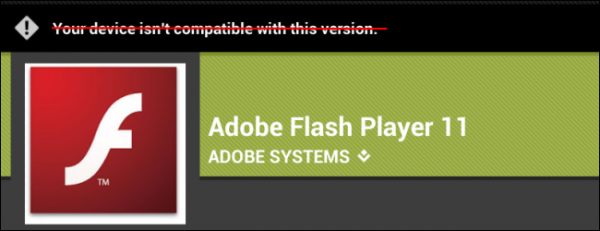
اگرچه شاید فلش در آینده دیگر اهمیتی نداشته باشد، اما امروزه بسیاری از سایت‌ها از آن استفاده می‌کنند. پس اگر هنوز آماده‌ی خداحافظی با فلش نیستید، می‌توانید آن را علیرغم عدم تایید Adobe بر روی نکسوس ۷ خود نصب کنید.

نصب فلش روی نکسوس و اندروید 4

به یاد داشته باشید که Adobe فلش پلیر را برای Jelly Bean (اندروید ۴.۱) تایید نکرده است، بنابراین تضمینی نیست که این برنامه بر روی دستگاه شما به درستی و بدون باگ کار بکند، چون این شرکت دیگر توسعه‌ی فلش در اندروید را متوقف کرده است.

دریافت APK فلش

با توجه به این که نمی‌توانید فلش را به طور مستقیم از گوگل پلی دانلود کنید، باید خودتان فایل APK آن را دانلود نمایید. با وجود این که سایت‌های زیادی از جمله انجمن XDA Developers این فایل را برای دانلود قرار داده‌اند، اما به طور کلی دانلود بسته‌های اندروید از سایت‌های تصادفی ایده‌ی بدی است.

اگر فایل فلش را بر روی موبایل یا تبلت اندرویدی خود دارید، می‌تواند APK آن را خودتان استخراج کنید. برای انجام این کار روش‌های زیادی وجود دارد، مثلاً AirDroid که ما قبلاً در مورد آن توضیح داده‌ایم. پس از نصب AirDroid در تلفن هوشمند خود، آن را اجرا کرده و از طریق یک مرورگر در کامپیوتر وارد آن شوید. بر روی آیکن Apps از صفحه‌ی AirDroid کلیک کرده، به دنبال Flash بگردید (که شاید در بخش System باشد)، سپس بر روی لینک دانلود کلیک کنید تا فایل APK آن بر روی کامپیوتر شما دانلود و استخراج شود.

نصب فلش روی نکسوس و اندروید 4

نصب APK فلش

حالا فقط باید فایل APK را به نکسوس ۷ (یا هر دستگاه Jelly Bean دیگری) منتقل کنید. برای انجام این کار نکسوس ۷ خود را از طریق USB به کامپیوتر وصل کنید، یا فایل APK را به گوگل درایو یا یک فضای ابری دیگر منتقل کنید و آن را از روی گوشی بردارید، یا AirDroid را بر روی نکسوس خود نصب کرده و فایل را از طریق Wi-Fi منتقل کنید.

بعد از این که فایل APK را به نکسوس ۷ منتقل کردید، باید تیک گزینه‌ی Unknown sources را بزنید تا امکان نصب اپلیکیشن از خارج از گوگل پلی مهیا شوید. برای انجام این کار به بخش تنظیمات بروید. (بخش نوتیفیکیشن را باز کرده و آیکن تنظیمات را انتخاب کنید.)

نصب فلش روی اندروید

وارد بخش Security شوید و تیک گزینه Unknown sources را بزنید.

نصب فلش روی نکسوس و اندروید 4

اکنون فقط کافی است فایل APK را لمس کرده و آن را نصب کنید. اگر فایل را درون سیستم فایل نکسوس ریخته باشید، برای پیدا و نصب کردن آن به یک برنامه‌ی مدیر فایل مثل ES File Explorer نیاز خواهید داشت. اگر از گوگل درایو استفاده کردید، اپلیکیشن آن را باز کرده و فایل APK را انتخاب کنید. (همین روش برای سرویس‌های ابری دیگر هم استفاده می‌شود.)

نصب فلش روی نکسوس و اندروید 4

در صورت لزوم با فرآیند نصب موافقت کنید.

نصب فلش روی نکسوس و اندروید 4

پس از نصب فلش باید به صفحه‌ی تنظیمات برگشته و تیک گزینه‌ی Unknown sources را بردارید. با این کار از خطر نصب شدن بدافزار بر روی موبایل خود جلوگیری خواهید کرد.

نصب مرورگری با پشتیبانی از فلش

گوگل کروم در اندروید از فلش پشتیبانی نمی‌کند، بنابراین برای مشاهده‌ی محتواهای فلش باید از مرورگرهای دیگر استفاده کنید. فایرفاکس بتا از فلش پشتیبانی می‌کند که به آسانی می‌توانید آن را از گوگل پلی نصب کنید. اگر هم قبلاً فایرفاکس را نصب کرده باشید، کافی است یکبار از آن خارج شده و دوباره وارد شوید تا بتوانید محتواهای فلش را ببینید.

نصب فلش روی نکسوس و اندروید 4

بعضی از کاربران هم گزارش کرده‌اند که با نصب فایل APK مرورگر قدیمی اندروید به نام Browser توانسته‌اند از پشتیبانی فلش استفاده کنند. با این حال برای انجام این کار به روت کردن دستگاه و چند کار دیگر نیاز دارید.

نکتههایی برای استفاده از فلش

اگر برای فلش از فایرفاکس استفاده می‌کنید، شاید بهتر باشد تا به تنظیمات آن رفته و گزینه‌ی Plugins را به حالت Enabled در آورید. این گزینه به صورت پیشفرض بر روی Tap to play قرار دارد.

نصب فلش روی نکسوس و اندروید 4

اگر اکثر اوقات از کروم استفاده می‌کنید، می‌توانید Flashify را نصب کنید تا به سادگی بتوانید صفحات محتوی فلش را در فایرفاکس باز کنید. با این کار در صفحاتی که در آن فلش به کار رفته به منوی کروم بروید، گزینه‌ی Share > Flashify را لمس کنید و صفحه را برای فایرفاکس بفرستید. به این ترتیب بدون نیاز به کپی و پیست کردن آدرس می‌توانید بلافاصله همان صفحه را با فلش‌های به کار رفته در آن در فایرفاکس ببینید.

نصب فلش روی نکسوس و اندروید 4

منبع : howtogeek

آموزش نصب فلش روی نکسوس ۷ و دیگر دستگاه‌های Jelly Bean

اگرچه شاید فلش در آینده دیگر اهمیتی نداشته باشد، اما امروزه بسیاری از سایت‌ها از آن استفاده می‌کنند. پس اگر هنوز آماده‌ی خداحافظی با فلش نیستید، می‌توانید آن را علیرغم عدم تایید Adobe بر روی نکسوس ۷ خود نصب کنید.

نصب فلش روی نکسوس و اندروید 4

به یاد داشته باشید که Adobe فلش پلیر را برای Jelly Bean (اندروید ۴.۱) تایید نکرده است، بنابراین تضمینی نیست که این برنامه بر روی دستگاه شما به درستی و بدون باگ کار بکند، چون این شرکت دیگر توسعه‌ی فلش در اندروید را متوقف کرده است.

دریافت APK فلش

با توجه به این که نمی‌توانید فلش را به طور مستقیم از گوگل پلی دانلود کنید، باید خودتان فایل APK آن را دانلود نمایید. با وجود این که سایت‌های زیادی از جمله انجمن XDA Developers این فایل را برای دانلود قرار داده‌اند، اما به طور کلی دانلود بسته‌های اندروید از سایت‌های تصادفی ایده‌ی بدی است.

اگر فایل فلش را بر روی موبایل یا تبلت اندرویدی خود دارید، می‌تواند APK آن را خودتان استخراج کنید. برای انجام این کار روش‌های زیادی وجود دارد، مثلاً AirDroid که ما قبلاً در مورد آن توضیح داده‌ایم. پس از نصب AirDroid در تلفن هوشمند خود، آن را اجرا کرده و از طریق یک مرورگر در کامپیوتر وارد آن شوید. بر روی آیکن Apps از صفحه‌ی AirDroid کلیک کرده، به دنبال Flash بگردید (که شاید در بخش System باشد)، سپس بر روی لینک دانلود کلیک کنید تا فایل APK آن بر روی کامپیوتر شما دانلود و استخراج شود.

نصب فلش روی نکسوس و اندروید 4

نصب APK فلش

حالا فقط باید فایل APK را به نکسوس ۷ (یا هر دستگاه Jelly Bean دیگری) منتقل کنید. برای انجام این کار نکسوس ۷ خود را از طریق USB به کامپیوتر وصل کنید، یا فایل APK را به گوگل درایو یا یک فضای ابری دیگر منتقل کنید و آن را از روی گوشی بردارید، یا AirDroid را بر روی نکسوس خود نصب کرده و فایل را از طریق Wi-Fi منتقل کنید.

بعد از این که فایل APK را به نکسوس ۷ منتقل کردید، باید تیک گزینه‌ی Unknown sources را بزنید تا امکان نصب اپلیکیشن از خارج از گوگل پلی مهیا شوید. برای انجام این کار به بخش تنظیمات بروید. (بخش نوتیفیکیشن را باز کرده و آیکن تنظیمات را انتخاب کنید.)

نصب فلش روی اندروید

وارد بخش Security شوید و تیک گزینه Unknown sources را بزنید.

نصب فلش روی نکسوس و اندروید 4

اکنون فقط کافی است فایل APK را لمس کرده و آن را نصب کنید. اگر فایل را درون سیستم فایل نکسوس ریخته باشید، برای پیدا و نصب کردن آن به یک برنامه‌ی مدیر فایل مثل ES File Explorer نیاز خواهید داشت. اگر از گوگل درایو استفاده کردید، اپلیکیشن آن را باز کرده و فایل APK را انتخاب کنید. (همین روش برای سرویس‌های ابری دیگر هم استفاده می‌شود.)

نصب فلش روی نکسوس و اندروید 4

در صورت لزوم با فرآیند نصب موافقت کنید.

نصب فلش روی نکسوس و اندروید 4

پس از نصب فلش باید به صفحه‌ی تنظیمات برگشته و تیک گزینه‌ی Unknown sources را بردارید. با این کار از خطر نصب شدن بدافزار بر روی موبایل خود جلوگیری خواهید کرد.

نصب مرورگری با پشتیبانی از فلش

گوگل کروم در اندروید از فلش پشتیبانی نمی‌کند، بنابراین برای مشاهده‌ی محتواهای فلش باید از مرورگرهای دیگر استفاده کنید. فایرفاکس بتا از فلش پشتیبانی می‌کند که به آسانی می‌توانید آن را از گوگل پلی نصب کنید. اگر هم قبلاً فایرفاکس را نصب کرده باشید، کافی است یکبار از آن خارج شده و دوباره وارد شوید تا بتوانید محتواهای فلش را ببینید.

نصب فلش روی نکسوس و اندروید 4

بعضی از کاربران هم گزارش کرده‌اند که با نصب فایل APK مرورگر قدیمی اندروید به نام Browser توانسته‌اند از پشتیبانی فلش استفاده کنند. با این حال برای انجام این کار به روت کردن دستگاه و چند کار دیگر نیاز دارید.

نکتههایی برای استفاده از فلش

اگر برای فلش از فایرفاکس استفاده می‌کنید، شاید بهتر باشد تا به تنظیمات آن رفته و گزینه‌ی Plugins را به حالت Enabled در آورید. این گزینه به صورت پیشفرض بر روی Tap to play قرار دارد.

نصب فلش روی نکسوس و اندروید 4

اگر اکثر اوقات از کروم استفاده می‌کنید، می‌توانید Flashify را نصب کنید تا به سادگی بتوانید صفحات محتوی فلش را در فایرفاکس باز کنید. با این کار در صفحاتی که در آن فلش به کار رفته به منوی کروم بروید، گزینه‌ی Share > Flashify را لمس کنید و صفحه را برای فایرفاکس بفرستید. به این ترتیب بدون نیاز به کپی و پیست کردن آدرس می‌توانید بلافاصله همان صفحه را با فلش‌های به کار رفته در آن در فایرفاکس ببینید.

نصب فلش روی نکسوس و اندروید 4

منبع : howtogeek