عملکرد کارت گرافیکی انویدیا RTX 2060 در لپ‌تاپ‌ها پایین‌تر از حد انتظار است!

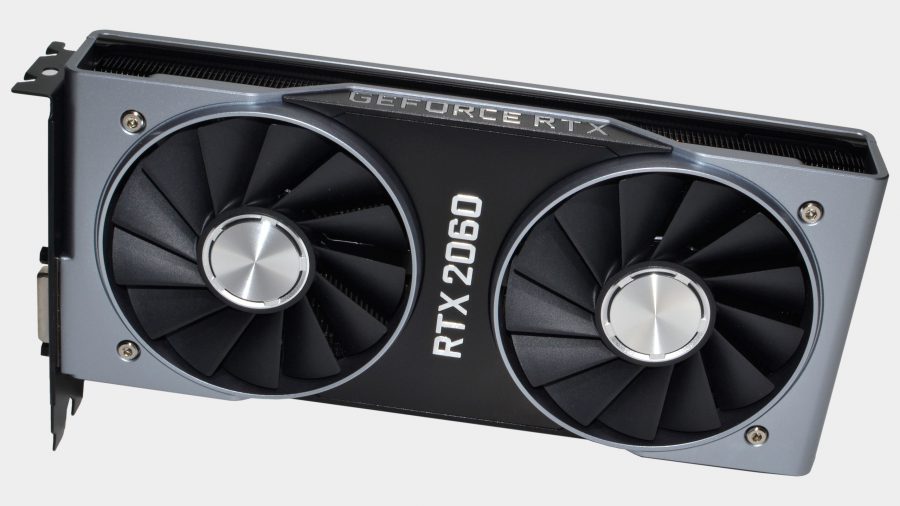
یک گزارش جدیدا منتشر شده ادعا می‌کند که GPU موبایلی جیفورس RTX 2060 شرکت انویدیا، گزینه‌ای کم‌ارزش برای گیمرهای لپ‌تاپی به‌شمار می‌رود و در میان کلیه تولیدات موبایلی سری RTX، بیش‌ترین اختلاف کارآیی را با نسخه دسکتاپی مشابه خود ارایه می‌دهد.

این جمع‌بندی توسط وب‌سایت Notebookcheck.net گردآوری شده است. این وب‌سایت، امتیازات بنچمارک 3DMark چندین پردازنده گرافیکی موبایلی شامل مدل‌های RTX 2080 ،RTX 2070 و RTX 2060 را با نسخه دسکتاپی متناظر آن‌ها مورد مقایسه قرار داده است.

همان‌طور که امتیازات 3Dmark نیز نشان می‌دهند؛ نتایج مربوط به تست‌های Time Spy Graphics با رزولوشن 2560 در 1440 پیکسل و Fire Strike در رزولوشن 1920 در 1080 پیکسل مورد بررسی قرار گرفته است. امتیاز GPU موبایلی RTX 2080 در مقایسه با ورژن دسکتاپی آن بین 8 تا 10 درصد کم‌تر بود. این اختلاف برای پردازنده گرافیکی RTX 2070 به 14 تا 18 درصد افزایش یافت. با این‌حال عملکرد GPU موبایلی RTX 2060 واقعا شگفت‌آور بود؛ چرا که براساس نتایج بنچمارک، عملکرد آن در مقایسه با ورژن دسکتاپی مشابه خود بین 20 تا 25 درصد کندتر است.

در این میان مشکل اساسی این است که مشتریان با مشاهده نام مشابه “RTX 2060” برای GPUهای موبایلی و دسکتاپی احتمالا تصور می‌کنند که اساسا با محصولاتی مشابه و دارای سطوح کارآیی نسبتا یکسان سروکار دارند. این وضعیت در خصوص کارت‌های گرافیکی نسل قبلی شامل مدل‌های Pascal RTX 1080 ،1070 و 1060، مشکل چندان بزرگی به‌شمار نمی‌رفت؛ چرا که GPUهای موبایلی هم‌نام با این مدل‌ها از کارآیی بسیار مشابه با ورژن‌های دسکتاپی برخوردار بودند.

با این‌حال با توجه به آن‌که کارآیی پردازنده موبایلی RTX 2060 در مقایسه با کارت گرافیکی دسکتاپی هم‌نام آن تا 25 درصد کندتر است؛ لذا مشکلات فوق اندکی حادتر به‌نظر می‌رسند. چنین پدیده‌ای به‌صورت بالقوه می‌تواند موجب گمراهی خریداران شود؛ چرا که این افراد احتمالا تصور می‌کنند که با خریداری GPU موبایلی بر روی نوت‌بوک گیمینگ خود از قدرتی مشابه ورژن دسکتاپی بهره‌مند خواهند شد.

آیا انویدیا با عدم به‌کارگیری حرف M قصد گمراه نمودن مشتریان را دارد؟

بایستی خاطرنشان کرد که پیش‌تر انویدیا به منظور اشاره به GPUهای موبایلی مخصوص لپ‌تاپ و کارآیی ضعیف‌تر آن‌ها از پسوند M در نام این محصولات استفاده می‌کرد؛ اما با عرضه سری پاسکال از این اقدام صرف‌نظر نمود. با توجه به عقب‌گرد نسبی کارآیی GPUهای موبایلی در مقایسه با مدل‌های دسکتاپی، عدم به‌کارگیری هرگونه نماد متمایزکننده اقدامی ناعادلانه به‌نظر می‌رسد. انتقادات مطرح شده پیرامون شمای نام‌گذاری انویدیا برای GPUهای موبایلی سری RTX با توجه به کارآیی واقعی آن‌ها نسبت به ورژن‌های دسکتاپی، موضوع تازه‌ای نیست. با این‌حال برخی مشتریان معتقدند که این شیوه نام‌گذاری تا حدودی مبهم و سردرگم‌کننده بوده است؛ چرا که در وهله نخست، پردازنده‌های گرافیکی RTX لپ‌تاپی روانه بازار شدند.

با این‌حال وب‌سایت NotebookCheck.net مشخصا بر مشکلات مرتبط با پردازنده گرافیکی RTX 2060 تاکید می‌کند. بعلاوه این وب‌سایت خاطرنشان کرده که GPU مذکور در واقع گزینه‌ای کم‌ارزش برای خرید محسوب می‌شود؛ چرا که GPU موبایلی GTX 1660 Ti نیز عملکردی بسیار نزدیک به آن‌را ارایه خواهد داد.

امتیازات مربوط به عملکرد خام GPU موبایلی GTX 1660 Ti در مقایسه با مدل RTX 2060 تنها چند درصد پایین‌تر است (در یک سناریو این اختلاف نزدیک به 4 درصد بود که این موضوع کماکان از عملکرد بسیار نزدیک مدل‌های مذکور حکایت دارد). با توجه به امتیازات بنچمارک، خریداری یک نوت‌بوک مجهز به پردازنده گرافیکی GTX 1660 Ti گزینه مناسبی به‌نظر می‌رسد.

البته با خریداری GPU فوق از مزایای فناوری ردیابی پرتویی (یا DLSS) بهره‌مند نخواهید شد؛ اما اکنون این پرسش مطرح می‌شود که وجود تکنیک ردیابی پرتویی در یک لپ‌تاپ مجهز به GPUهای سری RTX واقعا تا چه اندازه حائز اهمیت است؟ در پاسخ بایستی گفت که اهمیت این مشخصه چندان چشمگیر نیست؛ چرا که استفاده از تکنیک ردیابی پرتویی حتی بر روی کامپیوترهای دسکتاپ گیمینگ نیز با حرف و حدیث‌هایی همراه است و این وضعیت در خصوص دستگاه‌های قابل‌حمل با GPUهای به‌مراتب ضعیف‌تر تشدید نیز خواهد شد.

اشتباه نکنید! این اظهارات بدان معنا نیست که RTX 2060 یک GPU موبایلی دست‌وپا بسته و ناکارآمد به‌شمار می‌رود؛ بلکه به‌معنای عملکرد نسبی ضعیف‌تر آن در برابر سایر پردازنده‌های گرافیکی لپ‌تاپی تولید شده در میان جدیدترین محصولات شرکت انویدیا خواهد بود. بعلاوه بایستی یادآور شد که نام بردن از پردازنده گرافیکی RTX 2060 بدون ایجاد تمایز میان سطوح قدرتی ارایه شده توسط ورژن‌های دسکتاپی و لپ‌تاپی آن، اشتباهی به‌مراتب فاحش‌تر است. یقینا هرگونه اظهارنظر انویدیا در این زمینه، جالب‌توجه خواهد بود.

نوشته عملکرد کارت گرافیکی انویدیا RTX 2060 در لپ‌تاپ‌ها پایین‌تر از حد انتظار است! اولین بار در اخبار تکنولوژی و فناوری پدیدار شد.
پردازنده گرافیکی جیفورس GTX 1660 SUPER شرکت انویدیا با حافظه GDDR6 تولید می‌شود

در صورت صحت شایعات اخیرا مطرح شده، شرکت انویدیا مشغول آماده‌سازی 2 کارت گرافیکی از سری جیفورس GTX 16 است. پیش‌تر اخباری پیرامون مدل جیفورس GTX 1650 Ti منتشر شد. بر این اساس انتظار می‌رود که مدل مذکور در محدوده قیمتی حدودا 150 دلار آمریکا عرضه شود. اما برخی گزارشات نشان می‌دهند که انویدیا در تدارک تولید یک مدل جیفورس سوپر از کارت گرافیکی GTX 1660 است.

بر اساس شایعات، کارت گرافیکی انویدیا جیفورس GTX 1660 SUPER به‌همراه حافظه گرافیکی GDDR6 با پهنای باند 14 گیگابیت‌برثانیه در دست تولید است

وب‌سایت MyDrivers ضمن طرح شایعه‌ای اعلام کرد که انویدیا بر روی کارت گرافیکی جیفورس GTX 1660 سوپر کار می‌کند. تاکنون سری جیفورس سوپر تنها برای مدل‌های RTX قابل دسترس بوده است؛ اما ظاهرا انویدیا قصد دارد آن‌را به سری GTX خود نیز تعمیم دهد. بدیهی است که عملکرد این کارت گرافیکی در مقایسه با جیفورس GTX 1660 به‌مراتب بهتر است؛ اما قیمت‌گذاری آن نیز اندکی گران‌تر خواهد بود.

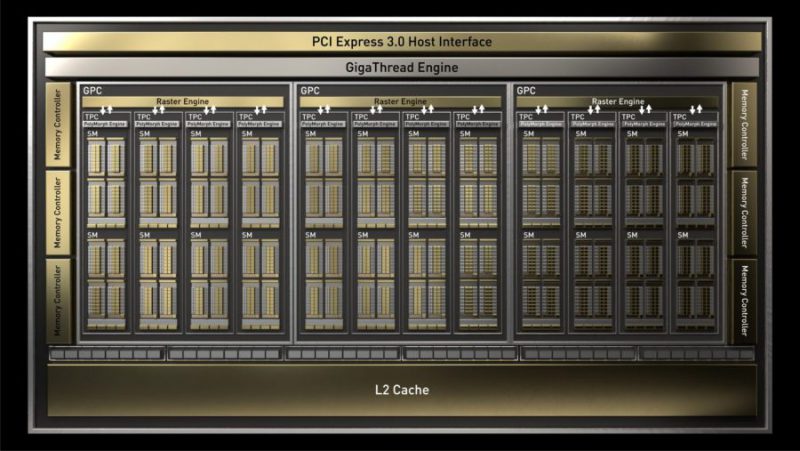
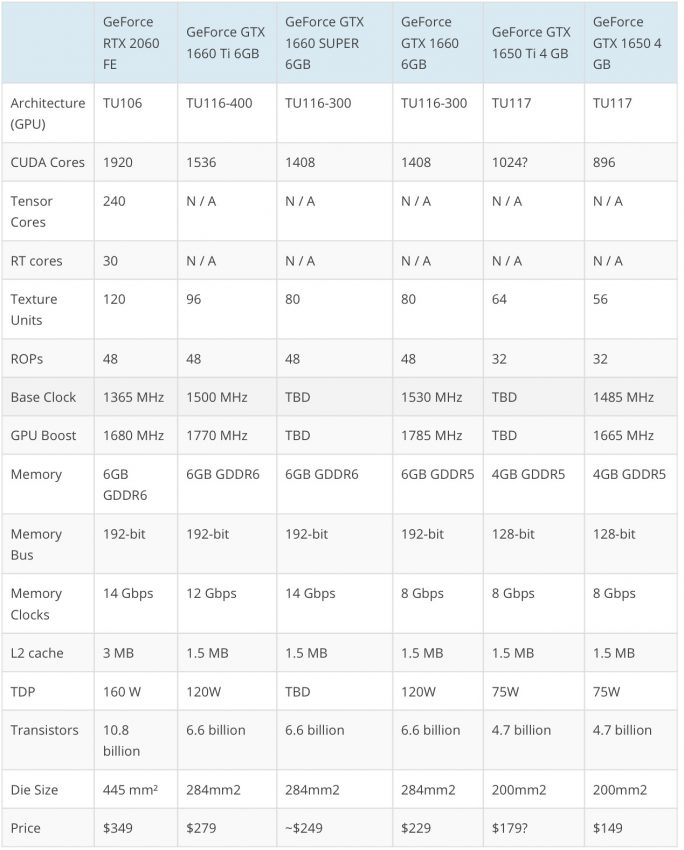
از جنبه مشخصات انتظار می‌رود که انویدیا جیفورس GTX 1660 SUPER دقیقا همانند مدل فعلی جیفورس GTX 1660 از پردازنده گرافیکی TU116-300 بهره‌برداری نماید. این پردازنده از پیکره‌بندی هسته‌ای مشابه شامل 1408 هسته CUDA، 80 هسته TMU و 48 واحد ROP استفاده خواهد کرد. در این میان به فرکانس کاری هسته‌ها هیچ‌گونه اشاره‌ای نشده است؛ اما این پارامتر نیز احتمالا اندکی افزایش خواهد یافت. بخش عمده تغییرات اعمال شده در این کارت گرافیکی به طراحی حافظه آن مربوط خواهد شد.

کارت گرافیکی جیفورس GTX 1660 مجهز به 6 گیگابایت حافظه GDDR5 با پهنای باند 8 گیگابیت‌برثانیه است؛ در حالی‌که جیفورس GTX 1660 SUPER از 6 گیگابایت حافظه GDDR6 با پهنای باند 14 گیگابیت‌برثانیه بهره خواهد برد. این حافظه در مقایسه با نمونه به‌کارگیری شده در کارت جیفورس GTX 1660 Ti با پهنای باند 12 گیگابیت‌برثانیه سریع‌تر است. این حافظه مجهز به رابط گذرگاه 192 بیتی بوده و به‌طور کلی پهنای باند 336 گیگابایت‌برثانیه‌ای را ارائه خواهد داد.

موضوع جالب‌توجه این‌که بر اساس مشخصات ذکر شده، کارآیی کارت گرافیکی جیفورس GTX 1660 SUPER احتمالا نزدیک به مدل GTX 1660 Ti خواهد بود. از جنبه قیمت‌گذاری نیز پیش‌بینی می‌شود که این کارت در محدوده قیمتی بین مدل‌های GTX 1660 و GTX 1660 Ti قرار گیرد. لذا برچسب قیمتی پیشنهادی تولیدکننده برای مدل جیفورس GTX 1660 SUPER احتمالا در محدوده 250 دلاری خواهد بود. منبع اطلاعاتی مذکور ادعا می‌کند که انویدیا کارت گرافیکی جیفورس GTX 1660 خود را با مدل سوپر جایگزین نخواهد کرد و هر 2 مدل کماکان در بازار عرضه خواهند شد. چنین پدیده‌ای باعث می‌شود تا ارتقاء از مدل GTX 1660 به GTX 1660 SUPER تنها 20 دلار هزینه داشته باشد و این قضیه در خصوص مدل‌های Ti و SUPER نیز صادق خواهد بود؛ بدین‌ترتیب نسخه Ti در مقایسه با SUPER حدودا 20 دلار گران‌تر است. GTX 1660 Ti به‌نوبه‌خود حدودا 10 درصد سریع‌تر از مدل GTX 1660 است و کارآیی نسخه SUPER در مقایسه با مدل Ti تنها اندکی پایین‌تر خواهد بود. این موضوع، مدل SUPER را به یک گزینه خرید معقول‌تر از نسخه Ti مبدل نموده و فروش GTX 1660 Ti را کاهش خواهد داد.

جدول مشخصات اولیه کارت‌های گرافیکی سری جیفورس 16 شرکت انویدیا

این کارت گرافیکی احتمالا با قیمت‌گذاری کاملا رقابتی و در پاسخ به کارت‌های گرافیکی مجهز به پردازنده Navi 14 شرکت AMD ارائه خواهد شد. بر اساس شایعات، پردازنده‌های گرافیکی Navi 14 به‌زودی در کارت‌های گرافیکی رده پایین‌تر سری رادون RX به‌کار گرفته خواهند شد. نتایج ارزیابی اولیه عملکرد نشان می‌دهد که پردازنده‌های گرافیکی Navi 14 به اندازه کارت‌های سری RX 570 و RX 580 سریع هستند و چنان‌چه قیمت‌گذاری نهایی آن‌ها کم‌تر از 200 دلار آمریکا باشد؛ در این‌صورت احتمالا شاهد پیدایش فضای رقابتی شدیدی در بازار محصولات اقتصادی خواهیم بود. در خصوص زمان عرضه کارت گرافیکی جدید شرکت انویدیا نمی‌توان با قطعیت اظهارنظر کرد؛ اما برآوردهای قبلی از عرضه جیفورس GTX 1650 Ti در حوالی ماه اکتبر حکایت داشت. لذا 2 کارت گرافیک دسکتاپی سری جیفورس GTX 16 احتمالا در فواصل زمانی نزدیک به یکدیگر عرضه خواهند شد.

نوشته پردازنده گرافیکی جیفورس GTX 1660 SUPER شرکت انویدیا با حافظه GDDR6 تولید می‌شود اولین بار در اخبار تکنولوژی و فناوری پدیدار شد.
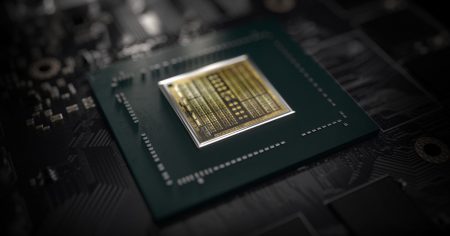
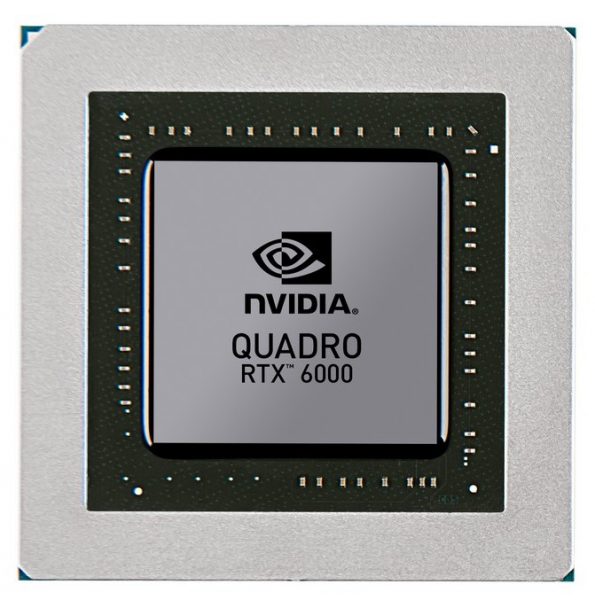
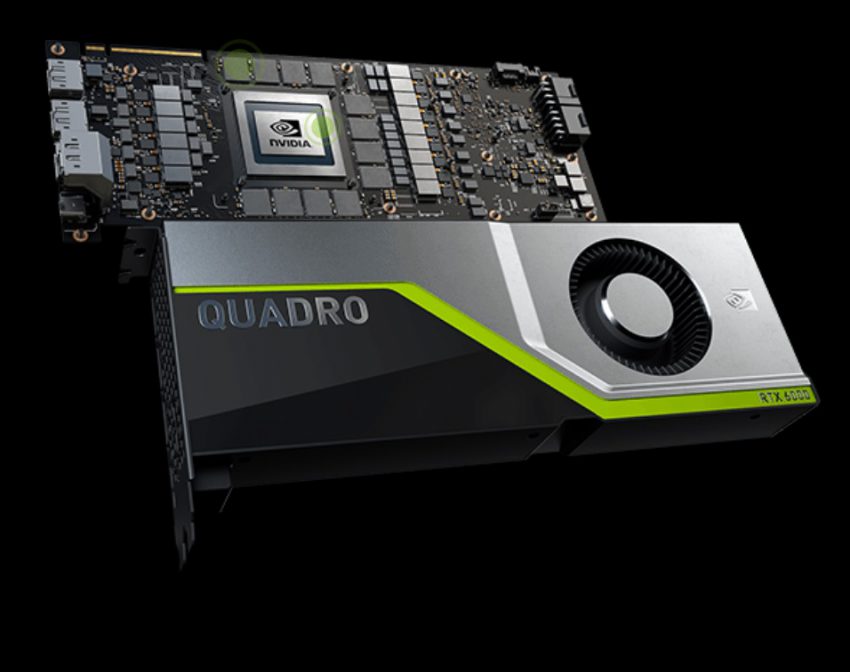
پردازنده گرافیکی Quadro RTX 6000 احتمالا قدرتمندترین GPU لپ‌تاپی تا به امروز خواهد بود

کمپانی انویدیا با راه‌اندازی استودیوی RTX، پردازنده‌های گرافیکی گیمینگ سری RTX خود را در رده‌ای تقریبا برابر با محصولات حرفه‌ای و گران‌قیمت‌تر Quadro قرار داد. اکنون این شرکت با عرضه GPU موبایلی RTX Quadro 6000، بهانه‌ای را در اختیار تولیدکنندگان محتوا قرار داده تا بودجه بیش‌تری را برای فعالیت‌های خود در نظر بگیرند. لپ‌تاپ استودیوبوک شرکت ایسوس، نخستین محصولی است که از GPU جدید انویدیا بهره خواهد برد. این پردازنده گرافیکی با برخورداری از 24 گیگابایت حافظه پرسرعت و عملکردی تقریبا برابر با همتای دسکتاپی خود احتمالا بر کلیه پردازنده‌های جیفورس RTX 2080 با 8 گیگابایت حافظه یا لپ‌تاپ‌های مجهز به پردازنده کوادرو 5000 با 16 گیگابایت حافظه گرافیکی غلبه خواهد کرد.

انویدیا وعده داده که توان این پردازنده در زمینه ویرایش ویدیو، پردازش داده‌های 3 بعدی و عملکرد گرافیکی، تقریبا مشابه ورژن دسکتاپی کارت گرافیک Quadro RTX 6000 با برچسب قیمتی 4000 دلاری خواهد بود. مشخصات ورژن لپ‌تاپی این GPU هنوز اعلام نشده است؛ اما نسخه دسکتاپی RTX 6000 دارای 4608 هسته کودا، 576 هسته Tensor و 72 هسته RT است. این در حالیست که کارت گرافیکی RTX 2080 Ti از 4352 هسته کودا، 544 هسته Tensor و 68 هسته RT بهره می‌گیرد.

در عین‌حال انویدیا صاحب گونه جدیدی از سیستم خنک‌کننده لپ‌تاپ است که دمای صفحه‌کلید دستگاه را با دمای پوست کاربر تطبیق خواهد داد؛ بدین‌ترتیب لمس دکمه‌های کیبورد به کاری لذت‌بخش تبدیل خواهد شد. بعلاوه این مشخصه امکان به‌کارگیری نمایشگرهای 4K با نرخ نوسازی 120 هرتزی، آداپتورهای برق جمع‌وجور و فناوری جدید Optimus را فراهم می‌کند. فناوری مذکور به دستگاه امکان خواهد داد تا در صورت لزوم و به منظور افزایش کارآیی یا صرفه‌جویی در مصرف انرژی میان پردازنده‌های گرافیکی اینتل و انویدیا تغییر وضعیت دهد. فناوری اپتیموس در سطحی فراتر از هسته‌های معمول Turing RT و Tensor عمل می‌کند؛ هسته‌هایی که جهت ردیابی پرتوی آنی در بازی‌های پشتیبانی شده مورد استفاده قرار می‌گیرند.

تمامی این امکانات در قالب یک لپ‌تاپ 15 اینچی قابل‌حمل ارایه خواهند شد. جارد لند؛ رئیس شرکت RED camera ضمن اظهاراتی اعلام کرد: “کارآیی GPU موبایلی جدید RTX 6000 در زمینه عملیات رمزگشایی R3D، مشابه همتای دسکتاپی این پردازنده است.” البته بایستی به‌خاطر داشت که لپ‌تاپ‌های مجهز به این کارت گرافیکی، بسیار گران‌قیمت هستند؛ با این‌حال ایسوس هنوز جزئیات مربوط به قیمت‌گذاری لپ‌تاپ جدید خود را اعلام نکرده است. بعلاوه برخی لپ‌تاپ‌های پیش‌تر معرفی شده نظیر ایسر ConceptD 5 با پردازنده‌های گرافیکی Quadro RTX 3000 و RTX 2060 احتمالا از قیمت‌گذاری منطقی‌تری برخوردار هستند.

نوشته پردازنده گرافیکی Quadro RTX 6000 احتمالا قدرتمندترین GPU لپ‌تاپی تا به امروز خواهد بود اولین بار در اخبار تکنولوژی و فناوری پدیدار شد.
سرویس استریم بازی GeForce NOW انویدیا به‌زودی برای گوشی‌های اندرویدی عرضه می‌شود

سرویس استریم بازی GeForce NOW انویدیا به‌زودی در اختیار دارندگان گوشی‌های اندرویدی قرار می‌گیرد. شرکت انویدیا بعد از عرضه عمومی نسخه بتای سرویس GeForce NOW اعلام کرده بود که برنامه‌‌هایی برای گسترش آن به گوشی‌های اندرویدی دارد. حالا امروز انویدیا تایید کرده است که این سرویس از اواخر امسال، امکان انتخاب دستگاه‌های اندرویدی را نیز خواهد داشت.

گرچه انویدیا در این مورد فقط به پرچمداران شرکت سامسونگ و ال‌جی اشاره کرده است، اما با اطمینان‌خاطر می‌‌توان گفت که در زمان راه‌اندازی GeForce NOW، گوشی‌های اندرویدی بیشتری با آن سازگار خواهند بود. سرویس مذکور قرار است ابتدا در نسخه بتا عرضه شود. 

سرویس استریم بازی GeForce NOW انویدیا بعد از بهبود و بهینه‌سازی لازم در اختیار همه کاربران اندرویدی قرار خواهد گرفت. انویدیا توصیه کرده است که کاربران برای بهره‌مندی هرچه بهتر از تجربه گیمینگ گوشی خود، از یک گیم‌پد بلوتوثی مانند Razer Raiju Mobile ،Steelseries Stratus Duo ،SHIELD controller یا Glap Gamepad استفاده کنند. البته باید به این نکته اشاره کرد که تعدادی از بازی‌ها، بدون گیم‌پد قابل اجرا بر روی یک دستگاه اندرویدی نخواهند بود.

GeForce NOW، یک سرویس استریم است که به فروشگاه‌های محبوب بازی‌های دیجیتالی متصل می‌شود و به گیمرها اجازه می‌دهد تا کتابخانه بازی‌های خود را از آنجا دریافت کرده و بازی‌هایی مانند Control ،Fallout 76 ،Fortnite ،Shadow of the Tomb Raider ،Wolfenstein: Youngblood و World of Tanks را استریم نمایند.

سرویس استریم بازی GeForce NOW انویدیا از بیش از ۵۰۰ بازی پشتیبانی می‌کند. ضمنا جهت استفاده از بازی‌ها ابتدا باید آنها را از یک فروشگاه دیجیتالی خریداری کنید. به محض خرید یک بازی، می‌توانید آن را دانلود کرده و به صورت لوکال آن را بازی نمایید.

نوشته سرویس استریم بازی GeForce NOW انویدیا به‌زودی برای گوشی‌های اندرویدی عرضه می‌شود اولین بار در اخبار تکنولوژی و فناوری پدیدار شد.
G-Sync چیست، چه می‌کند و چگونه از آن استفاده کنیم؟!

در این آموزش قصد داریم نحوه فعال کردن G-Sync را برای مانیتور‌های FreeSync آموزش دهیم. گیمر‌ها مشکلات فراوانی برای صاف بودن تصاویر هنگام بازی دارند. V-sync یک راه برای انجام این عمل ارایه می‌دهد. اما این عمل می‌تواند باعث ایجاد لکنت و لگ در تصویر شما شود. همچنان، ویژگی G-Sync انویدیا و FreeSync ای‌ام‌دی نیازمند مشخصات سخت‌افزاری ویژه‌ای هستند تا بتوانند وظایف خود را انجام دهند.

مشکل این ویژگی، نیاز آن به پشتیبانی همزمان از دو دستگاه برای سازگاری همگام بود که با وجود همکاری انویدیا و AMD این عمل میسر شد. برای استفاده از این ویژگی شما نیازمند یک پردازنده گرافیکی AMD هستید که از ویژگی FreeSync پشتیبانی بکند. و برای استفاده از ویژگی G-Sync نیازمند یک مانیتور گران‌قیمت G-Sync و یک پردازنده گرافیکی انویدیا Maxwell (همانند GTX 960) یا جدیدتر هستید.

جفت کردن کارت گرافیگ انویدیا و مانیتور FreeSync و برعکس، این فناوری را که غیرقابل استفاده بود، دوباره مورد استفاده قرار داد. انویدیا یک ویژگی بزرگ نیز به کارت‌های گرافیک جدید خود افزوده است. توانایی همگام شدن با هر مانیتور از پیش تعریف نشده همچون مانیتور‌های نسخه FreeSync.

اگر قصد دارید از ویژگی G-Sync روی مانیتور‌های FreeSync بهره ببرید، این چیز‌هایی است که نیاز دارید و باید این نیاز‌ها را برآورده کنید.

G-Sync چیست؟

به طور کاملا ساده، G-Sync فناوری شرکت انویدیا است که نرخ refresh شدن یک مانیتور گیمینگ را با نرخ فریم یک بازی ویدیویی هماهنگ می‌کند.

از آن جایی که بازی‌های ویدیویی نیازمند سخت‌افزار بسیار قدرتمند هستند و کارت گرافیک شما نیازمند عملکرد استوار و ثابتی است، شما ممکن است هنگامی که بازی می‌کنید مشاهده کنید کارت گرافیکی که فریم‌ها را با سرعت ۱۰۰ فریم‌برثانیه ارسال می‌کرد، در هنگام بازی و در بعضی صحنه‌ها این سرعت به ۴۰ فریم‌برثانیه کاهش یابد.

و زمانی که این نرخ‌ها با نرخ تجدید در مانیتور شما متفاوت باشد، مشکل ایجاد خواهد شد. ممکن است بازی دچار لگ شود یا در برخی صحنه‌ها دچار لکنت شود. این اتفاق زمانی رخ می‌دهد که مانیتور منتظر فریم دیگری است در حالی که آن فریم هنوز ارسال نشده است. ویژگی G-Sync باعث حل این مشکلات می‌شود و اطمینان می‌بخشد که مانیتور زود‌تر یا دیرتر از سرعت ارسال فریم‌ها ریفرش نمی‌شود.

کدام GPU‌ها پشتیبانی می‌شوند؟

انویدیا این ویژگی را در بیشتر کارت‌گرافیک‌های خود فعال کرده است و این ویژگی‌ها روی کارت‌های گرافیک سری GTX 10-Series و سری RTX 20-Series موجود هستند. پس اگر شما از کارت‌های گرافیک قدیمی‌تر از این سری‌ها استفاده می‌کنید شانس خود را برای استفاده از این ویژگی از دست داده‌اید. برای بهره بردن از این ویژگی کارت‌گرافیک شما نیازمند است به مانیتور شما از طریق DisplayPort متصل شود. پس اگر شما دارای لپ‌تاپ گیمینگ فقط با یک پورت خروجی HDMI هستید، نمی‌توانید از این ویژگی بهره ببرید.

کدام مانیتور‌ها از ویژگی G-Sync پشتیبانی می‌کنند؟

کمپانی انویدیا آزمایش‌های خود را روی بیشتر از ۴۰۰ مانیتور انجام داده است تا مطمئن شود این ویژگی جدید خود روی کدام مانیتور‌ها عملکردی درست دارد. از این تعداد زیاد مانیتور، فقط ۱۲ عدد از آن‌ها از این تست‌ها عبور کرده‌اند. انویدیا این مانیتور‌ها را با برچسب “G-Sync Compatible” طبقه‌بندی کرده است.

مانیتور‌هایی که از این تست‌ها عبور کرده‌اند، اطمینان می‌بخشند که نرخ ریفرش متنوع بیشتر از 2.4:1 (که باید حداقل از 48-144Hz بیشتر باشد) ارایه می‌کنند. پس پنجره‌ها به اندازه کافی پهن هستند که می‌تواند تجربه خوبی را برای گیمر‌ها رقم بزند. در این تست‌ها انویدیا اطمینان می‌بخشد که هنگام فعال بودن ویژگی G-Sync مانیتور‌ها به هیچ‌عنوان دارای لگ، سو سو زدن و مشکلاتی از این قبیل نباشند.

لیست ۱۲ مانیتور که از این ویژگی پشتیبانی می‌کنند:

  • Acer XFA240
  • Acer XG270HU
  • Acer XV273K
  • Acer XZ321Q
  • AOC Agon AG241QG4
  • AOC G2590FX
  • Asus MG278Q
  • Asus VG258Q
  • Asus VG278Q
  • Asus XG248
  • Asus XG258
  • BenQ XL2740

اگر مانیتور شما جز این لیست نباشد، همچنان شما می‌توانید این ویژگی را فعال کنید. ممکن است مشکلاتی ایجاد شود اما می‌توانید با امتحان کردن آن تصمیم بگیرید که این مشکلات ارزش ادامه استفاده از این ویژگی را دارند یا نه.

فعال کردن G-Sync روی مانیتور‌های FreeSync

برای شروع، اطمینان حاصل کنید که درایور‌های انویدیا خود را حداقل به نسخه ۴۱۷.۷۱ به‌روز‌رسانی کرده‌اید. این ویژگی در تاریخ ۱۵ ژانویه سال ۲۰۱۹ فعال شده است، پس آپدیت‌های قدیمی‌تر از این تاریخ از این ویژگی پشتیبانی نمی‌کنند و روی مانیتور‌های FreeSync کار نخواهند کرد.

همچنین اطمینان حاصل کنید که کارت‌گرافیک و مانیتور شما از طریق DisplayPort به هم متصل شده باشند. همچنین بررسی کنید که نرخ‌های ریفرش متغیر در تنظیمات مانیتور شما فعال باشد.

اگر مانیتور شما جر لیست ۱۲تایی انویدیا باشد، این ویژگی به صورت خودکار فعال خواهد شد. اگر این ویژگی به صورت خودکار فعال نشد، با استفاده از راه زیر می‌توانید آن را فعال کنید.

  • قسمت کنترل پنل انویدیا را باز کنید.
  • به بخش “Display: Set up G-SYNC” وارد شوید.
  • گزینه “Enable G-SYNC G-SYNC Compatible” را انتخاب کنید و تنظیمات مورد نظر خود را انتخاب کنید.
  • مانیتور خود را انتخاب کنید.
  • گزینه “Enable settings for the selected display model” را انتخاب کنید.
  • تنظیمات را اعمال کنید.

می‌توانید جزئیات بیشتری را از این لینک دریافت کنید.

عملکرد آن چگونه است؟

نحوه عملکرد این ویژگی کاملا به تنظیمات اعمالی شما و نوع مانیتور شما بستگی خواهد داشت. تجربه و آزمایش‌ها نشان داده است که عملکرد ویژگی G-Sync برای ۱۲ مانیتور مورد تایید انویدیا قابل قبول و تجربه‌ای بسیار زیبا و هیجان‌انگیز است.

اگر بازی‌ را در حال تنظیمات بسیار بالا بازی می‌کنید این ویژگی توانایی ثابت و استوار نگه داشتن نرخ ارسال فریم کارت‌گرافیک را نخواهد داشت و دچار مشکلاتی خواهید شد، اما اگر بازی را در تنظیماتی معمولی بازی کنید، تجربه‌ای لذت بخش از این ویژگی خواهید داشت.

بازی کردن با نرخ فریم بسیار بالا نیز می‌تواند مشکلاتی ایجاد کند. پیشنهاد ما این است که نرخ فریم خود را پایین‌تر از ماکزیمم نرخ مانیتور انتخاب کنید تا تجربه‌ای لذت بخش داشته باشید. می‌توانید ماکزیمم نرخ مانیتور‌ها را از این لینک دریافت کنید.

نوشته G-Sync چیست، چه می‌کند و چگونه از آن استفاده کنیم؟! اولین بار در وب‌سایت فناوری پدیدار شد.

G-Sync چیست، چه می‌کند و چگونه از آن استفاده کنیم؟!

در این آموزش قصد داریم نحوه فعال کردن G-Sync را برای مانیتور‌های FreeSync آموزش دهیم. گیمر‌ها مشکلات فراوانی برای صاف بودن تصاویر هنگام بازی دارند. V-sync یک راه برای انجام این عمل ارایه می‌دهد. اما این عمل می‌تواند باعث ایجاد لکنت و لگ در تصویر شما شود. همچنان، ویژگی G-Sync انویدیا و FreeSync ای‌ام‌دی نیازمند مشخصات سخت‌افزاری ویژه‌ای هستند تا بتوانند وظایف خود را انجام دهند.

مشکل این ویژگی، نیاز آن به پشتیبانی همزمان از دو دستگاه برای سازگاری همگام بود که با وجود همکاری انویدیا و AMD این عمل میسر شد. برای استفاده از این ویژگی شما نیازمند یک پردازنده گرافیکی AMD هستید که از ویژگی FreeSync پشتیبانی بکند. و برای استفاده از ویژگی G-Sync نیازمند یک مانیتور گران‌قیمت G-Sync و یک پردازنده گرافیکی انویدیا Maxwell (همانند GTX 960) یا جدیدتر هستید.

جفت کردن کارت گرافیگ انویدیا و مانیتور FreeSync و برعکس، این فناوری را که غیرقابل استفاده بود، دوباره مورد استفاده قرار داد. انویدیا یک ویژگی بزرگ نیز به کارت‌های گرافیک جدید خود افزوده است. توانایی همگام شدن با هر مانیتور از پیش تعریف نشده همچون مانیتور‌های نسخه FreeSync.

اگر قصد دارید از ویژگی G-Sync روی مانیتور‌های FreeSync بهره ببرید، این چیز‌هایی است که نیاز دارید و باید این نیاز‌ها را برآورده کنید.

G-Sync چیست؟

به طور کاملا ساده، G-Sync فناوری شرکت انویدیا است که نرخ refresh شدن یک مانیتور گیمینگ را با نرخ فریم یک بازی ویدیویی هماهنگ می‌کند.

از آن جایی که بازی‌های ویدیویی نیازمند سخت‌افزار بسیار قدرتمند هستند و کارت گرافیک شما نیازمند عملکرد استوار و ثابتی است، شما ممکن است هنگامی که بازی می‌کنید مشاهده کنید کارت گرافیکی که فریم‌ها را با سرعت ۱۰۰ فریم‌برثانیه ارسال می‌کرد، در هنگام بازی و در بعضی صحنه‌ها این سرعت به ۴۰ فریم‌برثانیه کاهش یابد.

و زمانی که این نرخ‌ها با نرخ تجدید در مانیتور شما متفاوت باشد، مشکل ایجاد خواهد شد. ممکن است بازی دچار لگ شود یا در برخی صحنه‌ها دچار لکنت شود. این اتفاق زمانی رخ می‌دهد که مانیتور منتظر فریم دیگری است در حالی که آن فریم هنوز ارسال نشده است. ویژگی G-Sync باعث حل این مشکلات می‌شود و اطمینان می‌بخشد که مانیتور زود‌تر یا دیرتر از سرعت ارسال فریم‌ها ریفرش نمی‌شود.

کدام GPU‌ها پشتیبانی می‌شوند؟

انویدیا این ویژگی را در بیشتر کارت‌گرافیک‌های خود فعال کرده است و این ویژگی‌ها روی کارت‌های گرافیک سری GTX 10-Series و سری RTX 20-Series موجود هستند. پس اگر شما از کارت‌های گرافیک قدیمی‌تر از این سری‌ها استفاده می‌کنید شانس خود را برای استفاده از این ویژگی از دست داده‌اید. برای بهره بردن از این ویژگی کارت‌گرافیک شما نیازمند است به مانیتور شما از طریق DisplayPort متصل شود. پس اگر شما دارای لپ‌تاپ گیمینگ فقط با یک پورت خروجی HDMI هستید، نمی‌توانید از این ویژگی بهره ببرید.

کدام مانیتور‌ها از ویژگی G-Sync پشتیبانی می‌کنند؟

کمپانی انویدیا آزمایش‌های خود را روی بیشتر از ۴۰۰ مانیتور انجام داده است تا مطمئن شود این ویژگی جدید خود روی کدام مانیتور‌ها عملکردی درست دارد. از این تعداد زیاد مانیتور، فقط ۱۲ عدد از آن‌ها از این تست‌ها عبور کرده‌اند. انویدیا این مانیتور‌ها را با برچسب “G-Sync Compatible” طبقه‌بندی کرده است.

مانیتور‌هایی که از این تست‌ها عبور کرده‌اند، اطمینان می‌بخشند که نرخ ریفرش متنوع بیشتر از 2.4:1 (که باید حداقل از 48-144Hz بیشتر باشد) ارایه می‌کنند. پس پنجره‌ها به اندازه کافی پهن هستند که می‌تواند تجربه خوبی را برای گیمر‌ها رقم بزند. در این تست‌ها انویدیا اطمینان می‌بخشد که هنگام فعال بودن ویژگی G-Sync مانیتور‌ها به هیچ‌عنوان دارای لگ، سو سو زدن و مشکلاتی از این قبیل نباشند.

لیست ۱۲ مانیتور که از این ویژگی پشتیبانی می‌کنند:

  • Acer XFA240
  • Acer XG270HU
  • Acer XV273K
  • Acer XZ321Q
  • AOC Agon AG241QG4
  • AOC G2590FX
  • Asus MG278Q
  • Asus VG258Q
  • Asus VG278Q
  • Asus XG248
  • Asus XG258
  • BenQ XL2740

اگر مانیتور شما جز این لیست نباشد، همچنان شما می‌توانید این ویژگی را فعال کنید. ممکن است مشکلاتی ایجاد شود اما می‌توانید با امتحان کردن آن تصمیم بگیرید که این مشکلات ارزش ادامه استفاده از این ویژگی را دارند یا نه.

فعال کردن G-Sync روی مانیتور‌های FreeSync

برای شروع، اطمینان حاصل کنید که درایور‌های انویدیا خود را حداقل به نسخه ۴۱۷.۷۱ به‌روز‌رسانی کرده‌اید. این ویژگی در تاریخ ۱۵ ژانویه سال ۲۰۱۹ فعال شده است، پس آپدیت‌های قدیمی‌تر از این تاریخ از این ویژگی پشتیبانی نمی‌کنند و روی مانیتور‌های FreeSync کار نخواهند کرد.

همچنین اطمینان حاصل کنید که کارت‌گرافیک و مانیتور شما از طریق DisplayPort به هم متصل شده باشند. همچنین بررسی کنید که نرخ‌های ریفرش متغیر در تنظیمات مانیتور شما فعال باشد.

اگر مانیتور شما جر لیست ۱۲تایی انویدیا باشد، این ویژگی به صورت خودکار فعال خواهد شد. اگر این ویژگی به صورت خودکار فعال نشد، با استفاده از راه زیر می‌توانید آن را فعال کنید.

  • قسمت کنترل پنل انویدیا را باز کنید.
  • به بخش “Display: Set up G-SYNC” وارد شوید.
  • گزینه “Enable G-SYNC G-SYNC Compatible” را انتخاب کنید و تنظیمات مورد نظر خود را انتخاب کنید.
  • مانیتور خود را انتخاب کنید.
  • گزینه “Enable settings for the selected display model” را انتخاب کنید.
  • تنظیمات را اعمال کنید.

می‌توانید جزئیات بیشتری را از این لینک دریافت کنید.

عملکرد آن چگونه است؟

نحوه عملکرد این ویژگی کاملا به تنظیمات اعمالی شما و نوع مانیتور شما بستگی خواهد داشت. تجربه و آزمایش‌ها نشان داده است که عملکرد ویژگی G-Sync برای ۱۲ مانیتور مورد تایید انویدیا قابل قبول و تجربه‌ای بسیار زیبا و هیجان‌انگیز است.

اگر بازی‌ را در حال تنظیمات بسیار بالا بازی می‌کنید این ویژگی توانایی ثابت و استوار نگه داشتن نرخ ارسال فریم کارت‌گرافیک را نخواهد داشت و دچار مشکلاتی خواهید شد، اما اگر بازی را در تنظیماتی معمولی بازی کنید، تجربه‌ای لذت بخش از این ویژگی خواهید داشت.

بازی کردن با نرخ فریم بسیار بالا نیز می‌تواند مشکلاتی ایجاد کند. پیشنهاد ما این است که نرخ فریم خود را پایین‌تر از ماکزیمم نرخ مانیتور انتخاب کنید تا تجربه‌ای لذت بخش داشته باشید. می‌توانید ماکزیمم نرخ مانیتور‌ها را از این لینک دریافت کنید.

نوشته G-Sync چیست، چه می‌کند و چگونه از آن استفاده کنیم؟! اولین بار در وب‌سایت فناوری پدیدار شد.

G-Sync چیست، چه می‌کند و آیا با FreeSync متفاوت است؟

اگر قصد خرید یک مانیتور گیمینگ را داشته باشید، آنگاه به احتمال زیاد با گزینه‌هایی نیز مواجه خواهید شد که مجهز به فناوری G-Sync هستند. چنین مانیتورهایی معمولا قیمت بالایی دارند و علاوه بر این، به ویژگی‌هایی همانند پاسخگویی سریع و نرخ نوسازی بالا نیز مجهز هستند. اگر می‌خواهید بدانید که G-Sync چیست و آیا ارزش پرداخت پول اضافی را دارد یا خیر؟ آنگاه پیشنهاد می‌کنیم که در ادامه با ما همراه باشید.

به‌طور خلاصه، G-Sync یک فناوری نوسازی نمایشگر مبتنی بر سخت‌افزار بوده که از پارگی تصویر و سایر مشکلات این‌چنینی، جلوگیری می‌کند. اگر از یک مانیتور مجهز به G-Sync استفاده کنید، آنگاه حتی در هنگام بازی کردن بر روی نرخ فریم‌های بالا، حرکت‌های تصویر، نرم و روان به نظر خواهند رسید.

G-Sync چیست؟

G-Sync

G-Sync، فناوری سخت‌افزاری همگام‌سازی و نوسازی تصویر متعلق به شرکت انویدیا است. این تکنولوژی، مشکل پارگی تصویر را تا حد زیادی رفع می‌کند و جهت انجام این کار نیز سعی می‌کند که در هر ثانیه، نرخ نوسازی مانیتور شما را با نرخ فریم خروجی کارت گرافیک، همگام‌سازی کند.

کارت گرافیک شما در هر ثانیه، چندین فریم را رندر کرده و آن‌ها را در کنار یکدیگر قرار می‌دهد. این فریم‌ها، نقش مهمی در نرمی حرکات تصویر دارند. به‌طرز مشابهی نیز مانیتور شما در هر ثانیه، چندین بار تصویر را نوسازی(به‌روز) می‌کند. در این فرایند، مانیتور شما تصویر قبلی را پاک کرده تا فریم جدیدی را که توسط واحد پردازش گرافیکی ایجاد شده، با آن جایگزین کند. جهت روان نگه داشتن تصاویر، پردازنده گرافیکی (GPU) شما، فریم‌های آتی را در یک بافر ذخیره می‌کند. حال مشکل اینجاست که این امکان وجود دارد که نرخ نوسازی مانیتور شما و بافر ایجاد شده، با یکدیگر همگام نشده و در نتیجه پارگی تصویر به وجود آید (همان فرایندی که در نتیجه آن، دو تصویر از دو فریم مختلف، یکی در بالا و یکی در پایین قرار می‌گیرند).

V-Sync به‌عنوان راه‌حلی جهت رفع این معضل، به وجود آمد. V-Sync یک راه‌کار نرم‌افزاری بوده و در واقع پردازنده گرافیکی شما را مجبور می‌کند که تا زمان آماده شدن مانیتور جهت نوسازی، فریم‌ها را در بافر خود نگه دارد. این ویژگی توانست که مشکل پارگی تصویر را برطرف سازد، اما معضلی دیگر را به وجود آورد: تأخیر ورودی (Input Lag). V-Sync پردازنده گرافیکی شما را مجبور می‌کند که فریم‌هایی را که هم‌اکنون رندر کرده، همچنان نگه دارد. این موضوع باعث می‌شود که تأخیری کوچک ما بین آنچه که در بازی رخ داده و آنچه که شما بر روی نمایشگر مشاهده می‌کنید، به وجود آید.

اولین جایگزین شرکت انویدیا برای V-Sync، فناوری Adaptive VSync بود. همانند تکنولوژی V-Sync، این راه‌کار جدید نیز مبتنی بر نرم‌افزار بود و جهت جلوگیری از پارگی تصویر، نرخ فریم را بر روی نرخ نوسازی مانیتور، قفل می‌کند. به هر حال، هر زمانی که پردازنده گرافیکی به دردسر می‌افتاد، آنگاه تا زمان بهبود عملکرد GPU، فناوری Adaptive VSync، نرخ فریم را آزاد می‌کرد. پس از پایدار شدن اوضاع، Adaptive VSync مجددا نرخ فریم را قفل می‌کرد، مگر اینکه کارایی پردازنده گرافیکی مختل می‌شد.

در سال 2013، شرکت انویدیا یک راه‌کار سخت‌افزاری به نام G-Sync را معرفی کرد. این قابلیت مبتنی بر فناوری VESA Adaptive-Sync بوده که با استفاده از آن می‌توان نرخ‌های نوسازی متغیری را بر روی مانیتور فعال کرد. به جای مجبور کردن GPU به نگهداری فریم‌ها، G-Sync مانیتور شما را مجبور می‌کند که بسته به فریمی که کارت گرافیک شما رندر می‌کند، نرخ نوسازی خود را تطابق دهد. بدین ترتیب مشکل مربوط به پارگی تصویر و تأخیر ورودی نیز رفع خواهد شد.

در هر صورت، انویدیا از بوردی استفاده می‌کند که جایگزین بورد مقیاس‌ساز (Scaler) عادی مانیتور می‌شود. وظیفه کنترل تمامی عملکردهای مانیتور همانند رمزگشایی تصویر ورودی، کنترل نور پس‌زمینه و … برعهده این بورد است. یک بورد G-Sync به یک حافظه 768 مگابایتی از نوع DDR3 مجهز بوده که با استفاده از آن می‌توان فریم قبلی را ذخیره کرد و سپس آن را با فریم بعدی، مقایسه نمود. از این طریق می‌توان تأخیر ورودی را کاهش داد.

در طرف کامپیوتر نیز، درایور انویدیا می‌تواند به‌صورت کامل، بورد اختصاصی این شرکت را کنترل کند. در نتیجه این اقدام، فضای خالی عمودی (VBI) دستکاری می‌شود. اصطلاح فضای خالی عمودی به‌معنای فضای خالی موجود در فاصله بین اتمام ترسیم فریم فعلی و شروع فریم بعدی است.

با فعال کردن G-Sync، مانیتور کامپیوتر شما کاملا تحت فرمان کارت گرافیک درخواهد آمد. همزمان با اینکه GPU، فریم رندر شده را در داخل بافر اصلی قرار می‌دهد، نمایشگر نیز تصویر قبلی را پاک کرده و آماده دریافت فریم بعدی می‌شود. همزمان با بالا و پایین شدن نرخ فریم، مانیتور شما نیز می‌تواند خود را به‌خوبی با این موضوع تطبیق دهد. از آنجایی که G-Sync از نرخ فریم‌های متغیر پشتیبانی می‌کند، پس تصاویر نیز در فواصل متغیر و گسترده، بازترسیم خواهند شد.

این مطلب را نیز بخوانید: هر آنچه که بایستی در رابطه با سرویس استریم بازی GeForce Now بدانید

نیازمندی‌های سیستمی

G-Sync

سال‌ها است که کاربران جهت استفاده از فناوری G-Sync، به کارت گرافیک‌های شرکت انویدیا احتیاج دارند. هر چند که جهت بهره‌برداری کامل از این فناوری، به یک کارت گرافیک انویدیا همانند RTX 3080 نیاز دارید، اما مانیتورهای “G-Sync Compatible” جدیدتر، از نرخ نوسازی متغیر HDMI نیز پشتیبانی می‌کنند. این قضیه بدین معنا است که می‌توانید با استفاده از کارت گرافیک‌های AMD، از نرخ نوسازی متغیر بهره ببرید، هر چند که به‌صورت کامل نمی‌توانید از ماژول G-Sync انویدیا، استفاده کنید. جهت استفاده از تکنولوژی G-Sync، جدا از یک مانیتور سازگار، به موارد زیر نیز نیاز دارید:

دسکتاپ

  • پردازنده گرافیکی: GeForce GTX 650 Ti BOOST یا جدیدتر.
  • درایور: R340.52 با بالاتر.

لپ‌تاپ‌های وصل شده به مانیتورهای G-Sync

  • کارت گرافیک: GeForce GTX 980M، GTX 970M، GTX 965M و جدیدتر.
  • درایور: R340.52 یا بالاتر.

لپ‌تاپ‌های مجهز به نمایشگرهای G-Sync

  • پردازنده گرافیکی: GeForce GTX 980M، GTX 970M، GTX 965M و بالاتر.
  • درایور: R352.06 با بالاتر.

مقایسه G-Sync ،G-Sync Compatible و G-Sync Ultimate

از آنجایی که G-Sync یک فناوری سخت‌افزاری است، پس مانیتور شما نیز باید جهت استفاده از آن، به بورد اختصاصی شرکت انویدیا مجهز باشد. خوشبختانه اکثر تولیدکنندگان برجسته همانند Asus ،Philips ،BenQ ،AOC ،سامسونگ و ال‌جی، چنین نمایشگرهایی را تولید می‌کنند.

مانیتورهای سازگار با این تکنولوژی، به 3 دسته تقسیم می‌شوند: G-Sync ،G-Sync Compatible و G-Sync Ultimate. در زیر به ویژگی‌های هرکدام می‌پردازیم.

G-Sync Compatible

  • اندازه آن‌ها بین 24 الی 88 اینچ است.
  • در رابطه با وجود مشکلات تصویر، مورد تست قرار می‌گیرند.

G-Sync

  • اندازه بین 24 الی 38 اینچی دارند.
  • در رابطه با وجود مشکلات تصویر، مورد تست قرار می‌گیرند.
  • مورد تأیید بیش از 300 تست قرار گرفته است.

G-Sync Ultimate

  • اندازه بین 27 الی 65 اینچی دارند.
  • در رابطه با وجود مشکلات تصویر، مورد تست قرار می‌گیرند.
  • مورد تأیید بیش از 300 تست قرار گرفته‌اند.
  • بهترین کیفیت HDR را ارائه می‌دهند.
  • روشنایی 1000 نیتی دارند.

در رابطه با نمایشگرهای G-Sync Ultimate، به یک کارت گرافیک GeForce قدرتمند نیاز دارید تا بتواند تصاویر HDR را در وضوح 4K به‌خوبی مدیریت کند. طبیعتا این کارت گرافیک‌ها، ارزان‌قیمت نیستند اما جهت ارائه تجربه‌ای عالی، ضروری هستند.

در رابطه با G-Sync Compatible نیز باید بگوییم که یک دسته‌بندی جدیدتر است. این نمایشگرها به تراشه اختصاصی شرکت انویدیا مجهز نیستند، اما از نرخ نوسازی متغیر، پشتیبانی می‌کنند. چنین پنل‌هایی معمولا زیر چتر فناوری FreeSync شرکت AMD قرار می‌گیرند. FreeSync، فناوری نوسازی تصویر متعلق به کارت گرافیک‌های سری Radeon بوده و برخلاف فناوری انویدیا، به تراشه‌های اختصاصی، تکیه نمی‌کند. شرکت انویدیا این مانیتورها را بررسی کرده تا از عدم وجود مشکلات تصویری در هنگام اتصال آن‌ها به کارت گرافیک‌های سری GeForce، اطمینان حاصل کند. در واقع می‌توان گفت که این نمایشگرها، جایگزین‌های مقرون‌به‌صرفه‌تری برای مانیتورهای G-Sync و G-Sync Ultimate هستند.

در حالت کلی، رزولوشن از Full HD تا 4K و نرخ نوسازی نیز از 60 هرتز تا 240 هرتز، متغیر است. لیست مانیتورهای سازگار با این ویژگی، در وب‌سایت شرکت انویدیا موجود است.

این مطلب را نیز بخوانید: رهگیری پرتو (Ray Tracing) چیست و چه تأثیری بر آینده بازی‌های ویدیویی دارد؟

تلویزیون‌های سازگار با G-Sync

G-Sync

از زمان عرضه این قابلیت کاربردی در سال 2013، این فناوری بیشتر توجه خود را صرف مانیتورها کرده است. البته انویدیا در طی این چند سال، همواره سعی داشته که این ویژگی را گسترش دهد. سال گذشته میلادی، انویدیا با شرکت ال‌جی همکاری کرد تا جدیدترین تلویزیون‌های OLED این شرکت را تحت عنوان G-Sync Compatible، گواهی کند. جهت استفاده از این فناوری بر روی تلویزیون‌های سازگار، نیازمند به‌روزرسانی میان‌افزار (Firmware) و درایورها هستید. در زیر به لیست تلویزیون‌های فعلی که از G-Sync پشتیبانی می‌کنند، اشاره می‌کنیم:

  • LG BX 2020 در اندازه‌های 50، 65 و 77 اینچی.
  • LG CX 2020 در اندازه‌های 50، 65 و 77 اینچی.
  • LG GX 2020 در اندازه‌های 50، 65 و 77 اینچی.
  • LG B9 2019 در اندازه‌های 50 و 65 اینچی.
  • LG C9 2019 در اندازه‌های 50، 65 و 77 اینچی.
  • LG E9 2019 در اندازه‌های 50 و 65 اینچی.

FreeSync: جایگزینی برای G-Sync انویدیا

G-Sync

فناوری FreeSync شرکت AMD از تکنولوژی VESA Adaptive Sync مشتق می‌شود. یکی از موارد جالب در رابطه با فناوری AMD این است که از یک سخت‌افزار اختصاصی، استفاده نمی‌کند. در عوض، نمایشگرهای سازگار با FreeSync از بوردهای مقیاس‌ساز غیرسفارشی استفاده می‌کنند. همین موضوع باعث کاهش هزینه‌ها می‌شود. تنها سخت‌افزار اختصاصی که جهت استفاده از FreeSync بدان نیاز دارید، یک کارت گرافیک سری Radeon است. AMD در سال 2015، فناوری AdaptiveSync را معرفی کرد.

مانیتورهای بیشتری از فناوری شرکت AMD استفاده کرده و در واقع به غیر از کارت گرافیک‌های سری Radeon، به هیچ سخت‌افزار دیگری نیاز ندارید. بنابراین می‌توان FreeSync را یک جایگزین مقرون‌به‌صرفه برای G-Sync به حساب آورد.

زیاد فرقی نمی‌کند که کدام فناوری را انتخاب می‌کنید، زیرا هرکدام، مزایای خاص خود را دارند. همچنین جهت ارتقای تجربه گیمینگ خود نیز می‌توانید از مانیتورها و کارت گرافیک‌های مختلفی، استفاده کنید. FreeSync می‌تواند گلیچ‌های گرافیکی ایجاد شده به واسطه عدم هماهنگی بین مانیتور و پردازنده گرافیکی را پوشش دهد.

نقاط ضعف

یکی از نکات منفی در رابطه با این قابلیت، چه بحث بر سر لپ‌تاپ باشد و چه دسکتاپ، مربوط به نیاز به یک مانیتور و همچنین کارت گرافیک سازگار است. شاید کارت گرافیک‌های ارزان‌قیمتی نیز پیدا شده که با تکنولوژی G-Sync سازگار باشند، اما در هر صورت، مانیتورهای سازگار با این ویژگی نسبت به همتایان مجهز به FreeSync خود، قیمت بالاتری دارند. حتی لپ‌تاپ‌های سازگار با این قابلیت نیز می‌توانند قیمت بیشتری داشته باشند.

علاوه بر این، کاربران به عدم سازگاری با تکنولوژی Optimus شرکت انویدیا نیز اشاره می‌کنند. این قابلیت در بسیاری از لپ‌تاپ‌ها به کار گرفته شده و می‌تواند سریعا عملکرد کارت گرافیک را تعدیل کرده تا بدین ترتیب انرژی لازم را برای اجرای مناسب برنامه‌های سنگین گرافیکی فراهم آورده و همچنین عمر باتری را نیز بهینه‌سازی کند. از آنجایی که این فناوری بر یک سیستم گرافیکی یکپارچه تکیه دارد، پس فریم‌ها نیز در یک فاصله مشخص، بر روی نمایشگر به نمایش درخواهند آمد. این در حالی است که با استفاده از G-Sync، فریم‌ها به محض ایجاد شدن، به نمایش درخواهند آمد. در هر صورت، کاربران می‌توانند یک لپ‌تاپ سازگار با Optimus و یا G-Sync خریداری کنند، اما هیچ لپ‌تاپی وجود ندارد که بتواند از هر دوی این فناوری‌ها به‌صورت همزمان استفاده کند.

نوشته G-Sync چیست، چه می‌کند و آیا با FreeSync متفاوت است؟ اولین بار در اخبار فناوری و موبایل پدیدار شد.

پایان پشتیبانی انویدیا از سیستم عامل های‌ ۳۲ بیتی !

مطلب پایان پشتیبانی انویدیا از سیستم عامل های‌ ۳۲ بیتی ! برای اولین بار در وب سایت تکراتو - اخبار روز تکنولوژی نوشته شده است. - تکراتو - اخبار روز تکنولوژی - - https://techrato.com/

شرکت انویدیا اعلام کرده است که به پشتیبانی از سیستم عامل های‌ ۳۲ بیتی خاتمه می دهد. پایان ماه جاری، پایان پشتیبانی از سیستم‌های ۳۲ بیتی خواهد بود. به گزارش تکراتو، شرکت انویدیا یکی از برترین تولیدکنندگان کارت‌های گرافیکی در جهان است. این شرکت تصمیم دارد تا به پشتیبانی از سیستم عامل های‌ ۳۲ بیتی...

مطلب پایان پشتیبانی انویدیا از سیستم عامل های‌ ۳۲ بیتی ! برای اولین بار در وب سایت تکراتو - اخبار روز تکنولوژی نوشته شده است. - تکراتو - اخبار روز تکنولوژی - - https://techrato.com/

رونمایی از نمایشگر ۶۵ اینچی بیگ فرمت انویدیا در نمایشگاه CES 2018

مطلب رونمایی از نمایشگر ۶۵ اینچی بیگ فرمت انویدیا در نمایشگاه CES 2018 برای اولین بار در وب سایت تکراتو - اخبار روز تکنولوژی نوشته شده است. - تکراتو - اخبار روز تکنولوژی - - https://techrato.com/

نمایشگاه CES 2018 شروع شد و انویدیا هم یکی از شرکت‌های حضور یافته در این رویداد است. این سازنده امروز از یک صفحه نمایش جدید گیمینگ در این نمایشگاه رونمایی کرد! سازنده مشهور آمریکایی با سری جدید نمایشگرهای بیگ فرمت ۶۵ اینچی گیمینگ خود در نمایشگاه سی ای اس ۲۰۱۸ حضور یافته است. این نمایشگر […]

مطلب رونمایی از نمایشگر ۶۵ اینچی بیگ فرمت انویدیا در نمایشگاه CES 2018 برای اولین بار در وب سایت تکراتو - اخبار روز تکنولوژی نوشته شده است. - تکراتو - اخبار روز تکنولوژی - - https://techrato.com/

کمپانی انویدیا در آینده نزدیک پشتیبانی از سیستم‌عامل‌های ۳۲ بیتی را متوقف خواهد کرد

با وجود این‌که سیستم‌‌عامل‌های ۶۴ بیتی به یک استاندارد معمول مبدل شده‌اند، اما هنوز افراد و سازمان‌های متعددی وجود دارند که از کامپیوترهای قدیمی‌تر با سیستم‌عامل‌های ۳۲ بیتی استفاده می‌کنند. این موضوع برای برخی افراد اجتناب‌ناپذیر است زیرا آ‌ن‌ها ناچار به اجرای اپلیکیشن‌های ۱۶ بیتی یا ۳۲ بیتی هستند که در سیستم‌های ۶۴ بیتی پشتیبانی نمی‌شوند.

به هر حال در صورتی‌که اپلیکیشن‌ها متکی بر سخت‌افزارهای کمپانی انویدیا باشند، احتمالا این افراد بایستی در مورد به‌روزرسانی کامپیوترهای خود تجدیدنظر نمایند. شرکت انویدیا اعلام کرده که در آینده‌ای نزدیک پشتیبانی از سیستم‌عامل‌های ۳۲ بیتی را متوقف خواهد کرد.

انویدیا تایید کرده که پس از ارائه نسخه ۳۹۰ از درایور کارت‌های گرافیکی خود، قصد انتشار هیچ درایور دیگری برای انواع معماری‌های پردازنده‌های گرافیکی خود در سیستم‌عامل‌های ۳۲ بیتی را نخواهد داشت. همچنین این شرکت تاکید کرده است که درایورهایی که پس از نسخه مذکور عرضه شوند، بر روی سیستم‌عامل‌های ۳۲ بیتی عمل نخواهند کرد.

پیشرفت‌ها در عملکرد درایور، بهینه‌سازی‌ها و همچنین ویژگی‌های سیستم‌عامل که در درایورهای عرضه شده پس از نسخه ۳۹۰ مشاهده می‌شوند، در درایورهای ویرایش ۳۹۰ و نسخه‌های پیش از آن لحاظ نشده‌اند. این تصمیم‌گیری، نسخه‌های ۳۲ بیتی از سیستم‌عامل‌های ویندوز ۷، ویندوز ۸ و ۸.۱، ویندوز ۱۰، لینوکس و FreeBSD را هدف قرار خواهد داد.

به‌علاوه انویدیا اشاره نموده که قصد دارد از رفع مشکلات امنیتی بحرانی در درایورها تا ماه ژانویه سال ۲۰۱۹ پشتیبانی کند. افرادی که هنوز از سیستم‌عامل‌های ۳۲ بیتی استفاده می‌کنند و برای کارت‌های گرافیکی خود به درایورهای کمپانی انویدیا احتیاج دارند، اکنون ناچارند که هرچه سریع‌تر در مورد ارتقای کامپیوترهای خود فکری کنند.

نوشته کمپانی انویدیا در آینده نزدیک پشتیبانی از سیستم‌عامل‌های ۳۲ بیتی را متوقف خواهد کرد اولین بار در پدیدار شد.