داده‌کاوی چیست، چه کاربردی دارد و آیا غیرقانونی است؟

داده کاوی (Data Mining) روزبه‌روز محبوبیت بیشتری پیدا می‌کند، اما هنوز بسیاری از مردم نمی‌دانند که این مفهوم به چه چیزی اشاره می‌کند. بسیاری از شرکت‌های آنلاین در رابطه با نحوه استفاده از داده‌کاوی جهت بهبود کیفیت خدمات خود، صحبت می‌کنند. در ادامه این مطلب می‌خواهیم بدانیم که داده‌کاوی چیست و آیا اصلا قانونی است؟

داده کاوی چیست و چگونه کار می‌کند؟

داده‌کاوی فرایندی است که طی آن، شرکت‌ها و متخصصان داده سعی می‌کنند که اطلاعات را از داده‌های خام استخراج کرده تا بدین ترتیب بتوانند گرایش‌ها (ترندها) را پیدا کنند. داده‌های خام مورد استفاده در این فرایند را می‌توان از منابع گوناگونی همچون نظرسنجی‌های آنلاین، داده‌های جمع‌آوری شده توسط کوکی‌ها و یا رکوردهای عمومی‌، به دست آورد.

البته تمامی داده‌ها مفید نیستند. داده‌ها باید دقیق، به دور از جانبداری بوده، کمترین شکاف‌ها را داشته و همچنین جهت حصول نتایج معتبر، حجم بالایی نیز داشته باشند. از آنجایی که شما در عوض داده‌های آماری از پیش آماده، با داده‌های خام کار می‌کنید، پس داده کاوی می‌تواند یک فرایند چند جانبه باشد. می‌توانید داده‌های مشخصی را چندین بار و به طرق مختلف، پردازش کنید و هر بار به دنبال گرایش مختلفی بگردید. این موضوع باعث می‌شود که بینش‌های به دست آمده از یک دسته داده مشخص، عملا نامحدود باشند.

از آنجایی که استخراج گرایش‌های مخفی شده در داده‌ها، نیازمند خلاقیت و توانایی‌های بسیاری است، پس روش خاصی نیز جهت داده‌کاوی وجود ندارد. البته در هر صورت، این فرایند را می‌توان به 5 گام اصلی زیر، تقسیم کرد:

1. پیدا کردن منبع داده‌ها

اولین گام این است که منبعی را برای داده‌های خود مشخص کرده و سپس داده‌ها را به یک سرور ذخیره‌سازی، وارد کنید. این همان جایی است که در آن، اولین برداشت‌ها و منابع اطلاعاتی، بیشترین اهمیت را پیدا می‌کنند. جهت حصول اطمینان از نتایج به دست آمده باید از معتبر بودن منابع داده‌ها، اطمینان حاصل کنید.

این مطلب را نیز بخوانید: تأثیر هوش مصنوعی بر درک داده‌ها و بازاریابی دیجیتال چگونه است؟

2. انتخاب محیط کار

اگر از سیستم‌ها و دستگاه‌های محلی و یا یک محیط ابری استفاده می‌کنید، در هر صورت اکنون وقت اعمال تغییرات است. در هر صورت، محیط کاری شما باید آنقدر قوی باشد که بتواند حجم داده موردنیاز جهت پردازش را مدیریت کند. اگر به‌صورت گروهی کار می‌کنید، آنگاه دسترسی‌پذیری باید از اولویت‌های شما باشد. به همین دلیل، محیط‌های ابری در این زمینه می‌توانند از بهترین انتخاب‌ها باشند.

3. تقسیم‌بندی و دسته‌بندی داده‌ها

چه داده‌های شما دارای تگ باشند و چه نباشند، در هر صورت نیاز دارید که پیش از شروع فرایند پردازش، آن‌ها در دسته‌بندی‌های مرتبط با نوع اطلاعات و یا الگوهای موردنظر جهت استخراج، قرار دهید. بسته به حجم اطلاعات، شاید نیاز باشد که به جای کار بر روی تمامی اطلاعات به‌صورت یکجا، این کار را به‌صورت بخش‌بخش انجام دهید.

4. داده کاوی

پس از آماده کردن داده‌ها و سپس مشخص کردن خواسته و هدف خود، این‌ بار نوبت به فرایند اصلی داده‌کاوی و استخراج اطلاعات می‌رسد. در این مرحله جهت پیشبرد کارهای خود می‌توانید از نرم‌افزارهای مخصوص استفاده کرده و یا اینکه به‌صورت مستقل و با استفاده از زبان‌های برنامه‌نویسی سازگار همانند R ،Python و SQL، این کار را انجام دهید.

در داده‌کاوی با استفاده از مدل‌های ریاضی، سعی می‌شود که بینش‌های سطحی از داده‌های خام به دست آیند. البته نباید مفهوم داده‌کاوی را با آنالیز داده‌ها اشتباه بگیرید. دومی از داده‌ها و بینش‌هایی که معمولا توسط داده‌کاوی به دست آمده‌اند، استفاده کرده و بدین ترتیب به مدل‌سازی و پیش‌بینی‌ می‌پردازد.

5. ترجمه کردن نتایج

سخت است که نتایج داده‌کاوی را به‌خودی‌خود درک کرد. گام نهایی این است که این داده‌های به دست آمده را از طریق ترجمه کردن آن‌ها در قالب نمودار و یا جدول‌ها، به تصویر بکشیم. شاید نتایج تصویری، چندان استفاده‌ای جهت تحلیل‌های آینده و یا سایر داده‌کاوی‌ها نداشته باشند، اما در هر صورت می‌توانند درک یافته‌ها و همچنین به‌اشتراک‌گذاری آن‌ها را آسان‌تر کنند.

این مطلب را نیز بخوانید: رایانش مرزی (Edge Computing) چیست و چگونه آینده را متحول می‌کند؟

داده‌‌کاوی چه کاربردی دارد؟

داده کاوی

با استفاده از داده‌کاوی می‌توانید در رابطه با هر چه که داده‌های خام مرتبط با آن را جمع‌آوری کرده‌اید، اطلاعات گوناگونی را به دست آورید. به هر حال، کسب‌و‌کارهای بزرگ و وب‌سایت‌ها معمولا از داده‌کاوی جهت پیش‌بینی کردن و تحلیل رفتار مشتریان و کاربران هدف، استفاده می‌کنند.

شرکت‌هایی که در زمینه خرده‌فروشی و یا تجارت الکترونیک فعالیت دارند، می‌توانند داده‌ها از طریق حساب‌های کاربران، جمع‌آوری کنند. این کار نیز توسط نظرسنجی‌ها و یا ثبت کردن فعالیت کاربر بر روی وب‌سایت و یا اپلیکیشن آن کسب‌و‌کار، صورت می‌پذیرد. در ادامه کسب‌و‌کارها می‌توانند به داده‌کاوی پرداخته و در خریدها به دنبال گرایش‌ها بگردند. این فرایند می‌تواند بر اساس زمان مشخصی از روز و یا هفته، تناوب بازدید و یا خریدهای مرتبط باشد.

در حقیقت، این داده‌کاوی است که به فروشگاه‌ها امکان می‌دهد در زمانی که مردم قصد خرید دارند، پیشنهادها و اعلان‌های تخفیف را به آن‌ها ارسال کنند. این روش نه‌تنها باعث افزایش درآمد می‌شود، بلکه کارایی بیشتری نیز داشته و همچنین یک تکنیک بازاریابی کاراتر از لحاظ هزینه است.

البته فقط کسب‌و‌کارها از داده‌کاوی استفاده نمی‌کنند. این فرایند حتی در زمینه تحلیل و بررسی جرم و جنایت نیز کاربرد دارد. بدین ترتیب دولت می‌تواند مکان‌ها و همچنین ساعت‌هایی را که بیشترین جنایت در آن‌ها اتفاق می‌افتد، شناسایی کند.

داده‌کاوی در زمینه پیش‌بین‌های آب‌و‌هوایی نیز کاربرد دارد. این فرایند به هواشناسان کمک می‌کند که حجم بالایی از داده‌های جمع‌آوری شده در رابطه با آب‌و‌هوا را به‌صورت کل و یا بخش‌بخش، در طول یک دوره مشخص مورد تحلیل قرار دهند.

آیا داده‌کاوی غیرقانونی است؟

داده کاوی

داده‌کاوی به خودی‌خود، غیرقانونی نیست. این قضیه بیشتر به منبع اطلاعات و همچنین موارد استفاده از نتایج، مربوط می‌شود. داده‌ها باید یا عمومی باشند، یا اینکه به‌صورت توافقی و غیر مخفیانه به دست آمده باشند. این قضیه بدین معنا است که کاربران وب‌سایت‌ها و اپلیکیشن‌ها و یا شرکت‌کنندگان در نظرسنجی‌های آنلاین و آفلاین، باید بدانند که از پاسخ‌ها و اطلاعات به دست آمده در رابطه با آن‌ها، جهت تحلیل‌ها و داده‌کاوی استفاده می‌شود.

شرکت‌ها و مؤسسه‌هایی که حق استفاده از داده‌ها را ندارند نیز می‌توانند بسته به منبع داده‌ها، قوانین داخلی و یا خارجی مرتبط با حریم خصوصی را نقص کنند. ناگفته نماند که اکثر کشورها استفاده از بینش‌های داده‌کاوی جهت اعمال تبعیض علیه اشخاص بر اساس سن، جنسیت، نژاد و یا دین را ممنوع کرده‌اند.

این مطلب را نیز بخوانید: CRM چیست و چگونه به کسب‌وکارها کمک می‌کند؟

از کجا باید شروع کرد؟

داده کاوی

در بالا سعی کردیم که در رابطه با داده‌کاوی و مباحث قانونی مرتبط با آن، توضیحاتی را به شما ارائه دهیم. این فرایند فقط به شرکت‌های بزرگ که منابع اطلاعاتی و توان پردازشی بالایی را در اختیار دارند، محدود نمی‌شود. مادامی که در این کار سررشته داشته، به یادگیری در این زمینه علاقه‌مند بوده و همچنین به‌صورت قانونی به داده‌ها دسترسی پیدا کنید، آنگاه می‌توانید به داده کاوی نیز بپردازید.

اولین قدم مربوط به به دست آوردن قانونی و اخلاقی داده‌ها است. خوشبختانه در این رابطه لازم نیست که به خرید و یا ایجاد یک نظرسنجی آنلاین بپردازید. از طریق وب‌سایت‌های زیر می‌توانید به‌صورت رایگان به داده‌های عمومی در زمینه‌های مختلف، دسترسی پیدا کنید:

  • Data.gov
  • Earthdata
  • Pew Research Center
  • National Climatic Data Center
  • Global Health Observatory Data

در رابطه با نرم‌افزار داده‌کاوی نیز گزینه‌های رایگانی وجود دارند. یکی از این گزینه‌ها، Orange است. این نرم‌افزار بر مبنای زبان برنامه‌نویسی Python بوده و برای تازه‌کارها مناسب است. اگر هم به دنبال نرم‌افزاری می‌گردید که بتواند الگوریتم‌های داده‌کاوی پیشرفته را اجرا کند، آنگاه می‌توانید از open-source data mining tool, R استفاده کنید. اگر همچنان به این موضوع علاقه داشته؛ اما در رابطه با شروع کار چندان مطمئن نیستید، آنگاه شاید بد نباشد که از مطالعه در رابطه با پایه‌های آنالیز داده، شروع کنید.

سخن پایانی

ما اکنون در عصر داده‌ها و اطلاعات هستیم و بنابراین داده‌کاوی نیز می‌تواند محبوبیت بیشتری به دست آورد. شاید همچنان مباحث اخلاقی مطرح باشند، اما این فرایند می‌تواند جنبه‌های مثبت بیشتری نسبت به جنبه‌های منفی داشته باشد.

نوشته داده‌کاوی چیست، چه کاربردی دارد و آیا غیرقانونی است؟ اولین بار در اخبار فناوری و موبایل پدیدار شد.

Nvidia Resizable BAR چیست و تا چه حد بر اجرای بازی‌ها تأثیر دارد؟

شرکت انویدیا اخیرا پشتیبانی از Resizable BAR را به کارت گرافیک‌های سری RTX 30 خود افزوده است. این ویژگی نوید بهبود عملکرد و کارایی در کامپیوترهای دسکتاپی و لپ‌تاپ‌ها را می‌دهد و همچنین مزیت‌های دیگری نیز دارد.

در هر صورت، اکثر مردم چیزی در رابطه با این ویژگی نمی‌دانند. به همین دلیل بر آن شدیم تا در این مطلب، توضیحاتی را در رابطه با قابلیت Resizable BAR انویدیا، مزیت‌های آن و همچنین نحوه فعال کردن آن جهت افزایش 10 الی 20 درصدی نرخ فریم، به شما ارائه دهیم.

Nvidia Resizable BAR چیست؟

Resizable BAR انویدیا

همانند قابلیت Smart Access Memory شرکت AMD، قابلیت Resizable BAR انویدیا نیز به پردازنده و کارت گرافیک اجازه می‌دهد که به‌صورت مشترک به بافت‌ها (تکسچرها)، سایه‌زن‌ها (shaders) و اشکال هندسی دسترسی پیدا کرده تا بدین ترتیب سرعت انتقال داده‌ها، افزایش یابد.

حجم و مقیاس بازی‌های مدرن، روزبه‌روز در حال افزایش است. همین موضوع باعث شده تا نیاز به سرعت انتقال بیشتر اطلاعات، هر روز بیشتر احساس شود. قابلیت Resizable BAR شرکت انویدیا در زمینه تنظیم کردن چنین فرایندهایی می‌تواند مفید واقع شود. بدین ترتیب اشیای موجود در بازی‌ها به محض نیاز، درخواست شده و به‌صورت کامل ارسال می‌شوند. این موضوع باعث می‌شود که CPU بتواند به‌صورت کارآمد، به کل بافر فریم دسترسی پیدا کند.

قابلیت Resizable BAR با پردازنده‌های گرافیکی شرکت انویدیا و همچنین CPUهای هر دو شرکت اینتل و AMD، سازگار است. این فناوری با نسل دهم و یازدهم CPUهای اینتل و همچنین CPUهای
Zen 3 شرکت AMD، سازگاری دارد. جدا از نیاز به کارت گرافیک و CPUهای سازگار، اگر بخواهید که با استفاده از این ویژگی، عملکرد بازی‌های خود را بهبود بخشید، آنگاه به یک مادربورد سازگار با این قابلیت نیز نیاز دارید.

این مطلب را نیز بخوانید: G-Sync چیست، چه می‌کند و آیا با FreeSync متفاوت است؟

نحوه کار Resizable BAR شرکت انویدیا

Resizable BAR انویدیا

بدون ویژگی Resizable BAR شرکت انویدیا، CPU کامپیوتر شما تنها می‌تواند که به بخش کوچکی از حافظه گرافیکی دسترسی پیدا کنند. این مقدار در حدود 256 مگابایت و یا حداکثر ظرفیت مجاز در سیستم‌های 32 بیتی است.

هر زمان که CPU شما با پردازنده گرافیکی ارتباط برقرار کند، آنگاه دستورات در این بخش 256 مگابایتی حافظه گرافیکی، ذخیره می‌شوند. از آنجایی که دستورات باید به‌ترتیب پردازش شوند، پس این موضوع می‌تواند باعث به وجود آمدن گلوگاه شود.

حال قابلیت Resizable BAR انویدیا آمده تا به رفع این مشکل بپردازد. اکنون CPU این امکان را پیدا می‌کند که با حجم BAR پردازنده گرافیکی، تعامل داشته باشد. بدین ترتیب پردازنده مرکزی می‌تواند به‌صورت کامل به حافظه گرافیکی، دسترسی پیدا کند. این مزیت باعث می‌شود که پردازنده مرکزی بتواند به‌صورت همزمان، چندین دستور را به پردازنده گرافیکی ارسال کند. نتیجه این موضوع نیز خود را در افزایش سرعت و بهبود عملکرد نشان می‌دهد.

برندهای مادربوردی که از Resizable BAR پشتیبانی می‌کنند

Resizable BAR انویدیا

تا به امروز، برندهای مادربوردی که از این ویژگی اختصاصی انویدیا پشتیبانی می‌کنند، به شرح زیر هستند:

  • ASUS
  • ASRock
  • COLORFUL
  • EVGA
  • GIGABYTE
  • MSI

به وب‌سایت سازنده مادربورد خود مراجعه کرده تا بتوانید بفهمید که آیا مادربورد شما از این ویژگی پشتیبانی می‌کند یا خیر؟

مدل‌های مادربورد سازگار با ویژگی Resizable BAR

در زیر به مدل‌های مادربوردی که با قابلیت Nvidia Resizable BAR سازگار هستند، اشاره می‌کنیم.

  • Intel Z490
  • Intel H410
  • Intel H470
  • Intel B460
  • سری AMD 400
  • سری AMD 500
  • سایر مادربوردهایی که از CPUهای نسل یازدهمی شرکت اینتل، پشتیبانی می‌کنند.

CPUهای سازگار با Resizable BAR

در زیر به پردازنده‌هایی که از این ویژگی پشتیبانی می‌کنند، اشاره می‌کنیم:

  • Intel Core i3 10xxx
  • Intel Core i5 10xxx
  • Intel Core i5 11xxx
  • Intel Core i7 10xxx
  • Intel Core i7 11xxx
  • Intel Core i9 10xxx
  • Intel Core i9 11xxx
  • AMD Ryzen 3 5xxx
  • AMD Ryzen 5 5xxx
  • AMD Ryzen 7 5xxx
  • AMD Ryzen 9 5xxx

بازی‌های سازگار

Resizable BAR انویدیا

تا به این تاریخ، 17 عنوان زیر با این ویژگی سازگار هستند.

  • Assassin’s Creed Valhalla
  • Battlefield V
  • Borderlands 3
  • Control
  • Cyberpunk 2077
  • Death Stranding
  • DIRT 5
  • F1 2020
  • Forza Horizon 4
  • Gears 5
  • Godfall
  • Hitman 2
  • Hitman 3
  • Horizon Zero Dawn
  • Metro Exodus
  • Red Dead Redemption 2
  • Watch Dogs Legion
این مطلب را نیز بخوانید: هر آنچه که بایستی در رابطه با سرویس استریم بازی GeForce Now بدانید

آیا شرکت‌های دیگر نیز می‌توانند از این فناوری استفاده کنند؟

Resizable BAR انویدیا

انویدیا برخلاف رقیب خود یعنی AMD، پردازنده‌های مرکزی x86 مختص به خود را تولید نمی‌کند. این قضیه بدین معنا است که این ویژگی با پردازنده‌های مرکزی اینتل و AMD، سازگاری دارد. از طرفی دیگر، AMD نیازی به انویدیا ندارد. در واقع AMD پردازنده‌های گرافیکی و مرکزی مختص به خود را تولید کرده و بنابراین این دو می‌توانند در قالب فناوری Smart Access Memory که همان Resizable BAR متعلق به AMD است، با یکدیگر کار کنند. لازم به ذکر است که بگوییم فناوریSmart Access Memory شرکت AMD، پیش از Resizable BAR انویدیا، معرفی و عرضه شده است.

البته AMD می‌گوید که این فناوری را به سخت‌افزارهای تولیدی خود، محدود نمی‌کند: “از آنجایی که ما تعهد کرده‌ایم که همواره از استانداردهای مشترک و باز جهت بهبود تجربه بازی کاربران استفاده کنیم، پس سعی می‌کنیم که فناوری‌های خود را در اختیار سایر برندها نیز قرار دهیم.”

نحوه فعال کردن Nvidia Resizable BAR

جهت فعال کردن این ویژگی در کامپیوتر خود باید گام‌های زیر را طی کنید:

  1. از داشتن کارت گرافیک سازگار با این ویژگی، اطمینان حاصل کنید.
  2. از داشتن CPU سازگار با این قابلیت، اطمینان حاصل کنید.
  3. از داشتن مادربورد سازگار، اطمینان حاصل کنید.
  4. SBIOS مادربورد خود را آپدیت کنید. سپس باید در رابط کاربری BIOS مادربورد، پشتیبانی از Resizable BAR را فعال نمایید.
  5. جدیدترین نسخه GeForce Game Ready Driver را دانلود و نصب کنید.
  6. اگر GeForce RTX 3060 دارید، آنگاه مشکلی نخواهید داشت. اما اگر RTX 3060 Ti ،RTX 3070 ،RTX 3080 و یا RTX 3090 دارید، آنگاه شاید نیاز باشد که VBIOS را نیز به‌روزرسانی کنید.
  7. از کار کردن Resizable BAR اطمینان حاصل کنید. جهت انجام این کار باید پس از آپدیت کردن درایور تمامی سخت‌افزارهای لازم و سپس نصب جدیدترین نسخه Game Ready Driver، به NVIDIA Control Panel مراجعه کنید. در گوشه پایین سمت چپ Control Panel باید بر روی System Information کلیک کنید. در پنجره جدید که باز می‌شود، باید در سمت راست به دنبال عبارت “Resizable BAR” گشته و اگر در مقابل آن، “Yes” نوشته شده بود، آنگاه مشکلی نخواهید داشت. اگر هم “No” نوشته شده بود، آنگاه باید ببینید که آیا این ویژگی را در BIOS مادربورد خود فعال کرده‌اید یا خیر و سپس کامپیوتر را ریبوت کنید.

نوشته Nvidia Resizable BAR چیست و تا چه حد بر اجرای بازی‌ها تأثیر دارد؟ اولین بار در اخبار فناوری و موبایل پدیدار شد.

Nvidia Resizable BAR چیست و تا چه حد بر اجرای بازی‌ها تأثیر دارد؟

شرکت انویدیا اخیرا پشتیبانی از Resizable BAR را به کارت گرافیک‌های سری RTX 30 خود افزوده است. این ویژگی نوید بهبود عملکرد و کارایی در کامپیوترهای دسکتاپی و لپ‌تاپ‌ها را می‌دهد و همچنین مزیت‌های دیگری نیز دارد.

در هر صورت، اکثر مردم چیزی در رابطه با این ویژگی نمی‌دانند. به همین دلیل بر آن شدیم تا در این مطلب، توضیحاتی را در رابطه با قابلیت Resizable BAR انویدیا، مزیت‌های آن و همچنین نحوه فعال کردن آن جهت افزایش 10 الی 20 درصدی نرخ فریم، به شما ارائه دهیم.

Nvidia Resizable BAR چیست؟

Resizable BAR انویدیا

همانند قابلیت Smart Access Memory شرکت AMD، قابلیت Resizable BAR انویدیا نیز به پردازنده و کارت گرافیک اجازه می‌دهد که به‌صورت مشترک به بافت‌ها (تکسچرها)، سایه‌زن‌ها (shaders) و اشکال هندسی دسترسی پیدا کرده تا بدین ترتیب سرعت انتقال داده‌ها، افزایش یابد.

حجم و مقیاس بازی‌های مدرن، روزبه‌روز در حال افزایش است. همین موضوع باعث شده تا نیاز به سرعت انتقال بیشتر اطلاعات، هر روز بیشتر احساس شود. قابلیت Resizable BAR شرکت انویدیا در زمینه تنظیم کردن چنین فرایندهایی می‌تواند مفید واقع شود. بدین ترتیب اشیای موجود در بازی‌ها به محض نیاز، درخواست شده و به‌صورت کامل ارسال می‌شوند. این موضوع باعث می‌شود که CPU بتواند به‌صورت کارآمد، به کل بافر فریم دسترسی پیدا کند.

قابلیت Resizable BAR با پردازنده‌های گرافیکی شرکت انویدیا و همچنین CPUهای هر دو شرکت اینتل و AMD، سازگار است. این فناوری با نسل دهم و یازدهم CPUهای اینتل و همچنین CPUهای
Zen 3 شرکت AMD، سازگاری دارد. جدا از نیاز به کارت گرافیک و CPUهای سازگار، اگر بخواهید که با استفاده از این ویژگی، عملکرد بازی‌های خود را بهبود بخشید، آنگاه به یک مادربورد سازگار با این قابلیت نیز نیاز دارید.

این مطلب را نیز بخوانید: G-Sync چیست، چه می‌کند و آیا با FreeSync متفاوت است؟

نحوه کار Resizable BAR شرکت انویدیا

Resizable BAR انویدیا

بدون ویژگی Resizable BAR شرکت انویدیا، CPU کامپیوتر شما تنها می‌تواند که به بخش کوچکی از حافظه گرافیکی دسترسی پیدا کنند. این مقدار در حدود 256 مگابایت و یا حداکثر ظرفیت مجاز در سیستم‌های 32 بیتی است.

هر زمان که CPU شما با پردازنده گرافیکی ارتباط برقرار کند، آنگاه دستورات در این بخش 256 مگابایتی حافظه گرافیکی، ذخیره می‌شوند. از آنجایی که دستورات باید به‌ترتیب پردازش شوند، پس این موضوع می‌تواند باعث به وجود آمدن گلوگاه شود.

حال قابلیت Resizable BAR انویدیا آمده تا به رفع این مشکل بپردازد. اکنون CPU این امکان را پیدا می‌کند که با حجم BAR پردازنده گرافیکی، تعامل داشته باشد. بدین ترتیب پردازنده مرکزی می‌تواند به‌صورت کامل به حافظه گرافیکی، دسترسی پیدا کند. این مزیت باعث می‌شود که پردازنده مرکزی بتواند به‌صورت همزمان، چندین دستور را به پردازنده گرافیکی ارسال کند. نتیجه این موضوع نیز خود را در افزایش سرعت و بهبود عملکرد نشان می‌دهد.

برندهای مادربوردی که از Resizable BAR پشتیبانی می‌کنند

Resizable BAR انویدیا

تا به امروز، برندهای مادربوردی که از این ویژگی اختصاصی انویدیا پشتیبانی می‌کنند، به شرح زیر هستند:

  • ASUS
  • ASRock
  • COLORFUL
  • EVGA
  • GIGABYTE
  • MSI

به وب‌سایت سازنده مادربورد خود مراجعه کرده تا بتوانید بفهمید که آیا مادربورد شما از این ویژگی پشتیبانی می‌کند یا خیر؟

مدل‌های مادربورد سازگار با ویژگی Resizable BAR

در زیر به مدل‌های مادربوردی که با قابلیت Nvidia Resizable BAR سازگار هستند، اشاره می‌کنیم.

  • Intel Z490
  • Intel H410
  • Intel H470
  • Intel B460
  • سری AMD 400
  • سری AMD 500
  • سایر مادربوردهایی که از CPUهای نسل یازدهمی شرکت اینتل، پشتیبانی می‌کنند.

CPUهای سازگار با Resizable BAR

در زیر به پردازنده‌هایی که از این ویژگی پشتیبانی می‌کنند، اشاره می‌کنیم:

  • Intel Core i3 10xxx
  • Intel Core i5 10xxx
  • Intel Core i5 11xxx
  • Intel Core i7 10xxx
  • Intel Core i7 11xxx
  • Intel Core i9 10xxx
  • Intel Core i9 11xxx
  • AMD Ryzen 3 5xxx
  • AMD Ryzen 5 5xxx
  • AMD Ryzen 7 5xxx
  • AMD Ryzen 9 5xxx

بازی‌های سازگار

Resizable BAR انویدیا

تا به این تاریخ، 17 عنوان زیر با این ویژگی سازگار هستند.

  • Assassin’s Creed Valhalla
  • Battlefield V
  • Borderlands 3
  • Control
  • Cyberpunk 2077
  • Death Stranding
  • DIRT 5
  • F1 2020
  • Forza Horizon 4
  • Gears 5
  • Godfall
  • Hitman 2
  • Hitman 3
  • Horizon Zero Dawn
  • Metro Exodus
  • Red Dead Redemption 2
  • Watch Dogs Legion
این مطلب را نیز بخوانید: هر آنچه که بایستی در رابطه با سرویس استریم بازی GeForce Now بدانید

آیا شرکت‌های دیگر نیز می‌توانند از این فناوری استفاده کنند؟

Resizable BAR انویدیا

انویدیا برخلاف رقیب خود یعنی AMD، پردازنده‌های مرکزی x86 مختص به خود را تولید نمی‌کند. این قضیه بدین معنا است که این ویژگی با پردازنده‌های مرکزی اینتل و AMD، سازگاری دارد. از طرفی دیگر، AMD نیازی به انویدیا ندارد. در واقع AMD پردازنده‌های گرافیکی و مرکزی مختص به خود را تولید کرده و بنابراین این دو می‌توانند در قالب فناوری Smart Access Memory که همان Resizable BAR متعلق به AMD است، با یکدیگر کار کنند. لازم به ذکر است که بگوییم فناوریSmart Access Memory شرکت AMD، پیش از Resizable BAR انویدیا، معرفی و عرضه شده است.

البته AMD می‌گوید که این فناوری را به سخت‌افزارهای تولیدی خود، محدود نمی‌کند: “از آنجایی که ما تعهد کرده‌ایم که همواره از استانداردهای مشترک و باز جهت بهبود تجربه بازی کاربران استفاده کنیم، پس سعی می‌کنیم که فناوری‌های خود را در اختیار سایر برندها نیز قرار دهیم.”

نحوه فعال کردن Nvidia Resizable BAR

جهت فعال کردن این ویژگی در کامپیوتر خود باید گام‌های زیر را طی کنید:

  1. از داشتن کارت گرافیک سازگار با این ویژگی، اطمینان حاصل کنید.
  2. از داشتن CPU سازگار با این قابلیت، اطمینان حاصل کنید.
  3. از داشتن مادربورد سازگار، اطمینان حاصل کنید.
  4. SBIOS مادربورد خود را آپدیت کنید. سپس باید در رابط کاربری BIOS مادربورد، پشتیبانی از Resizable BAR را فعال نمایید.
  5. جدیدترین نسخه GeForce Game Ready Driver را دانلود و نصب کنید.
  6. اگر GeForce RTX 3060 دارید، آنگاه مشکلی نخواهید داشت. اما اگر RTX 3060 Ti ،RTX 3070 ،RTX 3080 و یا RTX 3090 دارید، آنگاه شاید نیاز باشد که VBIOS را نیز به‌روزرسانی کنید.
  7. از کار کردن Resizable BAR اطمینان حاصل کنید. جهت انجام این کار باید پس از آپدیت کردن درایور تمامی سخت‌افزارهای لازم و سپس نصب جدیدترین نسخه Game Ready Driver، به NVIDIA Control Panel مراجعه کنید. در گوشه پایین سمت چپ Control Panel باید بر روی System Information کلیک کنید. در پنجره جدید که باز می‌شود، باید در سمت راست به دنبال عبارت “Resizable BAR” گشته و اگر در مقابل آن، “Yes” نوشته شده بود، آنگاه مشکلی نخواهید داشت. اگر هم “No” نوشته شده بود، آنگاه باید ببینید که آیا این ویژگی را در BIOS مادربورد خود فعال کرده‌اید یا خیر و سپس کامپیوتر را ریبوت کنید.

نوشته Nvidia Resizable BAR چیست و تا چه حد بر اجرای بازی‌ها تأثیر دارد؟ اولین بار در اخبار فناوری و موبایل پدیدار شد.

سامسونگ دکس (Samsung DeX) چیست و چه کاربردی دارد؟

در دنیای گجت‌ها، تلاش‌های بسیاری جهت پوشش شکاف بین کامپیوتر و گوشی‌های هوشمند صورت گرفته است. سامسونگ دکس (Samsung DeX) نیز یکی از این راه‌کارها است. کار با این قابلیت، جذاب بوده و در ادامه قصد داریم که بیشتر به آن بپردازیم.

سامسونگ دکس چیست؟

پیش از همه باید بگوییم که واژه دکس (DeX)، از “تجربه دسکتاپی (Desktop Experience)” آمده است. اکنون باید تا حد زیادی موضوع برای شما روشن شده باشد. در واقع دکس باعث می‌شود که رابط کاربری گوشی و یا تبلت سامسونگ شما، به چیزی تبدیل شود که بیشترین شباهت را به رابط کاربری ویندوز و یا مک دارد.

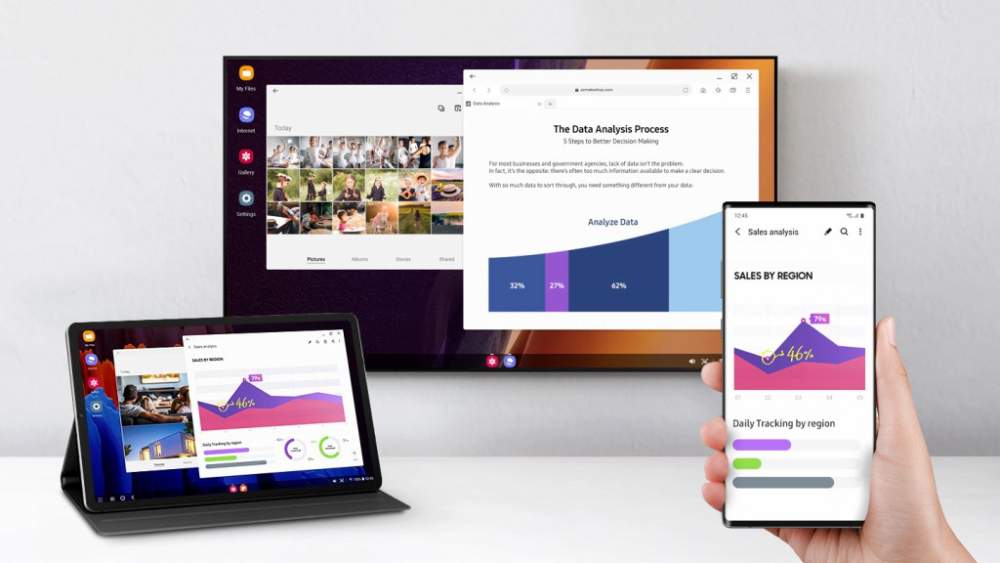
نرم‌افزار DeX بر روی بسیاری از تبلت‌ها و گوشی‌های رده بالای گلکسی سامسونگ، نصب شده است. ابده این موضوع این است که شما دستگاه خود را به یک نمایشگر بزرگ‌تر، صفحه‌کلید و موس متصل می‌کنید و سپس حالت DeX نیز وارد عمل می‌شود. بدین ترتیب رابط کاربری مطابق با نیازهای شما، تغییر می‌کند.

سامسونگ دکس

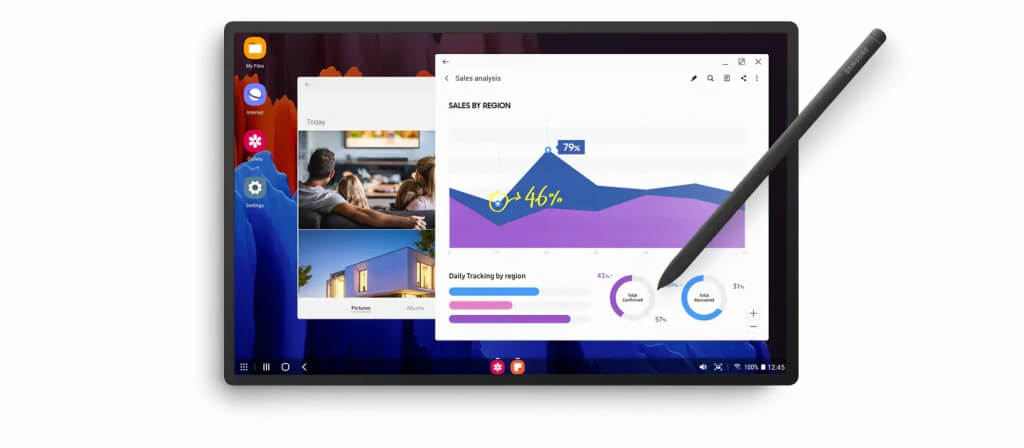
رابط کاربری حالت دکس برای هر کسی که با سیستم‌عامل‌های دسکتاپی کار کرده باشد، آشنا خواهد بود. در این رابطه باید بگوییم که دسکتاپی برای پوشه‌ها و اپلیکیشن‌ها، نوار وظیفه‌ای در پایین صفحه و همچنین پنجره‌هایی که شناور بوده و اندازه آن‌ها نیز قابل تغییر است، بر روی گوشی شما به وجود می‌آیند. تمامی این کارها توسط گوشی شما صورت گرفته و در واقع می‌توان گفت که لایه‌ای بر روی سیستم‌عامل اندروید گوشی، کشیده می‌شود.

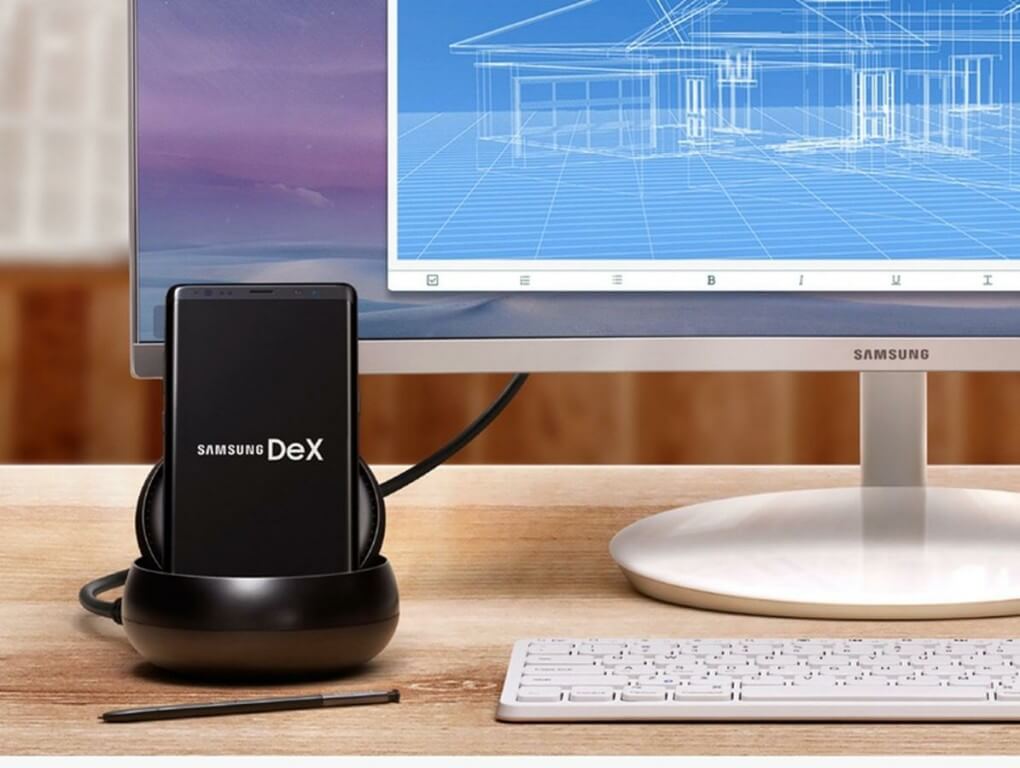
در ابتدا، استفاده از سامسونگ دکس نیازمند داشتن داک اختصاصی بود. رویه بدین صورت بود که صفحه‌کلید، موس و مانیتور به داک موردنظر وصل می‌شدند و سپس گوشی نیز به داک وصل می‌شد. در حالت دکس، می‌توان از گوشی به‌عنوان ترک‌پد نیز استفاده کرد.

مدتی بعد شرکت سامسونگ، کابل‌هایی را معرفی کرد که ضرورت استفاده از داک اختصاصی را از بین می‌بردند. اکنون اگر با استفاده از کابل شارژ گوشی و یا تبلت، دستگاه را به یک کامپیوتر متصل کنید، آنگاه سامسونگ دکس نیز مستقیما اجرا می‌شود. برخی از تبلت‌های سری گلکسی سامسونگ نیز می‌توانند بدون نیاز به اتصال به دستگاهی دیگر و صرفا بر روی خود تبلت، وارد حالت دکس شوند.

این مطلب را نیز بخوانید: قابلیت Quick Share سامسونگ چیست و چگونه از آن استفاده کنیم؟!

چرا باید از سامسونگ دکس استفاده کنیم؟

سامسونگ دکس

اگر بخواهیم به‌صورت خلاصه بگوییم، گوشی‌ها و تبلت‌ها جهت انجام چندین کار به‌صورت همزمان (مالتی تسکینگ)، به اندازه کامپیوترها خوب عمل نمی‌کنند. به هر حال گوشی‌ها و یا تبلت‌ها، یارای رقابت با ترکیب موس، کیبورد و نمایشگرهای بزرگ را ندارند. البته هر چه کارایی شما افزایش یابد، از آن طرف نیز قابلیت حمل دستگاه کاهش می‌یابد.

این روزها اکثر کاربران به سمت نگهداری اطلاعات شخصی خود بر روی گوشی‌ها و تبلت‌ها گرایش دارند. ایده پشت سامسونگ دکس نیز این است که بتوانید سریعا به این اطلاعات دسترسی پیدا کرده و با آن‌ها کار کنید. بدین ترتیب چه قصد کار با فایل‌ها در نمای موبایلی و یا دسکتاپی را داشته باشید، در هر صورت سامسونگ دکس می‌تواند خودش را با نیازها و محیط موردنظر شما، تطابق دهد.

اگر یک کامپیوتر دسکتاپی کامل نیاز ندارید، آنگاه یک گوشی سامسونگ و حالت DeX می‌توانند تا حد زیادی، نیاز شما به یک رایانه ثابت را پوشش دهند. با این اوصاف می‌توانید یک ایستگاه کاری جهت انجام کارهای خانگی خود داشته و هر زمان که خواستید، گوشی را از ایستگاه کاری جدا کرده و آن را به خود ببرید. در هر صورت تمامی اطلاعات موردنیاز، همیشه همراه شما خواهند بود.

در رابطه با تبلت‌هایی که می‌توانند حالت دکس را بر روی خود اجرا کنند، باید بگوییم که می‌توانید به این ویژگی، به چشم یک رابط کاربری جایگزین بنگرید. رابط کاربری عادی اندروید جهت کار با فایل‌های رسانه‌ای، مناسب‌تر است، اما حالت DeX باعث می‌شود که بهتر بتوانید طعم راحتی کار با محیط دسکتاپی را بچشید.

کدام دستگاه‌ها از حالت دکس پشتیبانی می‌کنند؟

سامسونگ دکس

قابلیت دکس در اکثر گوشی‌های مدرن سری گلکسی سامسونگ و همچنین تعدادی از تبلت‌های سری گلکسی، در دسترس قرار دارد. این قابلیت برای اولین بار در گوشی‌های گلکسی S8 و همچنین تبلت‌های گلکسی تب S4، قرار داده شد. هر دستگاه رده-بالایی که پس از این گجت‌ها عرضه شده باشد، از این ویژگی نیز برخوردار خواهد بود.

شاید این قابلیت در اختیار همگان نبوده و بنابراین از محبوبیت جهانی نیز برخوردار نباشد، اما می‌تواند برای آن‌هایی که از گوشی و یا تبلت‌های سامسونگ استفاده می‌کنند، تفاوت‌های زیادی را رقم بزند. بدین ترتیب مجبور نمی‌شوید که از بین کامپیوتر و گوشی، یکی را انتخاب کنید. مردم این رویا را در سر دارند که روزی فرا برسد که دستگاه‌ها بتوانند خود را با نیازهای گوناگون، تطابق دهند و طبیعتا سامسونگ دکس نیز بخشی از آن آینده است.

نوشته سامسونگ دکس (Samsung DeX) چیست و چه کاربردی دارد؟ اولین بار در اخبار فناوری و موبایل پدیدار شد.

سامسونگ دکس (Samsung DeX) چیست و چه کاربردی دارد؟

در دنیای گجت‌ها، تلاش‌های بسیاری جهت پوشش شکاف بین کامپیوتر و گوشی‌های هوشمند صورت گرفته است. سامسونگ دکس (Samsung DeX) نیز یکی از این راه‌کارها است. کار با این قابلیت، جذاب بوده و در ادامه قصد داریم که بیشتر به آن بپردازیم.

سامسونگ دکس چیست؟

پیش از همه باید بگوییم که واژه دکس (DeX)، از “تجربه دسکتاپی (Desktop Experience)” آمده است. اکنون باید تا حد زیادی موضوع برای شما روشن شده باشد. در واقع دکس باعث می‌شود که رابط کاربری گوشی و یا تبلت سامسونگ شما، به چیزی تبدیل شود که بیشترین شباهت را به رابط کاربری ویندوز و یا مک دارد.

نرم‌افزار DeX بر روی بسیاری از تبلت‌ها و گوشی‌های رده بالای گلکسی سامسونگ، نصب شده است. ابده این موضوع این است که شما دستگاه خود را به یک نمایشگر بزرگ‌تر، صفحه‌کلید و موس متصل می‌کنید و سپس حالت DeX نیز وارد عمل می‌شود. بدین ترتیب رابط کاربری مطابق با نیازهای شما، تغییر می‌کند.

سامسونگ دکس

رابط کاربری حالت دکس برای هر کسی که با سیستم‌عامل‌های دسکتاپی کار کرده باشد، آشنا خواهد بود. در این رابطه باید بگوییم که دسکتاپی برای پوشه‌ها و اپلیکیشن‌ها، نوار وظیفه‌ای در پایین صفحه و همچنین پنجره‌هایی که شناور بوده و اندازه آن‌ها نیز قابل تغییر است، بر روی گوشی شما به وجود می‌آیند. تمامی این کارها توسط گوشی شما صورت گرفته و در واقع می‌توان گفت که لایه‌ای بر روی سیستم‌عامل اندروید گوشی، کشیده می‌شود.

در ابتدا، استفاده از سامسونگ دکس نیازمند داشتن داک اختصاصی بود. رویه بدین صورت بود که صفحه‌کلید، موس و مانیتور به داک موردنظر وصل می‌شدند و سپس گوشی نیز به داک وصل می‌شد. در حالت دکس، می‌توان از گوشی به‌عنوان ترک‌پد نیز استفاده کرد.

مدتی بعد شرکت سامسونگ، کابل‌هایی را معرفی کرد که ضرورت استفاده از داک اختصاصی را از بین می‌بردند. اکنون اگر با استفاده از کابل شارژ گوشی و یا تبلت، دستگاه را به یک کامپیوتر متصل کنید، آنگاه سامسونگ دکس نیز مستقیما اجرا می‌شود. برخی از تبلت‌های سری گلکسی سامسونگ نیز می‌توانند بدون نیاز به اتصال به دستگاهی دیگر و صرفا بر روی خود تبلت، وارد حالت دکس شوند.

این مطلب را نیز بخوانید: قابلیت Quick Share سامسونگ چیست و چگونه از آن استفاده کنیم؟!

چرا باید از سامسونگ دکس استفاده کنیم؟

سامسونگ دکس

اگر بخواهیم به‌صورت خلاصه بگوییم، گوشی‌ها و تبلت‌ها جهت انجام چندین کار به‌صورت همزمان (مالتی تسکینگ)، به اندازه کامپیوترها خوب عمل نمی‌کنند. به هر حال گوشی‌ها و یا تبلت‌ها، یارای رقابت با ترکیب موس، کیبورد و نمایشگرهای بزرگ را ندارند. البته هر چه کارایی شما افزایش یابد، از آن طرف نیز قابلیت حمل دستگاه کاهش می‌یابد.

این روزها اکثر کاربران به سمت نگهداری اطلاعات شخصی خود بر روی گوشی‌ها و تبلت‌ها گرایش دارند. ایده پشت سامسونگ دکس نیز این است که بتوانید سریعا به این اطلاعات دسترسی پیدا کرده و با آن‌ها کار کنید. بدین ترتیب چه قصد کار با فایل‌ها در نمای موبایلی و یا دسکتاپی را داشته باشید، در هر صورت سامسونگ دکس می‌تواند خودش را با نیازها و محیط موردنظر شما، تطابق دهد.

اگر یک کامپیوتر دسکتاپی کامل نیاز ندارید، آنگاه یک گوشی سامسونگ و حالت DeX می‌توانند تا حد زیادی، نیاز شما به یک رایانه ثابت را پوشش دهند. با این اوصاف می‌توانید یک ایستگاه کاری جهت انجام کارهای خانگی خود داشته و هر زمان که خواستید، گوشی را از ایستگاه کاری جدا کرده و آن را به خود ببرید. در هر صورت تمامی اطلاعات موردنیاز، همیشه همراه شما خواهند بود.

در رابطه با تبلت‌هایی که می‌توانند حالت دکس را بر روی خود اجرا کنند، باید بگوییم که می‌توانید به این ویژگی، به چشم یک رابط کاربری جایگزین بنگرید. رابط کاربری عادی اندروید جهت کار با فایل‌های رسانه‌ای، مناسب‌تر است، اما حالت DeX باعث می‌شود که بهتر بتوانید طعم راحتی کار با محیط دسکتاپی را بچشید.

کدام دستگاه‌ها از حالت دکس پشتیبانی می‌کنند؟

سامسونگ دکس

قابلیت دکس در اکثر گوشی‌های مدرن سری گلکسی سامسونگ و همچنین تعدادی از تبلت‌های سری گلکسی، در دسترس قرار دارد. این قابلیت برای اولین بار در گوشی‌های گلکسی S8 و همچنین تبلت‌های گلکسی تب S4، قرار داده شد. هر دستگاه رده-بالایی که پس از این گجت‌ها عرضه شده باشد، از این ویژگی نیز برخوردار خواهد بود.

شاید این قابلیت در اختیار همگان نبوده و بنابراین از محبوبیت جهانی نیز برخوردار نباشد، اما می‌تواند برای آن‌هایی که از گوشی و یا تبلت‌های سامسونگ استفاده می‌کنند، تفاوت‌های زیادی را رقم بزند. بدین ترتیب مجبور نمی‌شوید که از بین کامپیوتر و گوشی، یکی را انتخاب کنید. مردم این رویا را در سر دارند که روزی فرا برسد که دستگاه‌ها بتوانند خود را با نیازهای گوناگون، تطابق دهند و طبیعتا سامسونگ دکس نیز بخشی از آن آینده است.

نوشته سامسونگ دکس (Samsung DeX) چیست و چه کاربردی دارد؟ اولین بار در اخبار فناوری و موبایل پدیدار شد.

مقایسه خنک‌کننده‌های مایع و فن‌ها در کامپیوتر؛ کدام یک انتخاب بهتری هستند؟

حتما می‌دانید که خنک‌کننده‌های کامپیوتر، به 2 دسته آبی و بادی (مایع و فن) تقسیم می‌شوند. حال شاید بخواهید بدانید که هرکدام چه ویژگی‌هایی داشته و چگونه کار می‌کنند. در ادامه قصد داریم که به مقایسه خنک کننده آبی و بادی بپردازیم.

منظور از خنک‌کننده‌های آبی (مایع) چیست؟

همانند اتومبیل‌ها، خنک‌کننده‌های آبی سخت‌افزارهای کامپیوتر نیز به یک رادیاتور مجهز هستند. در این خنک‌کننده‌ها، آب در میان سینک حرارتی (هیت سینک) جریان پیدا می‌کند. در واقع گرمای پردازنده شما به این سینک حرارتی منتقل می‌شود.

با گرم شدن مایع داخل سینک حرارتی (به دلیل فعالیت سخت‌افزار)، این مایع به داخلی رادیاتوری که در جایی دیگر از کیس شما قرار دارد، منتقل می‌شود. بدین ترتیب گرمای حاصله، به محیط خارج از کیس منتقل می‌شود. در نهایت هم مایع سرد شده، مجددا به داخل سینک حرارتی بازمی‌گردد و این فرایند همین‌طور تکرار می‌شود.

مقایسه خنک کننده آبی و بادی

خنک‌کننده‌های مایع نسبت به خنک‌کننده‌های بادی، کارایی بیشتری دارد. دلیل این موضوع نیز این است که مایع گرم شده به خارج از محفظه، منتقل شده و مایع سرد شده با آن جایگزین می‌شود. بدین ترتیب بهتر می‌توان دمای پردازنده و یا سایر سخت‌افزارها را پایین نگه داشت.

مقایسه خنک کننده آبی و بادی

مقایسه خنک کننده آبی و بادی

خب، بهترین روش جهت خنک نگه داشتن سخت‌افزارهایی همانند CPU چیست؟ اول از همه باید به شما بگوییم که خنک‌کننده‌های آبی نسبت به خنک‌کننده‌های بادی، دارای کارایی بیشتری هستند. دوم هم اینکه خنک‌کننده‌های مایع باعث می‌شوند که پردازنده موردنظر بتواند در فرکانس‌های بالاتر به فعالیت بپردازد. دلیل این موضوع نیز به گرمای کمتر و همچنین اعمال کنترل بیشتر بر گرما بازمی‌گردد.

یکی از محصولات جانبی مشتق از خنک‌کننده‌های آبی، کیس‌هایی هستند که همین کار را در مقیاسی بزرگ‌تر انجام می‌دهند. چنین سیستم خنک‌کنندگی می‌تواند گرمای ایجاد شده را مستقیما به خارج از کیس انتقال دهد. این در حالی است که خنک‌کننده‌های بادی (یا همان فن‌ها)، گرما را از سخت‌افزار موردنظر دور کرده، اما آن را همچنان در کیس نگه می‌دارند.

به همین دلیل است که افرادی که قصد اورکلاک کردن CPU خود را دارند، فقط از خنک‌کننده‌های مایع استفاده می‌کنند. حتی گاهی اوقات در سناریوهای نادری، کاربران توانسته‌اند که با استفاده از خنک‌کننده‌های آبی پیچیده، فرکانس کاری سخت‌افزارها را 2 برابر کنند.

یکی دیگر از مزایای خنک‌کننده‌های آبی نسبت به خنک‌کننده‌های بادی این است که دیگر نیازی نیست که نگران صدای زیاد فن‌ها در هنگام پردازش‌های سنگین باشید. به هر حال با بالا رفتن دور فن‌ها، هرچقدر هم که فن‌های شما باکیفیت باشند، آنگاه بازهم می‌توانید صدای آن‌ها را بشنوید.

این مطلب را نیز بخوانید: 5 روش برای خنک کردن یک لپ‌تاپ داغ

معایب خنک‌کننده‌های آبیمقایسه خنک کننده آبی و بادی


خنک‌کننده‌های مایع جهت داشتن کارایی لازم، نسبت به خنک‌کننده‌های بادی به فضای بیشتری نیاز دارند. یک کیت خنک‌کننده مایع نیازمند فضا برای پیشرانه، مخزن مایعات، سیستم لوله‌کشی، فن‌ها و منبع تغذیه است. اگر پیش‌تر یک کیس مبتنی بر سیستم خنک‌کنندگی بادی داشته‌اید، اکنون جهت نصب سیستم خنک‌کنندگی آبی، باید یک کیس بزرگ‌تر تهیه کنید.

البته می‌توانید بخش بزرگی از سیستم خنک‌کنندگی را در خارج از کیس خود قرار دهید، اما این کار را پیشنهاد نمی‌کنیم، زیرا مقداری از فضای اطراف کیس را اشغال کرده و اگر میز شما چندان بزرگ نباشد، آنگاه این موضوع می‌تواند مشکلاتی را به وجود آورد. هر چند که با پیشرفت فناوری، سیستم‌های خنک‌کنندگی مایع نیز جمع‌و‌جورتر شده‌اند، اما بازهم فضای بیشتری را نسبت به یک خنک‌کننده بادی، اشغال می‌کنند.

یکی از معایب خنک‌کننده‌های مایع جدید که دارای سیستم گردش بسته هستند، این است که فقط می‌توانند یک سخت‌افزار مشخص را خنک کنند. با این اوصاف اگر بخواهید که CPU و کارت گرافیک خود را خنک نگه دارید، آنگاه باید 2 عدد خنک‌کننده مایع خریداری کنید. اگر این خنک‌کننده‌ها را به‌درستی نصب نکنید، آنگاه می‌توانند به سخت‌افزارهای شما آسیب برسانند. به همین دلیل بهتر است که در این زمینه، کار را به کاردان بسپارید.

آیا خنک‌کننده مایع، ارزش خرید دارد؟

مقایسه خنک کننده آبی و بادی

بسیاری از کاربران، هنوز هم بیشتر از خنک‌کننده‌های بادی استفاده می‌کنند. دلیل این موضوع نیز به آشنایی بیشتر، سهولت در استفاده و همچنین قیمت کمتر فن‌ها مربوط می‌شود. به هر حال با توجه به پیشرفت فناوری‌های ساخت خنک‌کننده‌های آبی و همچنین کوچک‌تر شدن اندازه آن‌ها، این خنک‌کننده‌ها نیز محبوبیت بیشتری پیدا کرده‌اند.

همچنین در رابطه با خنک‌کننده‌های مایع سیستم بسته نیز باید بگوییم که نصب آن‌ها بسیار آسان‌تر بوده و همچنین تقریبا نیازی هم به نگهداری و مراقبت ندارند. بسته به هدفی که دارید، شاید یک خنک‌کننده آبی شخصی‌سازی شده، کارایی بیشتری نسبت به یک مدل سیستم بسته داشته باشد، اما در هر صورت دومی ریسک کمتری دارد. البته در قیاس با خنک‌کننده‌های بادی، خنک‌کننده‌های مایع هنوز هم برتری‌ها و مزیت‌های بیشتری دارند.

برخی از شرکت‌های فعال در حوزه فناوری، مشغول قرار دادن خنک‌کننده‌های آبی در لپ‌تاپ‌های تولیدی خود هستند. چنین موضوعی در صورت تحقق می‌تواند عملکرد این دستگاه‌ها را تا حد زیادی بهبود بخشد. در حال حاضر تنها در رایانه‌های رده-بالای دسکتاپی می‌توان خنک‌کننده‌های مایع را مشاهده کرد، البته آن‌هم در صورتی که این دستگاه‌ها متعلق به حرفه‌ای‌ها باشند.

این مطلب را نیز بخوانید: با بهترین ابزارهای بررسی دمای پردازنده مرکزی آشنا شوید

پرسش‌ و پاسخ‌های مرتبط با خنک‌کننده‌های مایع

اگر در رابطه با این نوع از خنک‌کننده‌ها چندان اطلاعاتی نداشته باشید، آنگاه شاید پرسش‌هایی همانند “آیا خنک‌کننده آبی می‌تواند به CPU من آسیب بزند؟” را در سر داشته باشید. در ادامه قصد داریم که به پاسخ چند پرسش رایج در این زمینه بپردازیم.

آیا خودم می‌توانم یک خنک‌کننده مایع را نصب کنم؟

خیر. بهتر است که در صورت نداشتن تجربه کافی، این کار را انجام ندهید. اگر این پرسش شما است، پس می‌توان این نتیجه را گرفت که بار اولتان است که این کار را انجام می‌دهید. بنابراین بهتر است که کار را به یک کاربلد سپرده و یا اینکه در این رابطه، بیشتر تحقیق کنید.

اگر با تماشا کردن چندین ویدیو بازهم نتوانستید که به توانایی‌های خود اعتماد کنید، آنگاه بهتر است که شخصی دیگر، این کار را برای شما انجام دهد. همچنین بهتر است که در حین انجام کار، پرسش‌های خود را از آن شخص پرسیده تا دفعه بعدی بدانید که باید چه کار کنید.

آیا می‌توان از آب عادی استفاده کرد؟

بله، جهت پر کردن مخزن سیستم خنک‌کننده مایع خود می‌توانید از آب لوله‌کشی نیز استفاده کنید. البته اگر می‌توانید، آنگاه بهتر است که از آب مقطر استفاده کنید. آب مقطر، خالص‌ترین نوع آب بوده و کمترین مشکل را نیز برای شما به وجود می‌آورد. دلیل این موضوع نیز این است که ناخالصی‌های آب لوله‌کشی در این آب وجود ندارند.

آیا استفاده از خنک‌کننده مایع برای CPU خطرناک است؟

خود این قضیه، مشکلی ندارد، اما نصب نادرست تجهیزات می‌تواند خطراتی را برای سخت‌افزارهای شما به وجود آورد. به‌عنوان مثال، می‌توان به نشت مایع در صورت نصب نادرست یکی از قطعات، اشاره کرد. به همین دلیل است که بهتر است یک متخصص این کار را برای شما انجام دهد.

در صورت نشت مایع، چه اتفاقی می‌افتد؟

نشت مایع، بدترین سناریویی است که می‌تواند در این زمینه برای شما رخ دهد. یکی از دلایل اصلی نشت مایع‌، مربوط به چفت نشدن قطعات است. همچنین ترک برداشتن و یا مسدود شدن لوله‌ها نیز می‌تواند از دلایل وقوع این موضوع باشد. به هر حال در صورت وقوع چنین مشکلی، قطعات خراب شده را باید تعویض کنید.

پیشنهاد می‌کنیم که در طول 24 ساعت اول کار کردن خنک‌کننده، آن را دقیقا بررسی کنید و از صحت کارکرد آن، اطمینان حاصل نمایید. به هر حال شما که نمی‌خواهید با خراب شدن قطعات، متوجه این موضوع شوید. گام‌های لازم به محض اطلاع از نشتی مایع:

  1. فورا کامپیوتر را خاموش کنید.
  2. کابل را از پریز برق جدا کنید.
  3. کیس رایانه خود را باز کنید.
  4. با استفاده از یک دستمال، سعی کنید که مایع ریخته شده را جذب کنید.
  5. تمامی قطعاتی را که خیس شده‌اند، خارج کنید.
  6. قطعات خیس شده را با دقت خشک کنید.
  7. همه سخت‌افزارها را به مدت 24 الی 48 ساعت در معرض هوا قرار دهید تا خشک شوند. هر چه این مدت طولانی‌تر باشد، بهتر است.
  8. همه قطعات را مجددا در جای خود قرار دهید.

تماس با آب، همیشه سریعا باعث غیرقابل استفاده شدن سخت‌افزارها نمی‌شود. قطع سریع جریان برق، بسیار حیاتی است. دلیل این موضوع نیز به واکنش به وجود آمده در هنگام برخورد آب و الکتریسیته که در نهایت باعث خوردگی و زنگ‌زدگی قطعات می‌شود، بازمی‌گردد.

سخن پایانی

در بالا سعی کردیم که به مقایسه خنک کننده آبی و بادی بپردازیم. اگر قصد استفاده از خنک‌کننده‌های آبی را دارید، آنگاه بهتر است که اطلاعات کافی را جمع‌آوری کنید. همچنین در زمینه نصب نیز نباید از درخواست کمک بترسید. اگر این کار را به‌درستی انجام دهید، آنگاه دمای قطعات کامپیوتر خود را کاهش داده و در نتیجه به افزایش عمر آن‌ها، کمک کرده‌اید.

نوشته مقایسه خنک‌کننده‌های مایع و فن‌ها در کامپیوتر؛ کدام یک انتخاب بهتری هستند؟ اولین بار در اخبار فناوری و موبایل پدیدار شد.

Google Play System Update در اندروید چیست و تا چه حد اهمیت دارد؟

علاوه بر انتشار سالانه به‌روزرسانی‌های بزرگ برای اندروید، در طول سال نیز آپدیت‌های گوناگونی برای این سیستم‌عامل محبوب عرضه می‌شوند. یکی از این به‌روزرسانی‌ها، مربوط به Google Play Security است، البته این آپدیت‌ها از بهینه‌سازهای امنیتی که به‌صورت ماهانه منتشر می‌شوند نیز متفاوت هستند. در ادامه قصد داریم که توضیحاتی را در رابطه با Google Play System Update در اندروید، به شما ارائه دهیم.

منظور از Google Play System Update در اندروید چیست؟


Google Play System Update برای اولین بار در اندروید 10 (که به Project Mainline معروف بود)، معرفی شد. این به‌روزرسانی برای تمامی دستگاه‌های مجهز به اندروید 10 و بالاتر، ضروری است. مسئولیت انتشار پچ‌های امنیتی، برعهده شرکت‌های سازنده دستگاه‌ها است. این در حالی بوده که انتشار موارد مربوط به Google Play System Update، برعهده خود گوگل است.

با عرضه اندروید 10، گوگل 12 بخش اصلی این سیستم‌عامل را گرفت و آن‌ها را به ماژول‌های جداگانه تبدیل کرد. بدین ترتیب اکنون گوگل می‌تواند به‌صورت مستقل به هرکدام از این ماژول‌ها بپردازد، بدون اینکه نیازی به عرضه یک به‌روزرسان کامل میان‌افزار (Firmware) بوده و یا اینکه لازم باشد که تولیدکنندگان دستگاه‌ها را در جریان قرار دهد.

Google Play System Update در اندروید

Google Play System Update بیشتر به مسائل امنیتی می‌پردازد، اما همچنان با بهینه‌سازهای امنیتی ماهانه، تفاوت دارد. هر دوی این به‌روزرسانی‌ها، مسئولیت‌های گوناگونی را برعهده دارند. تمامی دستگاه‌هایی که به اندروید 10 و یا بالاتر مجهز هستند، می‌توانند به‌روزرسانی مربوط به Google Play Security را فارغ از دارا بودن جدیدترین پچ‌های امنیتی، دریافت کنند.

یکی از مواردی که Google Play System Update می‌توانست در آن مؤثر واقع شود، مربوط به باگ امنیتی Stagefright در سال 2015 است. Stagefright یک حمله سایبری بود که یک بخش مربوط به پخش‌کننده فایل‌های چندرسانه‌ای را مورد هدف قرار داده بود. فریم‌ورک رسانه‌ یکی از 12 اجزایی بوده که از طریق Google Play System Update قابل به‌روزرسانی است. در آن زمان، بسیاری از دستگاه‌ها پچ‌های لازم جهت محافظت در برابر حملاتی همانند Stagefright را دریافت نکردند، زیرا یک آپدیت میان‌افزاری لازم بود.

مهم‌ترین نکته در رابطه با Google Play System Update این است که نیازی به آپدیت میان‌افزار و یا دخالت سازنده دستگاه ندارد. البته این قضیه بدین معنا نیست که گوگل می‌تواند به‌صورت کامل تولیدکنندگان دستگاه‌ها را کنار گذاشته و بنابراین جدیدترین ویژگی‌ها را سریعا به گوشی اندروید شما اضافه کند. در عوض این موضوع بدین معنا است که لازم نیست نگران برخی از مشکلات امنیتی بحرانی باشید.

این مطلب را نیز بخوانید: منظور از آپدیت‌های امنیتی اندروید چیست و چرا تا به این حد مهم هستند؟

ببینید که کدام به‌روزرسانی را نصب کرده‌اید

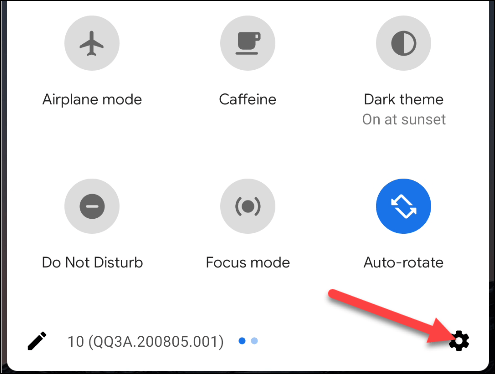
اگر می‌خواهید بدانید که کدام نسخه از Google Play System Update را نصب کرده و یا اینکه آیا به‌روزرسانی جدیدی در این رابطه منتشر شده است یا خیر، باید از بالای صفحه به سمت پایین سوایپ کنید (یک الی 2 بار، بسته به مدل گوشی شما). در ادامه باید آیکون چرخ‌دنده را لمس کرده تا بتوانید به منوی تنظیمات بروید.

 Google Play System Update در اندروید

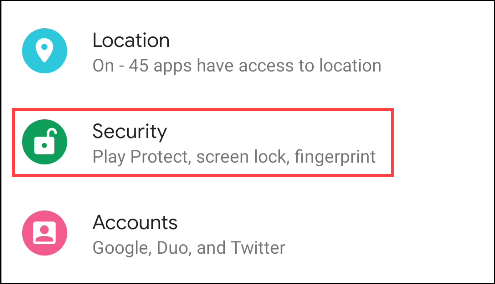
“Security” را انتخاب کنید.

 Google Play System Update در اندروید

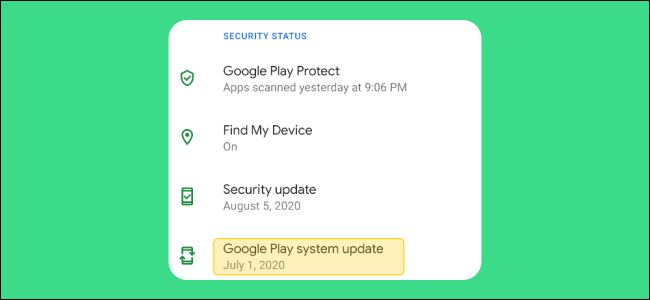
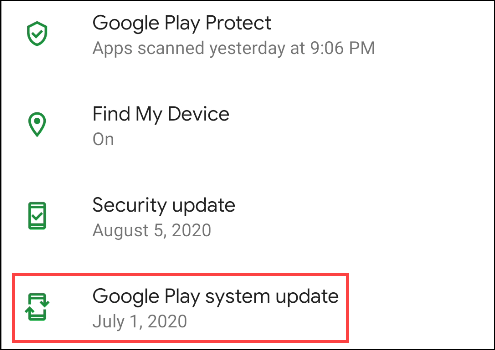
در بالای صفحه می‌توانید بخش “Security Status” را مشاهده کنید. اگر Google Play System گوشی شما به‌روز باشد، آنگاه آیکون موردنظر نیز، سبز رنگ خواهد بود. همچنین می‌توانید تاریخ مربوط به جدیدترین به‌روزرسانی را مشاهده کنید. اگر آیکون، قرمز رنگ باشد، آنگاه شاید نیاز باشد که جهت نصب به‌روزرسانی، گوشی خود را ریستارت کنید.

جهت چک کردن وجود آپدیت باید “Google Play System Update” را لمس کنید.

“Check for Update” را انتخاب کنید.

 Google Play System Update در اندروید

در نظر داشته باشید که Security Update و Google Play System Update لزوما یک دیتای مشترک ندارند.

نوشته Google Play System Update در اندروید چیست و تا چه حد اهمیت دارد؟ اولین بار در اخبار فناوری و موبایل پدیدار شد.

PoE یا همان فناوری انتقال انرژی الکتریکی بر بستر کابل اترنت چیست و چه مزایایی دارد؟

انتقال انرژی الکتریکی بر بستر کابل شبکه یا همان PoE، یک فناوری است که با استفاده از آن می‌توان به‌صورت همزمان، انرژی الکتریکی و داده را از طریق کابل‌های اترنت انتقال داد. PoE می‌تواند نیازمندی‌های کابل‌کشی را برای تجهیزات شبکه‌ای کاهش دهد. بنابراین جهت فراهم آوردن انرژی الکتریکی لازم و همچنین داده‌های موردنیاز برای دستگاه‌هایی که مصرف انرژی کمی دارند (همانند دوربین‌های IP)، این تکنولوژی می‌تواند بسیار مفید باشد. در ادامه این مطلب قصد داریم که به شیوه کار PoE، مزایای آن و همچنین دستگاه‌هایی که بیشترین استفاده را از این فناوری دارند، بپردازیم.

PoE چگونه کار می‌کند؟

اکثر کابل‌های اترنت دارای 4 رشته سیم بوده، در حالی که اکثر اوقات فقط از 2 رشته آن‌ها استفاده می‌شود. فناوری PoE از دو رشته سیم باقیمانده که بلااستفاده هستند، بهره گرفته و انرژی موردنیاز را از این مسیر انتقال می‌دهد.

کابل‌های اترنت Category 5 و بالاتر، جهت استفاده به‌عنوان کابل‌های PoE، مناسب هستند. رشته سیم‌های موجود در این کابل‌ها از یکدیگر جدا بوده و بنابراین می‌توان از طریق آن‌ها، بدون ایجاد هیچ‌گونه تداخلی، انرژی و داده را منتقل کرد.

PoE

مزایای PoE

انتقال انرژی الکتریکی بر بستر کابل‌های اترنت می‌تواند مزایایی گوناگونی به شرح زیر داشته باشد.

کاهش هزینه‌های نصب

از آنجایی که اطلاعات و انرژی از طریق یک کابل واحد منتقل می‌شوند، پس به‌کارگیری این تکنولوژی در قیاس با سیم‌کشی‌های سنتی، باعث کاهش هزینه‌های نصب می‌شود. از آنجایی که دیگر نیازی به اتصال به منبع اصلی برق نیست، پس می‌توان در فضای باز، از تجهیزات استفاده کرد و نیازی هم به ایجاد زیرساخت‌های الکتریکی همانند پریزهای برق برای هر دستگاه نیست.

علاوه بر این، اتصال و نصب کابل‌های شبکه، معمولا نیازمند یک تکنسین متخصص نیست. همچنین می‌توان سیستم‌های قدیمی‌تر همانند تلفن‌های ثابت را نیز مجددا بازبینی کرد تا با این ویژگی سازگار شوند. بدین ترتیب با به‌کارگیری فناوری PoE در رابطه با چنین دستگاه‌هایی می‌توان نیاز به نصب زیرساخت‌های الکتریکی را کاهش داد.

این مطلب را نیز بخوانید: منبع اینترنت کجاست و آیا می‌توانیم اینترنت اختصاصی برای خودمان داشته باشیم؟

ایمنی

اگر انرژی الکتریکی از طریق یک منبع واحد همانند کابل‌های اترنت Cat5e و یا بالاتر تأمین شود (در عوض استفاده از چندین آداپتور و سوکت)، آنگاه نصب تجهیزات نیز سرراست‌تر و ساده‌تر شده و بنابراین خطرات احتمالی کمتری نیز خواهد داشت. یک جریان انرژی ثابت از یک خروجی واحد بدین معنا است که خطر قطعی جریان برق، وارد آمدن صدمات احتمالی به تجهیزات و همچنین اضافه جریان الکتریکی، کاهش خواهد یافت.

انعطاف‌پذیری

PoE یک فناوری Plug and Play است. این قضیه به این معنا است که دستگاه‌ها می‌توانند به‌راحتی به تغییرات محیطی واکنش نشان داده و همچنین می‌توان بدون ایجاد اخلال، شبکه را بسط و یا محدود کرد. از آنجایی که به یک پریز برق وابسته نیستید، پس می‌توان گفت که در زمینه نصب یک دستگاه و یا جابجا کردن آن، آزادی عمل بیشتری دارید.

مقیاس‌پذیری

با ایجاد تغییرات در سیستم‌های قدیمی‌تر و همچنین وابسته نبودن به پریز برق، ایجاد و توزیع شبکه‌ها و اتصال‌ها، آسان‌تر از همیشه خواهد بود. علاوه بر این، یک شبکه PoE می‌تواند آسان‌تر گسترش پیدا کرده و بنابراین آسان‌تر می‌توانید دستگاه‌های بیشتری را در اتاق‌ها و مکان‌های گوناگون، بدان اضافه کنید.

قابلیت‌های تعدیل شده جمع‌آوری داده‌ها

PoE جهت جمع‌آوری داده‌ها، بسیار ایدئال است. به‌عنوان مثال، با استفاده از این فناوری می‌توان نسبت به ارزیابی محیط‌های گوناگون و یا مثلا خاموش و روشن کردن چراغ‌های LED، اقدام کرد.

کدام دستگاه‌ها از این تکنولوژی استفاده می‌کنند؟

PoE

همزمان با افزایش محبوبیت این فناوری، موارد استفاده از آن نیز توسط تولیدکنندگان افزایش می‌یابد. در زیر به لیستی از دستگاه‌های سازگار با PoE اشاره می‌کنیم. در حال حاضر، PoE در 3 زمینه عمده کاربرد دارد:

  • تلفن‌های VoIP: تلفن‌هایی که تماس‌ها را بر بستر یک شبکه IP برقرار می‌کنند. یک تلفن VoIP مبتنی بر PoE تنها به یک سوکت دیواری نیاز داشته و همچنین می‌توان آن را از راه دور نیز خاموش کرد.
  • دوربین‌های IP: این دستگاه‌ها، دوربین‌هایی دیجیتالی هستند که از طریق شبکه‌های IP، اقدام به ارسال اطلاعات می‌کنند. انعطاف‌پذیری تکنولوژی PoE باعث می‌شود که این فناوری تبدیل به گزینه‌ای ایدئال برای دوربین‌های نظارتی شود؛ دوربین‌هایی که باید موقعیت آن‌ها سریعا تغییر داده شده و همچنین سریعا نیز مستقر شوند.
  • شبکه بی‌سیم: خوانشگرهای RFID، اکسس پوینت‌های وای‌فای و همچنین اکسس پوینت‌های بلوتوثی می‌توانند از تکنولوژی PoE استفاده کرده تا دسترسی در مکان‌های دور دست را فراهم آورند.
این مطلب را نیز بخوانید: آشنایی با شبکه‌های کابلی و نحوه استفاده از آن‌ها در خانه

آینده فناوری انتقال جریان الکتریکی بر بستر کابل اترنت

همان‌طور که این تکنولوژی به تکامل خود ادامه می‌دهد، سعی می‌شود که زیرساخت‌های سازگار با آن نیز ارتقا یابند. جدیدترین استاندارد PoE می‌تواند تا 100 وات انرژی را انتقال دهد. این مقدار انرژی برای یک لپ‌تاپ متوسط کافی بوده، اما برای یک سیستم دسکتاپی، کفایت نمی‌کند. کنسرسیوم Ethernet Alliance نیز مشغول تهیه برنامه گواهی‌دهی خود تحت عنوان لوگوی “EA Certified 2.0” در رابطه با دستگاه‌های سازگار با PoE است.

نوشته PoE یا همان فناوری انتقال انرژی الکتریکی بر بستر کابل اترنت چیست و چه مزایایی دارد؟ اولین بار در اخبار فناوری و موبایل پدیدار شد.

درگاه DisplayPort 2.0 چیست، چه ویژگی‌هایی دارد و آیا واقعا بدان نیاز داریم؟

DisplayPort 2.0 را می‌توان اولین تغییر و به‌روزرسانی بزرگ برای این درگاه دانست. این درگاه جدید، نوید انتقال سریع‌تر داده‌ها، افزایش وضوح تصویر و همچنین پشتیبانی از پیکربندی‌های پیشرفته نمایشگر را می‌دهد.

DisplayPort 2.0 چیست و چه مزایا و ویژگی‌هایی دارد و چه چیزی باعث برتری آن نسبت به DisplayPort 1.4a می‌شود؟ در ادامه قصد داریم که به پاسخ این پرسش‌ها بپردازیم.

DisplayPort 2.0 چیست؟

با استفاده از درگاه DisplayPort 2.0 می‌توانید تا 300 درصد افزایش در پهنای باند داشته (نسبت به نسل قبل DisplayPort) و بدین ترتیب می‌توانید ویدیو و صدا را از طریق یک کابل واحد انتقال داده و همچنین از پشتیبانی از فشرده‌سازی استریم نمایشگر (DSC)، محدوده دینامیکی بالا (HDR) و اصلاح خطای رو به جلو (FEC) نیز بهره‌مند شوید.

DisplayPort 2.0 دارای 80 گیگابیت بر ثانیه پهنای باند بوده و این در حالی است که این مقدار برای نسل قبلی (یعنی DisplayPort 1.4a)، 25.92 گیگابیت بر ثانیه بود. بدین ترتیب نسخه جدید به شما امکان می‌دهد که ویدیوهای با رزولوشن بالا و نرخ نوسازی‌های غیرممکن در نسل قبل را مشاهده کنید.

علاوه بر این، اکنون درگاه DisplayPort 2.0 می‌تواند تا دو مانیتور 4K را در نرخ نوسازی 144 هرتز و یا یک مانیتور 4K در نرخ نوسازی 144 هرتزی و 2 مانیتور 1440p و یک مانیتور 8K تا نرخ نوسازی 85 هرتزی را مدیریت کند.

آیا به DisplayPort 2.0 نیاز داریم؟

اگر یک گیمر هستید، آنگاه DisplayPort 2.0 می‌تواند بدین معنا باشد که می‌توانید با استفاده از یک کابل، 2 مانیتور 4K با نرخ نوسازی 144 هرتزی را بدون هیچ‌گونه فشرده‌سازی تصویر، مورد استفاده قرار دهید. همچنین می‌توانید یک مانیتور4K با نرخ نوسازی 144 هرتزی و دو مانیتور 1440p را به‌صورت همزمان، مورد استفاده قرار دهید. بنابراین اگر فکر می‌کنید که موارد بالا، همان پیکربندی موردنظر شما هستند، پس به نسل جدید DisplayPort نیز نیاز دارید.

DisplayPort 2.0 چه زمانی وارد بازار می‌شود؟

در ابتدا قرار بود که DisplayPort 2 در پایان سال 2020 میلادی، وارد بازارها شود، اما به دلیل شیوع ویروس کرونا و اختلال‌های ناشی از آن، عرضه این درگاه جدید نیز به تعویق افتاد. اکنون قرار است که این درگاه جدید در تاریخی نامشخص در سال 2021، روانه بازارها شود.

تاریخ عرضه هنوز مشخص نیست، زیرا سازمان VESA نیز باید فرایند مربوط به PlugTest را پیش ببرد که این کار در 2020 به اتمام نرسید. VESA یک سازمان بوده که وظیفه آن، استاندارد کردن فناوری DisplayPort است.

این مطلب را نیز بخوانید: آشنایی با تمام قابلیت‌های HDMI 2.1: آیا واقعا به آن نیاز داریم؟!

کارت گرافیک‌های سازگار با DisplayPort 2

DisplayPort 2.0همیشه مشکلاتی در رابطه با استانداردهای کابلی جدید وجود داشته و DisplayPort 2 نیز از این قضیه مستثنا نیست. جدا از مانیتور، باید کارت گرافیک شما نیز از این درگاه پشتیبانی کند. شرکتی همانند انویدیا، هنوز هیچ کارت گرافیکی که سازگار با این فناوری باشد را به بازارها عرضه نکرده است. البته این مشکل چندانی به حساب نمی‌آید، زیرا خود درگاه DisplayPort 2، هنوز عرضه نشده است.

قابلیت‌های مربوط به ذخیره انرژی

در کنار پهنای باند وسیع، DisplayPort 2 همچنین یک ویژگی مربوط به ذخیره انرژی به نام Panel Replay را نیز دارد. Panel Replay باعث می‌شود که نمایشگر شما با کارایی بیشتری کار کرده و همچنین مصرف انرژی آن نیز محدود شود. با فعال کردن این ویژگی، نمایشگر شما فقط عناصری را نوسازی می‌کند که بر روی نمایشگر تغییر می‌کنند. بدین ترتیب دیگر انرژی دریافتی مانیتور، صرف عناصری که بر روی نمایشگر به نمایش درنمی‌آیند، نمی‌شود.

DisplayPort 2.0 ،USB Type-C و Thunderbolt

یکی از نقاط قوت درگاه DisplayPort این است که می‌تواند در قالب سایر انواع کابل‌ها نیز گنجانده شود. سال‌هاست که درگاه‌های USB Type-C و Thunderbolt 3 از فناوری DisplayPort 1.4 استفاده کرده تا بتوانند ویدیو و صداهای باکیفیت را به همراه جریان انرژی، از طریق یک کابل واحد انتقال دهند.

حال DisplayPort 2 از رابط کاربری فیزیکی Thunderbolt یا همان PHY استفاده کرده تا همان مزیت‌های مربوط به پهنای باند را ارائه دهد. بدین ترتیب، رزولوشن‌ها و نرخ‌های نوسازی بالاتر نیز مورد پشتیبانی قرار می‌گیرند.

آیا DisplayPort 2 با نسل‌های قبلی این درگاه نیز سازگار است؟

بله، DisplayPort 2 از همان کانکتور کلاسیک DisplayPort استفاده می‌کند، دقیقا همانند نسخه‌های قدیمی‌تر. بدین ترتیب این درگاه جدید با تمامی استانداردهای قدیمی‌تر DisplayPort نیز سازگار خواهد بود.

این مطلب را نیز بخوانید: با انواع کابل‌های کامپیوتر و ویژگی‌های هرکدام آشنا شوید

DisplayPort 2 در مقابل HDMI 2.1

DisplayPort 2 تقریبا 2 برابر HDMI 2.1، پهنای باند دارد. HDMI 2.1 در اصل، دستگاه‌های رده مصرف‌کننده و سخت‌افزارهای قابل حمل A/V (مانیتورهای مخصوص دوربین‌های DSLR) را هدف قرار گرفته است. این در حالی است که درگاه DisplayPort بیشتر مختص کامپیوترهای شخصی و سخت‌افزارهای A/V ثابت است.

کابل موردنیاز برای DisplayPort 2

کابل موردنیاز شما، در حالت کلی به نیازهای خودتان بستگی دارد. مشابه Thunderbolt 3، درگاه DisplayPort 2 نیز به کابل‌های اکتیو (کابل‌های مسی مجهز به مدارهای الکترونیکی) که در هر دو سر خود دارای فرستنده و گیرنده هستند، نیاز دارد. همین موضوع باعث گران‌تر شدن این کابل‌ها و به طبع، بالاتر رفتن هزینه‌های این درگاه می‌شود. خوشبختانه اگر به پهنای باند بیش از 40 گیگابیت بر ثانیه نیاز نداشته باشید، آنگاه همچنان می‌توانید از کابل‌های پسیو (کابل‌هایی که کیفیت محتوای منتقل شده را کاهش می‌دهد) نیز استفاده کنید.

کدام یک برای بازی کردن بهتر است، DisplayPort 2.0 یا HDMI؟

در حالت کلی جهت اجرای بازی‌ها، DisplayPort نسبت به HDMI برتری دارد، مخصوصا DisplayPort 2. البته از آنجایی که این درگاه هنوز روانه بازارها نشده، پس همچنان بهترین انتخاب شما، استفاده از DisplayPort 1.4 به همراه یک نمایشگر سازگار با G-Sync است.

اگر کارت گرافیک شما از سری GeForce RTX 30 شرکت انویدیا است، آنگاه شاید HDMI 2.1 گزینه بهتری برای شما باشد. البته در صورت استفاده از این درگاه، آنگاه باید از یک تلویزیون استفاده کنید، زیرا در حال حاضر تنها نمایشگرهایی که با G-Sync سازگار بوده و همچنین از HDMI 2.1 نیز پشتیبانی می‌کنند، تلویزیون‌ها هستند. قطعا با توجه به بهبودهای DisplayPort 2 نسبت به نسل قبل، ارزشش را دارد که منتظر این درگاه جدید باشیم.

نوشته درگاه DisplayPort 2.0 چیست، چه ویژگی‌هایی دارد و آیا واقعا بدان نیاز داریم؟ اولین بار در اخبار فناوری و موبایل پدیدار شد.
درگاه DisplayPort 2.0 چیست، چه ویژگی‌هایی دارد و آیا واقعا بدان نیاز داریم؟

DisplayPort 2.0 را می‌توان اولین تغییر و به‌روزرسانی بزرگ برای این درگاه دانست. این درگاه جدید، نوید انتقال سریع‌تر داده‌ها، افزایش وضوح تصویر و همچنین پشتیبانی از پیکربندی‌های پیشرفته نمایشگر را می‌دهد.

DisplayPort 2.0 چیست و چه مزایا و ویژگی‌هایی دارد و چه چیزی باعث برتری آن نسبت به DisplayPort 1.4a می‌شود؟ در ادامه قصد داریم که به پاسخ این پرسش‌ها بپردازیم.

DisplayPort 2.0 چیست؟

با استفاده از درگاه DisplayPort 2.0 می‌توانید تا 300 درصد افزایش در پهنای باند داشته (نسبت به نسل قبل DisplayPort) و بدین ترتیب می‌توانید ویدیو و صدا را از طریق یک کابل واحد انتقال داده و همچنین از پشتیبانی از فشرده‌سازی استریم نمایشگر (DSC)، محدوده دینامیکی بالا (HDR) و اصلاح خطای رو به جلو (FEC) نیز بهره‌مند شوید.

DisplayPort 2.0 دارای 80 گیگابیت بر ثانیه پهنای باند بوده و این در حالی است که این مقدار برای نسل قبلی (یعنی DisplayPort 1.4a)، 25.92 گیگابیت بر ثانیه بود. بدین ترتیب نسخه جدید به شما امکان می‌دهد که ویدیوهای با رزولوشن بالا و نرخ نوسازی‌های غیرممکن در نسل قبل را مشاهده کنید.

علاوه بر این، اکنون درگاه DisplayPort 2.0 می‌تواند تا دو مانیتور 4K را در نرخ نوسازی 144 هرتز و یا یک مانیتور 4K در نرخ نوسازی 144 هرتزی و 2 مانیتور 1440p و یک مانیتور 8K تا نرخ نوسازی 85 هرتزی را مدیریت کند.

آیا به DisplayPort 2.0 نیاز داریم؟

اگر یک گیمر هستید، آنگاه DisplayPort 2.0 می‌تواند بدین معنا باشد که می‌توانید با استفاده از یک کابل، 2 مانیتور 4K با نرخ نوسازی 144 هرتزی را بدون هیچ‌گونه فشرده‌سازی تصویر، مورد استفاده قرار دهید. همچنین می‌توانید یک مانیتور4K با نرخ نوسازی 144 هرتزی و دو مانیتور 1440p را به‌صورت همزمان، مورد استفاده قرار دهید. بنابراین اگر فکر می‌کنید که موارد بالا، همان پیکربندی موردنظر شما هستند، پس به نسل جدید DisplayPort نیز نیاز دارید.

DisplayPort 2.0 چه زمانی وارد بازار می‌شود؟

در ابتدا قرار بود که DisplayPort 2 در پایان سال 2020 میلادی، وارد بازارها شود، اما به دلیل شیوع ویروس کرونا و اختلال‌های ناشی از آن، عرضه این درگاه جدید نیز به تعویق افتاد. اکنون قرار است که این درگاه جدید در تاریخی نامشخص در سال 2021، روانه بازارها شود.

تاریخ عرضه هنوز مشخص نیست، زیرا سازمان VESA نیز باید فرایند مربوط به PlugTest را پیش ببرد که این کار در 2020 به اتمام نرسید. VESA یک سازمان بوده که وظیفه آن، استاندارد کردن فناوری DisplayPort است.

این مطلب را نیز بخوانید: آشنایی با تمام قابلیت‌های HDMI 2.1: آیا واقعا به آن نیاز داریم؟!

کارت گرافیک‌های سازگار با DisplayPort 2

DisplayPort 2.0همیشه مشکلاتی در رابطه با استانداردهای کابلی جدید وجود داشته و DisplayPort 2 نیز از این قضیه مستثنا نیست. جدا از مانیتور، باید کارت گرافیک شما نیز از این درگاه پشتیبانی کند. شرکتی همانند انویدیا، هنوز هیچ کارت گرافیکی که سازگار با این فناوری باشد را به بازارها عرضه نکرده است. البته این مشکل چندانی به حساب نمی‌آید، زیرا خود درگاه DisplayPort 2، هنوز عرضه نشده است.

قابلیت‌های مربوط به ذخیره انرژی

در کنار پهنای باند وسیع، DisplayPort 2 همچنین یک ویژگی مربوط به ذخیره انرژی به نام Panel Replay را نیز دارد. Panel Replay باعث می‌شود که نمایشگر شما با کارایی بیشتری کار کرده و همچنین مصرف انرژی آن نیز محدود شود. با فعال کردن این ویژگی، نمایشگر شما فقط عناصری را نوسازی می‌کند که بر روی نمایشگر تغییر می‌کنند. بدین ترتیب دیگر انرژی دریافتی مانیتور، صرف عناصری که بر روی نمایشگر به نمایش درنمی‌آیند، نمی‌شود.

DisplayPort 2.0 ،USB Type-C و Thunderbolt

یکی از نقاط قوت درگاه DisplayPort این است که می‌تواند در قالب سایر انواع کابل‌ها نیز گنجانده شود. سال‌هاست که درگاه‌های USB Type-C و Thunderbolt 3 از فناوری DisplayPort 1.4 استفاده کرده تا بتوانند ویدیو و صداهای باکیفیت را به همراه جریان انرژی، از طریق یک کابل واحد انتقال دهند.

حال DisplayPort 2 از رابط کاربری فیزیکی Thunderbolt یا همان PHY استفاده کرده تا همان مزیت‌های مربوط به پهنای باند را ارائه دهد. بدین ترتیب، رزولوشن‌ها و نرخ‌های نوسازی بالاتر نیز مورد پشتیبانی قرار می‌گیرند.

آیا DisplayPort 2 با نسل‌های قبلی این درگاه نیز سازگار است؟

بله، DisplayPort 2 از همان کانکتور کلاسیک DisplayPort استفاده می‌کند، دقیقا همانند نسخه‌های قدیمی‌تر. بدین ترتیب این درگاه جدید با تمامی استانداردهای قدیمی‌تر DisplayPort نیز سازگار خواهد بود.

این مطلب را نیز بخوانید: با انواع کابل‌های کامپیوتر و ویژگی‌های هرکدام آشنا شوید

DisplayPort 2 در مقابل HDMI 2.1

DisplayPort 2 تقریبا 2 برابر HDMI 2.1، پهنای باند دارد. HDMI 2.1 در اصل، دستگاه‌های رده مصرف‌کننده و سخت‌افزارهای قابل حمل A/V (مانیتورهای مخصوص دوربین‌های DSLR) را هدف قرار گرفته است. این در حالی است که درگاه DisplayPort بیشتر مختص کامپیوترهای شخصی و سخت‌افزارهای A/V ثابت است.

کابل موردنیاز برای DisplayPort 2

کابل موردنیاز شما، در حالت کلی به نیازهای خودتان بستگی دارد. مشابه Thunderbolt 3، درگاه DisplayPort 2 نیز به کابل‌های اکتیو (کابل‌های مسی مجهز به مدارهای الکترونیکی) که در هر دو سر خود دارای فرستنده و گیرنده هستند، نیاز دارد. همین موضوع باعث گران‌تر شدن این کابل‌ها و به طبع، بالاتر رفتن هزینه‌های این درگاه می‌شود. خوشبختانه اگر به پهنای باند بیش از 40 گیگابیت بر ثانیه نیاز نداشته باشید، آنگاه همچنان می‌توانید از کابل‌های پسیو (کابل‌هایی که کیفیت محتوای منتقل شده را کاهش می‌دهد) نیز استفاده کنید.

کدام یک برای بازی کردن بهتر است، DisplayPort 2.0 یا HDMI؟

در حالت کلی جهت اجرای بازی‌ها، DisplayPort نسبت به HDMI برتری دارد، مخصوصا DisplayPort 2. البته از آنجایی که این درگاه هنوز روانه بازارها نشده، پس همچنان بهترین انتخاب شما، استفاده از DisplayPort 1.4 به همراه یک نمایشگر سازگار با G-Sync است.

اگر کارت گرافیک شما از سری GeForce RTX 30 شرکت انویدیا است، آنگاه شاید HDMI 2.1 گزینه بهتری برای شما باشد. البته در صورت استفاده از این درگاه، آنگاه باید از یک تلویزیون استفاده کنید، زیرا در حال حاضر تنها نمایشگرهایی که با G-Sync سازگار بوده و همچنین از HDMI 2.1 نیز پشتیبانی می‌کنند، تلویزیون‌ها هستند. قطعا با توجه به بهبودهای DisplayPort 2 نسبت به نسل قبل، ارزشش را دارد که منتظر این درگاه جدید باشیم.

نوشته درگاه DisplayPort 2.0 چیست، چه ویژگی‌هایی دارد و آیا واقعا بدان نیاز داریم؟ اولین بار در اخبار فناوری و موبایل پدیدار شد.