چگونه از لیست بروز رسانی های انجام شده در ویندوز ۱۰ آگاه شویم؟

بسیاری از کاربران علاقه دارند که بدانند بروز رسانی های انجام شده بر روی ویندوز ۱۰ شان دقیقا شامل چه مواردی بوده است. هرچند اغلب بروز رسانی های انجام شده بر روی ویندوز ۱۰ بسیار مفید و کارآمد و به جهت رفع معایب و ایرادات پیشین ارائه می گردند، اما اطلاع از تغییرات انجام شده نیز می تواند جالب باشد. در این مطلب قصد داریم دو روش برای اطلاع از تغییرات انجام شده در آپدیت ویندوز ۱۰ را به شما بیاموزیم. با گویا آی تی همراه باشید.

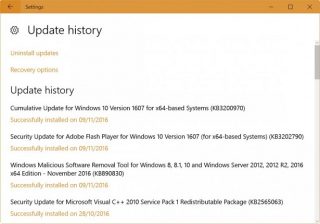
در اولین روش که در واقع معمول ترین و ساده ترین روش ممکن به نظر می رسد بایستی با ورود به منوی تنظیمات، منوی Update&security را انتخاب نموده و سپس گزینه Update history  در دسترس خواهد بود.

با ورود به این بخش خواهید توانست تمامی تغییرات صورت گرفته را با تاریخ نصب شان مشاهده نمایید. همچنین با کلیک بر روی تاریخ نصب شدن بروز رسانی مورد نظر می توانید جزئیات بیشتری را در اختیار داشته باشید.

update-history-

در روش دوم کاربران می توانند با مراجعه به وب سایت مایکروسافت و ورود به صفحه بروزرسانی ها  از آخرین تغییرات انجام پذیرفته بر روی این سیستم عامل آگاهی یابند. همچنین علاوه بر آگاهی از بروز رسانی های انجام شده بر روی سیستم عامل نسخه خودشان قادرند از آپدیت های دیگر نسخه های ویندوز نیز آگاهی یابند.

نظرات و دیدگاه های خود را با ما و دیگر کاربران مجله اینترنتی گویا آی تی در میان بگذارید و همچنین با اشتراک گذاری این مطلب در شبکه های اجتماعی خود به واسطه کلیدهای رنگی زیر دیگران را نیز از این آموزش کاربردی مطلع نمایید.

چگونه در ویندوز از اشتراک گذاری فایل ها جلوگیری کنیم؟

از زمان بروز رسانی ویندوز ۱۰ تا کنون کمپانی مایکروسافت بیش از پیش به آپدیت های اخیر خود اهمیت نشان داده و دائما به روش های مختلف در تلاش است تا کاربران را نسبت به آپدیت ویندوز خود متقاعد نماید. موضوعی که به شدت باعث عصبانیت برخی از کاربران شده است. این در حالی است که به تازگی این کمپانی با استفاده از قابلیتی تحت عنوان اشتراک گذاری کانکشن ارتباطی کاربران با یکدیگر (ارتباط نقطه به نقطه – P2P) در تلاش است تا عملیات بروز رسانی را ساده تر نماید. این موضوع شاید برای بسیاری از کاربران مشکلی ایجاد نکند اما برای کاربرانی که از اینترنت های حجمی و محدود استفاده می کنند می تواند آسیب آفرین باشد. خوشبختانه این قابلیت را می توان غیر فعال نمود. اگر قصد دارید به غیر فعال سازی این گزینه بپردازید در ادامه با گویا آی تی همراه باشید تا این کار را به شما آموزش دهیم.

settings

برای غیر فعال سازی گزینه مذکور بایستی مراحل زیر را دنبال نمایید:

وارد بخش تنظیمات (Settings) شوید و سپس به قسمت Update & Security مراجعه کنید.  از این صفحه به بخش Windows Update وارد شوید که در بخش سمت چپ پنجره قابل مشاهده است. در صفحه باز شده بر روی گزینه   Advanced Options  کلیک نمایید.

همانطور که در تصویر قابل مشاهده می باشد بایستی گزینه Updates from more than one place را در این پنجره غیر فعال نمایید. با بهره گیری از این گزینه سیستم شما دیگر برای انجام عملیات بروز رسانی قادر به برقراری ارتباط با دیگ کاربران نخواهد بود.

نظرات و دیدگاه های خود را درباره این آموزش کاربردی با ما و دیگر کاربران گویا آی تی در میان بگذارید. همچنین با اشتراک گذاری این مطلب در شبکه های اجتماعی به دیگران نیز در حذف این ویژگی مزاحم و آسیب رسان کمک نمایید.

منبع: MAKEUSEOF

نحوه آگاهی از تاریخچه به‌روزرسانی‌های انجام شده در ویندوز ۱۰

لیست به‌روز رسانی‌های اخیر

در اغلب موارد، به روزرسانی ویندوز باعث ایمنی، اضافه‌ شدن ویژگی‌های جدید و همچنین محافظت در مقابل بسیاری از تهدیدها می‌شود. با این حال اگر از آن دسته از افرادی هستید که می‌خواهید با تمام جزییات ویژگی‌های جدید و بروزرسانی شده را مشاهده کنید، در ادامه دو راه برای مشاهده تغییرات ایجاد شده در آپدیت ویندوز ۱۰ عنوان می‌شود.

راه اول و آشکارتر، از طریق رفتن به منوی تنظیمات، انتخاب منوی Update & security و کلیک روی گزینه Update history در دسترس خواهد بود.

به این ترتیب لیستی از به‌روزرسانی‌هایی که اخیرا صورت گرفته به همراه تاریخ نصبشان نمایش داده می‌شود. همچنین با کلیک روی تاریخ نصب هریک، اطلاعات بیشتری در مورد به‌روزرسانی صورت گرفته مشاهده خواهید کرد.


راه دومی که پیش روی کاربران ویندوز قرار دارد، مراجعه به سایت رسمی مایکروسافت و مشاهده لیست به‌روزرسانی‌های موجود برای سه نسخه‌ اصلی ویندوز ۱۰ است. با مشاهده‌ هریک از بروزرسانی‌های موجود می‌توانید از جزییات کامل هریک برای سه نسخه‌ اصلی باخبر شوید.

برای بازدید از این صفحه از اینجا اقدام کنید.

نوشته نحوه آگاهی از تاریخچه به‌روزرسانی‌های انجام شده در ویندوز ۱۰ اولین بار در پدیدار شد.

آشنایی با قابلیت های کاربردی و کمتر دیده شده در ویندوز ۱۰

ویندوز ۱۰ قابلیت ها و امکانات بیشماری دارد. اما برخی از این قابلیت ها به صورت آپشنال در نظر گرفته شده اند و کاربر قادر است در صورت تمایل آنها را فعال یا غیر فعال نماید.

بعضی از این امکانات برای شبکه های اینترنتی و شرکتی و سرورها هستند. اما بعضی از آن ها برای همگان مفید به نظر می رسد.

در این آموزش قصد داریم به معرفی این قابلیت ها و نحوه ی فعال و غیرفعال سازی آنها اشاره نماییم با گویا آی تی همراه باشید

پیش از شروع اشاره به دو نکته ضروری به نظر می رسد: اول اینکه تمامی این امکانات در هر صورت بر روی هارد شما وجود دارند و از آن فضا اشغال خواهند نمود، چه شما آنها را فعال کرده باشید و چه غیر فعال!

دوم اینکه هرگز همه ی این امکانات را با هم فعال نکنید. انجام این کار می تواند باعث بروز مشکلات شدید امنیتی و همچنین افت بسیار زیاد سیستم شما شوند از این رو تنها به فعال نمودن قابلیت های مورد استفاده خود اکتفا کنید.

نحوه دسترسی به امکانات اختیاری  ویندوز ۱۰ و روش فعال و غیر فعال نمودن آن ها

مدیریت این قابلیت ها جایگاهی در بخش تنظیمات جدید ویندوز ۱۰ ندارد و شما برای دسترسی به آن ها لازم است به کنترل پنل و کادر قدیمی Windows Features مراجعه نمایید.

در تنظیمات این بخش به شما امکان فعال سازی بخش هایی چون ابزار مجازی ‎سازی مایکروسافت (Hyper-V)، وب‎ سرور سرویس‎ های اطلاعات اینترنت (IIS) و سایر سرورها و زیر سیستم ویندوز برای لینوکس داده می شود.

همچنین قادر خواهید بود با کمک این بخش به غیر فعال سازی برخی قابلیت ها بپردازید. به عنوان مثال شما در این بخش می توانید اینترنت اکسپلرر را غیر فعال نمایید. تا این مرورگر تقریبا بی کاربرد و دست و پا گیر از ویندوز شما مخفی شود. البته باید اشاره نمود، این که دقیقا چه قابلیت هایی در این بخش برای شما وجود داشته باشد تا حد زیادی به نسخه ویندوز ۱۰ نصب شده بر روی سیستم شما دارد و آیتم های این بخش برای همه یکسان نخواهد بود.

برای باز نمودن کنترل پنل دو روش وجود دارد. اول، استفاده از منوی استارت و به روش معمول. دوم، با استفاده از کلید های ترکیبی ویندوز + X از منوی ظاهر شده  “کنترل پنل” را انتخاب کنید.

What Windows 10’s “Optional Features” Do, and How to Turn Them On or Off

در این بخش با انتخاب گزینه  “Programs” و سپس زیر بخش  Programs and Features می توانید به قابلیت های اضافی ویندوز دسترسی یافته و آن ها را فعال و یا غیر فعال نمایید.

What Windows 10’s “Optional Features” Do, and How to Turn Them On or Off

برای دسترسی به این پنجره یک روش ساده تر نیز وجود دارد و آن باز کردن منوی استارت و تایپ عبارت “optionalfeatures ” و سپس فشردن اینتر و همچنین با باز نمودن پنجره Run  و سپس تایپ عبارت ” optionalfeatures” و فشردن کلید اینتر قادر به دسترسی به پنجره فوق خواهید بود.

با باز شدن پنجره Windows Features  لیست قابلیت های مختلف ویندوز در برابر شما آشکار خواهد شد. همانطور که واضح است قابلیتهایی که در مربع سمت چپ خود دارای علامت هستند، فعال می باشند و قابلیت هایی که دارای مربع خالی می باشند در حال حاضر غیر فعال هستند.
همچنین در صورتی که قابلیت مورد نظر شما در مربع خود دارای یک مربع توپر مشکی رنگ است، به این معناست که دارای زیر بخش هایی است که بعضی از آنها فعال و بعضی دیگر غیر فعال هستند.

What Windows 10’s “Optional Features” Do, and How to Turn Them On or Off

پس از انجام تغییرات مورد نظر روی گزینه “ok” کلیک نمایید و تغییراات بر روی ویندوز شما اعمال خواهند شد. توجه نمایید که با توجه به گزینه هایی که اقدام به تغییر آنها نموده اید ممکن است برای اعمال تنظیمات سیستم ریبوت گردد.

لازم است بدانید که اجرای این تغییرات هیچ نیازی به آنلاین بودن سیستم شما ندارد و تمامی آنها به صورت آفلاین و با توجه به اطلاعات موجود بر روی هارد دیسک شما انجام خواهد پذیرفت پس نگران اتصال اینترنت خود نباشید.

حال که با روش فعال و غیرفعال سازی این تنظیمات آشنا شدید، لازم می دانیم تا به معرفی هریک از قابلیتهای تعبیه شده در این لیست بپردازیم و همچنین برایتان روشن کنیم که کدام یک از این قابلیت ها می تواند برای شما مفید باشد و کدام یک بی استفاده خواهد بود.

همانطور که پیشتر اشاره نمودیم بسته به نوع نسخه ویندوزتان قابلیت های موجود در این لیست متفاوت خواهد بود از این رو ما به بررسی نسخه  حرفه ای ویندوز ۱۰ می پردازیم که قابلیت های بیشتر و جذاب تری را در خود گنجانده است.
توجه داشته باشید که در صورتی که به قابلیتی چون سرور مجازی‎ سازی Hyper-Vدارید لازم است نسخه حرفه را ویندوز ۱۰ را نصب نمایید همچنین بایستی بدانید که نسخه خانگی ویندوز ۱۰ قابلیت های به مراتب کمتر از سایر نسخه ها را داراست. همچنین نسخه های شرکتی امکانات بیشتری را به شما ارائه خواهند داد.

  • NET Framework 3.5. : در صورت فعال بودن این گزینه شما به سیستم خود اجازه خواهید داد تا در صورت نصب اپلیکیشنی که نیاز به سرویس های .NET دارد، به صورت خودکار سرویس مورد نظر خود را نصب نماید. این گزینه شامل .NET 2.0 و ۰ خواهد بود.
  • سرویس‎ های پیشرفته‎ ی .NET Framework 4.6 : با فعال سازی این قابلیت نیز شما به سرویس هایی که نیازمند این فریم ورک هستند اجازه نصب و دسترسی خودکار خواهید داد. لازم است بدانید این ۲ سرویس برای نرم افزارهایی که به آن نیاز دارند ضروری است.
  • Active Directory Lightweight Directory Services: این ویژگی قادر به ایجاد یک سرور LDAP (پروتکل سبک دسترسی به دایرکتوری‎) می باشد. به کمک این ویژگی شما قادر خواهید بود یک دایرکتوری تعیین هویت را به صورت یک سرویس ویندوزی بر روی شبکه داخلی خود ایجاد نمایید. این قابلیت می تواند یک جایگزین کارآمد و سبک برای سرور اکتیو دایرکتوری نسخه‎ ی کامل باشد که تنها برای شبکه های تجاری بسیار خاص مفید خواهد بود و برای شما کاربردی ندارد.
  • Embedded Shell Launcher : استفاده از این قابلیت تنها به منظور بهره گیری از پوسته exe ویندوز ۱۰ و بر پایه حالت کیوسک توصیه می شود.
  • Hyper: این قابلیت به شما اجازه خواهد داد تا درون شبکه و یا پلتفرم خود یک کامپیوتر مجازی دیگر با سیستم عاملی مجزا ایجاد نمایید و آن را مدیریت کنید. این قابلیت شامل پلت ‎فرم و سرویس‎ های مربوطه و ابزار گرافیکی مدیریت Hyper-V به منظور ایجاد، مدیریت و استفاده از سرورهای مجازی می‎ شود.
  • اینترنت اکسپلورر ۱۱: در صورتی که شما نیز از کاربران منتقد مرورگر موروثی مایکروسافت هستید خواهید توانست آن را به وسیله این قابلیت از ویندوز خود مخفی نمایید.
  • Internet Information Services (خدمات اطلاعات اینترنت): این قابلیت امکان فعال سازی سرورهای FTP  و IIS وب مایکروسافت و ابزار های مدیریتی آن را در اختیارتان قرار خواهد داد.
  • Internet Information Services Hostable Web Core (هسته وب قابل میزبانی): این ابزار به کامپیوتر شما مجوز استفاده از سرور IIS را برای میزبانی وب سرور در اپلیکیشن های مورد نیاز می دهد. تنها زمانی نیاز به فعال سازی این سرویس دارید که یکی از اپلیکیشن هایی که اجرا می کنید این قابلیت را نیاز داشته باشد.
  • Isolated User Mode(حالت کاربر ایزوله): این یکی از قابلیت های جدید ایجاد شده در ویندوز ۱۰ است. قابلیتی که به برنامه ها اجازه می دهد در محیطی امن اجرا گردند. در صورتی که در برنامه نویسی اپلیکیشن ها این مورد لحاظ شده باشد برنامه به شما درخواست درسترسی به این بخش را خواهد داد. پس در غیر این صورت شما نیازی به فعال سازی آن ندارید.
  • DirectPlay  : با فعال سازی این قابلیت شما در زمان استفاده از بازی های تحت شبکه و چند نفره به سیستم خود اجازه می دهید که Legacy Components که قسمتی از دایرکت ایکس (DirectX) است را به صورت خودکار فعال نماید.
  • Media Features (ویندوز مدیا پلیر) : همانند اینترنت اکسپلورر که مرورگر موروثی و بی کاربرد مایکروسافت است. مدیا پلیر هم پلیر تقریبا بی استفاده ای است که در تمامی نسخه های ویندوز قرار می گیرد و کمترین استفاده را داراست. در صورت تمایل می توانید از این بخش اقدام به غیر فعال سازی این سرویس نمایید.
  • سرور Message Queue مایکروسافت (MSMO) : این ویژگی که یکی از سرویس های قدیمی مایکروسافت به  حساب می آید به کامپوتر شما مجوز می دهد تا در صورت دارا بودن یک اپلیکیشن تجاری که به صورت خصوصی به این قابلیت نیاز دارد، از آن بهره مند گردد. این قابلیت با ایجاد یک صف ارتباطی باعث می شود تا پیام هایی که از طریق سیستم شما ارسال می شوند با تاخیر کوچکی ارسال گردند. بنابراین در صورتی که از اپلیکیشن های تجاری استفاده نمی کنید نیازی هم به این قابلیت نخواهید داشت.
  • Microsoft Print to PDF :این قابلیت یکی از ویژگی های مفید ویندوز ۱۰ است اما در صورتی که تمایل داشته باشید می توانید پرینتر پی دی اف ویندوز ۱۰ را از این بخش خاموش نمایید.

What Windows 10’s “Optional Features” Do, and How to Turn Them On or Off

  • MultiPoint Connector : در صورتی که یک شبکه شرکتی دارید ممکن است با درخواست فعال سازی این قابلیت مواجه شوید. این قابلیت به سیستم شما امکان می دهد تا توسط اپلیکیشن ‎های داشبورد و مدیریت مولتی‎ پوینت مورد نظارت و مدیریت قرار گیرد.
  • Print and Document Servicesخدمات اسناد و پرینتر : این بخش به شما دسترسی های خاصی انند استفاده از پرینتر، اسکنر و فکس را تحت شبکه خواهد داد. همچنین به وسیله این قابلیت شما قادر به استفاده از پروتکل های پرینت شبکه ‎ی LPR و LPD خواهید بود. بنابراین تنها در صورتی نیاز به این قابلیت ها دارید که قصد دارید امکاناتی چون پرینتر، فکس و اسکنر را تحت شبکه به اشتراک بگذارید و آن را مدیریت کنید.
  • RAS Connection Manager Administration Kit: به کمک این قابلیت قادر خواهید بود پروفایل هایی سفارشی را از راه دور برای وی پی ان ها ایجاد نمایید.
  • Remote Differential Compression API Support : این ویژگی با بهره گیری از یک الگوریتم سریع قادر به مقایسه فایل های همگام سازی شده می باشد. بنابراین تنها زمانی به آن احتیاج دارید که یک اپلیکیشن به شما درخواست استفاده از آن را داده باشد.
  • RIP Listener : این قابلیت، یکی دیگر از ویژگی هایی است که برای شبکه های شرکتی مفید است. با فعال بودن این ویژگی اعلانات پروتکل اطلاعات مسیریابی (روتینگ) فرستاده شده توسط روترها شنیده و مدیریت خواهند شد. این قابلیت در زمانی ضروری است که روتر تحت مالکیت شما از پروتکل RIPv1 پشتیبانی کند.
  • Simple Network Management Protocol(پروتکل مدیریت ساده ی شبکه ) : این ویژگی که با یکی از پروتکل های قدیمی به منظور مدیریت روترها، سوئیچ‎ها و سایر دستگاه‎های شبکه همکاری می کند تنها زمانی باید فعال باشد که شما در حال استفاده از این پروتکل بر روی شبکه خود باشید.
  • Simple TCPIP Services (سرویس ساده TCPIP) : این قابلیت امکان فعال سازی برخی ویزگی های موجود در شبکه را فعال می سازد به عنوان مثال سرویس “اکو” پتانسیل مفید بودن برای عیب ‎یابی شبکه‎ ای در بعضی از شبکه‎ های تجاری را دارد، ولی در غیر این ‎صورت این قابلیت ‎ها مفید نخواهند بود.
  • SMB 1.0/CIFS File Sharing Support  (پشتیبانی از به اشتراک گذاری فایل SMB 1.0/CIFS) : این قابلیت به شما امکان می دهد که درون شبکه خود اقدام به اشتراک گذاری پرینتر با سیستم هایی با سیستم عامل هایی بسیار قدیمی تر باشید. به عنوان مثال ویندوز NT 4.0، ویندوز Xp و ویندوز سرور ۲۰۰۳سیستم ‎عامل‎ های مک و لینوکس نیز ممکن است نیاز به استفاده از پروتکل قدیمی ‎تر SMB به منظور به اشتراک‎ گذاری پرینتر و فایل نیاز داشته باشند.
  • Telnet Client (کلاینت تل نت): با کمک این قابلیت شما قادر به ایجاد یک خط فرمان تل نت خواهید بود که به شما امکان مدیریت از راه دور با استفاده از اینترفیس خط فرمان کامپیوترها و دستگاه‎ های دارای یک سرور تل ‎نت را می دهد. این پروتکل یکی از قدیمی ترین پرتکل های موجود است که امنیت مناسبی را دارا نمی باشد و استفاده از آن در شبکه به هیچ وجه توصیه نمی شود. ولی در زمان اتصال به یک دستگاه بسیار قدیمی، پروتکل مفیدی به نظر می رسد.
  • TFTP Client(کلاینت TFTP): این قابلیت یک فرمان tftp فراهم می‎ کند که به شما اجازه می ‎دهد فایل‎ ها را به کامپیوترها و دستگاه‎ هایی که از پروتکل انتقال فایل جزئی (Trivial File Transfer Protocol) استفاده می ‎کنند، انتقال دهید. TFTP پروتکلی قدیمی و غیر امن است و شما از آن نیز نباید استفاده کنید. ولی نظیر مورد قبل ممکن است در بعضی از موارد مفید باشد.
  • Windows Identity Foundation 3 : برخی از اپلیکیشن های قدیمی مبتنی بر .NET ممکن است هنوز به بهره مندی از این سرویس نیازمند باشد. با توجه به ایجاد یک هویت جدید توسط .NET 4 ممکن است در زمان اجرای نرم افزار های قدیمی تر با در خواست فعال سازی این قابلیت مواجه شوید. در غیر این صورت به آن نیازی نخواهید داشت.
  • Windows PowerShell 2: این قابلیت یک محیط اسکریپتی بسیار امن تر و مطمعن تر به نسب سرویس نسبتا قدیمی CommandPrompt در اختیار شما قرار می دهد. این سرویس به صورت خودکار فعال بوده، در صورت تمایل می توانید آن را حذف کنید.

What Windows 10’s “Optional Features” Do, and How to Turn Them On or Off

  • Windows Process Activation Service (سرویس فعال سازی فرآیند ویندوز) : این سرویس وب سرور خدمات اطلاعات اینترنت را فعال می کند. در صورتی به آن نیاز خواهید داشت که یک اپلیکیشن سروری را اجرا نموده باشد.
  • Windows Subsystem for Linux(زیر سیستم ویندوز برای لینوکس): با فعال سازی این قابلیت شما قادر خواهید بود سیستم پوسته‎ ی Ubuntu Bash را فعال نموده و اپلیکیشن های تحت لینوکس را در قالب ویندوز ۱۰ اجرا نمایید.
  • Windows TIFF iFilter : به کمک این قابلیت شما خواهید توانست سیستم نمایه سازی ویندوز را به منظور آنالیز فایل ‎های TIFF و انجام تشخیص نوری کاراکتر (OCR) را فعال نمایید. این قابلیت به دلیل فشار بسیاری که به پردازنده وارد می کند به صورت اتوماتیک فعال نیست. تنها در صورتی نیاز به فعال سازی این قابلیت دارید که استفاده زیادی از فایل‎های TIFF دارید و به مراتب از اسنادی با این فرمت استفاده می کنید.  این قابلیت به صورت بالقوه می‎ تواند یک قابلیت مفید باشد که به شما اجازه‎ ی جستجوی ساده ‎تر آن اسناد اسکن شده را می‎ دهد.
  • Work Folders Client : با استفاده از این قابلیت شما می توانید پوشه های شرکتی را با کامپیوتر خود به اشتراک بگذارید.
  • XPS Service: از ویندوز ویستا به بعد امکان پرینت فایل های XPS  در قابلیت های ویندوز گنجانده شد. این قابلیت که هرگز نتوانست محبوبیت پیدا کند در ویندوز ۱۰ هم وجود دارد. به جای بهره مندی از این قابلیت بهتر است از قابلیت پرینت پی دی اف استفاده نمایید. در صورتی که قصد غیر فعال سازی این قابلیت را دارید علاوه بر این روش می توانید از پنجره‎ ی Devices & Printers روی پرینتر XPS کلیک راست کنید و گزینه ‎ی “Remove  Device”  را انتخاب کنید.

در انتها نیاز است توجه نمایید که کاربران معمولی تقریبا نیازی به استفاده از این پنجره ندارند و ویندوز به صورت اتوماتیک قابلیت های مورد نیاز خود در زمان های لازم فعال می نماید. اما گاهی بد نیست جای برخی از این قابلیت ها را بدانید.


منبع: howtogeek

۵ مورد از تنظیمات حریم خصوصی در ویندوز ۱۰ که باید تغییر کند

5 مورد از تنظیمات حریم خصوصی در ویندوز 10 که باید تغییر کند

ویندوز ۱۰ بر روی بیش از ۴۰۰ میلیون دستگاه در حال اجرا است؛ اما هنوز هم مشکلات حریم خصوصی زیادی وجود دارد – از جمله شناسایی اجباری و استفاده از اطلاعات که به مایکروسافت گزارش شده است. مزاحمت  تبلیغاتی که در سراسر پلتفرم نفوذ کرده است.
همه مشکلات ویندوز ۱۰ را نمی توان رفع کرد، اما بعضی چیزها وجود دارد که می تواند حریم خصوصی شما را اصلاح کند. در این مقاله ۵ مورد از تنظیمات حریم خصوصی در ویندوز ۱۰ که باید تغییر کند را عنوان خواهیم کرد. ۵ تنظیمات مربوط به حریم خصوصی وجود دارد که شما می توانید با تغییر دادن آن ها حملات را کاهش داده و ویندوز ۱۰ امن تری را تجربه کنید.

۵ مورد از تغییرات تنظیمات حریم خصوصی در ویندوز ۱۰

از قسمت getting to know you دستیار شخصی کورتانا را متوقف کنید

از قسمت getting to know you دستیار شخصی کورتانا را متوقف کنید

اولین مورد از تنظیمات حریم خصوصی در ویندوز ۱۰ که باید تغییر دهید، متوقف کردن دستیار شخصی کورتانا است. Cortana یا کورتانا، بهترین دستیار شخصی مجازی تا به حال بوده است. او از شما می خواهد که از طریق آن با دستگاه خود تعامل کنید. برای مثال کورتانا با فرمان های صوتی و گفتار شما، دست خط تان و الگوهای تایپ می تواند با شما ارتباط برقرار کند و باعث ایجاد تعامل میان شما و دستگاه تان شود.

بر اساس بیانیه حریم خصوصی مایکروسافت در ویژگی getting to know you ویندوز ۱۰ ، همچنین این اجازه را دارد که اطلاعات دیگری نیز درباره شما جمع آوری شود، از جمله اطلاعات جمع آوری شده توسط این ویژگی می توان به تقویم، مخاطبان، موقعیت مکانی و تاریخچه مرورگرهای شما اشاره کرد.

شما می توانید دستیار شخصی کورتانا را از قسمت getting to know you متوقف کنید. اگر شما این کار را انجام دهید، دیگر کورتانا قادر نیست با دستورهای صوتی با شما صحبت کند و همه اطلاعات شخصی که کورتانا درباره شما جمع آوری کرده است، پاک خواهد شد.

برای خاموش کردن کورتانا، منوی تنظیمات را باز کنید و به قسمت Speech, inking, & typing بروید. در پایین قسمت Getting to know you بر روی Stop getting to know me کلیک کنید. با انجام این کار انجام دستورات صوتی یا تایپی توسط کورتانا خاموش خواهد شد و همه اطلاعات جمع آوری شده از دستگاه شما پاک خواهد شد. همچنین شما می توانید اطلاعات جمع آوری شده خود را از منوی تنظیمات کورتانا و در زیر بخش Change what Cortana knows about me in the cloud نیز پاک کنید.

موقعیت مکانی خود را خاموش کنید

location

از دیگر تنظیمات حریم خصوصی در ویندوز ۱۰ که باید خاموش شود، لوکیشن یا موقعیت مکانی است. اگر شما از یک دستگاه موبایل یا هر چیز دیگری مانند تبلت یا لپ تاپ استفاده کنید، در بسیاری مواقع ویندوز ۱۰ این اجازه را می دهد که برنامه های کاربردی شخص ثالثی به موقعیت مکانی شما که بسیار راحت است، دسترسی داشته باشند؛ اما این به این معنی نیست که شما باید اجازه بدید که موقعیت مکانی شما همیشه روشن باشد.

وقتی شما اجازه می دهید که لوکیشن شما روشن باشد، ویندوز ۱۰ تا ۲۴ ساعت آن را در دستگاه شما ذخیره خواهد کرد و به برنامه های کاربردی که با موقعیت مکانی شما سروکار دارند، اجازه دسترسی به آن اطلاعات را خواهد داد.

اگر شما موقعیت مکانی خود را خاموش کنید، برنامه های کاربردی که نیاز به موقعیت مکانی دارند (مثل برنامه نقشه ها) قادر نخواهند بود که شما را پیدا کنند. به هر حال شما به طور دستی می توانید یک مکان پیش فرص را به عنوان لوکیشن خود تنظیم کنید که اپلیکیشن ها از آن موقعیت در عوض موقعیت مکانی واقعی شما استفاده کنند.
برای خاموش کردن لوکیشن خود، منوی تنظیمات را باز کرده و به قسمت Location بروید. شما می توانید لوکیشن خود را برای همه کاربران خاموش کنید (برای این کار باید به مسیر Location for this device is on > Change بروید) و یا تنها برای سرویس های لوکیشنی که برای حساب کاربری شما است خاموش کنید (برای این کار باید به Location service بروید).

در این منو، شما همچنین این امکان را دارید که تاریخچه موقعیت مکانی خود را پاک کنید، اطمینان حاصل کنید که برنامه های کاربردی محل دقیق شما را می بینند (یا نمی بینند). اگر اپلیکیشن ها از اطلاعات تاریخچه مکانی شما استفاده کنند در لیست لوکیشن ها ثبت خواهند شد.

5 مورد از تنظیمات حریم خصوصی در ویندوز 10 که باید تغییر کند
اکشن سنتر (Action center) را باز کرده و به سرعت سرویس های لوکیشن خود را به خاموش یا روشن تغییر دهید؛ از این قسمت به سرعت به تنظیمات لوکیشن درسترسی خواهید داشت و می توانید آن را تغییر دهید.

توقف همگام سازی

توقف همگام سازی در ویندوز 10

متوقف کردن همگام سازی از دیگر تنظیمات حریم خصوصی در ویندوز ۱۰  است که باید تغییر دهید. مقدار زیادی همگام سازی در ویندوز ۱۰ وجود دارد که در حال اجرا و ادامه است. اگر با حساب کاربری مایکروسافت وارد سیستم شوید، تنظیمات شما مثل پسوردها، امکان دارد وقتی شما با دستگاه دیگری وارد همان حساب کاربری شوید، همگام سازی شود (در حقیقت منظور از همگام سازی این است که اگر قابلیت همگام سازی ویندوز شما روشن باشد، شما از هر دستگاهی که وارد اکانت خود شوید تمام اطلاعات شما هم به روی آن سیستم منتقل خواهد شد، برای مثال نیازی ندارید پسوردها را وارد کنید زیرا همان طور که در سیستم خودتان ذخیره شده است در این جا نیز همگام سازی شده و در دسترس خواهد بود).

همچنین این امکان وجود دارد که اطلاعات شما در سراسر این دستگاه‎ ها همگام سازی شود. اگر شما همگام سازی را خاموش کنید، آن گاه وقتی با دستگاه دیگری وارد اکانت مایکروسافت خود می شوید، تنظیمات و پسوردهای شما همگام سازی نخواهد شد. (در حقیقت شما نیاز خواهید داشت که چیزهایی مثل وارد کردن پسوردها را به طور دستی انجام دهید.)

برای خاموش کردن قابلیت همگام سازی باید منوی تنظیمات را باز کرده و به مسیر Accounts > Sync در تنظیمات تان بروید. شما این امکان را دارید که همه تنظیمات همگام سازی‎ ها را به یک باره خاموش کنید. یا می توانید تنظیمات هر همگام سازی را به طور مجزا خاموش کنید.

cortana
برای خاموش کردن هشدار همگام سازی، کورتانا را باز کرده و به مسیر Settings > Send notifications between devices بروید. شما می‌توانید یک هشداردهنده همگام سازی و یا همه هشداردهنده های همگام سازی را خاموش کنید. همچنین شما این امکان را دارید که بر روی Edit sync settings کلیک کنید و دستگاه های مختلفی را که با آن وارد اکانت خود شده اید، مدیریت کنید.

صفحه نمایش خود را قفل کنید

قفل صفحه نمایش در ویندوز 10
قفل کردن صفحه نمایش نیز جزء تنظیمات حریم خصوصی در ویندوز ۱۰ است زیرا صفجه نمایش، نخستین چیزی است که وقتی سیستم شما بالا می آید، هرکسی می بیند و صفحه نمایش شما دارای اطلاعات زیادی است که ممکن است شما نخواهید غریبه ها به آن دسترسی داشته باشند.

سه چیز شما نیاز دارید تا صفحه نمایش خود را قفل کرده و یا وارد صفحه نمایش قفل شده شوید، این سه مورد عبارتند از:
مطمئن شوید که اعلان های شما بر روی قفل صفحه نمایش ظاهر نمی شوند. منوی تنظیمات را باز کرده و به مسیر System > Notifications & actions and turn off Show notifications on the lock screen بروید. در پایین این قسمت شما می توانید این ویژگی را خاموش کنید و تا هنگامی که قفل صفحه نمایش دستگاه شما باز نشود، شما قادر به دیدن هیچ اعلانی نخواهید بود.

نحوه قفل صفحه نمایش در ویندوز 10
در قفل صفحه نمایش کورتانا را خاموش کنید. برای انجام این کار، کورتانا را باز کرده و به مسیر Settings > Use Cortana even when my device is locked بروید. در پایین این گزینه می توانید این ویژگی را خاموش کنید. با خاموش کردن این ویژگی زمانی که دستگاه شما قفل است قادر به استفاده از دستیار شخصی مجازی کورتانا نخواهید بود.

همچنین شما می توانید محدوده را در قفل صفحه نمایش با برداشتن تیک جعبه Let Cortana access my calendar, email, messages and Power BI when my device is locked محدود کنید. به این ترتیب شما هنوز هم می توانید از دستیار شخصی کورتانای خود سوال و پاسخ کنید؛ اما آن هیچ اطلاعات شخصی را تا زمانی که دستگاه قفل است، فاش نمی کند.

email-lock-screen

شما می توانید آدرس ایمیل تان را در ورود به صفحه نمایش پنهان کنید. برای این کار باید به منوی تنظیمات رفته و به مسیر Accounts > Sign-in options > Privacy بروید. در زیر گزینه Show account details (e.g. email address) on sign-in screen بر روی خاموش شدن، ضربه بزنید.

آی دی تبلیغات تان را خاموش کنید

نحوه خواموش کردن آی دی تبلیغات در ویندوز 10هر حساب کاربری مایکروسافت دارای یک آی دی تبلیغات منحصر به فرد است که این امکان را فراهم می کند تا مایکروسافت و شرکت های تبلیغاتی از اطلاعاتی که درباره شما جمع آوری می کند، استفاده می کنند.

اگر شما با یک اکانت مایکروسافت وارد ویندوز ۱۰ شوید، آن تبلیغات که مرتبط با شخص شما است را بر روی کامپیوترتان دنبال خواهد کرد – شما آن ها را در برنامه های کاربردی و احتمالا در سیستم عامل تان خواهد دید (به عنوان مثال در منوی استارت) –

یکی از تنظیمات حریم خصوصی در ویندوز ۱۰ این است که این تبلیغات را خاموش کنید، منوی تنظیمات را باز کرده و به مسیر Privacy > General > Let apps use my advertising ID for experiences across apps (turning this off will reset your ID) بروید و این ویژگی را خاموش کنید. شما هنوز هم تبلیغات را می بینید؛ اما آنها بر اساس سلیقه و ترجیحات شخص شما نیست.

با خاموش کردن این ویژگی از نمایش تبلیغات مرتبط با شخص شما از پاپ آپ در ویندوز ۱۰ جلوگیری خواهد شد؛ اما وقتی از اکانت مایکروسافت خود در پلت فرم دیگری استفاده می کنید از نمایش تبلیغات مرتبط با شخص شما جلوگیری نخواهد کرد.

برای خلاص شدن از تبلیغات در پلتفرم های دیگر مثل مرورگرها، به صفحه advertising opt-out مایکروسافت سر بزنید.

منبع: cnet

نوشته ۵ مورد از تنظیمات حریم خصوصی در ویندوز ۱۰ که باید تغییر کند اولین بار در تکرا - اخبار روز تکنولوژی پدیدار شد.

۹ روش برای باز کردن Command Prompt در ویندوز ۱۰

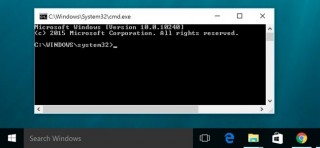
گاهی لازم می شود که برای استفاده بیشتر از قابلیت های ویندوز، دستورات لازم را از طریق dos اجرا کنیم تا بتوانیم به عمق سیستم دسترسی داشته باشیم. اینکه بتوانیم صفحه سیاه شبیه سازی شده داس را در ویندوز های جدید، راه اندازی کنیم عموما همه از یک دستور ساده cmd استفاده می کنند اما در بسیاری از حالات و یا وقتی که برای سیستم مشکلی پیش آمده این امکان وجود ندارد و یا اینکه cmd به درستی اجرا نمی شود. امروز در گویا آی تی به بررسی روش های باز کردن کامند پرامپت داس خواهیم پرداخت.

نکته مهم: این روش ها در ویندوز ۱۰ تست شده و به درستی پاسخ داده شده است اما بسیاری از این روش ها در ویندوزهای قدیمی تر یعنی ویندوز هفت و ویندوز ۸ و ویندوز ۸٫۱ کاربردی بوده است.

روش اول: منوی پاور  Win+X

اگر در ویندوز ۱۰، روی دکمه های  Win + X کلیک کنید، به راحتی می توانید پنجره حاوی Command Prompt یا (Command Prompt (Admin را مشاهده کنید و در نهایت روی ان کلیک کنید.

run Command Prompt

روش دوم: Task Manager

از Task Manager، وارد منوی فایل شوید و از آن جا به سراغ Run New Task بروید. در همین قسمت کافی است که دستور cmd یا cmd.exe را بزنید. با این کار وارد پنجره سیاه رنگ مشهور خواهید شد البته اگر لازم است برای شرایط خاص این صفحه را در قالب Administrator باز کنید باید تیک زیر آن را بزنید و بعد اجرا کنید.

Administrator run cmd

روش سوم: مود ادمین

در این روش، تا قسمت Run New Task اجرا کنید و در ادامه هنگام اینترکردن دکمه کنترل را هم بگیرید. در این حالت در مدل ادمین باز خواهد شد.

Administrator run cmd 3

روش چهارم : کادر جستجو و کامند پرامپت

شاید ساده ترین راه این باشد که وارد قسمت جستجو شوید و از این بخش، عبارت cmd را بنویسید، و بعد که آیکون آن را مشاهده کردید، اینتر را بزنید.

کادر جستجو و کامند پرامپت

روش پنجم: All Apps

اگر با بخش اپلیکیشن ها بارها کار کرده اید باید cmd را دیده باشید. command prompt بخشی ویژه است که شما می توانید در قسمت اپلیکیشن ها آن را مشاهده کنید و در قالب یک اپلیکیشن آن را در مود عادی یا ادمین اجرا کنید.

باز کردن کامند پرامپت از All Apps

روش ششم: فایل اکسپلورر

ابتدا به  فایل اکسپلورر بروید. در این حالت وارد آدرس C:\Windows\System32 شوید و از آن جا cmd.exe را پیدا کنید و روی ان کلیک کنید.

cmd.exe

روش هفتم: Win + R

برای این روش، کافیست دکمه های Win + R را بزنید تا وارد پنجره run شوید. در همین حالت عبارت cmd را بنویسید و بعد از آن ok را فشار دهید.

 Win + R

روش هشتم: نوار آدرس اکسپلورر

در این حالت کافی است وارد اکسپلورر شوید و از قسمت نوار آدرس عبارت cmd را بنویسید و اجرا کنید.

 نوار آدرس اکسپلورر

روش نهم: File Menu

برای تست روش نهم کافی است وارد File Explorer شوید و از این بخش وارد تب فایل شوید و بعد Open command prompt را مد نظر قرار دهید. از این مسیر هم می توانید از حالت ادمین یا معمولی، کامند پرامپت را باز کنید.

 Open command prompt

با این روش ها به راحتی می توانید وارد بخش cmd شوید و دستورات لازم را اجرا کنید.

شما از چه روش هایی به این بخش دسترسی پیدا می کنید و از میان موارد بالا، کدامیک در ویندوز شما قابل اجرا است؟ نظر خود را با ما در میان بگذارید و بعد با انتشار این مطلب روی شبکه های اجتماعی، در کاربرد آسان تر رایانه به کاربران کمک کنید.

منبع: گویا آی تی 

۱۰ راه برای باز کردن پنجره Command Prompt در ویندوز ۱۰

۱۰ راه برای باز کردن پنجره Command Prompt در ویندوز ۱۰

کامند پرامپت پنجره‌ای کاربردی در ویندوز است، با اینکه شاید خیلی‌ها باور داشته باشند که کاربردش نسبت به گذشته‌ها کمتر شده است.برای دسترسی به این پنجره راه‌های مختلفی وجود دارد که در ادامه به آن‌ها خواهیم پرداخت.

به خاطر داشته باشید که روش‌های زیر در ویندوز ۱۰ انجام شده است، هر چند برخی از آنها در ویندوزهای قدیمی‌تر هم جواب می‌دهند.

بازکردن کامند پرامپت از منوی پاور  Win+X

دو دکمه Win + X را همزمان بفشارید و روی Command Prompt یا (Command Prompt (Admin کلیک کنید.

باز کردن کامند پرامپت از  Task Manager

Task Manager و منوی فایل را باز کنید و سپس Run New Task را برگزینید. دستور cmd یا cmd.exe را انتخاب و روی OK کلیک کنید. بعلاوه می‌توانید تیک باکس را هم بزنید تا کامند پرامپت را به صورت Administrator باز کنید.

باز کردن کامند پرامپت در مود ادمین

مرحله قبلی را با فشردن کلید کنترل دنبال تا کامند پرامپت را در مود ادمین باز کنید.

باز کردن کامند پرامپت از سرچ

به آسانی و تنها با تایپ cmd در جعبه سرچ می‌شود پنجره کامند پرامپت را باز کرد. بعلاوه می‌توانید روی میکروفون کوچک کنار کورتانا کلیک کنید و دستور Launch Command Prompt را به کورتانا بدهید.

برای اینکه پنجره کامند پرامپت را در مود ادمین باز کنید، روی نتیجه جستجو راست کلیک کرده و گزینه Run as Administrator را انتخاب کنید یا اینکه با کلیدهای جهتی نتیجه را انتخاب و سپس کلیدهای CTRL + SHIFT + ENTER را همزمان بفشارید.

باز کردن کامند پرامپت از  All Apps

در بخش All Apss هم می‌توانید به پوشه Windows System بروید و روی Command Prompt کلیک کنید.

 باز کردن کامند پرامپت از  فایل اکسپلورر

فایل اکسپلورر را باز کنید و به این آدرس بروید C:\Windows\System32 و سپس روی cmd.exe کلیک کنید.

باز کردن کامند پرامپت از Run

دکمه‌های Win + R را بفشارید و در پنجره باز شده، cmd را تایپ کنید و سپس OK را بفشارید.

باز کردن کامند پرامپت از نوار آدرس اکسپلورر

File Explorer را باز کنید و در نوار آدرس cmd را تایپ کنید.

باز کردن کامند پرامپت از File Menu

File Explorer را باز کنید و سپس روی تب فایل کلیک و گزینه Open command prompt را انتخاب کنید. در اینجا دو گزینه دارید که می‌توانید طبق آنها کامند پرامپت را در مود ادمین یا معمولی باز کنید.

باز کردن کامند پرامپت در File Explore

برای باز کردن کامند پرامپت در هر پوشه یا درایوی باید همزمان که کلید شیفت را پایین نگه می‌دارید روی درایو، پوشه یا جای خالی از صفحه مورد نظر راست کلیک و از منوی باز شده Open command window here را انتخاب کنید.

باز کردن کامند پرامپت از طریق میانبر

روی قسمت خالی از دسکتاپ راست کلیک کنید و New > Shortcut را برگزینید. در باکس Type the location of the item عبارت cmd.exe را تایپ کنید. Next را بزنید و با فشردن Finish و انتخاب نام برای میانبر کار را به پایان برسانید.

اگر می‌خواهید کامند پرامپت را در مود ادمین و از طریق میانبر باز کنید، باید روی میانبر راست کلیک کرده و Properties را انتخاب کنید. سپس با کلیک روی Advanced و تیک گذاشتن کنار Run as administrator، کار را به پایان برسانید.

نوشته ۱۰ راه برای باز کردن پنجره Command Prompt در ویندوز ۱۰ اولین بار در پدیدار شد.

آموزش استفاده از درایو ریکاوری برای یادآوری رمز ورود ویندوز ۱۰

بسیاری از کاربران برای ما پیام می‌فرستند که رمز ورود به ویندوز ۱۰ را فراموش کرده‌اند و در نتیجه نمی‌توانند وارد سیستم‌شان شوند. در اکثر موارد هم نه دستی به کامپیوتر زده‌اند و نه تغییر در آن ایجاد کرده‌اند، اما با این حال باز هم اعلام می‌شود که رمزعبور آن‌ها غلط است.

ریکاوری رمز ویندوز 10

مایکروسافت به طور رسمی در به‌روز رسانی لاگ خود اشاره‌ای به این مسئله نکرده، بنابراین فکر می‌کنم این اتفاق در شرایط خاصی که نرم‌افزار یا سخت‌افزار درست کار نکند، یا حتی در صورت وجود مشکل در نصب یک آپدیت به وجود می‌آید. با ما در ادامه‌ی مطلب همراه باشید تا راه‌های حل این مشکل را به شما معرفی کنیم.

ابتدا یک بار برای وارد کردن رمزعبور یا PIN کیبورد مجازی را امتحان کنید، چون جایی خواندم که ممکن است دستگاه‌های ورودی شما به درستی کار نکنند. برای استفاده از آن، آیکن Ease of Access را (که شبیه یک جور ساعت است) از گوشه‌ی سمت راست صفحه انتخاب کنید.

ریکاوری رمز ویندوز 10


اگر این روش جواب نداد، می‌توانیم به توصیه‌ی یکی از خوانندگان‌مان، مشکل را با استفاده از System Restore یعنی با برگرداندن سیستم به زمانی که همه چیز خوب بود برطرف کنیم.

از آن‌جایی که نمی‌توانید وارد ویندوز شوید، برای دسترسی به System Restore به یک دیسک ریکاوری نیاز دارید. این کار بر روی همه‌ی ویندوزهای ۱۰ قابل انجام است، و ساده‌ترین روش برای پیدا کردن این قابلیت جستجوی عبارت create a recovery drive در نوار جستجوی نوار وظیفه است.

توجه کنید که برای انجام این کار باید یک فلش USB با ظرفیت ۸ تا ۱۶ گیگی داشته باشید که اطلاعات مهمی هم داخل آن وجود نداشته باشد. اگر در ساخت درایو ریکاوری مشکل دارید بهتر است در منابع آنلاین به دنبال آموزش ایجاد آن بگردید.

اگر درایو ریکاوری ندارید، می‌توانید فایل نصب ویندوز ۱۰ را از این لینک دانلود کنید. زمانی که دیسک نصب ویندوز ۱۰ را ساختید، از طریق آن سیستم را راه اندازی کرده و سپس در صفحه‌ی اول (پس از انتخاب زبان) گزینه‌ی Next را انتخاب کنید. در صفحه‌ی بعدی از شما پرسیده می‌شود که می‌خواهید ویندوز نصب کنید یا کامپیوتر خود را تعمیر نمایید. گزینه‌ی Repair your computer را انتخاب کنید.

ریکاوری رمز ویندوز 10

در صفحه‌ی بعدی گزینه‌ی Troubleshoot را انتخاب کنید تا به دو ابزار کاربردی System Restore و Go back to previous build دست یابید. حالا بر روی System Restore کلیک کرده و سیستم عامل خود را انتخاب کنید. اکنون به System Restore دسترسی خواهید داشت.

ریکاوری رمز ویندوز 10

برای انتخاب یک نقطه‌ی بازیابی قدیمی همین اعلان را دنبال کنید.

اگر راه حل دیگری برای این مشکل سراغ دارید، آن را با ما در بخش نظرات در میان بگذارید.

منبع: pcworld

آموزش استفاده از درایو ریکاوری برای یادآوری رمز ورود ویندوز ۱۰

بسیاری از کاربران برای ما پیام می‌فرستند که رمز ورود به ویندوز ۱۰ را فراموش کرده‌اند و در نتیجه نمی‌توانند وارد سیستم‌شان شوند. در اکثر موارد هم نه دستی به کامپیوتر زده‌اند و نه تغییر در آن ایجاد کرده‌اند، اما با این حال باز هم اعلام می‌شود که رمزعبور آن‌ها غلط است.

ریکاوری رمز ویندوز 10

مایکروسافت به طور رسمی در به‌روز رسانی لاگ خود اشاره‌ای به این مسئله نکرده، بنابراین فکر می‌کنم این اتفاق در شرایط خاصی که نرم‌افزار یا سخت‌افزار درست کار نکند، یا حتی در صورت وجود مشکل در نصب یک آپدیت به وجود می‌آید. با ما در ادامه‌ی مطلب همراه باشید تا راه‌های حل این مشکل را به شما معرفی کنیم.

ابتدا یک بار برای وارد کردن رمزعبور یا PIN کیبورد مجازی را امتحان کنید، چون جایی خواندم که ممکن است دستگاه‌های ورودی شما به درستی کار نکنند. برای استفاده از آن، آیکن Ease of Access را (که شبیه یک جور ساعت است) از گوشه‌ی سمت راست صفحه انتخاب کنید.

ریکاوری رمز ویندوز 10


اگر این روش جواب نداد، می‌توانیم به توصیه‌ی یکی از خوانندگان‌مان، مشکل را با استفاده از System Restore یعنی با برگرداندن سیستم به زمانی که همه چیز خوب بود برطرف کنیم.

از آن‌جایی که نمی‌توانید وارد ویندوز شوید، برای دسترسی به System Restore به یک دیسک ریکاوری نیاز دارید. این کار بر روی همه‌ی ویندوزهای ۱۰ قابل انجام است، و ساده‌ترین روش برای پیدا کردن این قابلیت جستجوی عبارت create a recovery drive در نوار جستجوی نوار وظیفه است.

توجه کنید که برای انجام این کار باید یک فلش USB با ظرفیت ۸ تا ۱۶ گیگی داشته باشید که اطلاعات مهمی هم داخل آن وجود نداشته باشد. اگر در ساخت درایو ریکاوری مشکل دارید بهتر است در منابع آنلاین به دنبال آموزش ایجاد آن بگردید.

اگر درایو ریکاوری ندارید، می‌توانید فایل نصب ویندوز ۱۰ را از این لینک دانلود کنید. زمانی که دیسک نصب ویندوز ۱۰ را ساختید، از طریق آن سیستم را راه اندازی کرده و سپس در صفحه‌ی اول (پس از انتخاب زبان) گزینه‌ی Next را انتخاب کنید. در صفحه‌ی بعدی از شما پرسیده می‌شود که می‌خواهید ویندوز نصب کنید یا کامپیوتر خود را تعمیر نمایید. گزینه‌ی Repair your computer را انتخاب کنید.

ریکاوری رمز ویندوز 10

در صفحه‌ی بعدی گزینه‌ی Troubleshoot را انتخاب کنید تا به دو ابزار کاربردی System Restore و Go back to previous build دست یابید. حالا بر روی System Restore کلیک کرده و سیستم عامل خود را انتخاب کنید. اکنون به System Restore دسترسی خواهید داشت.

ریکاوری رمز ویندوز 10

برای انتخاب یک نقطه‌ی بازیابی قدیمی همین اعلان را دنبال کنید.

اگر راه حل دیگری برای این مشکل سراغ دارید، آن را با ما در بخش نظرات در میان بگذارید.

منبع: pcworld

رندر جدیدی از فبلت دل Stack با سیستم‌عامل ویندوز ۱۰ منتشر شد

اچ‌پی الیت ایکس ۳ به‌عنوان یکی از قدرت‌مندترین گوشی‌های مجهز به سیستم‌عامل ویندوز ۱۰ موبایل شناخته می‌شود و به تازگی نیز، شرکت آلکاتل از یک محصول ویندوزی جدید با نام آلکاتل IDOL 4S رونمایی کرده که از لحاظ سخت‌افزاری، گزینه‌ بسیار مناسبی است. با این‌حال، پلت‌فرم ویندوز ۱۰ موبایل در موقعیتی نیست که بتواند با سیستم‌عامل آی‌او‌اس شرکت اپل و اندروید گوگل، رقابت نماید و این موضوع، باعث شده است تا تنها تعداد معدودی سازنده، محصولاتی را با این سیستم‌عامل به بازار عرضه نمایند. به‌تازگی، رندر جدیدی از فبلت دل Stack منتشر شده است که طراحی این محصول را نشان می‌دهد. برای جزئیات بیشتر، همراه گویا آی‌تی باشید.

وضعیت نامناسب پلت‌فرم ویندوز ۱۰ موبایل در بازار و هم‌چنین، نامشخص‌بودن آینده این سیستم‌عامل به دلیل سکوت مایکروسافت درباره وضعیت ویندوز ۱۰ موبایل، سبب شده است تا حتی برخی از سازندگان، تولید و عرضه محصول خود را مجهز به این پلت‌فرم، لغو نمایند. یکی از این محصولات، فبلت ویندوزی دل Stack است که در هفته گذشته، شایعاتی از آن منتشر شد.

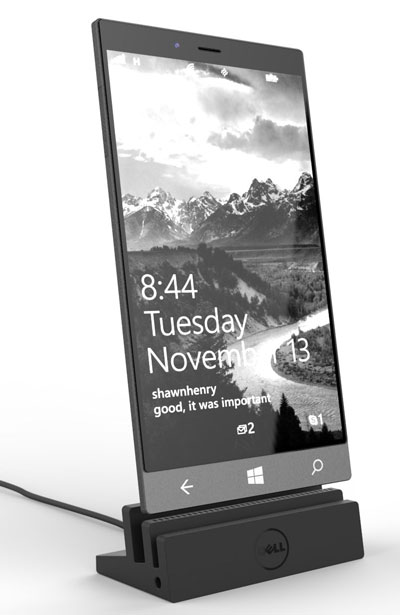
البته زمانی‌‌که شرکت دل، توسعه این فبلت را لغو نمود؛ دل Stack، هم‌چنان یک محصول آزمایشی بود اما این موضوع، سبب نشده است تا مشخصات فبلت قدرت‌مند ویندوزی دل فاش نشود. به‌تازگی نیز، یک رندر از فبلت دل Stack منتشر شده است که طراحی آن‌را نشان می‌دهد. این محصول بنابر شایعات، به یک صفحه‌نمایش بسیار بزرگ ۶٫۴ تا ۷٫۰ اینچی فول اچ‌دی مجهز بوده و علاوه‌براین، شرکت سازنده برای دل Stack، یک چیپ‌ست X86 شرکت اینتل را در نظر گرفته است.

dell

رندر جدید دل Stack به همراه داک

استفاده از این تراشه، سبب خواهد شد تا گوشی بزرگ ویندوزی دل به قدرتی نزدیک به رایانه‌های شخصی و قابل‌حمل دست پیدا نماید. فبلت یا تبلت کنسل‌شده دل، هم‌چنین به چهار یا هشت گیگابایت حافظه رم مجهز بوده است و ۱۲۸ یا ۲۵۶ گیگابایت حافظه‌داخلی نیز، یکی‌دیگر از مشخصات فاش‌شده از این محصول مجهز به سیستم‌عامل ویندوز ۱۰ موبایل است.

تصویر تازه فاش‌شده، دل Stack را با یک داک نشان می‌دهد که دو اسلات در آن، جلب‌توجه خواهد کرد؛ یک اسلات که برای قرارگرفتن این فبلت در داک در نظر گرفته شده و اسلات دیگر بنابر شایعات، برای قرارگرفتن یک باتری ثانویه بوده است. البته، گمان می‌رفت که محصول ویندوزی شرکت دل در سال ۲۰۱۷ به‌طور رسمی معرفی شود اما شایعات، نشان می‌دهد که توسعه و طراحی این محصول برای عرضه به بازار، لغو شده است.

در حال‌حاضر، انتظار می‌رود که شرکت مایکروسافت، گوشی هوشمند رده‌بالای سرفیس‌فون را با مشخصاتی نزدیک به فبلت دل Stack در اواخر سال ۲۰۱۷ عرضه نماید زیرا بنابر شایعات، فعلاً این سازنده مطمئن نیست که عرضه یک محصول رده‌بالای جدید با سیستم‌عامل ویندوز ۱۰ موبایل، ضرردهی برای این شرکت به دنبال خواهد داشت یا جایگاه این پلت‌فرم را در بین سیستم‌عامل‌های دیگر، دستخوش تغییر می‌کند. در همین رابطه، پیش‌تر در وب‌سایت گویا آی‌تی خواندید، از هر ۱۰ گوشی‌هوشمند، نزدیک به ۹ مدل آن با سیستم‌عامل اندروید همراه است و سهم محصولات مجهز به ویندوز ۱۰ موبایل در حال‌حاضر، بسیار پایین است.

منبع: Phonearena