خطر حذف بازی های سیستم در نسخه آزمایشی ویندوز ۱۰

افرادی که از نسخه آزمایشی ویندوز ۱۰ ( ویندوز ۱۰ اینسایدر) استفاده می کنند، مراقب باشند: ممکن است بیلد ۱۴۹۴۶ بازی های مورد علاقه شما را حذف کند. در نسخه آزمایشی ویندوز ۱۰ که روی سیستم خود دانلود کرده اید، یک بیلد جدید وجود دارد. این نسخه جدید هم برای دسکتاپ و هم موبایل طراحی شده است. البته چند تفاوت کوچک میان این دو وجود دارد.

گویا آی تی – کاربران لپ تاپ از دیدن کنترل های صفحه لمسی جدید و ارتقا یافته در منوی تنظیمات هیجان زده خواهند شد. تنظیمات اولیه به شما امکان می دهند حرکات جدید و متنوع سه انگشتی و چهارانگشتی مانند کشیدن صفحه و ضربه زدن به آن را تجربه کنید. در منوی تنظیمات، چند گزینه جدید مانند سوئیج کردن میان اپلیکیشن ها یا دسکتاپ های مجازی هم وجود دارد. منوی پیشرفته تری هم هست که امکان کنترل بهتر بر حرکات صفحه لمسی را فراهم کرده و کنترل فایلهای چند رسانه ای، اسنپینگ در ویندوز، و ایجاد یا حذف دسکتاپهای مجازی را ممکن می سازد.

اگر بخواهیم از پیشرفت های موجود در پیکربندی ویندوز ۱۰ صحبت کنیم، باید بگوییم این بیلد جدید شامل یک فیس لیفت (face-lift) برای صفحه تنظیمات وای فای می باشد. اصلی ترین قابلیت جدیدی که به این نسخه ویندوز اضافه شده، آن است که وقتی وای فای را خاموش کنید، بعد از یک زمان تنظیم شده معین، به طور خودکار مجددا روشن می شود. ما دقیقا نمی دانیم که این قابلیت به چه علت ایجاد شده؛ اما طبق گفته های مایکروسافت، افرادی که نسخه آزمایشی را نصب کرده اند، خواهان این ویژگی بوده اند. این قابلیت را در بیلد موبایل هم می بینیم. در نسخه موبایلی وجود این ویژگی بیشتر حس می شود. ظاهر شدن این قابلیت در نسخه ی روی دسکتاپ، علامت دیگری است که نشان می دهد مایکروسافت این دو نسخه را بسیار شبیه و نزدیک به هم ساخته است.

علاوه بر ویژگی های جدید نسخه دسکتاپ، در تعدادی از قابلیت های نسخه موبایلی هم اصلاحات و به روز رسانی های جدیدی ایجاد شده است. اگر قابلیت “اصلاح خودکار” در تلاش برای اصلاح یک کلمه اشتباه کند، می توانید آن کلمه ای که ابتدا تایپ کرده بودید را مجددا انتخاب و جایگزین کنید. در نسخه جدید، سیستم کلماتی که قبلا نمی شناخته و شما در حال استفاده از آنها هستید را می آموزد. هم چنین می توانید کلماتی که به اشتباه اضافه شده را حذف کنید. وقتی کاربران از زنجیره ها (Continuum) استفاده کنند، می توانند مهلت های زمانی جداگانه ای برای صفحه نمایش های مختلف تنظیم نمایند و به این ترتیب، در مصرف انرژی باتری صرفه جویی می شود.
مجموعه بزرگی از اصلاحات و تغییرات هم در نسخه موبایلی و هم دسکتاپی وجود دارد. در نسخه دسکتاپ که روی کامپیوترهای شخصی نصب می شود، تعدادی از مشکلات Edge ، از جمله اسکرول های شدید و نقص در راه اندازی سیستم برطرف شده اند. در نسخه های قبلی چند مشکل در اجزای UI وجود داشت، از جمله اینکه وضعیت اتصال به شبکه و روشنایی صفحه نمایش به درستی گزارش نمی شد. در نسخه موبایلی، چند به روز رسانی در عملکرد زنجیره ایجاد شده است؛ برای بخش واتس آپ و عکس ها هم چند آپدیت صرفا پر زرق و برق در UI قرار داده اند.

مشکلاتی در آخرین بیلدها وجود دارند که به تازگی شناخته شده اند. وقتی کاربران نسخه دسکتاپ، آنتی ویروس و محصولات حاوی بدافزار را فعال می کنند، می بینند که آخرین بیلد نصب نمی شود.، اما در واقع به بیلد قبلی بازگشته اند. همچنین ممکن است برخی نامهای بزرگتر از Windows Store، مانند ReCore، Rise of the Tomb Raider، Gears of War 4، Forza Horizon 3 و Killer Instinct، نیز فعال نشوند. علاوه بر آن، کاربران نسخه موبایل همراه با بسته های چند زبانه، ممکن است نتوانند به این بیلد منتقل شوند. مایکروسافت توصیه می کند فعلا برای اجتناب از خرابی ها غیرضروری ، دستگاه را به خط کندتر سوئیچ کنند.
مایکروسافت، از این بیلد به عنوان فرصتی برای واسنجی مجدد برخی از دستگاههای اینسایدر که از مسیر خارج شده بودند، استفاده می کند. به دلیل برخی ناسازگاری های موجود در بیلدهای قبلی که باعث بازگشت برخی کاربران شده بود، در نسخه آزمایشی جدید یک دکمه “من را تعمیر کن” در تنظیمات وجود دارد که به بازگرداندن آنها به مسیر کمک می کند. هر ماشینی که در حلقه های توسعه دهنده قرار داشته یا میزبان بیلدهای اینسایدر بوده، در حلقه کند قرار می گیرد تا به سرعت بخشیدن به آنها کمک شود.
مایکروسافت با به روز رسانی سالیانه این نسخه ها که با نگاه به نسخه های قبلی انجام می شود، نشان داده که هیچ علامتی مبنی بر کاهش سرعت پیشرفت ها و تکرار ها در پلت فرم ویندوز ۱۰ وجود ندارد. اگر می خواهید یک سرگرمی جالب را تجربه کنید، می توانید به بخش تنظیمات رفته و در قسمت “به روز رسانی و امنیت” (Updates and Security) به منوی ویندوز اینسایدر بروید.

آشنایی و تعامل با ابزارهای Backup و Recovery در ویندوز ۱۰

ویندوز ۱۰ ابزارهای پشتیبان گیری مختلف زیادی دارد. اگرچه ابزار File History هنوز در دسترس می‌باشد، اما مایکروسافت ابزار پشتیبان گیری قدیمی Backup را که از نسخه‌ی ۸.۱ حذف شده بود برگردانده است. ولی این‌ها فقط دو نمونه از ابزارهای موجود هستند.

آخرین نسخه‌ی ویندوز شامل امکاناتی برای پشتیبان گیری و بازیابی ایمیج‌های سیستم، بازگرداندن سیستم به حالت پیشفرض اولیه، نگهداری آنلاین فایل‌ها، و ایجاد درایوهای پشتیبانی که در صورت لزوم می‌توانید از آن‌ها استفاده کنید هم می‌شود.

Backup and Recovery Tools

File History

File History که در ویندوز ۸ معرفی شد، حالا دوباره در ویندوز ۱۰ ظاهر شده است. استفاده از این ابزار هنوز هم برای پشتیبان گیری پیشنهاد می‌شود. به همین خاطر است که File History هم به بخش تنظیمات و هم کنترل پنل اضافه شده است، اما ابزار پشتیبان گیری ویندوز ۷ فقط از کنترل پنل قابل دستیابی می‌باشد.

البته این قابلیت حالا محدودتر شده، و با استفاده از آن فقط می‌توانید از فایل‌هایی که در کتابخانه‌های حساب‌های کاربری ذخیره شده‌اند پشتیبان بگیرید. پس اگر می‌خواهید از فایل‌های خود پشتیبان بگیرید باید کاری کنید تا کتابخانه‌ها در File Explorer نمایش یابند و سپس فایل‌ها یا پوشه‌های خود را به آن‌جا منتقل کنید یا کتابخانه‌های جدید بسازید.

با پایان کار، ویندوز به طور خودکار از فایل‌های شما پشتیبان می‌گیرد. در صورتی که زمانی فایل‌های خود را از دست دادید، می‌توانید از این پشتیبان‌ها برای برگرداندن آن فایل‌ها استفاده کنید.

Backup and Recovery Tools

Backup and Restore (ویندوز ۷)

مایکروسافت قابلیت قدیمی Backup and Restore ویندوز ۷ را دوباره به کار گرفته است. این قابلیت حتی در ویندوز ۸ هم در دسترس بود اما از ویندوز ۸.۱ حذف شد. این ابزار را به نام Windows Backup هم می‌شناسند.

از این ابزار حتی برای بازگرداندن پشتیبان‌های ویندوز ۷ بر روی ویندوز ۱۰ هم می‌توان استفاده کرد. روش استفاده از این ابزار برای پشتیبان گیری در ویندوز ۱۰ دقیقاً مشابه مراحلی است که بر روی ویندوز ۷ انجام می‌شد. برخلاف ابزار File History، به آسانی می‌توان از Windows Backup برای پشتیبان گیری از هر چیزی که بر روی کامپیوتر شما وجود دارد استفاده کرد.

برای پیدا کردن این ابزار کافی است به کنترل پنل رفته و backup را جستجو کنید.

Backup and Recovery Tools


OneDrive

شاید در نگاه اول OneDrive یک روش برای پشتیبان گیری به نظر نرسد، اما این سرویس حالا در خود ویندوز هم قرار داده شده است. فایل‌هایی که در OneDrive ذخیره می‌کنید در حساب کاربری آنلاین OneDrive شما هم ذخیره خواهد شد تا از دستگاه‌های دیگر خود هم به آن‌ها دسترسی داشته باشید. اگر ویندوزتان بپرد و بخواهید همه چیز را از صفر شروع کنید -یا از ویندوز در یک دستگاه دیگر استفاده کنید- کافی است به حساب کاربری مایکروسافت وارد شوید تا به همه‌ی فایل‌های OneDrive خود را از طریق File Explorer دسترسی داشته باشید.

Backup and Recovery Tools

ریست کردن کامیپوتر

بهتر است اکثر مردم به جای استفاده از پشتیبان‌های سیستم، برای برگشتن به حالت اولیه‌ی ویندوز از قابلیت Reset this PC استفاده کنند. با استفاده از این روش دیگر برای نصب مجدد ویندوز به DVD یا USB حاوی فایل‌های نصبی ویندوز نیاز نخواهید داشت. فقط کافی است به ویندوز بگویید تا کامپیوتر شما را ریست کرده و تنظیمات آن را به حالت پیشفرض کارخانه برگرداند.

در ویندوز ۸ دو گزینه‌ی Refresh this PC و Reset this PC وجود داشت، اما در ویندوز ۱۰ فقط گزینه‌ی Reset this PC وجود دارد. فقط باید اپ Settings را باز کرده، به مسیر Update & Secrity > Recovery رفته و دکمه‌ی Get Started را از بخش Reset this PC انتخاب کنید.

شما می‌توانید به ویندوز بگویید فایل‌های‌تان را نگه داشته و فقط سیستم عامل و برنامه‌های نصب شده بر روی آن را ریست کرده، یا همه چیز را پاک کند. اگر همه چیز را پاک کنید، می‌توانید به ویندوز بگویید که درایو را به صورت ایمن تمیز کند – کاری که باید قبل از خلاص شدن از دست ویندوز ۱۰ یا فروختن کامپیوتر به یک شخص دیگر آن را انجام دهید.

Backup and Recovery Tools

پشتیبانهای ایمیج سیستم

مایکروسافت قابلیت پشتیبان گیری از ایمیج سیستم را در ویندوز ۸.۱ مخفی کرده بود، اما با توجه به انتقادات کاربران دوباره آن را در ویندوز ۱۰ در دسترس قرار داده است.

شما می‌توانید این قابلیت را در بخش Backup and Restore کنترل پنل پیدا کنید. کافی است از بخش سمت چپ پنجره بر روی Create a system image کلیک کرده یا File History را باز نموده و گزینه‌ی System Image را از نوار کناری انتخاب کنید.

برخلاف روش‌های دیگر، با استفاده از این روش می‌توانید یک ایمیج کلی از ویندوز فعلی خود بگیرید که شامل سیستم عامل، برنامه‌ها، تنظیمات و فایل‌های کاربر باشد. این پشتیبان را می‌توان بر روی یک هارد اکسترنال، چند DVD، یا فضایی بر روی شبکه ذخیره کرد. اگر زمانی خواستید کامپیوتر خود را به یک حالت مشخص برگردانید، می‌توانید از فایل‌های تهیه شده توسط این قابلیت استفاده کنید.

در حالت واقعی اکثر کاربران از این قابلیت استفاده نمی‌کنند. شما می‌توانید با استفاده از ویژگی Reset your PC کامپیوتر خود را به حالت پیشفرض برگردانده و فایل‌های شخصی‌تان را بازیابی کنید. سپس برنامه‌ها را به صورت دستی نصب نمایید. با این کار حجم پشتیبان‌ها خیلی کمتر خواهد شد و می‌توانید به ویندوز بگویید تا پشتیبان‌ها را به صورت خودکار و در بازه‌های زمانی مشخص تهیه کند.

اما به هر حال این روش هم موجود و کاربردی است. بنابراین اگر می‌خواهید از سیستم خود یک ایمیج تهیه کنید، دیگر نیازی به ابزارهای شخص ثالث مثل Norton Ghost یا Acronis TrueImage نخواهید داشت (با وجود این‌که آن‌ها قابلیت‌های بیشتری دارند).

Backup and Recovery Tools

گزینههای Advanced Startup

گزینه‌های Advanced Startup ویندوز ۱۰ دقیقاً مثل ویندوز ۸ کار می‌کنند. برای دسترسی به این گزینه‌ها اپ Settings را باز کرده و به مسیر Update & security > Recovery بروید. سپس گزینه‌ی Restart now را از بخش Advanced Startup انتخاب کنید. این کار را می‌توانید از منوی استارت هم با نگه داشتن کلید Shift و انتخاب گزینه‌ی Restart انجام دهید.

از آن‌جا می‌توانید ویندوز را از ایجیمی که تهیه کردید بازیابی کنید، یا از System Restore برای تصحیح خطاها استفاده کنید، و چند کار تعمیراتی دیگر هم انجام دهید. اگر از نسخه‌های پیش نمایش ویندوز استفاده می‌کنید، این منو به شما اجازه می‌دهد تا اگر این نسخه بالا نمی‌آید یا به درستی کار نمی‌کند، به یکی از نسخه‌های قبلی آن برگردید. اگر ویندوز ۱۰ نتواند به درستی راه اندازی شود، باز هم باید این منو ظاهر شود.

Backup and Recovery Tools


Recovery Drive Creator

با ساخت یک درایو ریکاوری USB حتی اگر ویندوز ۱۰ شما به کلی خراب شود هم می‌توانید به گزینه‌های Advanced Startup دسترسی داشته باشید.

برای انجام این کار کنترل پنل را باز کرده و عبارت Recovery را جستجو کنید. بر روی آیکن Recovery کلیک کرده تا لیستی از ابزارهای پیشرفته‌ی ریکاوری را ببینید. برای ساخت یک درایو ریکاوری USB بر روی گزینه‌ی Create a recovery drive کلیک کنید. همچنین می‌توانید منوی استارت را هم باز کرده و عبارت RecoveryDrive.exe را در کادر آن وارد کنید، سپس کلیک Enter را فشار دهید تا به طور مستقیم به این ابزار دسترسی داشته باشید. اگر زمانی ویندوز اجازه نمی‌داد تا در حالت معمولی به این گزینه‌ها دسترسی داشته باشید، می‌توانید سیستم خود را از این درایو راه اندازی کنید.

ویندوز ۱۰ دیگر یک پارتیشن مجزا برای ریکاوری ندارد، پس این ابزار هم دیگر اجازه‌ی پاک کردن پارتیشن ریکاوری را از کامپیوتر شما نخواهد داد. چون شما به صورت پیشفرض فضای آزاد را دریافت خواهید کرد.

Backup and Recovery Tools

ویندوز ۱۰ قابلیت‌های مشکل‌یابی دیگری هم دارد که در نسخه‌های قبلی این سیستم عامل وجود داشتند. اگر کامپیوتر شما ناپایدار شد، می‌توانید از قابلیت بازیابی سیستم برای برگرداندن فایل‌ها و تنظیمات سیستم به یک شرایط مناسب استفاده کنید.

در صورتی که تجربه ای در زمینه مشابه دارید، حتما آن را با گویا آی تی و دیگر کاربرانی که این مطلب را می خوانند در میان بگذارید. برای این کار از بخش نظرات استفاده کنید و با اشتراک این مطلب روی شبکه های اجتماعی در نشر اطلاعات عمومی وب ما را یاری رسانید.

منبع: howtogeek

آشنایی و تعامل با ابزارهای Backup و Recovery در ویندوز ۱۰

ویندوز ۱۰ ابزارهای پشتیبان گیری مختلف زیادی دارد. اگرچه ابزار File History هنوز در دسترس می‌باشد، اما مایکروسافت ابزار پشتیبان گیری قدیمی Backup را که از نسخه‌ی ۸.۱ حذف شده بود برگردانده است. ولی این‌ها فقط دو نمونه از ابزارهای موجود هستند.

آخرین نسخه‌ی ویندوز شامل امکاناتی برای پشتیبان گیری و بازیابی ایمیج‌های سیستم، بازگرداندن سیستم به حالت پیشفرض اولیه، نگهداری آنلاین فایل‌ها، و ایجاد درایوهای پشتیبانی که در صورت لزوم می‌توانید از آن‌ها استفاده کنید هم می‌شود.

Backup and Recovery Tools

File History

File History که در ویندوز ۸ معرفی شد، حالا دوباره در ویندوز ۱۰ ظاهر شده است. استفاده از این ابزار هنوز هم برای پشتیبان گیری پیشنهاد می‌شود. به همین خاطر است که File History هم به بخش تنظیمات و هم کنترل پنل اضافه شده است، اما ابزار پشتیبان گیری ویندوز ۷ فقط از کنترل پنل قابل دستیابی می‌باشد.

البته این قابلیت حالا محدودتر شده، و با استفاده از آن فقط می‌توانید از فایل‌هایی که در کتابخانه‌های حساب‌های کاربری ذخیره شده‌اند پشتیبان بگیرید. پس اگر می‌خواهید از فایل‌های خود پشتیبان بگیرید باید کاری کنید تا کتابخانه‌ها در File Explorer نمایش یابند و سپس فایل‌ها یا پوشه‌های خود را به آن‌جا منتقل کنید یا کتابخانه‌های جدید بسازید.

با پایان کار، ویندوز به طور خودکار از فایل‌های شما پشتیبان می‌گیرد. در صورتی که زمانی فایل‌های خود را از دست دادید، می‌توانید از این پشتیبان‌ها برای برگرداندن آن فایل‌ها استفاده کنید.

Backup and Recovery Tools

Backup and Restore (ویندوز ۷)

مایکروسافت قابلیت قدیمی Backup and Restore ویندوز ۷ را دوباره به کار گرفته است. این قابلیت حتی در ویندوز ۸ هم در دسترس بود اما از ویندوز ۸.۱ حذف شد. این ابزار را به نام Windows Backup هم می‌شناسند.

از این ابزار حتی برای بازگرداندن پشتیبان‌های ویندوز ۷ بر روی ویندوز ۱۰ هم می‌توان استفاده کرد. روش استفاده از این ابزار برای پشتیبان گیری در ویندوز ۱۰ دقیقاً مشابه مراحلی است که بر روی ویندوز ۷ انجام می‌شد. برخلاف ابزار File History، به آسانی می‌توان از Windows Backup برای پشتیبان گیری از هر چیزی که بر روی کامپیوتر شما وجود دارد استفاده کرد.

برای پیدا کردن این ابزار کافی است به کنترل پنل رفته و backup را جستجو کنید.

Backup and Recovery Tools


OneDrive

شاید در نگاه اول OneDrive یک روش برای پشتیبان گیری به نظر نرسد، اما این سرویس حالا در خود ویندوز هم قرار داده شده است. فایل‌هایی که در OneDrive ذخیره می‌کنید در حساب کاربری آنلاین OneDrive شما هم ذخیره خواهد شد تا از دستگاه‌های دیگر خود هم به آن‌ها دسترسی داشته باشید. اگر ویندوزتان بپرد و بخواهید همه چیز را از صفر شروع کنید -یا از ویندوز در یک دستگاه دیگر استفاده کنید- کافی است به حساب کاربری مایکروسافت وارد شوید تا به همه‌ی فایل‌های OneDrive خود را از طریق File Explorer دسترسی داشته باشید.

Backup and Recovery Tools

ریست کردن کامیپوتر

بهتر است اکثر مردم به جای استفاده از پشتیبان‌های سیستم، برای برگشتن به حالت اولیه‌ی ویندوز از قابلیت Reset this PC استفاده کنند. با استفاده از این روش دیگر برای نصب مجدد ویندوز به DVD یا USB حاوی فایل‌های نصبی ویندوز نیاز نخواهید داشت. فقط کافی است به ویندوز بگویید تا کامپیوتر شما را ریست کرده و تنظیمات آن را به حالت پیشفرض کارخانه برگرداند.

در ویندوز ۸ دو گزینه‌ی Refresh this PC و Reset this PC وجود داشت، اما در ویندوز ۱۰ فقط گزینه‌ی Reset this PC وجود دارد. فقط باید اپ Settings را باز کرده، به مسیر Update & Secrity > Recovery رفته و دکمه‌ی Get Started را از بخش Reset this PC انتخاب کنید.

شما می‌توانید به ویندوز بگویید فایل‌های‌تان را نگه داشته و فقط سیستم عامل و برنامه‌های نصب شده بر روی آن را ریست کرده، یا همه چیز را پاک کند. اگر همه چیز را پاک کنید، می‌توانید به ویندوز بگویید که درایو را به صورت ایمن تمیز کند – کاری که باید قبل از خلاص شدن از دست ویندوز ۱۰ یا فروختن کامپیوتر به یک شخص دیگر آن را انجام دهید.

Backup and Recovery Tools

پشتیبانهای ایمیج سیستم

مایکروسافت قابلیت پشتیبان گیری از ایمیج سیستم را در ویندوز ۸.۱ مخفی کرده بود، اما با توجه به انتقادات کاربران دوباره آن را در ویندوز ۱۰ در دسترس قرار داده است.

شما می‌توانید این قابلیت را در بخش Backup and Restore کنترل پنل پیدا کنید. کافی است از بخش سمت چپ پنجره بر روی Create a system image کلیک کرده یا File History را باز نموده و گزینه‌ی System Image را از نوار کناری انتخاب کنید.

برخلاف روش‌های دیگر، با استفاده از این روش می‌توانید یک ایمیج کلی از ویندوز فعلی خود بگیرید که شامل سیستم عامل، برنامه‌ها، تنظیمات و فایل‌های کاربر باشد. این پشتیبان را می‌توان بر روی یک هارد اکسترنال، چند DVD، یا فضایی بر روی شبکه ذخیره کرد. اگر زمانی خواستید کامپیوتر خود را به یک حالت مشخص برگردانید، می‌توانید از فایل‌های تهیه شده توسط این قابلیت استفاده کنید.

در حالت واقعی اکثر کاربران از این قابلیت استفاده نمی‌کنند. شما می‌توانید با استفاده از ویژگی Reset your PC کامپیوتر خود را به حالت پیشفرض برگردانده و فایل‌های شخصی‌تان را بازیابی کنید. سپس برنامه‌ها را به صورت دستی نصب نمایید. با این کار حجم پشتیبان‌ها خیلی کمتر خواهد شد و می‌توانید به ویندوز بگویید تا پشتیبان‌ها را به صورت خودکار و در بازه‌های زمانی مشخص تهیه کند.

اما به هر حال این روش هم موجود و کاربردی است. بنابراین اگر می‌خواهید از سیستم خود یک ایمیج تهیه کنید، دیگر نیازی به ابزارهای شخص ثالث مثل Norton Ghost یا Acronis TrueImage نخواهید داشت (با وجود این‌که آن‌ها قابلیت‌های بیشتری دارند).

Backup and Recovery Tools

گزینههای Advanced Startup

گزینه‌های Advanced Startup ویندوز ۱۰ دقیقاً مثل ویندوز ۸ کار می‌کنند. برای دسترسی به این گزینه‌ها اپ Settings را باز کرده و به مسیر Update & security > Recovery بروید. سپس گزینه‌ی Restart now را از بخش Advanced Startup انتخاب کنید. این کار را می‌توانید از منوی استارت هم با نگه داشتن کلید Shift و انتخاب گزینه‌ی Restart انجام دهید.

از آن‌جا می‌توانید ویندوز را از ایجیمی که تهیه کردید بازیابی کنید، یا از System Restore برای تصحیح خطاها استفاده کنید، و چند کار تعمیراتی دیگر هم انجام دهید. اگر از نسخه‌های پیش نمایش ویندوز استفاده می‌کنید، این منو به شما اجازه می‌دهد تا اگر این نسخه بالا نمی‌آید یا به درستی کار نمی‌کند، به یکی از نسخه‌های قبلی آن برگردید. اگر ویندوز ۱۰ نتواند به درستی راه اندازی شود، باز هم باید این منو ظاهر شود.

Backup and Recovery Tools


Recovery Drive Creator

با ساخت یک درایو ریکاوری USB حتی اگر ویندوز ۱۰ شما به کلی خراب شود هم می‌توانید به گزینه‌های Advanced Startup دسترسی داشته باشید.

برای انجام این کار کنترل پنل را باز کرده و عبارت Recovery را جستجو کنید. بر روی آیکن Recovery کلیک کرده تا لیستی از ابزارهای پیشرفته‌ی ریکاوری را ببینید. برای ساخت یک درایو ریکاوری USB بر روی گزینه‌ی Create a recovery drive کلیک کنید. همچنین می‌توانید منوی استارت را هم باز کرده و عبارت RecoveryDrive.exe را در کادر آن وارد کنید، سپس کلیک Enter را فشار دهید تا به طور مستقیم به این ابزار دسترسی داشته باشید. اگر زمانی ویندوز اجازه نمی‌داد تا در حالت معمولی به این گزینه‌ها دسترسی داشته باشید، می‌توانید سیستم خود را از این درایو راه اندازی کنید.

ویندوز ۱۰ دیگر یک پارتیشن مجزا برای ریکاوری ندارد، پس این ابزار هم دیگر اجازه‌ی پاک کردن پارتیشن ریکاوری را از کامپیوتر شما نخواهد داد. چون شما به صورت پیشفرض فضای آزاد را دریافت خواهید کرد.

Backup and Recovery Tools

ویندوز ۱۰ قابلیت‌های مشکل‌یابی دیگری هم دارد که در نسخه‌های قبلی این سیستم عامل وجود داشتند. اگر کامپیوتر شما ناپایدار شد، می‌توانید از قابلیت بازیابی سیستم برای برگرداندن فایل‌ها و تنظیمات سیستم به یک شرایط مناسب استفاده کنید.

در صورتی که تجربه ای در زمینه مشابه دارید، حتما آن را با گویا آی تی و دیگر کاربرانی که این مطلب را می خوانند در میان بگذارید. برای این کار از بخش نظرات استفاده کنید و با اشتراک این مطلب روی شبکه های اجتماعی در نشر اطلاعات عمومی وب ما را یاری رسانید.

منبع: howtogeek

این ۱۰ ویژگی را در ویندوز ۱۰ غیرفعال کنید

اگر از تنظیمات حالت Express برای نصب ویندوز ۱۰ استفاده کنید، بدلیل حفظ حریم خصوصی، افزایش سرعت و شخصی سازی ویندوز باید قبل از شروع آن برخی تنظیمات را پیکربندی نمایید. هنگام نصب ویندوز ۱۰ می توانید از روش سریع (Use Express Settings) یا شخصی سازی (Customize Settings) کمک بگیرید که دکمه Use Express Settings بزرگ در میانه صفحه و Customize Settings به صورت لینک در گوشه پایین سمت چپ قرار دارد. این تمایز احتمالا به این دلیل است که مایکروسافت تمایل دارد تا کاربران بیشتر از نصب سریع استفاده کنند.

  • اشتراک گذاری فایل آپدیت

یکی از تحولاتی که ما در ویندوز ۱۰ شاهد هستیم، قابلیت های بروزرسانی آن می باشد. شما می توانید فایل بروزرسانی ویندوز ۱۰ را از دیگر رایانه های دارای این ویندوز و از طریق اینترنت دانلود نمایید. بدین صورت این امکان برای شما فراهم است تا آپدیت را از جایی غیر از خود مایکروسافت دریافت کنید.

windows10

در واقع این حالت به صورت پیش فرض فعال می باشد که شما می توانید با مراجعه به Settings → Update & security → Windows Update → Advanced options → Choose how updates are delivered و با کلیک بر روی دکمه لغزنده On آن را به حالت off و غیرفعال درآورید.

  • ناتیفیکیشن های مزاحم

Action Center جایست که ویندوز ۱۰ برای اعلانیه های مربوط طراحی کرده تا اعلان هایی از جمله نرم‌افزارها، یادآور‌ها و نرم‌افزارهای نصب شده‌ی اخیر و آپدیت را به شما نشان خواهد داد. اما گاهی حجم این اعلانها با درنظر گرفتن راهنمایی‌های خود ویندوز یا سوالات مرکز بازخورد (feedback) بسیار زیاد و رنج آور خواهد شد.

windows10

برای خلاص شدن از اینگونه اعلانیه ها باید به مسیر Settings → System → Notifications & actions رفته و سپس اعلانهایی را که تمایلی به نمایش آنها را ندارید غیرفعال کنید.

  • تبلیغات در منوی start

درواقع مایکروسافت کاشی را مربوط به (Windows Store) در منوی استارت ویندوز ۱۰ تعبیه کرده تا درآنجا به تبلیغ برخی نرم افزارها بپردازد و اینها چیزهایی هستند که ما هیچوقت آن ها را دانلود نمی کنیم و فقط فضا را اشغال کرده اند.

windows10

برای آنکه این تبلیغات را غیرفعال کنید وارد مسیر Settings → Personalization → Start شده و سپس بدنبال Occasionally show suggestions in Start باشید تا آن را درحالت off قرار دهید.

  • تبلیغات از طریق نرم افزارهای شخص سوم

شاید خودتان ندانید اما به عنوان یک کاربر ویندوز ۱۰ دارای یک آیدی مخصوص مایکروسافتی هستید که شرکتهای مختلفی از قبیل خود مایکروسافت به وسیله آن اقدام به تبلیغات هدفمند می کنند. این آیدی تنها برای همین منظور ایجاد شده است.

windows10

برای غیرفعال کردن اشتراک آیدی خود می توانید از این مسیر اقدام کنید. Settings → Privacy → General → Let my apps use my advertising ID for experiences across apps

پس از ورود به مسیر بالا بر روی off کلیک کرده تا آیدی تبلیغاتی شما بازنشانی شود.

  • شخصیت شناسی کاربر

کورتانا یا همان دستیار شخصی مایکروسافت کسی است که اطلاعات شخصی شما را از جمله گفتار، الگوهای دست خط و تاریخچه‌ی تایپ‌هایی که کرده‌اید را برای شناخت بیشتر شما جمع آوری می کند.

windows10

شاید شما تمایل به اینکار نداشته باشید و قصد غیرفعال کردن و پاک کردن تاریخچه کورتانا را دارید. برای این منظور وارد مسیر Settings → Privacy → Speech, inking, & typing شوید و پس از کلیک بر روی Stop getting to know me آن را در حالت Turn off قرار دهید.

  • اجرای نرم افزارها در بک گراند

متاسفانه در ویندوز ۱۰ برخی از برنامه ها به محض روشن شدن سیستم به طور خودکار در پشت زمینه شروع به فعالیت می کنند و با مصرف باتری، پر کردن پهنای باند و همچنین استفاده از حجم CPU به فعالیت های بی مورد خود می پردازند. برای متوقف کردن آنها نیز می توانید وارد مسیر Settings → Privacy → Background apps شده و هر نرم افزاری را که نمی خواهید غیرفعال کنید.

windows10

  • قفل صفحه

ویندوز ۱۰ را می توان به عنوان یکی از ویندوزهای جامع برگزید چراکه هم برای دستگاه های قابل حمل مانند گوشی و هم دستگاه های عیرقابل حمل مانند پی سی ها طراحی شده، به همین دلیل دارای صفحه‌ی قفل (lock screen) و هم صفحه‌ی ورود (log-in) می باشد. چنانچه شما خواهان ورود سریع به ویندوز بدون پنجره log-in هستید، باید از طریق ریجستری ویندوز اقدام کنید. برای اینکار می بایست پس از بازکردن Run عبارت regedit را نوشته و اینتر را بزنید. پس از ورود نیز می بایست عبارت زیر را نوشته و مجدد اینتر را فشار دهید.

HKEY_LOCAL_MACHINE\SOFTWARE\Policies\Microsoft\Windows

سپس پوشه Windows را در حالت انتخاب قرار داده و در فضای خالی سمت راست، کلیک راست کنید و مسیر New → Key را به منظور ایجاد کلید جدید دنبال کنید. کلیدی که تحت عنوان New Key #1 ایجاد می شود را با نام “Personalization” جایگزین نمایید. پس از آنکه کلید ساخته شده را انتخاب کردید، در پنل سمت راست، رایت کلیک کرده و به مسیر New → DWORD (32-bit) Value بروید. همانطور که مشاهده می کنید کلیدی با عنوان New Value #1 ایجاد می شود که بایستی  آن را با نام NoLockScreen جایگزین نمایید. روی آن کلیک کرده و عبارت مقابل Value data را به ۱ تغییر دهید. سپس بر روی دکمه OK کلیک کرده و یکبار دستگاه خود را Restart کنید تا تنظیمات اعمال شوند.

windows10

  • همگام سازی، Sync

ویندوز ۱۰ به گونه ای طراحی شده که تمایل بسیاری به همگام سازی (Sync) شدن دارد. تنظیمان سیستمی، تم‌ها، رمزهای عبور، تاریخچه‌ی جستجو و… نمونه ای از اینهاست که با تمامی دستگاه‌های وارد شده به حساب کاربری شما به صورت پیش‌فرض همگام‌سازی می شوند. اما در این بین هستند بسیاری از کاربران که اصلا تمایلی به همگام سازی جستجوهایشان در گوشی با کامپیوتر خود ندارند.

windows10

برای غیرفعال کردن این تنظیمات مسیر Settings → Accounts → Sync your settings را دنبال کرده و پس از کلیک بر روی نوار لغزنده Sync settings می توانید از این کار جلوگیری به عمل بیآورید. همچنین برای جلوگیری از همگام سازی تاریخچه جستجو نیز می توانید وارد کورتانا شده و به بخش Settings مراجعه کنید و پس از کلیک بر روی Clear My device history و Clear My search history دکمه های لغزنده مربوط به گزینه های My device history و My search history را در حالت off قرار دهید.

  • زیباسازی رابط کاربری

یکی از ویژگی های خوب ویندوز ۱۰ جذاب بودن رابط کاربری آن می باشد. اما چنانچه قصد دارید تا سرعت مرور سیستم افزایش یابد یا خواستار ساده سازی رابط کاربری هستید باید قید این جذابیت را بزنید. برای اینکار بر روی استارت ویندوز کلیک راست کرده و سپس مسیر System → Advanced system settings را دنبال کنید. وارد سربرگ Advanced شده و وارد بخش Performance شوید و بر روی Settings کلیک کنید تا جلوه های بصری که خواستار نمایش آنها نیستید را غیرفعال نمایید.

windows10

  • آپدیت خودکار ویندوز ۱۰

مایکروسافت در ویندوز ۱۰ تنظیماتی را قرار داده است که به وسیله آنها سیستم عامل به صورت خودکار اقدام به آپدیت خود می کند، بدون آنکه شما را متوجه این موضوع کند. از طرفی بیل گیتس و یارانش راهکار رسمی برای غیرفعال کردن اینکار را در نظر نگرفته اند. اما شما می توانید با انجام یکی از موارد زیر بروزرسانی خودکار ویندوز ۱۰ را غیرفعال کنید.

زمان‌بندی کردن راه‌ مجدد رایانه

چنانچه گزینه Notify to schedule restart در مسیر Settings → Update & security → Windows Update → Advanced options فعال باشد با پنجره‌ی شناور اخطاری همانند شکل زیر مواجه خواهید شد که تعیین کننده زمان مناسب برای راه‌اندازی دوباره‌ی سیستم است.

windows10

البته توجه داشته باشید که ممکن است این آپشن مفید در بروزرسان Anniversary ویندوز ۱۰ موجود نباشد. در ساخت ۱۴۳۴۲ نسخه‌ی Insider Preview، جای این گزینه، قابلیتی به نام active hours وجود دارد که این امکان را برای شما فراهم می کند تا در بازه زمانی ۱۰ ساعته شروع مجدد رایانه خود را اعلام کنید.

فعال کردن قابلیت metered connection

وارد مسیر Settings → Network & Internet → Wi-Fi → Advanced options شده و سپس گزینه Set as metered connection را فعال کنید تا عملکرد نرم افزارهای شما به گونه ای رقم بخورد که باعث کاهش مصرف داده ها شود.

غیرفعال کردن بروزرسانی خودکار درایورها

پس از آنکه بر روی منوی استارت کلیک راست کردید، وارد مسیر System → Advanced system settings شده و سربرگ Hardware را برگزینید. سپس بر روی Device Installation Settings کلیک کنید تا پنجره ای همانند شکل زیر ظاهر شود. بعد از آن گزینه No را انتخاب و Save Changes را بفشارید تا بروزرسان خودکار درایو ها غیرفعال شوند.

windows10

نظرات و دیدگاه های خود را درباره این آموزش با دیگر کاربران گویا آی تی به اشتراک بگذارید و با انتشار این مطلب در شبکه های اجتماعی خود به دیگران نیز در استفاده بهینه از ویندوز ۱۰ کمک نمایید

چگونه لینک یک وب سایت را به استارت منو یا دسکتاپ اضافه کنیم؟

گاهی اوقات شما به عنوان یک وبمستر، نیاز دارید که روزانه بارها به برخی وب سایت ها سر بزنید. مثلا شاید لازم باشد روزانه چندین بار وب سایت خود را بروز رسانی کنید پس باید دائما صفحه بروز رسانی را در اختیار داشته باشید. حتی اگر یک کاربر ساده وب هستید که از وبگردی لذت می برید و به مرور مقالات سایت ها خاصی علاقه دارید، می توانید آدرس این سایت ها را همیشه در دسترس خود قرار دهید. برای این کار متناسب با اینکه از چه مرورگری استفاده می کنید راه هایی وجود دارد که می توانید لینک سایت های مورد نظرتان را همیشه پیش رویتان قرار دهید.

مثلا در ویندوز ده با مرورگر مشهور مایکروسافت اج می توانید لینک مورد نظر را به استارت منو متصل کنید یا اینکه در دیگر مرورگرها، برای ویندوزهای دیگر، لینک سایت را در دسکتاپ قرار دهید. گویا آی تی طی یک فرآیند کوتاه این کار را به شما آموزش خواهد داد پس با ما همراه باشید:

Microsoft Edge

اگر از Microsoft Edge برای مرور اینترنت یا وبگردی استفاده می کنید، قابلیتی در اختیار دارید که می توانید لینک سایت ها مورد علاقه تان را به استارت منو، بیفزایید. برای این کار به سایت مورد نظرتان بروید و از آنجا روی دکمه منو کلیک کنید ( یا ضربه بزنید )، و بعد گزینه Pin This Page to Start را انتخاب کنید.

Pin This Page to Start

با این کار، وب سایت و آدرس مورد نظر به عنوان یک تایل، در قسمت استارت منو نمایش داده خواهد شد. حالا شما می توانید این آیکون را در هر جایی که بخواهید به وسیله قابلیت درگ اند دراپ، قرار دهید.

Google Chrome

اگر از مرورگر  Google Chrome استفاده می کنید، می توانید بعد از باز کردن آدرس سایت مورد نظر، به قسمت بالا و سمت راست مرورگر مراجعه کنید و گزینه تنظیمات را باز کنید و از آن جا به مسیر  More Tools > Add to Desktop بروید.

More Tools > Add to Desktop

بعد از زدن این گزینه، یک پنجره باز می شود که از شما می خواهد عنوان مورد نظرتان را برای آیکون هدایتگر سایت، مشخص کنید. بعد از اینکه اسم را مشخص کردید، یک گزینه در  کنار دکمه ADD  قابل تمایش است که اگر آن را تیک دار کنید می توانید صفحه مورد نظر را در قالب یک اپلیکیشن باز کنید و نمای وب سایت را از حالت مرورگر به حالت پنجره اپلیکیشن تغییر دهید. این کار را در عمل تست کنید و به طور واضح تفاوت را مشاهده کنید. در انتها ADD را بزنید تا آیکون مورد نظر در دسکتاپ قرار گیرد:

add-to-desktop

حالا می توانید موقعیت شورت کات مورد نظر خود را مشاهده کنید:

add-to-desktop

Mozilla Firefox ،Internet Explorer و شمار دیگری از مرورگر ها

اگر از مرورگرهایی مثل Mozilla Firefox, Internet Explorer یا نظیر این ها استفاده می کنید، می توانید شورت کات سایت مورد نظر خود را به دسکتاپ تان بیفزایید اما در این مرحله کار شما کمی متفاوت تر است.

برای شروع این کار، به وب سایت مورد نظرتان بروید. در بخش سمت چپ سایت و درست در کنار آدرس بار، یک آیکون وجود دارد که اطلاعاتی در مورد سایت مورد نظر ارائه می دهد. موقعیت این آیکون به صورت زیر است:

Mozilla Firefox, Internet Explorer

روی این آیکون کلیک کنید و به صورت درگ اند دراپ، آیکون را روی دسکتاپ بکشید. بعد از این می توانید آیکون شکل گرفته را مشاهده کنید و روی آن راست کلیک کنید و با گزینه Rename نام آن را به دلخواه تغییر دهید. حتی می توانید از گزینه های “Cut”یا “Copy” نیز استفاده کنید و موقعیت آن را تغییر دهید.

“Cut” or “Copy”

در نهایت هر جا که دوست داشتید این شورت کات از سایت را پیست کنید.

افزودن شورت کات سایت به صفحه دسکتاپ

اگر این آیکون را در استارت منو پیست کنید ( فولدر استارت منو در بخش PROGRAM ) به راحتی می توانید آن را در بخش منو مشاهده کنید. ما در روش تصویر بالا دقیقا همین کار را انجام داده ایم. بعد از این که این کار را انجام دادید، می توانید شورت کات مورد نظر را روی استارت منو مشاهده کنید. اگر تمایلی داشته باشید تا اندازه آن را تغییر دهید، می توانید روی لینک سایت در استارت منو کلیک راست کنید و از آن جا با استفاده از گزینه هایی که پیش روی تان قرار می گیرد اندازه آیکون را تنظیم کنید:

افزودن شورت کات سایت به صفحه دسکتاپ

بدین ترتیب می توانید آدرس وب سایت هایی را که دائما به آن ها سر می زنید را پیش روی خود قرار دهید و از وبگردی سریع خود لذت ببرید و در زمان خود صرفه جویی کنید. نظر خود را در مورد این قابلیت و میزان نیازتان به آن با گویا آی تی در میان بگذارید. همچنین برای انتشار اطلاعات عمومی در مورد وب و تکنولوژی این مطلب را روی شبکه های اجتماعی به اشتراک بگذارید برای این کار کافی است روی دکمه های رنگارنگ زیر کلیک کنید.

منبع: howtogeek

راهنمای تنظیم Screen Saver در ویندوز ۱۰

از زمانی که به یاد می آوریم ما ایرانی ها بیشتر کار خود را با ویندوز ۹۸ شروع کرده ایم و این همراهی را ادامه داده ایم تا اینکه به ویندوز ۱۰ رسیده ایم. طی این ۱۸ سال ویندوز تفاوت های زیادی پیدا کرده است اما عناصر اصلی ویندوز ۹۸ تا کنون به همراه آن رشد کرده است. اسکرین سیور یکی از اجزای مهم ویندوز به شمار می آید که به مخافظت از صفحه نمایش کمک زیادی می کند.

این قابلیت در ویندوزهای مختلف حضور داشته اما هر بار جای آن تغییر پیدا کرده است. با توجه به تغییر کردن ساختار نمایشگرها، و کاربرد سیستم های لپ تاپ یا PC ها، مایکروسافت کم کم قصد دارد بساط اسکرین سیور را از ویندوز جدا کند. در ویندوز ۸٫۱ هم مشاهده کردیم که جایگاه این قابلیت نسبت به ویندوزهای قبلی تغییر کرده بود اما اگر در ویندوز ۱۰ بخواهید Screen Saver تنظیم کنید به در بسته خواهید خورد. امروز گویا آی تی به آموزش تنظیم این قابلیت خواهد پرداخت.

برای تنظیم Screen Saver در ویندوز ۱۰ باید به مسیر زیر بروید:

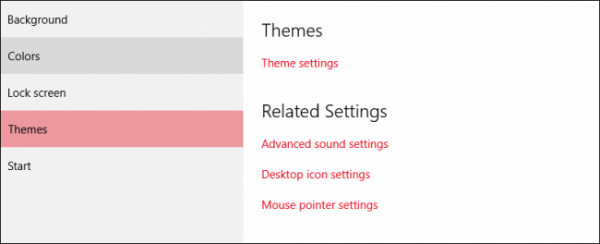
ابتدا به کنترل پانل بروید و از آن جا Personalization را پیدا کنید. ابتدا فکر می کنید که باید این گزینه در بخش تم ها باشد اما همانطور که در زیر می بینید امکان تنظیم اسکرین سیور در این بخش وجود ندارد.

screen-saver

در این صفحه و در سمت چپ، گزینه هایی را مشاهده می کنید.

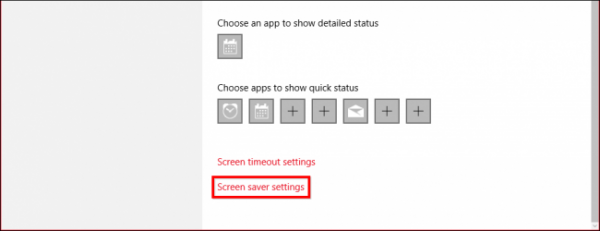
به سراغ گزینه سوم یعنی  Lock screen بروید.

screen-saver

در این جا گزینه ای به نام screen saver settings وجود دارد. روی آن کلیک کنید تا وارد ادامه مراحل تنظیم screen saver شوید.

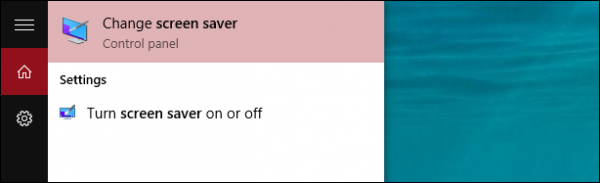
با رفتن به این بخش، گزینه Change screen saver را پیدا کنید. از این طریق می توانید برای سیستم اسکرین سیور تنظیم کنید و یا در صورت تمایل، اسکرین سیور کنونی تان را تغییر دهید

screen-saver

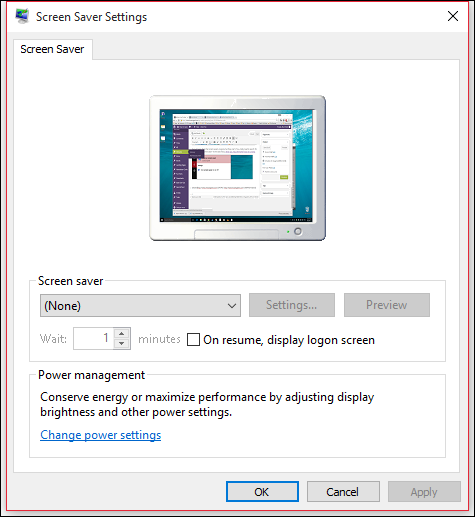
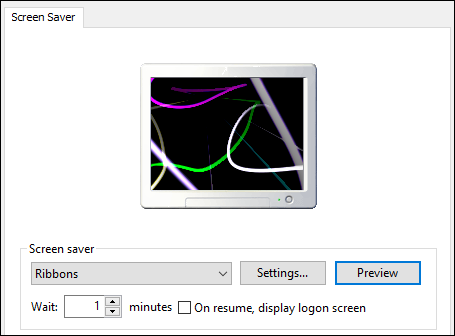
وقتی که Change screen saver را زدید، وارد مرحله ای می شوید که شباهت بارزی به بخش تنظیم اسکرین سیور در ویندوزهای قبلی دارد. با استفاده از ویژگی هایی که در تصوبر زیر مشاهده می کنید، اسکرین سیور را تغییر دهید و در نهایت تنظیمات را apply کنید و ok را بزنید و سیستم را به حالت خود بگذارید تا اسکرین سیور فعال شود و نتیجه کار خود را مشاهده کنید.

screen-saver

در نهایت شاهد تصویری مثل زیر خواهید بود:

screen-saver

نظر شما در مورد تغییرات جدید ویندوز ۱۰ در بکارگیری اسکرین سیور چیست؟ آیا فکر نمی کنید که این روش موجب سر درگمی کاربران می شود؟ آیا واقعا در شرایط کنونی استفاده از چنین قابلیتی ضرورت دارد؟ نظر خود را با ما در میان بگذارید و برای آشنایی بیشتر کاربران با ویندوز ۱۰ این مطلب را روی شبکه های اجتماعی به اشتراک بگذارید.

مایکروسافت پتنت جدیدی برای استفاده از داده‌های بایومتریک به ثبت رساند

مایکروسافت پتنت جدیدی برای استفاده از داده‌های بایومتریک به ثبت رساند

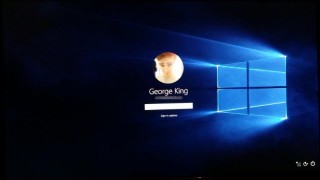
پتنت جدیدی توسط مایکروسافت برای استفاده از داده‌های بایومتریک به ثبت رسیده است. این داده‌های در صفحه قفل استفاده خواهند شد. مایکروسافت عنوان می‌کند که صفحه قفل یا لاک در دسترس هر فردی است و به همین دلیل در استفاده از اطلاعات سیستم عامل محدودیت وجود دارد. کاربران باید به حریم خصوصی و بازدهی تعادل ایجاد کنند.

پتنت جدید مایکروسافت با استفاده از داده‌های بایومتریک هویت فرد را مشخص می‌کند و اطمینان حاصل می‌کند که آیا دستگاه توسط فرد موردنظر فعال شده است یا نه. با استفاده از سطح اطمینان، سیستم عامل تعیین می‌کند که تا چه میزان اطلاعات را در صفحه قفل نمایش دهد. هر چه هویت کاربر بیشتر شناسایی شود، اطلاعات بیشتری به نمایش گذاشته می‌شود.

این پتنت همجنین صفحه قفل را به جایگزینی برای دسکتاپ تبدیل می‌کند. برای استفاده از این ویژگی نیازی نیست که صفحه قفل را باز کنید.

نوشته مایکروسافت پتنت جدیدی برای استفاده از داده‌های بایومتریک به ثبت رساند اولین بار در - آی‌تی‌رسان پدیدار شد.

۳ راه برای گرفتن اسکرین شات سریع تر در ویندوز ۱۰

روش پیش فرض عکس گرفتن از صفحه نمایش در ویندوز ۱۰ چندان جالب نیست. با استفاده از این نکات می توانید بدون هیچ نرم افزار گران قیمت دیگر اسکرین شات های سریع تر و دقیق تری بگیرید.

گویا آی تی – شاید تصور کنید که عکس گرفتن از صفحه نمایش در ویندوز ساده است. تقریباً در هر صفحه کلید یک دکمه به نام کلید Print Screen (با مخفف PrtSc یا PrtScn) به این کار اختصاص داده شده است.
فشار دادن این کلید یک اسکرین شات از کل صفحه می گیرد ( یا چند صفحه، اگر شما بیش از یک مانیتور داشته باشید) و آن را به کلیپ بورد کپی می کند. اما برای ذخیره کردن آن شما باید آن را داخل نرم افزار Paint بچسبانید و در می توانید آن را برش داده و ویرایش کنید و آن را به عنوان یک تصویر ذخیره کنید. خسته کننده است!
روش های سریع تر و ساده تری برای گرفتن عکس از صفحه نمایش در ویندوز وجود دارد. و به هیچ یک از نرم افزارهای گران قیمت نیاز ندارد. در این جا چگونگی انجام آن بدون نصب یک برنامه جدید توضیح داده شده است.

کلیدهای تغییر دهنده
در ویندوز ۱۰ ترکیبی از کلیدهای فوری برای عکس برداری از صفحه ارائه شده است. نگه داشتن کلید Windows key و فشار دادن دکمه Print Screen یک اسکرین شات از صفحه نمایش را به صورت یک تصویر ذخیره می کند، به طوری که به چسباندن آن به نرم افزار Paint و ذخیره آن به صورت دستی نیازی نیست.
به طور پیش فرض عکس های گرفته شده از صفحه نمایش در آدرس This PC > Pictures > Screenshots ذخیره خواهند شد.
مشکل این است که آن باز هم از کل صفحه نمایش عکس می گیرد – و اگر مانیتور دیگری هم داشته باشید از صفحه آن هم عکس می گیرد. اگر شما بخواهید فقط از یک پنجره باز عکس بگیرید باید کلید Alt را نگه دارید و همزمان دکمه PrtSc را فشار دهید. این عمل از پنجره فعال عکس می گیرد، بنابراین دقت کنید که قبل از فشردن کلیدهای ترکیبی باید بر روی پنجره ای که می خواهید عکس بگیرید کلیک کنید.
متاسفانه، این عمل با کلید تغییر دهنده ویندوز کار نمی کند. با فشردن کلیدهای Windows + Alt + PrtSc عملاً هیچ اتفاقی نمی افتد. بنابراین وقتی شما از کلید ترکیبی فوری Alt + PrtSc استفاده می کنید باز هم باید عکس گرفته شده را در نرم افزار Paint بچسبانید و آن را ذخیره کنید.
البته، یک راه حل وجود دارد.

OneDrive یا Dropbox
اگر شما از نرم افزار OneDrive مایکروسافت، که به طور پیش فرض نصب شده، استفاده می کنید و یا نرم افزار Dropbox را بر روی دستگاه ویندوز خود نصب کرده اید، می توانید انتخاب کنید تا تمام عکس های گرفته شده به صورت خودکار بر روی حافظه ابر (Cloud) ذخیره شوند.
این ویژگی اسکرین شات های گرفته شده از طریق کلید فوری Alt + PrtSc را بدون نیاز به چسباندن آن در نرم افزار Paint به صورت تصاویر استاندارد ذخیره می کند.
عکس های گرفته شده با استفاده از کلید Print Screen یا در آدرس OneDrive > Pictures > Screenshots و یا در Dropbox > Screenshots به صورت محلی ذخیره خواهند شد، و به صورت خودکار در حافظه ابر شما هماهنگ سازی می شود.

برای فعال کردن این ویژگی در OneDrive:
• بر روی دکمه Show hidden icons در بخش Notification Area در Taskbar کلیک کنید.
• آیکون OneDrive icon را یافته و بر روی آن کلیک راست کنید.
• بر روی Settings کلیک کنید.
• نوار Auto Save را باز کرده و جعبه کنار Automatically save screenshots I capture to OneDrive را تیک بزنید.
برای فعال کردن Dropbox :
• بر روی دکمه Show hidden icons در بخش Notification Area در Taskbar کلیک کنید.
• آیکون Dropbox icon را یافته و بر روی آن کلیک راست کنید.
• بر روی نوار کشویی تنظیمات در گوشه بالای سمت راست پنجره ظاهر شده کلیک کنید.
• بر روی Preferences کلیک کرده و نوار Import را باز کنید.
• جعبه کنار Share screenshots using Dropbox را تیک بزنید.

اسکرین شات های دقیق تر
نرم افزار گرفتن اسکرین شات به صورت پیش فرض در ویندوز نصب شده است. نام این نرم افزار Snipping Tool است و اگر می خواهید عکس های دقیق تری از یک قسمت خاص از صفحه نمایش بگیرید این بهترین انتخاب برای شما است.
بر روی دکمه Start کلیک کنید، در قسمت جستجو عبارت ” Snipping Tool ” را تایپ کنید و بر روی نرم افزار ظاهر شده کلیک کنید تا باز شود. برای عکس گرفتن از یک پنجره باز بر روی منوی کشویی کنار گزینه New کلیک کرده و گزینه Window Snip را انتخاب کرده و بر روی پنجره مورد نظر کلیک کنید. از هر چیز قابل دیدن در داخل این پنجره ( شامل پنجره های دیگری که آن را پوشش داده اند) عکس گرفته خواهد شد و می توان آن را ویرایش و نوشته گذاری کرده و آن را به اشتراک گذاشت و یا به عنوان یک تصویر در داخل نرم افزار Snipping Tool ذخیره کرد.
همچنین شما می توانید از این نرم افزار برای انتخاب بخشی از صفحه نمایش استفاده کنید. بر روی منوی کشویی کنار New کلیک کرده و گزینه Free-form Snip یا Rectangular Snip را انتخاب کنید. یک بار کلیک کنید و آن را نگه دارید تا عکس برداری آغاز شود، سپس آن را بکشید تا جایی که تمام بخش مورد نظر برای عکس برداری انتخاب شود و بعد کلیک را رها کنید تا عکس برداری پایان یابد.

چگونه مدت زمان نمایش لاک اسکرین ویندوز ۱۰ را تغییر دهیم؟!

چگونه مدت زمان نمایش لاک اسکرین ویندوز ۱۰ را تغییر دهیم؟!

به طور پیش فرض، زمان صفحه قفل ویندوز ۱۰ پس از ۱ دقیقه به اتمام می‌رسد و موجب خاموش شدن نمایشگر شما می‌شود. در صورتی که شما مایل هستید تا این زمان را به مقدار بیشتری افزایش دهید، دوست دارید تصویر پس‌زمینه دلخواه خود را در این هنگام مشاهده کنید یا اینکه استفاده از اپلیکیشن کورتانا برای شما لذت‌بخش است، ترفند آسانی برای رجیستری ویندوز وجود دارد که توسط آن تنظیماتی به بخش پاور اضافه می‌شود.

در ابتدا، لازم است تا از قسمت رجیستری، تنظیمات اتمام زمانی را اعمال کنید. می‌توانید این کار را به وسیله ویرایش رجیستری به صورت دستی یا دانلود تنظیمات انجام دهید. پس از اعمال تغییرات، باید از بخش Power Options در Control Panel زمان مورد نظر خود را تنظیم کنید. در ادامه چگونگی انجام این کار را شرح می‌دهیم.

افزودن تنظیمات اتمام زمانی به Power Option  به صورت دستی

برای این منظور تنها کافی است یکی از تنظیمات رجیستری ویندوز را تغییر دهید.

هشدار: ویرایشگر رجیستری ابزار قدرتمندی است که استفاده نادرست از آن ممکن است موجب ناپایداری سیستم و حتی غیرقابل تعمیرشدن آن شود. این یک ترفند بسیار ساده است که با دقت به مراحل ذکر شده، مشکلی برایتان پیش نخواهد آمد. توصیه ما این است که اگر قبلا هرگز با این ابزار کار نکرده‌اید، بهتر است نحوه استفاده از آن را یاد بگیرید و پیش از اعمال تنظیمات از این قسمت نسخه پشتیبان تهیه کنید.

برای اجرای Registry Editor می‌بایست با رفتن به منوی استارت، عبارت “regedit” را تایپ کنید و اینتر را بزنید. سپس درخواست اجازه برای اعمال تغییرات را تایید کنید.

در ویرایشگر رجیستری، از نوار کناری این برنامه مسیر زیر را دنبال کنید:

HKEYLOCAL_MACHINE\SYSTEM\CurrentControlSet\Control\Power\PowerSettings\7516b95f-f776-4464-8c53-06167f40cc99\8EC4B3A5-6868-48c2-BE75-4F3044BE88A7

در پنل سمت راست، روی عبارت Attributes دوبار کلیک کنید تا پنجره خصوصیات آن باز شود.

مقدار قرار گرفته در کادر “Value data” را از ۱ به ۲ تغییر دهید و سپس OK را بزنید.

تمام کاری که به وسیله رجیستری باید انجام می‌دادید به اینجا ختم می‌شود. گام بعدی تغییر تنظیمات اتمام زمانی از طریق Power Options است. در صورتی که بعدا بخواهید این تنظیمات را از Power Options حذف کنید، کافی است مراحل فوق را تکرار کنید و این بار مقدار Attributes را از ۲ به ۱ برگردانید.

دانلود تنظیمات

اگر که مایل نیستید تا خودتان به تنظیمات رجیستری داخل شوید، ما یک سری ترفندها را برای این منظور ایجاد کرده‌ایم که می‌توانید از آن استفاده کنید. استفاده از فایل “Add Lock Screen Timeout Setting to Power Options” باعث می‌شود تا مقدار Attributes ذکر شده از ۱ به ۲ تغییر کند و همچنین “Remove Lock Screen Timeout Setting from Power Options (Default)” گزینه فوق را به مقدار پیش‌فرض ۱ باز می‌گرداند. هر دوی این تنظیمات در این فایل فشرده قرار داده شده‌اند. پس از اعمال تنظیمات مورد نظر، تغییرات بلافاصله انجام می‌گیرد.

تغییر تنظیمات اتمام زمانی در Power Options

اکنون که تنظیمات مربوط به اتمام زمانی را فعال نمودید، وقت آن رسیده‌ است تا از آن در قسمت Power Options استفاده کنید. روی دکمه استارت کلیک کنید، عبارت “Power Options” را تایپ نمایید و سپس اینتر را بزنید.

در پنجره Power Options، روی لینک “Change plan settings” در کنار گزینه علامت خورده کلیک کنید.

در پنجره Edit Plan Settings، لینک “Change advanced power settings” را بزنید.

در کادر Power Options، آیتم “Display” را باز کنید تا عبارت جدید “Console lock display off timeout” را در زیر آن مشاهده کنید. روی این مقدار دوبار کلیک کنید تا بتوانید زمان مورد نظر خود را بر حسب دقیقه تنظیم کنید.

با پیمودن این مراحل بدون دردسر کار با رجیستری می‌توانید تنظیمات گفته‌شده را اعمال کنید. اگر که از لپ‌تاپ یا رایانه‌ای استفاده می‌کنید که به منبع تغذیه متصل شده‌، خوب است که بدانید از این طریق می‌توانید در صورت نیاز زمان صفحه قفل ویندوز را به مقداری بیش از ۱ دقیقه افزایش دهید.

نوشته چگونه مدت زمان نمایش لاک اسکرین ویندوز ۱۰ را تغییر دهیم؟! اولین بار در - آی‌تی‌رسان پدیدار شد.

داستان تولد سرفیس؛ محصولی که حتی اپل را به کپی برداری وادار کرد!

داستان تولد سرفیس؛ محصولی که حتی اپل را به کپی برداری وادار کرد!

در ۲۰ مه سال ۲۰۱۴ ساتیا نادلا (که به تازگی مدیر عامل مایکروسافت شده بود) در سالن کنفرانس شهر نیویورک در کنار پانوس پانای، مدیر بخش مایکروسافت سرفیس به معرفی جدیدترین تبلت مایکروسافت در آن زمان، یعنی سرفیس پرو ۳ پرداختند. نادلا با این جمله به پانای سخنان خود را شروع کرد:

امروز روز بزرگی است، بیا خوب شروع کنیم.

نسل اول سرفیس در بازار فروش خوبی نداشت و تعداد زیادی از این دستگاه روی دست مایکروسافت ماند و باعث زیان ۹۰۰ میلیون دلاری شد. اوضاع فروش نسل دوم هم چندان مناسب نبود.
نادلا به پانای گفته بود که نسخه سوم باید این اوضاع را سامان دهد:

ما باید سخت افزاری تولید کنیم که به ما اجازه دهد درون سخت افزار باشیم!

پانای می‌دانست که چه چیزی در مقابلش قرار گرفته، در عین حال مطمئن بود که در سومین تلاش خود راه را درست می‌روند. او در مصاحبه با بیزنس اینسایدر گفته بود:

شما یک دیدگاه دارید، دیدگاه کامل! هیچ‌گاه یک نسل شما را به آن نخواهد رساند.

نسل اول سرفیس به همراه ویندوز RT

اوضاع خوب پیش رفت و حالا مایکروسافت در بازار تبلت‌ها اسم و رسمی دارد و کمپانی‌هایی مانند دل و اچ‌پی دنباله‌رو او و سرفیس شده‌اند. اما در این بین یک کمپانی وجود دارد که همیشه با غرور به نوآوری‌ها و محصولات خلاقانه خود می‌بالد، در عین حال از ایده مایکروسافت در سرفیس الهام گرفته است. زمانی که اپل در سال ۲۰۱۵ آیپد پرو را معرفی کرد توجه همه به یک نکته جلب شد، با صفحه نمایشی بزرگ‌تر و کاور کیبورد، این محصول بیش از حد شبیه سرفیس پرو ۴ بود، یا بهتر است بگوییم یک کپی برداری از آن بود!

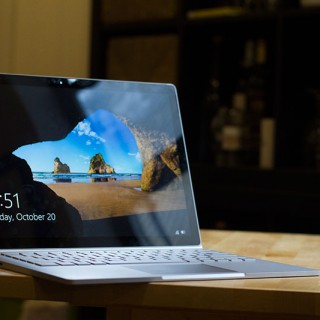
سال گذشته مایکروسافت علاوه بر سرفیس ۴ و سرفیس پرو ۴ از یک لپ‌تاپ با نام سرفیس بوک رونمایی کرد که با وجود برخی مشکلات کوچک، با نظرات مثبتی روبرو شد تا جایی که برخی از بزرگ‌ترین وب‌سایت‌های فعال در حوزه فناوری به آن لقب “جذاب‌ترین لپ‌تاپ ویندوزی سال” را دادند.

اما چه شد که مایکروسافت که به عنوان یک غول نرم افزاری شناخته می‌شد دست به تولید سخت افزار زد؟

در واقع باید گفت یک رنسانس سخت افزاری در ردموند اتفاق افتاده است، پس از تولید خانواد سرفیس و چند مدل از گوشی‌های لومیا و دستبند سلامتی، به تازگی این شرکت با معرفی کنسول جدید و جذاب Xbox One S، سرفیس Hub و هدست هولولنز نشان داده که در تولید سخت افزار هم تبحر لازم را دارد. حتی آمار نشان داده که تبلت‌های هیبریدی که مایکروسافت با سرفیس بنیان‌گذاری کرده و در سرفیس بوک آن را به تکامل رسانده توانسته‌اند تاثیر مثبتی بر بازار رایانه‌های شخصی بگذارند.

در ادامه قصد داریم به صورت مختصر به داستان تولد سرفیس و ورود مایکروسافت به فاز جدید رایانه‌ها بپردازیم.

ویترینی برای ویندوز ۸

در سال ۲۰۰۷ و با معرفی آیفون توسط اپل، افق جدیدی در فناوری و تعامل با رایانه‌ها دیده شد که همان صفحه نمایش‌‌های مولتی تاچ بود. تیم سینفسکی هم خیلی زود این موضوع را درک کرد و تصمیم گرفت این ویژگی را در نسل بعدی ویندوز بگنجاند.

در سال ۲۰۰۹ بخش ویندوز مایکروسافت که به وسیله استیون سینفسکی مدیریت می‌شد کار خود بر روی نسل بعدی ویندوز با نام ویندوز ۸ را شروع کرد.

در سیستم عامل جدید از المان‌های کلاسیک ویندوز چشم پوشی شد، منو استارت که از دوران ویندوز ۹۵ در پلتفرم ویندوز جا خوش کرده بود جای خود را به منو جدید مترو داد که شامل کاشی‌های بزرگ و رنگارنگ بود و کارکرد لمسی ویندوز را آسان‌تر کرده بود.

مشکل اصلی این بود که تولید کنندگان رایانه‌های شخصی در آن دوران علاقه شدیدی به نوع سنتی لپ‌تاپ‌ها و دسکتاپ‌ها داشتند و همیشه می‌خواستند و مجبور بودند در کنار محصولات خود نوت‌بوک‌های ارزان ویندوزی بسازند که تجربه کاربری قابل قبولی ارایه می‌کردند.

پانای می‌گوید مایکروسافت نگران بود که کسی در دنیای PCها دست به تولید یک کامپیوتر ویندوزی تمام لمسی نخواهد زد که بتواند طلایه‌دار ما در عصر جدید رایانه‌ها باشد. ما باید مطمئن می‌شدیم که این محصول تولید می‌شود.

پانای و سینفسکی در حال معرفی اولین سرفیس

در آن زمان پانای مسئول بخش سخت افزار مایکروسافت بود که در آن زمان تنها به معنی تولید ماوس و کیبورد بود. اما تیم او بیش از هر کس دیگری در مایکروسافت تجربه کار با محصولات ارگونومیک و تولید محصول سخت افزاری را داشتند، بنابراین در سال ۲۰۱۰، مدیریت مایکروسافت دستور ساخت محصولی جدید برای ویندوز جدید را به پانای داد.

در آن سال آیپد با تولد خود بار دیگر توجه‌ها را به تبلت‌ها که تا پیش از آن محصولاتی به درد نخور تلقی می‌شدند، جلب کرد و تب تبلت‌ها به این صورت که امروز می‌بینیم آغاز شد. تیم پانای به این تصمیم رسیدند که اگر مشتریان به تبلت‌ها علاقه مند بودند، مایکروسافت بهترین و کاربردی‌ترین آن در جهان را خواهد ساخت. پانای درباره این موضوع می‌گوید که مردم چطور می‌توانستند بفهمند که چه می‌خواهند؟ در آن زمان راحت‌ترین چیز ساخت یک تبلت بود.

شکنجه تیم برای به دست آوردن دقیق جزئیات

پانای به عنوان فردی شناخته می‌شود که به سختی روی جزئیات کار می‌کند. در سال ۲۰۱۲ که اولین سرفیس معرفی شد او با افتخار اعلام کرده بود که این شرکت بیش از ۲۰۰ بخش سفارشی طراحی و تولید شده برای این تبلت داشتند.

در نهایت سرفیس با فرم خاص خود رونمایی شد، یک پایه نگه دارنده در عقب و یک کاور کیبورد در جلو که کار و زمان زیادی صرف آن شد. نمونه‌های آزمایشی تبلت با چسب و مقوا ساخته شدند تا در نهایت تیم سازنده به فرم و اندازه و وزن مناسب رسیدند. پانای اعتراف کرده که:

من در تمام مدت، تیم خودم را شکنجه کردم. ما به یک چیز آیکونیک نیاز داشتیم. شما نمی‌توانید چنین چیزی تولید کنید، خودش تولید می‌شود.

چند نمونه از مدل‌های آزمایشی سرفیس پیش از تولید نهایی محصول

قرار بود طراحی سرفیس به گونه‌ای باشد که به خوبی در دست کاربر قرار بگیرد. رساالت سرفیس در آن زمان برجسته کردن ویندوز بود نه جلب توجهات به سمت خودش. از آن زمان تا به حال پروژه سرفیس به مرور تبدیل به محصولی شد که “بهترین‌های مایکروسافت” را نشان می‌دهد. پانای می‌گوید که به عقیده او مردم خیلی زود سخت افزار و نرم افزار را از هم جدا می‌کنند.

پس از آن و با الگو برداری از سرفیس توسط شرکت‌هایی مانند دل، اچ‌پی، لنوو، ایسوس و … ثابت شد که همه تولیدکنندگان منتظر چنین چیزی بودند، محصولی که بهترین در PCها و همین طور در تبلت‌ها باشد.

قدرت سرفیس

سرفیس برای اولین در ۱۸ ژوئن سال ۲۰۱۲ و توسط استیو بالمر، مدیر عامل قبلی مایکروسافت در مراسمی اختصاصی در لس آنجلس به دنیا معرفی شد. در آن مراسم عنوان شد که نسل اول سرفیس می‌تواند ویندوز RT را اجرا کند. ویندوز RT از مشتقات ویندوز ۸ بود که برای اجرا بر روی دستگاه‌های با پردازنده مبتنی بر معماری ARM طراحی شده بود.

به دلیل این که ویندوز RT بر روی پردازنده‌های مبتنی بر معماری ARM اجرا می‌شد، نسل اول سرفیس عمر باتری بیشتری نسبت به لپ‌تاپ‌های معمولی و آیپد داشت. اما مشکل بزرگ این بود که ویندوز RT از نرم افزارهای سازگار با نسخه‌های قبلی ویندوز پشتیبانی نمی‌کرد. نرم افزارهای قابل اجرا روی RT تنها محدود به آن چه به طور پیش فرض روی ویندوز نصب بود، نسخه‌ای ویژه از آفیس که مایکروسافت برای RT توسعه داد و تعدادی اپ موجود در فروشگاه نرم‌افزاری شده بود.

استیو بالمر در حال معرفی ویندوز ۸

در هنگام عرضه عمومی سرفیس و ویندوز ۸ در اکتبر ۲۰۱۲، مایکروسافت در مراسم عرضه‌ای که به صورت آنلاین جشن گرفته شد تصاویری از مدیر بخش ویندوز، سینفسکی پخش کرد که بر روی نسخه‌ای سفارشی از سرفیس برد سواری می‌کند.

در فوریه ۲۰۱۳ دومین محصول این خانواده که رده‌ای جدید از سرفیس محسوب می‌شد، با نام سرفیس پرو معرفی شد. در حالی که سرفیس بیشتر به یک تبلت شباهت داشت که کیبورد به آن اضافه شده، سرفیس پرو آمده بود تا جای لپ‌تاپ‌ها را بگیرد. مدل پرو شباهت زیادی به سرفیس داشت اما صفحه نمایش آن از رزولوشن بیشتری برخوردار بود، به یک قلم استایلوس با نام سرفیس Pen مجهز بود و از همه مهم‌تر این که نسخه کامل ویندوز ۸ را اجرا می‌کرد.

برخلاف بازخوردهای مثبت و تعریف و تمجیدهای اولیه بسیار، نسل اول دستگاه‌های سرفیس به یک ناامیدی بزرگ برای مایکروسافت تبدیل شد. سرفیس در عمر باتری و مشخصات با آیپد رقابت تنگاتنگی داشت اما به دلیل استفاده از ویندوز RT قادر به اجرا کردن اپ‌هایی که کاربران می‌خواستند نبود. سرفیس پرو با استفاده از نسخه کامل ویندوز ۸ اوضاع را کمی بهتر کرد، اما عمر باتری و عملکرد آن توان رقابت با لپ‌تاپ‌ها را نداشت. نکته منفی دیگر در مورد هر دو دستگاه این بود که تنها از طریق فروشگاه‌های مایکروسافت به فروش می‌رسیدند و دسترسی به آن‌ها محدود بود.

در مارس ۲۰۱۳ بلومبرگ اعلام کرد که مایکروسافت تنها حدود ۱.۵ میلیون دستگاه از هر دو سرفیس فروخته که ۴۰۰ هزار دستگاه آن سرفیس پرو بود. این میزان بسیار کمتر از انتظار مایکروسافت بود. ردموندی‌ها انتظار داشتند تا پایان ۲۰۱۲ فروش سرفیس مجهز به ویندوز RT به ۲ میلیون دستگاه برسد. در جولای ۲۰۱۳ مایکروسافت از بخش سرفیس ۹۰۰ میلیون ضرر دید که دلیل آن تعداد زیادی سرفیس مجهز به پردازنده ARM و ویندوز RT بود.

برخلاف تمامی نشانه‌ها، مایکروسافت به کار خود ادامه داد و در ۲۰۱۳ سرفیس ۲ و سرفیس پرو ۲ را معرفی کرد که عمر باتری و عملکرد بهتری داشتند. اما باز هم در فروش تاثیر چندانی نداشت، شاید بتوان دلیل عمده آن را ناکامی و عدم محبوبیت ویندوز ۸ دانست.

هنگامی که نادلا به صندلی ریاست مایکروسافت تکیه زد بخش سرفیس و ویندوز اوضاع خوبی نداشتند که میراث مدیریت گذشته این شرکت بود.

همه یک تیم

یکی از اولین کارهایی که نادلا انجام داد این بود که پشت پرده اقدام به تغییر فرهنگ موجود در مایکروسافت کرد. در آغاز قرن ۲۱ اوضاع در مایکروسافت به این شیوه بود که گروه‌ها و محصولات نامرتبط به یکدیگر بودند و هر یک برای برتر بودن می‌جنگیدند. استیو بالمر، مدیر عامل قبلی، متحد و یک‌پارچه کردن گروه‌های مختلف را در قالب یک تیم واحد آغاز کرده بود اما پیش از آن که کارش نتیجه دهد مایکروسافت را ترک کرد. نادلا که پیش از ریاست این شرکت ۲۲ سال برای مایکروسافت کار کرده بود، یکی از اولویت‌های خود را اتحاد تمامی گروه‌ها قرار داد.

هنگامی که سرفیس در سراشیبی سقوط بود، نادلا به این محصول به عنوان یک فرصت نگاه می‌کرد. او پس از ریاست تمرکز عمده مایکروسافت را به توسعه ویندوز بعدی معطوف کرد که ویندوز ۱۰ نام گرفت و توانست شکست ویندوز ۸ را جبران کند و میراث‌ دار خوبی برای ویندوز ۷ باشد. این بین دسکتاپ و نسخه لمسی ویندوز تعامل بهتری برقرار کرد.

برای رسیدن به نهایت بهره وری از ویندوز ۱۰، مایکروسافت هنوز هم به یک کامپیوتر نیاز داشت که در عین استفاده از تمام مزیت‌های نسخه لمسی ویندوز بتواند مزیت‌های نسخه سنتی ویندوز را هم حفظ کند. پانای درباره تمام تلاش‌های مایکروسافت در بخش سرفیس و ویندوز ۱۰ تا به الان می‌گوید:

این بخشی از داستان رشد ویندوز و همچنین مایکروسافت است.

از راست: ساتیا نادلا مدیر عامل مایکروسافت- استفن آلوپ مدیر عامل سابق نوکیا- پانوس پانای معاون ارشد مایکروسافت

بنابراین پانای و نادلا تمامی کمپانی را برای طراحی سرفیس پرو ۳ به کار گرفتند، این پروسه برای سرفیس پرو ۴ و سرفیس بوک هم ادامه پیدا کرد.

حال تیم اسکایپ بر روی بخش دوربین و اسپیکرهای سرفیس نظارت دارند و تیم OneNote بر ویژگی‌های قلم استایلوس. پانای می‌گوید که دیگر در مایکروسافت صحبتی از نرم افزار یا سخت افزار نیست و تنها صحبت از محصولاتی است که تولید می‌کنند. همه در یک قایق نشسته‌اند و پارویی را به دست گرفته‌اند تا به جلو برویم.

پیدا کردن نقطه تمرکز

سرفیس پرو ۳ در ژوئن ۲۰۱۳ عرضه شد و شباهت بسیاری به نسل‌های قبل داشت. اما باریک‌تر، سبک‌تر و پاسخگویی سریع‌تری داشت. برخی بررسی‌ها از آن به عنوان یک لپ‌تاپ واقعی، سریع و لوکس یاد کردند که در عین حال یک تبلت تمام عیار است.

پانای معتقد است که پس از سرفیس پرو ۳ بود که از پرتگاه عبور کردند، مایکروسافت به اندازه کافی از شکست‌های قبلی درس گرفته بود که توانست در سرفیس پرو ۳ به موفقیت برسد. در حالی که مایکروسافت آمار دقیقی از میزان فروش اعلام نکرد، بخش سرفیس برای اولین بار در سه ماهه منتهی به ۳۰ سپتامبر ۲۰۱۴ به سود رسید و در سه ماهه بعدی میزان این سود به مبلغ شگفت انگیز ۱ میلیارد دلار رسید.

پانای

در تابستان ۲۰۱۵ مایکروسافت نسخه کوچک‌تری با نام سرفیس ۳ معرفی کرد. اما این یک تغییر بزرگ بود، برخلاف نسل‌های قبلی این دستگاه به جای ویندوز RT از ویندوز ۸.۱ استفاده می‌کرد که می‌توانست از اپ‌های نسخه‌های قبلی ویندوز هم پشتیبانی کند. این تغییر بر اثر بازخوردهای کاربران و انتقادهای آن‌ها از ویندوز RT اعمال شد. خانواده سرفیس همیشه به عنوان محصولاتی شناخته می‌شدند که می‌توانند جایگزین لپ‌تاپ شما باشند، اما ویندوز RT یک سد بزرگ در مقابل این شعار بود و سرفیس را محدود می‌کرد.

کاربران از مایکروسافت نسخه کامل ویندوز روی پردازنده‌های اینتل را می‌خواستند، مایکروسافت هم بالاخره این موضوع را درک کرد و به درخواست کاربران پاسخ مناسب داد. پایه نگه دارنده این تبلت‌ هم انعطاف پذیر‌تر بود و عمر باتری آن بیشتر شد و در نهایت محصولی که بتواند جایگزین لپ‌تاپ شود محقق شد.

مایکروسافت سرفیس پرو ۴ در اکتبر ۲۰۱۵ عرضه شد ولی هنوز خبری از سرفیس ۴ نشده است و مشخص نیست مایکروسافت چه زمانی قصد معرفی آن را دارد با اصلا قصد معرفی آن را دارد یا خیر؟!

اکنون خانواده سرفیس به جای استفاده از دو سیستم عامل تنها بر روی ویندوز ۱۰ متمرکز است و تلاش دارد تا به جای این که به طور هم‌زمان به کاربران معمولی و تجاری سرویس دهد، بر روی کاربردی‌تر کردن محصول خود تمرکز کند که تا به این لحظه نتیجه آن در سرفیس بوک دیده شده، لپ‌تاپی که با جدا کردن داک کیبورد آن تبدیل به یک تبلت می‌شود.

سرفیس بوک

پانای می‌گوید که ما وضعیت پیچیده سرفیس را به فرصت تبدیل کردیم. نکته کلیدی این است که هیچ‌گاه سعی نکنیم با حس زیبایی شناسی مردم سازش کنیم و یا با مشخصات محصول سرمایه گذاران را راضی نگه داریم، چون سرمایه گذاران هم همان مردم هستند.

در جولای ۲۰۱۵ پس از موفقیت سرفیس پرو ۳ در کسب و کار سرفیس مایکروسافت تحولی ایجاد شد و پانای را هم تبدیل به مدیر بخش سخت افزار مایکروسافت کرد. تمامی محصولات تولیدی، شامل کنسول Xbox One S، هدست واقعیت افزوده هولولنز، گوشی‌های بعدی (احتمالی) مایکروسافت باید از تایید تیم مورد نظر پانای بگذرند.

پس از موفقیت‌های خانواده سرفیس که با سرفیس پرو ۳ شروع شد و پس از تولید تبلت‌های هیبریدی که با الگو برداری از سرفیس ساخته شدند، IBM شراکت خود با مایکروسافت را برای استفاده از سرفیس در محیط کار شروع کرد. اما با وجود رشد مثبت سرفیس و سود سرشار این رده از محصولات در سه ماهه اخیر که بیش از ۴.۱ میلیارد دلار بوده، باز هم درخشش با مایکروسافت نیست. درست است که سرفیس بازاری را به وجود آورده که حتی اپل هم با آیپد پرو سعی در گرفتن سهمی از آن دارد، اما بیشترین فروش تبلت‌های هیبریدی با سرفیس نیست و اپل توانسته مایکروسافت را پشت سر بگذارد.

سرفیس پرو ۴ در سمت چپ و آیپد پرو در سمت راست

پانای می‌گوید از دیدن این که رقیبانی مانند اپل از نوآوری مایکروسافت کپی برداری می‌کنند، کمی ناامید شده اما هنوز به آینده و محصولات بیشتر و جدیدتر از خانواده سرفیس تمرکز دارد. طبق شایعات مایکروسافت امسال یک سرفیس بوک جدید و یک کامپیوتر All-in-One معرفی خواهد کرد.

نوشته داستان تولد سرفیس؛ محصولی که حتی اپل را به کپی برداری وادار کرد! اولین بار در - آی‌تی‌رسان پدیدار شد.