تغییرات جدید برای Action Center ویندوز ۱۰ موبایل در راه است

تغییرات جدید برای Action Center ویندوز ۱۰ موبایل در راه است

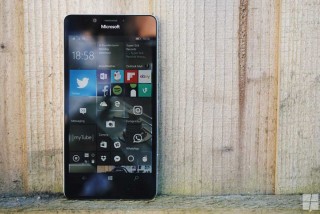
مایکروسافت در آپدیت سالانه ویندوز ۱۰ موبایل که احتمالا ماه آینده عرضه می‌شود، قصد دارد تا طراحی Action Center را تغییر دهد. ما امروز، تصویری را دریافت کردیم که ظاهرا از بخش طراحی مایکروسافت به بیرون درز پیدا کرده و حاکی از تغییرات طراحی Action Center در ویندوز ۱۰ موبایل است.

در تصاویری که در انتهای مطلب قرار گرفته است، مشاهده می‌کنید که طراحی Action Center تغییر پیدا کرده است و اسلایدر Brightness و دکمه‌های Action و Toggle‌ها نیز به این قسمت اضافه شده است. این تغییرات باعث می‌شوند تا Action Center بسیار کاربردی‌تر از پیش شود.

همانطور که مشاهده می‌کنید، دکمه‌هایی در Action Center قرار گرفته است که با ضربه به آنها، احتمالا به اپلیکیشن‌های خاصی هدایت خواهید شد. سایر Toggle‌ها که به مانند سوییچر عمل می‌کنند، تا حدودی شبیه کنترل سنتر سیستم عامل iOS طراحی شده‌اند و به این ترتیب، باعث می‌شود تا این قسمت دارای حالت کاربر پسندتری شود.

اکشن‌ها یا دکمه‌های میانبر که در حال حاضر به اپلیکیشن‌های دوربین، نوت، کانکت (Connect) و همه تنظیمات مربوط می‌شوند، دکمه‌های دایره‌ای شکلی هستند که در زیر اسلایدر روشنایی صفحه نمایش قرار گرفته‌اند. این حالت را می‌توان شبیه به Action Center در ویندوز ۸.۱ که برای تبلت‌ها و کامپیوترها بود، دانست.

مانند تمامی اخبار و شایعات، باید بگوییم که ما تنها در بیرون گود ایستاده و همه چیز را تماشا می‌کنیم. مشخص نیست که کدامیک از این حرف و حدیث‌ها به واقعیت تبدیل خواهند شد.

نوشته تغییرات جدید برای Action Center ویندوز ۱۰ موبایل در راه است اولین بار در - آی‌تی‌رسان پدیدار شد.

۱۰ ویژگی که بهتر است در ویندوز ۱۰ غیر فعال باشند

۱۰ ویژگی که بهتر است در ویندوز ۱۰ غیر فعال باشند

ویندوز۱۰ مایکروسافت، از محبوب‌ترین سیستم عامل‌هایی است که مردم در سرتاسر دنیا از آن استفاده می‌کنند. تنظیمات کاربردی زیادی بر روی این سیستم عامل قرار گرفته که با تغیییر آن‌ها، می‌توان بخش‌های مختلف را طبق نظر و استفاده خود مدیریت کرد و بیشترین استفاده را از آن‌ها برد. در این مقاله به ۱۰ مورد از ویژگی‌هایی اشاره خواهیم کرد که شما می‌توانید با غیر فعال کردن آن‌ها، سرعت استفاده از ویندوز را افزایش دهید و حتی طول عمر باتری دستگاه را نیز بهبود بخشید.

۱- آپدیت‌های مربوط به اشتراک گذاری فایل‌ها

از جدیدترین سرویس‌هایی که در ویندوز ۱۰ استفاده شده، این است که دستگاه‌هایی که از این سیستم عامل استفاده می‌کنند، می‌توانند برای سایر دستگاه‌ها به عنوان سرور آپدیت شناسایی شوند و از آن پس کامپیوترها یا گوشی‌های همراه دیگر نیازی ندارند برای به‌روز‌رسانی به صورت مستقیم به سرور مایکروسافت وصل شوند. این سرویس به صورت پیش‌فرض برای ویندز فعال است و شما می‌توانید با رفتن به قسمت تنظیمات و دنبال کردن مسیر زیر، این ویژگی را غیر فعال کنید.

settings > Update & security > Advanced options > Choose how updates are delivered

۲- اعلانات مزاحم

Action Center در ویندوز۱۰، وظیفه مدیریت اعلانات و هشدارهای ویندوز یا برنامه‌های نصب شده بر روی سیستم عامل را دارد. حتما با این مسئله مواجه شده‌اید که در زمان کار با ویندوز، تبلیغات یا سوالات زیادی از طرف سرویس‌های مختلف ویندوز بر روی صفحه نمایش ظاهر می‌شود که بعد از مدتی، تمرکز شما را به هم می‌ریزد و شما مجبور خواهید بود این پنجره را برای ادامه کار ببندید. با تغییراتی جزئی، شما می‌توانید این مشکل را حل کنید و فقط برخی اعلانات ضروری را انتخاب و بقیه را غیر فعال کنید. مسیر Settings > System > Notifications & actions را دنبال و گزینه Show me tips about Windows را غیر فعال کنید.

۳- تبلیغات منو استارت

مایکروسافت در منو استارت ویندوز۱۰ برنامه‌هایی را برای دانلود از استور ویندوز معرفی می‌کند و به شما پیشنهاد نصب آن‌ها را می‌دهد. در اصل این پنجره‌ها، تبلیغاتی هستند که شرکت‌های سازنده آن نرم‌افزار انجام می‌دهند و این شرکت‌ها با مایکروسافت قرارداد تبلیغاتی ثبت کرده‌اند. شما می‌توانید نمایش این تبلیغات را با رفتن به مسیر Settings > Personalization > Start > Occasionally show suggestions in Start غیر فعال کنید.

۴- تبلیغات هدفمند

هر کاربری که حساب کاربری مایکروسافت را داشته باشد، به طور جداگانه یک شماره برای خود دارد که مایکروسافت با استفاده از آن شماره، تبلیغاتی که ممکن است به سلیقه شما نزدیک‌تر باشد را برایتان نمایش می‌دهد. مایکروسافت از هر کاربر، اطلاعاتی مانند تاریخچه جستجو اینترنتی را دریافت می‌کند و به وسیله آن، انتخاب می‌کند که چه نوع تبلیغی برای شما مناسب است. به هر حال این ویژگی برای ویندوز۱۰ به صورت پیش‌فرض فعال است و شما می‌توانید با رفتن به مسیرSettings > Privacy > General > Let my apps use my advertising ID for experiences across apps و غیر فعال کردن گزینه آخر، تبلیغات را مدیریت کنید.

۵- دستیار شخصی ویندوز ۱۰

Cortana دستیار شخصی شما در ویندوز ۱۰ است که قابلیت‌های زیادی دارد. یکی از امکانات آن، جمع آوری اطلاعات شما از قبیل نحوه حرف زدن، نحوه نوشتن و تاریخچه نوشته‌های شما در سیستم است که البته از نظر کاربران کمی غیر عادی به نظر می‌رسد. برای غیر فعال کردن این ویژگی باید از مسیر Settings > Privacy > Speech, inking, & typing گزینه Stop getting to know me را انتخاب کنید.

۶- برنامه‌هایی که در پس زمینه اجرا می‌شوند

در ویندوز ۱۰ تعدادی از برنامه‌ها، حتی در زمانی که بسته می‌شوند، در پس زمینه فعال هستند و این به این معنی است که بخشی از سخت افزار شما و همچنین منابع سیستم‌عامل شما توسط آن‌ها در حال استفاده است. با محدود کردن این نرم افزارها می‌توان کمک شایانی به افزایش سرعت سیستم‌عامل کرد. برای حذف برخی برنامه‌ها از لیست نرم افزارهایی که در پس زمینه اجرا می‌شوند باید مسیر Settings > Privacy > Background apps را دنبال کنید. لیستی از برنامه‌ها نمایش داده می‌شود که به انتخاب خودتان می‌توانید آن‌ها را غیر فعال کنید.

۷- قفل صفحه نمایش

ویندوز ۱۰ برای همه دستگاه‌ها اعم از کامپیوتر و موبایل و تبلت طراحی شده است و کاربران حتما این انتظار را دارند که بخواهند امنیت دستگاه خود را با تنظیم کلمه عبور افزایش دهند. برای این منظور صفحه ورود کاربر طراحی شده است که با استفاده از آن می‌توانید کلمه عبور خود را وارد کرده و از ویندوز استفاده کنید. به همراه صفحه ورود، یک صفحه که با نام صفحه قفل ویندوز (Windows Lock Screen) معروف است، نمایش داده می‌شود. برای حذف این صفحه و نمایش مستقیم صفحه ورود کاربر، نیاز به تغییراتی در رجیستری سیستم‌عامل خود دارید. به دلیل تخصصی بودن این موضوع، آن را در قسمت دیگری به طور اختصاصی به شما عزیزان آموزش خواهیم داد.

۸- همگام سازی

اگر دستگاه‌های شما از حساب کاربری مایکروسافت استفاده کنند، بسیاری از اطلاعات شما از قبیل تم‌ها، کلمه عبور و حتی تاریخچه جستجوها با سایر دستگاه‌های‌تان همگام سازی می‌شود. اگر دوست ندارید این ویژگی برای حساب کاربری شما فعال شود، مسیر Settings > Accounts > Sync your settings را دنبال کنید و از لیستی که به شما نمایش داده می‌شود، گزینه‌های مورد نظرتان را غیر فعال کنید.

۹-رابط کاربری

ویندوز ۱۰ رابط کاربری جالبی دارد که به زیبایی طراحی شده، ولی ممکن است برخی کاربران بخواهند آن را به شیوه‌ای ساده سازی کنند تا راحت‌تر با آن کار کنند. اگر می‌خواهید که برخی از ویژگی‌های رابط کاربری ویندوز را غیر فعال کنید، بر روی پنجره استارت، راست کلیک کنید و به قسمت System > Advanced system settings بروید. در قسمت تنظیمات پیشرفته، بر روی Performance بروید و Settings را انتخاب کنید.

۱۰- آپدیت اتوماتیک

ویندوز ۱۰ به صورت اتوماتیک، آپدیت‌ها را دریافت و نصب می‌کند. به هر حال، برای ایمن ماندن سیستم، شما نیاز دارید که ویندوز خود را همیشه آپدیت نگه دارید. ولی مایکروسافت قابلیت‌هایی را ارایه داده که می‌توانید راحت‌تر آپدیت‌های دستگاه خود را مدیریت کنید. به عنوان مثال، اگر آپدیتی نیاز به ریست کردن دستگاه شما داشته باشد، می‌توانید با زمان‌بندی کردن دریافت آپدیت‌ها، دستگاه را همچنان روشن نگه دارید.

نوشته ۱۰ ویژگی که بهتر است در ویندوز ۱۰ غیر فعال باشند اولین بار در - آی‌تی‌رسان پدیدار شد.

ویندوز ۱۰ روی نزدیک به نیمی از سیستم های ویندوزی در حال اجراست

ویندوز 10 روی نزدیک به نیمی از سیستم های ویندوزی در حال اجراستگزارش شده است که نزدیک به ۵۰ درصد از سیستم های ویندوزی به روز رسانی به آخرین نسخه ی ویندوز را انجام داده و  هم اکنون ویندوز ۱۰ را در حال اجرا دارند.

به نظر می رسد که تصمیم مایکروسافت برای رایگان ساختن ویندوز ۱۰(حداقل برای یکسال)، ایده ی خوبی بوده است، زیرا تطبیق پذیری کاربران با این نسخه از ویندوز، بسیار چشمگیر به نظر می رسد. ویندوز ۱۰ در سراسر جهان بازخورد خوبی داشته و در بازارهای خاص مانند بازار بازی نیز شاهد محصولات خوبی از آن بوده ایم.

بر اساس آخرین آمار، به نظر می رسد که ویندوز ۱۰ تقریبا بر روی نیمی از کامیپوتر های ویندوزی، در حال اجراست. البته میزان دقیق آن ۴۴.۴۶ درصد است. اخیراٌ در ماه فوریه، مشخص شد که کاربران ویندوز ۱۰ تقریبا ۳۰ درصد از کل کاربران ویندوزی را تشکیل می دهند. ولی در ماه گذشته این پلت فرم از ویندوز ۷ که مدت هاست محبوب ترین پلت فرم مایکروسافت است، پیشی گرفت.

همانطور که گفتیم، این احتمال وجود دارد که به دلیل تصمیم مایکروسافت مبنی بر رایگان ساخت ویندوز ۱۰، شاهد این میزان استفاده از نسخه ی جدید ویندوز هستیم. همچنین برای بسیاری از کاربرانی که برای بروز رسانی از ویندوز ۸ نیاز به پرداخت هزینه داشتند و همچنین با مشکلاتی مواجه بودند، مایکروسافت راه حل هایی ارائه داده است.

به روز رسانی رایگان ویندوز ۱۰ تا ۲۹ جولای معتبر خواهد بود. از این رو کسانی که تا کنون برای ارتقاء پلت فرم خود اقدام نکرده اند، نباید نگران باشند، ۲۳ روز دیگر تا پایان اعتبار ارتقاء رایگان ویندوز ۱۰، زمان باقی است.

.

با عضویت در کانال رسمی تکرا در تلگرام از آخرین اخبار روز تکنولوژی مطلع باشید.

.

منبع: ubergizmo


عصر تکنولوژی، تکرا

نوشته ویندوز ۱۰ روی نزدیک به نیمی از سیستم های ویندوزی در حال اجراست اولین بار در عصر تکنولوژی - تکرا پدیدار شد.

چگونه روشنایی تطبیقی را در ویندوز ۱۰ فعال یا غیر فعال کنیم؟

روشنایی تطبیقی یا اتوماتیک به صورت خودکار روشنایی صفحه شما را بر طبق میزان نور اطراف تان تنظیم می کند. این یکی از قابلیت هاییست که ما در گوشی هایمان حضورش را قبول می کنیم. روشنایی تطبیقی بر طبق نور محیط تان صفحه گوشی تان را تاریک یا روشن تر می کند. این قابلیت اطمینان حاصل می کند که صفحه نه زیاد تیره باشد نه خیلی روشن. ویندوز ۱۰ قابلیت تنظیم تطبیقی روشنایی دارد که بر روی لپ تاپ هایی که سنسور های حساس به نور دارند کار می کند. بسته به Power plan سیستم تان، ممکن است روشنایی تطبیقی در سیستم تان خاموش و یا روشن باشد. این هم آموزش خاموش یا روشن کردن این قابلیت.

در صفحه Power plan بخش advanced options را باز کنید. برای این کار control panel  را باز کنید به بخش Hardware and Sound بروید و روی Power Options  کلیک کنید.

win10-power-options

بر روی Change plan settings  کلیک کنید.

win10-power-plan

و نهایتا بر روی  Change advanced power settings  کلیک کنید.

win10-change-power-options

برای ورود به تنظیمات انرژی برای power plan فعال روی سیستم تان باید این کار را انجام دهید. تصویر انطباقی در این بخش زیر Display قرار دارد. آن را باز کنید و دنبال Enable adaptive brightness بگردید. وقتی سیستم تان روی حالت باتری را متصل به برق خارجی است می توانید از این جا قابلیت روشنایی انطباقی را از اینجا فعال یا غیر فعال کنید.

win10-adaptive-brightness

قابلیت صفحه نمایش انطباقی بر روی تبلت های surface  خیلی کاربردی به نظر می رسد. و یا حتی بر روی لپتاپ ها، مثلا وقتی در محیط بیرون مشغول به کار هستید و نمی خواهید روشنایی صفحه را به صورت دستی تغییر دهید. در هر صورت، مایکروسافت می بایست از بقیه سیستم عامل های موبایلی یاد بگیرد و یک کلید برای فعال یا غیر فعال سازی این قابلیت در جایی از بخش اعلانات قرار دهد. اگر این هم ممکن نبود، کاربران می بایست این امکان را در اختیار داشته باشند که با یکی از کلید های کنونی موجود این کلید را جایگزین کنند.

باید خاطر نشان کنیم که اگر به تنظیمات رفتید و این گزینه را مشاهده نکردید احتمالا بدین معنیست که لپتاپ شما سنسور مورد نیاز برای این قابلیت را ندارد. این قابلیت اول در ویندوز ۸ معرفی شد پس اگر لپتاپی که خریدید با ویندوز ۷ بوده و اکنون آن را به نسخه بالاتر ارتقا داده این امکان دارد که شما اصلا این سنسور را در سیستم تان نداشته باشید.


سونی: تجمیع ایکس‌باکس وان و پی‌سی استراتژی ما را تغییر نمی‌دهد!

سونی: تجمیع ایکس‌باکس وان و پی‌سی استراتژی ما را تغییر نمی‌دهد!

علاوه بر ارایه بازی‌های ۴K و واقعیت مجازی، مایکروسافت در صدد آن است تا ایکس‌باکس وان و ویندوز ۱۰ را با هم تجمیع کند و یک اکوسیستم یکپارچه بازی تشکیل دهد. اما این کار بر رقیب سرسخت مایکروسافت یعنی سونی، چه تاثیری دارد؟!

سونی می‌گوید که استراتژی جدید مایکروسافت، تاثیر چندانی بر استراتژی این شرکت برای پلی‌استیشن ندارد. اندرو هاوس، رییس بخش سرگرمی تعاملی سونی می‌گوید که این کار اثر چندانی بر استراتژی سونی ندارد. او می‌گوید:

من همیشه برای ورود به بحث درباره استراتژی دیگران تامل می‌کنم. من بسیار خوشحال می‌شوم اگر بتوانم درباره استراتژی خودم صحبت کنم. بله، حالا تاکید زیادی بر تجمیع ایکس‌باکس و پی‌سی وجود دارد. البته باید ببینیم که این کار متقاضی دارد یا نه. اما این کار بر روی استراتژی ما تاثیر چندانی ندارد. ما همیشه معتقد بوده‌ایم که اکوسیستم مالکیتی که تجربه مشتری واحد بسیار خوبی ارایه می‌کند، تنها راه به سوی جلو است و استراتژی ما نیز همین است.

مایکروسافت چند ویژگی برای تجمیع پی‌سی و ایکس‌باکس معرفی کرده است. علاه بر این‌ها، ویژگی Xbox Play Anywhere به شما اجازه می‌دهد تا وقتی یک بازی را خریداری می‌کنید، بتوانید آن را در هر جایی بازی کنید، بدون آنکه لازم باشد پول اضافه پرداخت کنید. شما به‌راحتی می‌توانید با استفاده از اپلیکیشن ایکس‌باکس برای ویندوز ۱۰، این دو پلتفرم را به یکدیگر متصل کنید.

نوشته سونی: تجمیع ایکس‌باکس وان و پی‌سی استراتژی ما را تغییر نمی‌دهد! اولین بار در - آی‌تی‌رسان پدیدار شد.

تاریخ عرضه آپدیت سالیانه ویندوز ۱۰ فاش شد

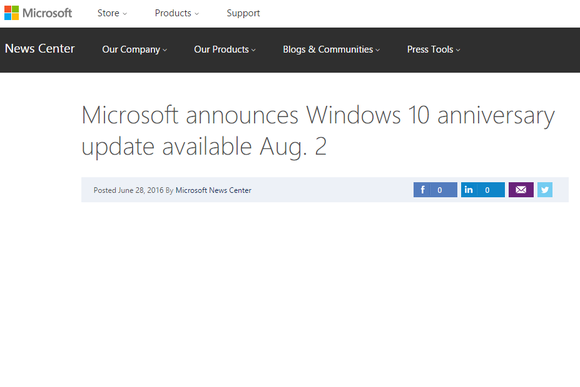
چند ماه قبل مایکروسافت عنوان کرد که اولین به‌روزرسانی بزرگ ویندوز ۱۰ در تابستان سال جاری ارایه خواهد شد، البته این شرکت تا به حال هیچ تاریخی را به عنوان زمان عرضه رسمی اعلام نکرده، اما به طوری اتفاقی پستی را در بلاگ خود منتشر کرد که در آن از روز دوم آگوست به عنوان زمان عرضه آپدیت سالیانه ویندوز ۱۰ نام برده شد.

این پست با عنوان “مایکروسافت اعلام کرد که آپدیت سالیانه ویندوز ۱۰ از ۲ آگوست در دسترس است” برای مدت کوتاهی در بلاگ این شرکت قرار گرفت و خیلی زود حذف شد.

این به‌روزرسانی قابلیت‌های جدیدی را به ویندوز ۱۰ می‌آورد، مانند افزونه‌های مخصوص مرورگر Edge، بهبود ویندوز Hello، ویندوز Ink و بهبودهایی در رابط کاربری کورتانا.

تمامی کاربران ویندوزهای ۷ و ۸.۱ می‌توانند به مدت یکسال از عرضه ویندوز ۱۰، سیستم عامل خود را به طور رایگان به این نسخه ارتقا دهند و با توجه به این که ویندوز ۱۰ در ۲۹ جولای سال گذشته عرضه شد، هنوز یک ماه برای آپدیت رایگان فرصت باقی است و پس از آن به‌روزرسانی به آخرین نسخه ویندوز برای کاربران هزینه خواهد داشت.

آپدیت سالانه ویندوز ۱۰ برای تمامی کسانی که از این سیستم عامل استفاده می‌کنند به رایگان انجام می‌شود، اما کسانی که پس از دوره رایگان یکساله اقدام به آپدیت سیستم عامل قدیمی‌تر خود به ویندوز ۱۰ نمایند،‌ باید مبلغ ۱۹۹ دلار بپردازند.

windows_10_anniversary_update_press_headline_aug_2-100668797-large

نوشته تاریخ عرضه آپدیت سالیانه ویندوز ۱۰ فاش شد اولین بار در - آی‌تی‌رسان پدیدار شد.

انتشار آپدیت ویندوز ۱۰ در ۲ آگوست (۱۲ مرداد)

اولین آپدیت ویندوز 10 از دوم آگوست (12 مرداد) در دسترس قرار می گیرد.

اولین آپدیت ویندوز ۱۰ از دوم آگوست (۱۲ مرداد) در دسترس قرار می گیرد.

کمپانی مایکروسافت امروز با انتشار یک بلاگ پست این خبر را اعلام کرد: “مایکروسافت از دوم آگوست، آپدیت سالگرد ویندوز ۱۰ را معرفی می کند.” توضیح بیشتری در این باره اضافه نشده است. این احتمال وجود دارد که مایکروسافت این تاریخ را اشتباها اعلام کرده باشد. انتظار داریم که بیانیه ی رسی این خبر هرچه زودتر اعلام شود.

مایکروسافت قبلا آپدیت سالگرد ویندوز ۱۰ را در ماه مارچ و در کنفرانس Build اعلام کرده بود. تمرکز اول این آپدیت بر ویندوز Ink قرار دارد که به ساخت قابلیت هایی برای کاربرد پر قدرت استایلوس مربوط می شود. همچنین، چندین برنامه ی افزودنی به Edge اضافه شده است. از دیگر تفاوت های این آپدیت می توان به بهبود عملکرد Hello و کورتانا و اضافه شدن چند ترفند رابط اشاره کرد.

همانطور که از نام آن پیداست، تاریخ انتشار آپدیت ویندوز ۱۰ به سالگرد انتشار ویندوز ۱۰ در سال گذشته بسیار نزدیک است؛ این ویندوز کار خود را از ۲۹ جولای سال گذشته آغاز کرد. از آن زمان تا به حال، مایکروسافت تلاش کرد تا ویندوز ۱۰ را در ۳۰۰ میلیون دستگاه فعال در سراسر جهان قرار دهد که البته تمام روش ها خوشایند نبود. (پرداخت غرامت ۱۰۰۰۰ دلاری به خانمی که مجبور به نصب ویندوز ۱۰ شد) لازم به ذکر است که بخش عظیمی از این برنامه، کمک بزرگی برای کاربران ویندوز ۷ و ۸ بود که توانستند از این ویندوز به صورت رایگان بهره مند شوند.

آپدیت ویندوز ۱۰ سالگرد برای تمام کسانی که ویندوز ۱۰ را دریافت کرده اند، رایگان خواهد بود. سایر کسانی که هنوز از نسخه های قدیمی تر ویندور استفاده می کنند باید برای دریافت این آپدیت، مبلغ ۱۱۹ دلار را پرداخت کنند؛ بدین ترتیب، احتمال دریافت نسخه کاهش می یابد. بنابراین پیشنهاد می کنیم که قبل از حذف دانلود رایگان ویندوز ۱۰، هرچه سریع تر آن را دریافت کنید.

.

با عضویت در کانال رسمی تکرا در تلگرام از آخرین اخبار روز تکنولوژی مطلع باشید.

.

منبع: theverge


عصر تکنولوژی، تکرا

نوشته انتشار آپدیت ویندوز ۱۰ در ۲ آگوست (۱۲ مرداد) اولین بار در عصر تکنولوژی - تکرا پدیدار شد.

مایکروسافت به دلیل آپگرید اجباری ویندوز ۱۰ یک زن، ۱۰ هزار دلار جریمه شد!

شاید کمتر کسی پیدا شود که از آپگرید کامپیوتر خود راضی نباشد. ولی برخی افراد هستند که در این مورد حتی حاضرند به دادگاه شکایت کنند! حالا زنی از کالیفرنیا، از مایکروسافت شکایت کرده و ۱۰ هزار دلار غرامت گرفته است.

تری گلدشتاین به روزنامه‌ سیاتل تایمز گفت:

من هیچگاه چیزی درباره ویندوز ۱۰ نشنیده‌ام. هیچ‌کس از من درباره آپدیت سوالی نکرد.

این خانم ادعا می‌کند که آپدیت باعث شده است که کامپیوترش کرش بکند و روزهای متمادی در دسترس نباشد. او از مایکروسافت شکایت کرد و خواهان یک کامپیوتر نو و پرداخت غرامت شده است. سخنگوی مایکروسافت هر گونه عمل خلاف را رد کرده است و گفته که ۱۰ هزار دلار به دلیل جلوگیری از پرهزینه‌شدن دعوی پرداخت شده است.

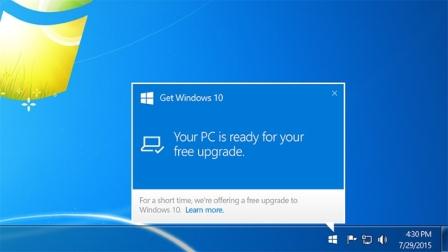
آپگرید اجباری بخشی از برنامه مایکروسافت برای استفاده کاربران از آخرین نسخه سیستم‌عامل این شرکت است. آپدیت ویندوز ۱۰ در دسته آپدیت‌های پیشنهادی است و شما برای آپدیت، تنها یک نوتیفیکیشن دریافت می‌کنید. در پاییز گذشته این آپدیت حتی با یک پکیج ارایه می‌شد که مایکروسافت اعتراف کرد که اشتباهی رخ داده بود. آپدیت مجانی ویندوز ۱۰ در ۲۹ جولای به پایان می‌رسد.

۵۰۳۰۷۳-windows-10-upgrade-notice

نوشته مایکروسافت به دلیل آپگرید اجباری ویندوز ۱۰ یک زن، ۱۰ هزار دلار جریمه شد! اولین بار در - آی‌تی‌رسان پدیدار شد.

کاهش مصرف باتری با استفاده از مرورگر مایکروسافت اج

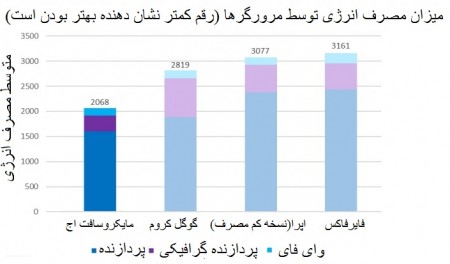
به‌تازگی شرکت مایکروسافت خدمات جدیدی را در مرورگر خود معرفی کرده است که نشان می‌دهد که مصرف انرژی به‌واسطه استفاده از این مرورگر در مقایسه با سایر مرورگرهای بزرگ جهان بسیار کمتر است.

امروز ویندوز اقدام به انتشار نتایج یک آزمایش بسیار ویژه بر روی بلاگ خود کرده است که این آزمایش در راستای تبلیغ برای مرورگر داخلی این سیستم عامل انجام شده است. این آزمایش ممکن است موجب شود که کاربران زیادی برای استفاده از این مرورگر وسوسه شوند. بدون شک برای مایکروسافت بسیار مهم است که بازی را به‌سوی مرورگر خود بکشاند به‌خصوص که مرورگر اج بر روی تمامی دستگاه‌های مجهز به ویندوز ۱۰ در سراسر جهان نصب است.

این نمایش ویژه، بسیار ساده بوده است و حتی برخی از افراد آن را غیرواقعی می‌دانند و معتقدند که در همه شرایط نمی‌توان نتایجی مشابه را گرفت. در این آزمایش، چهار لپ‌تاپ کاملا مشابه در کنار یکدیگر قرار گرفته‌اند و همگی به استریم کردن یک ویدیوی خاص می‌پردازند. درست زمانی که آزمون آغاز می‌شود، هر چهار لپ‌تاپ از منبع برق جدا می‌شوند و با استفاده از باتری به استریم کردن ویدیو ادامه می‌دهند. در ادامه زمان لازم برای از کار افتادن باتری هر یک از این دستگاه‌ها ثبت می‌شود. البته باید یادآور شد که هر یک از این لپ‌تاپ‌ها عملیات استریم را با کمک یکی از مرورگرهای مشهور جهان انجام می‌دهند که این ۴ مرورگر شامل مایکروسافت اج، گوگل کروم، موزیلا فایرفاکس و سافاری هستند.

ITresan-1395 (2)-2

درست مانند آزمایش باتری دستگاه‌هایی مانند تلفن همراه آیفون باید گفت که این آزمایش‌ها می‌توانند بسیار نامربوط باشند زیرا برای نمونه در زمینه آزمایش باتری آیفون، استفاده کاربر از دستگاه می‌تواند یکی از عناصر تعیین کننده در زمینه نحوه اتمام باتری باشد. مرورگرها نیز دقیقا همین‌طور هستند، افراد مختلف نیازهای مختلفی را از یک مرورگر طلب می‌کنند و این امر به‌خصوص در زمان استفاده از باتری می‌تواند بسیار تاثیرگذار باشد. برخی از افراد ممکن است به دنبال این باشند که باتری خود را برای مدتی طولانی‌تر مورد استفاده قرار بدهند ولی بعضی دیگر تنها به فکر این هستند که از تلفن همراه، تبلت یا لپ‌تاپ خود لذت ببرند. به‌این‌ترتیب هر یک از این شرایط می‌تواند نتیجه این آزمایش را متفاوت رقم بزند.

مایکروسافت برای اثبات بهینه بودن مصرف باتری در زمینه مرورگر خود باید با مستندات بیشتری وارد عمل شود. آن‌ها باید چیزی برابر یا بهتر از مرورگرهای دیگر ارایه کنند تا بتوانند با آن‌ها به رقابت بپردازند و ما نیز امیدواریم که در سالگرد عرضه ویندوز، شاهد رونمایی از مزایایی جدید برای مرورگر اج باشیم. در هر صورت می‌توانید در تصویر فوق، آمار ارایه شده توسط مایکروسافت در زمینه استفاده انرژی مرورگرهای مختلف در کار کردن با سه عنصر پردازنده، پردازنده گرافیکی و وای‌فای را مشاهده کنید.

نوشته کاهش مصرف باتری با استفاده از مرورگر مایکروسافت اج اولین بار در - آی‌تی‌رسان پدیدار شد.

چگونه از تمام قابلیت های پنهان disk cleanup استفاده کنیم؟

حتما تا به حال در مورد ابزارهای پاک کننده دیسک چیزهایی شنیده اید ، این روش برای حذف فایل های موقتی و پنهان فایل های غیر قابل استفاده طراحی شده است ، شرکت مایکروسافت توانسته به درستی نقش خود را در رفع نیاز کاربران ایفا کند.

در این مقاله در مورد گزینه های مخفی و مفید disk cleanup صحبت می کنیم:

d945e38c-190e-4600-903d-33cec9c96dad

ویندوز این محصول شرکت مایکروسافت از مدت ها پیش از ابزاری برای پاک سازی دیسک استفاده می کرده که با نام disk cleanup شناخته می شوند، این نرم افزار برای آزاد کردن فضای دیسک سخت طراحی شده و مورد استفاده قرار گرفته است، شما با استفاده از این ابزار می توانید نسخه قدیمی ویندوز خود را پس از بروز رسانی حذف و پاکسازی کنید. نکته ای که باید به شما کاربران آموزش دهیم این است که این ابزار دارای گزینه های مخفی می باشد که فقط زمانی می توان از آن استفاده کرد که در فرمان command prompt نوشته شود در ادامه مقاله به روش انجام این عملیات می پردازیم:

در ابتدا باید کلیدهای ترکیبی X+ را از صفحه کلید به صورت همزمان فشار دهید و  به گزینه  command prompt (admin) بروید و در پنجره باز شده در مقابل خود فرمان زیر را نوشته و کلید اینتر را فشار دهید.

a0218b0e-778a-4c47-8404-c636a3b95fab

Cleanmgr/sageset:65535/sagerun:65535

۵۵۳۹۶c91-cd03-45fe-84a2-b81ce76304b7

به جای عدد فوق می توانید از هر عدد دیگر مابین این رقم استفاده کنید ولی باید در هر دو قسمت اعداد شبیه به هم باشند.

هدف شما از این کار سفارشی کردن و اتوماتیک کردن عملیاتی است که قبل از این عمل وجود نداشت، پیشنهاد شود. یا اگر بخواهیم بهتر بگوییم شما با انجام این عملیات تمامی گزینه ها را به حالت انتخاب در می آورید.

بعد از پایان مراحل فوق رابط کاربری disk cleanup بارگذاری می شود ، شما در این قسمت می توانید گزینه های انتخابی خود را برای همه دیسک ها اعمال کنید ، گزینه هایی که پیش رو دارید در روش اجرای عادی وجود نداشت.

c2637ced-fce0-4df0-b296-805fece79a50

اگر قصد داشتید به صورت دائم از این ابزار استفاده کنید باید یک میان بر بسازید ، در اولین گام باید دستور زیر را از روش خط فرمان اجرا کرده ، پس از انجام این کار یک ورودی پیکربندی شده توسط عدد مورد نظر به دستور sageset در ریجستری بوجود می آید ، بعد از انجام این مراحل روی محیط دسکتاپ یا هر مسیر دیگری new shortcut را انتخاب کنید و در پنجره مربوط به ایجاد میان بر متن زیر را درون کادر type the location of the item نوشته و کلید next را بزنید.

fec2581d-5210-4ad8-8090-4ecef7c9481b

%systemroot%\cmd.exe/c cleanmgr/sagerun:65535

در این مرحله نام مورد نظر خود را وارد کنید و گزینه finish  را بزنید.

در پایان این مراحل شما می توانید برای استفاده از ابزار پاک سازی دیسک بر روی این میان بر کلیک کنید ، لازم بذکر است که استفاده از این ابزار حجم زیادی را آزاد نحواهد کرد اما در بعضی مواقع بسیار کارآمد می باشد . اکنون شما با این روش به راحتی می توانید disk cleanup را یکبار و برای همیشه استفاده کنید.

f4bfa3fd-d558-465c-97b0-73b7cc6c7713