آموزش محافظت از فایل‌ها در برابر باج افزار ها با استفاده از Controlled Folder Access
آموزش محافظت از فایل‌ها در برابر باج افزار ها با استفاده از Controlled Folder Access‌چگونه با استفاده از ابزار “دسترسی کنترل شده‌ی پوشه” جدید درویندوز دیفندر، از فایل‌ها در برابر باج افزار ها محفظت کنیم؟ این روش را به شما آموزش خواهیم داد؛ با تکراتو همراه شوید.

آپدیت جدید ویندوز ۱۰ شامل ویژگی جدیدی است که از فایل‌هایتان دربرابر باج افزار ها محافظت می‌کند. نام این ویژگی دسترسی کنترل شده‌ی پوشه (Controlled Folder Access) است. این قابلیت به‌طور پیش‌فرض غیر‌فعال است. بنابراین اگر می‌خواهید آن را امتحان کنید باید خودتان آن را فعال کنید.

این قابلیت نمی‌تواند جای بکاپ گرفتن (که به شما کمک می‌کند فایل‌هایتان را پس از آسیب دیدن بازگردانی کنید) را پر کند، ولی به عنوان اقدامی پیشگیرانه برای مقابله با باج افزار ها مناسب است.

Controlled Folder Access چگونه کار می‌کند؟

این ویژگی بخشی از ویندوز دیفندر (Windows Defender) است که یک لایه‌ی محافظتی اضافه‌ای ایجاد می‌کند تا از پوشه‌های شخصی، مانند اسناد، تصاویر، پوشه‌های دسکتاپ  و… در مقابل برنامه‌هایی که سعی دارند در آنها تغییری ایجاد کنند، محافظت کند. تقریبا همه‌ی برنامه‌ها می‌توانند چنین تغییراتی را بر روی فایل‌های سیستم ایجاد کنند. با این ویژگی جدید تنها برنامه‌هایی که مایکروسافت آنها را تایید کرده یا خود کاربر به طور دستی به برنامه‌ای مجوز دهد، می‌توانند بر روی این پوشه‌ها تغییر ایجاد کنند.

به عبارت دیگر این ویژگی از کدگذاری شدن یا هر تغییر دیگری توسط باج افزار ها بر روی پوشه‌های محافظت شده جلوگیری می‌کند.

این قابلیت بدافزار‌هایی که فایل‌‌هایتان را مشاهده می‌کنند یا از روی آنها کپی برمی‌دارند، مسدود نمی‌کند و فقط از تغییراتی که این بدافزارها بر روی فایل‌های محافظت شده ایجاد می‌کنند، جلوگیری می‌کند. پس اگر بدافزاری بر روی سیستم شما اجرا شود، می‌تواند از روی داده‌های شخصی شما کپی بردارند و آنها را برای کسی دیگر بفرستند. بدافزار تنها نخواهد توانست فایل را بازنویسی یا حذف کند.

چگونه Controlled Folder Access را فعال کنیم؟

برای فعالسازی این ویژگی برنامه‌ی Windows Defender Security Center را باز کنید. برای این کار برروی start کلیک کنید و عبارت Windows Defender را جستجو کنید و  Windows Defender Security Center را اجرا کنید.
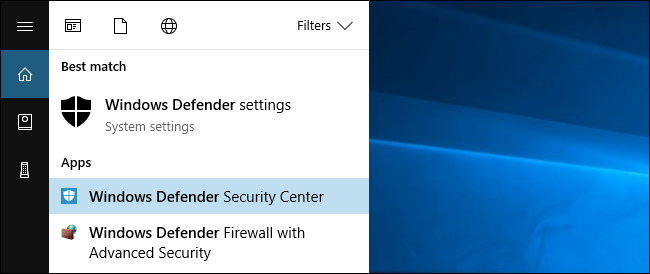
برای فعالسازی این ویژگی برنامه‌ی Windows Defender Security Center را باز کنید. برای این کار برروی start کلیک کنید و عبارت Windows Defender را جستجو کنید و  Windows Defender Security Center را اجرا کنید.

در پنجره‌ی باز شده در نوارکناری روی آیکون سپر مانند کلیک کرده و سپس بر روی لینک Virus & threat protection settings کلیک کنید.
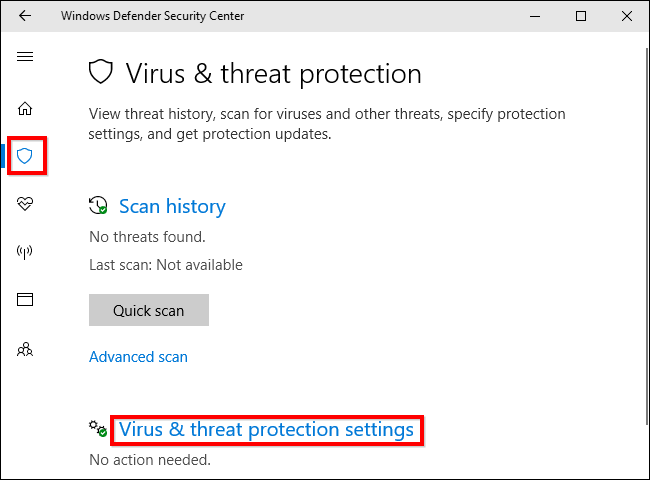
در پنجره‌ی باز شده در نوارکناری روی آیکون سپر مانند کلیک کرده و سپس بر روی لینک Virus & threat protection settings کلیک کنید.

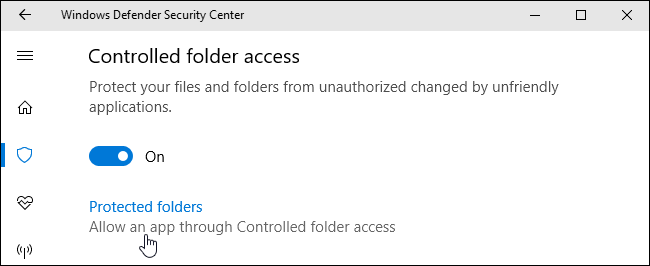
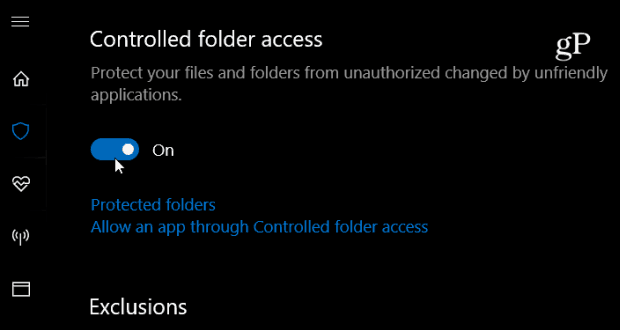
به سمت پایین اسکرول کنید و گزینه‌ی Controlled folder access را با کلیک کردن روی آن بر روی حالت On قرار دهید. در صفحه‌ای که باز می‌شود  User Account Control را تایید کنید تا تغییرات اعمال شود.

اگر این گزینه را ندیدید، یعنی ویندوز شما احتمالا هنوز به آپدیت پاییز آپگرید نشده است.
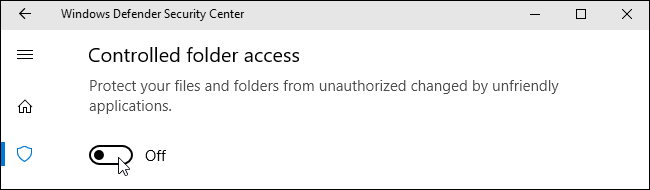
به سمت پایین اسکرول کنید و گزینه‌ی Controlled folder access را با کلیک کردن روی آن بر روی حالت On قرار دهید. در صفحه‌ای که باز می‌شود  User Account Control را تایید کنید تا تغییرات اعمال شود. اگر این گزینه را ندیدید، یعنی ویندوز شما احتمالا هنوز به آپدیت پاییز آپگرید نشده است.

چگونه پوشه‌هایی که می‌خواهیم در برابر باج افزار ها محافظت شوند را انتخاب کنیم؟

وقتی این قابلیت را فعال کردید، می‌توانید با کلیک بر روی Protected folders در زیر قسمت Controlled folder access پوشه‌هایی را که می‌خواهید از آنها محافظت شود، انتخاب کنید.
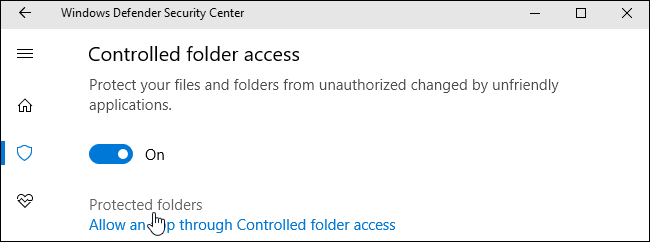
وقتی این قابلیت را فعال کردید، می‌توانید با کلیک بر روی Protected folders در زیر قسمت Controlled folder access پوشه‌هایی را که می‌خواهید از آنها محافظت شود، انتخاب کنید.

به طور پیش‌فرض خواهید دید که ویندوز از پوشه‌های سیستمی و پوشه‌های کاربر محافظت می‌کند. این پوشه‌ها شامل پوشه‌های Documents, Pictures, Videos, Music, Desktop وFavorites در پوشه‌ی user ویندوز شما هستند.

اگر می‌خواهید پوشه دیگری را برای حفاظت انتخاب کنید برروی Add a protected folder کلیک کنید و پوشه‌های دیگر دارای اطلاعات شخصی مهم را اضافه کنید.

اگر می‌خواهید پوشه دیگری را برای حفاظت انتخاب کنید برروی Add a protected folder کلیک کنید و پوشه‌های دیگر دارای اطلاعات شخصی مهم را اضافه کنید.

چگونه به یک برنامه اجازه‌ی دسترسی به فایل‌ها را بدهیم؟

خوشبختانه ویندوز سعی می‌کند در این باره هوشمندانه عمل کند. ویندوز دیفندر به صورت خودکار به برنامه‌های شناخته‌ شده و امن اجازه‌ی دستکاری در فایل‌های محافظت شده را می‌دهد، پس شما مجبور نیستید به همه‌ی برنامه‌هایتان به صورت دستی اجازه‌ی دسترسی به فایل‌های شخصیتان را بدهید.

وقتی یک برنامه که ویندوز دیفندر آن را نمی‌شناسد بخواهد تغییری در فایل‌های شخصیتان ایجاد کند، آن برنامه بلاک خواهد شد. وقتی چنین اتفاقی بیفتد اعلانی با محتوای Unauthorized change blocked نمایش داده خواهد شد که اعلام می‌کند برنامه‌ای که سعی داشته به فایل‌های محافظت شده دسترسی پیدا کند بلاک شده است. برنامه پیامی شبیه به پیام خطا نشان خواهد داد.
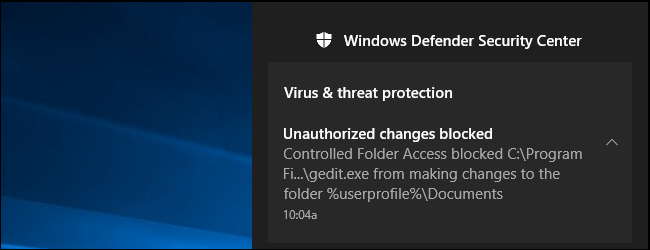
وقتی یک برنامه که ویندوز دیفندر آن را نمی‌شناسد بخواهد تغییری در فایل‌های شخصیتان ایجاد کند، آن برنامه بلاک خواهد شد. وقتی چنین اتفاقی بیفتد اعلانی با محتوای Unauthorized change blocked نمایش داده خواهد شد که اعلام می‌کند برنامه‌ای که سعی داشته به فایل‌های محافظت شده دسترسی پیدا کند بلاک شده است. برنامه پیامی شبیه به پیام خطا نشان خواهد داد.

اگر این اعلان را دیدید و مطمئن بودید که برنامه‌ی مورد نظر امن است، می‌توانید با مراجعه به مسیر زیر به برنامه اجازه دسترسی بدهید.

Windows Defender >Virus & threat pretection>Virus & protection settings

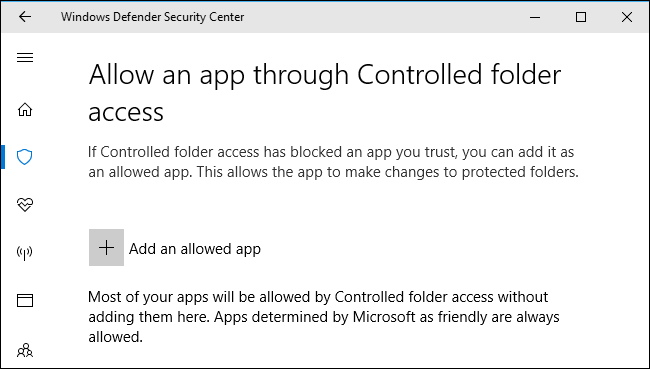
سپس می‌توانید در پنجره‌ی باز شده در قسمت  Allow an app through Controlled folder access به برنامه‌ها اجازه‌ی دسترسی بدهید.

همچنین می‌توانید به سادگی پس از به نمایش در آمدن اعلان بلاک شدن برنامه، در زیرمجموعه Action Center بر روی اعلان کلیک کنید، سپس به صورت خودکار به پنجره‌ی فوق‌الذکر هدایت خواهید شد.

همچنین می‌توانید به سادگی پس از به نمایش در آمدن اعلان بلاک شدن برنامه، در زیرمجموعه Action Center بر روی اعلان کلیک کنید، سپس به صورت خودکار به پنجره‌ی فوق‌الذکر هدایت خواهید شد.

در این قسمت بر روی Add an allowed app کلیک کنید و برنامه‌ی مورد نظر را بیابید و آن را اضافه کنید. برای این کار شما باید برنامه را با فرمت .exe پیدا کنید که احتمالا جایی در پوشه‌ی Program Files است.

در این قسمت بر روی Add an allowed app کلیک کنید و برنامه‌ی مورد نظر را بیابید و آن را اضافه کنید. برای این کار شما باید برنامه را با فرمت .exe پیدا کنید که احتمالا جایی در پوشه‌ی Program Files است.

هرگاه چنین اعلانی مشاهده کردید و خواستید برنامه را آنبلاک کنید، به همین مسیر بروید و آن را اضافه کنید. شما مجبور نیستید خودتان به تک تک برنامه‌ها اجازه دسترسی بدهید زیرا بسیاری از برنامه‌ها مانند برنامه‌های محبوب به صورت خودکار، امن تشخیص داده خواهند شد.
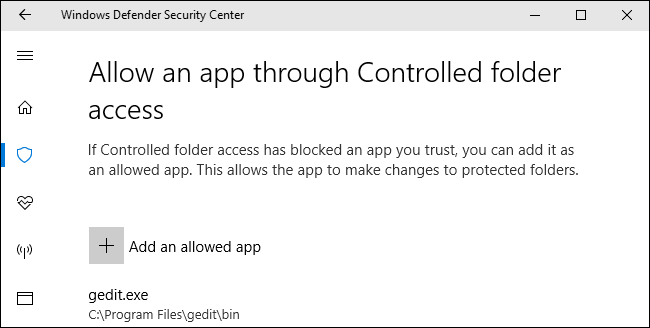
هرگاه چنین اعلانی مشاهده کردید و خواستید برنامه را آنبلاک کنید، به همین مسیر بروید و آن را اضافه کنید. شما مجبور نیستید خودتان به تک تک برنامه‌ها اجازه دسترسی بدهید زیرا بسیاری از برنامه‌ها مانند برنامه‌های محبوب به صورت خودکار، امن تشخیص داده خواهند شد.

مدیران شبکه‌های کامپیوتری می‌توانند از Group Policy, PoweShell یا یک سرور مدیریت دستگاه همراه (MDM) برای استفاده از این ویژگی بر روی کل شبکه‌ی کامپیوترها، استفاده کنند برای اطلاعات بیشتر دراین‌باره به سند رسمی مایکروسافت مراجعه کنید.

.

منبع: howtogeek

مطلب آموزش محافظت از فایل‌ها در برابر باج افزار ها با استفاده از Controlled Folder Access برای اولین بار در وب سایت تکراتو - اخبار روز تکنولوژی نوشته شده است.
افزونه وان پسورد در دسترس کاربران مرورگر مایکروسافت اج قرار می گیرد

افزونه وان پسورد در دسترس کاربران مرورگر مایکروسافت اج قرار می گیرداگر از کاربران وان پسورد (One Password) و مرورگر مایکروسافت اج هستید، می توانید از این دو برنامه در کنار یکدیگر بهره مند شوید.

از حالا به بعد تنها به استفاده از افزونه لست پس (LastPass) محدود نخواهید بود. این اپلیکیشن مدیریت رمز عبور، بالاخره پس از یک سال عبور از مراحل آزمایشی، به صورت یک افزونه در دسترس کاربران مرورگر مایکروسافت اج در ویندوز ۱۰ قرار می گیرد. این خبر در روز ۱۱ مهر ماه (۳ اکتبر) در فوروم این شرکت و سپس در مایکروسافت استور مشاهده شد.

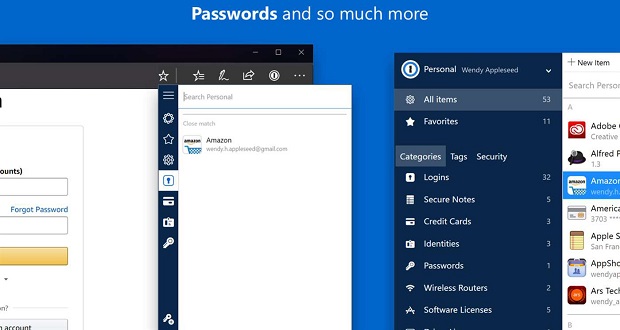
افزونه وان پسورد در مرورگر مایکروسافت اج نیز همانند سایر مرورگرها به صورت یک آیکون در سمت راست و بالای مرورگر تعبیه شده است. این افزونه مدیریت رمز عبور می تواند تمامی پسوردها و اطلاعات کارت های بانکی شما را ذخیره کرده تا در صورت نیاز، فرم ها را به صورت اتوماتیک پر کند. وان پسورد همچنین رمزعبورهای پیچیده و منحصر به فردی را به شما پیشنهاد می کند تا از آنها در وب سایت ها و اپلیکیشن هایتان استفاده کنید. در مایکروسافت استور به این نکته اشاره شده که باید وان پسورد مناسب برای ویندوز ۶.۷ را دریافت کرده و سپس افزونه را اضافه کنید. بعد از این، تنها کاری که باید انجام دهید این است که این افزونه را در کامپیوتر خود دانلود کنید.

.

منبع: engadget

مطلب افزونه وان پسورد در دسترس کاربران مرورگر مایکروسافت اج قرار می گیرد برای اولین بار در وب سایت تکراتو - اخبار روز تکنولوژی نوشته شده است.
اجرای ویندوز ۱۰ در محیط سامسونگ Dex امکان پذیر شد

اجرای ویندوز 10 در محیط سامسونگ Dex امکان پذیر شدشما اکنون می‌توانید ویندوز ۱۰ کامپیوتر را بسیار راحت با پرچم‌داران امسال سامسونگ یعنی گلکسی اس ۸ و گلکسی نوت ۸  در محیط سامسونگ Dex اجرا کنید. در ادامه با تکراتو همراه باشید.

پایه چند رسانه سامسونگ DeX اوایل سال جاری همراه با خانواده‌ی گلکسی اس ۸ روانه بازار شد و کاربران این محصول می‌توانند با اتصال گلکسی نوت ۸ و یا گلکسی اس ۸/ اس ۸ پلاس به این پایه و همچنین اتصال آن از طریق پورت HDMI به یک مانیتور یا تلویزیون، به همراه متصل کردن یک موس و کیبورد، گوشی هوشمند خود را به یک کامپیوترهای خانگی تبدیل کنند.

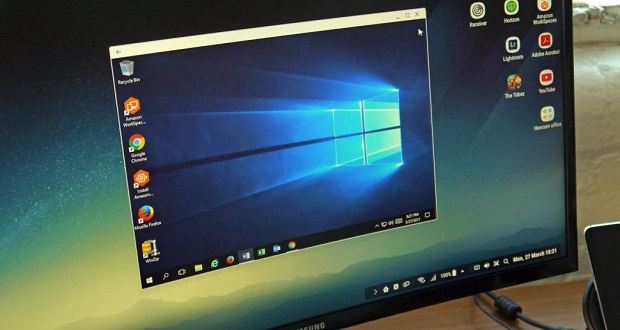
اما اکنون بزرگ‌ترین توزیع کننده‌ی محصولات تکنولوژی در جهان، اینگرام میکرو، طی یک همکاری مشترک با سامسونگ و آمازون، امکان استفاده از یک محیط ساده ویندوز ۱۰ را برای کاربران سامسونگ DeX فراهم کرده است. در این همکاری یک محیط کاری مایکروسافت در اختیار کاربران حرفه‌ای گلکسی نوت ۸ و گلکسی اس ۸ / اس ۸ پلاس قرار می‌گیرد که پس از طی چند قدم ساده می‌توانند به صورت مجازی ویندوز ۱۰ مایکروسافت دسترسی داشته باشند.

از آنجایی که در این همکاری از خدمات وب آمازون به جای سیستم آزور مایکروسافت استفاده شده، می‌تواند نشان از شروع یک همکاری مشترک میان مایکروسافت و آمازون داشته باشد؛ البته اگر این دو کمپانی بزرگ اختلافات گذشته‌ی خود را کنار بگذارند.

ترکیب محیط سامسونگ DeX با رابط کاربری آمازون Workspaces به کاربران این پایه‌ی جادویی سامسونگ اجازه می‌دهد تا به صورت مجازی به ویندوزی دسترسی پیدا کنند و به راحتی تمامی فایل‌ها و برنامه‌های ویندوزی خود را نیز اجرا کنند.

این اولین باری است که محیط ویندوز به صورت ابری موسوم به DaaS بر روی یک موبایل اجرا می‌شود و حالا کاربران سامسونگ DeX با لذت و کاربری بیشتری می‌توانند یک ویندوز ۱۰ تقریبا کامل را به وسیله‌ی گوشی هوشمند خود در اختیار داشته باشند.

هرچند که متاسفانه این امکان رایگان ارائه نمی‌شود، اما رابط کاربری آمازون Workspaces به تمام کاربران گلکسی نوت ۸ و خانواده‌ی گلکسی اس ۸ سامسونگ در کشورهای استرالیا، بلژیک، کانادا، فرانسه، هلند، نیوزلند، آمریکا و انگلستان اجازه می‌دهد ۳۰ روز به صورت آزمایشی از این سیستم استفاده کنند و سپس در صورت رضایت آن را خریداری کنند. اپلیکیشن مربوط به این ویندوز دسکتاپ رایگان آزمایشی نیز منحصرا در بخش برنامه‌های مربوط به DeX از مارکت گلکسی اپ سامسونگ موجود است.

.

منبع: techradar

مطلب اجرای ویندوز ۱۰ در محیط سامسونگ Dex امکان پذیر شد برای اولین بار در وب سایت تکراتو - اخبار روز تکنولوژی نوشته شده است.
چگونگی بازیابی اطلاعات گوشی در صورت از کار افتادن صفحه نمایش گوشی تلفن همراه

بازیابی اطلاعات گوشی

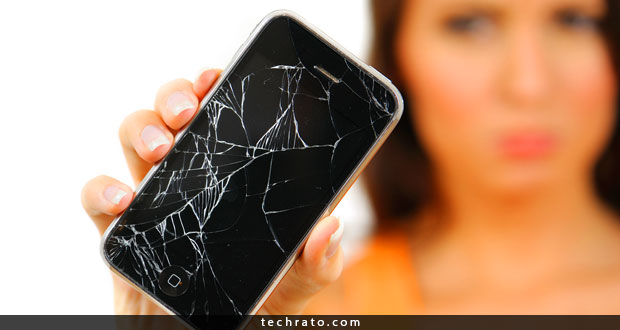
یکی از بدترین اتفاقات ممکن برای استفاده کنندگان گوشی‌های تلفن همراه امروزی، خراب شدن صفحه نمایش است. البته این پایان راه نبوده و عدم دسترسی به اطلاعات ذخیره شده در داخل گوشی مسئله‌ای بسیار دردناک‌تر خواهد بود. در ادامه همراه ما باشید تا به معرفی و بررسی چند راه برای جلوگیری از دست رفتن و بازیابی اطلاعات در صورت از کار افتادن گوشی بپردازیم.

همانطور که اشاره شد، در صورت خرابی و یا شکستن صفحه نمایش، کاربران به دلیل عدم دسترسی به منوهای صفحه نمایش، به اطلاعات ذخیره در داخل گوشی دسترسی نخواهند داشت. در صورت بروز این اتفاقات و مشکلات، تصاویر و فیلم‌ها و اطلاعات شخصی داخل گوشی از دسترس خارج شده و تنها راه بازیابی آن، مراجع به متخصصین بوده که علاوه بر قیمت بالا، تضمینی نیز در خصوص بازگشت اطلاعات به شما نخواهد داد. برای حفاظت و بازیابی اطلاعات ذخیره شده در گوشی ، بهترین راه پیشگیری و ذخیره اطلاعات در محلی که بدون استفاده از گوشی نیز قابل استفاده باشد، خواهد بود.

روش‌های حفاظت و بازیابی اطلاعات گوشی

با توجه به پیشرفت تکنولوژی و قابلیت‌های فراوان گوشی‌های تلفن همراه امروزی وجود داشته که کمک شایانی به بازیابی اطلاعات ذخیره شده در گوشی می‌کند. تعدادی از این روش‌های کاربردی عبارتند از:

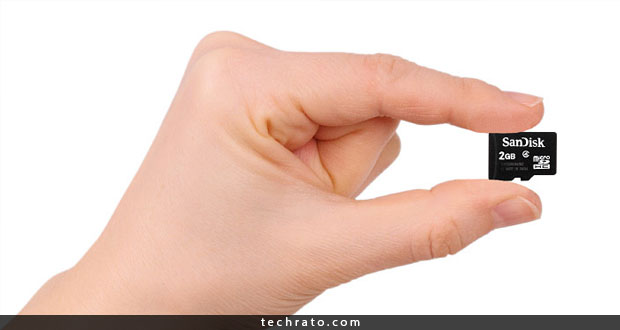
  • استفاده از کارت حافظه SD
  • جفت کردن کارت حافظه خارجی با حافظه داخلی گوشی تلفن همراه
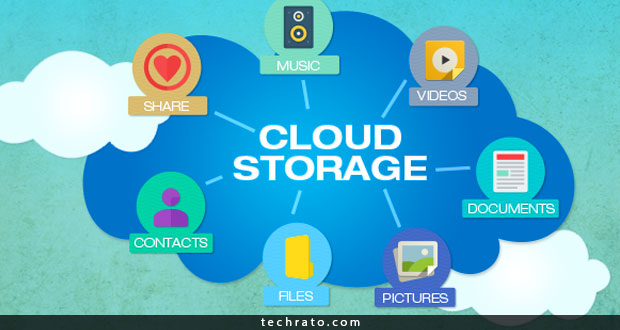
  • استفاده از فضا‌های ذخیره سازی اطلاعات ابری (Clouds)
  • استفاده از سیستم Google Photos
  • استفاده از فضاهای ذخیره سازی آنلاین

استفاده از کارت حافظه SD

بیشتر گوشی‌های مجهز به سیستم عامل اندروید موجود در بازار دارای یک شیار مخصوص برای قرار دادن کارت حافظه SD هستند. فضای موجود در کارت‌هاب حافظه SD امن ترین مکان برای ذخیره اطلاعاتی است که ارتباط مستقیمی با سیستم عامل دستگاه نداشته و از حساسیت کمتری برخوردار هستند. اگر اطلاعات شما حاوی مطالب و محتوایی است که علاقه ندارید کسی به آنها دسترسی داشته باشد، از قرار دادن آنها بر روی خافظه SD خودداری کنید.

یکی از مهمترین اطلاعات شخصی که در داخل گوشی های تلفن همراه امروزی وجود دارد، تصاویر و فیلمهایی است که کاربران تهیه کرده اند. این اطلاعات حجم زیادی داشته و به سرعت فضای موجود در حافظه داخلی گوشی شما را پر کرده و دسترسی به آنها را در هنام بروز مشکل برای گوشی و یا شکسته شدن صفحه نمایش برای شما به وجود می آورد. این اطلاعات می توانند بر روی کارت حافظه SD ذخیره شده تا در صورت بروز مشکل، دسترسی به آنها با ساده ترین روش های ممکن وجود داشته باشد.

برای ذخیره مستقیم تصاویر و فیلمهایی که توسط دوربین گوشی گرفته می شوند، گوشی های اندرویدی موجود در بازار از تنظیماتی استفاده می کنند که از طریق منوی تنظیمات بخش گوشی قابل دسترسی است. پس از تغییر مکان ذخیره فایلها تغییری در روند کاری دوربین شما ایجاد نشده و شما مثل سابق قادر به استفاده از بخش گالری تصاویر خواهید بود. تنها تفاوت محل ذخیره تصاویر و فیلمها بوده که به منظور بازیابی اطلاعات گوشی از حافظه داخلی به کارت حافظه SD تغییر کرده است.

یکی دیگر از اطلاعاتی که حافظه داخلی گوشی شما را به سرعت پر می کند، اطلاعات دانلود شده از اینترنت بوده که در داخل پوشه ای به نام Download و در داخل حافظه داخلی گوشی قرار دارد. برای انتقال اطلاعات موجود در این پوشه به منظور بازیابی اطلاعات گوشی در صورت خرابی گوشی، کافیست تا از یک نرم افزار مدیریت فایل استفاده کرده و محتویات آن را به محل مورد نظر در داخل کارت حافظه انتقال دهیم. برنامه های زیادی برای این کار وجود داشته و شما می توانید با اندکی جستجو در فروشگاه گوگل (Google Play Store) و یا کافه بازار یک نمونه را به دلخواه انتخاب نموده و بر روی گوشی خود نصب نمایید.

اگر مطمئن نیستید که چه برنامه ای را برای اینکار انتخاب کنید پیشنهاد ما برنامه مدیریت فایل ساخت شرکت ایسوس (Asus) است. اپلیکیشن Asus File Manager یک نرم افزار ساده و کاربردی برای مدیریت فایلها بوده که می تواند با جابجایی اطلاعات از حافظه داخلی به کارت حافظه SD کمک شایانی به بازیابی اطلاعات گوشی در هنگام خرابی گوشی و یا از کار افتادن صفحه نمایش نماید.

برای انکاه کافیست که این اپلیکیشن را نصب نموده و در کارت حافظه SD خود یک پوشه جدید ایحاد کنید. سپس اطلاعات موجود در پوشه دانلود واقع شده پوشه Downloads حافظه داخلی گوشی خود را به این مکان منتقل کنید. البته برای اطمینان کامل لازم است که این عمل را بعد از هر دانلودی که حاوی اطلاعات با اهمیت بالا است انجام دهید. این روش یک نقطه ضعف دارد. شما با انتقال اطلاعات موجود در حافظه داخلی گوشی به کارت حافظه SD توانایی استفاده از آن در سایر دستگاه‌ها را خواهید داشت. این بدین معنی است که دیگران نیز همچین توانایی را خواهند داشت. پس سعی کنید که اطلاعات مهم و شخصی را بر روی کارت حافظه SD قرار ندهید.


جفت کردن کارت حافظه خارجی با حافظه داخلی گوشی تلفن همراه

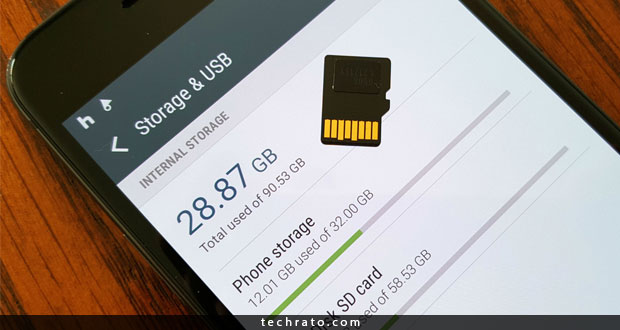
در بیشتر گوشی های تلفن همراه مدرن امروزی قابلیتی وجود داشته که به شما امکان جفت کردن یا Adopt کارت حافظه SD را با حافظه داخلی می دهد. این روش از لحاظ عملکرد تفاوت چندانی با استفاده عادی از کارت حافظه SD نداشته ولی با استفاده از کدگذاریهای خاص، دستگاه، کارت حافظه شما را به عنوان بخشی از حافظه داخلی تلقی کردن و دیگر لازم نیست که هزینه زیادی برای خرید گوشی با حافظه داخلی بالا نمایید.

با قرار دادن کارت حافظه SD در داخل دستگاهی که از قابلیت Adoptable Storage پشتیبانی می کند، سوالی مبنی بر فعال کردن این قابلیت از شما پرسیده شده که آیا تمایل به فعال کردن این قابلیت دارید یا خیر. البته با استفاده از این روش کارت حافظه SD شما قابلیت استفاده به صورت یک حافظه جانبی مستقل را از دست داده و شما نمی توانید بدون از دست رفتن بخشی از اطلاعات سیستمی موجود در داخل گوشی آن را از دستگاه جدا کنید.

البته در صورت خرابی گوشی و یا شکستن صفحه نمایش، شما می توانید اطلاعات شخصی ذخیره شده در آن را بزیابی نموده و دیگر نگران از دست رفتن اطلاعات در صورت بروز مشکل نخواهید بود.

استفاده از فضای ابری (Cloud Storage)

در صورتی که نمی خواهید هیچکدام از اطلاعات شما به هر دلیلی از بین بروند، از فضای ذخیره سازی ابری استفاده کنید. لازم نیست که نگران امنیت این فضایهای اینترنتی باشد. بسیاری از کاربران در حال حاضر از این قابلیت استفاده کرده و مشکلی در خصوص هک شدن اطلاعات خود ندارند. اما توجه داشته باشید که انتخاب کلمه عبور یا پسورد مناسب مهمترین نکته ای است که باید مد نظر قرار دهید.

در صورت خرابی گوشی و یا از کار افتادن صفحه نمایش و یا هر دلیلی که مانع از دسترسی شما به محتویات داخل حافظه گوشی شود، اطلاعات شما در فضای امنی ذخیره شده و بازیابی اطلاعات گوشی به راحتی و با وارد کردن نام کاربری و کلمه عبور درست انجام پذیر خواهد بود.

استفاده از Google Photo برای ذخیره تصاویر

تمامی کسانی که از گوشی تلفن همراه خود بدون توجه به سیستم عامل مورد استفاده، به عنوان یک دوربین عکاسی استفاده می کنند، لازم است که از این سرویس مفید و کاربردی و البته رایگان گوگل استفاده کنند. با استفاده از Google Photos تمامی تصاویر شما به صورت خودکار بر روی سرورهای گوگل ذخیره شده و شما قابلیت بازیابی اطلاعات گوشی و دسترسی ساده به تمامی تصاویر خود را خواهید داشت.

البته تصاویری که در Google Photos ذخیره می شوند در سایز اصلی دوربین گوشی نبوده ولی کیفیت لازم برای مشاهده و حتی چاپ را داشته و کاربران می توانند با استفاده از این سرویس رایگان نگرانی خود از بازیابی اطلاعات گوشی در هنگام از کار افتادن گوشی و یا خراب شدن صفحه نمایش را کاهش دهند.

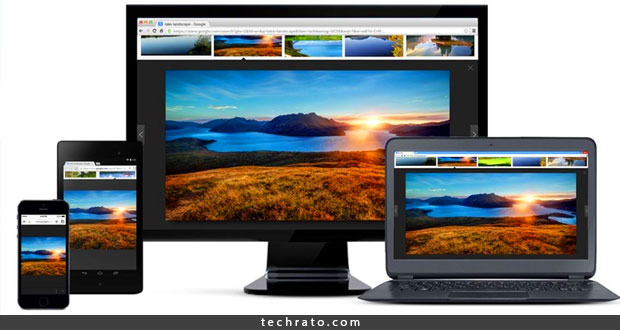
مهمترین قابلیت این سیستم این بوده که شما بدون توجه به سیستم عامل و دستگاه، قابلیت مشاهده تصاویر را از هر وسیله ای که قابلیت اتصال به اینترنت را داشته و یک صفحه برای نمایش تصاویر داشته باشد، خواهید داشت.

استفاده از فضاهای ذخیره سازی آنلاین

حساب کاربری گوگل شما فضایی چند گیگابایتی را در سرویس Google Drive در اختیار شما می گذارد. نرم افزارهایی مانند Dropbox و OneDrive نیز همچین امکاناتی را به صورت رایگان در اختیار شما قرار می دهند. شرکت های دیگری نیز وجود دارند که سرویس های مشابهی را ارائه می کنند اما سه عنوان ذکر شده، مشهورترین و مطمئن ترین نمونه های موجود در بازار تکنولوژی امروزی هستند که مبتنی بر سیستم فضای ذخیره ابری (Cloud) فعالیت می کنند.

عملکرد آنها نیز دقیقا مانند حافظه موجود بر روی گوشی تلفن همراه و یا هارد دیسک کامپیوتر شخصی شما است. شما می توانید پوشه حدید ایحاد کنید، اطلاعات را در داخل پوشه جدید ذخیره کرده یا اقدام به کپی یا حذف گروهی فایلها و پوشه نمایید و به مدیریت اطلاعات خود دقیقا مانند Windows Explorer و یا سیستم های مشابه دیگر بپردازید. تنها تفاوت آن با روش های سنتی اتصال به اینترنت بوده تا اطلاعات شما بر روی سرورهای امن این شرکتها ذخیره شود.

با استفاده از این سرویسهای و در صورت نیاز به بازیابی اطلاعات ، شما تنها به یک نرم افزار و مرورگر وب و یک اتصال اینترنت نیاز داشته و تمامی فایلها و اطلاعات شما در اختیار شما قرار خواهند داشت.


منبع : AndroidCentral

مطلب چگونگی بازیابی اطلاعات گوشی در صورت از کار افتادن صفحه نمایش گوشی تلفن همراه برای اولین بار در وب سایت تکراتو - اخبار روز تکنولوژی نوشته شده است.
اضافه شدن صدای مردانه دستیار صوتی گوگل (Google Assistant)

صدای مردانه دستیار صوتی گوگل

صدای مردانه دستیار صوتی گوگل در حال حاضر برای کاربران این سیستم فعال شده و کاربران قابلیت استفاده از آن در سیستم هوشمند گوگل هوم (Google Home) و گوشی های تلفن همراه خود را دارند.

دستیار صوتی گوگل یا گوگل استیستانت (Google Assistant) از زمان ارائه در سال گذشته، از یک صدای ماشینی و مصنوعی زنانه استفاده می کرد. گوگل به تازگی یک صدای مردانه را نیز به این دستیار صوتی اضافه کرده است. صدای مردانه دستیار صوتی گوگل مانند صدای زنانه قبلی موجود حالتی ماشینی داشته ولی اضافه شدن آن می تواند اندکی جذابیت های این سیستم را افزایش دهد.

روش انتخاب صدای مردانه دستیار صوتی گوگل

برای استفاده از صدای مردانه دستیار صوتی گوگل کافی است که به بخش Preferences رفته و در بخش Assistant Voice آن را از صدای زنانه که با نام Voice 1 مشخص شده به صدای مردانه که با نام Voice 2 مخشص شده تغییر دهید. البته این تنظیم جدید بر روی تمامی دستکاه های مبتنی بر دستیار صوتی گوگل شما اعمال شده و شما تنها قابلیت استفاده از یک صدا را در تمامی ابزار و ادوات مورد استفاده خود خواهید داشت.

صدای مردانه دستیار صوتی گوگل

صدای مردانه دستیار صوتی گوگل برای تمامی کاربران قابل استفاده بوده اما کسانی که از گجت های قدیمی که از دستیار صوتی گوگل استفاده می کنند، نیاز به به روز رسانی داشته تا این قابلیت برای آنها فعال شود. به این ترتیب گوگل نیز مانند رقبای خود دستیار صوتی سیستم عامل ویندوز ۱۰ مایکروسافت به نام کورتانا (Cortana) و دستیار صوتی اپل به نام سیری (Siri) سعی در بهبود عملکرد سمعی و بصری سیستم هوشمند خود داشته و صدای مردانه دستیار صوتی گوگل اولین قدرم در این راه است.

البته علاوه بر فرم صدای غیر طبیعی و ماشینی سیستم دستیار صوتی گوگل، نامگذاری بسیار ساده و غیر هوشمندانه (شاید هوشمندانه؟) با عناوینی مانند Voice 1 و Voice 2 نیز یکی از نکات منفی این سیستم به حساب می آید.


منبع : AndroidPolice

مطلب اضافه شدن صدای مردانه دستیار صوتی گوگل (Google Assistant) برای اولین بار در وب سایت تکراتو - اخبار روز تکنولوژی نوشته شده است.
هارد یک رایانه خانگی باید چقدر فضای خالی داشته باشد؟

هارد یک رایانه خانگی باید چقدر فضای خالی داشته باشد؟پر کردن هارد یک رایانه خانگی ایده خوبی نیست زیرا مشکلات زیادی را برای کاربر به وجود می‌آورد اما چقدر فضای خالی باید داشته باشیم؟

گاهی کاربران می‌پرسند که چرا باید مقداری از حافظه هارد رایانه خود را خالی بگذاریم؛ در پاسخ به این سوال باید گفت که دلایل متعددی برای پر نکردن کامل حافظه یک هارد وجود دارد؛ برای مثال اگر که از همه حجم هارد خود استفاده کنید، دیگر نمی‌توانید یک فایل یا بروزرسان جدید را دانلود یا بر روی هارد رایانه خود ذخیره نمایید. دلیل دیگری که باید مد نظر قرار داد این است که نرم افزارها معمولا فایل کش (Cashe) ایجاد می‌کنند  و این فایل‌ها بخشی از فضای خالی حافظه را اشغال می‌کنند؛ پر کردن ظرفیت هارد باعث می‌شود که حجمی برای ذخیره سازی این فایل‌ها باقی نماند و به همین دلیل برنامه به درستی نتواند کار خود را انجام دهد. گاهی هم کاربر مجبور است که چند نرم افزار را با یکدیگر اجرا کند؛ در چنین موقعیت‌هایی رایانه باید مقداری حافظه خالی داشته باشد تا فایل صفحه بندی بتواند به درستی باز شود و ایفای نقش کند؛ عدم وجود ظرفیت خالی در هارد باعث می‌شود که فایل صفحه بندی نتواند به درستی باز شود و در نتیجه سایر برنامه‌ها هم در کار خود با مشکل روبرو می‌شوند.

فضای خالی هارد

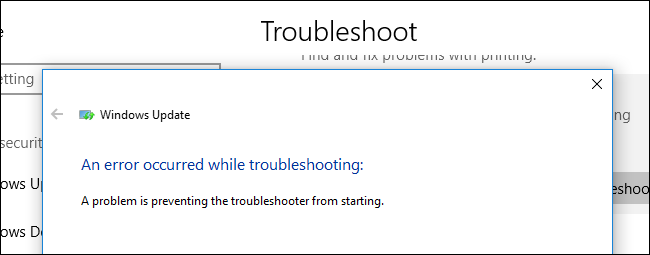
اگر که رایانه شما به سیستم عامل ویندوز ۱۰ مجهز است و از همه ظرفیت هارد استفاده کرده باشید، احتمالا در هنگام اجرای بعضی از نرم افزارها مثل نرم افزار عیب یاب (troubleshooter) پیامی را با عبارت ” A problem is preventing the troubleshooter from starting ” دریافت کرده‌اید؛ در چنین حالتی ویندوز هیچ جزییات دیگری را در اختیار شما نمی‌گذارد و تنها می‌توانید با پاک کردن مقداری از فایل‌های نصب شده بر روی هارد، نرم افزار مورد نظر خود را به درستی اجرا نمایید.

فضای خالی هارد برای اجرای صحیح برنامه ها

نرم افزارهایی مثل برنامه‌های عیب یاب در صورت عدم وجود ظرفیت خالی بر روی هارد نمی‌توانند کار خود را به درستی انجام دهند؛ این در حالی است که کمبود فضای خالی باعث می‌شود که بعضی دیگر از نرم افزارها در انجام وظایف خود با مشکل روبرو ‌شوند. با همه این تفاسیر به طور دقیق نمی‌توان گفت که چند درصد از ظرفیت هارد رایانه شما باید خالی باشد و شرکت مایکروسافت هم هنوز مطلبی را در این زمینه منتشر نکرده است اما در مجموع چند قانون نانوشته و تجربی در فضای مجازی در این رابطه وجود دارد که سعی کرده‌ایم تا در این مطلب با کمک آن‌ها یک راهنمایی مختصر را در این زمینه در اختیار شما قرار دهیم.

قانون نانوشته اول: ۱۵ درصد فضای خالی برای هارد درایوهای مکانیکی

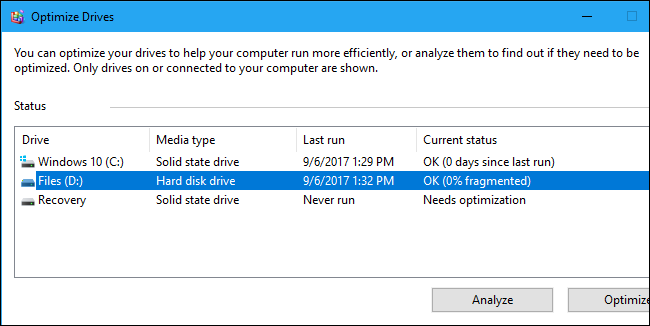
حتما شما هم در فضای مجازی دیده‌اید که کاربران اغلب می‌گویند که بین ۱۵ تا ۲۰ درصد از ظرفیت یک هارد باید خالی باشد. علت مطرح شدن عدد “۱۵” این است که سیستم عامل ویندوز برای این که بتواند فایل‌های موجود در یک درایو را مرتب و یکپارچه کند، به ۱۵ درصد فضای خالی در آن درایو نیازمند است در غیر این صورت نمی‌تواند فایل‌های ذخیره شده در یک درایو را در کنار هم قرار دهد. ویندوز می‌تواند به طور نسبی فایل‌ها را مرتب کند با وجود این ذخیره سازی فایل‌های جدید باعث می‌شود که باز هم کاربر مجبور شود که به کمک ویندوز دوباره فایل‌های یک درایو را مرتب کند. البته یکپارچه سازی فایل‌ها تنها در مورد هارد درایوهای مکانیکی انجام می‌شود و در مورد درایوهای حالت سخت (SSD) که در رایانه‌های شخصی مدرن مورد استفاده قرار می‌گیرند، اعمال نمی‌شود.

فضای خالی هارد یکپارچه سازی فایل ها

قانون نانوشته دوم: ۲۵ درصد فضای خالی برای درایوهای حالت سخت

درایوهای حالت سخت هم در گذشته به فضای خالی زیادی نیاز داشتند؛ سرعت عملکرد این هاردها با کاهش ظرفیت خالی آن‌ها رابطه معکوس دارد. در سال ۲۰۱۲ میلادی، سایت خبری آنندتک (Anandtech) اعلام کرد که کاربران باید ۲۵ درصد از ظرفیت درایوهای حالت سخت رایانه خود را خالی نگه دارند تا از این طریق بتوانند از کاهش راندمان عملکرد رایانه جلوگیری کنند.

این گفته در مورد هاردهای جدید صدق نمی‌کند زیرا ظرفیت واقعی درایوهای حالت سخت جدید بیشتر از حدی است که سیستم عامل رایانه به کاربر نشان می‌دهد از این رو حتی اگر که کاربر تقریبا از تمام ظرفیت هارد استفاده کند، باز هم مقداری فضای خالی برای جلوگیری از کاهش راندمان عملکرد رایانه در هارد باقی می‌ماند البته باید این نکته را در نظر داشت که نگهداشتن راندمان عملکرد رایانه در رابطه با این مسئله بستگی به میزان ظرفیت پنهان هاردهای حالت سخت دارد.

سوال اصلی: به چقدر فضای خالی در هارد رایانه خود نیاز داریم؟

پاسخ این سوال یک ماهیت نسبی دارد زیرا نمی‌توان یک درصد یا عدد خاص را برای همه رایانه‌های خانگی مطرح کرد. شرکت مایکروسافت در این زمینه تنها گفته است که اگر می‌خواهید نسخه ۶۴ بیتی سیستم عامل ویندوز ۱۰ را بر روی رایانه خود نصب کنید، باید ۲۰ گیگابایت فضای خالی داشته باشید.

در این زمینه هم می‌توانید از قوانین تجربی و نانوشته کمک بگیرید؛ اگر که از هارد درایوهای مکانیکی استفاده می‌کنید باید حداقل ۱۵ درصد از ظرفیت هارد را خالی نگه دارید تا ویندوز بتواند فرآیند یکپارچه سازی فایل‌ها را به درستی انجام دهد در غیر این صورت فایل‌هایی که می‌خواهید بر روی هارد رایانه خود ذخیره کنید، به درستی در کنار یکدیگر قرار نمی‌گیرند و این امر باعث می‌شود که با گذشت زمان ویندوز با سرعت آهسته‌تری بتواند این فایل‌ها را در اختیار شما قرار دهد.

اگر یک هارد SSD را بر روی رایانه خود نصب کرده‌اید باید ۲۵ درصد از ظرفیت آن را خالی بگذارید تا رایانه بتواند بهترین عملکرد خود را ارائه کند البته باز هم باید این نکته را در نظر داشت که هاردهای SSD جدید که از ظرفیت پنهان بیشتری بهره می‌برند به همین دلیل رقم “۲۵ درصد” تا حد زیادی محافظه کارانه است به این ترتیب که حتی با خالی گذاشتن ۱۰ درصد از ظرفیت حافظه هارد هم رایانه می‌تواند به خوبی عملکرد خود را حفظ کند.

اگر که زمانی مجبور شدید که تنها در حدود ۵ درصد از ظرفیت حافظه هارد را خالی نگه دارید، باز هم مشکلی برای شما به وجود نمی‌آید بلکه تنها سرعت رایانه کاهش پیدا می‌کند از این رو بهتر است که با گذشت زمان مقدار بیشتری از حافظه هارد رایانه خود را خالی کنید.

.

منبع: howtogeek

مطلب هارد یک رایانه خانگی باید چقدر فضای خالی داشته باشد؟ برای اولین بار در وب سایت تکراتو - اخبار روز تکنولوژی نوشته شده است.
هارد یک رایانه خانگی باید چقدر فضای خالی داشته باشد؟

هارد یک رایانه خانگی باید چقدر فضای خالی داشته باشد؟پر کردن هارد یک رایانه خانگی ایده خوبی نیست زیرا مشکلات زیادی را برای کاربر به وجود می‌آورد اما چقدر فضای خالی باید داشته باشیم؟

گاهی کاربران می‌پرسند که چرا باید مقداری از حافظه هارد رایانه خود را خالی بگذاریم؛ در پاسخ به این سوال باید گفت که دلایل متعددی برای پر نکردن کامل حافظه یک هارد وجود دارد؛ برای مثال اگر که از همه حجم هارد خود استفاده کنید، دیگر نمی‌توانید یک فایل یا بروزرسان جدید را دانلود یا بر روی هارد رایانه خود ذخیره نمایید. دلیل دیگری که باید مد نظر قرار داد این است که نرم افزارها معمولا فایل کش (Cashe) ایجاد می‌کنند  و این فایل‌ها بخشی از فضای خالی حافظه را اشغال می‌کنند؛ پر کردن ظرفیت هارد باعث می‌شود که حجمی برای ذخیره سازی این فایل‌ها باقی نماند و به همین دلیل برنامه به درستی نتواند کار خود را انجام دهد. گاهی هم کاربر مجبور است که چند نرم افزار را با یکدیگر اجرا کند؛ در چنین موقعیت‌هایی رایانه باید مقداری حافظه خالی داشته باشد تا فایل صفحه بندی بتواند به درستی باز شود و ایفای نقش کند؛ عدم وجود ظرفیت خالی در هارد باعث می‌شود که فایل صفحه بندی نتواند به درستی باز شود و در نتیجه سایر برنامه‌ها هم در کار خود با مشکل روبرو می‌شوند.

فضای خالی هارد

اگر که رایانه شما به سیستم عامل ویندوز ۱۰ مجهز است و از همه ظرفیت هارد استفاده کرده باشید، احتمالا در هنگام اجرای بعضی از نرم افزارها مثل نرم افزار عیب یاب (troubleshooter) پیامی را با عبارت ” A problem is preventing the troubleshooter from starting ” دریافت کرده‌اید؛ در چنین حالتی ویندوز هیچ جزییات دیگری را در اختیار شما نمی‌گذارد و تنها می‌توانید با پاک کردن مقداری از فایل‌های نصب شده بر روی هارد، نرم افزار مورد نظر خود را به درستی اجرا نمایید.

فضای خالی هارد برای اجرای صحیح برنامه ها

نرم افزارهایی مثل برنامه‌های عیب یاب در صورت عدم وجود ظرفیت خالی بر روی هارد نمی‌توانند کار خود را به درستی انجام دهند؛ این در حالی است که کمبود فضای خالی باعث می‌شود که بعضی دیگر از نرم افزارها در انجام وظایف خود با مشکل روبرو ‌شوند. با همه این تفاسیر به طور دقیق نمی‌توان گفت که چند درصد از ظرفیت هارد رایانه شما باید خالی باشد و شرکت مایکروسافت هم هنوز مطلبی را در این زمینه منتشر نکرده است اما در مجموع چند قانون نانوشته و تجربی در فضای مجازی در این رابطه وجود دارد که سعی کرده‌ایم تا در این مطلب با کمک آن‌ها یک راهنمایی مختصر را در این زمینه در اختیار شما قرار دهیم.

قانون نانوشته اول: ۱۵ درصد فضای خالی برای هارد درایوهای مکانیکی

حتما شما هم در فضای مجازی دیده‌اید که کاربران اغلب می‌گویند که بین ۱۵ تا ۲۰ درصد از ظرفیت یک هارد باید خالی باشد. علت مطرح شدن عدد “۱۵” این است که سیستم عامل ویندوز برای این که بتواند فایل‌های موجود در یک درایو را مرتب و یکپارچه کند، به ۱۵ درصد فضای خالی در آن درایو نیازمند است در غیر این صورت نمی‌تواند فایل‌های ذخیره شده در یک درایو را در کنار هم قرار دهد. ویندوز می‌تواند به طور نسبی فایل‌ها را مرتب کند با وجود این ذخیره سازی فایل‌های جدید باعث می‌شود که باز هم کاربر مجبور شود که به کمک ویندوز دوباره فایل‌های یک درایو را مرتب کند. البته یکپارچه سازی فایل‌ها تنها در مورد هارد درایوهای مکانیکی انجام می‌شود و در مورد درایوهای حالت سخت (SSD) که در رایانه‌های شخصی مدرن مورد استفاده قرار می‌گیرند، اعمال نمی‌شود.

فضای خالی هارد یکپارچه سازی فایل ها

قانون نانوشته دوم: ۲۵ درصد فضای خالی برای درایوهای حالت سخت

درایوهای حالت سخت هم در گذشته به فضای خالی زیادی نیاز داشتند؛ سرعت عملکرد این هاردها با کاهش ظرفیت خالی آن‌ها رابطه معکوس دارد. در سال ۲۰۱۲ میلادی، سایت خبری آنندتک (Anandtech) اعلام کرد که کاربران باید ۲۵ درصد از ظرفیت درایوهای حالت سخت رایانه خود را خالی نگه دارند تا از این طریق بتوانند از کاهش راندمان عملکرد رایانه جلوگیری کنند.

این گفته در مورد هاردهای جدید صدق نمی‌کند زیرا ظرفیت واقعی درایوهای حالت سخت جدید بیشتر از حدی است که سیستم عامل رایانه به کاربر نشان می‌دهد از این رو حتی اگر که کاربر تقریبا از تمام ظرفیت هارد استفاده کند، باز هم مقداری فضای خالی برای جلوگیری از کاهش راندمان عملکرد رایانه در هارد باقی می‌ماند البته باید این نکته را در نظر داشت که نگهداشتن راندمان عملکرد رایانه در رابطه با این مسئله بستگی به میزان ظرفیت پنهان هاردهای حالت سخت دارد.

سوال اصلی: به چقدر فضای خالی در هارد رایانه خود نیاز داریم؟

پاسخ این سوال یک ماهیت نسبی دارد زیرا نمی‌توان یک درصد یا عدد خاص را برای همه رایانه‌های خانگی مطرح کرد. شرکت مایکروسافت در این زمینه تنها گفته است که اگر می‌خواهید نسخه ۶۴ بیتی سیستم عامل ویندوز ۱۰ را بر روی رایانه خود نصب کنید، باید ۲۰ گیگابایت فضای خالی داشته باشید.

در این زمینه هم می‌توانید از قوانین تجربی و نانوشته کمک بگیرید؛ اگر که از هارد درایوهای مکانیکی استفاده می‌کنید باید حداقل ۱۵ درصد از ظرفیت هارد را خالی نگه دارید تا ویندوز بتواند فرآیند یکپارچه سازی فایل‌ها را به درستی انجام دهد در غیر این صورت فایل‌هایی که می‌خواهید بر روی هارد رایانه خود ذخیره کنید، به درستی در کنار یکدیگر قرار نمی‌گیرند و این امر باعث می‌شود که با گذشت زمان ویندوز با سرعت آهسته‌تری بتواند این فایل‌ها را در اختیار شما قرار دهد.

اگر یک هارد SSD را بر روی رایانه خود نصب کرده‌اید باید ۲۵ درصد از ظرفیت آن را خالی بگذارید تا رایانه بتواند بهترین عملکرد خود را ارائه کند البته باز هم باید این نکته را در نظر داشت که هاردهای SSD جدید که از ظرفیت پنهان بیشتری بهره می‌برند به همین دلیل رقم “۲۵ درصد” تا حد زیادی محافظه کارانه است به این ترتیب که حتی با خالی گذاشتن ۱۰ درصد از ظرفیت حافظه هارد هم رایانه می‌تواند به خوبی عملکرد خود را حفظ کند.

اگر که زمانی مجبور شدید که تنها در حدود ۵ درصد از ظرفیت حافظه هارد را خالی نگه دارید، باز هم مشکلی برای شما به وجود نمی‌آید بلکه تنها سرعت رایانه کاهش پیدا می‌کند از این رو بهتر است که با گذشت زمان مقدار بیشتری از حافظه هارد رایانه خود را خالی کنید.

.

منبع: howtogeek

مطلب هارد یک رایانه خانگی باید چقدر فضای خالی داشته باشد؟ برای اولین بار در وب سایت تکراتو - اخبار روز تکنولوژی نوشته شده است.

کامپیوتر بدون کیس ایسوس Zen AiO Pro Z240IC

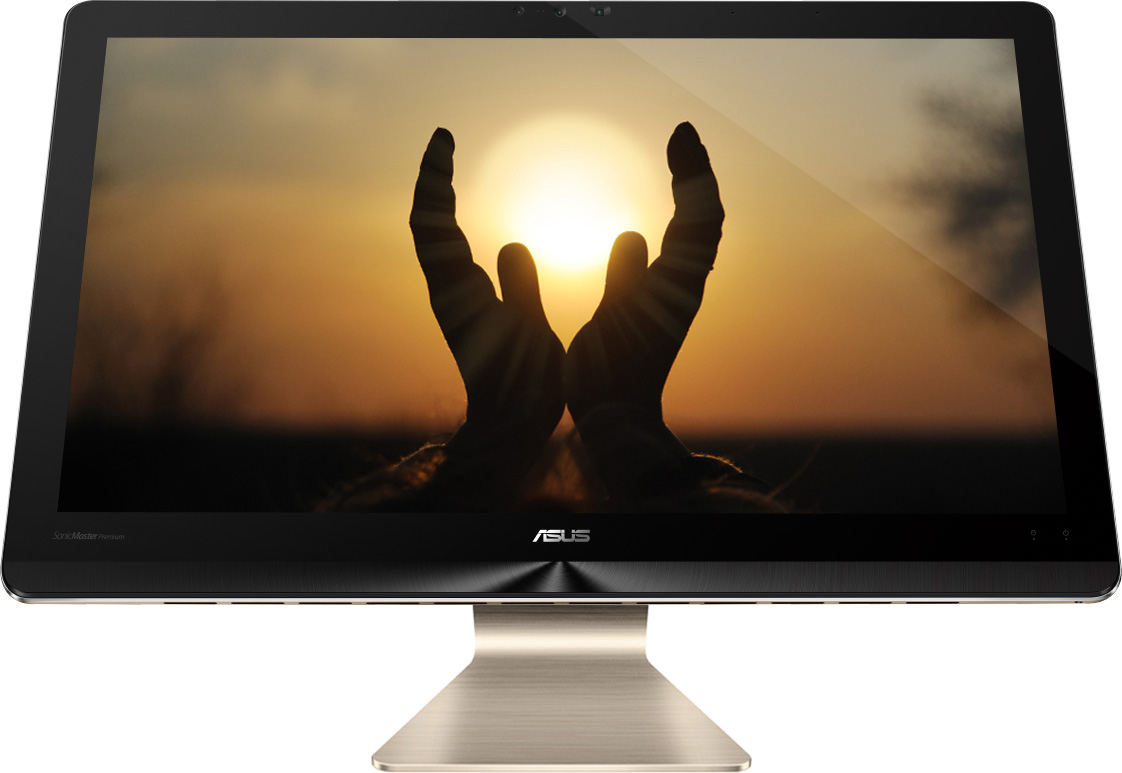
شرکت ایسوس مدتی است با معرفی سری Zen  در کلیه محصولات خود ، دست به ارائه محصولاتی  زده است بسیار خاص با طراحی و ظاهری خیره کننده و همچنین با کارآیی و کیفیت بسیار بالا . در حال حاضر ایسوس به این داستان بصورت یک جریان و طرز تفکر در طراحی و تولید محصولاتش نگاه می کند و نام آن را Zenovation   ، نوآوری ذن گونه نهاده است . آغاز تولید سری Zen از اولترابوک های ایسوس شروع شد با نام ZenBook   اما در حال حاضر محصولات سری Zen   فقط به نوت بوک های این شرکت محدود نشده است و در اکثر گروه های کالایی این شرکت به چشم میخورد : نوت بوک ZenBook  ، موبایلZenFone ، کامپیوتر بدون کیس Zen AiO  و تبلت ZenPad .

در اینجا به معرفی و بررسی کامپیوتر بدون کیس ایسوس Zen AiO Pro Z240IC  می پردازیم :

درباره این کامپیوتر میتوان گفت نهایت زیبایی و نهایت کارآیی ، ایسوس با تولید این سری از کامپیوترهای بدون میس با نام Zen AiO Pro ، دریچه جدیدی به تولید و طراحی سیستم های کامپیوتر یکپارچه در رده High  End  گشوده است که دقیقا گفته خود ایسوس را تایید میکند : The Art of Performance in Stunning Detail .


طراحی :

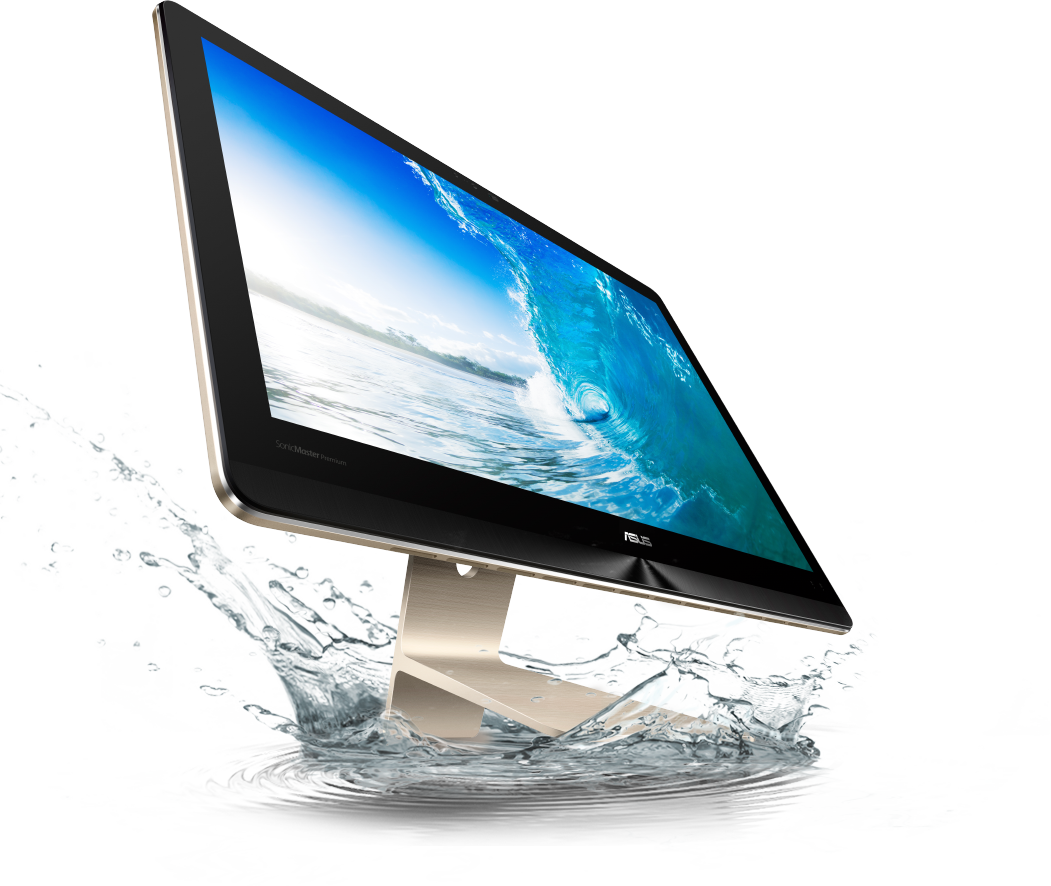
ایسوس اساس طراحی این محصول را بر سادگی گذاشته است و اساس شکل گیری آن یک کاراکتر چینی با معنا و مفهوم برای انسان می باشد . در عین سادگی زیبایی و جذابیت آن حفظ شده است . یک بدنه مستحکم و یکپارچه ساخته شده از آلومینیوم فشرده با تراکم بالا که استحکام و مقاومت خوبی به Zen AiO Pro  داده است . برای ایجاد لایه برش خورده پشت این کامپیوتر بدون کیس ، ایسوس در ساخت ۱۷ مرحله مختلف را طی می کند .


لبه های کار در Zen AiO Pro   با برش الماس ساخته شده است و سطح آن جلا داده شده است تا درخشندگی و طرافت بیشهری در آن ایجاد شود . برای ایجاد و القای مفهوم Zen  نیز که در کلیه محصولات سری Zen  دیده میشود از الگویی دوار با دوایر متحد الشکل استفاده شده است .

در طراحی Zen AiO Pro  لبه هایی ساخته شده است که رنگ طلایی خاص آن طی یک فرآیند بسیار پیچیده می باشد که در نهایت همه این ظزایف باعث ایجاد یک شکل بسیار خاص و منحصر به فرد شده است که باعث ایجاد یک نمای مجلل در هر محیطی خواهد شد .


عملکرد و کارایی :

در ساخت این کامپیوتر بدون کیس Zen AiO Pro ، ایسوس از بهترین و با کیفیت ترین سخت افزار استفاده کرده است . که پرفورمنس و کارایی بسیار بالایی به این کامپیوتر افزوده است .

برای پردازنده ایسوس از یک پردازنده ۴ هسته ای Core i7 6700T نسل ششم ساخت شرکت اینتل استفاده کرده است با ۸M  حافظه یا Cach Memory   و سرعت پردازش ۳.۶۰ GHz .  در قسمت حافظه رم از رم DDR4  استفاده شده است که قابل ارتقا تا ۳۲GB می باشد . برای حافظه اصلی نیز از یک حافظهSSD 512GB استفاده شده است که تاثیر زیادی در سرعت بوت شدن سیستم و انجام برنامه های شما دارد . به همین منظور ایسوس در Zen AiO Pro  از مدل بسیار جدید M.2 PCI Express 3.0 X4 استفاده کرده است که ۴ برابر سریعتر از مدل های معمول SSD و ۲۶ بار سریعتر  از هارد دیسک های SATA 3.0 . در بعضی از مدل ها نیز ایسوس در جاهایی که نیاز  به ظرفیت های بالاتر بوده است از هارد دیسک های هیبرید و ترکیبی استفاده کرده است .

ایسوس در این سیستم  از یک کارت گرافیک قدرتمند ساخت شرکت NVIDIA استفاده کرده است . GeForce GTX960M  با حافظه اختصاصی ۴GB مناسب برای انجام بازی ها و کارهای گرافیک با کیفیت ۴K/UHD بدون وقفه و با بالاترین کیفیت .

Zen AiO Pro  اولین کامپیوتر بدون کیس است که درجهان است که در آن از نسل دوم USB 3.1 Type C  استفاده شده است که قابلیت استفاده بصورت دو طرفه را دارد و مهم نیست که شما USB را از چه جهتی وارد نمائید . پورت USB 3.1  با سرعت  انتقال ۱۰GB در ثانیه ۲ برابر سریعتر از USB 3 می باشد . این کامپیوتر دارای ۴ پورت USB 3  و  HDMI   نیز می باشد . برای ارتباط شبکه وایرلس نیز از کارت شبکه وایرلس Dual Band ، ۸۰۲.۱۱ac با حداکثر سرعت ۸۶۷ مگابیت بر ثانیه به کار رفته است .


برای این رایانه قدرتمند باید یک صفحه نمایش در خور آن در نظر گرفت  به همین دلیل ایسوس برای Zen AiO Pro   از یک نمایشگر عالی ۲۳.۸ اینچ۴K/UHD با پنل IPS  با زاویه دید ۱۷۸ درجه و رزولوشن  ۳۸۴۰×۲۱۶۰ و قابلیت تشخیص ۱۰ نقطه لمس (۱۰ point finger)    استفاده کرده است و به شما این امکان را می دهد تا با این وضوح  فوق العاده کوچکترین جزئیات را تشخیص دهید و زیبائی واقعی تصاویر و فیلم ها را درک کنید و این امر ویرایش تصاویر و فیلم ها را برای شما آسان میکند .


برای کامل شدن Multimedia   در این سیستم ،  ایسوس از فناوری اختصاصی خود Sonic Master Permium  استفاده کرده است و تعداد ۶ عدد اسپیکر استریو ویژه توسط تیم مهندسان Golden Ear  با قدرت صوتی ۱۶ وات برای آن طراحی شده است که یک طیف کامل صوتی با یک صدای فراگیر  واقعی  و باس مناسب بوجود می آورند و در شما احساس حضور در یک کنسرت زنده را ایجاد می کند .


استفاده از دوربین اینتل RealSense  برای وب کم علاوه برفراهم آوردن امکانات یک دوربین ۳ بعدی ، یک انتخاب بسیار هوشمندانه بوده است و درآمیختن آن با ویژگیهای جدید ویندوز Hello  ، به شما امکان استارت سیستم با شناسائی و تشخیص دقیق چهره را خواهد داد و همچنین ۲ ردیف اسپیکر امکان تشخیص دقیق صدای شما و بکار گیری ویژگی های کورتانا در ویندوز ۱۰ را برای شما فراهم می کند .


جمع بندی :

در کل کامپیوتر بدون کیس ایسوس Zen AiO Pro Z240IC  را می توان بعنوان یک کامپیوتر فوق پیشرفته و لوکس ، متناسب برای انجام کارهای سنگین و مولتی مدیا معرفی کرد که زیبائی خاصی به مخیط کار یا منزل شما می بخشد . این دستگاه را میتوان هم رده کامپیوتر بدون کیس اپل iMac  معرفی کرد با این تفاوت که در آن  از سیستم عامل ویندوز استفاده شده است . Zen AiO Pro  ایسوس در  کنار iMac شرکت اپل ، جایزه انتخاب سردبیر PCMag.com  را برای کامپیوتر های بدون کیس پیشرفته  دریافت کرده است .


منبع : aiocenter.ir

مطلب کامپیوتر بدون کیس ایسوس Zen AiO Pro Z240IC برای اولین بار در وب سایت تکراتو - اخبار روز تکنولوژی نوشته شده است.

معرفی برترین مینی پی سی های سال ۲۰۱۷

معرفی برترین مینی پی سی های سال ۲۰۱۷

امروزه استفاده بهینه از فضا و زیبائی محیط کار به یکی از موارد مهم در محیط های اداری بدل شده است و مینی پی سی ها یکی از راه حل های این مسئله هستند، البته به جز کم جا بودن کارایی و امکانات یک mini PC نیز بسیار مهم است . در زیر به معرفی و بررسی مینی پی سی های برتر مبتنی بر windows 10 سال ۲۰۱۷ می پردازیم :

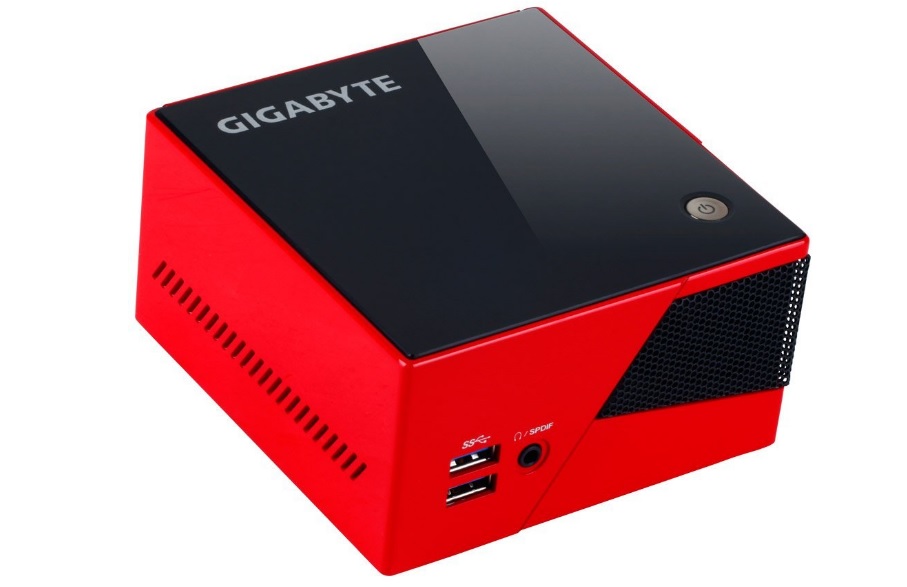
۱. مینی پی سی Gigabyte mini PC BXi5-4570R

به ظاهر کوچک این دستگاه نگاه نکنید در داخل آن یک غول جاسازی شده است . در ساخت این مینی پی سی از یک پردازنده Intel Core i5 4570  استفاده شده است همراه با ۱۶GB حافظه رم که باعث می شود این دستگاه تنها در ۵ ثانیه بوت شود . چیپ گرافیک این دستگاه مدل Irish Pro 5200  می باشد که رزولوشن ۴K را صاپورت می کند .


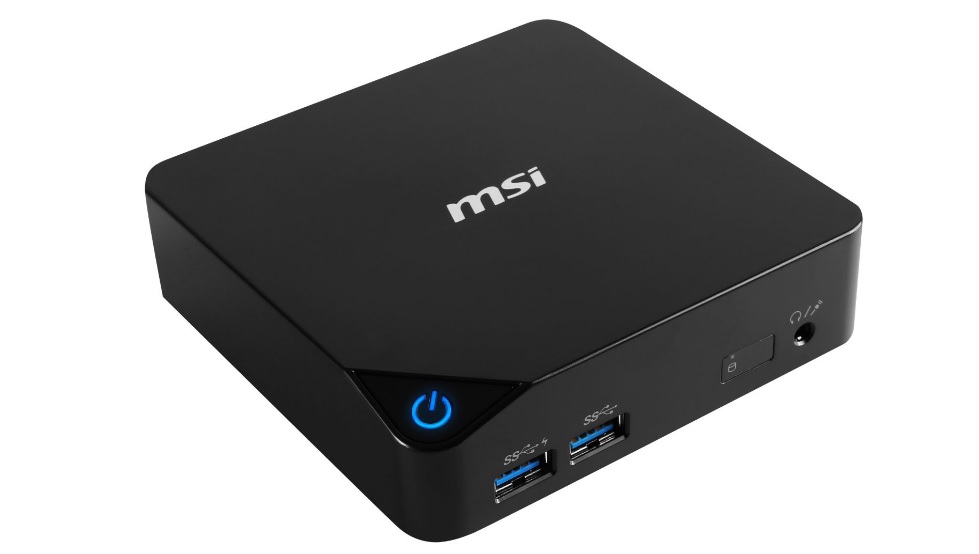
۲. مینی پی سی MSI mini PC Cubi 

این دستگاه کی از جدیدترین mini PC هایی است که از نسل پنجم پردازنده های شرکت اینتل استفاده می کند یک پردازنده اینتل Core i7 5500U  در قلب این دستگاه کوچک جای گرفته است و از حافظه DDR3 پشتیبانی می کند . این دستگاه بسیار کوچک است و تنها نیم کیلوگرم وزن دارد .


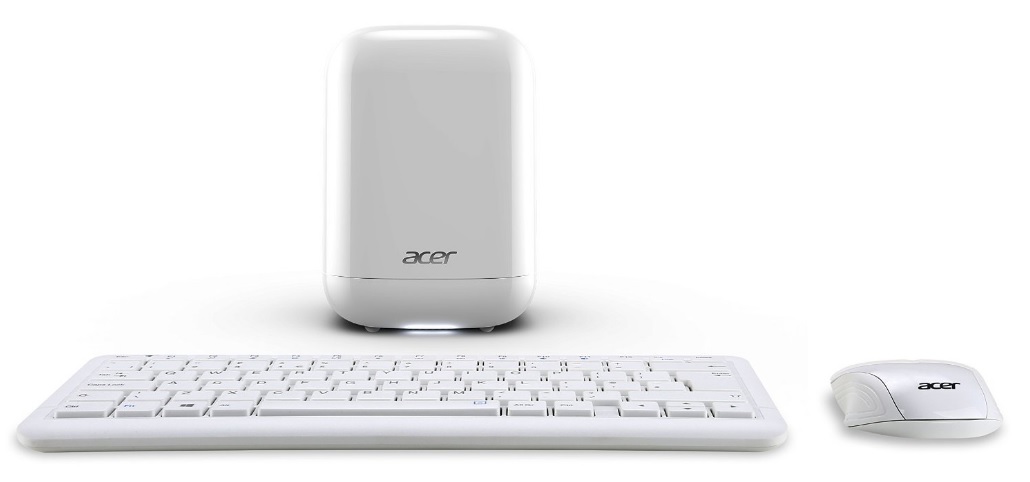
۳. مینی پی سی Acer Revo mini PC 

این دستگاه استانداردهای شما را از یک مینی پی سی تغییر میدهد در عین کوچکی بسیار قدرتمند است . پردازنده Core i5 5200U با ۳MB حافظه کش ، همراه با ۸GB حافظه رم  و یک ترابایت حافظه داخلی و یک کارت گرافیک Intel HD 5500  که همه این امکانات در کنار هم از این مینی پی سی یک دستگاه قدرتمند کوچک یا امکاناتی در حد یک دسکتاپ ساخته است .


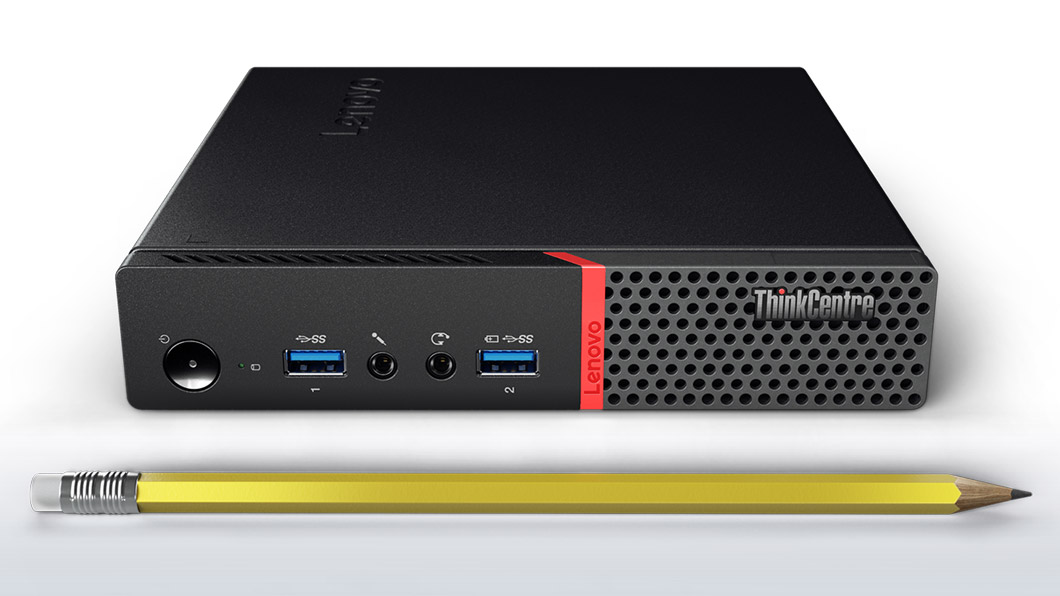
۴. مینی پی سی Lenovo ThinkCenter M700 

این دستگاه یکی از معدود مینی پی سی هایی است که از نسل ششم پردازنده های ساخت شرکت اینتل بهره می برد . این سیستم کوچک که تنها ۶۰۰ گرم وزن دارد بر خلاف بسیاری از سیستم های مشابه این دستگاه دارای استانداردهای نظامی مقاومت در برابر دماهای بالا ، لرزش و شوک شدید است . این دستگاه بسیار کوچک دارای پورت های ارتباطی بسیار کاملی است . ۶ عدد USB 3 و LAN , VGA , HDMI .


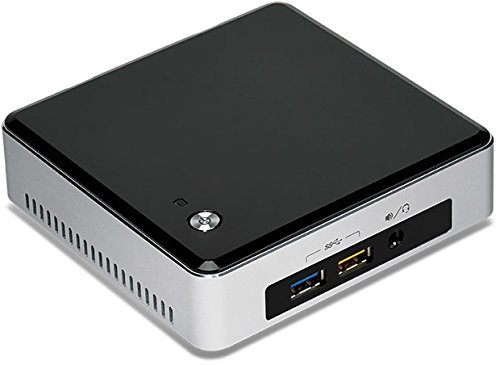
۵. مینی پی سی Intel mini PC NUC5i5RYK

این دستگاه با سخت افزاری فراتر از سایز خود ساخته شده است . پردازنده Core i5 5250U با تکنولوژی Turbo Boost 2 و ۱۶GB حافظه رم  و کارت گرافیک Intel HD Graphics 6000 همه اینها در این مینی پی سی کوچک که تنها یک کیلوگرم وزن دارد .


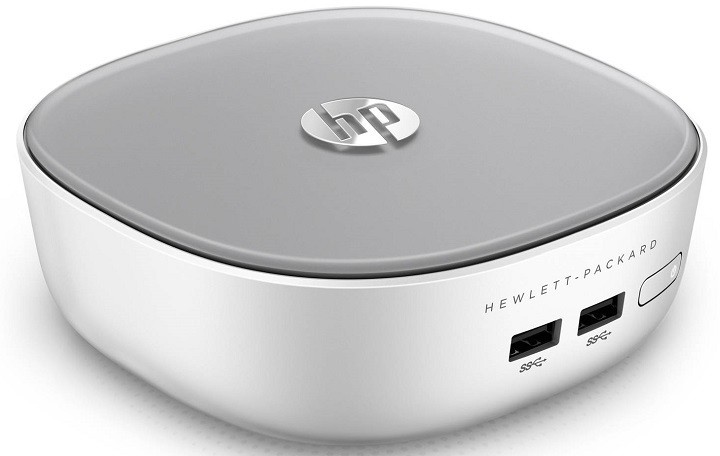
۶. مینی پی سی HP mini PC Pavilion 300-230

برای توصیف این دستگاه باید گفت : قدرتمند ، زیبا و سریع . پردازنده intel Core i3 5005U 2.0 GHz و ۴GB  حافظه رم همراه با یک ترابایت هارد دیسک همه این موارد توضیح دهنده بخش قدرتمند و سریع می باشد اما برای قسمت زیبا باید به طراحی زیبا و فریبنده این مینی پی سی نگاه کنید و همچنین به صدای زیبا و بی نقص آن که از Bang & Olufsen سرچشمه می گیرد گوش داد .


منبع : aiocenter

مطلب معرفی برترین مینی پی سی های سال ۲۰۱۷ برای اولین بار در وب سایت تکراتو - اخبار روز تکنولوژی نوشته شده است.

نسل هشتم پردازنده Core اینتل در ۳۰ مرداد ماه معرفی می شود

نسل هشتم پردازنده Core اینتل به زودی معرفی خواهد شدکمپانی اینتل قصد دارد در تاریخ ۲۱ آگوست (۳۰ مرداد) نسل هشتم پردازنده Core اینتل را معرفی کند.

علیرغم اینکه نسل هفتم پردازنده Core هنوز جوان محسوب می شود، اما این کمپانی قصد دارد نسل جدید آن را معرفی کند. کمپانی طراح این تراشه اعلام کرد که نسل هشتم پردازنده Core اینتل در سی مرداد ماه معرفی می شود و علاقه مندان می توانند ویدیوی پخش زنده مراسم رونمایی را از صفحه فیس بوک این شرکت تماشا کنند. این کمپانی اطلاعات جزئی مربوط به این پردازنده را فاش نکرده است؛ اما پیش نمایش این پردازنده روی کامپیوترهای شخصی را به نمایش می گذارد. البته بسیاری از افراد پیش بینی های خود را ارائه کرده اند.

لازم به ذکر است که کمپانی اینتل، اعلام کرد که نسل هشتم پردازنده Core اینتل یا همان Coffee Lake یک بازطراحی رادیکالی نخواهد بود؛ این تراشه بر پایه معماری ۱۴ نانومتری ساخته شده و در بسیاری از مشخصات با نسل قبلی خود برابر است. با اینحال، بنچمارک های انجام شده و اخبار لو رفته نشان می دهند که هنوز ویژگی هایی وجود دارد که هیجان هواداران را افزایش دهد. جالب تر از همه اینکه طراحان برای قرار دادن هسته های بیشتر در همان سطح قدرت تمرکز کرده اند. هر دو پردازنده Core i5 و Core i7 در نسخه های دسکتاپ به شش هسته مجهز می شوند؛ این در حالیست که چهار هسته در Core i3 و پنتیوم و تراشه های کم قدرت لپ تاپ وجود دارد.

در حقیقت، این می تواند ادامه روند اینتل در طراحی Core i9 و سری ایکس Core i7  باشد: اضافه کردن هسته های بیشتر برای پاسخ به حرکت رقابتی پردازنده Ryzen AMD که در آن، بیشتر بودن هسته ها یک مزیت به شمار می رود. این روند به تقویت عملکرد در فعالیت های چندگانه و اپلیکیشن های پر مصرف منجر می شود.

.

منبع: engadget

مطلب نسل هشتم پردازنده Core اینتل در ۳۰ مرداد ماه معرفی می شود برای اولین بار در وب سایت تکراتو - اخبار روز تکنولوژی نوشته شده است.