چگونه از تخصص خود در محیط کار برای افزایش قدرت استفاده کنیم؟

شما به عنوان یک مدیر  در مجموعه خود بایستی فردی قدرتمند و توانمند جلوه کنید. این قدرت می تواند از منابع بی شماری بدست آید. به عنوان مثال قدرتی که از ریاست شما ایجاد می شود، قدرت حاصل از توانایی تشویق و تنبیه و یا هر منبع دیگری.
چیزی که در این میان اهمیت دارد این است که این قدرت تا چه میزان می تواند تاثیر گذار باشد به عنوان مثال قدرتی که از سر زورگویی ایجاد شده باشد در جامعه فعلی خیلی زود تاثیر خود را از دست می دهد زیرا کارمندان به عنوان یک شخص تصمیم گیرنده و مستقل قادرند به سادگی شغلی را که از آن رضایت ندارند کنار گذاشته و شغل بهتری را برگزینند. از این رو منبع قدرت شما بر تاثیر گذاریتان بر افراد موثر است.

در میان روش های اعمال قدرت می توان به سه روش موثر و کارآمد اشاره نمود که می توان عملکرد و جایگاه شما را به عنوان یک رهبر موفق بهبود بخشد. این سه روش مثبت عبارتند از قدرت کاریزما (وجهه شخصی)، قدرت ناشی از تخصص و قدرت ناشی از منابع؛ که این مبحث به توضیح روش های ایجاد قدرت ناشی از تخصص به عنوان یکی از بهترین شیوه های تاثیرگذاری و اعمال نفوذ می پردازد.

-expert-power

بهره گیری از ابزار

ایجاد قدرت به کمک تخصص یکی از مهمترین روش های اعمال قدرت برای یک مدیر محسوب می شود زیرا تیم نیاز دارد تا تخصص شما را به عنوان یک رهبر درک نموده و در مواقع بحرانی و حساس از آن بهره مند شود. ایجاد باور در اعضای تیم نسبت به تخصص شما باعث می شود تا اعضای تیم بتوانند در مسیر درست پیش رفته و با کمک و راهنمایی های شما به نتیجه درست و مطلوب برسند. اگر تیم بتواند شما را به عنوان یک متخصص درک نماید با دیدی باز نسبت به پلن طرح شده نوسط شما و راهنمایی هایتان گوش می دهند. اگر تیم مهارت شما را به عنوان متخصص ببیند، شما مسیر آسانتری در ایجاد انرژی و انگیزه در اعضای تیم دارید.

  • در صورتیکه تیم مهارت و تخصص شما را درک نماید، با توجه به ارزش و احترامی که از تخصص شما نشات می گیرد، می دانند که شما قادر هستید مسیر و روش کاری که درست و موثر را به آنها نشان دهید.
  • در صورتیکه اعضای تیم قضاوت شما را قبول کنند، خواهند دانست که هدایت و ترغیب نمودن آنها به تلاش و سختکوشی از سمت شما تنها به منظور رسیدن به نتیجه مطلوب است.
  • درک تخصص شما توسط افراد تیم باعث می شود که آنها به خرد و علم شما ایمان آورده و بدانند که با بهره گیری از علم و تخصص شما می توانند به هدف برسند زیرا شما توانایی کافی برای هدایت آنها را دارا هستید.

به طور کلی شما به عنوان یک رهبر باید بدانید که در صورتی که تخصص و علم خود را به تیم نشان دهید بهتر از گذشته می توانید برای ترغیب، تشویق و هدایت آنها به مسیر درست قدم بردارید و کار شما به مراتب ساده تر از گذشته خواهد بود.

اما یک مدیر چگون می تواند تخصص و توانایی های خودر ا به تیم تحت تسلطش ثابت نماید و با بهره گیری از تخصص خود ایجاد قدرت نموده و به نتیجه مناسب برسد؟

در اولین گام همانطور که واضح است شما باید بتوانید با بهره گیر از منابع اطلاعاتی مختلف ، دانش خود را افزایش دهید و اطلاعات مهم و کاربردی را گردآوری نمایید. شما باید بدانید که تخصص به تنهایی کافی نیست و ضرورت دارد که اعضای تیم بتوانند به این درک برسند که شما به عنوان یک مدیر و رهبر قابل اتکا هستید و می توانند از شما به عنوان یک منبع اطلاعاتی بزرگ و قدرتمند استفاده نمایند.

power

گری یوکل (Gary A. Yukl) در کتاب خودش با عنوان “رهبری در سازمانها ۶ گام مهم برای پرورش قدرت ناشی از تخصص را بیان می کند:

  • یک تصویر مناسب از تخصص خود ایجاد نمایید.

از آنجا که در اغلب رشته ها تخصص فرد از تحصیلات وی نشات می گیرد یک مدیر باید اطمینان یابد تا افراد تیم، هم رده ها و سرپرستان از تحصیلات دانشگاهی، تخصص ها و سوابق اجرایی وی مطلع هستند از این رو به عنوان مثال می توان با نصب مدارک تحصیلی و یا لوح های تقدیر خود دیگران را از تجارب و تخصص خود آگاه نمایید. همچنین در برخی مواقع (نه همیشه) می توان به صورت گفتاری برخی از تجارب را بیان نمود به عنوان مثال «وقتی مدیر ارشد اجرایی در شرکت…. بودم، با مشکلی این چنینی برخورد نمودم» توجه نمایید که استفاده بیش از حد از این روش باعث زدگی افراد و همچنین ایجاد احساس فخر فروشی از طرف شما را منجر می شود.

  • اعتبار خود را حفظ کنید.

پس از ایجاد تصویر اولیه حفظ و نگهداری این اعتبار اهمیت بسیاری دارد. از این رو باید توجه داشته باشد که از نظر دادن در مواردی که تخصص کمتری در آنها داری اجتناب نمایید.

  • در بحران ها و مشکلات قاطع و محکم برخورد کنید.

building-power

اعضای تیم اغلب تمایل دارند در مشکلات و بحران های بزرگ به یک فرد با تجربه تکیه نموده و از تخصص و تجارب وی بهره گیرند از این رو مدیران برای حفظ تصویر و همچنین اعتبار خود لازم است محکم و مقتدر به نظر برسند از این رو حتی اگر شما به عنوان یک مدیر نمی دانید که چه عملکردی درست است و شما را به نتیجه اصلی می رساند بهتر است این شک و تردید را به هیچ عنوان به زیر دستان خود منتقل نکنید.

  • اطلاعاتتان را به روز نگه دارید.

توجه داشته باشید که تخصص شما زمانی تاثیر گذاری کافی را خواهد داشت که همواره بروز باشد و شما به عنوان یک مدیر اطلاعات کافی را از درون و بیرون سازمان خود داشته باشید تا بتوانید تحولات پیش روی تیم را به سادگی مدیریت نمایید.

  • دغدغه ها و مشکلات اعضای تیم را درک کنید.

شما به عنوان یک مدیر باید ارتباطی دو سویه با اعضای تیم خود داشته باشید و اطمینان یابید که کارمندان از دغدغه ها و مشکلاتشان سخن میگویند.

  • هرگز عزت نفس همکاران خود را تهدید نکنید.

هرچند ایجاد قدرت بر پایه تخصص از برتری دانش شما نسبت به اعضای تیمتان نشات می گیرد اما باید توجه کنید که چگونه از این قدرت بهره گیرید تا کارایی لازم را به شما بدهد. به عنوان مثال در صورتی که برخورد شما به عنوان یک مدیر و در موضع قدرت متکبرانه باشد باعث ناراحتی اعضای تیم خواهد شد. بنابراین باید توجه کنید که در ارائه بحث و نظرات خود به اعضای تیم نگاهی از بالا به پایین نداشته و جوری وانمود نکنین که افراد زیر دستتان نادان هستن، بلکه با بهره گیری از نظرات و ایده های آنها و اضافه نمودن نظرات کارشناسانه خود به افراد تیم فرصت دهید تا شما را به عوان یک مدیر لایق و متخصص درک نمایند و از این پس با روی باز نظرات و دیدگاه های شما را پذیرا باشند.

نکته پایانی

به عنوان آخرین نکته باید بیان نماییم که ایجاد قدرت به واسطه تخصص و بهره گیری درست از آن می تواند منبعی پایدار و ارزشمند باشد که تاثیر گذاری به مراتب بیشتری از روش های اعمال زور و دیکتاتوری دارد.

جدیدترین آموزش پاک سازی سیستم از ویروس ها و بد افزارها

تاکنون به احتمال زیاد با پیام ناگواری که وجود یک ویروس در کامپیوتر شما را اعلام می‌کند مواجه شده‌اید. در این مواقع که سیستم هم به طبع آن کند شده باید با یک آنتی ویروس خوب به دنبال آن بگردید و از کامپیوتر بیرونش کنید.

بسیاری از ویروس‌ها طراحی می‌شوند تا سیستم شما را به هرج و مرج بکشند، اما اغلب بدافزارها با اهداف سازمان یافته و برای دزدیدن اطلاعات حساب بانکی و دیگر اطلاعات حساس شما طراحی می‌شوند.

حذف ویروس و بد افزار از کامپیوتر

آیا آنتی ویروس شما وجود یک ویروس را اعلام کرده است؟

حذف ویروس و بد افزار از کامپیوتر


اگر پیامی در کامپیوترتان ظاهر شد و اعلام کرد که سیستم شما آلوده به ویروس است، این یک نشانه‌ی خوب می‌باشد. یعنی آنتی ویروس شما ویروس را پیدا و به احتمال زیاد حتی بدون اطلاع شما آن را حذف کرده است.

این پیام لزوماً به معنای این که ویروس بر روی کامپیوتر شما اجرا شده نیست. احتمال دارد که فایل آلوده‌ای را دانلود کرده باشید، اما آنتی ویروس‌تان قبل از اجرای ویروس آن را حذف کرده است. یا این که یک فایل خطرناک بر روی وبسایتی شناسایی شده ولی پیش از آن که بتواند مشکل‌ساز شود با آن برخورد شده است.

به عبارت دیگر پیام «ویروس شناسایی شد» به معنای این نیست که این ویروس در حقیقت کاری انجام داده است. اگر پیامی مشابه این دیدید احتمالاً یک سایت آلوده یا یک فایل خطرناک دانلود کرده‌اید. بنابراین خیلی نگران نباشید، اما در آینده از چنین کارهایی اجتناب کنید.

اگر می‌خواهید از اوضاع سیستم خود بیشتر بدانید با بررسی بخش قرنطینه یا virus detection logs می‌توانید ببینید که چه ویروسی شناسایی شده و آنتی ویروس با آن چه کار کرده است.

چگونه به دنبال بدافزارها بگردیم (و آنها را حذف کنیم)؟


حذف ویروس و بد افزار از کامپیوتر

برای انجام این کار به یک آنتی ویروس نیاز دارید. ویندوز ۱۰ و ۸ از آنتی ویروس داخلی خود مایکروسافت به نام Windows Defender استفاده می‌کنند. اما ویندوز ۷ چنین آنتی ویروسی ندارد. البته ما پیش از این به شما یاد داده ایم که چگونه Windows Defender Offline را بر روی ویندوز ۷ و ۸٫۱ اجرا کنید.

اگرچه ویندوز دیفندر در مجموع گزینه‌ی بدی نیست، ولی نرم‌افزارهای دیگر هم وجود دارند. آنتی ویروس محبوب رایگان و پولی ما به ترتیب Avira و Kaspersky هستند. از ویندوز دیفندر می‌توان در کنار این آنتی ویروس‌ها به عنوان یک سد دفاعی ثانویه استفاده کرد.

پس از نصب آنتی ویروس سیستم را اسکن کنید -این کار معمولاً به طور خودکار انجام می‌شود- تا نرم‌افزار به دنبال بدافزارها بگردد. این برنامه همواره در پس‌زمینه‌ی سیستم در حال اجرا بوده و فایل‌ها را پیش از این‌که بازشان کنید بررسی می‌کند. البته باید مطمئن باشید که به درستی فعال شده و در حال اجرا باشد، در غیر این صورت نمی‌تواند کمکی به شما بکند.

اگر آنتی ویروس شما موجب کندی سیستم‌تان شده است، پیشنهاد می‌کنیم از آنتی ویروس‌هایی که ذکر شد استفاده کنید. آن‌ها تقریباً سبک بوده و استفاده کردن ازشان ساده است.

اگر یک اسکن ساده قادر به رها کردن شما از شر بدافزارها نبود

حذف ویروس و بد افزار از کامپیوتر

اگر سیستم شما سخت دچار آلودگی شده است، شاید بهتر باشد تا از محیطی خارج از ویندوز معمولی‌تان اقدام به اسکن کنید. برای انجام این کار در هنگام راه اندازی سیستم باید وارد Safe Mode شوید. این حالت از اجرای خودکار برنامه‌ها جلوگیری کرده و احتمالاً آن بدافزار هم اجرا نخواهد شد. با اجرای آنتی ویروس از درون Safe Mode شانس شما برای پاک کردن بدافزار بیشتر خواهد بود.

برای وارد شدن به Safe Mode از ویندوز ۸ یا ۱۰ کلید Shift را نگه داشته و گزینه‌ی Restart را انتخاب کنید، سپس به مسیر Troubleshoot > Advanced Options > Windows Startup Settings > Restart > Safe Mode بروید. در ویندوز ۷ با راه اندازی سیستم کلید F8 را فشار داده و منتظر گزینه‌های منوی بوت بمانید. سپس از آن‌جا Safe Mode را انتخاب کنید.

اگر این روش هم جواب نداد، باید کاملاً از ویندوز خارج شده و از یک آنتی ویروس Bootable استفاده کنید. این آنتی ویروس‌ها داخل یک محیط تمیز -کاملاً خارج از ویندوز- راه اندازی می‌شوند، و از آن‌جا به دنبال بدافزارهایی که ممکن است از داخل ویندوز قابل شناسایی نباشند می‌گردند.

اگر از ویندوز ۱۰ استفاده می‌کنید، می‌توانید از حالت آفلاین خود ویندوز دیفندر استفاده کنید.  نرم‌افزارهای دیگری که این کار را می‌کنند Avira Rescue System و Kaspersky Rescue Disk هستند؛ برای پیدا کردن گزینه‌های دیگر به دنبال دیسک‌های بوت آنتی ویروس‌ها بگردید.

حذف ویروس و بد افزار از کامپیوتر

اگر در سیستم‌تان آنتی ویروس دارید ولی هنوز هم فکر می‌کنید که کامپیوتر شما آلوده به ویروس است، بهتر است دنبال نرم‌افزار دیگری بگردید. معمولاً استفاده‌ی همزمان از دو آنتی ویروس ایده‌ی بدی است، ممکن است سیستم اسکن همزمان آن‌ها با هم دچار تداخل شود. اما اگر فقط از یک آنتی ویروس برای اسکن همزمان خودکار استفاده می‌کنید، گزینه‌ی دوم را می‌توانید برای اسکن‌ها دستی داشته باشید.

برای این منظور ویندوز دیفندر در ویندوز ۱۰ عالی است. حتی اگر یک آنتی ویروس دیگر دارید که بر وضعیت سیستم نظارت می‌کند، باز هم می‌توانید از ویندوز دیفندر برای اسکن دستی یا زمان‌بندی شده استفاده کنید. با این کار اگر چیزی از دست آنتی ویروس اصلی‌تان در رفته باشد، به دام ویندوز دیفندر خواهد افتاد.

استفاده‌ی گاه و بیگاه از برخی ابزارهای اسکن مثل Eset Online Scanner هم خوب است. این برنامه‌ها بدون نصب شدن در کامپیوتر شما، فقط دانلود شده و یک اسکن سریع انجام می‌دهند.

گاهی اوقات با استفاده از این اسکنرها می‌توانید ویروس‌هایی را شناسایی کنید که در بانک اطلاعاتی آنتی ویروس شما به‌روز نشده و در نتیجه پیدا نمی‌شوند. همین مسئله می‌تواند شما را به تعویض آنتی ویروس‌تان ترغیب کند.

نصب Malwarebytes برای مقابله با تبلیغات

حذف ویروس و بد افزار از کامپیوتر

البته باید این را هم بگوییم که استفاده از آنتی ویروس کافی نیست، بلکه باید یک برنامه‌ی ضد بدافزار هم داشته باشید. آنتی ویروس‌های معمولی نمی‌توانند همه‌ی برنامه‌های خطرناک را پیدا کنند، چه بسا در سیستم شما ” زرد افزارهایی ” مثل برنامه‌هایی که موتور جستجوی مرورگر را تغییر داده یا به آن نوار ابزار اضافه می‌کنند داشته باشید و از آن بی‌خبر باشید، یا این که مهاجمان از طریق سیستم شما بیت‌کوین به دست می‌آورند و از منابع شما برای درآمدزایی خودشان استفاده می‌کنند.

اکثر برنامه‌های آنتی ویروس به دنبال زرد افزارهایی نمی‌گردند. برای مقابله با این برنامه‌ها توصیه می‌کنیم از MalwareBytes Anti-Malware استفاده کنید. اگرچه نسخه‌ی رایگان این نرم‌افزار یک نسخه‌ی آزمایشی است اما می‌توانید تا ابد از آن استفاده کنید. تنها نقصان این برنامه این است که نمی‌توانید از حفاظت همزمان بهره‌مند شوید. با استفاده از این برنامه می‌توانید نرم‌افزارهای به دردنخوری که توسط آنتی ویروس اصلی‌تان شناسایی و حذف نشده را پیدا کنید. علاوه بر این پیشنهاد می‌کنیم تا برای در امان ماندن از خطرات دنیای وب MalwareBytes Anti-Exploit را هم نصب نمایید.

در صورتی که علاوه بر نرم‌افزار آنتی ویروس، برنامه‌های MalwareBytes را هم داشته باشید، می‌توانید سطح قابل قبولی از امنیت را برای خود به ارمغان بیاورید.

چگونه کامپیوتر خود را پاک کنیم (و پشتیبانها را تایید کنیم)

حذف ویروس و بد افزار از کامپیوتر

اگر هیچ چیز نمی‌تواند شما را از شر ویرویس‌ها خلاص کند، یا این که بدافزاری چنان به سیستم شما آسیب زده که ویندوز حتی پس از پاک کردن آن هم به خوبی کار نمی‌کند، باید کامپیوتر خود را کاملاً پاک‌سازی کنید. با این کار فایل‌های شخصی شما باقی می‌ماند، ولی برنامه‌ها و همه‌ی تنظیمات به حالت پیشفرض کارخانه بر می‌گردد.

انجام این کار در ویندوز ۸ و ۱۰ خیلی راحت‌تر است چرا که به راحتی با انتخاب گزینه‌ی Reset This PC می‌توانید این کار را انجام دهید. در بعضی از کامپیوترها هم به طور پیشفرض پارتیشنی برای Restore کردن وجود دارد که با مطالعه‌ی دفترچه‌ی راهنمای کامپیوتر می‌توانید کلید موردنیاز برای استفاده از آن در هنگام راه‌اندازی سیستم را پیدا کنید.

علاوه بر این می‌توانید مجدداً ویندوز را نصب کنید. فقط توجه داشته باشید که پیش از پاک سازی کامپیوتر یا نصب مجدد ویندوز حتماً از اطلاعات مهم خود پیشتیبان بگیرید.

اگر زمانی مجبور شدید به جنگ با بدافزارها بروید، سعی کنید طوری با آن‌ها مقابله کنید که نیاز به مقابله‌ی دیگری نباشد. یعنی یک آنتی ویروس خوب نصب کنید، کامپیوتر خود را آپدیت کنید و از اجرا کردن نرم‌افزارهای خطرناک هم اجتناب نمایید.

در مورد این مطلب نظر شما چیست؟ آیا ویروس یاب ها به خودی خود نمی توانند جلوی مشکلات تخریبی اینچنینی را بگیرند؟ اگر تا کنون در چنین شرایطی بوده اید که لازم دانسته اید، سیستم خود را از بدافزارها پاک کنید به ما بگویید که کدام ابزارها بیشتر برایتان مفید واقع شده اند؟ نظرتان را به ما بگویید، و این مطلب را برای حفظ امنیت کاربران، روی شبکه های اجتماعی به اشتراک بگذارید تا آن ها نیز با ترفندهای امنیتی آشنا شوند.

منبع: howtogeek

چگونه از طریق Dropbox در iOS فایل‌های PDF را امضا کنیم؟

قالب PDF مشهورترین روش به اشتراک گذاری اسناد مهم بین شرکت‌های مختلف است. خوشبختانه امروزه امضا کردن PDF بسیار ساده‌تر شده، و حتی می‌توان از طریق Dropbox در iOS هم آن‌ها را امضا کرد.

Dropbox روشی فوق العاده برای انتقال فایل بین دستگاه‌های مختلف است. اگر می‌خواهید سندی که از اینترنت دریافت کرده‌اید را امضا کنید، آن را به دراپ‌باکس منتقل کرده و سپس از روی آیفون بازش کنید.

امضای PDF در دراپ باکس در iOS

به پایین صفحه یعنی جایی که می‌خواهید امضا کنید بروید، سپس دکمه‌ی امضا را از میان گزینه‌های پایین صفحه انتخاب کنید.

امضای PDF در دراپ باکس در iOS

حالا از میان گزینه‌های موجود Add Text or Signature را انتخاب نمایید.

امضای PDF در دراپ باکس در iOS

در صفحه‌ی بعدی همان طور که با فلش در تصویر زیر مشخص است دکمه‌ی وسطی را انتخاب کنید.

امضای PDF در دراپ باکس در iOS


اکنون نام خود را بنویسید. اگر اشتباه نوشتید، گزینه‌ی Clear را انتخاب کنید تا نوشته‌ها پاک شود. اگر کارتان تمام شد گزینه‌ی Done را انتخاب نمایید.

امضای PDF در دراپ باکس در iOS

حالا یک جعبه‌ی امضا در اختیار دارید. اگر یکی از چهار نقطه‌ی موجود در چهار گوشه‌ی جعبه را بگیرید و بکشید، اندازه‌ی امضا تغییر می‌کند. علاوه بر این می‌توانید رنگ آن را عوض کرده یا اگر منصرف شدید آن را حذف کنید.


امضای PDF در دراپ باکس در iOSزمانی که امضا را به موقعیت موردنظر خود بردید، محلی خارج از این جعبه را لمس کنید تا کار تمام شود.

اگر دوباره خواستید اندازه یا محل قرارگیری آن را تغییر دهید، امضای خود را انتخاب کرده و تغییرات را اعمال کنید.

امضای PDF در دراپ باکس در iOS

علاوه بر امضا، می‌توانید متن و تاریخ روز را هم به فایل اضافه کنید. در انتها گزینه‌ی Save را لمس کنید.

امضای PDF در دراپ باکس در iOS

با تمام شدن کار، عبارت (signed) به انتهای نام فایل قبلی اضافه شده و فایل جدیدی در همان محل ساخته می‌شود.

امضای PDF در دراپ باکس در iOS

امکان ذخیره‌سازی امضا یا امضاهای قبلی هم در دراپ‌باکس وجود دارد تا اگر خواستید بعداً از آن استفاده کنید. اگر می‌خواهید امضای دیگری اضافه کنید، علامت + را انتخاب کنید و اگر خواستید امضایی را حذف کنید گزینه‌ی Edit را لمس نمایید.

امضای PDF در دراپ باکس در iOS

همان طور که می‌بینید، دراپ‌باکس امکانات فوق العاده‌ای نه تنها برای امضای اسناد، بلکه افزودن متن و تاریخ هم فراهم می‌کند. اگر فایل شما خیلی بزرگ باشد شاید تمایلی به استفاده از این روش نداشته باشید، ولی اگر زیاد با فایل‌های کوچک کار می‌کنید، این روش ترفند بسیار جالبی برای شما خواهد بود.

نظر شما در مورد این قابلیت کاربردی چیست؟ آیا ابزار دیگری برای این کار می شناسید؟ البته می توانید ویرایشگرهای PDF آنلاین را هم چک کنید و از این قابلیت آن ها اطمینان کسب کنید و کار خود را ساده تر کنید. می توانید این مطلب را روی شبکه اجتماعی تان به اشتراک گذارید و این ترفند را به دست دوستان IOS ای خود برسانید.

منبع: howtogeek

چگونه از طریق Dropbox در iOS فایل‌های PDF را امضا کنیم؟

قالب PDF مشهورترین روش به اشتراک گذاری اسناد مهم بین شرکت‌های مختلف است. خوشبختانه امروزه امضا کردن PDF بسیار ساده‌تر شده، و حتی می‌توان از طریق Dropbox در iOS هم آن‌ها را امضا کرد.

Dropbox روشی فوق العاده برای انتقال فایل بین دستگاه‌های مختلف است. اگر می‌خواهید سندی که از اینترنت دریافت کرده‌اید را امضا کنید، آن را به دراپ‌باکس منتقل کرده و سپس از روی آیفون بازش کنید.

امضای PDF در دراپ باکس در iOS

به پایین صفحه یعنی جایی که می‌خواهید امضا کنید بروید، سپس دکمه‌ی امضا را از میان گزینه‌های پایین صفحه انتخاب کنید.

امضای PDF در دراپ باکس در iOS

حالا از میان گزینه‌های موجود Add Text or Signature را انتخاب نمایید.

امضای PDF در دراپ باکس در iOS

در صفحه‌ی بعدی همان طور که با فلش در تصویر زیر مشخص است دکمه‌ی وسطی را انتخاب کنید.

امضای PDF در دراپ باکس در iOS


اکنون نام خود را بنویسید. اگر اشتباه نوشتید، گزینه‌ی Clear را انتخاب کنید تا نوشته‌ها پاک شود. اگر کارتان تمام شد گزینه‌ی Done را انتخاب نمایید.

امضای PDF در دراپ باکس در iOS

حالا یک جعبه‌ی امضا در اختیار دارید. اگر یکی از چهار نقطه‌ی موجود در چهار گوشه‌ی جعبه را بگیرید و بکشید، اندازه‌ی امضا تغییر می‌کند. علاوه بر این می‌توانید رنگ آن را عوض کرده یا اگر منصرف شدید آن را حذف کنید.


امضای PDF در دراپ باکس در iOSزمانی که امضا را به موقعیت موردنظر خود بردید، محلی خارج از این جعبه را لمس کنید تا کار تمام شود.

اگر دوباره خواستید اندازه یا محل قرارگیری آن را تغییر دهید، امضای خود را انتخاب کرده و تغییرات را اعمال کنید.

امضای PDF در دراپ باکس در iOS

علاوه بر امضا، می‌توانید متن و تاریخ روز را هم به فایل اضافه کنید. در انتها گزینه‌ی Save را لمس کنید.

امضای PDF در دراپ باکس در iOS

با تمام شدن کار، عبارت (signed) به انتهای نام فایل قبلی اضافه شده و فایل جدیدی در همان محل ساخته می‌شود.

امضای PDF در دراپ باکس در iOS

امکان ذخیره‌سازی امضا یا امضاهای قبلی هم در دراپ‌باکس وجود دارد تا اگر خواستید بعداً از آن استفاده کنید. اگر می‌خواهید امضای دیگری اضافه کنید، علامت + را انتخاب کنید و اگر خواستید امضایی را حذف کنید گزینه‌ی Edit را لمس نمایید.

امضای PDF در دراپ باکس در iOS

همان طور که می‌بینید، دراپ‌باکس امکانات فوق العاده‌ای نه تنها برای امضای اسناد، بلکه افزودن متن و تاریخ هم فراهم می‌کند. اگر فایل شما خیلی بزرگ باشد شاید تمایلی به استفاده از این روش نداشته باشید، ولی اگر زیاد با فایل‌های کوچک کار می‌کنید، این روش ترفند بسیار جالبی برای شما خواهد بود.

نظر شما در مورد این قابلیت کاربردی چیست؟ آیا ابزار دیگری برای این کار می شناسید؟ البته می توانید ویرایشگرهای PDF آنلاین را هم چک کنید و از این قابلیت آن ها اطمینان کسب کنید و کار خود را ساده تر کنید. می توانید این مطلب را روی شبکه اجتماعی تان به اشتراک گذارید و این ترفند را به دست دوستان IOS ای خود برسانید.

منبع: howtogeek

چگونه تصاویر اینستاگرام را در اندازه واقعی مشاهده کنیم؟

همانطور که می دانید هم اکنون امکان مشاهده تصاویر اینستاگرام در اندازه واقعی وجود ندارد و شما تنها می توانید در محدوده ای که این شبکه در اختیارتان قرار داده عکس ها را مشاهده کنید. اما ابزارهای کمکی اینستاگرام راه را برای شما باز گذاشته اند تا در چنین شرایطی بتوانید، به هدف خود برسید.

برای این مورد مجموعه InstaDP به کار شما خواهد آمد.

InstaDP ابزاری است که به صورت آنلاین در اختیار شما قرار گرفته تا بتوانید با ساده ترین حالت ممکن، تصاویر را در سایز واقعی شان نگاه کنید

InstaDP دو روش در اختیارتان قرار داده است:

مشاهده تصاویر اینستاگرام در سایز واقعی

وب سایت InstaDP

برای استفاده از وب سایت InstaDP کافیست وارد این سایت شوید، که ادرس آن به صورت InstaDP.com است. وقتی وارد این سایت شدید باکسی مشاهده می کنید که می توانید از طریق آن آی دی کاربر مورد نظرتان را وارد کنید. وقتی آی دی او را وارد کردید، InstaDP به شما امکان می دهد که بتوانید، تمام تصاویر آپلود شده کاربر مورد نظر را در سایز واقعی اش مشاهده کنید. در واقع با کمال اطمینان می توانم بگویم که ساده تر از این راه هیچ راهی وجود ندارد.

اما کسانی که می خواهند از طریق اپلیکیشن این تصاویر را مشاهده کنند کافی است که نرم افزار InstaDP را برای اندروید دانلود کنند. InstaDP هم اکنون در گوگل پلی وجود دارد.

مشاهده تصاویر اینستاگرام در سایز واقعی instadp

برای دانلود اپلیکیشن InstaDP از گوگل پلی کلیک کنید

نکته ای که باید توجه کنید این است که این اپلیکیشن هم اکنون در حالت آزمایشی به سر می برد. با نصب این اپلیکیشن باز هم شما با همان رابط کاربری سایت روبرو خواهید بود که در واقع از طریق اپلیکیشن به سایت هدایت خواهید شد اما نیازی به باز کردن مرورگر ندارید. این یعنی هر دو روش کاملا مشابه هستند.

نظر شما در مورد این سرویس چیست؟ می توان گفت این کار نوعی ورود به حریم خصوصی افراد است بنابراین بهتر است قبل از باز کردن تصاویر واقعی از این افراد کسب اجازه کنید.

در عین حال به شما پیشنهاد می کنم، در صورتی که شما، ابزاری جایگزین برای InstaDP می شناسید، می توانید آن را با کاربران گویا آی تی به اشتراک بگذارید و با نشر این مطلب روی شبکه های اجتماعی در نشر دانش عمومی بکوشید.


چگونه تصاویر اینستاگرام را در اندازه واقعی مشاهده کنیم؟

همانطور که می دانید هم اکنون امکان مشاهده تصاویر اینستاگرام در اندازه واقعی وجود ندارد و شما تنها می توانید در محدوده ای که این شبکه در اختیارتان قرار داده عکس ها را مشاهده کنید. اما ابزارهای کمکی اینستاگرام راه را برای شما باز گذاشته اند تا در چنین شرایطی بتوانید، به هدف خود برسید.

برای این مورد مجموعه InstaDP به کار شما خواهد آمد.

InstaDP ابزاری است که به صورت آنلاین در اختیار شما قرار گرفته تا بتوانید با ساده ترین حالت ممکن، تصاویر را در سایز واقعی شان نگاه کنید

InstaDP دو روش در اختیارتان قرار داده است:

مشاهده تصاویر اینستاگرام در سایز واقعی

وب سایت InstaDP

برای استفاده از وب سایت InstaDP کافیست وارد این سایت شوید، که ادرس آن به صورت InstaDP.com است. وقتی وارد این سایت شدید باکسی مشاهده می کنید که می توانید از طریق آن آی دی کاربر مورد نظرتان را وارد کنید. وقتی آی دی او را وارد کردید، InstaDP به شما امکان می دهد که بتوانید، تمام تصاویر آپلود شده کاربر مورد نظر را در سایز واقعی اش مشاهده کنید. در واقع با کمال اطمینان می توانم بگویم که ساده تر از این راه هیچ راهی وجود ندارد.

اما کسانی که می خواهند از طریق اپلیکیشن این تصاویر را مشاهده کنند کافی است که نرم افزار InstaDP را برای اندروید دانلود کنند. InstaDP هم اکنون در گوگل پلی وجود دارد.

مشاهده تصاویر اینستاگرام در سایز واقعی instadp

برای دانلود اپلیکیشن InstaDP از گوگل پلی کلیک کنید

نکته ای که باید توجه کنید این است که این اپلیکیشن هم اکنون در حالت آزمایشی به سر می برد. با نصب این اپلیکیشن باز هم شما با همان رابط کاربری سایت روبرو خواهید بود که در واقع از طریق اپلیکیشن به سایت هدایت خواهید شد اما نیازی به باز کردن مرورگر ندارید. این یعنی هر دو روش کاملا مشابه هستند.

نظر شما در مورد این سرویس چیست؟ می توان گفت این کار نوعی ورود به حریم خصوصی افراد است بنابراین بهتر است قبل از باز کردن تصاویر واقعی از این افراد کسب اجازه کنید.

در عین حال به شما پیشنهاد می کنم، در صورتی که شما، ابزاری جایگزین برای InstaDP می شناسید، می توانید آن را با کاربران گویا آی تی به اشتراک بگذارید و با نشر این مطلب روی شبکه های اجتماعی در نشر دانش عمومی بکوشید.


چگونه گوشی آیفون ۷ را بدون دکمه home ریستارت کنیم؟

افرادی که تا کنون از گوشی های آیفون استفاده کرده اند، خوب می دانند که گاهی لازم می شود این گوشی را ریستارت کنند. تا پیش از طراحی جدید آیفون ۷، شما می توانستید تنها با استفاده از دکمه فیزیکی home و دکمه پاور، گوشی آیفون خود را ریستارت کنید. اما حالا خبری از دکمه home روی گوشی های هوشمند جدید اپل نیست. پس راهکار چیست؟

زمانی که اپل این سرویس را از گوشی خود حذف کرد سریع تر از شما به فکر حل این مشکل افتاد. پس دکمه ای ترکیبی جدید، برای زمانی که بخواهید گوشی را ریستارت کنید، در نظر گرفت. اگر روزی لازم شد گوشی آیفون ۷ خود را ریستارت کنید دستورالعمل زیر را دنبال کنید:

اول اینکه، مطمئن باشید که می خواهید گوشی را ریستارت کنید

ریستارت کردن گوشی آیفون

در مرحله بعد:

ابتدا دکمه پاور را که در سمت راست گوشی قرار دارد گرفته، و در ادامه، دکمه کم کردن صدا در سمت چپ گوشی را فشار دهید. در همین لحظه گوشی شما شروع به ریستارت شدن می نماید.

وقتی که صفحه کاملا سیاه شد، می توانید دکمه ها را رها کنید و بقیه مراحل را به عهده خود گوشی آیفون قرار دهید. بعد از این کار، گوشی ریستارت شده و مجددا به صورت کاملا طبیعی در اختیارتان قرار خواهد گرفت.

نکته مهم این است که حالا دکمه کم کردن صدا جایگزین دکمه خانه در این گوشی شده است. شما می توانید به راحتی از این ترفند استفاده کنید و گوشی خود را ریستارت کنید.

در حال حاضر در آیفون ۷ این دکمه کاملا حذف شده و تنها با یک سری عملیات سخت افزاری و به صورت لمسی می توان از محل قرار گیری آن استفاده کرد. نظر شما در مورد این تغییر در گوشی اپل واقعا چیست؟ آیا فکر نمی کنید در آیفون ۸، این دکمه دوباره به حالت اولیه و محل اول خود برگردد؟

نظر خود را با ما در میان بگذارید و این مطلب را روی شبکه های اجتماعی، به اشتراک بگذارید.

منبع: گویا آی تی 

روش های جلوگیری از ریپورت شدن در تلگرام چیست؟

ریپورت شدن در تلگرام معضلی است که بسیاری از افراد دچار آن می شوند و محدودیت هایی برای کاربری آن ها ایجاد می شود که گاهی تا مرز حذف اکانت پیش می رود اما اگر بدانید اصول حرفه ای فعالیت در تلگرام چیست مطمئن باشید که مورد عنایت ریپورتر تلگرام قرار نخواهید گرفت.

اما سه راه مهم برای جلوگیری از ریپورت شدن وجود دارد. البته توجه کنید که اگر بیش از ۳ تا ۵ نفر شما را بلاک کنند دقیقا مثل این است که ریپورت شده اید و دسترسی هایتان محدود می شود. پس باید واقعا دقت داشته باشید. روش های زیر را همیشه مد نظر داشته باشید تا زندگی سالم تلگرامی را تجربه کنید:

جلوگیری از ریپورت شدن تلگرام

لازم نیست با هرکسی حرف بزنید

وقتی که کسی شما را ریپورت می کند به این معنی است که از سوی شما مزاحمتی برای وی صورت گرفته که تلگرام به این موضوع حساس است. پس سعی کنید حتی الامکان تا می توانید با آشنایان خود در ارتباط باشید و یا اینکه اگر لازم است با کسی صحبت کنید که برای اولین بار این کار را می کنید معرفی معقولی از خود داشته باشید و هدف ارسال پیام را با وی در میان بگذارید.

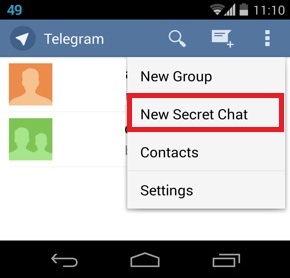
از secret chat یا چت رمزنگاری شده استفاده کنید

اگر فکر می کنید فرد مقابل چنان حساس است که شما را فوری بلاک یا ریپورت می کند حتما از این حالت استفاده کنید. البته دقت کنید که هر بار تنها می توانید با یک نفر چت محرمانه داشته باشید. این روش تقریبا یک روش بسیار خوب برای افرادی است که شماره شما را ندارند و ترس این را دارید که شما را بلاک یا ریپورت کنند. اما روش سوم هم کاربردی است.

چت امن و جلوگیری از ریپورت شدن secret chat

از چند شماره استفاده کنید

اگر شما تنها با یک شماره روزانه یک پیام مشابه برای شمار زیادی از افراد ارسال کنید سریعا بلاک می شوید و خود تلگرام شما را به عنوان یک اسپمر خواهد شناخت. اگر به عنوان مثال از جهت کاری، با افراد زیادی باید صحبت کنید، شماره ای اعتباری داشته باشید و بیشتر مکالمات خود را از طریق آن دنبال کنید و بعد اگر صحبت شما به نتیجه رسید آن ها را به شماره واقعی رسمی خود دعوت کنید. برخی از شماره های مجازی هم استفاده می کنند که می تواند یک تکنیک خوب به شمار آید.

جلوگیری از ریپورت شدن تلگرام

این تکنینک ها از آن جا اهمیت دارد که وقتی ریپورت شوید، خروج از این حالت زمان بر و گاهی غیر ممکن خواهد بود. بنابراین بیاد شعر چرا عاقل کند کاری که باز آرد پشیمانی می افتیم و به شما توصیه می کنیم این تکنیک ها را بکار گیرید و رفتاری معقول و متشخصانه در تلگرام داشته باشید تا همیشه به عنوان یک عضو بی دردسر و آزاد در این شبکه فعالیت داشته باشید.

نظر خود و تجربیات خود را با ما در میان بگذارید و با دکمه به اشتراک گذاری مطلب روی شبکه های اجتماعی این توصیه ها را به هم نوعان خود برسانید.


روش های جلوگیری از ریپورت شدن در تلگرام چیست؟

ریپورت شدن در تلگرام معضلی است که بسیاری از افراد دچار آن می شوند و محدودیت هایی برای کاربری آن ها ایجاد می شود که گاهی تا مرز حذف اکانت پیش می رود اما اگر بدانید اصول حرفه ای فعالیت در تلگرام چیست مطمئن باشید که مورد عنایت ریپورتر تلگرام قرار نخواهید گرفت.

اما سه راه مهم برای جلوگیری از ریپورت شدن وجود دارد. البته توجه کنید که اگر بیش از ۳ تا ۵ نفر شما را بلاک کنند دقیقا مثل این است که ریپورت شده اید و دسترسی هایتان محدود می شود. پس باید واقعا دقت داشته باشید. روش های زیر را همیشه مد نظر داشته باشید تا زندگی سالم تلگرامی را تجربه کنید:

جلوگیری از ریپورت شدن تلگرام

لازم نیست با هرکسی حرف بزنید

وقتی که کسی شما را ریپورت می کند به این معنی است که از سوی شما مزاحمتی برای وی صورت گرفته که تلگرام به این موضوع حساس است. پس سعی کنید حتی الامکان تا می توانید با آشنایان خود در ارتباط باشید و یا اینکه اگر لازم است با کسی صحبت کنید که برای اولین بار این کار را می کنید معرفی معقولی از خود داشته باشید و هدف ارسال پیام را با وی در میان بگذارید.

از secret chat یا چت رمزنگاری شده استفاده کنید

اگر فکر می کنید فرد مقابل چنان حساس است که شما را فوری بلاک یا ریپورت می کند حتما از این حالت استفاده کنید. البته دقت کنید که هر بار تنها می توانید با یک نفر چت محرمانه داشته باشید. این روش تقریبا یک روش بسیار خوب برای افرادی است که شماره شما را ندارند و ترس این را دارید که شما را بلاک یا ریپورت کنند. اما روش سوم هم کاربردی است.

چت امن و جلوگیری از ریپورت شدن secret chat

از چند شماره استفاده کنید

اگر شما تنها با یک شماره روزانه یک پیام مشابه برای شمار زیادی از افراد ارسال کنید سریعا بلاک می شوید و خود تلگرام شما را به عنوان یک اسپمر خواهد شناخت. اگر به عنوان مثال از جهت کاری، با افراد زیادی باید صحبت کنید، شماره ای اعتباری داشته باشید و بیشتر مکالمات خود را از طریق آن دنبال کنید و بعد اگر صحبت شما به نتیجه رسید آن ها را به شماره واقعی رسمی خود دعوت کنید. برخی از شماره های مجازی هم استفاده می کنند که می تواند یک تکنیک خوب به شمار آید.

جلوگیری از ریپورت شدن تلگرام

این تکنینک ها از آن جا اهمیت دارد که وقتی ریپورت شوید، خروج از این حالت زمان بر و گاهی غیر ممکن خواهد بود. بنابراین بیاد شعر چرا عاقل کند کاری که باز آرد پشیمانی می افتیم و به شما توصیه می کنیم این تکنیک ها را بکار گیرید و رفتاری معقول و متشخصانه در تلگرام داشته باشید تا همیشه به عنوان یک عضو بی دردسر و آزاد در این شبکه فعالیت داشته باشید.

نظر خود و تجربیات خود را با ما در میان بگذارید و با دکمه به اشتراک گذاری مطلب روی شبکه های اجتماعی این توصیه ها را به هم نوعان خود برسانید.