چگونه در در پاورپوینت مسیرهای متحرک بسازیم؟

بهترین قابلیت پاورپوینت انیمیشن‌های آن است. اسلایدشوهایی که حاوی عناصر متحرک باشند، بیشتر از هر تصویر ثابتی احساس زنده بودن دارند. با توجه به ترکیب قابلیت‌های ۳D پاورپوینت با به‌روز رسانی Creators ویندوز ۱۰ که قرار است در اوایل سال ۲۰۱۷ منتشر شود، انتظار می‌رود که این قابلیت از قبل هم جالب‌تر شود.

اگر می‌خواهید اشیا را در پاورپوینت، از یک نقطه به نقطه‌ای دیگر به حرکت درآورید، به یک مسیر (که Motion Path نامید می‌شود) نیاز دارید. تنظیم مسیر حرکت قبلاً خسته کننده بود، اما اکنون یک فرآیند ساده و سرراست است.

مسیر متحرک در پاورپوینت

یک شی بسازید

ابتدا باید یک شی ساخته یا آن را از میان مجموعه‌های آنلاین انتخاب کنید.

۱. PowerPoint را باز کرده و یک اسلاید جدید بسازید. پس‌زمینه‌ی اسلاید را به رنگ آبی تیره درآورید.

۲. از لیست کشویی موجود یک ستاره انتخاب کرده و آن را در اسلاید خود بکشید.

۳. بر روی شی‌ای که می‌خواهید آن را متحرک کنید کلیک نمایید.

۴. از زبانه‌ی Animations بر روی گزینه‌ی Advanced Animations > Add Animation کلیک کنید.

۵. به بخش Motion Paths رفته، سپس از میان مسیرهای آماده یکی را انتخاب کرده، یا More Motion Paths را از لیست انتخاب نمایید.

مسیرسازی متحرکن در پاورپوینت

۶. هنگامی که پنجره‌ی Add Motion Path باز شد، یکی از گزینه‌های موجود را انتخاب کنید. پنجره‌ی Add Motion Path را به کناری کشیده و با انتخاب مسیرهای حرکتی مختلف، جابجایی ستاره را در صفحه‌ی خود تماشا کنید.

مسیرسازی متحرکن در پاورپوینت

۷. زمانی که یک مسیر حرکت را انتخاب کردید، آن مسیر در صفحه ظاهر می‌شود. اگر می‌خواهید این مسیر بزرگ‌تر، طولانی‌تر، کوچک‌تر یا کوتاه‌تر باشد، کافی است گوشه‌ی شکل که یک پیکان قرمز رنگ وجود دارد را گرفته و مسیر حرکت آن را در جهت موردنظر خود بکشید.

۸. سپس (از منوی ریبون‌ها) بر روی Animation Pane کلیک کنید تا پنل آن در سمت راست صفحه باز شود. از داخل پنل بر روی انیمیشن انتخاب شده (۵-Point Star 3) کلیک کنید، سپس دکمه‌ی Play From را که به معنای حرکت انیمیشن از این نقطه است انتخاب نمایید.

۹. برای مشاهده‌ی توضیحات کامل این انیمیشن، موس خود را بر روی انیمیشنی که انتخاب کردید ببرید.

مسیرسازی متحرکن در پاورپوینت

۱۰. پس از اجرای انیمیشن، برای مشاهده‌ی زیرمنوی Timing and Effects Options فلش پایین را از سمت راست انیمیشن ۵-Point Star 3  انتخاب کنید.

۱۱. زیرمنوی مسیر حرکت در زبانه‌ی Timing باز می‌شود. در این صفحه می‌توانید چند چیز را تعیین کنید:


Start یا شروع که شامل On Click، With Previous یا After Previous است. این یعنی انیمیشن با کلیک موس، همراه با انیمیشن قبلی، یا با اتمام انیمیشن قبلی شروع شود.

Delay یا تاخیرکه بر حسب ثانیه مشخص می‌شود. یعنی فقط می‌توانید تعیین کنید که انیمیشن بعدی با چند ثانیه تاخیر بعد از حالتی که در مورد بالا انتخاب کردید پخش شود. برای مثال اگر گزینه‌ی After Previous را (برای زمان Start انیمیشن) انتخاب کنید، پس از آن می‌توانید مثلاً دو ثانیه تاخیر ایجاد نمایید. این قضیه به خصوص اگر بخواهید اصوات موجود در اسلایدها را تنظیم کنید خیلی مهم است.

Duration یا مدت زمان که شامل گزینه‌های زمان، طول و سرعت انیمیشن (به ثانیه) است. اگر می‌خواهید بخشی از انیمیشن را با اصوات موجود هماهنگ کنید، استفاده از این گزینه‌ها خیلی کاربرد دارد. برای مثال، یکبار زمانی که می‌خواستم با افزایش سرعت حرکت، صدای جیرینگ جیرینگ را با حرکت شکل‌ها تنظیم کنم از این گزینه استفاده کردم.

مسیرسازی متحرکن در پاورپوینت

Repeat تعداد دفعاتی است که می‌خواهید این انیمیشن در اسلایدشوی شما تکرار شود. گاهی اوقات محتوای یک اسلاید از طول حرکت اشیا بیشتر است، بنابراین می‌توانید از این گزینه طوری استفاده کنید که حرکت تا انتهای اسلاید تکرار شود.

Rewind When Done Playing را زمانی انتخاب کنید که می‌خواهید انیمیشن پس از پایان پخش به موقعیت ابتدایی خود برگردد. مثلاً گاهی اوقات لازم است که شی برای اسلاید بعدی به محل اولیه خود برگشته باشد.

Triggers گزینه‌هایی است که اجازه می‌دهد تا عملیات آغازگر انیمیشن را انتخاب کنید. گزینه‌ی پیشفرض Animate as Part of a Sequence است که انیمیشن را به عنوان بخشی از یک دنباله فعال شروع می‌کند. Start the Effect On Click Of (نام انیمیشن)، یا Start Effect on Play Of. در این مثال، انیمیشن ما با شروع پخش چیزی دیگر نظیر یک فایل صوتی یا ویدیویی اجرا می‌شود.

مسیرسازی متحرکن در پاورپوینت

۱۲. زبانه‌ی بعدی زیرمنوی مسیر حرکت Effect است. این زیرمنو هم گزینه‌هایی برای انیمیشن‌های شما دارد:

Path Locked یا Unlocked یعنی اگر شی را تکان دادید، یا مسیر انیمیشن هم با شی حرکت می‌کند (Unlocked) یا در همان موقعیت قبلی باقی می‌ماند (Locked).

Smooth Start/Smooth End: شما می‌توانید یک شروع یا پایان روان داشته باشید، ولی هر دوی آن‌ها با هم ممکن نیست. مثلاً اگر اسلایدر در حالت Smooth Start تنظیم شده باشد (با ۵ ثانیه)، Smooth End به صفر ثانیه تغییر می‌کند. می‌توانید هر دوی آن‌ها را نصف یا یک سوم و دو سوم تعیین کنید، اما اگر یکی را به سمت راست بکشید، دیگری در سمت چپ تنظیم می‌شود. یعنی چه؟ یعنی شروع (یا پایان) انیمیشن کند می‌شود. اگر هر دو مورد را بر روی صفر تنظیم کنید، هر دو بخش انیمیشن به طور برابر با سرعتی که در بخش Duration تنظیم کردید پخش می‌شود.

Bounce End یک قابلیت کوچک اما جالب است که باعث می‌شود که شی در پایان انیمیشن پرش کند. برای مثال، تصور کنید توپی را از بالا بر روی زمین رها کرده‌اید، این توپ پس از چندبار زمین خوردن متوقف می‌شود.

Auto Reverse یک قابلیت عالی است. می‌توانید کاری کنید که انیمیشن بالا رفته و سپس از پله‌ها پایین بیاید، یا داخل شده و سپس از در خارج گردد. روش مشابهی که در فیلم‌های صامت استفاده می‌شد را به یاد دارید؟

مسیرسازی متحرکن در پاورپوینت

یک سری گزینه هم در بخش Enhancements وجود دارد:

Sound بخش مهمی از یک اسلایدشو است. اگر صدای راوی ندارید، باید از موسیقی یا افکت‌های صوتی استفاده کنید، وگرنه مخاطب خسته می‌شود. برای انتخاب افکت‌های صوتی بر روی فلشی که در کنار جعبه‌ی Sound وجود دارد کلیک کرده و از لیست آن یک صدا انتخاب کنید. از این بخش فقط می‌توانید صداهایی که با پسوند .wav باشند را به انیمیشن‌های خود بچسبانید.

مسیرسازی متحرکن در پاورپوینت

نکته: برای درج نظرات یک گوینده یا موسیقی، از زبانه‌ی Insert بر روی Audio کلیک کنید، سپس گزینه‌ی Audio on My PC or Record Audio را از آن لیست انتخاب نمایید. حالا به پوشه‌ی موردنظر رفته، فایل را انتخاب کرده و بر روی Insert کلیک کنید.

مسیرسازی متحرکن در پاورپوینت

After Animation ویژگی جالب دیگری است که شامل گزینه‌هایی مثل Colors، Don’t Dim، Hide After Animation و Hide on Next Mouse Click می‌باشد. اگر یک رنگ انتخاب کردید، شی یا اشیا موجود در انیمیشن شما در آخر کار به این رنگ در می‌آید. Don’t Dim یعنی شی درون پس‌زمینه محو نشود. Hide یعنی انیمیشن را پس از تکمیل شدن یا کلیک موس کاربر مخفی کند.

Animate Text فقط در صورتی که انیمیشن شما شامل کاراکتر، واژه یا جمله باشد در دسترس است. اگر می‌خواهید انیمیشن شما در هر لحظه فقط بر روی یک کاراکتر یا واژه اثر بگذارید، از این گزینه استفاده کنید. برای مثال فرض کنید انیمیشن ما Turn Down و به صورت By Letter است. در این صورت کلمه‌ی GREAT در سرتاسر صفحه حرکت کرده، سپس هر حرف آن یکی یکی به پایین صفحه می‌رود. در جعبه‌ی بعدی برای جلوگیری از حرکت دسته جمعی حروف می‌توانید درصد تاخیر بین آن‌ها را مشخص کنید.

مسیرسازی متحرکن در پاورپوینت

بهترین راه برای فراگیری نحوه‌ی ساخت، مدیریت و ویرایش انیمیشن‌ها، و مسیرهای حرکت آزمون و خطاست. چند شکل ساده را درج نموده، چند افکت زیبا به آن اضافه کرده، و سپس چند مسیر حرکت هم به آن بیافزایید و ببینید چه اتفاقی می‌افتد. پاورپوینت به اندازه‌ی نرم‌افزارهای تخصصی انیمیشن مثل Flash، Maya یا Adobe Animate قدرتمند نیست، اما کار تازه واردها را راه می‌اندازد.

مسیرسازی متحرکن در پاورپوینت

منبع:pcworld

چگونه یک فایل را قبل از دانلود با VirusTotal اسکن کنیم؟

 VirusTotal برنامه‌ای است که به شما اجازه می‌دهد تا قبل از این که فایلی را دانلود کنید آن را از نظر آلوده بودن به برنامه‌های مخرب اسکن کنید. ما معمولاً ابتدا فایل را دانلود کرده و سپس آن را از طریق سایت اسکن می‌کنیم. اگرچه که این روش هم دقیق است، اما اگر بتوانیم فایل را قبل از دانلود شدن اسکن کنیم، در زمان و ترافیک ما صرفه جویی می‌شود. Download Virus Checker یک افزونه‌ی فایرفاکس و کروم است که قبل از شروع فرآیند دانلود، فایل را با استفاده از VirusTotal API اسکن می‌کند.

virustotal

افزونه‌ی Download Virus Checker را نصب کرده و یک فایل دانلود کنید. با شروع دانلود فایل یک عدد در کنار آیکن حشره‌ای که به مرورگر شما اضافه شده، ظاهر می‌شود و در واقع تعداد اسکن‌های فعال را نشان می‌دهد.

virustotal

بر روی آیکن کلیک کنید تا ببینید چند اسکن در حال انجام است.

 Download Virus Checker

پس از کامل شدن دانلود اسکن شروع می‌شود. اگر فایلی که دانلود می‌کنید از منبع مطمئنی باشد، مثلاً VLC از وبسایت رسمی آن، عملیات اسکن خیلی سریع‌تر از زمانی که ابتدا فایل را دانلود و سپس آن را برای اسکن آپلود کرده باشید، انجام می‌گردد.

اگر برنامه نتواند از حداقل یک نرم‌افزار آنتی ویروس تاییدیه‌ی سلامت فایل را دریافت کند، به طور پیشفرض اعلام می‌شود که فایل مخرب است. علاوه بر این، فایل‌های ویدیویی، صوتی و متنی توسط این برنامه اسکن نمی‌شود. این تنظیمات را می‌توانید از بخش Options افزونه تغییر دهید.

از بخش تنظیمات Download Virus Checker می‌توانید تعداد گزارش‌های لازم برای اخطار دادن نسبت به فایل‌های مخرب را مشخص کنید. اگر از VirusTotal زیاد استفاده کرده باشید می‌دانید که این برنامه گاهی اوقات اطلاعات اشتباه می‌دهد. گزینه‌ی مذکور برای برطرف کردن همین مشکل طراحی شده است. با استفاده از این گزینه می‌توانید تعداد پاسخ‌های لازم برای خطرناک اعلام کردن یک فایل را مشخص کنید.

 Download Virus Checker

مضاف بر این می‌توانید مشخص کنید که چه نوع فایل‌هایی اصلاً اسکن نشوند. البته بهتر است که اسکن فایل‌های فشرده، مثلاً Zip را غیرفعال نکنید.

اگر افزونه چیز خطرناکی را از درون فایلی که می‌خواهید دانلود کنید پیدا کند، یک گزارش کامل از مشکل ارائه می‌دهد. استفاده از این افزونه برای کاربران کروم یک لایه‌ی امنیتی اضافه است که در کنار قابلیت اسکن پیشفرضی که در این مرورگر قرار داده شده مورد استفاده قرار می‌گیرد؛ البته ویژگی پیشفرض کروم فایل‌ها را پس از دانلود شدن اسکن می‌کند.

دانلود Download Virus Checker برای فایرفاکس

دانلود Download Virus Checker از Chrome Web Store

نظر شما در مورد این قابلیت چیست؟ آیا می توان با وجود چنین ابزاری به طور کلی، وجود آنتی ویروس را نادیده گرفت؟ به نظر می رسد که این برنامه یک ابزار کمکی برای کمک به آنتی ویروس ها باشد در حالی که خود آنتی ویروس ها قابلیت های بیشتری دارند و نظارت گسترده تری را بر عهده دارند. هر چند آنتی ویروس ها سرعت عملکرد شما را محدود تر می کنند اما بهتر است علاوه بر نصب این سرویس، یک آنتی ویروس قوی نیز داشته باشید. این مطلب را روی شبکه های اجتماعی منتشر کنید.

منبع: addictivetips.com

۱۰ راه برای باز کردن پنجره Command Prompt در ویندوز ۱۰

۱۰ راه برای باز کردن پنجره Command Prompt در ویندوز ۱۰

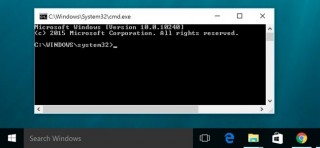
کامند پرامپت پنجره‌ای کاربردی در ویندوز است، با اینکه شاید خیلی‌ها باور داشته باشند که کاربردش نسبت به گذشته‌ها کمتر شده است.برای دسترسی به این پنجره راه‌های مختلفی وجود دارد که در ادامه به آن‌ها خواهیم پرداخت.

به خاطر داشته باشید که روش‌های زیر در ویندوز ۱۰ انجام شده است، هر چند برخی از آنها در ویندوزهای قدیمی‌تر هم جواب می‌دهند.

بازکردن کامند پرامپت از منوی پاور  Win+X

دو دکمه Win + X را همزمان بفشارید و روی Command Prompt یا (Command Prompt (Admin کلیک کنید.

باز کردن کامند پرامپت از  Task Manager

Task Manager و منوی فایل را باز کنید و سپس Run New Task را برگزینید. دستور cmd یا cmd.exe را انتخاب و روی OK کلیک کنید. بعلاوه می‌توانید تیک باکس را هم بزنید تا کامند پرامپت را به صورت Administrator باز کنید.

باز کردن کامند پرامپت در مود ادمین

مرحله قبلی را با فشردن کلید کنترل دنبال تا کامند پرامپت را در مود ادمین باز کنید.

باز کردن کامند پرامپت از سرچ

به آسانی و تنها با تایپ cmd در جعبه سرچ می‌شود پنجره کامند پرامپت را باز کرد. بعلاوه می‌توانید روی میکروفون کوچک کنار کورتانا کلیک کنید و دستور Launch Command Prompt را به کورتانا بدهید.

برای اینکه پنجره کامند پرامپت را در مود ادمین باز کنید، روی نتیجه جستجو راست کلیک کرده و گزینه Run as Administrator را انتخاب کنید یا اینکه با کلیدهای جهتی نتیجه را انتخاب و سپس کلیدهای CTRL + SHIFT + ENTER را همزمان بفشارید.

باز کردن کامند پرامپت از  All Apps

در بخش All Apss هم می‌توانید به پوشه Windows System بروید و روی Command Prompt کلیک کنید.

 باز کردن کامند پرامپت از  فایل اکسپلورر

فایل اکسپلورر را باز کنید و به این آدرس بروید C:\Windows\System32 و سپس روی cmd.exe کلیک کنید.

باز کردن کامند پرامپت از Run

دکمه‌های Win + R را بفشارید و در پنجره باز شده، cmd را تایپ کنید و سپس OK را بفشارید.

باز کردن کامند پرامپت از نوار آدرس اکسپلورر

File Explorer را باز کنید و در نوار آدرس cmd را تایپ کنید.

باز کردن کامند پرامپت از File Menu

File Explorer را باز کنید و سپس روی تب فایل کلیک و گزینه Open command prompt را انتخاب کنید. در اینجا دو گزینه دارید که می‌توانید طبق آنها کامند پرامپت را در مود ادمین یا معمولی باز کنید.

باز کردن کامند پرامپت در File Explore

برای باز کردن کامند پرامپت در هر پوشه یا درایوی باید همزمان که کلید شیفت را پایین نگه می‌دارید روی درایو، پوشه یا جای خالی از صفحه مورد نظر راست کلیک و از منوی باز شده Open command window here را انتخاب کنید.

باز کردن کامند پرامپت از طریق میانبر

روی قسمت خالی از دسکتاپ راست کلیک کنید و New > Shortcut را برگزینید. در باکس Type the location of the item عبارت cmd.exe را تایپ کنید. Next را بزنید و با فشردن Finish و انتخاب نام برای میانبر کار را به پایان برسانید.

اگر می‌خواهید کامند پرامپت را در مود ادمین و از طریق میانبر باز کنید، باید روی میانبر راست کلیک کرده و Properties را انتخاب کنید. سپس با کلیک روی Advanced و تیک گذاشتن کنار Run as administrator، کار را به پایان برسانید.

نوشته ۱۰ راه برای باز کردن پنجره Command Prompt در ویندوز ۱۰ اولین بار در پدیدار شد.

چگونه مشکل عدم نمایش افکت‌های پیام در iOS 10 را حل کنیم؟

با انتشار iOS 10 سرویس iMessage هم از قابلیت‌های زیادی مثل پشتیبانی از اپلیکیشن‌های شخص ثالث، لینک‌های غنی و چند افکت گرافیکی جالب برای پیام‌ها بهره‌مند شد. اگر به جای مشاهده‌ی افکت‌های اصلی پیام‌هایی مثل (sent with Invisible Ink) می‌بینید، برای حل این مشکل چند راه پیش روی شماست.

عدم نمایش افکت‌های پیام در iOS 10

خروج و ورود مجدد به iMessage در همهی دستگاههای iOS شما

اغلب اوقات این مشکل از وجود یک خطای سرور در سمت اپل ناشی می‌شود. پس می‌توانید از iMessage خارج و مجدداً به آن وارد شوید تا مشکل حل شود. البته باید از همه‌ی دستگاه‌هایی که از این اکانت بر روی آن‌ها استفاده می‌کنید خارج شوید.

برای انجام این کار به اپلیکیشن Settings رفته و وارد بخش Messages شوید.

عدم نمایش افکت‌های پیام در iOS 10

در این صفحه، آیتم Send & Receive را انتخاب کنید.

عدم نمایش افکت‌های پیام در iOS 10

از همان بالا، آدرسی که با آن وارد iMessage شدید را لمس کنید.

عدم نمایش افکت‌های پیام در iOS 10

در پنجره‌ای که باز می‌شود، گزینه‌ی Sign Out را انتخاب نمایید.

عدم نمایش افکت‌های پیام در iOS 10

پس از چند لحظه، از iMessage خارج می‌شوید. این روند را در همه‌ی دستگاه‌هایی که از این اکانت در آن‌ها استفاده می‌کنید تکرار کنید. سپس گزینه‌ی Use your Apple ID for iMessage را از همین صفحه انتخاب کنید تا بتوانید دوباره وارد شوید.

عدم نمایش افکت‌های پیام در iOS 10


اپل آیدی و رمزعبور خود را وارد نموده و گزینه‌ی Sign In را انتخاب کنید.

عدم نمایش افکت‌های پیام در iOS 10

اکنون اپلیکیشن Messages را باز کنید. همان طور که می‌بینید پیام‌های قدیمی تغییری نمی‌کنند، پس برای آزمایش افکت‌ها باید از کسی بخواهید برای شما پیام بفرستد. حالا افکت‌های پیام را به طور کامل خواهید دید.

عدم نمایش افکت‌های پیام در iOS 10

و اگر از این ویژگی خوشتان آمد، می‌توانید به دستگاه‌های دیگر خود بروید و اکانت‌تان را آن‌جا هم فعال کنید.

غیرفعال کردن تنظیمات دسترسی Reduce Motion

بعضی از کاربران گزارش کرده‌اند که فعال بودن قابلیت Reduce Motion با امکان نمایش افکت‌های پیام تداخل دارد. تنظیمات Reduce Motion با هدف غیرفعال کردن انیمیشن‌های غیرضروری -مثل افکت پارالکس صفحه‌ی خانگی- طراحی شد. برخی این قابلیت را فعال می‌کنند چون معتقدند که این نوع انیمیشن‌ها آن‌ها را آزار می‌دهد، اما بعضی دیگر به خاطر افزایش کارایی سیستم یا کمک به عمر باتری از آن استفاده می‌کنند. اگر از Reduce Motion استفاده می‌کنید و این ویژگی با افکت‌های پیام تداخل دارد، فقط باید تصمیم بگیرید که کدام یک برای شما مهم‌تر است.

البته به گفته‌ی بسیاری از کاربران، افکت‌های پیام حتی در زمان فعال بودن Reduce Motion هم بدون مشکل کار می‌کنند. امتحان آن مجانی است، این کار را بکنید شاید برای شما هم جواب داد.

در اپلیکیشن Settings وارد بخش General شوید.

عدم نمایش افکت‌های پیام در iOS 10


در این صفحه‌ی گزینه‌ی Accessibility را انتخاب کنید.

عدم نمایش افکت‌های پیام در iOS 10

در صفحه‌ی Accessibility، ببینید که Reduce Motion روشن است یا خاموش. اگر روشن است گزینه‌ی Reduce Motion را لمس کنید.

عدم نمایش افکت‌های پیام در iOS 10


سوئیچ Reduce Motion را خاموش کنید.

اکنون می‌توانید دوباره بروید و ببینید که افکت‌ها کار می‌کنند یا نه. همان طور که گفتیم این حالت برای بعضی از کاربران جواب داده بود ولی برای همه نه. به این ترتیب در همه‌ی مثال‌هایی که ما دیدیم و دستگاه‌هایی که با آن کار کردیم، مشکل عدم نمایش افکت‌ها با خاموش کردن Reduce Motion یا خروج و ورود مجدد به اکانت برطرف شده است. بنابراین امیدواریم که این مطلب به درد شما خورده باشد و از این پس بتوانید پیام‌های نامرئی بفرستید.


منبع: howtogeek

چگونه مشکل عدم نمایش افکت‌های پیام در iOS 10 را حل کنیم؟

با انتشار iOS 10 سرویس iMessage هم از قابلیت‌های زیادی مثل پشتیبانی از اپلیکیشن‌های شخص ثالث، لینک‌های غنی و چند افکت گرافیکی جالب برای پیام‌ها بهره‌مند شد. اگر به جای مشاهده‌ی افکت‌های اصلی پیام‌هایی مثل (sent with Invisible Ink) می‌بینید، برای حل این مشکل چند راه پیش روی شماست.

عدم نمایش افکت‌های پیام در iOS 10

خروج و ورود مجدد به iMessage در همهی دستگاههای iOS شما

اغلب اوقات این مشکل از وجود یک خطای سرور در سمت اپل ناشی می‌شود. پس می‌توانید از iMessage خارج و مجدداً به آن وارد شوید تا مشکل حل شود. البته باید از همه‌ی دستگاه‌هایی که از این اکانت بر روی آن‌ها استفاده می‌کنید خارج شوید.

برای انجام این کار به اپلیکیشن Settings رفته و وارد بخش Messages شوید.

عدم نمایش افکت‌های پیام در iOS 10

در این صفحه، آیتم Send & Receive را انتخاب کنید.

عدم نمایش افکت‌های پیام در iOS 10

از همان بالا، آدرسی که با آن وارد iMessage شدید را لمس کنید.

عدم نمایش افکت‌های پیام در iOS 10

در پنجره‌ای که باز می‌شود، گزینه‌ی Sign Out را انتخاب نمایید.

عدم نمایش افکت‌های پیام در iOS 10

پس از چند لحظه، از iMessage خارج می‌شوید. این روند را در همه‌ی دستگاه‌هایی که از این اکانت در آن‌ها استفاده می‌کنید تکرار کنید. سپس گزینه‌ی Use your Apple ID for iMessage را از همین صفحه انتخاب کنید تا بتوانید دوباره وارد شوید.

عدم نمایش افکت‌های پیام در iOS 10


اپل آیدی و رمزعبور خود را وارد نموده و گزینه‌ی Sign In را انتخاب کنید.

عدم نمایش افکت‌های پیام در iOS 10

اکنون اپلیکیشن Messages را باز کنید. همان طور که می‌بینید پیام‌های قدیمی تغییری نمی‌کنند، پس برای آزمایش افکت‌ها باید از کسی بخواهید برای شما پیام بفرستد. حالا افکت‌های پیام را به طور کامل خواهید دید.

عدم نمایش افکت‌های پیام در iOS 10

و اگر از این ویژگی خوشتان آمد، می‌توانید به دستگاه‌های دیگر خود بروید و اکانت‌تان را آن‌جا هم فعال کنید.

غیرفعال کردن تنظیمات دسترسی Reduce Motion

بعضی از کاربران گزارش کرده‌اند که فعال بودن قابلیت Reduce Motion با امکان نمایش افکت‌های پیام تداخل دارد. تنظیمات Reduce Motion با هدف غیرفعال کردن انیمیشن‌های غیرضروری -مثل افکت پارالکس صفحه‌ی خانگی- طراحی شد. برخی این قابلیت را فعال می‌کنند چون معتقدند که این نوع انیمیشن‌ها آن‌ها را آزار می‌دهد، اما بعضی دیگر به خاطر افزایش کارایی سیستم یا کمک به عمر باتری از آن استفاده می‌کنند. اگر از Reduce Motion استفاده می‌کنید و این ویژگی با افکت‌های پیام تداخل دارد، فقط باید تصمیم بگیرید که کدام یک برای شما مهم‌تر است.

البته به گفته‌ی بسیاری از کاربران، افکت‌های پیام حتی در زمان فعال بودن Reduce Motion هم بدون مشکل کار می‌کنند. امتحان آن مجانی است، این کار را بکنید شاید برای شما هم جواب داد.

در اپلیکیشن Settings وارد بخش General شوید.

عدم نمایش افکت‌های پیام در iOS 10


در این صفحه‌ی گزینه‌ی Accessibility را انتخاب کنید.

عدم نمایش افکت‌های پیام در iOS 10

در صفحه‌ی Accessibility، ببینید که Reduce Motion روشن است یا خاموش. اگر روشن است گزینه‌ی Reduce Motion را لمس کنید.

عدم نمایش افکت‌های پیام در iOS 10


سوئیچ Reduce Motion را خاموش کنید.

اکنون می‌توانید دوباره بروید و ببینید که افکت‌ها کار می‌کنند یا نه. همان طور که گفتیم این حالت برای بعضی از کاربران جواب داده بود ولی برای همه نه. به این ترتیب در همه‌ی مثال‌هایی که ما دیدیم و دستگاه‌هایی که با آن کار کردیم، مشکل عدم نمایش افکت‌ها با خاموش کردن Reduce Motion یا خروج و ورود مجدد به اکانت برطرف شده است. بنابراین امیدواریم که این مطلب به درد شما خورده باشد و از این پس بتوانید پیام‌های نامرئی بفرستید.


منبع: howtogeek

چگونه از دستورات صوتی GoPro استفاده کنیم؟!

چگونه از دستورات صوتی GoPro استفاده کنیم؟!

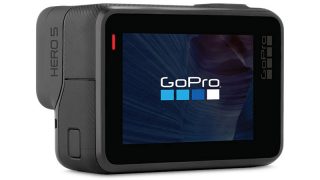
“GoPro، عکس بگیر” این جمله‌ای است که می‌توانید به GoPro مدل Hero5 Session یا Hero5 Black بگویید. هنگامی که صحبت از کنترل کردن GoPro بدون استفاده از دکمه‌ها و صفحه لمسی آن به میان می‌آید چند گزینه در اختیار کاربران این دوربین قرار دارد: خریدن یک ریموت کنترل یا استفاده از برنامه Capture بر روی گوشی تلفن همراه. سری Hero5 از دوربین‌های GoPro قابلیت بسیار جالبی در این مورد دارد. شما می‌توانید با استفاده از صدای خود، GoPro را کنترل کنید.

دستورات صوتی به صورت پیش‌فرض بر روی دوربین فعال نیستند. اگر از GoPro مدل Hero5 Black استفاده می‌کنید، برای فعال‌سازی این قابلیت، انگشت خود را روی صفحه اصلی دوربین به سمت پایین کشیده و از منوی باز شده، آیکون Voice Command را لمس کنید. همچنین در GoPro Hero5 Session از بخش Settings گزینه Capture را انتخاب کرده و ویژگی Voice Command را فعال یا غیر‌فعال کنید.

این ویژگی شما را قادر می‌سازد تا در هر جایی که هستید با استفاده از دستورات، کنترل دوربین را به دست بگیرید. فقط یک شرط دارد؛ GoPro روشن یا در حالت Standby باشد. تمامی دستورات با “GoPro” شروع می‌شوند.

لیست دستوراتی که می‌توانید استفاده کنید عبارتند از:

  • GoPro, start recording (با استفاده از این دستور فیلم‌برداری آغاز می‌شود)
  • GoPro, stop recording (با استفاده از این دستور فیلم‌برداری پایان می‌یابد)
  • GoPro, take a photo (با استفاده از این دستور دوربین یک عکس می‌گیرد)
  • GoPro, shoot burst (با استفاده از این دستور، دوربین چند عکس پشت سر هم می‌گیرد)
  • GoPro, time-lapse mode (این دستور دوربین را در حالت time-lapse قرار می‌دهد)
  • GoPro, start time lapse (با استفاده از این دستور، دوربین شروع به فیلم‌برداری با حالت time lapse می‌کند)
  • GoPro, stop time lapse (با استفاده از این دستور، فیلم‌برداری با حالت time lapse پایان می‌یابد)
  • GoPro, video mode (این دستور دوربین را در قسمت انتخاب حالت‌های فیلم‌برداری قرار می‌دهد)
  • GoPro, photo mode (این دستور دوربین را در قسمت انتخاب حالت‌های عکاسی قرار می‌دهد)
  • GoPro, burst mode (این دستور دوربین را در قسمت انتخاب حالت‌های عکاسی پشت سر هم قرار می‌دهد)
  • GoPro, turn off (این دستور دوربین را خاموش می‌کند)
  • GoPro, HiLight (این دستور به منظور نشانه‌گذاری ویدیو استفاده می‌شود که در برنامه ویرایشگر Quik کاربرد دارد)

اگر دستورات را فراموش کردید اصلا جای نگرانی نیست. در بخش Preferences و در قسمت List of commands می‌توانید آنها را بیابید. در بخش preferences همچنین می‌توانید زبان مورد نظر خود را برای بیان دستورات انتخاب کنید. در حال حاضر زبان‌های انگلیسی (US، UK و Australian)، آلمانی، فرانسوی، ایتالیایی، اسپانیایی، چینی و ژاپنی برای هر دو مدل Black و Session در دسترس هستند.

نوشته چگونه از دستورات صوتی GoPro استفاده کنیم؟! اولین بار در پدیدار شد.

چگونه از دستورات صوتی GoPro استفاده کنیم؟!

چگونه از دستورات صوتی GoPro استفاده کنیم؟!

“GoPro، عکس بگیر” این جمله‌ای است که می‌توانید به GoPro مدل Hero5 Session یا Hero5 Black بگویید. هنگامی که صحبت از کنترل کردن GoPro بدون استفاده از دکمه‌ها و صفحه لمسی آن به میان می‌آید چند گزینه در اختیار کاربران این دوربین قرار دارد: خریدن یک ریموت کنترل یا استفاده از برنامه Capture بر روی گوشی تلفن همراه. سری Hero5 از دوربین‌های GoPro قابلیت بسیار جالبی در این مورد دارد. شما می‌توانید با استفاده از صدای خود، GoPro را کنترل کنید.

دستورات صوتی به صورت پیش‌فرض بر روی دوربین فعال نیستند. اگر از GoPro مدل Hero5 Black استفاده می‌کنید، برای فعال‌سازی این قابلیت، انگشت خود را روی صفحه اصلی دوربین به سمت پایین کشیده و از منوی باز شده، آیکون Voice Command را لمس کنید. همچنین در GoPro Hero5 Session از بخش Settings گزینه Capture را انتخاب کرده و ویژگی Voice Command را فعال یا غیر‌فعال کنید.

این ویژگی شما را قادر می‌سازد تا در هر جایی که هستید با استفاده از دستورات، کنترل دوربین را به دست بگیرید. فقط یک شرط دارد؛ GoPro روشن یا در حالت Standby باشد. تمامی دستورات با “GoPro” شروع می‌شوند.

لیست دستوراتی که می‌توانید استفاده کنید عبارتند از:

  • GoPro, start recording (با استفاده از این دستور فیلم‌برداری آغاز می‌شود)
  • GoPro, stop recording (با استفاده از این دستور فیلم‌برداری پایان می‌یابد)
  • GoPro, take a photo (با استفاده از این دستور دوربین یک عکس می‌گیرد)
  • GoPro, shoot burst (با استفاده از این دستور، دوربین چند عکس پشت سر هم می‌گیرد)
  • GoPro, time-lapse mode (این دستور دوربین را در حالت time-lapse قرار می‌دهد)
  • GoPro, start time lapse (با استفاده از این دستور، دوربین شروع به فیلم‌برداری با حالت time lapse می‌کند)
  • GoPro, stop time lapse (با استفاده از این دستور، فیلم‌برداری با حالت time lapse پایان می‌یابد)
  • GoPro, video mode (این دستور دوربین را در قسمت انتخاب حالت‌های فیلم‌برداری قرار می‌دهد)
  • GoPro, photo mode (این دستور دوربین را در قسمت انتخاب حالت‌های عکاسی قرار می‌دهد)
  • GoPro, burst mode (این دستور دوربین را در قسمت انتخاب حالت‌های عکاسی پشت سر هم قرار می‌دهد)
  • GoPro, turn off (این دستور دوربین را خاموش می‌کند)
  • GoPro, HiLight (این دستور به منظور نشانه‌گذاری ویدیو استفاده می‌شود که در برنامه ویرایشگر Quik کاربرد دارد)

اگر دستورات را فراموش کردید اصلا جای نگرانی نیست. در بخش Preferences و در قسمت List of commands می‌توانید آنها را بیابید. در بخش preferences همچنین می‌توانید زبان مورد نظر خود را برای بیان دستورات انتخاب کنید. در حال حاضر زبان‌های انگلیسی (US، UK و Australian)، آلمانی، فرانسوی، ایتالیایی، اسپانیایی، چینی و ژاپنی برای هر دو مدل Black و Session در دسترس هستند.

نوشته چگونه از دستورات صوتی GoPro استفاده کنیم؟! اولین بار در پدیدار شد.

پنج مورد از تنظیماتی که بهتر است بر روی گوگل پیکسل اعمال کنید

پنج مورد از تنظیماتی که بهتر است بر روی گوگل پیکسل اعمال کنید

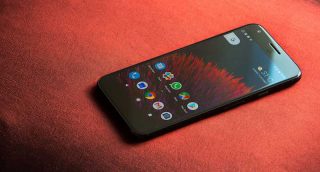
گوشی‌های گوگل پیکسل یه اندازه کافی جذابیت دارند. از Google Assistant (دستیار گوگل) گرفته تا دوربین عالی، گوگل امکانات و ویژگی‌های بسیاری را در جدید‌ترین پرچمدار خود قرار داده است.

به منظور استفاده هر چه بهتر از تمامی امکانات گوشی‌های Pixel و Pixel XL، اعمال تغییراتی که در ادامه توضیح خواهیم داد بر روی این گوشی‌ها الزامی به نظر می‌رسد.


از Wi-Fi Assistant استفاده کنید

به منظور سهولت در استفاده از Wi-Fi و حجم داده‌های رد و بدل شده، ویژگی Wi-Fi Assistant را فعال نمایید. پس از فعال‌سازی، Pixel به صورت خودکار به شبکه وایرلس شناخته شده‌ای که بهترین کیفیت سیگنال را دارا باشد، متصل خواهد شد. این امر باعث حداکثر صرفه‌جویی در مصرف اینترنت سیم‌کارت شما خواهد شد. Wi-Fi Assistant شامل یک سرویس VPN است که حفظ اطلاعات شخصی شما را تضمین می‌کند.

جهت فعال‌سازی این ویژگی از منوی Settings به قسمت Wi-Fi رفته و گزینه Settings (که در بالا و سمت راست صفحه قرار دارد) را انتخاب کنید. سپس گزینه “Use open Wi-Fi automatically” را روی حالت روشن (On) قرار دهید.


قابلیت فیلمبرداری ۴K را فعال کنید

کوگل پیکسل یک ویژگی بسیار خوب دارد و آن این است که از عکس‌ها و ویدیو‌های با کیفیت بالا، نسخه‌های پشتیبان تهیه کرده و در Google Photos ذخیره می‌کند. بنابراین دلیلی ندارد که با کیفیت ۴K فیلم‌برداری نکنید.

برای فعال‌سازی از منوی Settings و در قسمت “Back camera video resolution”، ۴K را انتخاب کنید.


نصب و راه‌اندازی Google Photos

صحبت از فضای نامحدود برای ذخیره‌سازی تصاویر و ویدیو‌ها شد، مطمئن باشید با نصب و راه‌اندازی Google Photos این قابلیت در دسترس شما خواهد بود. فقط کافی است تنظیمات مربوط را انجام دهید تا پشتیبان‌گیری فعال گردد. اکنون می‌توانید با خیال راحت و بدون محدودیت عکس و فیلم بگیرید و مطمئن باشید که فایل‌های شما در Google ذخیره می‌شود، آن هم کاملا رایگان.


ویژگی پنهان سنسور اثر انگشت

از اثر انگشت خوان موجود در پشت گوشی‌های Pixel می‌توان برای پایین کشیدن نوار نوتیفیکیشن استفاده کرد. این ویژگی بطور پیش‌فرض غیر فعال است ولی خیلی ساده می‌توانید آن را فعال نمایید. از منوی Settings گزینه Moves و سپس گزینه Enable Swipe for Notifications را انتخاب کنید.

میانبر‌های مفید Pixel

در قسمت Move از منوی Settings می‌توانید ویژگی دیگری را نیز فعال یا غیر‌فعال نمایید که به وسیله آن خواهید توانست با دو بار فشردن کلید پاور دوربین گوشی را باز کنید. همچنین می‌توان با دو مرتبه چرخاندن سریع گوشی، بین دوربین عقب و جلو جابجا شد.

نوشته پنج مورد از تنظیماتی که بهتر است بر روی گوگل پیکسل اعمال کنید اولین بار در پدیدار شد.

آموزش کامل اتصال دستگاه‌های اندرویدی به تلویزیون

آموزش کامل اتصال دستگاه‌های اندرویدی به تلویزیون

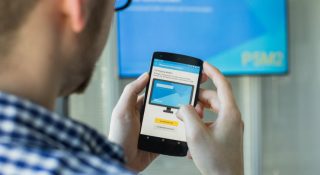
نمایش محتوای نمایش داده شده مانند تصاویر یا ویدیوها از دستگاه هوشمند بر روی تلویزیون شما کار خیلی سختی نیست. اگر تا به حال این مورد را امتحان نکرده‌اید، ما برای شما راهنمای آسانی را تهیه نموده‌ایم تا بدین وسیله گوشی هوشمند یا تبلت خود را به تلویزیون متصل کنید. با آی‌تی‌رسان همراه باشید.

قدم اول: اتصال گوشی به تلویزیون

اتصال گوشی به یک تلویزیون هوشمند توسط وای‌فای کار بسیار راحتی است. از این طریق می‌توانید رسانه‌های مختلف را از دستگاه‌های اندرویدی استریم کنید. امروزه کمپانی‌های مختلفی از جمله سامسونگ، سونی، فیلیپس، ال‌جی و پاناسونیک اقدام به تولید تلویزیون‌های هوشمند می‌نمایند. تلویزیون‌های هوشمند هریک از آن‌ها این امکان را فراهم می‌کنند تا از طریق امواج وای‌فای و یک شبکه واحد، تبلت یا گوشی هوشمند خود را برای استریم کردن بکار ببرید. برخی از تولیدکنندگان علاوه براین، یک نوع اتصال مستقیم بی‌سیم را برای تلویزیون‌های ساخته شده خود ارایه نموده‌اند. به عنوان مثال، تلویزیون‌های جدید سونی و سامسونگ قابلیت “screen mirroring” را معرفی کرده‌اند که اجازه می‌دهد تا هر نوع محتوای نشان داده شد‌ه‌ای را از صفحه گوشی هوشمند پخش کنید.

راه بسیار سریعی برای انتقال تصاویر، ویدیوها و پخش آنلاین یوتیوب به یک تلویزیون هوشمند توسط دستگاه‌های اندرویدی وجود دارد. اپلیکیشن Youtube ارایه شده برای اندروید قادر است به وسیله استریم محتوای چندرسانه‌ای با تلویزیون هوشمند ارتباط برقرار کند که ممکن است با زحمت اندکی همراه باشد. اپلیکیشن قدیمی Gallery نیاز دارد تا هر تصویر را به طور جداگانه با تلویزیون به اشتراک بگذارید، در حالی که این قابلیت برای برنامه Google Photos هنوز در دسترس نیست.

انتخاب صحیح اپلیکیشن

نرم‌افزارهای رایگان استریمینگ مانند ‘iMediaShare – Photos & Music’ در این زمینه می‌توانند مفید واقع شوند. با استفاده از آن‌ها می‌توانید عکس‌ها، ویدیوها و آهنگ‌های مختلف را از دستگاه هوشمند اندرویدی خود به تلویزیون هوشمند یا سایر ابزارهای مجهز به فناوری DLNA مانند ست‌تاپ باکس‌ها و سیستم‌های صوتی بفرستید. از طریق iMediaShare می‌توانید بر اساس نوع فایل، محتوای مورد نظر را انتخاب کنید و همچنین به طور خودکار اقدام به پخش ویدیوها نمایید.

پخش از طریق شبکه بی‌سیم معمولا با تاخیرهای جزیی روی تلویزیون‌های هوشمند همراه است. این موضوع برای عکس‌ها اهمیتی ندارد، اما در مورد ویدیوها کمی آزاردهنده است.

تبدیل تلویزیون به نمایشگری برای دستگاه هوشمند

فراموش نکنید که ممکن است همیشه این امکان وجود نداشته‌باشد تا بتوانید محتوای مورد نظر خود را به وسیله ارتباط بی‌سیم از گوشی به تلویزیون استریم کنید. کسانی که مایلند از مشکلات احتمالی مانند این مورد جلوگیری کنند، می‌بایست یک اتصال مستقیم را برای این منظور راه‌اندازی نمایند. برای این کار می‌توانید از روش اتصال به ورودی HDMI دستگاه‌ها بهره‌مند شوید.

از آنجایی که یافتن خروجی‌ HDMI برای تبلت‌ها چه به شکل mini-HDMI یا micro HDMI دشوار است، اجباری برای استفاده از آن وجود ندارد. بیشتر موبایل‌ها فضای کافی را برای آداپتورها فراهم نکرده‌اند. این مورد می‌تواند با بکارگیری ارتباط Mobile High-Definition Link (MHL) برطرف شود. MHL 3.0 حتی این توانایی را دارد تا محتوایی با کیفیت ۴K را از یک دستگاه به تلویزیون‌های اولترا اچ‌دی انتقال دهد.

بکارگیری SlimPort به جای MHL

در میان شرکت‌های تولید کننده دستگاه‌های هوشمند، گوگل حامی MHL نیست، اما از SlimPort استقبال کرده‌ است. به وسیله SlimPort، ارتباط USB با ترکیبی از کابل تقسیم‌کننده برای اتصال به تلویزیون یا پروژکتور مجهز به HDMI مورد استفاده قرار می‌گیرد. متاسفانه، این مورد تنها برای گوشی‌های Nexus 6P و Nexus 5X قابل بکارگیری است. لیستی از دستگاه‌های سازگار با SlimPort از جمله BlackBerry Priv ،LG G4 ،LG V10 و تبلت‌های سری Kindle آمازون هستند که می‌توانید مانند Google Nexus 7 از این ویژگی استفاده کنید.

پیشنهادهای دیگر

اگر استریم بی‌سیم یا بکارگیری MHL/SlimPort نیاز شما را برای برقراری ارتباط بین گوشی و تلویزیون تامین نمی‌کنند، شاید بتوانید به راحتی و با اتصال یو‌اس‌بی این کار را انجام دهید. بدین وسیله، تصاویر و ویدیوهای ذخیره شده می‌توانند از یک حافظه داخلی یا microSD نمایش داده شوند. در صورت نبود این امکان، می‌بایست قابلیت ذکر شده را با کمک ست‌تاپ باکس‌ها فراهم نمود.

گزینه دیگری که وجود دارد Google Chromecast است. این دستگاه به شما اجازه می‌دهد تا محتوای دلخواه را از دستگاه‌های اندرویدی به طور مستقیم از طریق تلویزیون پخش نمایید. تنها چیزی که برای راه‌اندازی آن نیاز دارید نصب اپلیکیشن رایگان Chromecast و اتصال دستگاه به پورت HDMI تلویزیون است.

نوشته آموزش کامل اتصال دستگاه‌های اندرویدی به تلویزیون اولین بار در پدیدار شد.

تفاوت بین حالت Mute و Do Not Disturb در آیفون چیست؟

زمانی که در حال کار کردن با گوشی آیفون خود هستید به احتمال زیاد بارها به این فکر کرده اید که برای قطع صدا یا سایلنت کردن و موارد اینچنینی از دکمه mute استفاده کنید یا از do not disturb ؟

این دو قابلیت مفهوم یکسانی برای کاربران دارند اما کارایی متفاوتی دارند که اگر از آن اطلاع پیدا کنید، هنگام استفاده تردید نخواهید داشت.

به طور مختصر باید بگوییم که، اگر از دکمه mute استفاده کنید، تمامی صداها مثل نوتیفی ها، پیامک، زنگ، و موارد اینچنینی رتا خاموش می کنید. روش فعال سازی هم این است که باید دکمه را به سمت پایین بکشید تا این قابلیت فعال شود. اگر بخواهید بعد از مدتی این هشدار ها را دریافت کنید می بایست، دکمه را به بالا هدایت کنید که به دلیل حواسپرتی خیلی از افراد این کار را فراموش می کنند.

تنظیم حالت mute در آیفون

اما حالت Do Not Disturb کاملا قابلیت شخصی سازی را داراست. شما می توانید مشخص کنید که در زمان فعال بودن این حالت، چه نوتیفی هایی برای تان همچنان فعال باشند. می توانید برای سایلنت کردن گوشی خود مدت زمان نیز در نظر بگیرید. بدین طریق می توانید به راحتی به هدف سایلنت بودن و چک کردن نوتیفی ها کمک کنید.

 چگونه Do Not Disturb را فعال کنیم؟

هر چند پیش از این به طور کامل نحوه تنظیم ویژگی Do Not Disturb در آیفون و آیپد را برای شما شرح داده ایم اما بد نیست مروری دوباره روی این موضوع داشته باشیم.

برای این کار دو حالت پیش روی شما قرار می گیرد:

روش اول:

در این روش باید وارد Control Center شوید. برای این کار از پایین صفحه نمایش، انگشت خود را به سمت بالا بکشید. در این حالت یک آیکون مشاهده می کنید که یک ماه در آن قرار دارد. روی آن ضربه بزنید تا قابلیت مورد نظر فعال شود.  برای اطمینان از فعال شدن باید در بخش Status Bar خود ک آیکون ماه کوچک مشاهده کنید. این یعنی Do Not Disturb شما فعال شده است.

فعال سازی do-not-disturb در آیفون

روش دوم:

برای تنظیمات کامل این بخش، باید به بخش تنظیمات بروید. بدین منظور مسیر زیر را طی کنید:

Settings > Do Not Disturb

قابلیت های این بخش به صورت تصویری که در زیر ارائه شده در اختیارتان قرار می گیرد که می توانید تنظیمات لازم را به تناسب قابلیت های در دسترس، انجام دهید.

فعال سازی do-not-disturb در آیفون

برای تنظیمات شخصی باید از حالت manual استفاده کنید و ابتدا Scheduled را مد نظر قرار داده و محدوده فعال بودن این ویژگی را مشخص کنید.

اما دیگر ویژگی ها به شرح زیر می باشند:

در بخش Allow Calls From شما می توانید محدودیت دریافت تماس برای یک عده خاص را مشخص کنید. در واقع هر کس که در این بخش معرفی نشود، در حالت مورد نظر، امکان تماس گرفتن با شما ندارد


Everyone: این یعنی هر کسی که شما شماره وی را دارید و در کانتکت ها ذخیره کرده اید و هر کسی که شما از وی اطلاعی ندارید می تواند با شما تماس بگیرد.

No One: در این نوع از تنظیمات، هیچ کسی نمی تواند با شما تماس بگیرد. دستگاه در چنین حالتی با ارسال پیام صوتی    “دستگاه مورد نظر خاموش است” یا “برقراری تماس با مشترک مورد نظر امکان پذیر نیست” فرد را از تماس مجدد باز می دارد.

Favorites:  اپلیکیشن فون در آیفون شما امکان تنظیم برخی کاربران به عنوان علاقمندی ها را به شما داده است. اگر این بخش را تنظیم کرده باشید، در این حالت تنها این افراد می توانند با شما تماس بگیرند.

All Contacts:  در این حالت نیز تنها تمام مخاطبین شما ولا غیر، می توانند با شما تماس بگیرند. این حالت با حالت اولیه یک تفاوت دارد. در حالت اولیه هر کسی که حتی شما شماره وی را در مخاطبین نداشته باشید می تواند با شما تماس بگیرد.


Repeated Calls

در این بخش، با تکرار زنگ روبرو خواهید بود. در صورتی که مخاطبی زنگ بزند و شما پاسخی ندهید در محدوده ۳ دقیقه، زنگ بعدی از طرف وی صادر شده و این بار گوشی تان سایلنت نخواهد بود.

به طور مختصر اگر بخواهیم حالت mute را تعریف کنیم باید بگوییم که گاهی حالاتی پیش می آید که لازم است گوشی خود را تحت هر شرایطی روی بی صدا قرار دهید. فرض کنید در جلسه ای هستید و ناگهان متوجه می شوید که گوشی روی بی صدا نیست و چنان جلسه مهم است که نباید صدایی از گوشی بیرون بیاید. اما گاهی برای ساعات خاصی در روز، باید گوشی شما شامل تنظیمات خاصی باشد. برخی ها تماس بگیرند و برخی نتوانند تماس بگیرند. در چنین شرایطی بهتر است از حالت مدیریت شده Do Not Disturb استفاده کنید.


منبع HOWTOGEEK