راهنمای ایجاد فایل ISO از روی دیسک

حتما تا کنون به این موضوع برخورد کرده اید که یک CD و یا DVD دارید که قابلیت کپی شدن ندارد و برای اجرای آن نیاز به حضور آن CD در دستگاه است. در چنین شرایطی اگر سی دی مورد نظر را از کسی قرض گرفته باشید، تنها تا زمانی می توانید از آن استفاده کنید که آن سی دی در اختیار شماست. اما یک راه حل وجود دارد که امکان استفاده از آن سی دی را بدون حضور فیزیکی آن به شما خواهد داد و آن گرفته نسخه ISO از سی دی مورد نظر می باشد که یک روش مفید و کاربردی در مواقع این چنینی است. در ادامه با مجله اینترنتی گویا آی تی همراه باشید تا روش ایجاد فایل های ISO را به شما آموزش دهیم.

تهیه فایل های ISO از روی دیسک ها همیشه یکی از کارهای مفیدی است که اغلب کاربران علاقه دارند آن را یاد بگیرند. این روش در بیشتر مواقع و موقعیت ها مفید و کارآمد به نظر می رسد . برای انجام این کار برنامه های بیشماری وجود دارد. یکی از کاربردی ترین و بهترین برنامه های ایجاد فایل های ISO نرم افزار ImgBurn است که قابلیت های بسیاری را در اختیار کاربر قرار می دهد.

برنامه ImgBurn دارای یک رابط کاربری ساده و معمولی است که شاید در نگاه اول به هیچ عنوان با سایر برنامه های خوش آب و رنگ دیگر موجود در اینترنت قابل مقایسه نباشد، اما باید گفت یکی از بزرگترین مزایای این برنامه همین ظاهر ساده و قابل فهم است که باعث شده  به یکی از بهترین برنامه ها در این زمینه بدل شود.

این نرم افزار قادر است خدماتی چون ایجاد فایل ISO از روی هر نوع دیسک، ایجاد فایل ISO از اطلاعات موجود بر روی هارد شما، رایت فایل های مختلف در دیسک و همچنین رایت فایل های ISO در دیسک به شما ارائه دهد.

البته در این آموزش ما تنها قصد داریم به معرفی و آموزش اولین قابلیت ذکر شده که همان ایجاد فایل ‏ISO‏ از روی دیسک‏ است بپردازیم.

در اولین گام بایستی آخرین نسخه از نرم افزار ImgBurn را از اینجا دانلود نمایید.

پس از دانلود و نصب، برنامه ImgBurn را اجرا نمایید. CD یا  DVD مورد نظر خود را در درایو قرار داده و مراحل را یک به یک دنبال نمایید.

  1. پس از باز شدن برنامه ImgBurn بر روی گزینه “Create image file from disc” کلیک کنید.How do we create ISO files from your disk
  2. در صفحه ای که پیش رویتان قرار گرفته تنظیمات زیر را اعمال نمایید:
  • ابتدا از قسمت Source باید درایو مورد نظر خود را مشخص نمایید.
  • از قسمت Destination محل ذخیره شدن فایل نهایی ISO را انتخاب کنید.
  • از قسمت Settings می توانید سرعت تهیه فایل ISO را بر روی یکی از مقادیر ‏ ۸‏x ‎و یا ۴‏x ‎ تعیین نمایید.(سرعت های دیگری نیز وجود دارد اما این دو مناسب تر هستند.)
  • پس از انجام تنظیمات فوق بر روی گزینه مشخص شده در تصویر کلیک نمایید تا عملیات ایجاد فایل ISO آغاز شود.

How do we create ISO files from your disk

در صفحه بعدی نیازی به انجام هیچ کاری نیست و فقط بایستی تا انتهای عملیات صبر کنید.

نکته: بهتر است تا پایان عملیات کار دیگری انجام ندهید و کمی صبور باشید.

امیدواریم آموزش این ترفند مفید و کارآمد بتواند به شما در ایجاد فایل های ISO کمک نماید. نظرات و دیدگاه های خود را با گویا آی تی درمیان بگذارید و با اشتراک گذاری این ترفند در شبکه های اجتماعی خود دیگران را نیز از آن آگاه نمایید.

آموزش Codeigniter – جلسه چهاردهم: توابع رایج

آموزش Codeigniter - جلسه چهاردهم: توابع رایج

در این جلسه از سری آموزشی Codeigniter شما را با توابع رایج و پر استفاده‌ی این فریم‌ورک آشنا می‌کنیم.

راهنمای استفاده از قابلیت اشتراک گذاری تصاویر در Google Maps

سرویس گوگل مپ یکی از جذاب ترین و کارآمد ترین سرویس هایی است که کمپانی گوگل تا کنون ارائه نموده است. این سرویس ویژگی ها و خدمات بیشماری را به شما ارائه می دهد، که از جمله آنها می توان به مواردی چون مسیر یابی در هر حالتی (پای پیاده، با دوچرخه، وسیله نقلیه عمومی و یا خودرو)، سر زدن به مناطق دور از دسترس و خارج از محدوده، آگاهی از وضعیت ترافیک جاده ها و …. اشاره نمود. اما این سرویس دارای قابلیت های بسیار دیگری نیز هست که بسیاری از آن بی اطلاع هستند. یکی از ویژگی های جالب و جذاب گوگل مپ امکان به اشتراک گذاری تصاویر است که اغلب افراد از آن بی اطلاع هستند. در ادامه با مجله اینترنتی گویا آی تی همراه باشید تا جزئیات بیشتری را از این قابلیت با شما درمیان بگذاریم.

آیا شما از کاربران سرویس گوگل مپ هستید؟ آیا تا کنون به این موضوع فکر کرده اید که چقدر جالب می شد، اگر کاربران می توانستند از سراسر دنیا عکس های خود را از مکان ها و بخش های مختلف در این سرویس اجتماعی با یکدیگر به اشتراک بگذارند؟ اگر از کسانی هستید که این ایده به نظرتان جذاب و جالب می رسد باید بگوییم این امکان در سرویس گوگل مپ وجود دارد. انجام این کار به سادگی گرفتن یک عکس زیبا و برچسب زدن در محل مورد نظر روی نقشه است و پس از آن تمامی افرادی که از این سرویس استفاده می کنند (هم کاربران موبایلی و هم کاربران کامپیوتر) قادرند آن تصویر را مشاهده نمایند. در ادامه قصد داریم روش انجام این کار را به شما آموزش دهیم.

اولین مرحله برای انجام این کار این است که شما یک عکس زیبا و با کیفیت از مکان مورد نظر تهیه نمایید. این عکس می تواند از طبیعت، پارک، خیابان، جنگل، ساختمان و هر چیز دیگری باشد.

start-b-finding-and-marking-the-location-you-wish-to-add-a-photo-of-400x300

در مرحله دوم و به عنوان مهم ترین مرحله شما باید محل دقیق گرفته شدن آن عکس را روی نقشه پرچم گذاری نمایید. پس از انتخاب محل دقیق و پرچم گذاری آن، محل مورد نظر را انتخاب و منوی پایین تصویر را به سمت بالا می کشیم تا جزئیات دیگری از آن را نمایش دهد. در این قسمت می توانید عکس هایی که توسط دیگر  کاربران بارگذاری شده مشاهده نمایید.

expand-the-bar-that-appears-at-the-bottom-and-scroll-all-the-way-down-400x300

در این آموزش ما از تصویر Messe Berlin در آلمان استفاده کرده‎ایم. اگر دقت کنید در پایین صفحه یک آیکون دوربین قابل مشاهده است که با کلیک روی آن می توانید تصاویر مورد نظر خود را بار گذاری نمایید. در اینجا لازم است یک نکته را به شما یاد آور شویم. تصاویر آپلود شده شما بلافاصله نمایش نمی یابد و باید ابتدا به تایید گوگل برسد سپس بر روی نقشه مشخص خواهد شد و نیازی نیست چندین بار این کار را انجام دهید. فقط کافی است اندکی صبور باشید، تا تصویر مورد نظر تایید شده و در نقشه جایگذاری شود.

after-selecting-the-existing-photo-album-add-an-image-of-your-own-400x300    your-image-is-now-uploading-it-will-appear-at-the-location-after-it-is-reviewed-by-google-400x300


نظرات و دیدگاه های خود را درباره این آموزش کاربردی و مفید با دیگر کاربران گویا آی تی در میان بگذارید و همچنین با اشتراک گذاری آن در شبکه های اجتماعی آن را به دیگران نیز آموزش دهید.

راهنمای تنظیم Screen Saver در ویندوز ۱۰

از زمانی که به یاد می آوریم ما ایرانی ها بیشتر کار خود را با ویندوز ۹۸ شروع کرده ایم و این همراهی را ادامه داده ایم تا اینکه به ویندوز ۱۰ رسیده ایم. طی این ۱۸ سال ویندوز تفاوت های زیادی پیدا کرده است اما عناصر اصلی ویندوز ۹۸ تا کنون به همراه آن رشد کرده است. اسکرین سیور یکی از اجزای مهم ویندوز به شمار می آید که به مخافظت از صفحه نمایش کمک زیادی می کند.

این قابلیت در ویندوزهای مختلف حضور داشته اما هر بار جای آن تغییر پیدا کرده است. با توجه به تغییر کردن ساختار نمایشگرها، و کاربرد سیستم های لپ تاپ یا PC ها، مایکروسافت کم کم قصد دارد بساط اسکرین سیور را از ویندوز جدا کند. در ویندوز ۸٫۱ هم مشاهده کردیم که جایگاه این قابلیت نسبت به ویندوزهای قبلی تغییر کرده بود اما اگر در ویندوز ۱۰ بخواهید Screen Saver تنظیم کنید به در بسته خواهید خورد. امروز گویا آی تی به آموزش تنظیم این قابلیت خواهد پرداخت.

برای تنظیم Screen Saver در ویندوز ۱۰ باید به مسیر زیر بروید:

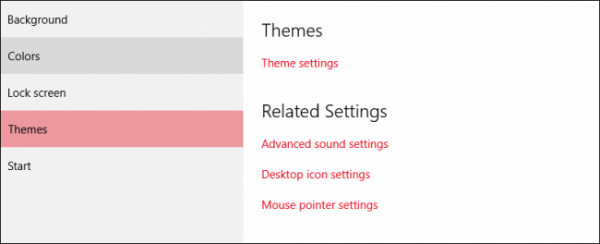
ابتدا به کنترل پانل بروید و از آن جا Personalization را پیدا کنید. ابتدا فکر می کنید که باید این گزینه در بخش تم ها باشد اما همانطور که در زیر می بینید امکان تنظیم اسکرین سیور در این بخش وجود ندارد.

screen-saver

در این صفحه و در سمت چپ، گزینه هایی را مشاهده می کنید.

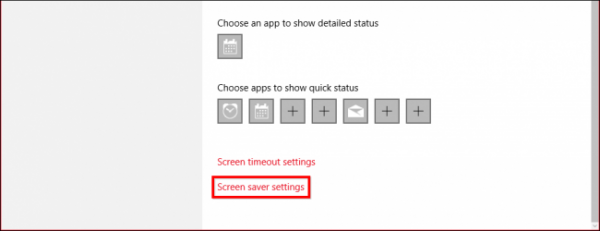
به سراغ گزینه سوم یعنی  Lock screen بروید.

screen-saver

در این جا گزینه ای به نام screen saver settings وجود دارد. روی آن کلیک کنید تا وارد ادامه مراحل تنظیم screen saver شوید.

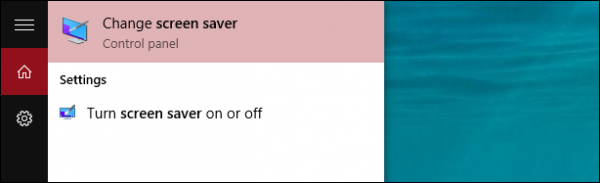
با رفتن به این بخش، گزینه Change screen saver را پیدا کنید. از این طریق می توانید برای سیستم اسکرین سیور تنظیم کنید و یا در صورت تمایل، اسکرین سیور کنونی تان را تغییر دهید

screen-saver

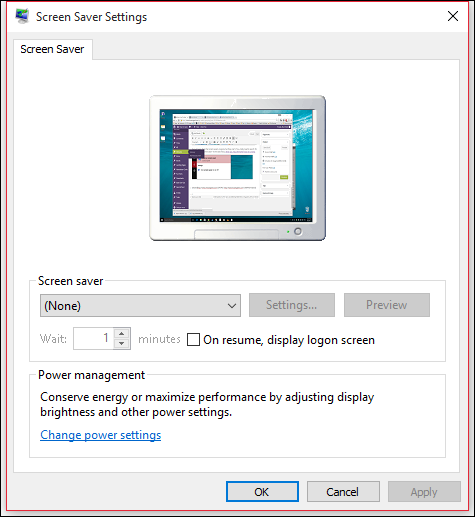
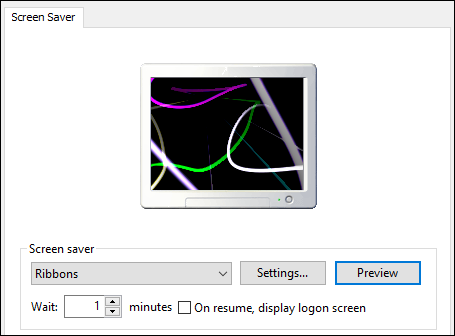
وقتی که Change screen saver را زدید، وارد مرحله ای می شوید که شباهت بارزی به بخش تنظیم اسکرین سیور در ویندوزهای قبلی دارد. با استفاده از ویژگی هایی که در تصوبر زیر مشاهده می کنید، اسکرین سیور را تغییر دهید و در نهایت تنظیمات را apply کنید و ok را بزنید و سیستم را به حالت خود بگذارید تا اسکرین سیور فعال شود و نتیجه کار خود را مشاهده کنید.

screen-saver

در نهایت شاهد تصویری مثل زیر خواهید بود:

screen-saver

نظر شما در مورد تغییرات جدید ویندوز ۱۰ در بکارگیری اسکرین سیور چیست؟ آیا فکر نمی کنید که این روش موجب سر درگمی کاربران می شود؟ آیا واقعا در شرایط کنونی استفاده از چنین قابلیتی ضرورت دارد؟ نظر خود را با ما در میان بگذارید و برای آشنایی بیشتر کاربران با ویندوز ۱۰ این مطلب را روی شبکه های اجتماعی به اشتراک بگذارید.

چگونه هشدار تماس های اسکایپ را از تماس های عادی در iOS 10 مجزا کنیم؟

یکی از مهم ترین بروز رسانی ها در ios 10 به روز رسانی قابلیت های Callkit  بوده است. در واقع Callkit  با بروز رسانی های متعدد، نوع تماس را از اپلیکیشن های ارتباط جمعی در گوشی های آیفون دست خوش تغییر قرار داده که خیلی ها نسبت به آن احساس خوبی ندارند. در واقع تا زمانی که از ios 9 استفاده می کردید، اگر کسی از طریق واتس اپ، وایبر و یا اسکایپ با شما تماس می گرفت، با دریافت یک نوتیفی متوجه می شدید که این تماس صوتی از طرف این اپلیکیشن ها در انتظار شماست. این نوتیفی کمی بلندتر از نوتیفی، دریافت پیام بود.

اما حالا با روی کار آمدن ios 10 شرایط به گونه ای شده که اگر تماسی از طریق این اپلیکیشن ها دریافت کنید، تمایزی بین آن و تماس های غیر از اپلیکیشن ها را درک نخواهید کرد. بدین صورت ممکن است در پاسخ دهی به این تماس دها دچار اشتباه شوید.

خوشبختانه در نرم افزار Skype version 6.26 امکان فعال سازی و غیر فعال سازی قابلیت ادغام تماس ها، توسط خود کاربر به راحتی وجود دارد که گویا آی تی امروز به شما کمک می کند، قابلیت ادغام را غیر فعال کنید. نکته مهم تر این است که، اگر از کاربران قدیمی اسکایپ باشید به راحتی می توانید این تنظیمات را پیدا کنید اما کاربران جدید ممکن است به مشکل برخورد کنند پس به آموزش پیش رو به دقت توجه کنید:

اپلیکیشن اسکایپ را باز کنید و از آن جا به تب  My Info بروید و سپس گزینه تنظیمات را مد نظر قرار دهید. در بخش Settings نیز گزینه Calls را انتخاب کنید.

How To Turn Off Integrated Calling For Skype Calls In iOS 10

بعد از این در بخش مورد نظر گزینه ای وجود دارد که Integrated Calling نام دارد. روبروی این گزینه یک تاگل کشیدنی وجود دارد. برای غیر فعال سازی، تاگل را بکشید تا خاکستری شود.

How To Turn Off Integrated Calling For Skype Calls In iOS 10

با این کار، به محض دریافت تماسی از سمت کاربران اسکایپ متوجه خواهید شد که این تماس درون اپلیکیشنی است و از طرف اپراتورها صورت نگرفته است.

اگر این قابلیت را فعال کنید، در صفحه خانگی و صفحه قفل گوشی خود می توانید تماس های دریافتی را مشاهده کنید و بعد به راحتی با استفاده از دکمه های مرسوم در برخورد با تماس های معمولی با تماس دریافتی خود رفتار کنید.

How To Turn Off Integrated Calling For Skype Calls In iOS 10

در صورتی که گوشی شما قفل باشد و بخواهید صدای تماس دریافتی را قطع کنید، می توانید از فشردن دکمه Power/Lock  بهره مند شوید و صدای مورد نظر را سایلنت کنید.

البته این قابلیت به خودی خود بد نیست، چرا که می توانید کارتان را ساده تر انجام دهید. اگر از اسکایپ برای کسب و کار خود استفاده می کنید می توانید این قابلیت را فعال نگه دارید و از صرفه جویی در زمان خود و پاسخگویی سریع بهره مند شوید.

How To Turn Off Integrated Calling For Skype Calls In iOS 10

خوشبختانه اسکایپ اولین اپلیکیشنی است که این قابلیت را در اختیار کاربران قرار داده که در صورت تمایل آن را فعال کنند در حالی که دیگر اپلیکیشن ها مثل مسنجر فیس بوک و یا واتس اپ، در حال حاضر دارای گزینه ای برای تنظیم این قابلیت به طور دلخواه نیستند.

نظر شما در مورد اپلیکیشن اسکایپ و البته بروز رسانی های جدید ios  چیست؟ مزایای وجود چنین قابلیتی چیست؟ نظر خود را با ما در میان بگذارید و با انتشار این مقاله آموزشی در مورد ios 10 روی شبکه های اجتماعی به  حرفه ای تر شدن دوستان تان، کمک کنید.

چگونه سرعت فیلم های یوتیوب را به دلخواه تنظیم کنیم؟

یوتیوب یکی از وب سایت هایی است که به عنوان جزو جدا نا پذیر زندگی ما تبدیل شده است. هر نوع فیلمی که بخواهید با هر نوع کیفیتی که فکرش را بکنید در این سایت می توانید مشاهده و دانلود کنید. اما گاهی فیلم ها از سرعت بالا یا سرعت پایینی برخوردارند و این موجب می شود که تماشاگرها به هدف خود دست پیدا نکنند. برای این منظور توسعه دهندگان فایرفاکس و افزونه های شیرین آن، کاری کرده اند، که بتوانید به راحتی سرعت پخش فیلم ها را به میزان دلخواهتان کم یا زیاد کنید.

افزونه ای که برای این منظور در نظر گرفته شده است YouTube Video Player Speed نام دارد.

برای اینکه این افزونه را فعال کنید روی لینک انتهای همین پست کلیک کنید تا وارد مراحل نصب شوید ( البته از صفحه اصلی موزیلا نیز می توانید به این بخش دسترسی پیدا کنید. کافی است عبارت YouTube Video Player Speed را سرچ کنید )

YouTube Video Player Speed

زمانی که روی لینک انتهای پست یا این دکمه سبز رنگ کلیک کردید، هشدار آماده سازی و نصب در بالا و سمت چپ مرورگر مشاهده خواهید کرد:

youtube-video-player-speed

روی دکمه install کلیک کنید یا اینکه از روی کیبرد حرف i را فشار دهید تا عملیات نصب طی چند ثانیه صورت بگیرد.

بعد از نصب، در سمت راست مرورگر، آیکون مربوط به یوتیوب را مشاهده خواهید کرد که شبیه تصویر زیر است:

youtube-video-player-speed

اگر روی مثلث کنار لوگوی یوتیوب کلیک کنید، می توانید ضریب سرعت های پیشنهادی را مشاهده کنید:

youtube-video-player-speed

اگر می خواهید سرعت پخش فیلم ها را زیاد کنید، باید اعداد بالاتر از ۱ را انتخاب کنید و در صورتی که قصد دارید سرعت را کمتر کنید اعداد کمتر را مد نظر قرار دهید.

نکته مهم این است که بعد از اینکه این اعداد را برای یک فیلم خاص تنظیم کردید، برای فیلم جدید، این رقم را روی ۱ قرار دهید تا با سرعت واقعی خودش نمایش داده شود.

خوشبختانه بعد از اینکه این افزونه را نصب کردید هیچ نیازی نیست که مرورگر را ریست کنید چرا که به محض دریافت پیام اتمام نصب، این آیکون را مشاهده خواهید کرد.

برای نصب افزونه YouTube Video Player Speed روی فایرفاکس کلیک کنید

برای نصب این مطلب گویا آی تی را در مرورگر فایرفاکس باز کنید و بعد روی لینک بالا کلیک کنید تا وارد پروسه نصب بشوید.

نظر شما در مورد این قابلیت چیست؟ آیا تا کنون به چنین برنامه ای احتیاج داشته اید؟ تجربه خود را با گویا آی تی و کاربران آن در میان بگذارید و از دکمه های خوش رنگ زیر برای انتشار این مطلب در شبکه های اجتماعی کمک بگیرید.

آموزش اجرای بازی‌های ایکس‌باکس ۳۶۰ بر روی ایکس‌باکس وان

آموزش اجرای بازی‌های ایکس‌باکس ۳۶۰ بر روی ایکس‌باکس وان

ایکس‌باکس وان مایکروسافت اکنون می‌تواند تعداد محدودی از بازی‌های ایکس‌باکس ۳۶۰ را اجرا کند. اما این موضوع به این راحتی نیست که تنها با قرار دادن دیسک قادر به بازی‌ کردن آن‌ها باشید. تنها برخی از بازی‌ها به این روش کار می‌کنند و کنسول ایکس‌باکس وان آن‌ها را به وسیله یک شبیه ساز اجرا می‌نماید.

ویژگی سازگاری با نسخه قبلی (Backwards Compatibility) چگونه کار می‌کند؟

ایکس‌باکس وان به طور معمول قادر به اجرای بازی‌های ایکس‌باکس ۳۶۰ نیست. در عوض، مایکروسافت برای این منظور شبیه‌سازی را طراحی نموده که ایکس‌باکس ۳۶۰ را به صورت سخت‌افزاری و نرم‌افزاری شبیه‌سازی می‌کند. این موضوع چیزی شبیه به نحوه کار کردن بازی‌های کنسول مجازی (“virtual console”) روی نینتندو Wii U و Wii است و از نمونه‌های دیگر برای آن، چگونگی اجرای بازی‌های یک کنسول قدیمی روی یک شبیه‌ساز کامپیوتری را می‌توان نام برد.

همه بازی‌ها روی این شبیه‌ساز کار نخواهند کرد. در صورتی که شما یکی از بازی‌های ایکس‌باکس ۳۶۰ سازگار با ایکس‌باکس وان را داشته‌ باشید، می‌توانید آن را درون درایو نوری ایکس‌باکس وان قرار دهید. پس از این کار کنسول شما یک ورژن پورت‌شده را از سرور‌های مایکروسافت دانلود خواهد کرد و این قابلیت را به وجود می‌آورد که در کنار سایر بازی‌های خود به آن دسترسی داشته باشید. اگر یک کپی دیجیتال از بازی‌ها را در اختیار دارید، قادر هستید تا مانند سایر بازی‌های ایکس‌باکس وان، آن را از سرورهای مایکروسافت دانلود نمایید.

هنگامی که بازی را اجرا می‌کنید، بایستی به خوبی کار کند. حتی این امکان وجود دارد که از قابلیت Xbox One’s Game DVR برای ضبط گیم‌پلی بازی‌های ایکس‌باکس ۳۶۰ نیز استفاده کنید. وب‌سایت یوروگیمر خیلی از بازی‌های مهم را بدین طریق آزمایش کرده و به این نتیجه رسیده که بسیاری از آن‌ها اجرای بهتری را روی ایکس‌باکس وان دارند، هرچند که بعضی از بازی‌ها شامل مشکلات جزیی گرافیکی بوده‌اند که پیش از این در ایکس‌باکس ۳۶۰ دیده نشده بود.

نحوه بررسی کار کردن بازی‌های ایکس‌باکس ۳۶۰ در ایکس‌باکس وان

قبل از اینکه به دنبال خرید یکی از بازی‌های قدیمی ایکس‌باکس ۳۶۰ برای کنسول جدید خود بروید، باید مطمین شوید که سازگاری لازم را داشته باشد. صفحه Backwards Compatibility در وب‌سایت مایکروسافت لیست جامعی از بازی‌های سازگار را ذکر کرده است و نمونه‌هایی را هم که به تازگی به این برنامه اضافه شده‌اند در آن آورده است. همچنین برای این منظور فهرستی از اسامی بازی‌ها نیز تهیه شده‌ است.

اگر بازی مورد علاقه شما هنوز از این قابلیت پشتیبانی نمی‌کند، در زمان دیگری به این سایت مراجعه کنید. مایکروسافت به طور منظم بازی‌های‌هایی را به این لیست اضافه می‌کند.

چگونگی نصب و اجرای بازی‌های ایکس‌باکس ۳۶۰ روی ایکس‌باکس وان

در صورتی که بازی مورد نظر خود را هنوز تهیه نکرده‌اید، دو روش پیش روی شماست. اول، این امکان وجود دارد که یک کپی فیزیکی از بازی را بخرید. این می‌تواند یک کپی جدید یا کپی استفاده شده از بازی باشد، بنابراین پیشنهاد می‌شود که از سایت‌های فروش بازی‌های دست‌دوم یا فروشگاه‌های محلی اقدام به انجام این کار کنید.

از کپی‌هایی استفاده کنید که به درستی کار می‌کنند چرا که ایکس‌باکس وان عملا آن را از دیسک اجرا نمی‌کند. این کنسول تنها به بررسی دیسک و تایید محتوای آن می‌پردازد. بازی واقعی از سرورهای مایکروسافت دانلود شده و از طریق هارد درایو کنسول شما به اجرا در می‌آید.

پس از اینکه دیسک را تهیه کردید، آن را درون کنسول قرار دهید. ایکس‌باکس وان به شما خواهد گفت که این بازی نیاز به دانلود آپدیت دارد. در واقع پس از تایید این پیام نسخه پورت‌شده بازی به طور کامل دانلود می‌شود.

بعد از اتمام این فرآیند، تنها کافی است این بازی را مانند دیگر بازی‌های خود راه‌اندازی کنید. ایکس‌باکس وان برای تایید اینکه شما صاحب اصلی این بازی هستید به دیسک آن نیاز خواهد داشت، اما در واقع بازی از طریق هارد کنسول اجرا خواهد شد.

علاوه براین می‌توانید نسخه دیجیتال بازی‌های ۳۶۰ را از فروشگاه ایکس‌باکس مایکروسافت خریداری کنید. اگر یک کپی دیجیتال از بازی را در اخیتار دارید، به شما اعلام خواهد شد که این بازی در کنار بقیه بازی‌های کنسول برای نصب در دسترس خواهد بود. به قسمت My Games بروید و مسیر Apps > Ready را برای یافتن بازی‌های آماده نصب دنبال کنید.

در صورتی که اکانت Xbox Live Gold را داشته باشید، قادر خواهید بود تا هر ماه بازی‌های ایکس‌باکس ۳۶۰ را به طور رایگان برای ایکس‌باکس وان دانلود کنید. مایکروسافت وعده داده که تمامی ویژگی‌‌های بازی‌های ایکس‌باکس ۳۶۰ به وسیله Xbox Live Gold با کنسول ایکس‌باکس وان سازگار خواهند بود.

DLC (محتوای قابل دانلود) بازی‌ها چگونه کار می‌کنند؟

دی‌ال‌سی‌ها با ویژگی backwards compatible سازگار هستند. این امکان وجود دارد که دی‌ال‌سی مورد نظر خود را از فروشگاه ایکس‌باکس خریداری کنید تا بتوانید از آن مانند کنسول ۳۶۰ استفاده کنید.

بازی‌های مجهز به دی‌ال‌سی می‌بایست به درستی کار کنند. مثلا، عنوان Red Dead Redemption برای ایکس‌باکس ۳۶۰ در سه نسخه مختلف در دسترس است: Red Dead Redemption (standard)، Red Dead Redemption: Undead Nightmare و Red Dead Redemption: Game of the Year Edition. دیسک‌های این سه عنوان همگی سازگار با ویژگی ذکر شده هستند. دیسک نسخه “Game of the Year” با تمامی محتوای اضافی خود عرضه می‌شود. نسخه استاندارد هیچ محتوای جانبی نخواهد داشت، ولی می‌توانید دی‌ال‌سی آن را از فروشگاه ایکس‌باکس تهیه کنید تا بتوانید از داخل بازی آن را فعال نمایید.

بیشتر بازی‌های موجود می‌بایست به همین روش کار کنند. در تجربه‌ای که ما داشته‌ایم، متوجه شدیم که پس از قرار دادن دیسک Fable II: Game of the Year Edition درون ایکس‌باکس وان، فقط بهترین نسخه آن دانلود می‌شود. سیستم از ما خواست که دی‌ال‌سی را که می‌بایست درون این بازی موجود باشد، از فروشگاه بخریم. به نظر می‌رسد که ایکس‌باکس وان نمی‌تواند بین نسخه اولیه و سالیانه بازی‌های خاص تمایز قایل شود. ایکس‌باکس وان ممکن است در مورد برخی از بازی‌های دارای عنوان “Game of the Year” و دی‌ال‌سی‌ آ‌ن‌ها به اشتباه بیفتد و مطمین نیستیم که مشکل ذکر شده تنها شامل این عنوان می‌شود یا خیر.

در نهایت، با وجود موارد فوق، بازی‌ها بسیار خوب اجرا می‌شود و این امکان را ایجاد می‌کنند که عناوین محبوب و قدیمی خود را روی کنسول جدید بازی کنید و لذت ببرید.

نوشته آموزش اجرای بازی‌های ایکس‌باکس ۳۶۰ بر روی ایکس‌باکس وان اولین بار در پدیدار شد.

آیا منظومه شمسی هم اکنون حامل سیاره ای شبیه زمین است؟

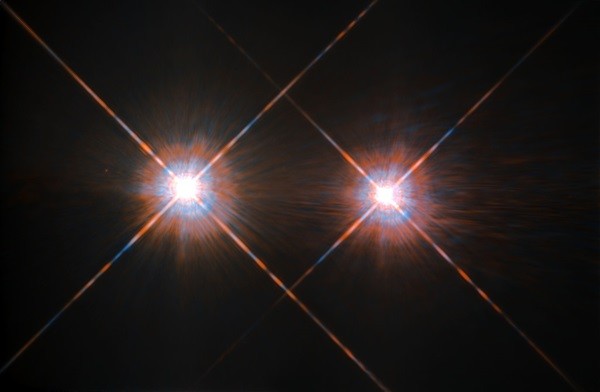
بالاخره متوجه شدیم که Pale Red dot ماموریت اخیر خود را به پایان رساند. در واقع ماموریت Pale Red dot پیدا کردن سیاره ای در حواشی Proxima Centauri بود. اما اهداف این پروژه همچنان توسط گروهی دیگر در حال بررسی است. گروهی جدید که با نام ProjectBlue یا پروژه آبی فعالیت دارند قصد دارند نگاه همگان را به سمت بزرگترین ستاره های این منظومه جلب کننده: این ستاره ها قنطوریس آلفا A و B نام دارند.

هدف چیست این گروه جدید چیست؟ درواقع می توان گفت که هدف این گروه این است که کاری که بقیه در آن شکست خورده اند را به اتمام برسانند و این کار پیدا کردن سیاره ای در آنجا بود اما نه هر سیاره ای. این پروژه دو ساله بر روی پیدا کردن سیاره ای قابل سکونت در یکی از نواحی نزدیک یکی از ستارگان  تمرکز می کند. این پروژه طیف های نوری مرئی را از طریق کانال های سبز و آبی رصد می کند. چیزی که دیده می شود خیلی چشمگیر نیست، شاید در حد یک پیکسل یا بیشتر اما برای اینکه بفهمیم سیاره آبی و قابل سکونت است یا خیر کافیست.

حامل سیاره ای شبیه زمین

موسسه Boldly Go در حال تدارک دیدن پروژه ای است که موسسه SETI و دانشگاه ماساچوست و همچنین سرمایه گزاران و سهام داران دیگری را در این کار دخیل می کند. مدیر عامل انستیتو Boldly Go ، جون مورس  در این باره می گوید: “پروژه آبی خودش را از نیاز به گرفتن تصویر نقطه آبی کمرنگ (Pale Blue Dot image) که کاریست که همه در تحقیقات خارج از سیاره ای به آن روی می آورند مبرا کرده است” .

این برنامه ملزم به ارسال تلسکوپی با روزنه لنز ۱۷٫۷ اینچی (۴۵ سانتی متر) به مدار پایینی زمین است. عملا این تلسکوپ اندازه تلسکوپی خانگی بسیار بسیار پیشرفته است. این تلسکوپ از یک کرونوگراف برای تیره کردن نور ستارگان و هم چنین از لنز های حالت پذیر برای ایجاد ضریب سیگنال به نویز قوی ای استفاده می کند.

مورس می گوید، “قطعا مشاهده سیاری ای کوچک پیرامون ستاره ای مشابه خورشید چالشی دلهره آور است- هاله دور خورشید بسیار کوچک است و همین هم در نوک چیزی که ما قصد بدست آوردنش داریم، قرار دارد.”

اگر پروژه به موفقیت دست یابد، ما سیاره ای را پیدا می کنیم که تا به حال در فیلم های علمی تخیلی آن را دیده ایم. اگر هم موفقیتی حاصل نشد، با این حال هنوز هم تیم اطلاعات ارزشمندی در اختیار دارد تا  از آن برای رسد کردن دیگر سیاره های مشابه خورشید استفاده کند.

نظر شما در مورد حیات فرازمینی بر روی سیاره ای دقیقا شبیه به زمین چیست؟ راستی اگر شما بتوانید چنین سیاره ای را یپدا کنید آیا حاضرید که با صرف مبلغ نا معقولی به دیدار آن بروید و یا حتی از آن برای زندگی استفاده کنید؟ نظر خود را با گویا آی تی در میان بگذارید و با انتشار این مطلب به دیگران در مورد این خبر اطلاع رسانی کنید.

منبع: astronomy

چگونه تنظیمات لانچر اندروید را به حالت پیشفرض و اولیه برگردانیم؟

استفاده از لانچرهای اپلیکیشن یکی از ویژگی‌های جالب اندروید است، اما روش روشنی برای بازگشت به لانچر اپلیکیشن پیشفرض گوگل وجود ندارد. به عبارتی دیگر تغییر اپلیکیشن‌های پیشفرض می‌تواند کمی گیج کننده باشد. در حقیقت، تغییر لانچر پیشفرض در اندرویدی به قدری گیج کننده بود که گوگل در اندروید ۴.۴ یک راه واضح‌تر برای آن معرفی کرد. اما حالا با اندروید ۷ گوگل اوضاع را کمی تغییر داده است. در ادامه ما روش تغییر این لانچر را در نسخه‌های مختلف اندروید و اول از همه در آخرین نسخه‌ی آن تشریح می‌کنیم.

how-do-i-reset-my-android-devices-application-launcher-to-the-default

تغییر لانچر پیشفرض در اندروید ۷ نوقا

در نوقا، می‌توانید تنظیمات لانچر پیشفرض را در همان جایی که دیگر اپلیکیشن‌های پیشفرض وجود دارند پیدا کنید. این مکان شاید به نوبه‌ی خود منطقی باشد، ولی خصوصاً برای کسانی که به نسخه‌های پیش از نوقا عادت کرده بودند، شاید این موقعیت در نگاه اول قابل رویت نباشد.

اولین کاری که باید بکنید این است که به منوی تنظیمات بروید. برای این کار صفحه نوتیفیکیشن را پایین بکشید و آیکن چرخ دنده را انتخاب نمایید.

how-do-i-reset-my-android-devices-application-launcher-to-the-default

از آن‌جا به بخش Apps رفته و دوباره آیکن چرخ دنده را انتخاب کنید.

how-do-i-reset-my-android-devices-application-launcher-to-the-default

حالا کمی به سمت پایین اسکرول کنید، تا گزینه‌ی Home app را ببینید. آن را لمس کرده و لانچر خود را تغییر دهید.

how-do-i-reset-my-android-devices-application-launcher-to-the-default

تغییر لانچر پیشفرض در اندروید ۴.۴ تا ۶

تغییر لانچر در این نسخه‌ها حتی ساده‌تر اندروید نوقا است. صفحه نوتیفیکیشن را دوباره پایین بکشید، سپس آیکن چرخ دنده را انتخاب کنید تا وارد بخش تنظیمات شوید. سپس به سمت پایین اسکرول کنید و گزینه‌ی Home را انتخاب نمایید. گفتنی است که این گزینه تنها زمانی نمایش می‌یابد که چند لانچر بر روی گوشی خود نصب کرده باشید.

نکته: بسیاری از گوشی‌های سامسونگ گزینه‌ی Home را در منوی اصلی تنظیمات خود ندارند. اگر موبایل شما هم این گزینه را ندارد، باید مانند روش اندروید نوقا به مسیر Settings > Applications > Default applications بروید.

how-do-i-reset-my-android-devices-application-launcher-to-the-default

در منوی خانگی به سادگی می‌توانید از میان لانچرهای موجود یکی را انتخاب کرده یا حذف کنید. توجه کنید که امکان حذف کردن لانچر پیشفرض وجود ندارد. نام لانچر پیشفرض در دستگاه‌های اندرویدی قدیمی‌تر به صورت Launcher است، اما در دستگاه‌های جدیدتر این نام با عبارت Google Now Launcher قرار داده شده است. البته این قضیه به تصمیم سازنده‌ی دستگاه هم بستگی دارد، مثلاً در بعضی گوشی‌ها نام لانچر TouchWiz و در بعضی دیگر Home است.

how-do-i-reset-my-android-devices-application-launcher-to-the-default

تغییر لانچر پیشفرض در اندرویدهای قدیمیتر از ۴.۴

اگر از یک دستگاه قدیمی‌تر از اندروید ۴.۴ استفاده می‌کنید، برای تغییر لانچر پیشفرض دستگاه باید راه متفاوت‌تری را طی کنید.

ابتدا باید به مسیر Settings > Apps > All بروید.

how-do-i-reset-my-android-devices-application-launcher-to-the-default

حالا به سمت پایین اسکرول کرده و به دنبال لانچر اپلیکیشن فعلی خود بگردید. برای مثال لانچر پیشفرض در دستگاه ما Google Now Launcher است.

لانچر پیشفرض فعلی خود را انتخاب کنید و سپس به بخش Launch by Default اسکرول نمایید.

how-do-i-reset-my-android-devices-application-launcher-to-the-default

برای حذف پرچم لانچر پیشفرض گزینه‌ی Clear defaults را انتخاب کنید. سپس برای فعال سازی لانچر دکمه‌ی هوم را از روی دستگاه فشار دهید.

how-do-i-reset-my-android-devices-application-launcher-to-the-default

لانچری که می‌خواهید را انتخاب کنید و اگر می‌خواهید برای همیشه از این لانچر استفاده کنید گزینه‌ی Always، یا اگر می‌خواهید فقط یکبار آن را آزمایش کنید گزینه‌ی Just once را انتخاب نمایید.

بدین صورت می توانید تنظیمات لازم برای لانچرهای غیر بومی گوشی خود، انجام دهید. نظر شما در مورد لانچرهای اندروید چیست؟ هنگام استفاده از این لانچر ها با چه مشکلاتی مواجه می شوید؟ نظر خود را با گویا آی تی در میان بگذارید و بگویید که تجربه شما در مورد بهترین لانچر به کدام یک از آن ها مربوط می شود. همچنین با استفاده از دکمه های اشتراک گذاری در شبکه های اجتماعی در زیر، این مطلب را به اطلاع دوستان خود برسانید.

منبع: howtogeek

با این تنظیمات، حساب گوگل خود پس از مرگ را کنترل کنید!

با این تنظیمات، حساب گوگل خود پس از مرگ را کنترل کنید!

گوگل در بخش تنظیمات حساب کاربری خود تهمیداتی اندیشیده است تا کاربر بتواند برای حساب خود، پس از مرگ هم برنامه‌ریزی کند.