با ۱۰ افزونه برتر مرورگرها برای رهایی از عناصر مزاحم آشنا شوید

با ۱۰ افزونه برتر مرورگرها برای رهایی از عناصر مزاحم آشنا شوید
محیط وب مملو از ابزارهایی است که نارضایتی کاربران را در پی دارد. تبلیغات پا‌پ‌آپ در زمان مشاهده صفحه اینترنتی که موجب خروج از آن می‌شوند، سایت‌هایی که به طور خودکار اقدام به پخش فایل‌های صوتی می‌کنند، صفحاتی که بارگذاری مجدد می‌شوند و شما را مجبور به وارد کردن دوباره اطلاعات می‌کنند، همگی از جمله این موارد هستند. در این مطلب افزونه‌هایی را برای انواع مرورگرهای محبوب معرفی خواهیم کرد تا فضای وب به مکان بهتری برای کاربران و شما تبدیل شود.

۱۰. Behind the Overlay (کروم/فایرفاکس)

ممکن است برای شما هم این اتفاق افتاده باشد که در زمان بازدید از صفحات مختلف یا مطالعه یک مقاله، ناگهان پنجره‌ای برای ورود اطلاعات ثبت کاربری یا دریافت خبرنامه ظاهر می‌شود و تنها راه برای خروج از این حالت زدن دکمه لغو آن باشد. با استفاده از افزونه Behind the Overlay برای کروم و فایرفاکس می‌توانید برای همیشه از شر این پنجره‌های پاپ‌-اُور خلاص شوید.

۹. Page One (کروم/فایرفاکس) و Re-Pagination (فایرفاکس)

خوشبختانه، این روزها استفاده از نمایش چند صفحه‌ای در سراسر وب به مراتب کمتر شده‌ است، اما بسیاری از سایت‌ها هنوز هم روی این مورد تکیه می‌کنند و برای خواندن یک مقاله مجبور می‌شوید تا چندین و چند بار کلیک کنید و صفحات مختلفی را باز نمایید. این مورد بسیار آزاردهنده است و سرعت خواندن شما را کاهش می‌دهد، با این وجود لازم نیست تا مواجه با آن‌ها را تحمل کنید. کاربران کروم و فایرفاکس می‌توانند با نصب Page One، همه این صفحات را یکجا و در یک صفحه ببینند. همچنین کسانی که از فایرفاکس استفاده می‌کنند با نصب Re-Pagination می‌توانند همین کار را با راست کلیک انجام دهند.

در صورتی که مایل به نصب ابزار خاصی نیستید، می‌توانید از قابلیت “reading mode” مرورگر خود استفاده کنید تا همه چیز را یکجا مشاهده کنید یا از سرویس‌های دیگری برای تبدیل صفحات وب به پی‌دی‌اف بهره‌مند شوید.

۸. Lazarus (کروم/فایرفاکس)

Lazarus جز قدیمی‌ترین افزونه‌ها است که در بیشتر اوقات از فعالیت ابزارهای مزاحم اینترنتی جلوگیری می‌کند. این افزونه زمانی کاربرد دارد که به دلیل اتمام زمانی، فیلدهای فرم پرشده با مشکل مواجه می‌شوند یا به خاطر رعایت نکردن فرمت خاصی برای ورود اطلاعات در یک فیلد، سایر کادرهای متنی نیز پاک می‌شوند.

در صورتی که هنگام بکارگیری این ابزار برای کروم به مشکلی برخوردید و به درستی کار نکرد، می‌توانید TIRE (Text Input Recover Extension) را امتحان کنید.

۷. Magic Action (کروم/فایرفاکس/اپرا)

یوتیوب وب‌سایتی است که روزانه ویدیوهای سرگرم‌کننده زیادی در آن قرار داده می‌شود، اما قطعا می‌توان آن را به عنوان یکی از آزادهنده‌ترین وب‌سایت‌ها نیز بر شمرد. با توجه به نظرات بی‌‌پایان کاربران، همپوشانی و انتخاب تصادفی رزولوشن‌‌ها، موردی است که می‌تواند شما را بسیار اذیت کند تا بخواهید تنظیمات دلخواه خود را اعمال کنید. این اتمام کار نیست و با بکارگیری سیستم دیگر ممکن است تنظیمات شخصی‌سازی شده شما لغو شود. Magic Actions برای حل این مشکل ساخته شده‌ است.

برای اطمینان از اینکه تمام ویدیوها بتوانند با رزولوشن اچ‌دی (یا حتی ۴K) پخش شوند، Magic Actions می‌تواند تبلیغات موجود را حذف کند و کامنت‌های انتخاب شده را پاک نماید. علاوه براین قادر هستید تا با استفاده از ماوس، حجم صدا را تغییر دهید و با بکارگیری حالت سینمایی بخش‌های غیرمفید را ببُرید و تمرکز بهتری هنگام دیدن ویدیو مورد علاقه خود داشته باشید. با وجود همه این‌ها، این ابزار یک پخش‌کننده چندرسانه‌ای مستقل را هم برای یوتیوب فراهم می‌کند تا تجربه بهتری داشته باشید.

۶. WikiWand (کروم/فایرفاکس/سافاری)

می‌توان گفت که ویکی‌پدیا یکی از مفیدترین وب‌سایت‌های عمومی است، اما در ایجاد نارضایتی برای کاربران نیز سهیم است. صفحات این وب‌سایت به سرعت بارگذاری می‌شوند، ولی هدایت به بخش‌های مختلف در آن‌ها دشوار است و برای مشاهده بی دردسر و تمیز مقالات انتخاب‌های زیادی را باید انجام داد. پیش از این طراحی ویکی‌پدیا دست‌خوش تغییر شده‌ بود، با این حال نصب WikiWand باعث می‌شود تا به طور کامل هر صفحه از این وب‌سایت تجربه خواندن لذت‌بخشی را برای شما ایجاد کند.

۵. Silent Site Sound Blocker (کروم)

افزونه Silent Site Sound Blocker یکی از مفیدترین ابزارهایی است که می‌تواند شما را در هنگام مشاهده یک سایت و پخش خودکار و تصادفی ویدیوها کمک کند. این مورد بسیار آزادهنده است، مخصوصا زمانی که چند زبانه مختلف را باز کرده‌ باشید و ندانید که صدای ویدیو درحال پخش مربوط به کدامیک می‌شود.

Silent Site Sound Blocker به طور خودکار سایر تب‌ها را بی‌صدا می‌کند و حتی پس از آن با بکارگیری سیستم لیست سفید این اطمینان را می‌دهد که تنها زبانه‌هایی اقدام به پخش صوت می‌کنند که شما اجازه دسترسی به آن‌ها را داده باشید. علاوه براین می‌توانید سایر سایت‌های مزاحم را در لیست سیاه قرار دهید.

۴. Imagus (کروم/فایرفاکس)

تصاویر بندانگشتی که راهی برای بزرگ‌تر دیدن آن‌ها وجود ندارد و بدتر از این، آن‌هایی که در لینک جداگانه باز می‌شوند، اذیت‌کننده هستند که می‌توانید با استفاده از Imagus همه آن‌ها را رفع کنید. بدیل وسیله، کافی است نشانگر ماوس را روی تصویر ببرید تا در اندازه بزرگتر آن را مشاهده کنید و در صورت تمایل برای مشاهده در سایز بزرگتر، در پنجره پاپ‌آپ آن را باز کنید.

۳. Pocket (کروم/فایرفاکس/سافاری/اپرا/اِج)

Pocket کاربردهای مفید زیادی دارد و با تاکید بر شعار “بعدا بخوانید” سرویسی را فراهم می‌کند که می‌توانید با استفاده از آن مقالات خود را برای مطالعه به شکل آفلاین ذخیره نمایید. این ابزار فوق‌العاده‌ است و چندین راهنمایی حرفه‌ای برای بکارگیری هرچه بهتر از آن فراهم شده‌ است، اما علاوه براین، می‌توان از آن برای بهتر شدن تجربه مراجعه به وب‌سایت‌های سنتی نیز بهره‌مند شد.

به عنوان مثال، این امکان وجود دارد که با ذخیره مقالات در pocket، بتوانید آن‌ها را صفحه‌بندی کنید و به صورت اسلایدشو در یک صفحه به راحتی آن‌ها را بخوانید. همچنین می‌توانید تبلیغات و سایر موارد کاهش‌دهنده سرعت سیستم را از بین ببرید.

۲. Social Fixer (کروم/فایرفاکس/اپرا/سافاری)

در صورتی که مایل هستید تا تجربه بهتری را هنگام کار با فیس‌بوک داشته باشید و محدودیت‌های آن را از بین ببرید، Social Fixer گزینه خوبی برای شما است. با استفاده از این افزونه می‌توانید پست‌های سیاسی را پاک کنید، فید خبری خود را مجددا مرتب کنید، از آخرین پست‌ها باخبر شوید و به راحتی پست‌هایی را که با آن‌ها تعامل داشته‌اید، پیدا کنید. در کل می‌توان گفت، اگر موردی در فیسبوک شما را آزار می‌دهد، شانس این را دارید که با بکارگیری Social Fixer آن را اداره کنید.

۱. uBlock Origin (کروم/فایرفاکس)

در واقع این سایت هنگام مواجه با تبلیغات موتور سیستم خود را روشن نگه می‌دارد تا از یکی از بدترین و آزاردهنده‌ترین بخش‌های محیط وب جلوگیری کند. این تبلیغات ممکن است کل صفحات را پر کنند یا سرعت مرورگر شما را برای خواندن یا کلیک کردن به شدت کاهش دهند. در برخی موارد نیز تا زمانی که از آن‌ها خارج نشوید صفحه شما را مسدود می‌کنند. uBlock Origin یکی از بهترین افزونه‌های مسدودکننده‌ تبلیغات است که علاوه بر انجام آسان وظایف خود، بسیار قدرتمند است و می‌توان تنظیمات آن را تغییر داد.

uBlock Origin به شما اجازه می‌دهد تا روی بارگذاری عناصر مختلف از یک سایت کنترل داشته باشید و موارد غیرمفید را مسدود کنید. سرعت این برنامه بالاست و از ابزارهای مشابهی مثل Adblock Plus یا Ghostery که هرکدام مشکلات خود را دارند، سبک‌تر است.

نوشته با ۱۰ افزونه برتر مرورگرها برای رهایی از عناصر مزاحم آشنا شوید اولین بار در - آی‌تی‌رسان پدیدار شد.

آموزش Codeigniter – جلسه دوازدهم: مدیریت سِشِن ها

آموزش Codeigniter - جلسه دوازدهم: مدیریت سِشِن ها

در این جلسه از سری آموزشی فریم‌ورک Codeigniter در زومیت شما را با روش کار با سشن‌ها (Session) آشنا می‌کنیم.

۴ ابزار مدیریت ایمیل که به صرفه‌جویی وقت کمک می‌کنند

4 ابزار مدیریت ایمیل که به صرفه‌جویی وقت کمک می‌کنند

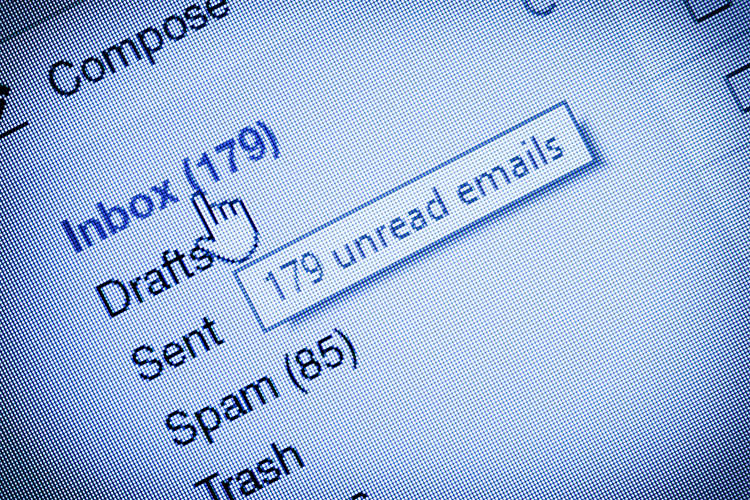
اگر از اسپم و اینباکس‌های بهم ریخته‌ی خود خسته شده‌اید؛ این مقاله به شما کمک خواهد کرد که با ۴ نرم‌افزار ساده برنامه‌ریزی و مدیریت ایمیل‌های خود را بهبود ببخشید.

آموزش استفاده از قابلیت دیجیتال تاچ و ارسال پیام دست‌ نوشته در iOS 10

آموزش استفاده از قابلیت دیجیتال تاچ و ارسال پیام دست‌ نوشته در iOS 10

دنیای امروزی ما با فناوری‌های پیشرفته‌ای همراه است. بیرون از خانه، درحالی که مشغول راه رفتن هستیم دکمه‌های صفحه را برای پیامک دادن فشار می‌دهیم. اما آیا در جهانی زندگی می‌کنیم که هنر دست‌خط از بین رفته‌ است؟ نه کاملا. سیستم‌عامل آی‌اواس ۱۰ گام دیگری را برای پیوند ارتباطات روزمره با طرح و دست‌خط ما ایجاد کرده‌ است.

شما می‌توانید با استفاده از نرم‌افزار پیام‌رسان در آی‌اواس ۱۰ پیامک‌های نوشته‌ شده با دست خط خودتان را برای دوستان یا اعضای خانواده ارسال کنید. در حال حاضر، قابلیت تاچ دیجیتالی افزوده شده به اپل واچ نیز در اپلیکیشن‌ Messages در دسترس است. در این مطلب به شما نحوه استفاده از این دو ویژگی را به منظور ارسال پیام‌های شخصی‌سازی شده آموزش می‌دهیم.

نحوه ارسال پیامک دست‌نوشته

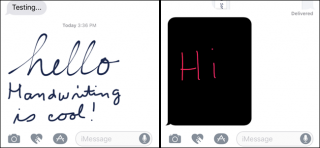
برای این منظور، یک مکالمه را در نرم‌افزار Messages باز کنید. گوشی خود را بچرخانید تا در حالت افقی نمایش داده شود. در این حالت کادر دست‌خط به طور خودکار ظاهر می‌شود. به طور پیش‌فرض پیام‌های رایج و پر کاربرد در پایین صفحه موجود هستند. با کشیدن صفحه از این بخش می‌توانید انواع مختلف آن را مشاهده کنید و برای استفاده از هریک روی آن ضربه بزنید.

پیام‌های از پیش‌تعریف شده در کنار کادر دست‌خط جای گرفته‌اند. اگر قصد تعویض و نوشتن پیام دیگری را دارید، گزینه “Clear”  را از گوشه بالا سمت چپ صفحه بزنید تا پیام مورد نظر پاک شود. با فشردن “Done” می‌توانید به صفحه مکالمه بازگردید.

اکنون پیام از پیش تعریف شده شما به درون یک کادر موجود در بخش مکالمات اضافه شد. این امکان وجود دارد که برای پیامک دلخواه خود دیدگاه اضافه کنید یا با زدن فلش رو به بالا، پیام دست‌‌نوشته ارسال نمایید.

گیرنده پیام، پیامک دست‌‌نوشته را در بخش مکالمات گوشی خود خواهد دید.

علاوه براین می‌توانید پیام‌های دست‌نوشته سفارشی شده ارسال کنید. با بکارگیری قلم مخصوص یا انگشت خود پیامی را در کادر دست‌نوشته بنویسید. گزینه “Undo” را برای پاک کردن آخرین بخش از پیام خود بزنید. متاسفانه، در این حالت قابلیتی برای پاک کردن متن نوشته شده وجود ندارد، بنابراین برای پاک کردن کل پیام باید چند مرتبه “Undo” را فشار دهید. پس از پایان نوشتن، “Done” را بزنید.

اگر نظرتان عوض شد و دوست داشتید پیام خود را تایپ کنید، روی آیکون کیبورد قرار گرفته در گوشه پایین سمت راست ضربه بزنید. یک صفحه‌کلید پیشرفته در حالت افقی به نمایش در می‌آید. برای بازگشت به حالت دست‌خط، حالت دست‌نوشته را از گوشه پایین سمت راست کیبورد انتخاب کنید.

هنگامی که پیام سفارشی خود را نوشتید، در کادر مکالمات نمایش داده می‌شود. در صورت نیاز می‌توانید نوشته‌ای را به صورت تایپ شده اضافه کنید. برای ارسال پیام دکمه Send را بزنید.

پیام سفارشی شما درست مانند یک پیام از پیش تعریف شده در بخش مکالمات دیده خواهد شد.

نحوه ارسال پیام با استفاده از قابلیت Digital Touch

ویژگی Digital Touch دیده شده در اپل واچ، اکنون در آی‌اواس ۱۰ برای گوشی‌ شما در دسترس است و می‌توانید از آن در اپلیکیشن پیام‌رسان استفاده کنید. Digital Touch به شما اجازه می‌دهد تا یک نقاشی یا طرح کشیده شده با دست را بفرستید.

برای ارسال پیام با استفاده از این قابلیت، پس از باز کردن اپلیکیشن Messages مکالمه‌ای را انتخاب کنید. سپس، آیکون قلب قرار گرفته در سمت چپ کادر iMessage را فشار دهید.

توجه: در صورتی که صفحه‌کلید شما فعال باشد، ممکن است این آیکون را نتوانید مشاهده کنید. برای نمایش آن فلش سمت راست را انتخاب کنید.

پنل دیجیتال تاچ ظاهر می‌شود. در مثال ما، می‌خواهیم یک نقاشی را برای دوست خود به رنگ قرمز ارسال کنیم. دایره رنگی در سمت چپ، نشان دهنده رنگ کنونی است که می‌توانید استفاده کنید. از آنجایی که رنگ مورد نظر ما قرمز است، آن را انتخاب می‌کنیم تا بتوانیم رنگ موجود را تغییر دهیم.

نکته: این امکان وجود دارد که با زدن آیکون دوربین برای ضبط یک ویدیوی سلفی، از قابلیت دیجیتال تاچ در آن استفاده کنید.

هفت رنگ دایره‌ای شکل در سمت چپ نمایان می‌شود. ما رنگ قرمز را انتخاب می‌کنیم.

در سمت راست ۳ مورد از ۶ حالت مختلف برای ارسال یک پیام دیجیتال تاچ وجود دارد، در صورتی که چند لحظه صبر کنید، ۳ حالت دیگر نیز به نمایش در می‌آید.

از آنجایی که ما قصد ارسال یک طرح داریم، آیکون خطی آبی رنگ را انتخاب می‌کنیم.

زمانی که یکی از حالت‌های اشاره شده را انتخاب کنید، یک کادر محاوره‌ای لیستی از انواع پیام‌های دیجیتال تاچ را نمایش می‌دهد و نحوه ارسال هریک از آن‌ها را نیز ذکر می‌کند.

پیام مورد نظر خود را در کارد سیاه‌رنگ بنویسید. می‌توانید قسمت‌های مختلف پیام خود را با رنگ‌های مختلف یادداشت کنید. دایره رنگی قرار گرفته در بالای صفحه را انتخاب کنید تا بتوانید رنگ را تغییر دهید. در صورتی که از نوشته ایجاد شده راضی نبودید، علامت ضربدر نمایش‌داده شده در گوشه بالای سمت چپ را بزنید تا پیام پاک شود. اکنون می‌توانید پیام جدید خود را بنویسید. برای ارسال پیام باید دکمه آبی رنگ Send را در گوشه پایین سمت راست فشار دهید.

ذخیره پیام‌های دیجیتال تاچ

متن نوشته شده در یک کادر سیاه رنگ و در بخش مکالمات قرار می‌گیرد. پیام‌های نوشته شده با استفاده از دیجیتال تاچ پس از مدت کوتاهی ناپدید می‌شوند. برای نگه داری این‌گونه از پیام‌های ارسال شده، عبارت “Keep” قرار گرفته در گوشه پایین سمت راست را انتخاب کنید. برای مخفی کردن پنل دیجیتال تاچ، دوباره روی آیکون آن ضربه بزنید.

در صورتی که پیامی را نگه دارید، بسته به مقدار زمان گذشته از ارسال آن، بر اساس زمان، روز، یا تاریخ نمایان می‌شود.

پس از اینکه پیام شما به شخص گیرنده تحویل داده شد، در یک کادر سیاه رنگ به نمایش در می‌آید.

یک تاریخ انقضا (“Expires in”) در پایین کادر نشان داده می‌شود که زمان باقی مانده تا ناپدید شدن پیام را تعیین می‌کند. در این حالت نیز مانند نگه‌داری از پیام‌های دیجیتال تاچ، می‌توانید از لینک “Keep” برای حفظ پیام مورد نظر در بخش مکالمات استفاده کنید.

پیام‌های دست‌نوشته و دیجیتال تاچ می‌توانند با بکارگیری iMessage روی گوشی شما مورد استفاده قرار بگیرند. با این وجود، قادر هستید تا آن‌ها را برای گوشی‌های اندرویدی نیز ارسال کنید. در این حالت گیرنده پیام آن را به شکل MMS و بدون انیمیشن می‌بیند.

نوشته آموزش استفاده از قابلیت دیجیتال تاچ و ارسال پیام دست‌ نوشته در iOS 10 اولین بار در - آی‌تی‌رسان پدیدار شد.

آموزش استفاده از قابلیت دیجیتال تاچ و ارسال پیام دست‌ نوشته در iOS 10

آموزش استفاده از قابلیت دیجیتال تاچ و ارسال پیام دست‌ نوشته در iOS 10

دنیای امروزی ما با فناوری‌های پیشرفته‌ای همراه است. بیرون از خانه، درحالی که مشغول راه رفتن هستیم دکمه‌های صفحه را برای پیامک دادن فشار می‌دهیم. اما آیا در جهانی زندگی می‌کنیم که هنر دست‌خط از بین رفته‌ است؟ نه کاملا. سیستم‌عامل آی‌اواس ۱۰ گام دیگری را برای پیوند ارتباطات روزمره با طرح و دست‌خط ما ایجاد کرده‌ است.

شما می‌توانید با استفاده از نرم‌افزار پیام‌رسان در آی‌اواس ۱۰ پیامک‌های نوشته‌ شده با دست خط خودتان را برای دوستان یا اعضای خانواده ارسال کنید. در حال حاضر، قابلیت تاچ دیجیتالی افزوده شده به اپل واچ نیز در اپلیکیشن‌ Messages در دسترس است. در این مطلب به شما نحوه استفاده از این دو ویژگی را به منظور ارسال پیام‌های شخصی‌سازی شده آموزش می‌دهیم.

نحوه ارسال پیامک دست‌نوشته

برای این منظور، یک مکالمه را در نرم‌افزار Messages باز کنید. گوشی خود را بچرخانید تا در حالت افقی نمایش داده شود. در این حالت کادر دست‌خط به طور خودکار ظاهر می‌شود. به طور پیش‌فرض پیام‌های رایج و پر کاربرد در پایین صفحه موجود هستند. با کشیدن صفحه از این بخش می‌توانید انواع مختلف آن را مشاهده کنید و برای استفاده از هریک روی آن ضربه بزنید.

پیام‌های از پیش‌تعریف شده در کنار کادر دست‌خط جای گرفته‌اند. اگر قصد تعویض و نوشتن پیام دیگری را دارید، گزینه “Clear”  را از گوشه بالا سمت چپ صفحه بزنید تا پیام مورد نظر پاک شود. با فشردن “Done” می‌توانید به صفحه مکالمه بازگردید.

اکنون پیام از پیش تعریف شده شما به درون یک کادر موجود در بخش مکالمات اضافه شد. این امکان وجود دارد که برای پیامک دلخواه خود دیدگاه اضافه کنید یا با زدن فلش رو به بالا، پیام دست‌‌نوشته ارسال نمایید.

گیرنده پیام، پیامک دست‌‌نوشته را در بخش مکالمات گوشی خود خواهد دید.

علاوه براین می‌توانید پیام‌های دست‌نوشته سفارشی شده ارسال کنید. با بکارگیری قلم مخصوص یا انگشت خود پیامی را در کادر دست‌نوشته بنویسید. گزینه “Undo” را برای پاک کردن آخرین بخش از پیام خود بزنید. متاسفانه، در این حالت قابلیتی برای پاک کردن متن نوشته شده وجود ندارد، بنابراین برای پاک کردن کل پیام باید چند مرتبه “Undo” را فشار دهید. پس از پایان نوشتن، “Done” را بزنید.

اگر نظرتان عوض شد و دوست داشتید پیام خود را تایپ کنید، روی آیکون کیبورد قرار گرفته در گوشه پایین سمت راست ضربه بزنید. یک صفحه‌کلید پیشرفته در حالت افقی به نمایش در می‌آید. برای بازگشت به حالت دست‌خط، حالت دست‌نوشته را از گوشه پایین سمت راست کیبورد انتخاب کنید.

هنگامی که پیام سفارشی خود را نوشتید، در کادر مکالمات نمایش داده می‌شود. در صورت نیاز می‌توانید نوشته‌ای را به صورت تایپ شده اضافه کنید. برای ارسال پیام دکمه Send را بزنید.

پیام سفارشی شما درست مانند یک پیام از پیش تعریف شده در بخش مکالمات دیده خواهد شد.

نحوه ارسال پیام با استفاده از قابلیت Digital Touch

ویژگی Digital Touch دیده شده در اپل واچ، اکنون در آی‌اواس ۱۰ برای گوشی‌ شما در دسترس است و می‌توانید از آن در اپلیکیشن پیام‌رسان استفاده کنید. Digital Touch به شما اجازه می‌دهد تا یک نقاشی یا طرح کشیده شده با دست را بفرستید.

برای ارسال پیام با استفاده از این قابلیت، پس از باز کردن اپلیکیشن Messages مکالمه‌ای را انتخاب کنید. سپس، آیکون قلب قرار گرفته در سمت چپ کادر iMessage را فشار دهید.

توجه: در صورتی که صفحه‌کلید شما فعال باشد، ممکن است این آیکون را نتوانید مشاهده کنید. برای نمایش آن فلش سمت راست را انتخاب کنید.

پنل دیجیتال تاچ ظاهر می‌شود. در مثال ما، می‌خواهیم یک نقاشی را برای دوست خود به رنگ قرمز ارسال کنیم. دایره رنگی در سمت چپ، نشان دهنده رنگ کنونی است که می‌توانید استفاده کنید. از آنجایی که رنگ مورد نظر ما قرمز است، آن را انتخاب می‌کنیم تا بتوانیم رنگ موجود را تغییر دهیم.

نکته: این امکان وجود دارد که با زدن آیکون دوربین برای ضبط یک ویدیوی سلفی، از قابلیت دیجیتال تاچ در آن استفاده کنید.

هفت رنگ دایره‌ای شکل در سمت چپ نمایان می‌شود. ما رنگ قرمز را انتخاب می‌کنیم.

در سمت راست ۳ مورد از ۶ حالت مختلف برای ارسال یک پیام دیجیتال تاچ وجود دارد، در صورتی که چند لحظه صبر کنید، ۳ حالت دیگر نیز به نمایش در می‌آید.

از آنجایی که ما قصد ارسال یک طرح داریم، آیکون خطی آبی رنگ را انتخاب می‌کنیم.

زمانی که یکی از حالت‌های اشاره شده را انتخاب کنید، یک کادر محاوره‌ای لیستی از انواع پیام‌های دیجیتال تاچ را نمایش می‌دهد و نحوه ارسال هریک از آن‌ها را نیز ذکر می‌کند.

پیام مورد نظر خود را در کارد سیاه‌رنگ بنویسید. می‌توانید قسمت‌های مختلف پیام خود را با رنگ‌های مختلف یادداشت کنید. دایره رنگی قرار گرفته در بالای صفحه را انتخاب کنید تا بتوانید رنگ را تغییر دهید. در صورتی که از نوشته ایجاد شده راضی نبودید، علامت ضربدر نمایش‌داده شده در گوشه بالای سمت چپ را بزنید تا پیام پاک شود. اکنون می‌توانید پیام جدید خود را بنویسید. برای ارسال پیام باید دکمه آبی رنگ Send را در گوشه پایین سمت راست فشار دهید.

ذخیره پیام‌های دیجیتال تاچ

متن نوشته شده در یک کادر سیاه رنگ و در بخش مکالمات قرار می‌گیرد. پیام‌های نوشته شده با استفاده از دیجیتال تاچ پس از مدت کوتاهی ناپدید می‌شوند. برای نگه داری این‌گونه از پیام‌های ارسال شده، عبارت “Keep” قرار گرفته در گوشه پایین سمت راست را انتخاب کنید. برای مخفی کردن پنل دیجیتال تاچ، دوباره روی آیکون آن ضربه بزنید.

در صورتی که پیامی را نگه دارید، بسته به مقدار زمان گذشته از ارسال آن، بر اساس زمان، روز، یا تاریخ نمایان می‌شود.

پس از اینکه پیام شما به شخص گیرنده تحویل داده شد، در یک کادر سیاه رنگ به نمایش در می‌آید.

یک تاریخ انقضا (“Expires in”) در پایین کادر نشان داده می‌شود که زمان باقی مانده تا ناپدید شدن پیام را تعیین می‌کند. در این حالت نیز مانند نگه‌داری از پیام‌های دیجیتال تاچ، می‌توانید از لینک “Keep” برای حفظ پیام مورد نظر در بخش مکالمات استفاده کنید.

پیام‌های دست‌نوشته و دیجیتال تاچ می‌توانند با بکارگیری iMessage روی گوشی شما مورد استفاده قرار بگیرند. با این وجود، قادر هستید تا آن‌ها را برای گوشی‌های اندرویدی نیز ارسال کنید. در این حالت گیرنده پیام آن را به شکل MMS و بدون انیمیشن می‌بیند.

نوشته آموزش استفاده از قابلیت دیجیتال تاچ و ارسال پیام دست‌ نوشته در iOS 10 اولین بار در - آی‌تی‌رسان پدیدار شد.

چه تفاوتی بین تایید هویت دو مرحله‌ای و دو عاملی وجود دارد؟!

چه تفاوتی بین تایید هویت دو مرحله‌ای و دو عاملی وجود دارد؟!

اکثر کاربران فضای مجازی می‌دانند که باید از احراز هویت دو عاملی (Two-factor authentication) در هرجایی که مقدور بود، استفاده نمایند، اما علاوه بر این قفل امنیتی، مفهوم دیگری به نام تایید هویت دو مرحله‌ای (Two-step authentication) نیز وجود دارد که ممکن است به نظر عملکرد مشابهی را داشته باشد، اما در واقع این طور نیست. در این مطلب به تفاوت میان این دو قفل امنیتی و اطلاعاتی که می‌بایست درباره آن‌ها بدانید، نگاهی می‌اندازیم.

خیلی‌ها تفاوت این دو ابزار شناسایی را تنها با توجه به نام آن‌ها می‌شناسند، اما از آنجایی که اغلب اوقات به دلیل عدم آگاهی صحیح از تفاوت‌های هرکدام توسط شرکت‌ها و افراد مختلف به جای یکدیگر مورد استفاده قرار می‌گیرند، تفکیک این دو از هم ارزش بالایی پیدا می‌کند. به طور خلاصه برای این موضوع در وب‌سایت StackExchange درباره تفاوت‌های میان آن‌ها برای افراد ناآشنا توضیحات و نکات دقیق و ظریفی بیان شده‌ است. پاسخ زیر طبق گفته یکی از کاربران است و از جزییات اضافی آن صرف نظر کرده‌ایم:

احراز هویت دو عاملی به طور خاص و انحصاری مربوط به مکانیسم شناسایی می‌شود که دو عنصر احراز هویت تحت دسته‌بندی‌های مختلف با توجه به مواردی مثل “چیزی که شما دارید” ، “چیزی که هستید” و یا “چیزی که می‌دانید” در آن وجود دارند.

یک طرح احراز هویت چند-مرحله‌ای به دو کلید فیزیکی، یا دو گذرواژه، یا دو شکل از شناسایی بیومتریک نیاز دارد که در واقع دو عاملی نیست، اما ممکن است در آن دو مرحله مقداردهی وجود داشته باشد.

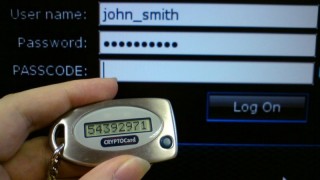
یک نمونه خوب از این احراز هویت دو مرحله‌ای، توسط جیمیل خواسته می‌شود. در این مورد، پس از ارایه رمز عبوری که حفظ کرده‌اید، لازم است تا علاوه بر این، گذرواژه نمایش داده‌شده در گوشی خود را هم وارد کنید. در اینجا آنچه که روی گوشی ظاهر می‌شود، “چیزی است که شما دارید” و از دیدگاه امنیتی می‌توان آن را به عنوان “چیزی که می‌دانید” هم حساب کرد. دلیل آن این است که کلید احراز هویت خود دستگاه نیست، بلکه اطلاعاتی است که درون آن ذخیره شده و می‌تواند از لحاظ تئوری توسط یک فرد خرابکار کپی‌برداری شده باشد. بنابراین، با به خاطر سپردن هر دو گذرواژه و پیکربندی OTP، فرد خرابکار می‌تواند بدون سرقت فیزیکی، هویت شما را جعل کند.

اشاره‌ای که به احراز هویت چند-عاملی و تمایزهای دقیق آن می‌شود، این است که فرد خرابکار باید برای موفقیت‌آمیز بودن حمله خود دو نوع مختلف از فاکتورهای شناسایی شما را سرقت کند. به طور مثال، او برای این مورد باید علاوه بر آگاهی از هویت شما، دستگاه فیزیکی‌تان را هم داشته باشد. در صورت استفاده از تایید هویت چند-مرحله‌ای (و نه چند-عاملی)، شخص خرابکار تنها می‌تواند به یک مورد از آن‌ها دسترسی داشته باشد. بنابراین برای داشتن هر دو بخش از اطلاعات شما قادر نخواهد بود تا به دستگاه‌ فیزیکی دست پیدا کند.

تایید هویت چند-مرحله‌ای توسط سرویس‌های مثل گوگل، فیسبوک و توییتر ارایه می‌شود که هنوز هم به اندازه کافی در برابر خنثی کردن انواع حمله‌ها قدرتمند است، اما از لحاظ فنی نمی‌توان آن را به عنوان احراز هویت چند-عاملی به حساب آورد.

نتیجه‌گیری

برداشتی که می‌توان از جملات فوق داشت این است که اگر یک سرویس امکانی را برای تایید هویت دو مرحله‌ای یا دو عاملی فراهم کرد، می‌بایست حتما آن را فعال کنید و معمولا هیچ سرویسی قابلیتی را برای انتخاب میان این دو در اختیار نمی‌گذارد. تفاوت‌های میان این دو دسته از ابزارهای شناسایی امنیتی در بالا ذکر شد و می‌بایست یکی از آن‌ها را که برای شما بهتر است، انتخاب کنید. نکته‌ای که در اینجا وجود دارد این است که آگاهی از اختلافات میان این دو به شما کمک خواهد کرد تا به طور دقیق از میزان امنیت حساب‌های کاربری خود مطلع شوید.

نوشته چه تفاوتی بین تایید هویت دو مرحله‌ای و دو عاملی وجود دارد؟! اولین بار در - آی‌تی‌رسان پدیدار شد.

۳ راه برای گرفتن اسکرین شات سریع تر در ویندوز ۱۰

روش پیش فرض عکس گرفتن از صفحه نمایش در ویندوز ۱۰ چندان جالب نیست. با استفاده از این نکات می توانید بدون هیچ نرم افزار گران قیمت دیگر اسکرین شات های سریع تر و دقیق تری بگیرید.

گویا آی تی – شاید تصور کنید که عکس گرفتن از صفحه نمایش در ویندوز ساده است. تقریباً در هر صفحه کلید یک دکمه به نام کلید Print Screen (با مخفف PrtSc یا PrtScn) به این کار اختصاص داده شده است.
فشار دادن این کلید یک اسکرین شات از کل صفحه می گیرد ( یا چند صفحه، اگر شما بیش از یک مانیتور داشته باشید) و آن را به کلیپ بورد کپی می کند. اما برای ذخیره کردن آن شما باید آن را داخل نرم افزار Paint بچسبانید و در می توانید آن را برش داده و ویرایش کنید و آن را به عنوان یک تصویر ذخیره کنید. خسته کننده است!
روش های سریع تر و ساده تری برای گرفتن عکس از صفحه نمایش در ویندوز وجود دارد. و به هیچ یک از نرم افزارهای گران قیمت نیاز ندارد. در این جا چگونگی انجام آن بدون نصب یک برنامه جدید توضیح داده شده است.

کلیدهای تغییر دهنده
در ویندوز ۱۰ ترکیبی از کلیدهای فوری برای عکس برداری از صفحه ارائه شده است. نگه داشتن کلید Windows key و فشار دادن دکمه Print Screen یک اسکرین شات از صفحه نمایش را به صورت یک تصویر ذخیره می کند، به طوری که به چسباندن آن به نرم افزار Paint و ذخیره آن به صورت دستی نیازی نیست.
به طور پیش فرض عکس های گرفته شده از صفحه نمایش در آدرس This PC > Pictures > Screenshots ذخیره خواهند شد.
مشکل این است که آن باز هم از کل صفحه نمایش عکس می گیرد – و اگر مانیتور دیگری هم داشته باشید از صفحه آن هم عکس می گیرد. اگر شما بخواهید فقط از یک پنجره باز عکس بگیرید باید کلید Alt را نگه دارید و همزمان دکمه PrtSc را فشار دهید. این عمل از پنجره فعال عکس می گیرد، بنابراین دقت کنید که قبل از فشردن کلیدهای ترکیبی باید بر روی پنجره ای که می خواهید عکس بگیرید کلیک کنید.
متاسفانه، این عمل با کلید تغییر دهنده ویندوز کار نمی کند. با فشردن کلیدهای Windows + Alt + PrtSc عملاً هیچ اتفاقی نمی افتد. بنابراین وقتی شما از کلید ترکیبی فوری Alt + PrtSc استفاده می کنید باز هم باید عکس گرفته شده را در نرم افزار Paint بچسبانید و آن را ذخیره کنید.
البته، یک راه حل وجود دارد.

OneDrive یا Dropbox
اگر شما از نرم افزار OneDrive مایکروسافت، که به طور پیش فرض نصب شده، استفاده می کنید و یا نرم افزار Dropbox را بر روی دستگاه ویندوز خود نصب کرده اید، می توانید انتخاب کنید تا تمام عکس های گرفته شده به صورت خودکار بر روی حافظه ابر (Cloud) ذخیره شوند.
این ویژگی اسکرین شات های گرفته شده از طریق کلید فوری Alt + PrtSc را بدون نیاز به چسباندن آن در نرم افزار Paint به صورت تصاویر استاندارد ذخیره می کند.
عکس های گرفته شده با استفاده از کلید Print Screen یا در آدرس OneDrive > Pictures > Screenshots و یا در Dropbox > Screenshots به صورت محلی ذخیره خواهند شد، و به صورت خودکار در حافظه ابر شما هماهنگ سازی می شود.

برای فعال کردن این ویژگی در OneDrive:
• بر روی دکمه Show hidden icons در بخش Notification Area در Taskbar کلیک کنید.
• آیکون OneDrive icon را یافته و بر روی آن کلیک راست کنید.
• بر روی Settings کلیک کنید.
• نوار Auto Save را باز کرده و جعبه کنار Automatically save screenshots I capture to OneDrive را تیک بزنید.
برای فعال کردن Dropbox :
• بر روی دکمه Show hidden icons در بخش Notification Area در Taskbar کلیک کنید.
• آیکون Dropbox icon را یافته و بر روی آن کلیک راست کنید.
• بر روی نوار کشویی تنظیمات در گوشه بالای سمت راست پنجره ظاهر شده کلیک کنید.
• بر روی Preferences کلیک کرده و نوار Import را باز کنید.
• جعبه کنار Share screenshots using Dropbox را تیک بزنید.

اسکرین شات های دقیق تر
نرم افزار گرفتن اسکرین شات به صورت پیش فرض در ویندوز نصب شده است. نام این نرم افزار Snipping Tool است و اگر می خواهید عکس های دقیق تری از یک قسمت خاص از صفحه نمایش بگیرید این بهترین انتخاب برای شما است.
بر روی دکمه Start کلیک کنید، در قسمت جستجو عبارت ” Snipping Tool ” را تایپ کنید و بر روی نرم افزار ظاهر شده کلیک کنید تا باز شود. برای عکس گرفتن از یک پنجره باز بر روی منوی کشویی کنار گزینه New کلیک کرده و گزینه Window Snip را انتخاب کرده و بر روی پنجره مورد نظر کلیک کنید. از هر چیز قابل دیدن در داخل این پنجره ( شامل پنجره های دیگری که آن را پوشش داده اند) عکس گرفته خواهد شد و می توان آن را ویرایش و نوشته گذاری کرده و آن را به اشتراک گذاشت و یا به عنوان یک تصویر در داخل نرم افزار Snipping Tool ذخیره کرد.
همچنین شما می توانید از این نرم افزار برای انتخاب بخشی از صفحه نمایش استفاده کنید. بر روی منوی کشویی کنار New کلیک کرده و گزینه Free-form Snip یا Rectangular Snip را انتخاب کنید. یک بار کلیک کنید و آن را نگه دارید تا عکس برداری آغاز شود، سپس آن را بکشید تا جایی که تمام بخش مورد نظر برای عکس برداری انتخاب شود و بعد کلیک را رها کنید تا عکس برداری پایان یابد.

چگونه بعد از اتمام دانشگاه شغل دلخواه خود را پیدا کنیم

بسیاری از افراد پس از جشن فارغ التحصیلی خود به صورت بیشمار از طرف اطرافیان با این سوال مواجه می شوند که حالا قصد دارند چه مسیری را طی کنند و می خواهند چه کار کنند؟ این سوال ممکن است برای افرادی که تا کنون اصلا به آن فکر نکرده اند، کمی ترسناک و دلهره آور به نظر برسد.

نگران نباشید، امروز قصد داریم با هفت گام بر گزیده از کتاب رایان کان (Ryan Kahn)، که از مربیان مسیر حرفه ای شغل و بنیانگذار گروه هایرد (The Hired) می باشد، مسیر آینده را برایتان روشن و هموار سازیم.

این ۷ گام از مقاله «چگونه می توان استخدام و جذب شد» انتخاب شده است و امیدواریم بتواند راهگشای مشکل فعلی شما باشد با گویا آی تی همراه باشید.

۷-step-after-graduation

گام اول: این نگرانی طبیعی است.

به عنوان اولین گام باید به این باور برسید که همه افراد درست پس از فارغ التحصیلی استخدام نمی شوند و شغل دلخواهشان را نمی یابند. رسیدن به آرزو های شغلی کار ساده ای نیست و به عقیده کان چیزی که اهمیت فراوان دارد، این است که شما در مسیر درست شغل آینده خود گام بردارید. همیشه مسیر رسیدن به هدف، از دستیابی به خود هدف شیرین تر به نظر می رسد، اما در این مورد به خصوص می توان گفت اصلا این طور نیست! و دوران شغلی بسیار شیرین تر و دلچسب تر از مسیری است که برای رسیدن به آن پیموده اید.

برای فهم بهتر این قضیه لازم می دانم مثال هایی از افراد موفق و سر شناس جهان را مطرح نمایم. جولیا چایلد  (Julia Child) که امروزه به عنوان یک آشپز حرفه ای و بی نظیر شناخته می شود، تازه در سن ۳۰ سالگی توانست آشپزی را بیاموزد و او در ۵۰ سالگی موفق به چاپ اولین کتاب تخصصی آشپزی خود شد. هنری فورد در ۴۵ سالگی توانست ماشین نوع تی (T) را طراحی کند. ری کرک (Ray Kroc) پیش از آن که صاحب امتیاز مک دونالد باشد و تا سن ۵۲ سالگی فروشنده دستگاه همزن بود. اما در سن ۵۲ سالگی و پس از خرید امتیاز مک دونالد، توانست آن را به برندی جهانی تبدل نماید.

گام دوم: نقاط قوت خود را بیابید.

به عقیده کان در این مرحله بایستی به مهارت های خود تکیه کنید. از این رو لازم است از خود چند سوال زیر را پرسیده و به دقت به آنها پاسخ دهید.

مهارت های من چه هستند؟
ویژگی های مثبت شخصیتی من چیست؟
کدام کارها هستند که قادرم به نحو احسنت آنها را انجام دهم؟

گام سوم: فکر کنید که چه فضاهای کاری به شما هیجان بیشتری می دهند و بیشتر بر سلیقه شما منطبق هستند.

در این مرحله بایستی اندکی درباره وضعیت دانشجویی خود تامل کنید. باید ببینید در زمان دانشجویی خود، در کلاس های پر جمعیت و شلوغ عملکرد بهتری از خود نشان می دادید یا کلاس های کم جمعیت و خلوت؟ و یا این که پروژه های گروهی برایتان نتیجه بهتری به همراه داشت یا پروژه ها و تکالیف فردی؟ این موضوعات به سادگی می تواند جنبه های مختلف شخصیتی شما را نشان دهد. به طور مثال، اگر از افرادی هستید که در کلاس های شلوغ عملکرد بهتری دارید، باید به فکر کار در یک شرکت و گروه بزرگ باشید و در غیر این صورت می توانید با استارت آپ های کوچکتر وارد دنیای شغلی خود شوید. همچنین شاید بتوانید به این موضوع فکر کنید که در یک شرکت بزرگ اما با یک تیم کوچک کار کنید. از موضوعات مهم دیگری که لازم است در این مرحله به طور دقیق به آن پرداخته شود این است که آیا دلتان می خواهد مستقل کار کنید؟ و یا دوست دارید تحت سرپرستی شخص دیگری ایفای نقش نمایید؟

۷-step-after-graduation3

گام چهارم: یک لیست تهیه کنید.

کان در این گام بیان می کند که شما به عنوان یک کارجو لازم است یک لیست کامل و دقیق از شغل ها و فضاهای مورد علاقه خود و همچنین از شغل هایی که از آنها نفرت دارید تهیه نمایید. در این لیست همچنین باید مواردی مثل نوع عملکرد شغلی (کار فکری، مسئولیت بیشتر، کارهای احساسی، کارهای دارای مفاهیم انتزاعی و…) را تعیین نمایید.

کان می گوید: «باید در این لیست تمام جنبه های شغلی که برایتان با اهمیت هستند را مشخص نمایید. به عنوان مثال درآمد برایتان با اهمیت تر است؟ یا شان اجتماعی؟ وظایف شغلی بیشتر به نظرتان مهم می آید؟ یا این که شغل مورد نظرتان متکی به فرد دیگری باشد؟ به صنعت علاقه دارید؟ ویا…»

با تهیه این لیست می توانید کمک بزرگی به فیلتر نمودن پیشنهادات شغلی مختلف نمایید و در زمان انتخاب نهایی با سر زدن به این لیست و چک کردن دقیق علایق خود می توانید از تصمیم گیری های احساسی بپرهیزید.

گام پنجم: تحصیلات خود را در نظر بگیرید و به ارتقای آن فکر کنید.

یکی از موضوعاتی که در انتخاب شغل آینده دلخواهتان ممکن است اهمیت پیدا کند، این است که شاید شغل دلخواه شما نیازمند افزایش سطح مهارت، افزایش تحصیلات و یا شرکت در سمینارها و دریافت گواهینامه های مختلف باشد. از این رو باید با چشم باز مسیر را انتخاب نموده و در صورت نیاز به هریک از موارد بالا برای آن اقدام نمایید.

گام ششم: سطح تجربه شما بسیار با اهمیت است.

کان معتقد است که افراد در ابتدای ورود به مسیر شغلی باید با خود روراست باشند و تجربه خود را برای ورود به مشاغل مختلف در نظر بگیرند. به عنوان مثال ممکن است شما از افرادی باشید که علاقه مند به شغل مدیریت هستند، اما بایستی این را بدانید که شما از همان ابتدا نمی توانید بر میز مدیریت یک شرکت تکیه بزنید و به تجارب بسیاری نیاز دارید. برای این کار ابتدا باید از سمت دستیار و یا گاهی پایین تر فعالیت خود را شروع نمایید و کم کم به خواسته خود دست یابید.

۷-step-after-graduation4

گام هفتم: شبکه ارتباطی خود را گسترش دهید.

در این مرحله بایستی با افرادی که در حرفه و شغل مورد علاقه شما در حال فعالیت هستند ارتباط بگیرید. از دوستان و آشنایان، اساتید و خانواده پرس و جو نمایید. همچنین می توانید با عضویت در گروه های فارغ التحصیلان با کسانی که موفق به اخذ شغل دلخواه شما شده اند، صحبت نمایید و از آنها راهکارهای لازم برای پیشبرد اهداف و رسیدن به موفقیت را بیاموزید. این توصیه ها و جمع آوری اطلاعات می تواند گام بزرگی برای رسیدن به مقصد نهایی و دلخواه شما باشد.

امیدواریم این مقاله بتواند شما را از سردرگمی نجات دهد و کمک نماید با چشم باز پلن مسیر پیش روی خود را رسم کنید و با گام هایی محکم و استوار به هدف نهایی و مطلوب خود برسید. در صورتی که این مطلب برایتان مفید و راهگشا بود، نظرات و دیدگاه های خود را با ما ودیگر کاربران گویا آی تی به اشتراک بگذارید و همچنین با ارسال این مطلب در شبکه های اجتماعی خود به دیگر افراد نیز کمک نمایید تا از سر درگمی و اتلاف وقت با ارزش خود رهایی یابند.

چگونه می‌توان سرعت گرم شدن آب در منزل را افزایش داد؟!

چگونه می‌توان سرعت گرم شدن آب در منزل را افزایش داد؟!

با فرا رسیدن فصل سرما، خیلی از خانواده‌‌ها مشکلاتی را برای سیستم گرمایشی منزل خود دارند. یکی از موضوعاتی که شاید برای شما هم پیش بیاید، نرسیدن گرمای آب به حد کافی در هنگام استحمام است. یکی از کاربران سایت PopularMechanics پرسشی را برای این مشکل مطرح کرده و پاسخ کاملی نیز برای آن داده شده‌ است که در ادامه شما هم می‌توانید از آن استفاده کنید.

پرسش: ما در خانه بزرگ و ییلاقی زندگی می‌کنیم و همیشه برای گرم شدن آب در اتاق حمام که فاصله زیادی دارد به مشکل بر می‌خوریم. آیا راه‌حلی در این رابطه وجود دارد؟

پاسخ: شما به یک سیستم گردش مجدد آب‌ گرم نیاز دارید. در این حالت به جای اینکه آب تنها در یک جهت حرکت کند تا بتواند از آب گرم‌کن‌ به اتاق حمام برساند، آب سرد شده را نیز از اتاق حمام به آبگرمکن منتقل می‌کند و آب گرم تازه‌ای را در این حالت به جریان در می‌آورد. یک دریچه برای چرخش مجدد آب در زیر سینک حمام قرار می‌گیرد و سیرکولاتور (گردش‌دهنده آب) به همراه یک تایمر روی آبگرمکن نصب می‌شود.

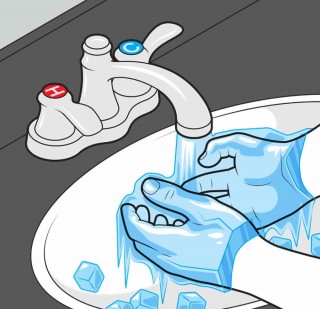
تایمر باعث می‌شود تا سیرکولاتور روشن شود و آب گرم از جای ثابت خود با فشار حرکت کند. دریچه سیستم گردش مجدد در زیر سینک باز می‌شود و آب گرم در لوله آب سرد جریان پیدا می‌کند و در نهایت، به آبگرمکن بر می‌گردد. البته، گاهی اوقات نتیجه کار این می‌شود که در لوله آب سرد، آب به دمای ولرم می‌رسد، با این حال این اتفاق از یخ زدن دستان شما بهتر خواهد بود.

سیستم‌های قوی‌تری نیز وجود دارند که راه‌اندازی آن‌ها به سرعت انجام می‌شود و تمیزکردن‌شان نیز راحت است. همچنین پوشش حلقه چنبری قرار گرفته روی دریچه زیر سینک هم قابل تعویض خواهد بود. علاوه براین می‌توانید یک سیستم آبگرمکن بدون تانکر نصب کنید که دارای لوله چرخش آب اختصاصی باشد. این آبگرمکن‌ها روی دیوار نصب می‌شوند و تنها در مواقع نیاز آب را گرم می‌کنند. در این مورد آب می‌تواند در یکی از این سه حالت چرخش مجدد داشته باشد: طی دوره روزانه، با به پایان رسیدن رویداد مشخص مثل دوش‌گرفتن در صبح و یا هر زمانی که آب از یک دمای مشخص شده پایین‌تر برود.

نوشته چگونه می‌توان سرعت گرم شدن آب در منزل را افزایش داد؟! اولین بار در - آی‌تی‌رسان پدیدار شد.

چگونه Flash player را در مرورگر سافاری ۱۰ فعال کنیم؟

همانطور که می دانید، مرورگر سافاری، مرورگر رسمی و بومی اپل است که می توانید آن را روی سیستم خود نصب کنید و از آن استفاده کنید. نکته قابل توجهی که وجود دارد، این مرورگر، در آخرین بروز رسانی اش، که در ماه های اخیر صورت گرفته، برخی تغییرات پیدا کرده است که با برخی وب سایت ها همخوانی ندارد. برخی از وب سایت ها ارائه دهنده فایل های فلش هستند.

 پخش ویدیو های فلش در سافاری

وقتی شما در حال کار کردن با چنین سایت هایی باشید، با هشدار ” لطفا فلش پیلیر را نصب کنید ” مواجه خواهید شد. البته سافاری به طور تو کار، از خاصیت فلش بهره می برد اما از آن جا که این روزها این تکنولوژی کمتر در سایت ها بکار می رود، به چندین دلیل سافاری، این خاصیت را به طور پیش فرض غیر فعال کرده است. خب حالا ما فرض می کنیم که شما نیاز دارید تا خاصیت پخش ویدیو های فلش را در سافاری فعال کنید. برای این موضوع با ادامه این آموزش گویا آی تی همراه باشید:

ابتدا به مسیر زیر بروید:

Safari > Preferences سپس وارد بخش Security شوید. موقعیت این گزینه را در تصویر زیر مشاهده می کنید. در این قسمت گزینه Plug-in Settings را مشاهده می کنید. روی آن کلیک کنید تا وارد مرحله بعدی شویم

 پخش ویدیو های فلش در سافاری

وقتی که این گزینه را کلیک کردید وارد صفحه ای می شوید که پلاگین های فعال و نصب شده روی مرورگر را به شما نمایش می دهد.

 پخش ویدیو های فلش در سافاری

گزینه  Adobe Flash player را از لیست سمت چپ پیدا کنید و روی آن کلیک کنید.

  پخش ویدیو های فلش در سافاری

در صفحه ای که مشخص می شود، شما امکان تنظیم یک گزینه دارید که در زیر منوی کشویی بازشو، پنهان شده است. این منو را باز کنید و حالت off را به on تبدیل کنید

با این کار به سافاری اجازه می دهید که به راحتی فایل های فلش وب سایت ها را برایتان پخش کند.

بعد از اینکه این کار را انجام دادید بخش تنظیمات را به طور کامل ببندید و مرورگر را ریست یا رفرش کنید. بدین صورت مرورگر به حالت خواسته شده تبدیل می شود.

  پخش ویدیو های فلش در سافاری

اما اینکه این خاصیت پنهان است بیشتر به سود خود کاربران است. شما با فعال کردن این بخش، سایت هایی که از فلش ساپورت می کنند را به طور گرافیکی تر و فعال تر مشاهده می کنید اما سرعت مرورگر کم تر می شود. در صورتی که این گزینه غیر فعال باشد سایت هایی که به طور افراطی از فلش پشتیبانی می کنند، به طور کامل توسط مرورگر، مرور نمی شوند و این موجب می شود که وب گردی راحت تر و سبک تری تجربه کنید. در عین حال می توانید بعد از مشاهده فیلم یا مرور سایت مورد نظر، این قابلیت را غیر فعال کنید و توان مرورگر را به حالت قبلی برگردانید.

نظر شما در مورد این ترفند اپل چیست؟ شما برای مقابله با این مشکل تا پیش از این چه راهکاری را دنبال کرده اید؟ نظرات و تجربیات خود را با ما در میان بگذارید و با انتشار این مطلب روی شبکه های اجتماعی، به دیگران کمک کنید تا بتوانند از سافاری بهتر استفاده کنند.

منبع: howtogeek