چگونه تمام اطلاعات یک وب سایت را دانلود کنیم؟

گاهی اوقات برایمان پیش می آید که بخواهیم یک وب سایت را به طور کامل در اختیار داشته باشیم تا بتوانیم به طور افلاین اطلاعات آن را مرور کنیم. شاید نیاز به سورس وب سایت مورد نظر داشته باشیم یا اینکه تصاویر این وب سایت برایمان به اندازه کافی جذاب باشد. اگر بخواهید تک تک صفحات را ذخیره کنید زمان زیادی از شما می گیرد اما با ترفندی که امروز گویا آی تی به شما یاد می دهد، می توانید با یک کلیک، تمام یک سایت را دانلود کنید. با ما همراه باشید.

دانلود کل سایت

برای این کار نیاز به دانلود منجر دارید. IDM یا نرم افزار دانلود منجر به شما این امکان را می دهد که سایت مورد نظر خود را دانلود کنید.

ابتدا IDM را نصب کنید و بعد آن را اجرا کنید.

در صفحه اول مطابق عکسی که در زیر می بینید، باید گزینه Greabber را پیدا کنید و روی آن کلیک کنید.

how to download a site with IDM

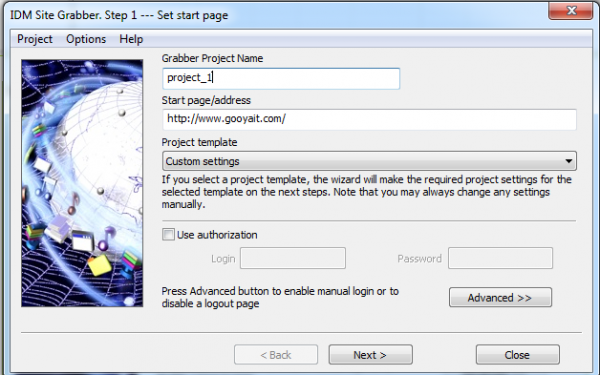
وقتی روی این دکمه کلیک کردید با صفحه ای روبرو می شوید که این دانلود را به عنوان یک پروژه ثبت می کند. به تصویر زیر دقت کنید:

how to download a site with IDM

ابتدا نام پروژه را بنویسید و بعد آدرس سایت خود را وارد کنید. در ادامه روی Next کلیک کنید.

how to download a site with IDM

در این بخش باید محل ذخیره سازی پروژه را مشخص کنید. مطمئن باشید که به میزان کافی فضا در اختیار دارید.

بعد از این بر وری next کلیک کنید تا وارد پروسه دانلود شوید. به تناسب میزان حجم سایت، باید زمانی را منتظر باشید تا پروسه دانلود به اتمام برسد.

بعد از اینکه دانلود تمام شد، به مسیر ذخیره سازی بروید و از آنجا سعی کنید نام پروژه را پیدا کنید و کل سایت را در اختیار بگیرید.

نظر شما د مورد این قابلیت IDM چیست؟ آیا برای دانلود کل سایت از شیوه دیگری استفاده کرده اید؟ نظر خود را با ما در میان بگذارید و با انتشار این مطلب روی شبکه های اجتماعی به دیگران نیز این ترفند را بیاموزید.

چگونه در iOS 10 پیام دست نوشته ارسال کنیم؟

همانطور که می دانید ios قابلیتی دارد که از طریق آن می توانید پیام هایی را با فونت دست نویس برای دوستان خود ارسال کنید. در همین راستا اپلیکیشن هایی نیز ساخته شده اند که این قابلیت را تکمیل کرده و به شما کمک می کنند حرفه ای تر این کار را انجام دهید.

فرض می کنیم می خواهید این کار را در IOS 10 انجام دهید. پس با گویا آی تی همراه باشید

برای شروع کافی است وارد برنامه پیام رسانی خود در آیفون شوید.

how-to-send-handwritten-and-digital-touch-messages-in-ios-10

گوشی را در حالت افقی قرار دهید تا رابط کاربری آن کمی تغییر کند. وقتی که گوشی را به سمت افقی می چرخانید، نمونه های دست نوشته در زیر پیام رسان قابل مشاهده هستند. برای ارسال کافی است که روی مورد دلخواه تان ضربه بزنید.

how-to-send-handwritten-and-digital-touch-messages-in-ios-10

 برای استفاده از این کلمات باید روی آن ها ضربه بزنید و در نهایت روی دکمه done نیز ضربه زده تا وارد بخش پیام رسانی شوید

how-to-send-handwritten-and-digital-touch-messages-in-ios-10

 با این کار، کلمه مورد نظر در یک کادر قرار می گیرد که می توانید همراه با آن پیامی ارسال کنید یا اینکه به طور خام آن را ارسال کنید.

how-to-send-handwritten-and-digital-touch-messages-in-ios-10

بعد از این کار مخاطب شما، همین کلمه و عبارت را با همین فونت دست نوشته خواهد دید.

how-to-send-handwritten-and-digital-touch-messages-in-ios-10

اگر پیامی را نوشتید و قصد داشتید آن را پاک کنید باید چند بار دکمه undo را پشت سر هم بزنید و در نهایت done را لمس کنید.

how-to-send-handwritten-and-digital-touch-messages-in-ios-10

اگر دوست دارید که از پیام های دست نوشته ی دیگری که خودتان آن ها را نوشته اید استفاده کنید نیز ios به شما این امکان را داده که به هدف خود برسید.

 برای این کار، می توانید در سمت راست و پایین کیبرد، علامت مخصوص تبدیل نوشته را مشاهده کنید و روی آن ضربه بزنید. با این کار کیبرد افقی می شود. حالا می توانید پیام مورد نظر خود را بنویسید و در نهایت دکمه send را بزنید.

how-to-send-handwritten-and-digital-touch-messages-in-ios-10

how-to-send-handwritten-and-digital-touch-messages-in-ios-10

how-to-send-handwritten-and-digital-touch-messages-in-ios-10

با این کار پیام شما مثل سایر پیام های نوشته شده و پیش فرض در این بخش قرار خواهد گرفت.

چگونه با قابلیت Digital Touch پیام ارسال کنیم؟

Digital Touc قابلیتی است که از طریق آن می توانید دست نوشته های زیبا بنویسید و یا اینکه نقاشی کنید و برای دوستان خود ارسال کنید. این قابلیت در نسخه جدید Ios یا ios 10 قرار گرفته است.

برای استفاده از این قابلیت باید وارد اپلیکیشن مسیج یا پیام رسانی تان شوید. آیکون قلب را که در بخش سمت چپ قرار دارد لمس کنید. این آیکون در کنار کادر آی مسیج قرار گرفته است.

Digital Touch

توجه: اگر کیبرد شما فعال است و آماده ی نوشتن است، این قلب نمایش داده نمی شود. باید برای این کار، دکمه فلشی را ضربه بزنید تا آیکون قلب نمایش داده شود.

Digital Touch

فرض می کنیم قصد داریم یک نقاشی با رنگی مشخص را برای دوستمان ارسال کنیم. دایره ای در سمت چپ مشاهده می کنیم که این نشان دهنده رنگ کنونی قلم است. رنگ این دایره را به رنگ دلخواهمان تغییر می دهیم.

digital-touch

از بین رنگ ها روی رنگ مورد نظرمان ضربه می زنیم.

.digital-touch

حالا می توانید حالت های مختلف نوشتاری را مشاهده کنید. یکی را انتخاب کنید که می توانید با آن کار خود را انجام دهید:

digital-touch

بعد از چند لحظه مدل های نوشتاری و طراحی را مشاهده می کنیم که این سیستم در اختیارمان قرار می دهد. چون قصد داریم خودمان طراحی کنیم، مدل طراحی را انتخاب می کنیم.

بعد می توانید به راحتی نوع نوشتار خود را تعیین و بعد در کادر مشخص شده متن خود را بنویسید.

digital-touch

اینجا می توانید پیام را نوشته و هر بخشی را که می خواهید با رنگ دلخواهتان ایجاد کنید.

digital-touch

ویرایش های لازم را می توانید در همین صفحه انجام دهید و پیام تان را وقتی تکمیل شد برای دوستتان ارسال کنید.

digital-touch

بدین طریق می توانید از قابلیت دست نوشته در آی او اس ۱۰ استفاده کنید و در نوشته هایتان تنوعی ایجاد کنید. پیش از این هم به شما طی آموزشی آموختیم که چگونه پیام های دست نوشته پیش فرض در IOS 10 را حذف کنید. نظرتان در مورد این قابلیت چیست؟ آیا ابزار مشابهی برای این کار برای اندرویدی ها می شناسید؟ نظر خود را با گویا آی تی در میان بگذارید.

چگونه در iOS 10 پیام دست نوشته ارسال کنیم؟

همانطور که می دانید ios قابلیتی دارد که از طریق آن می توانید پیام هایی را با فونت دست نویس برای دوستان خود ارسال کنید. در همین راستا اپلیکیشن هایی نیز ساخته شده اند که این قابلیت را تکمیل کرده و به شما کمک می کنند حرفه ای تر این کار را انجام دهید.

فرض می کنیم می خواهید این کار را در IOS 10 انجام دهید. پس با گویا آی تی همراه باشید

برای شروع کافی است وارد برنامه پیام رسانی خود در آیفون شوید.

how-to-send-handwritten-and-digital-touch-messages-in-ios-10

گوشی را در حالت افقی قرار دهید تا رابط کاربری آن کمی تغییر کند. وقتی که گوشی را به سمت افقی می چرخانید، نمونه های دست نوشته در زیر پیام رسان قابل مشاهده هستند. برای ارسال کافی است که روی مورد دلخواه تان ضربه بزنید.

how-to-send-handwritten-and-digital-touch-messages-in-ios-10

 برای استفاده از این کلمات باید روی آن ها ضربه بزنید و در نهایت روی دکمه done نیز ضربه زده تا وارد بخش پیام رسانی شوید

how-to-send-handwritten-and-digital-touch-messages-in-ios-10

 با این کار، کلمه مورد نظر در یک کادر قرار می گیرد که می توانید همراه با آن پیامی ارسال کنید یا اینکه به طور خام آن را ارسال کنید.

how-to-send-handwritten-and-digital-touch-messages-in-ios-10

بعد از این کار مخاطب شما، همین کلمه و عبارت را با همین فونت دست نوشته خواهد دید.

how-to-send-handwritten-and-digital-touch-messages-in-ios-10

اگر پیامی را نوشتید و قصد داشتید آن را پاک کنید باید چند بار دکمه undo را پشت سر هم بزنید و در نهایت done را لمس کنید.

how-to-send-handwritten-and-digital-touch-messages-in-ios-10

اگر دوست دارید که از پیام های دست نوشته ی دیگری که خودتان آن ها را نوشته اید استفاده کنید نیز ios به شما این امکان را داده که به هدف خود برسید.

 برای این کار، می توانید در سمت راست و پایین کیبرد، علامت مخصوص تبدیل نوشته را مشاهده کنید و روی آن ضربه بزنید. با این کار کیبرد افقی می شود. حالا می توانید پیام مورد نظر خود را بنویسید و در نهایت دکمه send را بزنید.

how-to-send-handwritten-and-digital-touch-messages-in-ios-10

how-to-send-handwritten-and-digital-touch-messages-in-ios-10

how-to-send-handwritten-and-digital-touch-messages-in-ios-10

با این کار پیام شما مثل سایر پیام های نوشته شده و پیش فرض در این بخش قرار خواهد گرفت.

چگونه با قابلیت Digital Touch پیام ارسال کنیم؟

Digital Touc قابلیتی است که از طریق آن می توانید دست نوشته های زیبا بنویسید و یا اینکه نقاشی کنید و برای دوستان خود ارسال کنید. این قابلیت در نسخه جدید Ios یا ios 10 قرار گرفته است.

برای استفاده از این قابلیت باید وارد اپلیکیشن مسیج یا پیام رسانی تان شوید. آیکون قلب را که در بخش سمت چپ قرار دارد لمس کنید. این آیکون در کنار کادر آی مسیج قرار گرفته است.

Digital Touch

توجه: اگر کیبرد شما فعال است و آماده ی نوشتن است، این قلب نمایش داده نمی شود. باید برای این کار، دکمه فلشی را ضربه بزنید تا آیکون قلب نمایش داده شود.

Digital Touch

فرض می کنیم قصد داریم یک نقاشی با رنگی مشخص را برای دوستمان ارسال کنیم. دایره ای در سمت چپ مشاهده می کنیم که این نشان دهنده رنگ کنونی قلم است. رنگ این دایره را به رنگ دلخواهمان تغییر می دهیم.

digital-touch

از بین رنگ ها روی رنگ مورد نظرمان ضربه می زنیم.

.digital-touch

حالا می توانید حالت های مختلف نوشتاری را مشاهده کنید. یکی را انتخاب کنید که می توانید با آن کار خود را انجام دهید:

digital-touch

بعد از چند لحظه مدل های نوشتاری و طراحی را مشاهده می کنیم که این سیستم در اختیارمان قرار می دهد. چون قصد داریم خودمان طراحی کنیم، مدل طراحی را انتخاب می کنیم.

بعد می توانید به راحتی نوع نوشتار خود را تعیین و بعد در کادر مشخص شده متن خود را بنویسید.

digital-touch

اینجا می توانید پیام را نوشته و هر بخشی را که می خواهید با رنگ دلخواهتان ایجاد کنید.

digital-touch

ویرایش های لازم را می توانید در همین صفحه انجام دهید و پیام تان را وقتی تکمیل شد برای دوستتان ارسال کنید.

digital-touch

بدین طریق می توانید از قابلیت دست نوشته در آی او اس ۱۰ استفاده کنید و در نوشته هایتان تنوعی ایجاد کنید. پیش از این هم به شما طی آموزشی آموختیم که چگونه پیام های دست نوشته پیش فرض در IOS 10 را حذف کنید. نظرتان در مورد این قابلیت چیست؟ آیا ابزار مشابهی برای این کار برای اندرویدی ها می شناسید؟ نظر خود را با گویا آی تی در میان بگذارید.

آموزش Codeigniter – جلسه سیزدهم: مدیریت کوکی ها

آموزش Codeigniter - جلسه سیزدهم: مدیریت کوکی ها

در این مطلب قصد داریم روش مدیریت کوکی‌ها را در فریم‌ورک Codeigniter به شما آموزش دهیم.

نکات و ترفندهای جالب در خصوص پیام‌رسان واتس‌اپ

نکات و ترفندهای جالب در خصوص پیام‌رسان واتس‌اپ

قطعا همه شما نام پیام رسان واتس‌اپ را شنیده‌اید. این برنامه به قدری مشهور است که نیاز چندانی به معرفی ندارد و بسیاری از افراد، برای ارتباط با یکدیگر از آن استفاده می‌کنند. چندی پیش شما را با برخی ترفندهای برنامه واتس‌اپ آشنا کردیم. حال در این مقاله قصد داریم ۹ نکته جالب دیگر نیز در خصوص امکانات متنوع این پیام رسان که شاید با برخی از آن‌ها آشنایی نداشته باشید را به شما معرفی کنیم تا بتوانید در آینده، بهتر از این اپلیکیشن پر طرفدار استفاده نمایید. با آی‌تی‌رسان همراه باشید تا نگاهی جزیی‌تر به واتس اپ بیاندازیم.

 دسترسی به حساب کاربری واتس‌اپ از طریق کامپیوتر

شاید ساده‌ترین و البته قابل اعتمادترین روش دسترسی به حساب کاربری واتس‌اپ از طریق کامپیوتر، مراجعه به وبسایت رسمی است که خود گروه سازنده برای این منظور راه اندازی نموده است. پس از وارد شدن به وبسایت، یک QR Code برای شما به نمایش در خواهد آمد. پس از آن، باید به بخش تنظیمات بیشتر اپلیکیشن موبایل واتس‌اپ رفته و گزینه WhatsApp Web را انتخاب نمایید.

نکته‌ای که باید اشاره کنیم، این است که در چنین روش ارتباطی که واتس اپ طراحی کرده، کامپیوتر شما تنها تا زمانی می‌تواند به پیام‌های شما دسترسی پیدا کند که گوشی موبایل شما به اینترنت وصل باشد. طوری که به محض قطع ارتباط گوشی با اینترنت، دیگر قادر نخواهید بود هیچ عملیاتی را انجام دهید و صفحه واتس‌اپ بر روی کامپیوترتان بسته خواهد شد.

 استفاده همزمان از یک حساب کاربری بر روی دو گوشی متفاوت

شما به راحتی می‌توانید بدون وارد کردن سیم کارت و یا حتی بر روی دو دستگاه مختلف، از واتس‌اپ به وسیله اتصال به وبسایت رسمی استفاده نمایید. البته باز هم نیاز خواهید داشت که از اتصال دستگاه اصلی (دستگاهی که اکانت واتس‌اپ بر روی آن ساخته شده است) اطمینان حاصل کنید.

برای شروع کار، باید این نکته را گوش زد کنیم که هر دو دستگاهی که قرار است به یک حساب کاربری متصل شوند، نیاز به روت شدن دارند. پس از اتمام عملیات روت، اقدام به نصب برنامه Titanium Backup نمایید. با استفاده از این برنامه خواهید توانست از تمامی اطلاعات حساب کاربری واتس‌اپ نسخه پشتیبان تهیه کنید. پس از کامل شدن عملیات بک‌آپ، با استفاده از یک برنامه مدیریت فایل، فولدری که توسط Titanium Backup ساخته شده و شامل ۳ بخش مختلف با پیشوند com.whatsapp است را به حافظه داخلی دستگاه دوم منتقل نمایید.

پس از قرار گرفتن فایل‌ها بر روی دستگاه دوم، فایل نصبی واتس‌اپ را دانلود کرده و بر روی آن گوشی نصب کنید. سپس برنامه را ببندید و با استفاده از Titanium Backup، فایل‌های موجود بر روی دستگاه اول را به تلفن همراه دوم منتقل نمایید. (البته باید اشاره کنیم که از طریق برنامه‌هایی مانند Super SU، نیاز دارید اجازه استفاده از منابع اندروید را به برنامه بدهید) این کار از طریق مراجعه به بخش Backup/Restore امکان پذیر خواهد بود.

حال می‌توانید اطمینان داشته باشید که تمامی اطلاعات موجود بر روی حساب کاربری واتس‌اپی که بر روی گوشی قبلی خود داشته‌اید، به دستگاه جدیدتان نیز انتقال یافته است.

دریافت اعلانات واتس‌اپ بر روی صفحه دسکتاپ

برای انجام این کار، در ابتدا نیاز به نصب افزونه واتس‌اپ بر روی مرورگر کروم خواهید داشت. سپس قادر خواهید بود با نصب کردن یک Add-On به نام WAToolkit به راحتی تمامی نوتیفیکیشن‌های واتس‌اپ را بر روی صفحه کامپیوتر خود ببینید.

با نصب این برنامه، خواهید توانست با حرکت دادن کرسر ماوس بر روی آیکنی که در بالای مرورگر شما (پس از اتمام نصب افزونه) مشاهده می‌شود، پیام‌ها یا تماس‌ها را کنترل کنید. یکی از قابلیت‌های WAToolkit این است که حتی در زمان‌هایی که گوگل کروم بر روی کامپیوتر اجرا نمی‌شود نیز می‌تواند شما را از تغییراتی که بر روی حساب کاربری شما اتفاق می‌افتد باخبر سازد. حال برای راحتی کار، مراحل انجام این روش را در ادامه توضیح می‌دهیم.

  • افزونه واتس‌اپ را بر روی مرورگر خود نصب نمایید.
  • با انتخاب افزونه، وارد بخش Options و پس از آن Notification شده و تیک این قسمت را فعال کنید.
  • برنامه مرورگر-محور WAToolkit را بر روی کروم نصب نمایید.
  • سپس اطمینان حاصل نمایید که قسمت background notifications (همان طور که در پایین نمایش داده شده است) فعال بوده و می‌توانید از این طریق با حساب خود ارتباط برقرار کنید.

 عوض کردن تصویر پس زمینه

این روش، بسیار آسان است و می‌تواند برای شما تنوع ایجاد کند تا از یک فضای تکراری و گاهی خسته کننده، وارد حال و هوایی که دوست دارید شده و تصویر مورد علاقه خود را در پس زمینه مکالمه‌ها ببینید.

  • ابتدا گزینه Options را انتخاب می‌کنیم.
  • Chats را انتخاب کرده و بر روی بخش Wallpaper می‌رویم.
  • در این بخش، قادر خواهید بود تا با انتخاب Whatsapp، وارد بسته‌های پیشنهادی خود نرم افزار شده و تصویرها را از آن مکان انتخاب کنید. همچنین این قابلیت وجود دارد که از عکس‌هایی که بر روی حافظه دستگاه خود دارید نیز استفاده نمایید.

پنهان کردن تیک‌های آبی رنگ

در نرم افزار واتس‌اپ، هنگامی که شما پیامی را از طرف مخاطبی باز کرده و آن را می‌خوانید، طرف مقابل با دیدن تغییر رنگ تیک‌های کنار هر پیام از خاکستری به آبی، متوجه این موضوع خواهد شد. حال با ترفندی ساده خواهید توانست از این کار جلوگیری کرده و پیام‌ها را به صورت پنهان بخوانید.

  • برای انجام این کار، وارد بخش Opotions اپلیکیشن شوید.
  • گزینه Account را انتخاب نمایید.
  • در این قسمت، می‌توانید گزینه Privacy را مشاهده کنید.
  • با وارد شدن به بخش مذکور، برای به اتمام رساندن عملیات، تیک قسمت Read receipts را بردارید.

 مشخص کردن پیام‌هایی خاص برای دسترسی سریع‌تر در مراجعه‌های بعدی

اگر در حین مکالمه با مخاطبانتان، با پیامی مهم روبه‌رو شدید که به نظرتان نیاز خواهید داشت در آینده هم به آن دسترسی پیدا کنید، می‌توانید با انجام عملیاتی که در ادامه به شما آموزش می‌دهیم، به راحتی این کار را انجام دهید.

برای این کار، تنها کافیست انگشت خود را بر روی همان پیامی که قصد ذخیره آن را دارید، نگه داشته و گزینه Star را انتخاب کنید. سپس برای دسترسی به پیام‌های انتخاب شده، خواهید توانست بر روی گزینه Options (سه نقطه‌ای که در گوشه بالایی صفحه اصلی قرار گرفته‌اند) کلیک کرده و Starred messages را انتخاب نمایید.

ارسال پیام به صورت گروهی با امنیت بالا

اگر بخواهید پیامی را به صورت گروهی به تعدادی از مخاطبانتان ازسال کنید به طوری که هیچ کدام از اعضای گروهی که ایجاد می‌کنید، یکدیگر را نبینند (چیزی شبییه کانال تلگرام) می‌توانید یک Broadcast جدید ایجاد کرده و این کار را به راحتی انجام دهید.

  • برای شروع، باید وارد بخش Options شوید.
  • بر روی گزینه Broadcast رفته و آن را انتخاب نمایید.
  • نام تمامی مخاطبانی که قصد دارید پیام‌ها را به ایشان ارسال کنید، وارد لیست کرده و پس از آن، متن مورد نظرتان را بنویسید.

ارسال پیام در واتس‌اپ با استفاده از دستیار صوتی گوگل

یکی از راه‌هایی که می‌توانید بدون لمس کردن گوشی، دستگاه اندروید خود را مدیریت کنید، استفاده از دستیار صوتی است. با بهره بردن از این قابلیت، خواهید توانست از طریق نرم افزار واتس‌اپ، برای مخاطبان‌تان پیام ارسال کنید. در ابتدا باید با گفتن “OK Google” و سپس “ُSend WhatsApp Message” برنامه را فعال نمایید. پس از آن، باید نام مخاطبی که قصد ارسال پیام به او را دارید، اعلام کرده و متن پیام را برای دستیار صوتی قرائت کنید.

 تغییر عکس پروفایل مخاطبان موجود بر روی حساب کاربری

در صورتی که قصد دیدن عکس‌های پروفایل خود یا مخاطبان خود را داشته باشید، قطعا می‌دانید که عکس‌هایی که خودتان بر روی حساب کاربری قرار داده‌اید یا عکس‌هایی که از مخاطبان‌تان مشاهده کردید، در یک فولدر مشخص ذخیره می‌شود. حال می‌خواهیم روشی به شما آموزش دهیم تا تصاویر مورد علاقه خود را بر روی برخی مخاطبان قرار دهید.

  • در این آموزش، برای راحتی کار و دسترسی سریع به فایل‌ها، قصد داریم از فایل منیجر ES File Explorer استفاده کنیم. البته شما خواهید توانست از هر برنامه‌ای برای انجام این کار کمک بگیرید.
  • برای دسترسی به عکس‌ها، مسیر device/sdcard/WhatsApp/Profile Pictures را دنبال کنید. در این فایل، عکس‌هایی که از مخاطبان‌تان ذخیره کرده‌اید را مشاهده خواهید کرد.
  • در این بخش، تصویر مخاطبی که قصد دارید تغییرات مورد نظر را بر روی آن اعمال کنید را انتخاب کرده و گزینه کپی را انتخاب نمایید. همچنین نیاز خواهید داشت که نام عکس مخاطب مورد نظر را نیز ذخیره کنید.
  • حال برای تکمیل عملیات، باید سایز عکس مورد نظر خود را به ۶۴۰ در ۶۴۰ تغییر دهید.
  • اکنون می‌توانید با وارد کردن نام عکس قبلی، شاهد این باشید که تصویر مخاطب (در زمانی که حساب کاربری خود را باز می‌کنید) تغییر کرده است.

 اضافه کردن ویجت واتس‌اپ به صفحه اصلی

اگر شما جز آن دسته از افرادی هستید که از اندروید ۴.۲ – ۴.۴ بر روی دستگاه اندرویدی خود استفاده می‌کنید، به راحتی خواهید توانست از این قابلیت (استفاده از ویجت) بر روی گوشی خود بهره‌مند شوید. اما متاسفانه کاربرانی که اندروید نسخه ۵ به بالا را بر روی گوشی‌های هوشمندشان دارند، از این امکان محروم شده‌اند و به جای آن، می‌توانند پیام‌ها را به صورت یک head up مشاهده کنند.

برای دریافت پیام‌ها در حالت ویجت در اندروید KitKat به منو تنظیمات رفته و Lock screen را انتخاب کنید. حال باید تیک قسمت Custom widgets را فعال سازید. پس از آن، گوشی خود را قفل کرده و با کنار کشیدن صفحه لاک اسکرین و انتخاب علامت مثبت، از میان لیست به نمایش در آمده، واتس‌اپ را وارد کنید.

حال می‌توانید با باز کردن قفل گوشی، لیستی از پیام‌های واتس‌اپ را مشاهده کرده و به صورت مستقیم به آن‌ها پاسخ دهید. ورژن‌هایی غیر از KitKAt، از این قابلیت پشتیبانی نمی‌کنند ولی کاربر خواهد توانست با نصب برنامه‌هایی (از قبیل Notifidgets) در صفحه اصلی خود ویجت ایجاد کند.

البته بهتر است این نکته را گوش زد کنیم که استفاده از قابلیت مذکور، تمام داده موجود بر روی حساب واتس‌اپ را در صفحه اصلی به نمایش در ‌می‌آورد که از لحاظ امنیتی، می‌تواند اطلاعات شما را تهدید کند. لذا در صورت تمایل برای حفاظت بیشتر، این امکان وجود دارد تا نمایش پیام‌ها و اطلاعات مخاطبان را از طریق برنامه‌های مختلف کنترل کرده و مانع این شوید که اشخاص ناشناس به موارد محرمانه شما دسترسی پیدا کنند.

نوشته نکات و ترفندهای جالب در خصوص پیام‌رسان واتس‌اپ اولین بار در - آی‌تی‌رسان پدیدار شد.

نکات و ترفندهای جالب در خصوص پیام‌رسان واتس‌اپ

نکات و ترفندهای جالب در خصوص پیام‌رسان واتس‌اپ

قطعا همه شما نام پیام رسان واتس‌اپ را شنیده‌اید. این برنامه به قدری مشهور است که نیاز چندانی به معرفی ندارد و بسیاری از افراد، برای ارتباط با یکدیگر از آن استفاده می‌کنند. چندی پیش شما را با برخی ترفندهای برنامه واتس‌اپ آشنا کردیم. حال در این مقاله قصد داریم ۹ نکته جالب دیگر نیز در خصوص امکانات متنوع این پیام رسان که شاید با برخی از آن‌ها آشنایی نداشته باشید را به شما معرفی کنیم تا بتوانید در آینده، بهتر از این اپلیکیشن پر طرفدار استفاده نمایید. با آی‌تی‌رسان همراه باشید تا نگاهی جزیی‌تر به واتس اپ بیاندازیم.

 دسترسی به حساب کاربری واتس‌اپ از طریق کامپیوتر

شاید ساده‌ترین و البته قابل اعتمادترین روش دسترسی به حساب کاربری واتس‌اپ از طریق کامپیوتر، مراجعه به وبسایت رسمی است که خود گروه سازنده برای این منظور راه اندازی نموده است. پس از وارد شدن به وبسایت، یک QR Code برای شما به نمایش در خواهد آمد. پس از آن، باید به بخش تنظیمات بیشتر اپلیکیشن موبایل واتس‌اپ رفته و گزینه WhatsApp Web را انتخاب نمایید.

نکته‌ای که باید اشاره کنیم، این است که در چنین روش ارتباطی که واتس اپ طراحی کرده، کامپیوتر شما تنها تا زمانی می‌تواند به پیام‌های شما دسترسی پیدا کند که گوشی موبایل شما به اینترنت وصل باشد. طوری که به محض قطع ارتباط گوشی با اینترنت، دیگر قادر نخواهید بود هیچ عملیاتی را انجام دهید و صفحه واتس‌اپ بر روی کامپیوترتان بسته خواهد شد.

 استفاده همزمان از یک حساب کاربری بر روی دو گوشی متفاوت

شما به راحتی می‌توانید بدون وارد کردن سیم کارت و یا حتی بر روی دو دستگاه مختلف، از واتس‌اپ به وسیله اتصال به وبسایت رسمی استفاده نمایید. البته باز هم نیاز خواهید داشت که از اتصال دستگاه اصلی (دستگاهی که اکانت واتس‌اپ بر روی آن ساخته شده است) اطمینان حاصل کنید.

برای شروع کار، باید این نکته را گوش زد کنیم که هر دو دستگاهی که قرار است به یک حساب کاربری متصل شوند، نیاز به روت شدن دارند. پس از اتمام عملیات روت، اقدام به نصب برنامه Titanium Backup نمایید. با استفاده از این برنامه خواهید توانست از تمامی اطلاعات حساب کاربری واتس‌اپ نسخه پشتیبان تهیه کنید. پس از کامل شدن عملیات بک‌آپ، با استفاده از یک برنامه مدیریت فایل، فولدری که توسط Titanium Backup ساخته شده و شامل ۳ بخش مختلف با پیشوند com.whatsapp است را به حافظه داخلی دستگاه دوم منتقل نمایید.

پس از قرار گرفتن فایل‌ها بر روی دستگاه دوم، فایل نصبی واتس‌اپ را دانلود کرده و بر روی آن گوشی نصب کنید. سپس برنامه را ببندید و با استفاده از Titanium Backup، فایل‌های موجود بر روی دستگاه اول را به تلفن همراه دوم منتقل نمایید. (البته باید اشاره کنیم که از طریق برنامه‌هایی مانند Super SU، نیاز دارید اجازه استفاده از منابع اندروید را به برنامه بدهید) این کار از طریق مراجعه به بخش Backup/Restore امکان پذیر خواهد بود.

حال می‌توانید اطمینان داشته باشید که تمامی اطلاعات موجود بر روی حساب کاربری واتس‌اپی که بر روی گوشی قبلی خود داشته‌اید، به دستگاه جدیدتان نیز انتقال یافته است.

دریافت اعلانات واتس‌اپ بر روی صفحه دسکتاپ

برای انجام این کار، در ابتدا نیاز به نصب افزونه واتس‌اپ بر روی مرورگر کروم خواهید داشت. سپس قادر خواهید بود با نصب کردن یک Add-On به نام WAToolkit به راحتی تمامی نوتیفیکیشن‌های واتس‌اپ را بر روی صفحه کامپیوتر خود ببینید.

با نصب این برنامه، خواهید توانست با حرکت دادن کرسر ماوس بر روی آیکنی که در بالای مرورگر شما (پس از اتمام نصب افزونه) مشاهده می‌شود، پیام‌ها یا تماس‌ها را کنترل کنید. یکی از قابلیت‌های WAToolkit این است که حتی در زمان‌هایی که گوگل کروم بر روی کامپیوتر اجرا نمی‌شود نیز می‌تواند شما را از تغییراتی که بر روی حساب کاربری شما اتفاق می‌افتد باخبر سازد. حال برای راحتی کار، مراحل انجام این روش را در ادامه توضیح می‌دهیم.

  • افزونه واتس‌اپ را بر روی مرورگر خود نصب نمایید.
  • با انتخاب افزونه، وارد بخش Options و پس از آن Notification شده و تیک این قسمت را فعال کنید.
  • برنامه مرورگر-محور WAToolkit را بر روی کروم نصب نمایید.
  • سپس اطمینان حاصل نمایید که قسمت background notifications (همان طور که در پایین نمایش داده شده است) فعال بوده و می‌توانید از این طریق با حساب خود ارتباط برقرار کنید.

 عوض کردن تصویر پس زمینه

این روش، بسیار آسان است و می‌تواند برای شما تنوع ایجاد کند تا از یک فضای تکراری و گاهی خسته کننده، وارد حال و هوایی که دوست دارید شده و تصویر مورد علاقه خود را در پس زمینه مکالمه‌ها ببینید.

  • ابتدا گزینه Options را انتخاب می‌کنیم.
  • Chats را انتخاب کرده و بر روی بخش Wallpaper می‌رویم.
  • در این بخش، قادر خواهید بود تا با انتخاب Whatsapp، وارد بسته‌های پیشنهادی خود نرم افزار شده و تصویرها را از آن مکان انتخاب کنید. همچنین این قابلیت وجود دارد که از عکس‌هایی که بر روی حافظه دستگاه خود دارید نیز استفاده نمایید.

پنهان کردن تیک‌های آبی رنگ

در نرم افزار واتس‌اپ، هنگامی که شما پیامی را از طرف مخاطبی باز کرده و آن را می‌خوانید، طرف مقابل با دیدن تغییر رنگ تیک‌های کنار هر پیام از خاکستری به آبی، متوجه این موضوع خواهد شد. حال با ترفندی ساده خواهید توانست از این کار جلوگیری کرده و پیام‌ها را به صورت پنهان بخوانید.

  • برای انجام این کار، وارد بخش Opotions اپلیکیشن شوید.
  • گزینه Account را انتخاب نمایید.
  • در این قسمت، می‌توانید گزینه Privacy را مشاهده کنید.
  • با وارد شدن به بخش مذکور، برای به اتمام رساندن عملیات، تیک قسمت Read receipts را بردارید.

 مشخص کردن پیام‌هایی خاص برای دسترسی سریع‌تر در مراجعه‌های بعدی

اگر در حین مکالمه با مخاطبانتان، با پیامی مهم روبه‌رو شدید که به نظرتان نیاز خواهید داشت در آینده هم به آن دسترسی پیدا کنید، می‌توانید با انجام عملیاتی که در ادامه به شما آموزش می‌دهیم، به راحتی این کار را انجام دهید.

برای این کار، تنها کافیست انگشت خود را بر روی همان پیامی که قصد ذخیره آن را دارید، نگه داشته و گزینه Star را انتخاب کنید. سپس برای دسترسی به پیام‌های انتخاب شده، خواهید توانست بر روی گزینه Options (سه نقطه‌ای که در گوشه بالایی صفحه اصلی قرار گرفته‌اند) کلیک کرده و Starred messages را انتخاب نمایید.

ارسال پیام به صورت گروهی با امنیت بالا

اگر بخواهید پیامی را به صورت گروهی به تعدادی از مخاطبانتان ازسال کنید به طوری که هیچ کدام از اعضای گروهی که ایجاد می‌کنید، یکدیگر را نبینند (چیزی شبییه کانال تلگرام) می‌توانید یک Broadcast جدید ایجاد کرده و این کار را به راحتی انجام دهید.

  • برای شروع، باید وارد بخش Options شوید.
  • بر روی گزینه Broadcast رفته و آن را انتخاب نمایید.
  • نام تمامی مخاطبانی که قصد دارید پیام‌ها را به ایشان ارسال کنید، وارد لیست کرده و پس از آن، متن مورد نظرتان را بنویسید.

ارسال پیام در واتس‌اپ با استفاده از دستیار صوتی گوگل

یکی از راه‌هایی که می‌توانید بدون لمس کردن گوشی، دستگاه اندروید خود را مدیریت کنید، استفاده از دستیار صوتی است. با بهره بردن از این قابلیت، خواهید توانست از طریق نرم افزار واتس‌اپ، برای مخاطبان‌تان پیام ارسال کنید. در ابتدا باید با گفتن “OK Google” و سپس “ُSend WhatsApp Message” برنامه را فعال نمایید. پس از آن، باید نام مخاطبی که قصد ارسال پیام به او را دارید، اعلام کرده و متن پیام را برای دستیار صوتی قرائت کنید.

 تغییر عکس پروفایل مخاطبان موجود بر روی حساب کاربری

در صورتی که قصد دیدن عکس‌های پروفایل خود یا مخاطبان خود را داشته باشید، قطعا می‌دانید که عکس‌هایی که خودتان بر روی حساب کاربری قرار داده‌اید یا عکس‌هایی که از مخاطبان‌تان مشاهده کردید، در یک فولدر مشخص ذخیره می‌شود. حال می‌خواهیم روشی به شما آموزش دهیم تا تصاویر مورد علاقه خود را بر روی برخی مخاطبان قرار دهید.

  • در این آموزش، برای راحتی کار و دسترسی سریع به فایل‌ها، قصد داریم از فایل منیجر ES File Explorer استفاده کنیم. البته شما خواهید توانست از هر برنامه‌ای برای انجام این کار کمک بگیرید.
  • برای دسترسی به عکس‌ها، مسیر device/sdcard/WhatsApp/Profile Pictures را دنبال کنید. در این فایل، عکس‌هایی که از مخاطبان‌تان ذخیره کرده‌اید را مشاهده خواهید کرد.
  • در این بخش، تصویر مخاطبی که قصد دارید تغییرات مورد نظر را بر روی آن اعمال کنید را انتخاب کرده و گزینه کپی را انتخاب نمایید. همچنین نیاز خواهید داشت که نام عکس مخاطب مورد نظر را نیز ذخیره کنید.
  • حال برای تکمیل عملیات، باید سایز عکس مورد نظر خود را به ۶۴۰ در ۶۴۰ تغییر دهید.
  • اکنون می‌توانید با وارد کردن نام عکس قبلی، شاهد این باشید که تصویر مخاطب (در زمانی که حساب کاربری خود را باز می‌کنید) تغییر کرده است.

 اضافه کردن ویجت واتس‌اپ به صفحه اصلی

اگر شما جز آن دسته از افرادی هستید که از اندروید ۴.۲ – ۴.۴ بر روی دستگاه اندرویدی خود استفاده می‌کنید، به راحتی خواهید توانست از این قابلیت (استفاده از ویجت) بر روی گوشی خود بهره‌مند شوید. اما متاسفانه کاربرانی که اندروید نسخه ۵ به بالا را بر روی گوشی‌های هوشمندشان دارند، از این امکان محروم شده‌اند و به جای آن، می‌توانند پیام‌ها را به صورت یک head up مشاهده کنند.

برای دریافت پیام‌ها در حالت ویجت در اندروید KitKat به منو تنظیمات رفته و Lock screen را انتخاب کنید. حال باید تیک قسمت Custom widgets را فعال سازید. پس از آن، گوشی خود را قفل کرده و با کنار کشیدن صفحه لاک اسکرین و انتخاب علامت مثبت، از میان لیست به نمایش در آمده، واتس‌اپ را وارد کنید.

حال می‌توانید با باز کردن قفل گوشی، لیستی از پیام‌های واتس‌اپ را مشاهده کرده و به صورت مستقیم به آن‌ها پاسخ دهید. ورژن‌هایی غیر از KitKAt، از این قابلیت پشتیبانی نمی‌کنند ولی کاربر خواهد توانست با نصب برنامه‌هایی (از قبیل Notifidgets) در صفحه اصلی خود ویجت ایجاد کند.

البته بهتر است این نکته را گوش زد کنیم که استفاده از قابلیت مذکور، تمام داده موجود بر روی حساب واتس‌اپ را در صفحه اصلی به نمایش در ‌می‌آورد که از لحاظ امنیتی، می‌تواند اطلاعات شما را تهدید کند. لذا در صورت تمایل برای حفاظت بیشتر، این امکان وجود دارد تا نمایش پیام‌ها و اطلاعات مخاطبان را از طریق برنامه‌های مختلف کنترل کرده و مانع این شوید که اشخاص ناشناس به موارد محرمانه شما دسترسی پیدا کنند.

نوشته نکات و ترفندهای جالب در خصوص پیام‌رسان واتس‌اپ اولین بار در - آی‌تی‌رسان پدیدار شد.

چگونه کدهای QR را با iOS اسکن کنیم؟

کدهای QR از جمله امکاناتی هستند که توانسته اند در خلاصه سازی حجم اطلاعات نقش اساسی داشته باشند. از این کد ها برای مخفی سازی اطلاعات، لینک ها، اطلاعات تماس و غیره استفاده می کنند. به طور کلی هر چیزی را می توان به وسیله این قابلیت به کدی نا معمول تبدیل کنید. برای این مورد نرم افزارهای تحت وب، و افزونه های مختلفی وجود دارد. اما بعد از اینکه یک کد QR ایجاد شد، شما باید بتوانید آن را رمزگشایی کرده تا بتوانید اطلاعات آن را بخوانید.

چگونه کدهای QR را با iOS اسکن کنیم؟

در اندروید و IOS هر دو به راحتی می توان این کار را انجام داد. برای اینکه در آیفون و آی پد کد های QR را رمزگشایی کنید  باید ابتدا به App Store بروید و در ادامه به جستجوی عبارت QR Reader بپردازید.

چگونه کدهای QR را با iOS اسکن کنیم؟

چگونه کدهای QR را با iOS اسکن کنیم؟

بعد از چند ثانیه می توانید برنامه QR Reader را پیدا کرده  و آن را دانلود کنید. بعد از دانلود کردن و نصب، به سراغ دوربین گوشی خود بروید و آن را روی کد QR مورد نظرتان تنظیم کنید.

چگونه کدهای QR را با iOS اسکن کنیم؟

چگونه کدهای QR را با iOS اسکن کنیم؟

با این کار اگر به درستی توانسته باشید کد را در جایگاه مخصوص نشانه گیری کنید یک صدای ویبره خواهید شنید که به معنی اتمام اسکن کد QR خواهد بود. در نتیجه، اطلاعات مخفی کد به صورت زیر نشان داده می شود:

چگونه کدهای QR را با iOS اسکن کنیم؟

علاوه بر این روش شما می توانید از نرم افزارهای ثانویه دیگری نیز استفاده کنید. مثلا نرم افزار  Pro Camera 8 قابلبت اسکن را به خوبی داراست. اگر  Pro Camera 8 را نصب کردید، باید بعد از باز کردن آن به دنبال گزینه  QR Reader باشید تا بتوانید کد را به درستی اسکن کنید و اطلاعات آن را بخوانید.

نظر شما در مورد کد های کیو آر چیست و در کجاها می توان از آن استفاده کرد؟ شما برای اسکن این کد ها از چه نرم افزاری استفاده می کنید؟ نظر خود را با گویا آی تی در میان بگذارید و از تجربه های خود صحبت کنید. همچنین با انتشار این مطلب روی شبکه های اجتماعی کمک کنید تا دیگران هم ترفند های کاربردی مورد نیازشان را یاد بگیرند.

منبع: phonearena 

آموزش قرار دادن ردیف اعداد بر بالای حروف در کیبرد موبایل

حتما زمانی که در حال نوشتن با کیبرد موبایل خود هستید، کمی سوییچ کردن بین صفحه اعداد و حروف، حال شما را دگرگون می کند! اصلا این کار تمرکز کاربر را به هم می ریزید. این تنها مشکل شما نیست بلکه برای هر کاربری حد اقل یک بار رخ داده است.

قرار دادن ردیف اعداد بر بالای حروف در کیبرد موبایل

از اینجا بوده که گوگل دست به کار شده تا یک کیبرد طراحی کند که ردیف اعداد دقیقا بر بالای حروف قرار بگیرد. برای این که این حالت از کیبرد را در اندروید تجربه کنید، باید Google Keyboard را نصب کنید.

بعد از اینکه نرم افزار کیبرد Google Keyboard را نصب کردید، باید به قسمت تنظیمات کیبرد خود بروید. در این بخش با گزینه Language & Input یا زبان های ورودی کار داریم. چیزی که باید اینجا تنظیم کنید Google Keyboard است.

بعد به مسیر زیر بروید:

Appearance & layouts > Custom input styles

قرار دادن ردیف اعداد بر بالای حروف در کیبرد موبایل

در این جا نیز دو گزینه وجود دارد که باید آن ها را ست کنید. در مقابل عبارت language زبانی را مشخص کنید که می خواهید با آن کار کنید. مثلا انگلیسی یا فارسی.

در قسمت Layout نیز pc را انتخاب کنید.

وقتی این تنظیمات را انجام دادید، می توانید به راحتی وارد یک اپلیکیشن شوید که نیاز به نوشتن دارد! مثلا اپلیکیشن مسیج یا واتس اپ و… را باز کنید.

باید زبان ورودی را تنطیم کنید. در بخش زبان ورودی، به تناسب زبان و Layout ای که قبلا انتخاب کرده اید، تنظیمات را انجام دهید. با این کار به راحتی سطر اعداد بر بالای حروف قرار می گیرند و شما می توانید از آن در هر شرایطی استفاده کنید.

نکته مهم این است که اگر می خواهید با نرم افزارهایی مثل اکسل کار کنید بهتر است که برای افزایش دقت خود، از لپ تاپ یا pc استفاده کنید.

احتمالا بعد از اینکه گوگل این کیبرد را طراحی کرده، برخی از توسعه دهندگان کیبرد نیز این قابلیت را در کیبرد های خود بروز رسانی کرده باشند بنابراین با بررسی کیبرد های دیگر می توانید از وجود چنین خاصیتی در آن ها مطمئن شوید.

نظر شما در مورد کیبرد گوگل چیست؟ آیا گوگل در این باره هدف گیری خوبی داشته است؟ نظر خود را با گویا آی تی در میان بگذارید و با انتشار این مطلب روی شبکه های اجتماعی به علاقمندان گوگل، اطلاع دهید که می توانند کیبرد شان را به طرز دلخواهی تغییر دهند.

منبع: pcworld

آموزش قرار دادن ردیف اعداد بر بالای حروف در کیبرد موبایل

حتما زمانی که در حال نوشتن با کیبرد موبایل خود هستید، کمی سوییچ کردن بین صفحه اعداد و حروف، حال شما را دگرگون می کند! اصلا این کار تمرکز کاربر را به هم می ریزید. این تنها مشکل شما نیست بلکه برای هر کاربری حد اقل یک بار رخ داده است.

قرار دادن ردیف اعداد بر بالای حروف در کیبرد موبایل

از اینجا بوده که گوگل دست به کار شده تا یک کیبرد طراحی کند که ردیف اعداد دقیقا بر بالای حروف قرار بگیرد. برای این که این حالت از کیبرد را در اندروید تجربه کنید، باید Google Keyboard را نصب کنید.

بعد از اینکه نرم افزار کیبرد Google Keyboard را نصب کردید، باید به قسمت تنظیمات کیبرد خود بروید. در این بخش با گزینه Language & Input یا زبان های ورودی کار داریم. چیزی که باید اینجا تنظیم کنید Google Keyboard است.

بعد به مسیر زیر بروید:

Appearance & layouts > Custom input styles

قرار دادن ردیف اعداد بر بالای حروف در کیبرد موبایل

در این جا نیز دو گزینه وجود دارد که باید آن ها را ست کنید. در مقابل عبارت language زبانی را مشخص کنید که می خواهید با آن کار کنید. مثلا انگلیسی یا فارسی.

در قسمت Layout نیز pc را انتخاب کنید.

وقتی این تنظیمات را انجام دادید، می توانید به راحتی وارد یک اپلیکیشن شوید که نیاز به نوشتن دارد! مثلا اپلیکیشن مسیج یا واتس اپ و… را باز کنید.

باید زبان ورودی را تنطیم کنید. در بخش زبان ورودی، به تناسب زبان و Layout ای که قبلا انتخاب کرده اید، تنظیمات را انجام دهید. با این کار به راحتی سطر اعداد بر بالای حروف قرار می گیرند و شما می توانید از آن در هر شرایطی استفاده کنید.

نکته مهم این است که اگر می خواهید با نرم افزارهایی مثل اکسل کار کنید بهتر است که برای افزایش دقت خود، از لپ تاپ یا pc استفاده کنید.

احتمالا بعد از اینکه گوگل این کیبرد را طراحی کرده، برخی از توسعه دهندگان کیبرد نیز این قابلیت را در کیبرد های خود بروز رسانی کرده باشند بنابراین با بررسی کیبرد های دیگر می توانید از وجود چنین خاصیتی در آن ها مطمئن شوید.

نظر شما در مورد کیبرد گوگل چیست؟ آیا گوگل در این باره هدف گیری خوبی داشته است؟ نظر خود را با گویا آی تی در میان بگذارید و با انتشار این مطلب روی شبکه های اجتماعی به علاقمندان گوگل، اطلاع دهید که می توانند کیبرد شان را به طرز دلخواهی تغییر دهند.

منبع: pcworld

آموزش ارسال پیام رمزنگاری شده در مسنجر فیس بوک

فیسبوک هم بالاخره به جمع امروزی‌ها پیوست و ارتباط رمزنگاری شده‌ی دستگاه به دستگاه را به پیام‌رسان پرطرفدار خود آورد. در این مطلب چگونگی فعال کردن این ویژگی و دلیل اهمیت استفاده از آن را برای شما توضیح می‌دهیم.

گفتگوی محرمانه چیست؟

بگذارید با تعاریف ابتدایی شروع کنیم. گفتگوی محرمانه یا Secret Conversation قابلیت جدید اپلیکیشن موبایلی پیام رسان فیسبوک است که امکان استفاده از رمزنگاری End-to-End را در دستگاه‌هایی که آخرین نسخه‌ی این اپلیکیشن را اجرا می‌کنند فراهم می‌نماید (اگر اخیراً پیام رسان فیسبوک را به‌روز نکرده‌اید، شاید الان و پیش از خواندن ادامه‌ی مطلب زمان خوبی برای این کار باشد).

ارسال پیام رمز نگاری در فیس بوک

ایمنی این قابلیت فقط به خاطر این که می‌گوییم ایمن می‌باشد نیست. زیربنای گفتگوی محرمانه، پروتکل سیگنال شرکت Open Whisper Systems است که در اپلیکیشن‌های پیام رسانی محبوب و خصوصی iOS و اندروید سیگنال استفاده می‌شود. در واقع، اگر حوصله دارید می‌توانید برگ سفید موجود در رابطه با شرایط استفاده از این پروتکل توسط فیسبوک و یکپارچگی آن با پیام رسان این شرکت را بخوانید.

ارسال پیام رمز نگاری در فیس بوک

اگرچه دورنمای قضیه بدون نقص به نظر می‌رسد، اما در حقیقت این طور نیست. اول از همه این که ویژگی مذکور در نسخه‌های رومیزی فیسبوک در دسترس نیست.

علاوه بر این، اگرچه این قابلیت به صورت پیشفرض فعال است، اما پیام‌های شما به طور پیشفرض رمزنگاری نمی‌شوند، بلکه برای استفاده از رمزنگاری باید گفتگوی محرمانه‌ی خود را به صورت دستی شروع کنید. در سال ۲۰۱۶ دیگر وظیفه‌ی رمزنگاری پیام‌ها باید به یک ویژگی عادی تبدیل شود، اما اگر طرف مقابل گفتگو به دلیل قدیمی بودن اپلیکیشن، قادر به استفاده از رمزنگاری نباشد، نمی‌توانید با او به صورت ایمن صحبت کنید. همچنین با توجه به این که این سیستم یک سیستم دستگاه به دستگاه است، پس نمی‌توان از آن در گروه‌ها هم استفاده کرد (پیش بینی چنین قابلیتی در آینده‌ی نزدیک هم محتمل نیست).

این ویژگی با ویدیوها، پیام‌های صوتی و فایل‌های GIF هم کار نمی‌کند (که البته با توجه به بیش از حد شدن اندازه‌ی فایل در صورت رمزنگاری منطقی است)، ولی می‌توانید تصاویر را به صورت رمزنگاری شده ارسال کنید. در نهایت، به خاطر این که کلیدهای رمزنگاری مختص به هر دستگاه هستند، نمی‌توانید گفتگوهای مختلف خود را مانند پیام رسان‌های قدیمی بر روی دستگاه‌های متفاوت اعم از موبایل، تبلت یا لپتاپ ادامه دهید. یعنی با هر دستگاهی که گفتگوی محرمانه را شروع کنید، این گفتگو را فقط می‌توانید بر روی همان دستگاه ادامه دهید.

با همه‌ی این‌ها، معرفی قابلیت رمزنگاری End-to-End در پیام رسان فیسبوک یک پیشرفت فوق العاده است که همه باید از آن بهره ببرند. تعداد بسیار زیاد پیام‌های لو رفته در سال‌های اخیر نشان می‌دهد که در حقیقت همه در حال استراق سمع ارتباطات دیجیتال ما هستند. پس با فعال کردن رمزنگاری سعی کنید جلوی این کار را بگیرید.

چگونه از گفتگوی محرمانه استفاده کنیم؟

حالا که به صورت اجمالی از مزایا و معایب گفتگوی محرمانه گفتیم، می‌توانیم مستقیماً سراغ استفاده از آن برای ساخت پیام‌های جدید، تنظیم تایمرهای حذف خودکار پیام، و حتی حذف یکجای همه‌ی گفتگوهای محرمانه برویم.

دستگاه اصلی خود را انتخاب کنید

همان طور که بالاتر گفتیم، از این قابلیت به صورت همزمان تنها می‌توان در یک دستگاه استفاده کرد، و با انتخاب دستگاه مجبور می‌شوید همه‌ی گفتگوهای رمزنگاری شده‌ی خود را از آن دستگاه دنبال کنید. اگر از پیام رسان فیسبوک فقط در موبایل استفاده می‌کنید، می‌توانید بدون نگرانی به مرحله‌ی بعد بروید.

اما اگر این اپلیکیشن را بر روی دستگاه‌های مختلفی مثل آیفون، آیپد و آیپاد تاچ نصب کردید تا با همه‌ی آن‌ها به چت‌های خود دسترسی داشته باشید، حالا فقط باید یک دستگاه را انتخاب کنید.

به محض انجام آپگرید در اولین دستگاه، این قابلیت به صورت پیشفرض در آن دستگاه فعال خواهد شد. اگر خواستید این ویژگی را در دستگاه دیگری فعال کنید، انجام این کار ساده است. پیام رسان فیسبوک را باز کنید و از پایین صفحه به زبانه‌ی Me بروید.

ارسال پیام رمز نگاری در فیس بوک

به سمت پایین اسکرول کرده و به دنبال گزینه‌ی Secret Conversation بگردید. سپس آن را لمس کنید.

ارسال پیام رمز نگاری در فیس بوک

مطمئن شوید که سوئیچ Secret Conversation فعال باشد.

ارسال پیام رمز نگاری در فیس بوک

ضمناً نمی‌خواهد نگران دیگر دستگاه‌های خود باشید، چون به محض فعال شدن این قابلیت بر روی یک دستگاه، ویژگی مذکور به طور خودکار در دستگاه‌های دیگر غیرفعال می‌شود.

آغاز یک گفتگوی محرمانهی جدید

دو روش برای آغاز یک گفتگوی محرمانه وجود دارد. می‌توانید یک گفتگوی جدید شروع کنید، یا یک گفتگوی قدیمی را به گفتگوی محرمانه تبدیل نمایید. برای شروع گفتگوی جدید، کافی است آیکن نوشتن پیام جدید که در تصویر زیر مشخص است را انتخاب کنید.

ارسال پیام رمز نگاری در فیس بوک

گزینه‌ی Secret را از گوشه‌ی بالای صفحه لمس کنید.

ارسال پیام رمز نگاری در فیس بوک

در این مرحله باید شخصی که می‌خواهید به صورت محرمانه به او پیام دهید را انتخاب کنید.

ارسال پیام رمز نگاری در فیس بوک

عبارت بزرگ Secret Conversation و علامت قفل مشکی رنگ نشانگر این است که گفتگوی شما رمزنگاری شده است. اکنون می‌توانید مثل همیشه از پیام رسان خود استفاده کنید.

تبدیل گفتگوی معمولی به گفتگوی محرمانه

فرض کنید قبلاً گفتگو با شخصی را آغاز کرده‌اید، اما اکنون می‌خواهید آن را به گفتگوی محرمانه تبدیل کنید. این حالت با توجه به این که اکثر مردم می‌خواهند با آن‌هایی که بیشتر صحبت می‌کنند ارتباط ایمن داشته باشند، سناریوی متداول‌ترین است.

شروع گفتگوی محرمانه با آن‌ها ساده است. پنجره‌ی گفتگوی خود با آن شخص را باز کنید و از بالای صفحه نام مخاطب را انتخاب نمایید.

ارسال پیام رمز نگاری در فیس بوک

در منوی مخاطب، گزینه‌ی Secret Conversation که تقریباً در وسط صفحه قرار دارد را انتخاب کنید.

ارسال پیام رمز نگاری در فیس بوک


حالا گفتگوی شما به یک گفتگوی محرمانه تبدیل خواهد شد و می‌توانید ارسال و دریافت پیام‌ها را ادامه دهید.

ارسال پیام رمز نگاری در فیس بوک

برخلاف گفتگوهای معمولی که رنگ پیام‌های شما در آن آبی است، در گفتگوهای محرمانه رنگ پیام‌ها مشکی می‌باشد.

ذکر یک نکته پیش از ادامه‌ی کار حائز اهمیت است. هنگامی که از این روش برای شروع گفتگوی محرمانه با دوستان فعلی خود استفاده می‌کنید، حفاظتی نسبت به گفتگوهای قبلی شما صورت نمی‌گیرد. در واقع، فیسبوک مسنجر گفتگوهای شما را به دو بخش مختلف تقسیم می‌کند که یکی پیام‌های غیر رمزنگاری شده‌ی قبلی، و دیگری گفتگوی محرمانه‌ی جدید است.

ارسال پیام رمز نگاری در فیس بوک

همان طور که در تصویر بالا می‌بینید، پس از شروع گفتگوی محرمانه با مت، مکالمات ما در پیام رسان به دو پنجره تقسیم شده است.

فعال سازی حذف خودکار پیامها

با وجود این که در گفتگوهای محرمانه همه چیز از ارسال تصاویر تا دریافت و ارسال پیام مشابه گفتگوی معمولی است، اما ویژگی جدیدی هم اضافه شده که مانند قابلیت حذف خودکار پیام Snapchat می‌باشد.

برای استفاده از این ویژگی پس از ارسال پیام باید آیکن ساعتی که در سمت راست جعبه‌ی چت وجود دارد را لمس کنید.

ارسال پیام رمز نگاری در فیس بوک


بعد از این که ساعت را لمس کردید، می‌توانید از میان گزینه‌های موجود حداکثر زمان نمایش پیام را پس از اولین بازدید از آن مشخص کنید. محدوده‌ی زمانی این قابلیت از ۵ ثانیه تا ۱ روز است.

ارسال پیام رمز نگاری در فیس بوک

به یاد داشته باشید که جعبه‌ی پیام به دو شکل تغییر کرده است. اول این که با یک متن قرمز زمان منقضی شدن پیام نشان داده شده و دوم هم این که آیکن ساعت رنگ شده است. علاوه بر این پس از دیده شدن پیام یک شمارشگر معکوس در کنار جعبه‌ی آن نمایش می‌یابد.


ارسال پیام رمز نگاری در فیس بوک

زمان انقضا تا هنگامی که آیکن ساعت را انتخاب نکنید و آن را غیرفعال ننمایید، برای همه‌ی پیام‌های آینده فعال باقی خواهد ماند.

تایید ایمنی گفتگوی محرمانه

این مرحله کاملاً اختیاری، اما جالب (یا کنجکاوانه) و (برای پارانویدی‌ها) اطمینان بخش است. اگر بخواهید می‌توانید کلید دستگاه‌های خود و مخاطبتان را با یکدیگر مقایسه کنید.

برای انجام این کار باید گزینه‌ی Device Keys را انتخاب نمایید.

ارسال پیام رمز نگاری در فیس بوک

از این بخش می‌توانید کلیدهای دستگاه مخاطبتان را در قالب یک رشته‌ی طولانی هگزادسیمال پیدا کنید. به یاد داشته باشید که این کلیدها مختص به دستگاه (و نه فقط به حساب فیسبوک شما) هستند. یعنی با تغییر بین پیام رسان در آیفون یا آیپد (یا هر دستگاه دیگری) کلید هم همراه با دستگاه تغییر خواهد کرد.

ارسال پیام رمز نگاری در فیس بوک


چیزی که من در بخش Your Key می‌بینم، همان چیزی است که مت به عنوان کلید من خواهد دید. با مقایسه‌ی شخصی این کلیدها می‌توانید به شکل مضاعف از ارتباط ایمن با یکدیگر مطمئن شوید. دوباره می‌گویم که به جز برای افرادی که پارانویا دارند، انجام این مرحله برای استفاده از حالت گفتگوی ایمن لازم نیست.

حدف گفتگوهای ایمن

در انتها شاید بخواهید همه یا بعضی از گفتگوهای ایمن خود را پاک کنید. برای انجام این کار دو روش وجود دارد. اول این که هر چت را به صورت جداگانه با انتخاب نام مخاطب (مشابه کاری که برای بررسی کلیدهای دستگاه انجام دادیم) و سپس لمس گزینه‌ی Delete Conversation پاک کنید.

ارسال پیام رمز نگاری در فیس بوک

روش دوم هم برای حذف همه‌ی گفتگوهای محرمانه و از طریق منویی انجام می‌شود که در ابتدای آموزش از آن استفاده کردیم. مسیر این منو در Me > Secret Conversations است که در آن جا باید گزینه‌ی Delete Secret Conversations را انتخاب کنید.


ارسال پیام رمز نگاری در فیس بوک

با انتخاب این گزینه همه‌ی گفتگوهای محرمانه‌ی موجود بر روی دستگاه شما حذف خواهند شد.

این روش به عنوان ساده ترین راه برای ارسال پیام امن در فیس بوک می باشد که هم اکنون از طرف گویا آی تی به طور کامل در اختیار شما قرار گرفت. شما می توانید با جستجوی راه های دیگر کاری کنید که بتوانید روش های ساده تری را برای این مورد پیدا کنید. افزونه های مرورگر ها را  دنبال کنید و از ترند های تکنولوژی روز بهره ببرید. نظر شما در مورد قابلیت رمزنگاری پیام ها چیست؟ آیا فکر می کنید وجود چنین امکانی چقدر برای سایر اپلیکیشن ها ضرورت دارد؟ نظر خود را با ما در میان بگذارید و بعد این آموزش را جهت امن سازی ارتباطات کاربران فیس بوک، روی شبکه های اجتماعی به اشتراک بگذارید.

منبع: howtogeek