با خطاهای مرسوم پلی استور آشنا شوید + راه حل ها

Google Play Store تمام سرگرمی های شما را در یک مکان جمع کرده است. این نرم افزار رسمی سایت گوگل پلی است که امکان دسترسی آسان و سریع کاربران آندروید به فروشگاه برنامه ها و بازی ها Google Play را فراهم می کند.

تا به حال در استفاده از گوگل پلی مشکلی داشتید؟ گوگل پلی شما به درستی کار نمی کند؟

در این پست بهترین راه های حل مشکلات گوگل پلی را برای شما فراهم کرده ایم! با مطالعه ی این پست  مشکلات گوگل پلی خود را حل کنید و از دانلود برنامه ی مورد نظر خود لذت ببرید.

بهترین راه های درست کردن گوگل پلی استور

ابتدا باید نرم افزار را فورس کلوز کنید. با رفتن به قسمت multi-tasking app switcher می توانید براحتی این کار را انجام  دهیدو همچنین می توانید به مسیر Settings > Apps > All بروید. نام گوگل پلی استور را پیدا کرده وگزینه فورس استاپ (Force stop) را بزنید.

وای فای خود را خاموش روشن کنید

learn-about-common-errors-play-store-solutions-turn-of-wifi

ممکن است مشکل از اتصال اینترنت شما باشد. چون گوگل پلی استور به اتصال اینترنت نیاز دارد و قطع یا ضعیف بودن اتصال اینترنت ممکن است در کارکرد نرم افزار اختلال ایجاد کند. ممکن است مشکل برنامه از اینجا باشد پس وای فای خود را خاموش روشن کنید تا نرم افزار به حالت عادی خود بازگردد.

کش گوگل پلی استور را پاک کنید

Google Play Store Clear your cache

کش ابزاری است که محل داده های اینترنتی  را ذخیره می کند و باعث می شود با باگشت به صفحه ی خاص  دوباره آن را دانلود نکنیم و مصرف کمتری در اینترنت داشته باشیم و صفحه برای ما سریع تر بازشود. ممکن است  این داده های قدیمی مشکلاتی را به وجود بیاورند. و باعث نرسیدن به هدفتان باشد. با پاک کردن این کش مشکل خود را حل کنید.  پاک کردن کش گوگل پلی استور باعث پاک شدن تمام داده های ذخیره شده می باشد مانند بازگردانی گوشی به تنظیمات کارخانه همه ی اطلاعات برنامه حذف می شود.

توجه:با پاک کردن کش برنامه همه ی رمز ها وادرس هایی که ذخیره کرده اید حذف می شود پس اطلاعات مهم خود را یادداشت کنید بعد کش را پاک کنید.

برای پاک کردن کش گوگل پلی استور به تنظیمات نرم افزار رفته و گزینه ی اپلیکشن ها را انتخاب کنید روی گزینه ی گوگل پلی استور لمس کنید. در میان گزینه های(Clear cache) را لمس کنید.

گوشی خود را ریستارت کنید

ممکن است مشکل از گوشی باشد. با ریستارت کردن گوشی می توانید این مشکل را حل کنید شاید گوشی شما هنگ کرده یا برنامه های زیادی در حال اجرا هست و باعث ایجاد اختلال در عملکرد گوگل پلی استور می شود گوشی خود را ریستارت کنید تا به حالت عادی برگردد برای ریستارت کردن می توانید دکمه ی پاور را نگه دارید.

به حالت ایرپلین(airpane)بروید

learn-about-common-errors-play-store-solutions-air-plane-mode

ممکن است مشکل برنامه از ایرپلین باشد و ما از این مطمعن نیستیم ولی افراد زیادی هستند که با خاموش کردن ایرپلین گوگل پلی استور به حالت قبلی خود بازگشته است و مشکلشان حل شده است.

داده های گوگل پلی استور را پاک کنید

Google Play Store to erase data

اگر با پاک کردن کش مشکل شما حل نشد باید داده های نرم افزار را نیز حذف کنید. دقیقا همان کاری را که با پاک کردن کش انجام دادید را دوباره انجام بدهید ولی به جای انتخاب گزینه پاک کردن کش (Clear cache) بر روی گزینه پاک کردن داده (Clear Data) لمس کنید.

توجه: در این مورد نرم افزار پاک می شود و بار دیگر که خواستید وارد نرم افزار شوید باید وارد حساب کاربری خود شوید و داده ها را دوباره دریافت کنید.

نگاهی به نرم‌افزارهای غیرفعال خود بیندازید

برخی نرم افزار ها برای اجرا شدن به یک نرم افزار پیش نیاز دارند. یا ممکن است در میان نرم افزار ها تداخل داشته باشد بنابراین  نگاهی به لیست نرم افزار های خود بکنید.

تنظیمات تاریخ

ممکن است مشکل از تنظیمات اشتباه برنامه باشد. پس نگاهی به تنظیمات و زمان نرم افزار بکنید.شاید سرورهای گوگل با تاریخ و ساعت دستگاه شما همگام‌سازی نشوند و مشکلاتی در اجرای برنامه پیش بیاورند به تنظیمات زمان و تاریخ رفته و آن‌ها را به حالت خودکار بگذارید اگر مشکل درست نشد، خودتان دستی به سراغ این تنظیمات بروید و تاریخ را آپدیت کنید.

حذف تنظیمات پروکسی یا وی.پی.ان (VPN)

Remove the proxy settings or (VPN)

اکثر کاربرانی که از وی پی ان استفاده می کنند دچار این مشکل می شود. شما هم از وی پی ان استفاده می کنید؟ برای دسترسی به تنظیمات نام روتری که به ان وصل هستید لمس کنید و نگه دارید وگزینه ی (Advanced) را انتخاب کنید. تنظیمات وی پی ان در بخش وایلرس ها و شبکه ها و زیر قسمت بیشتر قرار دارد.

آیا مشکل می‌تواند از خود سرویس‌های گوگل پلی باشد؟

Is the problem may be your Google services?

نرم افزار های اندرویدی هر لحظه درحال اپدیت شدن هستند و سرویس هایی به شما ارائه می دهند که به شما برای دریافت نرم افزار ها کمک می کند. می تواند از استخوان بندی گوشی شما باشد اپلیکشن های گوگل سرویس های زیادی را برای شما ارائه می دهند و همه ی انها با گوگل پلی به سرانجام می رسد.

مانند برخی از نرم افزار ها گوگل پلی هم شاید زمان کوتاهی متوقف شود. سعی کنید کش های برنامه را به روش هایی که در بالا گفته شد پاک کنید فقط به جای  انتخاب گوگل پلی استور گوگل پلی سرویس را انتخاب کنید.

خارج شدن از حساب کاربری و ورود مجدد

با ریست کردن حساب کاربری می توانید  مشکل نرم افزار  را حل کنید.ارزش امتحان کردن را دارد. به مسیر Settings > Accounts رفته و حساب خود را انتخاب کنید. بر روی منوی سه نقطه‌ای یک ضربه بزنید و گزینه برداشتن (Remove)  را انتخاب کنید. سپس دوباره به حساب خود وصل شوید.

بازگرداندن تنظیمات کارخانه

Restore factory settings

اخرین روش بازگرداندن تنظیمات کارخانه می باشد اگر هیچ کدام از روش های بالا مشکلات شما را حل نکرد باید کاری کنید نرم افزار دوباره شروع به کار کند. گاهی بازگرداندن به تنظیمات کارخانه هر مشکلی را حل می کند. توجه کنید که با بازگراندن به تنظیمات کارخانه تمام تنظیمات و حساب ها و اطلاعات برنامه حذف می شود.

نتیجه کلی:

اگر هیچ کدhم از روش های بالا مشکلات برنامه را حل نکرد. باید دنبال راه های تخصصی باشید و از لحاظ سخت افزاری گوشی خود را بازبینی کنید. اگر شما به چنین مشکلی خورده اید و توانستیدآن را برطرف نمایید راه حل اختصاصی خود را با ما و دیگرکاربران گویا آی تی در میان بگذارید.


چگونه اپلیکیشن های جعلی اندروید و iOS را تشخیص دهید

در برخی از روزنامه ها مانند (New York Times, New York Post) در مورد خرید چندین برنامه جعلی خبر داده اند. این برنامه ها تبلیغاتی از دید بازدید کننده ازار دهنده و مزاحم هستند را نمایش می دهند. اما بعضی دیگر نیز هستند که عواقب بسیار خطرناکی دارند. این مشکل در مورد Google Play نیز وجود دارد.بعضی از این برنامه ها ممکن است بدافزار یا ویروس باشند که باعث اسیب رسیدن به سیستم یا باعث سرقت اطلاعات شخصی شما می شود. افراد سودجو ممکن است از طریق این بدافزارها اطلاعات کارت بانکی و کارت اعتباری و… شما را دریافت کنند.

در این پست به شما توضیح خواهیم داد که چگونه این برنامه های جعلی را از واقعی تشخیص دهید.

تخفیف برنامه ها

مراقب برنامه هایی که تخفیف می دهند و یا رایگان هستند باشید ممکن است برای اینکه شما بدون مشکل این برنامه را دانلود کنید برنامه را رایگان ارائه دهند.

_سعی کنید برنامه را از جاهای مطمئن دانلود کنید مانند بازار.

تشخیص برنامه های جعلی

_ اگر کسی برنامه ای برای شما میفرستد و نمی دانید که چه برنامه ای هست دانلود نکنید ممکن است ویروس باشد

_حتمی در گوشی خود انتی ویروس داشته باشید تا ویروس ها و بدافزار ها را شناسایی کند.

وبسایت اصلی برنامه

اگر هنگام دانلود ویا اجرای برنامه شکی داشتید به وبسایت فروشگاه مربوط سری بزنید و به دنبال ایکن ”Get it on Google play” یا “Get it on App store”باشید. این کلید یک شماره به برنامه انتقال می دهد و از انجا می توانید برنامه را با خیال راحت دانلود کنید. بهترین راه تشخیص برنامه جعلی دانلود از ادرس اصلی برنامه می باشد.

 fake apps for Android and iOS to recognize

تاریخ انتشار برنامه

حتما به تاریخ انتشار برنامه دقت کنید. اکثر برنامه های جعلی تاریخ انتشاری نزدیکتر به تاریخ فعلی دارند . در همه ی برنامه های اصلی قسمتی به نام “Updated on” وجود دارد. . حتمی به تاریخ انتشار برنامه دقت کنید. این روش راحت ترین روش برای تشخیص برنامه های جعلی می باشد.

تشخیص برنامه های جعلی

توضیحات برنامه

به توضیحات برنامه دقت کنید و آن را با برنامه های واقعی و نمونه اصلی آن مقایسه کنید. گاهی تفاوت نوشتاری این بخش می تواند مشکل گشای خوبی باشد.

سازنده ی برنامه

دقت کنید که سازنده برنامه چه کسی هست یا چه کسی برنامه را منتشر کرده است. مراقب باشید که اکثر کلاهبرداران از نام سازنده اصلی برنامه با کمی تغیرات استفاده می کنند مانند برنامه ی Overstock  که برنامه اصلی آن com هست ولی برنامه جعلی با نام Overstock Inc منتشر شده است.

تشخیص برنامه های جعلی

نظرات برنامه

به نظرات برنامه ها دقت کنید. اگر برنامه مشکلی داشته باشد یا برنامه جعلی باشد حتما  در نظرات نوشته می شود.اکثر مشکلات برنامه ها در نظرات  نوشته می شود پس اگر برنامه جعلی باشد می توانید از این طریق نیز تشخیص دهید.

اگر شما از طریق راه های دیگری این موضوع را تشخیص می دهید، ما را از طریق نظرات مطلع کنید.

آموزش استفاده از درایو ریکاوری برای یادآوری رمز ورود ویندوز ۱۰

بسیاری از کاربران برای ما پیام می‌فرستند که رمز ورود به ویندوز ۱۰ را فراموش کرده‌اند و در نتیجه نمی‌توانند وارد سیستم‌شان شوند. در اکثر موارد هم نه دستی به کامپیوتر زده‌اند و نه تغییر در آن ایجاد کرده‌اند، اما با این حال باز هم اعلام می‌شود که رمزعبور آن‌ها غلط است.

ریکاوری رمز ویندوز 10

مایکروسافت به طور رسمی در به‌روز رسانی لاگ خود اشاره‌ای به این مسئله نکرده، بنابراین فکر می‌کنم این اتفاق در شرایط خاصی که نرم‌افزار یا سخت‌افزار درست کار نکند، یا حتی در صورت وجود مشکل در نصب یک آپدیت به وجود می‌آید. با ما در ادامه‌ی مطلب همراه باشید تا راه‌های حل این مشکل را به شما معرفی کنیم.

ابتدا یک بار برای وارد کردن رمزعبور یا PIN کیبورد مجازی را امتحان کنید، چون جایی خواندم که ممکن است دستگاه‌های ورودی شما به درستی کار نکنند. برای استفاده از آن، آیکن Ease of Access را (که شبیه یک جور ساعت است) از گوشه‌ی سمت راست صفحه انتخاب کنید.

ریکاوری رمز ویندوز 10


اگر این روش جواب نداد، می‌توانیم به توصیه‌ی یکی از خوانندگان‌مان، مشکل را با استفاده از System Restore یعنی با برگرداندن سیستم به زمانی که همه چیز خوب بود برطرف کنیم.

از آن‌جایی که نمی‌توانید وارد ویندوز شوید، برای دسترسی به System Restore به یک دیسک ریکاوری نیاز دارید. این کار بر روی همه‌ی ویندوزهای ۱۰ قابل انجام است، و ساده‌ترین روش برای پیدا کردن این قابلیت جستجوی عبارت create a recovery drive در نوار جستجوی نوار وظیفه است.

توجه کنید که برای انجام این کار باید یک فلش USB با ظرفیت ۸ تا ۱۶ گیگی داشته باشید که اطلاعات مهمی هم داخل آن وجود نداشته باشد. اگر در ساخت درایو ریکاوری مشکل دارید بهتر است در منابع آنلاین به دنبال آموزش ایجاد آن بگردید.

اگر درایو ریکاوری ندارید، می‌توانید فایل نصب ویندوز ۱۰ را از این لینک دانلود کنید. زمانی که دیسک نصب ویندوز ۱۰ را ساختید، از طریق آن سیستم را راه اندازی کرده و سپس در صفحه‌ی اول (پس از انتخاب زبان) گزینه‌ی Next را انتخاب کنید. در صفحه‌ی بعدی از شما پرسیده می‌شود که می‌خواهید ویندوز نصب کنید یا کامپیوتر خود را تعمیر نمایید. گزینه‌ی Repair your computer را انتخاب کنید.

ریکاوری رمز ویندوز 10

در صفحه‌ی بعدی گزینه‌ی Troubleshoot را انتخاب کنید تا به دو ابزار کاربردی System Restore و Go back to previous build دست یابید. حالا بر روی System Restore کلیک کرده و سیستم عامل خود را انتخاب کنید. اکنون به System Restore دسترسی خواهید داشت.

ریکاوری رمز ویندوز 10

برای انتخاب یک نقطه‌ی بازیابی قدیمی همین اعلان را دنبال کنید.

اگر راه حل دیگری برای این مشکل سراغ دارید، آن را با ما در بخش نظرات در میان بگذارید.

منبع: pcworld

آموزش استفاده از درایو ریکاوری برای یادآوری رمز ورود ویندوز ۱۰

بسیاری از کاربران برای ما پیام می‌فرستند که رمز ورود به ویندوز ۱۰ را فراموش کرده‌اند و در نتیجه نمی‌توانند وارد سیستم‌شان شوند. در اکثر موارد هم نه دستی به کامپیوتر زده‌اند و نه تغییر در آن ایجاد کرده‌اند، اما با این حال باز هم اعلام می‌شود که رمزعبور آن‌ها غلط است.

ریکاوری رمز ویندوز 10

مایکروسافت به طور رسمی در به‌روز رسانی لاگ خود اشاره‌ای به این مسئله نکرده، بنابراین فکر می‌کنم این اتفاق در شرایط خاصی که نرم‌افزار یا سخت‌افزار درست کار نکند، یا حتی در صورت وجود مشکل در نصب یک آپدیت به وجود می‌آید. با ما در ادامه‌ی مطلب همراه باشید تا راه‌های حل این مشکل را به شما معرفی کنیم.

ابتدا یک بار برای وارد کردن رمزعبور یا PIN کیبورد مجازی را امتحان کنید، چون جایی خواندم که ممکن است دستگاه‌های ورودی شما به درستی کار نکنند. برای استفاده از آن، آیکن Ease of Access را (که شبیه یک جور ساعت است) از گوشه‌ی سمت راست صفحه انتخاب کنید.

ریکاوری رمز ویندوز 10


اگر این روش جواب نداد، می‌توانیم به توصیه‌ی یکی از خوانندگان‌مان، مشکل را با استفاده از System Restore یعنی با برگرداندن سیستم به زمانی که همه چیز خوب بود برطرف کنیم.

از آن‌جایی که نمی‌توانید وارد ویندوز شوید، برای دسترسی به System Restore به یک دیسک ریکاوری نیاز دارید. این کار بر روی همه‌ی ویندوزهای ۱۰ قابل انجام است، و ساده‌ترین روش برای پیدا کردن این قابلیت جستجوی عبارت create a recovery drive در نوار جستجوی نوار وظیفه است.

توجه کنید که برای انجام این کار باید یک فلش USB با ظرفیت ۸ تا ۱۶ گیگی داشته باشید که اطلاعات مهمی هم داخل آن وجود نداشته باشد. اگر در ساخت درایو ریکاوری مشکل دارید بهتر است در منابع آنلاین به دنبال آموزش ایجاد آن بگردید.

اگر درایو ریکاوری ندارید، می‌توانید فایل نصب ویندوز ۱۰ را از این لینک دانلود کنید. زمانی که دیسک نصب ویندوز ۱۰ را ساختید، از طریق آن سیستم را راه اندازی کرده و سپس در صفحه‌ی اول (پس از انتخاب زبان) گزینه‌ی Next را انتخاب کنید. در صفحه‌ی بعدی از شما پرسیده می‌شود که می‌خواهید ویندوز نصب کنید یا کامپیوتر خود را تعمیر نمایید. گزینه‌ی Repair your computer را انتخاب کنید.

ریکاوری رمز ویندوز 10

در صفحه‌ی بعدی گزینه‌ی Troubleshoot را انتخاب کنید تا به دو ابزار کاربردی System Restore و Go back to previous build دست یابید. حالا بر روی System Restore کلیک کرده و سیستم عامل خود را انتخاب کنید. اکنون به System Restore دسترسی خواهید داشت.

ریکاوری رمز ویندوز 10

برای انتخاب یک نقطه‌ی بازیابی قدیمی همین اعلان را دنبال کنید.

اگر راه حل دیگری برای این مشکل سراغ دارید، آن را با ما در بخش نظرات در میان بگذارید.

منبع: pcworld

چگونه در iOS 10 به پیام‌های صوتی افکت اضافه کنیم؟

شما می‌توانید از طریق اپلیکیشن Messages در iOS پیام صوتی هم بفرستید. اگرچه فقط مخاطبان iMessage قادر به ارسال و دریافت پیام‌های صوتی هستند اما با این حال قابلیت مفیدی است. با انتشار iOS 10 بیشترین اپلیکیشن‌هایی که برای برنامه‌ی Messages ارائه شد مربوط به استیکرها بودند، ولی حالا اپلیکیشنی معرفی شده که کار متفاوت و جالبی انجام می‌دهد. Another Voice نام اپلیکیشن رایگانی است که برای برنامه‌ی iMessage منتشر شده و به شما اجازه می‌دهد تا بر روی پیام‌های صوتی خود افکت بگذارید. این برنامه افکت‌های از پیش تعیین شده‌ای دارد. روش کار به این صورت است که ابتدا افکت‌های موردنظر خود را انتخاب می‌کنید، سپس شروع به ضبط پیام می‌نمایید. البته قبل از ارسال پیام می‌توانید آن را برای خودتان پخش کنید. برای استفاده از این اپلیکیشن به iOS 10 نیاز دارید.

ios-10

Another Voice را نصب کرده و اپلیکیشن Messages را باز کنید. از کنار کادر ورود متن دکمه‌ی App Store را لمس کنید تا جعبه‌ی آن باز شود.

برای هر فیلتر آیکنی مشخص شده اما نمی‌توانید پیش نمایش آن را گوش کنید. برای شنیدن افکت‌ها باید یک پیام ضبط نموده و خروجی را بر روی آن ببینید.

برای ضبط پیام، دکمه‌ی فیلتر را نگه داشته و حرف بزنید. اگر هدفون وصل کرده باشید، می‌توانید به صورت زنده افکت‌ها را بشنوید. زمانی که ضبط پیام‌تان تمام شد، امکان پخش پیام قبل از ارسال آن وجود دارد. افکت بلندگو مثل این است که بخواهید برای جمعیت زیادی صحبت کنید. علاوه بر روی افکت صدای رباتی و موشی هم در میان آن‌ها وجود دارد.

افکت صوتی روی صدا در ios 10

افکت صوتی روی صدا در ios 10

برای استفاده‌ی مجدد از پیام‌ها می‌توانید آن را به عنوان Favorite انتخاب کنید تا بتوانید بعداً هم ازشان استفاده کنید. اگر پیامی که ضبط کردید را دوست نداشتید هم به راحتی می‌توانید آن را حذف نموده و پیام دیگری ضبط کنید.

افکت‌ها خیلی خوب هستند و گستردگی‌شان هم چندان بد نیست. این اپ برای سرگرم شدن طراحی شده، از همین رو افکت‌های عصابی و خوشحال هم دارد. علاوه بر این، صرف نظر از این که طرف مقابل‌تان این اپلیکیشن را نصب داشته باشد یا نه، قادر به شنیدن پیام‌های شما خواهد بود.

Another Voice را از اپ استور نصب کنید

منبع: Addictivetips

راهنمای تبدیل دستگاه اندرویدی به نمایشگر دوم PC یا مک

بر هیچ کس پوشیده نیست که داشتن دو نمایشگر بر افزایش بهره‌وری نقش بسزایی دارد، اما کار همه طوری نیست که دائماً به چند نمایشگر نیاز داشته باشند. اگر حس کردید که داشتن نمایشگر دوم می‌تواند برایتان مفید باشد، می‌توانید از دستگاه اندرویدی خود برای این منظور استفاده کنید.

اکنون پیش از آن که وارد آموزش شویم، ابتدا می‌خواهم بگویم که اگرچه منطقی‌تر است که از یک تبلت اندرویدی به عنوان نمایشگر دوم استفاده کنید، اما امکان استفاده از موبایل هم برای این کار وجود دارد. اگر واقعاً فقط می‌خواهید بخش کوچکی از صفحه را در نمایشگر دوم داشته باشید، می‌توانید از موبایل استفاده کنید، اما حقیقت این است که تبلت بهترین گزینه می‌باشد.

تبدیل اندروید به نمایشگر pc و مک

برای راه اندازی نمایشگر دوم به چند چیز نیاز دارید: یک کامپیوتر (ویندوز یا مک فرقی ندارد، اما لینوکس پشتیبانی نمی‌شود)، یک دستگاه اندرویدی، اپلیکیشن iDisplay به قیمت ۹.۹۹ دلار از پلی استور، و درایور iDisplay برای کامپیوترتان. علاوه بر این برای ایستاده نگه داشتن تبلت، شاید بخواهید یک استند یا کیس هم تهیه کنید. iDisplay به خوبی از طریق Wi-Fi و USB کار می‌کند، اما بسته به این که کجا باشید، بهتر است از کابل USB برای وصل کردن تبلت به کامپیوتر استفاده کنید. در ادامه‌ی مطلب بیشتر در این باره صحبت می‌کنیم.

گام اول: نصب iDisplay بر روی تبلت و کامپیوتر

اگر همه‌ی فایل‌های لازم را دانلود کرده باشید، نصب آن‌ها دیگر کار خاصی ندارد. با توجه به این که فرآیند نصب iDisplay اساساً روی دستگاه‌های اندرویدی به طور خودکار انجام می‌شود، بگذارید نحوه‌ی نصب آن بر روی کامپیوتر را بررسی کنیم. در این آموزش من از ویندوز استفاده می‌کنم، ولی مراحل باید در مک هم به همین صورت باشد.

ابتدا بر روی فایل درایور دوبار کلیک کنید. بسته به این که نسخه‌ی ویندوز شما چه چیزی باشد، ممکن است با صفحه‌ی هشدار مواجه شوید. اگر چنین شد، گزینه‌ی Yes را انتخاب کنید تا برنامه نصب شود.

تبدیل اندروید به نمایشگر pc و مک

بقیه‌ی مراحل نصب کاملاً واضح است. اجازه دهید خود iDisplay کارها انجام بدهد. این برنامه هیچ ابزار دیگری با خود نصب نمی‌کند پس از این بابت جای نگرانی نیست.

تبدیل اندروید به نمایشگر pc و مک


با توجه به سرعت سیستم شما، فرآیند نصب ممکن است چند دقیقه طول بکشد. در این حین با نصب شدن درایور نمایشگر ممکن است صفحه‌ی شما چند بار بپرد. پس از نصب هم باید کامپیوتر را Restart کنید.

تبدیل اندروید به نمایشگر pc و مک


پس از بالا آمدن سیستم، درایور iDisplay باید به طور خودکار اجرا شود. بخش System Tray را بررسی کنید، اگر اجرا نشده بود، دکمه‌ی ویندوز را فشار داده و نام iDisplay را بنویسید. پس از آن که برنامه در لیست ظاهر شد، بر روی آن کلیک کنید تا اجرا شود.

تبدیل اندروید به نمایشگر pc و مک


گام دوم: تبلت خود را وصل کنید

حالا که سیستم سرویس دهنده آماده به کار شده، زمان آن است تا iDisplay را بر روی دستگاه اندرویدی خود هم اجرا کنید. پس برنامه را اجرا نمایید تا با صفحه‌ای مشابه نسخه‌ی کامپیوتر نرم‌افزار مواجه شوید.

تبدیل اندروید به نمایشگر pc و مک

نکته‌ی جالب درباره‌ی iDisplay این است که از یک ارتباط ترکیبی استفاده می‌کند، پس می‌توان با Wi-FI یا/و USB از ان استفاده کرد. اگر در مکانی هستید که سرعت Wi-Fi کند است، کابل USB را وصل کنید. اما اگر وضعیت Wi-Fi خوب است، با توجه به این که تفاوت Latency بین Wi-Fi و USB بسیار کم می‌باشد، استفاده از هر دوی آن‌ها را توصیه می‌کنم.

تبدیل اندروید به نمایشگر pc و مک


بعد از این که iDisplay کامپیوتری که می‌خواهید به آن وصل شوید را پیدا کرد، آن را انتخاب کنید. اگر چندین کامپیوتر دارید، می‌توانید از بین گزینه‌های موجود یکی را انتخاب کنید. سپس پنجره‌ای باز می‌شود و برای وصل شدن از شما تایید می‌گیرد؛ اگر کامپیوتری که در حال استفاده از آن هستید کامپیوتر شخصی شماست، گزینه‌ی Always Allow را انتخاب کنید تا این هشدار دیگر نمایش داده نشود.

تبدیل اندروید به نمایشگر pc و مک


اکنون یک بار دیگر پنجره‌ی هشدار باز شده و به شما می‌گوید که نمایشگر دستگاه دچار پرش خواهد شد. پس از چند ثانیه دستگاه اندرویدی، صفحه‌ی PC شما را نشان می‌دهد.

گام سوم: تنظیمات نمایشگر

حالا مثل هر نمایشگر دیگری می‌توانید تنظیمات آن را تعیین کنید. برای انجام این کار بر روی صفحه کلیک راست کرده و گزینه‌ی Display Settings را انتخاب نمایید.

تبدیل اندروید به نمایشگر pc و مک

با توجه به تفاوت‌هایی که در نسخه‌های مختلف ویندوز وجود دارد تصویر زیر شاید باید تنظیمات دستگاه شما فرق داشته باشد، ولی کلیت آن یکی است. می‌توانید مثل نمایشگرهای ثانویه‌ی معمولی تنظیماتی مثل انتقال صفحه از چپ به راست یا از بالا به پایین، گسترش آن، یا حتی انتخاب این نمایشگر به عنوان نمایشگر اصلی را اعمال کنید.

تبدیل اندروید به نمایشگر pc و مک

زمانی که کارتان تمام شد به سادگی می‌توانید نمایشگر را قطع کنید. برای انجام این کار دکمه‌ی سبز رنگ موجود در گوشه‌ی راست صفحه را انتخاب کنید تا منویی در سمت چپ صفحه باز شود. از آن جا می‌توانید گزینه‌ی Disconnect را انتخاب نمایید. با انتخاب این گزینه، نمایشگر کامپیوتر یکبار دیگر چشمک می‌زند و در نهایت همه چیز به حالت طبیعی بر می‌گردد.

تبدیل اندروید به نمایشگر pc و مک

گزینه‌های کاربردی دیگری مثل گزینه‌ای برای نمایش کیبورد مجازی هم در این منو وجود دارد. اما مفیدترین گزینه احتمالاً Show window است که لیست کاملی از نرم‌افزارهای در حال اجرا را نشان می‌دهد. علاوه بر این در نوار وظیفه هم می‌توانید با استفاده از Start Application اپلیکیشن‌ها را اجرا کنید.

تبدیل اندروید به نمایشگر pc و مک

در پایان ذکر این نکته حائز اهمیت است که اگر می‌خواهید بیشترین استفاده را از نمایشگر دوم خود داشته باشید، حتماً نگاهی به منوی Settings بیاندازید. و در آن جا هم حتماً گزینه‌ی Resolution را بررسی کنید تا با توجه به اندازه‌ی تبلت‌تان بتوانید رزولوشنی را انتخاب کنید که بهترین ترکیب را برای شما نمایش دهد. برای رسیدن به این حالت باید گزینه‌های مختلف را آزمایش نمایید.

تبدیل اندروید به نمایشگر pc و مک

تبلت‌های اندرویدی امروزه می‌توانند دستگاه‌های بسیار مفیدی باشند، ولی گاهی اوقات کافی نیستند. این جاست که می‌توانید آن‌ها را به نمایشگر دوم خود تبدیل کنید تا از این طریق بهره‌وری لپتاپ‌تان را بالا ببرید.


منبع: howtogeek

بازیابی صفحات وب بسته شده در مرورگرهای مختلف چگونه ممکن است؟

اگر از کاربرانی هستید که زمان زیادی از روز خود را به وب گردی مشغولید و یا به هر دلیلی با مرورگرها و وب سایت های مختلفی سر و کله می زنید حتما تاکنن بارها برایتان پیش آمده است که صفحه یا تبی را ببندید و بعد متوجه شوید که هنوز به آن نیاز داشته اید. یا به صفحه ای نیاز پیدا کنید که هفته گذشته آن را باز نموده اید. در این مطلب قصد داریم به شما روش بازگردانی صفحات و تب های بسته شده را در پنج مرورگر معروف کروم، فایرفاکس، اپرا، اینترنت اکسپلورر و مایکروسافت اج، به شما آموزش دهیم همچنین به شما خواهیم گفت که چگونه می‌ توانید زبانه‌ های اخیرا بسته‌ شده را دوباره بازگردانید. با گویا آی تی همراه باشید.

  • کروم

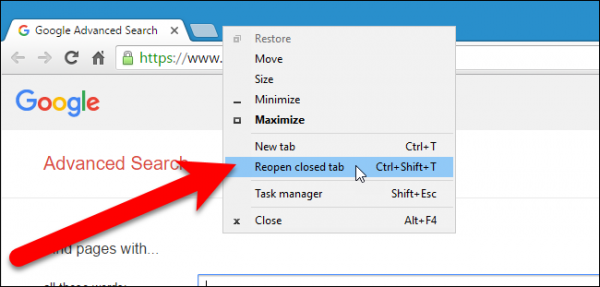
در صورتی که در مرورگر کروم تمایل داشته باشید تا تب های تازه بسته شده را مجددا باز نمایید می توانید با راست کلیک نمودن بر روی نوار تب و انتخاب گزینه “Reopen closed tab” از منوی باز شده و همچنین فشردن کلید های ترکیبی Ctrl+Shift+T به آخرین زبانه بسته ‌شده دسترسی پیدا کنید.
روند انجام این کار بسته به این موضوع که روی قسمت خالی نوار زبانه کلیک کرده‌ باشید یا این کار را با کلیک روی یک تب انجام داده باشید، متفاوت خواهد بود.
how-to-retrieve-web-pages-in-multiple-browsers-may-be-closed-chrom1

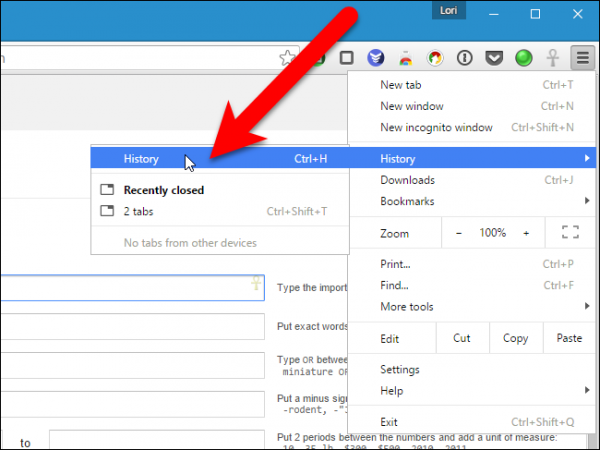
در صورتی که صفحه اینترنتی مورد نظرتان را در هفته جاری مشاهده نموده اید و تمایل دارید مجددا آن را بیابید به کمک قسمت تاریخچه مرورگر خود خواهید توانست این کار را انجام دهید. برای این کار با کلیک بر روی منوی مرورگر کروم (که به شکل سه نقطه افقی است) که در قسمت بالا و سمت راست قرار گرفته است به مسیر History > History بروید.

در پایین گزینه “Recently closed”، در زیر منوی بازشده، گزینه ‌ای را انتخاب نمایید که با عبارت “X tabs” (به طور مثال، “۲ tabs”) مشخص شده است. این کار باعث می ‌شود تا به تعداد نشان داده شده تب‌ های اخیر در پنجره‌ های جدید باز شوند.

how-to-retrieve-web-pages-in-multiple-browsers-may-be-closed-chrom1

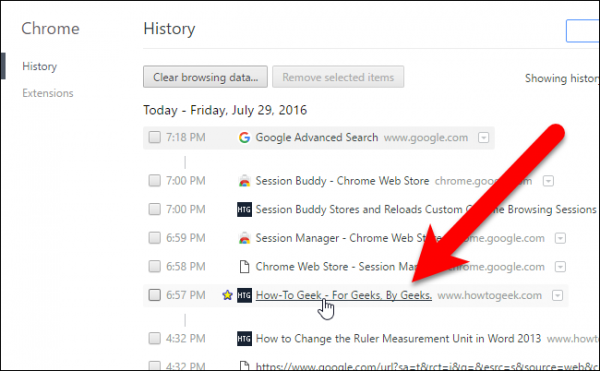
درصورتی که گزینه History‏ ‏و یا کلید های ترکیبی Ctrl+H را بفشارید در پنجره باز شده تاریخچه تمامی سایت هایی که پیش از این باز نموده اید مشاهده خواهید نمود و حتی با بهره گیری از گزینه سرچ در بالای صفحه می توانید با سرچ نمودن بخش از عنوان و یا آدرس سایت به سادگی آن را بیابید.
how-to-retrieve-web-pages-in-multiple-browsers-may-be-closed-chrom1

  • فایرفاکس

برای بازکردن زبانه هایی که به تازگی بسته اید در مرورگر فاییرفاکی با راست کلیک نمودن بر روی نوار زبانه ها و انتخاب گزینه “Undo Close Tab” و یا فشردن کلیدهای ترکیبی Ctrl+Shift+T خواهید توانست به به زبانه های مورد نظر خود دسترسی یابید.

همانند مرورگر کروم بنا به اینکه برای انجام این کار بر روی قسمت خالی نوار زبانه کلیک کرده باشید یا یکی از زبانه های موجود روند انجام کار اندکی متفاوت خواهد بود.

how-to-retrieve-web-pages-in-multiple-browsers-may-be-closed-firefox1

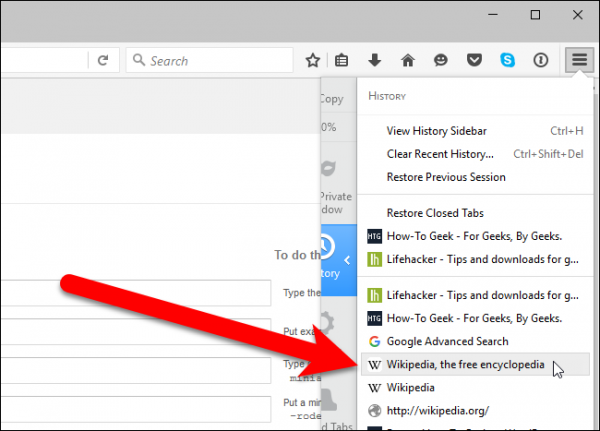
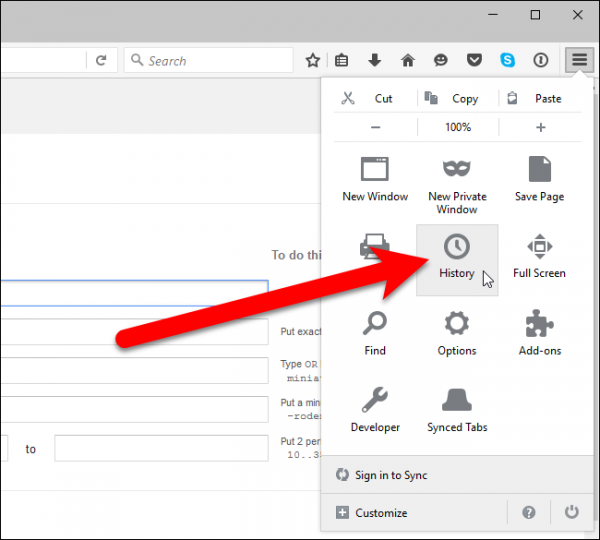
برای دستیابی به صفحات وب مورد نظر خود می توانید با انتخاب گزینه منو (گوشه سمت راست، بالا که به شکل سه خط افقی روی هم می باشد) و سپس انتخاب گزینه “History” منوی تاریخچه را باز نمایید.
how-to-retrieve-web-pages-in-multiple-browsers-may-be-closed-firefox1

توجه کنید که تب‌های اخیر بسته ‌شده در زیر عبارت “Restore Closed Tabs” نشان داده می ‌شوند. علاوه بر این می ‌توانید روی گزینه “Restore Closed Tabs” کلیک کنید تا بدین وسیله تمامی تب‌هایی که در زیر آن فهرست شده‌اند، در زبانه‌ های جدید پنجره جاری به نمایش درآیند.

how-to-retrieve-web-pages-in-multiple-browsers-may-be-closed-firefox1

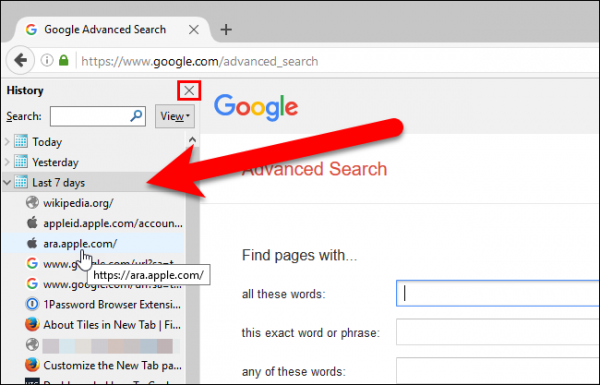
همچنین با باز نمودن گزینه تاریخچه می توانید به تمامی تب هایی که در هفته های اخیر مشاهده نموده اید دسترسی بیابید. برای انجام این کار، روی منوی فایرفاکس کلیک کرده و پس از انتخاب آیکون “History” عبارت “View History Sidebar” را بزنید.

how-to-retrieve-web-pages-in-multiple-browsers-may-be-closed-firefox1

در نوار جانبی باز شده می توانید با اتخاب گزینه “Last 7 days” به صفحات وب هفته گذشته و با انتخاب گزینه های دیگر صفحات یک تا شش ماه گذشته را نیز مشاهده نمایید و با انتخاب هریک، آنها را در تبی جداگانه باز نمایید. برای بستن نوار جانبی تاریخچه مرورگر می‌ توانید روی دکمه “X” کلیک کنید.

how-to-retrieve-web-pages-in-multiple-browsers-may-be-closed-firefox1

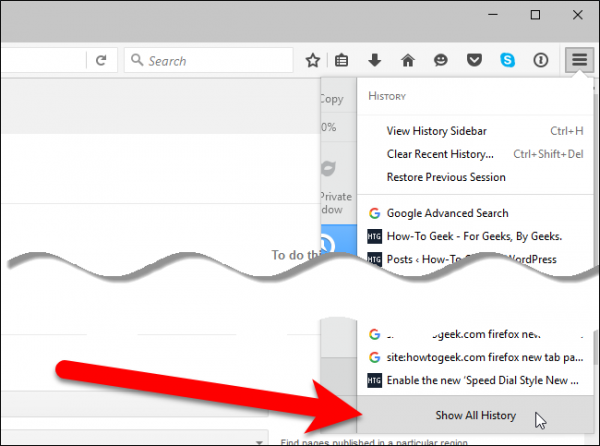
علاوه بر این قادر هستید با انتخاب گزینه “Show All History” تاریخچه مرورگر را در یک پنجره جداگانه باز نموده و از آنجا بررسی نمایید.
how-to-retrieve-web-pages-in-multiple-browsers-may-be-closed-firefox6

در پنل قرار گرفته در سمت چپ می توانید دوره های زمانی مختلفی را انتخاب نموده تا ساده تر صفحه مورد نظر رابیابید و یا با بهره گیری از کادر سرچ در بالای صفحه اقدام به جستجوی سایت مورد نظر خود نمایید.

how-to-retrieve-web-pages-in-multiple-browsers-may-be-closed-firefox7

درصورت تمایل به بازنمودن تمامی زبانه های دوره زمانی خاصی می توانید با انتخاب گزینه “Restore Previous Session” را از منوی “History” این کار را انجام دهید. با انتخاب این گزینه تمامی پنجره های مورد نظر شما باز شده و حتی صفحه مرورگرتان به اندازه ای که در زمان استفاده از آنها تنظیم نموده بودید، در خواهد آمد.

how-to-retrieve-web-pages-in-multiple-browsers-may-be-closed-firefox7

  • اُپرا

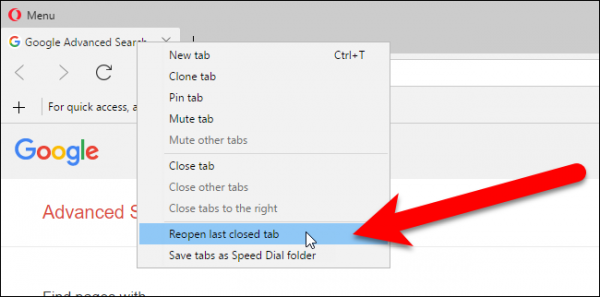
برای باز نمودن صفحات بسته شده اخیر در مرورگر اپرا بایستی با راست کلیک نمودن بر روی نوار زبانه ها و انتخاب گزینه “Reopen last closed tab” و یا فشردن کلید های ترکیبی Ctrl+Shift+T از کیبورد اقدام به این عمل نمایید. مانند دو مرورگر قبلی بنا به اینکه برای انجام این کار بر روی قسمت خالی نوار زبانه کلیک کرده باشید یا یکی از زبانه های موجود روند ‏انجام کار اندکی متفاوت خواهد بود.‏

how-to-retrieve-web-pages-in-multiple-browsers-may-be-closed-opera1

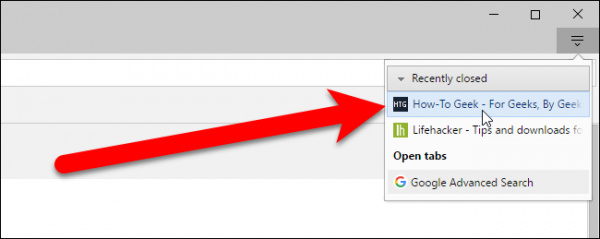
برای مشاهده لیست تب هایی که اخیرا بسته شده اند با مراجعه به گزینه منو که در گوشه سمت راست، بالا (با دو خط افقی و یک فلش رو به پایین نمایش می یابد) و انتخاب گزینه “Recently closed”  بر روی صفحه وب مورد نظر خود کلیک نمایید تا شاهد باز شدن آن در زبانه ای جدید باشید.
how-to-retrieve-web-pages-in-multiple-browsers-may-be-closed-opera1

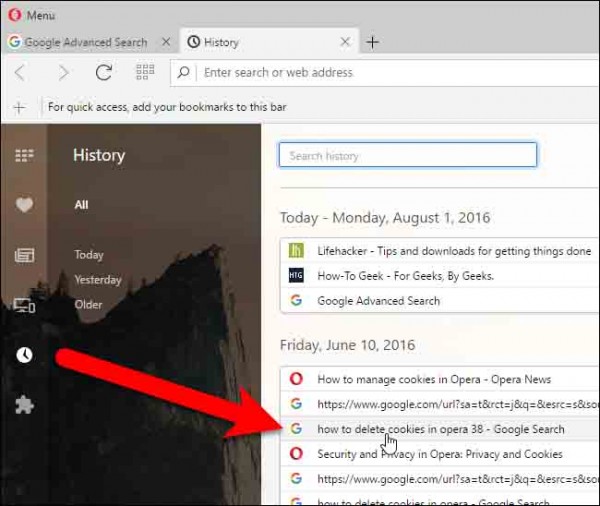
برای باز نمودن یک صفحه وب در زمانی مشخص می توانید با انتخاب دکمه منو در گوشه سمت چپ، بالا و انتخاب گزینه “History” اقدام به بازنمودن تاریخچه وب خود نمایید.

how-to-retrieve-web-pages-in-multiple-browsers-may-be-closed-opera1

در صفحه تاریخچه تمامی وب سایت هایی که تاکنون مشاهده نموده اید با لینک‌های دسته ‌بندی شده بر حسب تاریخ نشان داده می ‌شود. برای بازگشایی یک صفحه وب کافی است روی آن کلیک کنید تا در سمت راست زبانه تاریخچه باز شود.
how-to-retrieve-web-pages-in-multiple-browsers-may-be-closed-opera1

در نسخه ۳۹ مرورگر اپرا هیچ راهی برای باز نمودن دستی زبانه های بسته شده در یک دوره خاص وجود ندارد.

  • اینترنت اکسپلورر

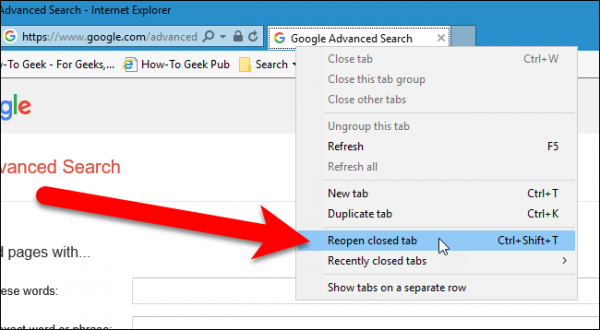
برای باز نمودن تب های اخیرا بسته شده در مرورگر اینترنت اکسپلورر می توانید با راست کلیک نمودن بر روی یکی از تب و انتخاب گزینه “Reopen closed tab” و یا با فشردن دکمه های ترکیبی Ctrl+Shift+T  اقدام به باز نمودن تب های اخیرا بسته شده نمایید.
how-to-retrieve-web-pages-in-multiple-browsers-may-be-closed-ie1

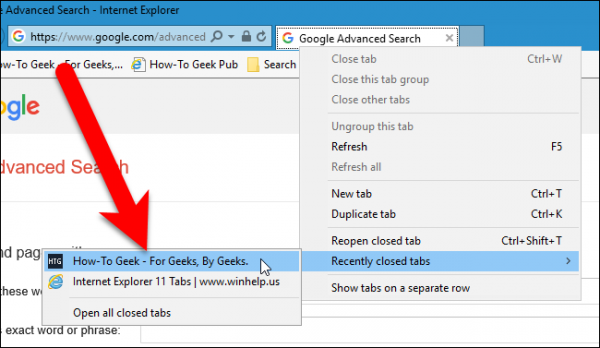
در صورتی که قصد دارید صفحات مورد نظر خود را از فهرست زبانه های اخیر بیابید می توانید  بر روی یک زبانه دلخواه راست کلیک نموده و گزینه “Recently closed tabs” را انتخاب کنید. علاوه بر این می ‌توانید با انتخاب “Open all closed tabs”، تمامی تب‌ های بسته ‌شده از دوره زمانی جاری را دوباره باز کنید.

نکته: در مرورگر اینترنت اکسپلورر گزینه مربوط به باز نمودن تب های اخیر تنها زمانی فعال خواهد بود که شما بر روی یکی از تب های باز کلیک نمایید.
how-to-retrieve-web-pages-in-multiple-browsers-may-be-closed-ie1

برای بازنمودن تب مورد نظر در یک زبانه جدید نیز می توانید پس از باز نمودن تب جدید از قسمت پایین سمت چپ گزینه “Reopen closed tabs” را انتخاب نمایید. همچنین برای باز کردن تمامی تب های مورد نظری که به تازگی بسته اید می توانید یک زبانه را از منوی بازشده انتخاب کنید یا عبارت “Open all closed tabs” را بزنید.

how-to-retrieve-web-pages-in-multiple-browsers-may-be-closed-ie1

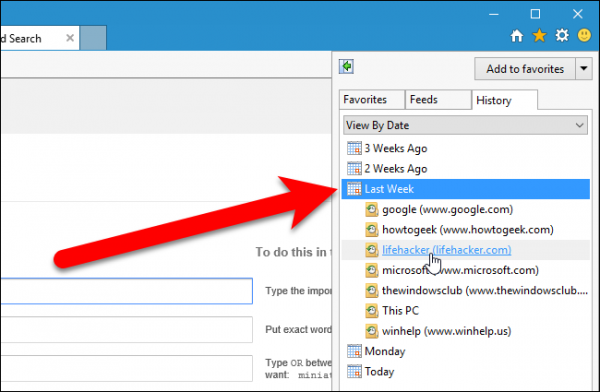
اگر قصد دارید صفحه ای را که در هفته ی گذشته بسته اید باز نمایید بایستی با مراجعه به صفحه تاریخچه در اینترنت اکسپلورر تمامی صفحات بسته شده در بازه زمانی مشخص را یافته و هرکدام که تمایل دارید در تبی جداگانه باز نمایید. برای دستیابی به این گزینه بایستی روی دکمه “View favorites, feeds, and history” در گوشه سمت راست بالای پنجره مرورگر کلیک کنید یا دکمه‌‌ های Alt+C را از روی صفحه ‌کلید فشار دهید.

how-to-retrieve-web-pages-in-multiple-browsers-may-be-closed-ie1

از این پنجره بر روی گزینه “History” کلیک نمایید و سپس در بازه زمانی مورد نظر خود صفحه دلخواه را جستجو نمایید.
how-to-retrieve-web-pages-in-multiple-browsers-may-be-closed-ie1

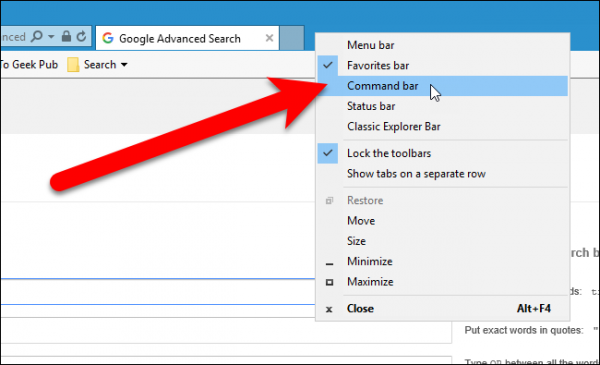
همچنین می توانید با مراجعه به صفحه تاریخچه در اینترنت اکسپلورر ۱۱ آنها را باز نمایید. به این منظور در صورت غیر فعال بودن نوار دستورات (Command bar) آن را به نمایش در آورید. روی قسمت خالی نوار زبانه راست کلیک کرده و عبارت “Command bar” را انتخاب نمایید.
how-to-retrieve-web-pages-in-multiple-browsers-may-be-closed-ie1

بر روی دکمه “Tools” از قسمت نوار بالا کلیک نموده و سپس گزینه “Reopen last browsing session” را انتخاب نمایید.به کمک این گزینه صفحات مرور شده در جلسه گذشته در زبانه های جداگانه باز خواهند شد.

how-to-retrieve-web-pages-in-multiple-browsers-may-be-closed-ie1

  • مایکروسافت اِج

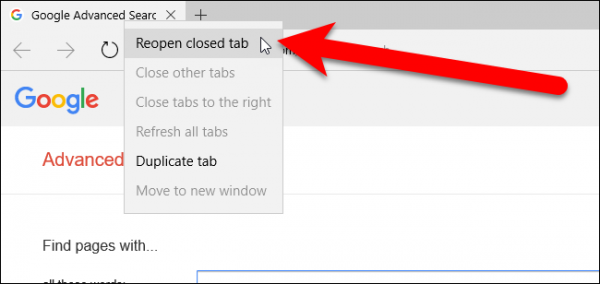
برای باز نمودن تب های بسته شده اخیر در مروگر مایکروسافت اِج بایستی با راست کلیک نمودن بر روی یکی از زبانه ها و انتخاب گزینه “Reopen closed tab” و یا فشردن کلید های ترکیبی Ctrl+Shift+T اقدام به باز نمودن صفحه های قبلی نمایید.

‏ نکته: در مرورگر مایکروسافت اِج گزینه مربوط به باز نمودن تب های اخیر تنها زمانی فعال خواهد بود که شما بر ‏روی یکی از تب های باز کلیک نمایید.‏

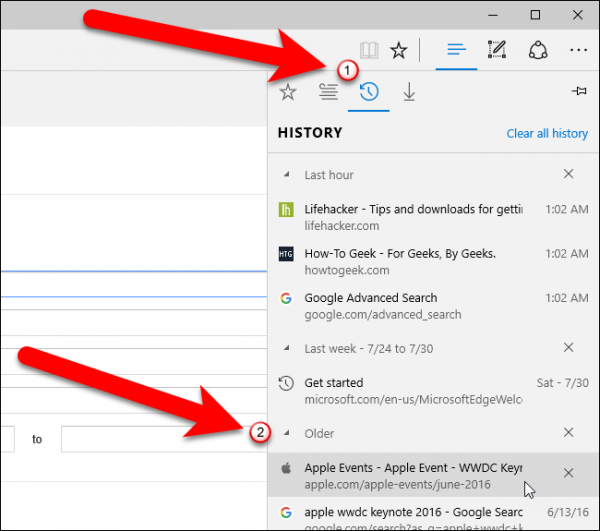
برای مشاهده صفحاتی که در هفته گذشته باز نموده اید می توانید بر روی دکمه “Hub” در قسمت سمت راست و بالای نوار ابزار کلیک نموده و به تاریخچه صفحات وب خود دسترسی یابید.
how-to-retrieve-web-pages-in-multiple-browsers-may-be-closed-microsoftage1

با انتخاب گزینه تاریخچه در صفحه باز شده و انتخاب بازه زمانی دلخواه صفحات مورد نظر خود را باز نمایید.

how-to-retrieve-web-pages-in-multiple-browsers-may-be-closed-microsoftage1

در این مرورگر نیز مانند اپرا هیچ امکان دستی برای باز نمودن صفحات بسته شده در جلسه قبلی وجود ندارد.
how-to-retrieve-web-pages-in-multiple-browsers-may-be-closed-microsoftage1

نکته: در همه پنج مرور گر معرفی شده قادر خواهید بود با فشردن کلید های ترکیبی Ctrl+H به صفحه تاریخچه مرورگر خود هدایت خواهید شد.

منبع: HOW-TO GEEK

اطلاعاتی کاربردی درباره ساعت های هوشمند Pebble Time

ساعت های هوشمند بسیاری با مدل و مارک های متفاوت در بازار وجود دارند که هریک مزایا و معایب بسیاری را دارا هستند. اما بزرگترین عیبی که اغلب برای ساعت های هوشمند عنوان می شود عمر باتری آنها است که در بهترین حالت قادر به نگهداری چند روز باتری خواهد بود. در این میان اما Pebble Time یکی از ساعت های هوشمند پرطرفدار است که در مقایسه با ساعت های دیگر باید گفت هیچ وقت باتری اش تمام نمی شود! و یا حداقل در مقایسه با اسمارت واچ های اپل و گوگل که تنها یک روز قادر به نگهداری باتری هستند اینگونه به نظر می رسد. در این مقاله قصد داریم به مطالبی درباره این ساعت بپردازیم که می تواند برای کاربران قدیمی و حتی جدید این ساعت ها مفید باشد.

Getting started

  • شروع به کار

در ابتدا و پیش از انجام هرکاری بایستی اپلیکیشن Pebble را بر روی گوشی خود نصب نمایید. برای این کار نسخه اندروید این برنامه را از اینجا و نسخه iOS  را از اینجا  می‌توانید دانلود کنید.

Getting started

پس از نصب و راه اندازی اولیه برنامه از شما درخواست می نماید تا یک حساب کاربری در Pebble ایجاد نمایید و به این طریق ساعت را به گوشی خود متصل نمایید. همچنین از تنظیمات دیگر این مرحله می توان به تنظیم زبان و ظاهر ساعت اشاره نمود.

  • iOS در مقابل Android

استفاده از Pebble Time با گوشی های اندروید و iOS تفاوت های بسیاری دارد. به عنوان مثال کاربران iOS برای استفاده از امکانات ارسال پیام با ساعت خود لازم است که مشتری AT&T یا Verizon Wireless باشند و دستورالعمل خاصی را دنبال نمایند تا بتوانند امکان ارسال پیام از طریق قابلیت های صوتی را فراهم آورند.

دراندروید نیز با مشاهده نوتفیکیشن، بایستی بر روی دکمه پایین سمت راست ساعت کلیک نمایید سپس در میان گزینه های نمایش یافته “Voice” را انتخاب نموده و با ساعت خود صحبت نمایید.

  • اپلیکیشن‌ های اسمارت‌ واچ

Pebble Time برنامه های مخصوص ساعت و واچ فیس را در دو فروشگاه مختلف تقسیم بندی کرده است. برای ورود به  App Stor ابتدا صفحه اپلیکیشن ها را باز نموده و با انتخاب علامت “+” در قسمت پایین، سمت چپ برنامه می توانید به آن دسترسی داشته باشید.

توجه به دو نکته در زمان مشاهده لیست برنامه ها ضروری است.

  1. برنامه هایی که قصد نصب آنها را دارید باید با سیستم عامل اسمارت واچ تان سازگاری داشته باشد.
  2. برخی از برنامه ها در زمان نصب به یک مکمل نیاز دارند که باید به این موضوع نیز توجه لازم را داشت و پیش نیازهای نرم افزاری را فراهم نمود.

شما همچنین قادر خواهید بود تا  لیست برنامه‌ های نصب شده بر روی ساعت را در گوشی خود نیز مشاهده کنید (زیر برگه Apps). از گزینه Settings برای اعمال تغییرات بر روی برنامه‌ ها استفاده کنید. درصورت مشاهده آیکون زرد رنگی در کنار برنامه، باید بدانید که برنامه فوق هنوز راه اندازی نشده است.

Watch face

  • واچ‌ فیس

واچ فیس ها دقیقا عملکردی مانند اپلیکیشن ها را در Pebble Time از خود به نمایش می گذارند. واچ فیس ها که صفحه مخصوص به خود را دارند این امکان را به شما می دهند که با افزودن یکی از آن ها به حساب کاربری Pebble خود شاهد نصب آن ها در Pebble Time خود باشید.

Watch face

  • Health

Pebble Health یکی از جدیدترین ابزارهایی است که  Pebble Time اضافه شده، به کمک این نرم افزار شما قادر هستید تعداد گام های خود را شمارش نموده و به بررسی میزان تمرینات و کیفیت خواب خود بپردازید.

پیش از استفاده بایستی این قابلیت را فعال نماید. دو روش برای فعال سازی این قابلیت وجود دارد که روش اول در زمان راه اندازی اولیه بوده و در روش دوم با مراجعه به  Pebble app و انتخاب گزینه Settings بایستی قابلیت Health را فعال نمایید.

Health

  • Quiet Time (ساعت سکوت)

دریافت نوتفیکیشن ها و پیام ها بر روی ساعت یکی از قابلیت های جالب است که می تواند به دلیل بی نیاز نمودن فرد از بیرون آوردن مدوام گوشی لذت بخش نیز باشد. اما ارسال پیام ها و نوتفیکیشن های مداوم در یک جلسه مهم کاری اصلا مودبانه  نخواهد بود. شرکت Pebble با به روزرسانی نرم افزارهای خود این قابلیت را ایجاد نموده که شما در هر زمان که بخواهید بتوانید دریافت پیام ها را به طور موقت غیر فعال  نمایید برای انجام این کار کافیست با رفتن به لیست برنامه ها و ورود به پنجره Settings گزینه Quiet Time را انتخاب کنید.

Quiet Time

  • دسترسی سریع (Quick Launch)

به شکل استاندارد برای مشاهده لیست برنامه ها بایستی با انتخاب دکمه وسط به صفحه برنامه ها ورود نمایید و به وسیله دکمه های بالا و پایین م یان آنها پیمایش کنید و در نهایت به کمک دکمه وسط برنامه مورد نظر خود را باز نمایید. کمپانی Pebble با قرارد دادن قابلیت جذاب  Quick Launch به شما این امکان را می دهد که به کمک دکمه های بالا و پایین خود از دسترسی سریع به دو برنامه پر کاربرد خود بهره مند شوید.
به منظور تنظیم این قابلیت بایستی با نگه داشتن دکمه بالا تا زمانی که ساعت با ویبره به شما علامت می دهد از لیست مورد نظر اپلیکیشن دلخواه خود را انتخاب کنید.
برای تغییر برنامه انتخاب شده در بخش  Quick Launch نیز می توانید با رفتن به بخش  Settings، گزینه Quick Launch را انتخاب کنید و تغییرات لازم را اعمال نمایید.

چگونه از کنترلر پلی استیشن ۴ در مک استفاده کنیم؟

اگر کاربر مک هستید و دوست دارید بازی‌های کامپیوتری انجام دهید، حتماً متوجه شده‌اید که بزرگترین مشکل سر راه بازی با این کامپیوترها نحوه‌ی کنترل بازی است. همان طور که می‌دانید نمی‌شود تا با استفاده از ترک‌پد Civilization بازی کرد. برای این که بتوانید راحت بازی کنید به یک کنترلر نیاز دارید. اگر دسته‌ی پلی استیشن ۴ یا همان DualShock 4 دارید، می‌توانید از آن بر روی مک هم استفاده کنید.

اگر به طور جدی دنبال بازی بر روی کامپیوتر هستید، بهتر است با استفاده از Boot Camp بر روی مک خود ویندوز نصب کنید و از دسته‌ی PS4 هم بر روی همان ویندوز استفاده کنید. ولی اگر مثل من فقط گاهی اوقات می‌خواهید با لپتاپ بازی کنید، با ما در ادامه‌ی مطلب همراه باشید تا مشکل کنترلر را با هم حل کنیم.

استفاده از controller ps4 برای مک

کنترلر خود را به صورت بیسیم یا با سیم با دسته جفت کنید

وقتی صحبت از وصل کردن کنترلر PS4 به مک می‌شود، دو گزینه پیش رو دارید: استفاده از کابل USB Micro، یا اتصال بیسیم از طریق بلوتوث. گزینه‌ی USB ساده است، کافی است کنترلر را به لپتاپ وصل کنید. اما در باب بلوتوث قضیه کمی پیچیده‌تر می‌شود.

اگر کنترلر روشن است، ابتدا آن را خاموش کنید. اگر با پلی استیشن ۴ جفت شده است، دکمه‌ی PlayStation را نگه دارید تا منو بر روی تلویزیون ظاهر شود، سپس گزینه‌ی Log Out of PS4 یا Enter Rest Mode را انتخاب نمایید. حالا کنترلر خاموش می‌شود.

در مک به مسیر System Preferences > Bluetooth بروید و مطمئن شوید که بلوتوث روشن باشد. سپس دو دکمه‌ی PS و Share را از روی دسته فشار دهید تا چراغ چشمک زن آبی روشن شود.

استفاده از controller ps4 برای مک

چند لحظه منتظر بمانید تا کنترلر وایرلس در لیست دستگاه‌های بلوتوث ظاهر شود. اکنون بر روی Pair کلیک کنید تا دو دستگاه با هم جفت شوند.

چگونه دکمههای کنترلر را برای بازی تعیین کنیم؟

زمانی که کنترلر به مک وصل شد، می‌توانید آن را برای انجام بازی‌ها پیکربندی کنید.

بسیاری از بازی‌هایی که از طریق استیم عرضه می‌شوند از کنترلر پشتیبانی می‌کنند. اگر به بازی‌های قدیمی علاقه‌مند هستید، بهتر است بدانید که شبیه ساز OpenEmu هم از کنترلر پشتیبانی می‌کند. برای پلتفرم‌های دیگر احتمالاً لازم باشد تا تنظیمات را به صورت دستی انجام دهید.

برای انجام این کار گزینه‌های مختلفی در دسترس است، اما من از نرم‌افزار رایگان و منبع باز Enjoyable استفاده می‌کنم. با کمک این برنامه می‌توانید وظیفه‌ی هر دکمه را مشخص کنید.

پس از دانلود و نصب برنامه، آن را اجرا کنید. همان طور که مشخص است برای هر بازی باید پیکربندی جداگانه بسازید. برای ایجاد یک پروفایل جدید دکمه‌های Command+N را فشار داده و نامی تعیین کنید. هر پروفایل به طور خودکار ذخیره می‌شود.

تعیین دکمه کنترلر ps4

برای سوئیچ کردن بین پروفایل‌ها، کافی است از آیکن موجود در منوی بالای صفحه، پروفایل موردنظر خود را انتخاب کنید.

تعیین دکمه کنترلر ps4

هر دکمه و غلطک آنالوگ باید به صورت جداگانه مشخص شود. با استفاده از Enjoyable فقط باید دکمه‌ای که می‌خواهید بر روی کنترلر PS4 پیکربندی شود را فشار دهید. خود اپلیکیشن گزینه‌ی صحیح را از لیست موجود انتخاب می‌کند (برای مثال دکمه‌ی X در کنترلر همان Button 2 در منو است). دکمه را از سمت چپ انتخاب کرده و عملکرد آن را در پنل سمت راست مشخص کنید. اکنون هنگامی که آن دکمه را فشار می‌دهید، مک شما آن را به عنوان فشار کلید ثبت می‌کند.

تعیین دکمه کنترلر ps4

همین فرآیند را برای بقیه‌ی دکمه‌ها هم انجام دهید. به یاد داشته باشید که دکمه‌های L2 و R2 در حقیقت به عنوان جوی استیک‌ها ثبت شده‌اند: L2 همان Axis 5 است و R2 هم Axis 6 می‌باشد. فشار نسبی Low Axis است درحالی که فشار کامل High Axis می‌باشد. یعنی اگر بخواهید می‌توانید دو فشار مختلف را برای کلیدهای شوک تعیین کنید. در غیر این صورت حتماً هر دو غلطک را به صورت یکسان تنظیم نمایید.

اوضاع برای غلطک‌های آنالوک کمی پیچیده‌تر است:

  • Axis 1 Low: آنالوگ چپ استیک چپ.
  • Axis 1 High: آنالوگ چپ استیک راست.
  • Axis 2 Low: آنالوگ چپ استیک بالا.
  • Axis 2 High: آنالوگ چپ استیک پایین.
  • Axis 3 Low: آنالوگ راست استیک چپ.
  • Axis 3 High: آنالوگ راست استیک راست.
  • Axis 4 Low: آنالوگ راست استیک بالا.
  • Axis 4 High: آنالوگ راست استیک پایین.

شوکی که می‌خواهید پیکربندی کنید را انتخاب نموده و برای آن یک دکمه‌ی جهت‌دار یا حرکت موس مشخص کنید.

تعیین دکمه کنترلر ps4

زمانی که پیکربندی دکمه‌ها تمام شد، می‌توانید بازی را شروع کنید.

در این باره اگر تجربه ارزشمندی دارید، ان را در بخش نظرات بنویسید و دیگران را در دانش خود سهیم کنید. همچنین می توانید با انتشار این مطلب روی شبکه های اجتماعی، به توسعه دانش فنی سخت افزاری کمک کنید.

منبع: howtogeek

چگونه برنامه های ویندوز را از طریق iPhone یا iPad اجرا کنیم؟

اگرچه نمی‌توان اپلیکیشن‌های ویندوز را بر روی آیپد یا آیفون اجرا کرد، ولی اگر ویندوز شما ویرایش Pro یا Enterprise باشد، می‌توانید به صورت از راه دور، از طریق Remote Desktop به آن دسترسی داشته باشید. با ما در ادامه‌ی مطلب همراه باشید تا روش انجام این کار را برایتان شرح دهیم.

راه‌های زیادی برای اتصال از یک دستگاه iOS به یک کامپیوتر وجود دارد، که همه‌ی گزینه‌های موجود را می‌توانید در این لینک ببینید. با وجود این که Remote Desktop به راحتی چیزی مثل TeamViewer نیست، اما تجربه‌ی کاربری آن فوق العاده روان است، بنابراین اگر کامپیوتر ویندوزی دارید بهتر است آن را امتحان کنید. با این اوصاف ما Remote Desktop سروس دهنده را در ویندوز Pro یا Enterprise، و Remote Desktop سرویس گیرنده را هم در iOS 8 یا بالاتر نصب می‌کنیم.

اتصال به ریموت دسکتاپ از طریق آیفون و آی پد

اگر نمی‌توانید از Remote Desktop استفاده کنید، گزینه‌های دیگری هم وجود دارد. اگر فقط می‌خواهید به کسی کمک کنید تا مشکل کامپیوترش را برطرف کند و به دسترسی مداوم نیاز ندارید -یا این که فقط ویرایش Home ویندوز را دارید- می‌توانید از قابلیت جدید Quick Assist ویندوز ۱۰ (یا Remote Assistance در ویندوزهای قبلی) استفاده کنید. یا اگر برنامه‌ی دسترسی از راه دور کامل‌تری می‌خواهید که از همه‌ی ویرایش‌های ویندوز (و سایر سیستم عامل‌ها) پشتیبانی کند، بهتر است نگاهی به TeamViewer و دیگر ابزارهای مشابه بیاندازید.

با در نظر داشتن توضیحات مذکور بگذارید ابتدا Remote Desktop را در iOS تنظیم کنیم.

کامپیوتر ویندوزی خود را برای اتصالات Remote Desktop تنظیم کنید

اگر می‌خواهید از Remote Desktop ویندوز استفاده کنید، اولین قدم تنظیم این برنامه بر روی دستگاهی است که می‌خواهید آن را به صورت از راه دور کنترل کنید. دوباره می‌گوییم که برای انجام این کار باید از ویرایش‌های Pro، Business یا Enterprise استفاده کنید. از نسخه‌های دیگر فقط به عنوان سرویس گیرنده، یعنی برای ریموت کردن به دیگر دستگاه‌ها می‌توان استفاده کرد، نه حالت سرور.

برای استفاده از Remote Desktop در همه‌ی نسخه‌های ویندوز بهتر است راهنمای کامل ما را بخوانید، هر چند ما خلاصه‌ای از آن را در ادامه می‌آوریم.

ابتدا به بخش System Properties بروید. برای رفتن به این بخش در ویندوز ۸ یا ۱۰، منوی استارت را باز کرده و عبارت Allow remote connections to this computer را جستجو کنید. در ویندوز ۷ هم همان منوی استارت را باز کرده، بر روی گزینه‌ی Computer کلیک راست نموده، و سپس گزینه‌ی Properties را انتخاب کنید. اکنون دیگر فرقی نمی‌کند که در حال استفاده از چه نسخه‌ای باشید، چون پنجره‌ی System Properties به یک شکل است.

حالا به زبانه‌ی Remote بروید و تیک گزینه‌ی Allow remote connections to this computer را بزنید.

اتصال به ریموت دسکتاپ از طریق آیفون و آی پد

حالا که قابلیت Remote Desktop را فعال کردید، باید بتوانید از هر دستگاهی که در شبکه‌ی محلی این کامپیوتر قرار دارد به آن متصل شوید.

اگر بخواهید امکان وصل شدن از طریق اینترنت را هم فعال کنید، قضیه کمی پیچیده می‌شود. برای انجام این کار می‌توانید از یک روش ایمن، مثل تنظیم VPN یا روشی ساده‌تر مثل پیکربندی روتر برای ارسال درخواست‌های Remote Desktop به کامپیوتر مربوطه استفاده کنید. انتخاب میان این‌ها به شما بستگی دارد، ولی می‌توانید از آموزش کامل ما هم استفاده کنید. زمانی که این کار را انجام دادید به مرحله‌ی بخش بروید.

نصب و تنظیم Remote Desktop بر روی دستگاه iOS

ابتدا باید Microsoft Remote Desktop را دانلود و نصب کنید. سپس آن را اجرا کنید تا صفحه‌ای مشابه تصویر زیر ببینید که در واقع نشان می‌دهد که دستگاه منتظر کانکشن جدید است. برای افزودن کانکشن دکمه‌ی Add را از گوشه‌ی بالا سمت راست انتخاب کنید.

اتصال به ریموت دسکتاپ از طریق آیفون و آی پد

با توجه به این که می‌خواهیم به یک کامپیوتر شخصی وصل شویم گزینه‌ی Desktop را انتخاب کنید. اگر در شرکتی کار می‌کنید که امکان ریموت شدن به سیستم‌های آن وجود دارد، شاید بهتر باشد گزینه‌های Remote Resources یا Azure RemoteApp را انتخاب نمایید. این مسئله بیشتر به نحوه‌ی پیکربندی سیستم‌ها بستگی دارد.

اتصال به ریموت دسکتاپ از طریق آیفون و آی پد

زمانی که کامپیوتر جدید را اضافه کردید، می‌توانید نام کامل یا آدرس IP آن را وارد کنید. اگر می‌خواهید از شبکه‌ی محلی به این کامپیوتر وصل شوید می‌توانید نام یا آدرس IP، هر کدام که دوست داشتید را وارد نمایید. اما اگر از طریق اینترنت وصل می‌شوید، حتماً باید آدرس IP عمومی دستگاه را ثبت کنید. سپس گزینه‌ی Done را لمس نمایید.

اتصال به ریموت دسکتاپ از طریق آیفون و آی پد

علاوه بر این اگر می‌خواهید راحت باشید و با هر بار وصل شدن مجبور نباشید تا نام کاربری و رمزعبور ویندوز را وارد نمایید، می‌توانید گزینه‌ی User Account را انتخاب کرده و اطلاعات مربوطه را آن‌جا وارد کنید. البته اگر ایمنی برای شما مهم‌تر است، می‌توانید آن را خالی بگذارید. حالا گزینه‌ی Additional Options را لمس کنید تا چند پیکربندی دیگر هم انجام بدهیم.

اتصال به ریموت دسکتاپ از طریق آیفون و آی پد

صفحه‌ی Additional Options اجازه‌ی کنترل کردن چند چیز را به شما می‌دهد:

  • اگر تشخیص کامپیوتر مربوطه از روی آدرس IP یا نام کامپیوتر برایتان مشکل است، یک نام واضح‌تر برای آن تعیین کنید.
  • اگر شبکه‌ی محلی پیچیده‌تری دارید که چندین زیرشبکه دارد، می‌توانید یک دستگاه را به عنوان دستگاه دروازه (Gateway) پیکربندی کنید تا همه‌ی درخواست‌های Remote Desktop به آن منتقل شوند. باید آدرس IP آن دروازه را بلد باشید.
  • می‌توانید صداهایی که از کامپیوترتان تولید می‌شوند را برای پخش در دستگاه iOS، پخش در خود کامپیوتر یا عدم پخش صداها مشخص کنید.
  • اگر چپ دست هستید و تنظیمات موس کامپیوتری که به آن وصل شده‌اید برای راست دست‌هاست، می‌توانید از سوئیچ Swap Mouse Button برای تغییر این حالت استفاده کنید.
  • گزینه‌ی Admin Mode مربوط به مدیرانی است که می‌خواهند از ترمینال سرور استفاده کنند. اگر به دنبال چنین کاری نیستید، این گزینه را رها کنید.

هنگامی که پیکربندی تنظیمات تمام شد، گزینه‌ی Desktop را لمس کرده و سپس Save را انتخاب کنید تا تغییرات ذخیره شود.

اتصال به ریموت دسکتاپ از طریق آیفون و آی پد

بعد از این که کانکشن خود را ساختید، این کانکشن در صفحه‌ی Remote Desktop ظاهر می‌شود. قبل از این که اولین ارتباط را برقرار کنید، شکل کانکشن خالی است، اما به محض وصل شدن به سیستم، تصویری از آن کامپیوتر گرفته شده و به عنوان تصویر انگشتی این کانکشن استفاده می‌شود. برای وصل شدن کانکشنی که ساختید را انتخاب کنید.

اتصال به ریموت دسکتاپ از طریق آیفون و آی پد

اگر تنظیمات Remote Desktop را بر روی کامپیوتر خود به درستی پیکربندی کرده باشید، بلافاصله باید به آن سیستم وصل شوید. اگر صفحه‌ای با این مضمون که کامپیوتر تایید نشده، می‌بینید جای نگرانی نیست. احتمالاً تنظیمات کامپیوتر برای تایید اطلاعات ورود صحیح به درستی پیکربندی نشده است. تا زمانی که فقط قرار است شما به کامپیوترتان وصل شوید، مشکلی وجود ندارد. گزینه‌ی Accept را لمس کنید تا ارتباط ادامه یابد. اگر دیگر نمی‌خواهید این پیام را ببینید می‌توانید گزینه‌ی Don’t as me again for connection to this computer را فعال کنید.

اتصال به ریموت دسکتاپ از طریق آیفون و آی پد

زمانی که به کامپیوترتان وصل شدید، دیگر سیستم همان سیستم آشنای خودتان است. می‌توانید با آن طوری کار کنید که انگاری جلوی کامپیوتر نشسته‌اید. همان طور که احتمالاً متوجه شدید، منویی بالای صفحه قرار دارد که با استفاده از آن مثلاً با دکمه‌ی سمت چپ می‌توانید در داخل صفحه زوم کنید.

دکمه‌ی Keyboard در سمت راست، برای استفاده از کیبورد مجازی است، چون در Remote Desktop نمی‌توانید از کیبورد iOS یا کیبوردهای شخص ثالث استفاده کنید. تنها مشکل این حالت این است که کیبورد با انتخاب کادرهای ورود متن به طور خودکار باز نمی‌شود و باید آن را دستی باز کنید.

اتصال به ریموت دسکتاپ از طریق آیفون و آی پد

اگر دکمه‌ی وسطی را انتخاب کنید هم چند گزینه‌ی Remote Desktop باز می‌شود. اگر چندین کانکشن دارید یا حتی می‌خواهید از همین جا کانکشن جدید بسازید، می‌توانید از نوار سمت چپ استفاده کنید. در سمت راست هم دکمه‌ی Home شما را بدون بستن کانکشن به صفحه‌ی خانگی اپلیکیشن بر می‌گرداند، دکمه‌ی End Session کانکشن فعلی را می‌بندد، و دکمه‌ی Mouse Pointer هم این امکان را به شما می‌دهد تا با استفاده از سیستم لمسی کامپیوتر را کنترل کرده یا اشاره‌گر موس را بر روی صفحه داشته باشید.

اتصال به ریموت دسکتاپ از طریق آیفون و آی پد

هر چیزی که برای وصل شدن از iOS به یک کامپیوتر ویندوزی لازم بود بدانید را گفتیم. تنها بخش مشکل کار فقط زمانی است که بخواهید از طریق اینترنت به کامپیوترتان وصل شوید، در غیر این صورت و در ادامه‌ی مراحل، فرآیند انجام کار گیر خاصی ندارد.

http://www.howtogeek.com/howto/26506/remote-desktop-to-your-windows-computer-from-your-iphone-ipad-or-ipod-touch/