چگونه پیام ارسال شده در تلگرام را حذف کنیم؟

نرم افزار تلگرام با قابلیت ها و امکانات جالب و جذاب خود خیلی زود توانست در بین ایرانی ها جای باز کند. نرم افزار پیام رسانی که این روز ها شاید زمان بسیار زیادی از ما را به سرقت می برد. می توان گفت  راه های ارتباطی ما با دوستان،اعضای خانواده ، قامیل و همکاران به همین تلگرام ختم می شود. با این وجود و در شرایطی که شما نیمی از مراودات اداری و دوستانه خود را به وسیله این پیام رسان انجام می دهید، امکان خطا و اشتباه در آن بیش از پیش افزایش می یابد. قطعا تاکنون با این مشکل مواجه شده اید که پیامی را برای فردی ارسال نمایید و بعد از ارسال آن پشیمان شوید، یا قصد ارسال پیام به شخصص دیگری را داشته باشید اما به اشتباهی آن را برای فرد دیگری بفرستید!

در برخی مواقع چنین اتفاقی ممکن است ضررات جبران ناپذیری را در پی داشته باشد. اما په باید کرد؟ حتما می دانید که امکان حذف پیام در برنامه تلگرام به هیچ عنوان وجود ندارد و حتی در صورتی که شما آن پیام را حذف کنیئ در واقع تنها از گوشی موبایل خودتان حذف شده اما یک نسخه از آن در سرور تلگرام منتظر آنلاین شدن فرد مورد نظر است که به محض باز کردن صفحه تلگرام با آن مواجه خواهد شد.

امروز قصد داریم با آموزشی کاربردی و جذاب به شما روشی ساده را بیاموزیم که به کمک آن بتوانید به سادگی از این مشکلی رهایی یابید. پس با گویا آی تی و مثال مطرح شده همراه باشید.

در مثال زیر یک دانش آموز قصد ارسال پیام به دوست همکلاسی اش را داشته است اما پیام را اشتباها برای معلم خود ارسال نموده است! در چنین شرایطی فرد باید چه کند؟

send mestake massage in telegram

پاسخ بسیار ساده است. کافی است مشابه تصویر زیر بر روی پیام ارسالی خود کلیک نموده و با انتخاب گزینه Edit (ویرایش)، متن ارسال شده خود را ویرایش کند و متن دلخواهی را جایگزین آن نموده و ذخیره نماید (مانند تصاویر زیر).

edit mestake massage in telegram

در چنین شرایطی هر پیامی را می توانید جایگزین پیام قبلی خود نمایید اما به این نکته توجه کنید که سرعت عمل شما اهمیت بسیار بالایی دارد زیرا هر لحظه ممکن است فرد مورد نظر پیام شما را دیده و آن را باز نماید. بننابر این در ابتدا برای افزایش سرعت متن اشتباهی خود را با یک نقطه جایگزین نمایید و تغییرات را ذخیره نمایید.

change mestake massage in telegram

سپس در صورت تمایل می توانید نقطه را با پیامی دیگر جایگزین کنید اما می توانید آن را به همام حال هم رها کنید.

new massage in telegram

پس از انجام این فرآیند فرد مورد نظر زیر پیام شما کلمه Edited را مشاهده می کند و می تواند تشخیص دهد که شما پیام را ویرایش نموده اید اما مسئله ای که اهمیت دارد این است که هیچ کس جز شما نمی داند این تغییر چه بوده و چه میزان به شما کمک نموده است!

see massage

امیدواریم این ترفند ساده اما کاربردی بتواند در برخی مواقع خطا های شما را جبران نماید. نظرات و دیدگاه های خود را با دیگر کاربران گویا آی تی به اشتراک بگذارید.

چگونه در iOS ایمیل ارسال شده را متوقف نماییم؟

جیمیل مدت‌ هاست که قابلیتی دارد که پس از فعال شدن تا ۳۰ ثانیه امکان برگرداندن ایمیل‌های ارسال شده را فراهم می‌ کند. این ویژگی مدت زیادی در حالت آزمایشی بود، تا این که سال گذشته به صورت یک قابلیت استاندارد جیمیل درآمد. با این وجود، قابلیت مذکور هنوز به اپلیکیشن‌ های موبایلی جیمیل اضافه نشده بود. البته هنوز هم نسخه‌ ی اندروید جیمیل این قابلیت را ندارد، اما در نسخه‌ ی iOS می‌ توانید از دکمه‌ ی Undo Send استفاده کنید.

برای استفاده از این قابلیت در iOS نسخه‌ی اپلیکیشن جیمیل شما باید ۵٫۰٫۳ باشد، و قبل از شروع به استفاده هم آن را از طریق رابط تحت وب جیمیل فعال کرده باشید.

نسخه‌ ی ۵٫۰٫۳ جیمیل علاوه بر این قابلیت، تغییرات گرافیکی زیادی هم داشته است. این اپلیکیشن حالا از نظر رابط کاربری شباهت بیشتری به اندروید دارد. زمانی که یک ایمیل ارسال می‌ کنید، یک نوار وضعیت در پایین صفحه ظاهر می‌ شود که در سمت راست آن می‌ توانید دکمه‌ ی Undo Send را ببینید. با لمس این دکمه ایمیل خود را برگردانید. به یاد داشته باشید که هنوز هم محدودیت ۳۰ ثانیه‌ ای وجود دارد، و ارائه‌ ی این به‌ روز رسانی تاثیری در این محدودیت زمانی ایجاد نکرده است.


how-to-undo-send-in-gmail-for-ios1


جالب است بدانید که با انتخاب گزینه‌ ی Send گوگل بلافاصله ایمیل را ارسال نمی‌ کند. ابتدا سی ثانیه صبر می‌ کند، سپس پیام را برای مخاطب مورد نظر شما می‌ فرستد. در این بازه‌ ی زمانی اگر بفهمید که به هر دلیلی ایمیل را اشتباه فرستاده‌ اید، می‌ توانید ارسال آن را لغو کنید. پس از لمس دکمه‌ ی Undo ایمیل موردنظر شما باز می‌ شود تا بتوانید تغییرات موردنظر خود را در آن اعمال کرده و دوباره آن را ارسال نمایید.

نظرات و دیدگاه های خود را درباره این آموزش مفید و کاربردی با دیگر کاربران مجله اینترنتی گویا آی تی در میان بگذارید.

راهنمای استفاده از تمپلت های آماده مایکروسافت برای مجموعه آفیس

حتما شما هم مثل من روزانه ساعت ها یا حتی ساعتی با نرم افزارهای مجموعه آفیس کار می کنید. هر چند بیشتر این برنامه ها را برای واژه پردازی و کارهایی نظیر این انجام می دهند اما گاهی کاربران خوش ذوق به این هم دقت دارند که فایلی ایجاد کنند که از نظر گرافیکی جذاب باشد.

برای اینکه بتوانید از طرح های زیبا و گرافیکی استفاده کنید می توانید از تمپلت های آماده بسیاری استفاده کنید که هم اکنون شمار آن در اینترنت زیاد است. اما اگر می خواهید به تناسب موضوعات خاص، به دنبال تمپلت های استاندارد باشید می توانید از سرویس انلاین خود مایکروسافت استفاده کنید.

بیایید این موضوع را در برنامه word تست کنیم. با هم این نرم افزار را باز می کنیم.

اگر صفحه اینترو را در word حذف نکرده باشید، با یک صفحه آغازین روبرو می شوید که باید از طریق آن یک صفحه سفید را انتخاب کنید. به جای انتخاب این صفحه سفید می توانید چندین تمپلت را در آن جا مشاهده کنید.

انتخاب تمپلت اماده برای آفیس

از آیکون هایی که مشاهده می کنید می توانید وضعیت گرافیکی این تم ها را متوجه شوید. اما اگر این تم ها شما را راضی نمی کند می توانید کمی عمیق تر جستجو کنید.

مایکروسافت هزاران تم آماده به صورت دسته بندی شده دارد که می تواند حسابی شما را به تردید اندازد. اما به تناسب متن و فایل و سندی که در حال اماده سازی آن هستید، می توانید تم های مناسب پیدا کنید.

در همین صفحه ابتدایی و اینترو، در بالای صفحه لیست دسته بندی ها را مشاهده می کنید.

 تمپلت های آماده مایکروسافت برای مجموعه آفیس

دقت کنید که کدام یک از دسته ها برای برنامه شما موضوعیت دارد، همان را انتخاب کنید.

وقتی که یکی از موارد یاد شده را کلیک کنید، می توانید شمار زیادی از تصاویر و تمپلت های اماده را مشاهده کنید.

word-template-selecting

حتی می توانید دسته بندی را در سمت راست مشاهده کرده و تغییرات لازم را اعمال کنید. در مقابل هر کدام از این دسته بندی ها شمار قالب های اماده قابل مشاهده است.

 تمپلت های آماده مایکروسافت برای مجموعه آفیس

به هر حال باید یک تم نظر شما را به خود جلب کند. در چنین شرایطی، می توانید یکی از آن ها را انتخاب کنید تا فرآیند آماده سازی آن انجام شود.

بعد از انتخاب، با صفحه ای مطابق زیر روبرو می شوید:

 تمپلت های آماده مایکروسافت برای مجموعه آفیس

اگر قصد دارید از تم مورد نظر استفاده کنید باید گزینه CREATE را بزنید.

با این کار، عملیات دانلود تم مورد نظر طی چند ثانیه تمام می شود و شما می توانید تمپلت مورد نظر را مشاهده کنید و ویرایشات و کارهای خاص خود را روی ان انجام دهید و در نهایت از آن خروجی بگیرید.

بدین طریق می توانید از هزاران تمپلت استاندارد و رنگارنگ آفیس استفاده کنید. این دسته بندی ها و تمپلت ها در تمام سرویس های مایکروسافت نظیر، پاورپوینت، اکسل و غیره وجود دارد. نکته مهم تر اینکه در برنامه های گرافیکی تر مثل پاور پوینت شما این امکان را دارید که برای برخی تم ها رنگ های خاصی انتخاب کنید که خود مایکروسافت کالکشنی از آن ایجاد کرده است.

نظر خود را در مورد این تمپلت های رایگان با ما در میان بگذارید و به ما بگویید که شما تمپلت هایتان را از چه منبعی دریافت می کنید؟ همچنین ضمن بیان تجربیات خود از دکمه های زیر استفاده کرده و این مطلب را روی شبکه های اجتماعی به اشتراک بگذارید.

منبع: گویا آی تی

راهنمای استفاده از تمپلت های آماده مایکروسافت برای مجموعه آفیس

حتما شما هم مثل من روزانه ساعت ها یا حتی ساعتی با نرم افزارهای مجموعه آفیس کار می کنید. هر چند بیشتر این برنامه ها را برای واژه پردازی و کارهایی نظیر این انجام می دهند اما گاهی کاربران خوش ذوق به این هم دقت دارند که فایلی ایجاد کنند که از نظر گرافیکی جذاب باشد.

برای اینکه بتوانید از طرح های زیبا و گرافیکی استفاده کنید می توانید از تمپلت های آماده بسیاری استفاده کنید که هم اکنون شمار آن در اینترنت زیاد است. اما اگر می خواهید به تناسب موضوعات خاص، به دنبال تمپلت های استاندارد باشید می توانید از سرویس انلاین خود مایکروسافت استفاده کنید.

بیایید این موضوع را در برنامه word تست کنیم. با هم این نرم افزار را باز می کنیم.

اگر صفحه اینترو را در word حذف نکرده باشید، با یک صفحه آغازین روبرو می شوید که باید از طریق آن یک صفحه سفید را انتخاب کنید. به جای انتخاب این صفحه سفید می توانید چندین تمپلت را در آن جا مشاهده کنید.

انتخاب تمپلت اماده برای آفیس

از آیکون هایی که مشاهده می کنید می توانید وضعیت گرافیکی این تم ها را متوجه شوید. اما اگر این تم ها شما را راضی نمی کند می توانید کمی عمیق تر جستجو کنید.

مایکروسافت هزاران تم آماده به صورت دسته بندی شده دارد که می تواند حسابی شما را به تردید اندازد. اما به تناسب متن و فایل و سندی که در حال اماده سازی آن هستید، می توانید تم های مناسب پیدا کنید.

در همین صفحه ابتدایی و اینترو، در بالای صفحه لیست دسته بندی ها را مشاهده می کنید.

 تمپلت های آماده مایکروسافت برای مجموعه آفیس

دقت کنید که کدام یک از دسته ها برای برنامه شما موضوعیت دارد، همان را انتخاب کنید.

وقتی که یکی از موارد یاد شده را کلیک کنید، می توانید شمار زیادی از تصاویر و تمپلت های اماده را مشاهده کنید.

word-template-selecting

حتی می توانید دسته بندی را در سمت راست مشاهده کرده و تغییرات لازم را اعمال کنید. در مقابل هر کدام از این دسته بندی ها شمار قالب های اماده قابل مشاهده است.

 تمپلت های آماده مایکروسافت برای مجموعه آفیس

به هر حال باید یک تم نظر شما را به خود جلب کند. در چنین شرایطی، می توانید یکی از آن ها را انتخاب کنید تا فرآیند آماده سازی آن انجام شود.

بعد از انتخاب، با صفحه ای مطابق زیر روبرو می شوید:

 تمپلت های آماده مایکروسافت برای مجموعه آفیس

اگر قصد دارید از تم مورد نظر استفاده کنید باید گزینه CREATE را بزنید.

با این کار، عملیات دانلود تم مورد نظر طی چند ثانیه تمام می شود و شما می توانید تمپلت مورد نظر را مشاهده کنید و ویرایشات و کارهای خاص خود را روی ان انجام دهید و در نهایت از آن خروجی بگیرید.

بدین طریق می توانید از هزاران تمپلت استاندارد و رنگارنگ آفیس استفاده کنید. این دسته بندی ها و تمپلت ها در تمام سرویس های مایکروسافت نظیر، پاورپوینت، اکسل و غیره وجود دارد. نکته مهم تر اینکه در برنامه های گرافیکی تر مثل پاور پوینت شما این امکان را دارید که برای برخی تم ها رنگ های خاصی انتخاب کنید که خود مایکروسافت کالکشنی از آن ایجاد کرده است.

نظر خود را در مورد این تمپلت های رایگان با ما در میان بگذارید و به ما بگویید که شما تمپلت هایتان را از چه منبعی دریافت می کنید؟ همچنین ضمن بیان تجربیات خود از دکمه های زیر استفاده کرده و این مطلب را روی شبکه های اجتماعی به اشتراک بگذارید.

منبع: گویا آی تی

چگونه فایل های ویندوز را به طور دسته جمعی تغییر نام دهیم؟

اگر تعداد زیادی فایل دارید که می‌خواهید نام آن‌ها را تغییر دهید، اما حوصله ندارید آن‌ها را تک به تک نام‌گذاری کنید، می‌توانید از روشی که ویندوز برای شما تدارک دیده استفاده کنید.

تغییر گروهی نام فایل

امکان تغییر نام یک یا چند فایل از طریق خود Windows Explorer وجود دارد، اما تعداد بیشتر را با استفاده از Command Prompt یا Powershell هم می‌توانید پوشش دهید. علاوه بر این نرم‌افزارهایی هم برای این کار وجود دارد که توانایی‌های شما را افزایش می‌دهد. با ما در ادامه‌ی مطلب همراه باشید تا این روش‌ها را با هم بررسی کنیم.

تغییر نام چندین فایل با استفاده از Windows Explorer

Windows Explorer (یا File Explorer در ویندوز ۱۰) فوق العاده قدرتمند است. همه احتمالاً روش تغییر نام یک فایل تنها را بلد هستند، اما بگذارید با توضیحات اساسی شروع کنیم.

اگر فقط می‌خواهید از موس استفاده کنید، سه روش برای تغییر نام فایل وجود دارد:

  • بر روی فایل کلیک کرده و از زبانه‌ی Home گزینه‌ی Rename را انتخاب کنید.
  • یک بار بر روی فایل کلیک کرده، سپس پس از وقفه‌ای کوتاه مجدداً بر روی نام فایل کلیک نمایید.
  • بر روی فایل کلیک راست کرده و گزینه‌ی Rename را انتخاب کنید.

تغییر گروهی نام فایل در ویندوز

و اگر ترجیح می‌دهید که از کیبورد خود استفاده کنید، می‌توانید از کلیدهای فلش (یا با نوشتن نام فایل) برای انتخاب فایل و سپس فشردن کلید f12 برای تغییر نام آن استفاده نمایید.

پس از آن که نام فایل -فقط نام فایل، و نه پسوند آن- انتخاب شد می‌توانید نام جدید آن را بنویسید.

تغییر گروهی نام فایل در ویندوز

پس از نوشتن نام فایل برای ذخیره کردن آن کلید Enter را فشار دهید.

علاوه بر این با فشردن کلید Tab هم می‌توانید به طور خودکار نام فایل بعدی را انتخاب کرده و بلافاصله یک نام جدید برای آن بنویسید. با استفاده از این روش به شکل سریع‌تری می‌توانید نام فایل‌ها را تغییر دهید.

اگر می‌خواهید نام چندین فایل موجود در یک پوشه را تغییر دهید و برایتان اهمیتی ندارد که این اسم‌ها از هم کاملاً متمایز باشند، می‌توانید این کار را از طریق خود Windows Explorer انجام دهید. برای انجام این کار فایل‌های موردنظر خود را انتخاب کنید -برای انتخاب گروهی فایل‌های غیرهمجوار از کلید Ctrl و برای انتخاب فایل‌های همجوار از کلید Shift استفاده نمایید- سپس با استفاده از یکی از روش‌های گفته شده برای تغییر نام اقدام کنید. با این کار همه‌ی فایل‌ها به صورت انتخاب شده باقی می‌مانند اما فقط کادر نام فایل اول باز شده و می‌توانید آن را عوض کنید.

تغییر گروهی نام فایل در ویندوز

نام موردنظر خود را نوشته و کلید Enter را فشار دهید، یا روی نقطه‌ی دیگری از صفحه کلیک کنید. به این ترتیب نام همه‌ی فایل‌های انتخاب شده به نامی که انتخاب کرده بودید تغییر خواهد کرد، منتهی به انتهای نام هر فایل یک عدد اضافه می‌شود تا از یکدیگر متمایز شوند.

تغییر نام چندین فایل با استفاده از خط فرمان

تغییر نام چندین فایل با استفاده از خط فرمان

اگر چیزی بیشتر از روش قبلی می‌خواهید، می‌توانید در Command Prompt از دستور rename یا ren استفاده کنید. این دستور از فرانویسه‌هایی (Wildcards) مثل * و ؟ هم برای تعمیم به چندین فایل پشتیبانی می‌کند تا بتوانید نام چند فایل را از درون یک پوشه به طور همزمان تغییر دهید.

سریع‌ترین روش برای باز کردن یک پنجره‌ی خط فرمان در مسیر پوشه‌ی موردنظر شما این است که ابتدا آن پوشه را با File Explorer باز کنید. سپس از منوی File گزینه‌ی Open command prompt را انتخاب کرده و بر روی Open command prompt کلیک کنید.

تغییر نام چندین فایل با استفاده از خط فرمان

برای تغییر نام یک فایل تنها می‌توانید از دستوری مشابه دستور زیر استفاده کنید:

ren “current_filename.ext” “new_filename.ext”

اگر نام فایل‌تان شامل فاصله است، علامت نقل قول اهمیت دارد، وگرنه نیازی به نقل قول‌ها ندارید. بنابراین مثلاً برای تغییر نام یک فایل از wordfile (1).docx به my word file (01).docx باید از فرمان زیر استفاده کنید:

ren  "wordfile (1).docx" "my word file (01).docx”

تغییر نام چندین فایل با استفاده از خط فرمان

با توجه به این که در دستور ren می‌توان پسوند فایل‌ها را مشخص کرد، برای تغییر پسوند چندین فایل هم می‌توانید از آن استفاده کنید. برای مثال فرض کنید چند فایل .txt دارید که می‌خواهید آن را به .html تغییر دهید. برای انجام این کار باید از دستور زیر استفاده نمایید که در آن از فرانویسه‌ی * به کار رفته است (و اساساً به ویندوز می‌گوید که طول نام فایل اهمیتی ندارد):

ren *.txt *.html

حالا که در بحث فرانویسه‌ها هستیم، گفتنی است که با استفاده از علامت ؟ که برای نشان دادن تنها یک نویسه استفاده می‌شود، می‌توان کارهای جالبی کرد. مثلاً فرض کنید چندین فایل .html دارید که می‌خواهید پسوند آن‌ها را به .htm تغییر دهید. برای انجام این کار می‌توانید از دستور زیر استفاده کنید:

ren *.html *.???

این فرمان به همه‌ی فایل‌هایی که پسوند .html دارند می‌گوید از همان نام و سه حرف ابتدایی پسوند خود استفاده کنند. در نتیجه حرف l حذف می‌شود.

و به همین صورت می‌توانید دستورات پیچیده‌تری تولید کنید. اگر می‌خواهید در این زمینه اطلاعات بیشتری کسب کنید، نگاهی به مطلب فوق العاده‌ی کاربران انجمن Lagmonster بیاندازید.

تغییر نام چندین فایل با استفاده از Powershell

قدرت Powershell در محیط خط فرمان برای تغییر نام فایل‌ها حتی از Command Prompt هم بیشتر است. شما با استفاده از Powershell مثل سیستم‌های لینوکس یا یونیکس می‌توانید از خروجی یک دستور برای دستور دیگری استفاده کنید. دو فرمان مهمی که در این زمینه به آن‌ها نیاز دارید Dir و Rename-Item است که اولی برای لیست کردن فایل‌های موجود در فهرست جاری، و دومی برای تغییر نام یک آیتم (مثلاً یک فایل) استفاده می‌شود.

سریع‌ترین روش برای باز کردن پنجره‌ی PowerShell در پوشه‌ی موردنظر شما این است که ابتدا آن پوشه را در File Explorer باز کنید، سپس به منوی File بروید و پس از انتخاب Open windows PowerShell بر روی Open windows Powershell کلیک کنید.

تغییر نام چندین فایل با استفاده از Powershell

ابتدا بیایید نگاهی به تغییر نام یک فایل تنها بیاندازیم. برای انجام این کار از دستوری مشابه دستور زیر استفاده می‌کنیم:

rename-item  "current_filename.ext" “new_filename.ext"

بنابراین برای مثال، برای تغییر نام فایلی به نام wordfile.docx به My Word File.docx باید از دستور زیر استفاده کنیم:

rename-item "wordfile.docx" "My Word File.docx”

تغییر نام چندین فایل با استفاده از Powershell

اما قدرت اصلی PowerShell در امکان ارسال خروجی دستورات به یکدیگر و استفاده از برخی از دستورات شرطی است. مثلاً فرض کنید چند فایل با نام‌های wordfile (1).docx، wordfile (2).docx و به همین صورت داریم.

تغییر نام چندین فایل با استفاده از Powershell

و می‌خواهیم فاصله‌ی موجود در نام این فایل‌ها را با زیرخط (Underline) جایگزین کنیم تا اسم فایل فاصله نداشته باشد. برای انجام این کار می‌توانیم از دستور زیر استفاده کنیم:

dir | rename-item -NewName {$_.name -replace " ","_"}

تغییر نام چندین فایل با استفاده از Powershell

بخش dir این دستور لیستی از همه‌ی فایل‌های موجود در این پوشه را چاپ کرده و آن را به دستور rename-item می‌فرستد. بخش $_.name برای همه‌ی فایل‌هایی که به این دستور ارسال شده‌اند قرار می‌گیرد. عبارت -replace نشان می‌دهد که قرار است عملیات جایگزینی انجام شود. در ادامه‌ی دستور هم گفته شده که همه‌ی فاصله‌های (” “) با نویسه‌ی زیرخط (“_”) عوض شود.

و حالا فایل‌های ما به صورت زیر خواهد بود.

تغییر نام چندین فایل با استفاده از Powershell

همان طور که انتظار می‌رفت، PowerShell قدرت زیادی در مقوله‌ی تغییر نام فایل‌ها دارد و ما در این مطلب فقط بخش کوچکی از آن را انعکاس دادیم. مثلاً دستور rename-item پارامتری به نام -recurse دارد که فرمان شما را به همه‌ی پوشه‌های موجود در پوشه‌ی اصلی تعمیم می‌دهد. یا پارامتر -force که فایل‌های قفل شده یا خارج از دسترس را مجبور به تغییر نام می‌کند. یا حتی سوئیچ -whatif که به شما می‌گوید در صورت اجرا شدن این دستور چه اتفاقی می‌افتد (بدون این که واقعاً دستور اجرا شود). و البته که همیشه می‌توانید با استفاده از پارامترهای IF/THEN دستورات پیچیده‌تری بسازید. برای کسب اطلاعات بیشتر در مورد PowerShell راهنمای ما را بخوانید، و برای دانستن در مورد دستور rename-item هم به Microsoft’s TechNet Library سری بزنید.

تغییر نام چندین فایل با استفاده از یک اپلیکیشن شخص ثالث

اگر علاقه‌ای به استفاده از خط فرمان ندارید، ولی در عین حال به دنبال یک روش قدرتمند می‌گردید، می‌توانید از ابزارهای شخص ثالث استفاده کنید. اپلیکیشن‌های بی‌شماری در این زمینه وجود دارد -که بسیاری از آن‌ها خوب‌اند- اما ما برای شما دو پیشنهاد داریم: Bulk Rename Utility و AdvancedRenamer.

آموزش استفاده از ابزار Bulk Rename Utility

Bulk Rename Utility رابط کاربری به‌هم ریخته و حتی رعب‌آوری دارد، ولی در همین رابط امکانات بسیار زیادی نهفته است که شاید فقط بتوان از طریق دستورات پیچیده‌ی خط فرمان به آن‌ها رسید.

پس از نصب این نرم‌افزار آن را اجرا نموده و به محلی که فایل‌های موردنظر شما قرار دارد بروید. سپس آن‌ها را انتخاب کنید.

تغییر نام چندین فایل با استفاده از یک اپلیکیشن شخص ثالث

گزینه‌های موجود در پنل‌های مختلف را تغییر داده و پیش‌نمایشی از نتیجه‌ی آن را در ستون New Name، همان جایی که فایل‌های‌تان لیست شده، ببینید. در این نمونه من در چهار پنلی که در تصویر هم با رنگ نارنجی مشخص شده تغییراتی اعمال کرده‌ام. من به نرم‌افزار گفتم نام همه‌ی فایل‌ها را به Word File تغییر داده و از حالت Title استفاده کند. تاریخ ایجاد فایل را هم با قالب روز/ماه/سال به آن اضافه کردم. و علاوه بر این یک شماره‌ی خودکار، با شروع از یک، که با نویسه‌ی زیرخط از اسم اصلی فایل جدا می‌شود را به انتهای نام هر فایل افزودم. و همه‌ی این‌ها فقط بخش کوچکی از کارهایی است که می‌توانید با استفاده از Bulk Rename Utility انجام دهید. وقتی گزینه‌های مدنظر خود را اعمال کردید و پیش‌نمایش تغییرات را هم دیدید، کافی است بر روی دکمه‌ی Rename کلیک کنید.

تغییر نام چندین فایل با استفاده از یک اپلیکیشن شخص ثالث

و در نتیجه خروجی به صورت زیر در می‌آید.

تغییر نام چندین فایل با استفاده از یک اپلیکیشن شخص ثالث

آموزش استفاده از AdvancedRenamer

ابزار AdvancedRename هم مانند نرم‌افزار قبلی امکانات زیادی دارد، ولی به جای این که همه‌ی آن‌ها را در پنل‌های متعدد در رابط خود قرار دهد، از شما می‌خواهد تا برای استفاده از روش‌های مختلف تغییر نام یک فایل از یک رابط فوق العاده ساده اما قدرتمند استفاده کنید. یادگیری این برنامه سخت نیست و پشتیبانی آن هم خوب است. این ابزار با رابط کاربر پسندانه و امکانات متنوع خود شما را قادر می‌سازد تا روش‌های تغییر نام را ترکیب کرده و آن‌ها را برای تعداد زیادی فایل اعمال کنید. علاوه بر این امکان ذخیره کردن روش‌هایی که ساختید هم برای استفاده‌های بعدی وجود دارد.

در مثال زیر، با استفاده از این دستور یک روش تغییر نام جدید ساختم:

Word File_<Year>_<Month>_<Day>_(<Inc Nr:1>)

این فرمان به AdvancedRenamer می‌گوید تا نام همه‌ی فایل‌ها را به Word File تغییر داده و تاریخ ساخت آن‌ها را هم با قالب روز_ماه_سال به آن اضافه کند. در انتهای اسم هر فایل هم پس از علامت زیرخط یک عدد افزایشی در درون پرانتز به کل عبارت افزوده می‌شود.

آموزش استفاده از AdvancedRenamer

همان طور که می‌بینید نام فایل‌ها به همان صورتی که می‌خواستم عوض شد. فراگیری روش استفاده از AdvancedRenamer از Bulk File Renamer اندکی دشوارتر است، اما اگر آن را به خوبی یاد بگیرید، می‌توانید بر روی فایل‌های خود کنترل بیشتری داشته باشید.

آموزش استفاده از AdvancedRenamer

آیا راه دیگری برای تغییر نام فایل‌ها در ویندوز می‌شناسید؟ آن را حتماً با ما در بخش نظرات در میان بگذارید. همچنین با اشتراک گذاری این مطلب روی شبکه های اجتماعی، در توسعه دانش عمومی بکوشید.

منبع : howtogeek

آموزش ساختن محل یا Location فیک در اندروید

اسمارت فون های امروزی قادر به ارائه امکانات بی شماری هستند که زندگی روزمره افراد را دستخوش تغییرات مطلوب و خوشایند می کند. امکاناتی که کارایی آنها گاهی متعلق به یک موقعیت مکانی و یا جغرافیایی خاص است.
در این میان هستند افرادی که به عنوان مثال در ایران زندگی می کنند و به ابزاری نیازمندند که بنا به دلایلی تنها در موقعیت جغرافیایی قاره آمریکا قابل استفاده و دسترسی است! از آنجا موقعیت مکانی اسمارت فون شما یک ویژگی ثابت و تغییر ناپذیر است برای بهره مندی از این ویژگی منحصر شده چه باید کرد؟

در ادامه با گویا آی تی همراه باشید تا با آموزشی کاربردی مراحل استفاده از این روش را به شما بیاموزیم.

برای دستیابی به برخی قابلیت های خاص اسمارت فون تان شما نیاز دارید تا در موقعیت مکانی قاره آمریکا باشید و از آنجا که این امر تقریبا مضحک به نظر می رسد که تنها برای بهره مندی از این قابلیت به آمریکا سفر کیند باید به دنبال راه چاره ای کاربردی تر و موثر تر برای حل این معضل بود.

خوشبختانه باید گفت کاربران سیستم عامل محبوب اندروید می توانند با کمک یکی از جالب ترین ویژگی های این سیستم عامل این قانون جغرافیایی را دور زده و با ایجاد یک Location جعلی برای خود از تمامی خدمات مورد نیازشان بهره مند شوند.
پیش از شروع کار بایستی خیال شما را از ۲ موضوع مهم راحت نماییم اول اینکه، قابلیت فوق صرف نظر از این که اسمارت فون شما تولید کدام کمپانی است قابل دسترسی خواهد بود و دوم اینکه دسترسی به این ویژگی هیچ نیازی به روت نمودن گوشی شما ندارد بنابراین با خیالی آسوده مراحل کار را دبال نمایید.

برای ایجاد یک مکان جعرافیای جعلی با توجه به تصاویر و گام های تعیین شده پیش بروید:

  1. ابتدا نیاز دارید تا یک اپلیکیشن مخصوص برای این کار بیابید. تعداد زیادی برنامه برای انجام این کار وجود دارد که کارایی های مختص به خود ار دارا هستند اما توصیه ما استفاده از نرم افزار Fake GPS Location Spoofer می باشد. بتدا این نرم افزار را دانلود و سپس نصب و در نهایت آن را اجرا نمایید. در ابتدا راه اندازی برنامه، از شما خواسته می شود در صورتی که دسترسی به GPS گوشی شما فعال است، آن را غیر فعال نمایید.  همچنین این برنامه با نمایش پیغامی خواستار غیر فعال نمودن شبکه اینترنت گوشی تان خواهد بود (هم وای فای و هم شبکه همراه) دلیل درخواست برنامه برای غیر فعال نمودن این دسترسی ها این است که اسمارت فون های اندرویدی اغلب با بهره گیری از اینترنت و همچنین GPS قادرند مکان فعلی شما را بیابند و از آنجا که ما قصد فریب دادن آن را داریم نباید اجازه دهیم که بتواند به مکان صحیح فعلی دسترسی یابد.
    پس از بالا آمدن پنجره‌ پاپ‌آپ، دکمه‌ تنظیمات مکان (Location Settings) را لمس کنید تا به منوی بعدی که گزینه حالت (Mode) است بروید قدم بعد در مرحله ۵ هست که یکسری پیشنیاز دارد که باید در طی مراحل ۲ تا ۴ انجام شود.create-a-fake-location1
  2. در گام دو نیاز داریم که شما را تبدیل به یک دولوپر (developer) نماییم. نگران نباشید انجام این مرحله به مهارت های کد نویسی و برنامه نویسی شما هیچ ارتباطی ندارد و برای انجام آن تنها کافی است با ورود به بخش تنظیمات، گزینه درباره‌ دستگاه (About device) را انتخاب نموده و پس از مشاهده گزینه بیلد نامبر (Build number) 7 بار پشت سر هم آن را لمس نمایید. با انجام این کار دستگاه پیغامی مبنی بر ورود شما به Mode دولوپر (developer) را نمایش می دهد.create-a-fake-location2
  3. با فعال شدن این حالت بایستی با فشردن دکمه Back یک مرحله به عقب باز گردید و درست در بالای گزینه درباره دستگاه (About device) بر روی دکمه جدید دولوپر آپشن (Developer options) ضربه بزنید، پس از آن با انتخاب گزینه Allow mock location آن را فعال نمایید.
    نکته: در صورتی که مراحل آن طور که باید پیش نمی رود توصیه می کنیم اسنارت فون خود را دوباره راه اندازی نمایید و سپس اقدام به انجام مراحل نمایید.create-a-fake-location3
  4. در صورت دارا بودن سیستم عامل اندروید ۶ و بالاتر شما پس از فعال نمودن گزینه mock location با درخواستی مبنی بر انتخاب اپلیکیشن مورد نظر خود برای تغییر مکان جغرافیایی مواجه می شوید که  در این مرحله بایستی برنامه (Fake GPS Location Spoofe) را از لیست مربوطه برگزینید.create-a-fake-location4
  5. در مرحله بعدی بایستی در پنجره پیش رو گزینه GPS only را انتخاب کنید. تنها کاری که باقی مانده این است که شما Location دلخواه خود را بر روی نقشه انتخاب نموده و ۲ بار بر روی آن ضربه بزنید.create-a-fake-location5

کار تمام است! به همین سادگی شما از این پس قادر هستید سایر اپلیکیشن ها و سرویس های اسمارت فونتان را فریب داده و به آنها بقبولانید که در همان محلی قرار دارید که آنها قادر به سرویس دهی هستند.

امیدواریم این ترفند مفید و کاربردی بتواند برای شما موثر و کارآمد باشد. نظرات و دیدگاه های خود را با گویا آی تی در میان بگذارید.

آموزش ساختن محل یا Location فیک در اندروید

اسمارت فون های امروزی قادر به ارائه امکانات بی شماری هستند که زندگی روزمره افراد را دستخوش تغییرات مطلوب و خوشایند می کند. امکاناتی که کارایی آنها گاهی متعلق به یک موقعیت مکانی و یا جغرافیایی خاص است.
در این میان هستند افرادی که به عنوان مثال در ایران زندگی می کنند و به ابزاری نیازمندند که بنا به دلایلی تنها در موقعیت جغرافیایی قاره آمریکا قابل استفاده و دسترسی است! از آنجا موقعیت مکانی اسمارت فون شما یک ویژگی ثابت و تغییر ناپذیر است برای بهره مندی از این ویژگی منحصر شده چه باید کرد؟

در ادامه با گویا آی تی همراه باشید تا با آموزشی کاربردی مراحل استفاده از این روش را به شما بیاموزیم.

برای دستیابی به برخی قابلیت های خاص اسمارت فون تان شما نیاز دارید تا در موقعیت مکانی قاره آمریکا باشید و از آنجا که این امر تقریبا مضحک به نظر می رسد که تنها برای بهره مندی از این قابلیت به آمریکا سفر کیند باید به دنبال راه چاره ای کاربردی تر و موثر تر برای حل این معضل بود.

خوشبختانه باید گفت کاربران سیستم عامل محبوب اندروید می توانند با کمک یکی از جالب ترین ویژگی های این سیستم عامل این قانون جغرافیایی را دور زده و با ایجاد یک Location جعلی برای خود از تمامی خدمات مورد نیازشان بهره مند شوند.
پیش از شروع کار بایستی خیال شما را از ۲ موضوع مهم راحت نماییم اول اینکه، قابلیت فوق صرف نظر از این که اسمارت فون شما تولید کدام کمپانی است قابل دسترسی خواهد بود و دوم اینکه دسترسی به این ویژگی هیچ نیازی به روت نمودن گوشی شما ندارد بنابراین با خیالی آسوده مراحل کار را دبال نمایید.

برای ایجاد یک مکان جعرافیای جعلی با توجه به تصاویر و گام های تعیین شده پیش بروید:

  1. ابتدا نیاز دارید تا یک اپلیکیشن مخصوص برای این کار بیابید. تعداد زیادی برنامه برای انجام این کار وجود دارد که کارایی های مختص به خود ار دارا هستند اما توصیه ما استفاده از نرم افزار Fake GPS Location Spoofer می باشد. بتدا این نرم افزار را دانلود و سپس نصب و در نهایت آن را اجرا نمایید. در ابتدا راه اندازی برنامه، از شما خواسته می شود در صورتی که دسترسی به GPS گوشی شما فعال است، آن را غیر فعال نمایید.  همچنین این برنامه با نمایش پیغامی خواستار غیر فعال نمودن شبکه اینترنت گوشی تان خواهد بود (هم وای فای و هم شبکه همراه) دلیل درخواست برنامه برای غیر فعال نمودن این دسترسی ها این است که اسمارت فون های اندرویدی اغلب با بهره گیری از اینترنت و همچنین GPS قادرند مکان فعلی شما را بیابند و از آنجا که ما قصد فریب دادن آن را داریم نباید اجازه دهیم که بتواند به مکان صحیح فعلی دسترسی یابد.
    پس از بالا آمدن پنجره‌ پاپ‌آپ، دکمه‌ تنظیمات مکان (Location Settings) را لمس کنید تا به منوی بعدی که گزینه حالت (Mode) است بروید قدم بعد در مرحله ۵ هست که یکسری پیشنیاز دارد که باید در طی مراحل ۲ تا ۴ انجام شود.create-a-fake-location1
  2. در گام دو نیاز داریم که شما را تبدیل به یک دولوپر (developer) نماییم. نگران نباشید انجام این مرحله به مهارت های کد نویسی و برنامه نویسی شما هیچ ارتباطی ندارد و برای انجام آن تنها کافی است با ورود به بخش تنظیمات، گزینه درباره‌ دستگاه (About device) را انتخاب نموده و پس از مشاهده گزینه بیلد نامبر (Build number) 7 بار پشت سر هم آن را لمس نمایید. با انجام این کار دستگاه پیغامی مبنی بر ورود شما به Mode دولوپر (developer) را نمایش می دهد.create-a-fake-location2
  3. با فعال شدن این حالت بایستی با فشردن دکمه Back یک مرحله به عقب باز گردید و درست در بالای گزینه درباره دستگاه (About device) بر روی دکمه جدید دولوپر آپشن (Developer options) ضربه بزنید، پس از آن با انتخاب گزینه Allow mock location آن را فعال نمایید.
    نکته: در صورتی که مراحل آن طور که باید پیش نمی رود توصیه می کنیم اسنارت فون خود را دوباره راه اندازی نمایید و سپس اقدام به انجام مراحل نمایید.create-a-fake-location3
  4. در صورت دارا بودن سیستم عامل اندروید ۶ و بالاتر شما پس از فعال نمودن گزینه mock location با درخواستی مبنی بر انتخاب اپلیکیشن مورد نظر خود برای تغییر مکان جغرافیایی مواجه می شوید که  در این مرحله بایستی برنامه (Fake GPS Location Spoofe) را از لیست مربوطه برگزینید.create-a-fake-location4
  5. در مرحله بعدی بایستی در پنجره پیش رو گزینه GPS only را انتخاب کنید. تنها کاری که باقی مانده این است که شما Location دلخواه خود را بر روی نقشه انتخاب نموده و ۲ بار بر روی آن ضربه بزنید.create-a-fake-location5

کار تمام است! به همین سادگی شما از این پس قادر هستید سایر اپلیکیشن ها و سرویس های اسمارت فونتان را فریب داده و به آنها بقبولانید که در همان محلی قرار دارید که آنها قادر به سرویس دهی هستند.

امیدواریم این ترفند مفید و کاربردی بتواند برای شما موثر و کارآمد باشد. نظرات و دیدگاه های خود را با گویا آی تی در میان بگذارید.

روش های افزایش رتبه الکسا چیست؟

کشورمان ایران، یکی از معدود کشورهای جهان است که در آن توجه به سئو و رنک های ارائه شده از سوی وب سایت الکسا از اهمیت بسیار بالایی برخوردار می باشد. همانطور که می دانید افزایش رنک در الکسا تابع قوانین و مقررات خاصی است که این قوانین  هر از چند گاهی به سبب جلوگیری از تقلب بروزرسانی می شوند. در این مقاله قصد داریم به معرفی برخی از مهمترین و کاربردی ترین قوانین و راهکارهای آنها به منظور افزایش رنک سایت، در این وب سایت را به شما بیاموزیم. با گویا آی تی همراه باشید.

  • محتوای باکیفیت و منحصر به فرد تولید نمایید.

این یکی از مهمترین و اساسی ترین موضوعاتی است که می تواند به شما در افزایش رنکینگ سایتتان کمک بسیاری نماید. از این رو زمان آن رسیده تا با تولید مطالب مفید و ارزشمند به الکسا ثابت نمایید تا وب سایت شما ارزش لازم برای افزایش رنک را داراست. در این مسیر از کپی نمودن هر مقاله ای از وب سایت های دیگر اکیدا اجتناب نمایید.

alexa

  • روزانه وب سایت خود را آپ کنید.

به روز رسانی روزانه وب سایت یکی دیگر از آیتم هایی است که الکسا به آن اهمیت بسیاری می دهد. از این رو تلاش نمایید تا روزانه تعدادی مطلب مفید و تالیفی ارزشمند در سایت خود قرار دهید.

  • دسترسی به شبکه های اجتماعی تان را فراهم نمایید.

امکان دسترسی به پیج های خاص خود در شبکه های اجتماعی مانند فیس بوک، توییتر،  اینستاگرام و غیره را از طریق وب سایتتان فراهم نموده و همچنین مطالب روزانه خود را در این شبکه ها نیز منتشر نمایید.
این کار به شما کمک می کند تا با بهتر دیده شدن در شبکه های اجتماعی ترافیک نسبتا خوبی را دریافت نموده و ارزش سایت را نزد الکسا بالاتر ببرید. زیرا میزان بازدید از سایت شما با افزایش رتبه در الکسا ارتباط مستقیمی دارد.

  • بک لینک بسازید.

یکی از مفید ترین و موثر تیرن روش ها برای افزایش رتبه در الکسا تولید بک لینک است. بک لینک ها در واقع مهمترین بخش از سیستم SEO که همان سیستم بهینه سازی موتورههای جستجوست، می باشد. در این روش بایستی با تولید مقالات بروز و جذاب وب سایت های دیگر را مجاب سازید تا با قرار دادن مقالات معتبر و مفید شما در سایت هایشان از لینک سایت شما استفاده نمایند. همچنین با تبلیغ در وب سایت های ارزشمند از نظر الکسا می توانید این کار را انجام دهید. توجه داشته باشید که با بهره گیری از این روش بسیار سریعتر از چیزی که تصور می کنید به نتیجه مطلوب خواهید رسید.

seo in alexa

  • مقالات مرتبط با الکسا را در وب سایت خود بگنجانید.

با معرفی وب سایت الکسا و ایجاد مقالاتی پیرامون عملکرد این وب سایت و سیستم رنکینگ آن می توانید توجه این سایت را به خود خلب نمایید.

  • به هر روشی که می توانید بازدید وب سایت را افزایش دهید.

در کل باید بدانید که انجام هر روشی که باعث جذب بازدید بیشتر به وب سایت شما شود می تواند به افزایش رتبه در الکسا منجر گردد. بنابراین از تبلیغ وب سایت خود به هر روشی نترسید و تلاش نمایید تا ترافیک مثبت و مطلوبی را به سمت سایت خود جذب کنید.

چگونه می توان Google Assistant را بر روی اسمارت فون های اندرویدی دیگر فعال کرد؟

همین چند وقت پیش بود که ساندرا پیچای (مدیر عامل گوگل) با معرفی دستیار گوگل آن را به شهرتی جهانی رساند. دستیاری که در ابتدا تنها یک ربات ساده به نظر می رسید اما بعد ها معلوم شد یکی از دقیق ترین و باهوش ترین دستیار های هوشمندی است که تا کنون تولید شده است. متاسفانه کمپانی گوگل با اعلام این موضوع که دستیار هوشمندش تنها بر روی گوشی های جدید پیکسل قابل درسترسی است علاقه مندان به این ربات باهوش را ناامید نمود.
اگر شما هم از افرادی هستید که علاقه بسیاری به Google Assistant  پیدا کرده اید باید بگوییم که ظاهرا راه هایی وجود دارد تا از این دستیار هوشمند بر روی اسمارت فون های دیگر نیز بهره ببریم. بنابراین با گویا آِ تی همراه باشید تا با آموزشی جذاب ترفند های فعال سازی دستیار هوشمند گوگل را به شما بیاموزیم.

اگر در جریان کنفرانس ۱۳مهر ماه گوگل در سانفرانسیسکو وباشید حتما می دانید که Google Assistant مهمترین و جذاب ترین رویداد این کنفرانس لقب گرفته است. دستیاری که می توان گفت به مراتب ارزشمندتر و باهوش تر از Google Now است و بسیار فراتر از انتظار های منتقدان ظاهر شده است.

در ابتدای کار باید بدانید که به یک اسمارت فون اندرویدی نیاز داریم که از اندروید نوقا بهره مند باشد و همچنین این اسمارت فون باید روت شده باشد تا بتوان از آن برای استفاده از دستیار هوشمند گوگل بهره گرفت. بنابراین با دارا بودن این گوشی شما قادر هستید با انجام یک ویرایش ساده بر روی فایل بیلد پرمپ (build.prop) یا همان کارت شناسایی گوشی خود این دسترسی را فعال نمایید.

enable-google-assistant

بنابراین پیش نیاز های ما برای انجام این کار، گوشی اندرویدی روت شده و مجهز به سیستم عامل اندروید نوقا و به همراه نصب جدیدترین برنامه گوگل در  (نسخه ۶.۵.۳۵.۲۱ یا بالاتر) می باشد.

بسیار خوب اگر پیش نیاز ها را فراهم نمودید می توانیم آموزش امروزمان را آغاز نماییم. همانطور که پیشتر اشاره نمودیم به منظور دست یابی به دستیار هوشمند گوگل شما بایستی فایل بیلد پرمپ (build.prop) را ویرایش نمایید. بدین منظور خط کد “ro.opa.eligible_device=true”  را بدون کاما به فایل بیلد پرمپ (build.prop) اضافه کنید تا دستیار اختصاصی گوگل پیکسل فعال شود. پس از انجام این ویرایش تغییرات را در فایل مورد نظر ذخیره نمایید و پس از خالی نمودن کش و داده های برنامه گوگل، اسمارت فون خود را مجددا راه اندازی نمایید. در صورتی که پس از بالا آمدن گوشی مشاهده نمودید که تغییرات لازم اعمال نشده است کمی صبر نموده و سپس مجدد گوشی را راه اندازی کنید.

متاسفانه باید بدانید که در برخی موارد این راهکار پاسخگو نبوده و دستیار گوگل فراخوانی نمی شود.

نکته: انجام این کار  به دلیل ویرای فایل حیاتی بیلد پرمپ (build.prop) می تواند در برخی از گوشی ها منجر به ایجاد خطاهای موقت و یا غیر موقت شود از این رو در صورتی که به نحوه انجام این کار وارد نیستید از آن چشم پوشی نمایید زیرا گویا آی تی مسئولیتی را در قبال انجام نادرست این فرایند و بازخورد های بعدی آن نمی پذیرد.

در هر صورت اگر به هر دلیلی قادر به فعال سازی دستیار هوشمند گوگل نشدید باز هم ناامید نشوید زیرا همانطور که گفتیم این ابزار بر روی گوشی های پیکسل جدید کمپانی گوگل قابل دسترس بوده و می توانید با خرید یک دستگاه پیکسل (Pixel) و یا پیکسل ایکس‌ال (Pixel XL) از آن بهره مند شوید.

نظرات و دیدگاه های خود را با ما در میان بگذارید.

منبع: PHONEARENA

چگونه برای عکاسی بهتر از حالت‌های مختلف دوربین استفاده کنیم؟

اگر می‌خواهید بیشترین استفاده را از یک دوربین DSLR ببرید، بهتر است به جای این که همیشه از حالت خودکار استفاده کنید، یاد بگیرید که هر حالت را در چه موقعیتی به کار بگیرید. معمولاً مشکل کاربران این است که درک درستی از حرف‌ها و علائم حالت‌های مختلف ندارند، به همین دلیل گیج می‌شوند. با ما در ادامه‌ی مطلب همراه باشید تا با معرفی حالت‌های مختلف به تجربه‌ی عکاسی بهتری دست یابیم.

حالت های دوربین عکاسی

شناخت علائم دوربین

بگذارید ابتدا با صحبت درباره‌ی متداول‌ترین حالت‌هایی که در دوربین پیدا می‌کنید و نحوه‌ی کارکرد آن‌ها صحبت کنیم. اگر با دیافراگم، سرعت شاتر، ISO و موارد این چنینی آشنایی ندارید، در وهله‌ی اول باید آن‌ها را درک کنید، چون برای فهم چگونگی کارکرد این حالت‌ها به این مفاهیم نیاز داریم.

مودهای دستی: M، Av، Tv و P

حروف موجود نشانگر حالت‌های مختلف دستی و تقریباً دستی دوربین است که اگر واقعاً به دنبال عکاسی جدی هستید بهتر است با آن‌ها آشنا شوید. این حروف شامل موارد زیر است:
 

get-out-of-auto-how-to-use-your-cameras-shooting-modes-for-better-photos


دستی (M): حالت دستی همان طور که از نام آن پیداست، کنترل کامل دستگاه را به شما واگذار می‌کند. در این حالت خودتان باید میزان دیافراگم، سرعت شاتر و ISO را وارد کنید. پس از تعیین این مقادیر دوربین یک عکس آزمایشی می‌گیرد تا ببینید از نتایج راضی هستید تا نه.

 

get-out-of-auto-how-to-use-your-cameras-shooting-modes-for-better-photos


اولویت دیافراگم (Av یا A): در این حالت باید دیافراگرام و ISO را خودتان تنظیم کنید، اما دوربین به طور خودکار سرعت شاتر را مشخص می‌کند. با استفاده از جبران نوردهی می‌توانید نور عکس‌هایی که می‌گیرید را کم یا زیاد کنید.


اولویت سرعت شاتر


اولویت سرعت شاتر (Tv یا S): در این حالت دیافراگم لنز به طور خودکار تنظیم می‌شود، ولی سرعت شاتر و ISO را باید به صورت دستی مشخص کنید. مانند حالت اولویت دیافراگم، در این حالت هم با استفاده از جبران نوردهی می‌توانید نور تصاویر را عکس یا زیاد کنید.


 برنامه(P)

برنامه(P): در این حالت تنظیم ISO و جبران نوردهی به شما، و سرعت شاتر و دیافراگم به دوربین واگذار می‌شود.


حالتهای خودکار: A+، CA و گزینههای دیگر

بقیه‌ی آیتم‌های موجود بر روی دوربین حالت‌های خودکاری هستند که خودشان کار بهینه سازی صحنه‌های مختلف را بر عهده می‌گیرند. این گزینه‌ها اگرچه نه لزوماً، ولی شامل گزینه‌های زیر هستند:

خودکار (A+) – خودکار (A+): در حالت خودکار کامل، دوربین همه‌ی وظایف را بر عهده می‌گیرد. شما فقط باید دکمه‌ی شاتر را فشار دهید، تا بهترین نتیجه‌ی ممکن برای شما به ثبت برسد.


بدون فلش – بدون فلش: این حالت مانند حالت خودکار است، منتهی از فلش استفاده نمی‌کند.

خودکار خلاق – خودکار خلاق: این حالت در بعضی از دوربین‌های Canon وجود دارد که به شما اجازه می‌دهد تا میزان محو شدن فضای پس‌زمینه‌ی تصویر را مشخص کنید.

پرترهپرتره: این حالت یک حالت خودکار است که در آن دیافراگم وسیعی را برای ثبت عمق کمی از محیط در نظر می‌گیرد.

 منظره – منظره: این حالت هم یک حالت خودکار است که در آن دیافراگم باریکی را برای ثبت تصاویر عمیق از محیط در نظر می‌گیرد.

کلوزآپ – کلوزآپ: این حالت برای اشیا نزدیک طراحی شده تا با تنظیم همه چیز توسط خود دوربین، بتواند تصاویر را در نزدیک‌ترین حالت ممکن بدون استفاده از فلش ثبت کند.

 ورزشی – ورزشی: در این حالت دوربین اولویت سرعت شاتر را از بقیه‌ی تنظیمات بالاتر در نظر می‌گیرد. مقدار ISO در این حالت از حالت پرتره بیشتر است.

پرتره شبانه – پرتره شبانه: این حالت برای محیط‌های کم نور طراحی شده که در آن دوربین کیفیت تصویر را فدای افزایش سرعت شاتر و مقدار ISO می‌کند.

راهنما – راهنما: حالتی که در بعضی از دوربین‌های Nikon وجود دارد و شما را برای گرفتن عکس راهنمایی می‌کند.

البته در بعضی از دوربین‌ها حالت‌های دیگری هم وجود دارد که خیلی متداول نیستند. دوربین‌های حرفه‌ای حالت‌های سفارشی‌ای دارند که تنظیمات زیادی در آن‌ها قابل انجام است. حالت ویدیو یا HDR هم یکی دیگر از حالت‌هایی است که در دوربین‌های زیادی وجود دارد.

اگر معنای علامت‌های روی دوربین خود را به درستی نمی‌دانید، بهتر است دفترچه راهنمای آن را بررسی کنید.

از چه حالتی باید استفاده کنیم؟

حالا که معنی همه‌ی علامت‌ها را می‌دانید، سوال این است که چه زمانی باید از چه حالتی استفاده کنیم؟ پاسخ از آن چیزی که فکر می‌کنید ساده‌تر است.

اکثر اوقات از حالت اولویت دیافراگم استفاده کنید

اکثر مردم فکر می‌کنند که اگر حالت خودکار را رها کنند، دیگر همیشه باید از حالت دستی استفاده نمایند. آن‌ها گمان می‌کنند که اگر برای هر تصویر دیافراگم، سرعت شاتر و ISO را به طور دستی تنظیم نکنند، اصلاً کاری نکرده‌اند.

اما نکته این جاست که عکاسان حرفه‌ای هم معمولاً از حالت دستی استفاده نمی‌کنند. آن‌ها از حالت اولویت دیافراگم (Av یا A) استفاده می‌کنند.

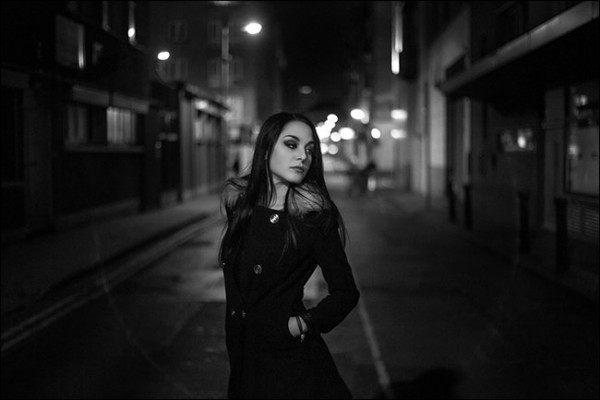
سرعت شاتر به جز در هنگام ضبط چیزهای متحرک باید بین یک صدم ثانیه تا یک هشت هزارم ثانیه باشد. اما چیزی که در ظاهر تصاویر شما خیلی تاثیرگذار است، دیافراگم می‌باشد. تفاوت اصلی بین عمق کم پرتره و عمق زیاد یک منظره در فوکوس آن است. پس چرا باید به چیزهای بی‌اهمیت توجه کنیم؟

دوربین را بر روی A یا Av قرار دهید، دیافراگمی که می‌خواهید را انتخاب کنید، و عکاسی را آغاز نمایید. در این حالت، اگرچه به طور مستقیم سرعت شاتر را تعیین نمی‌کنید، اما با تنظیم جبران نوردهی آن را هم کنترل می‌کنید.

عکاسی حرفه ای

هنگامی که یک عکس می‌گیرید، دوربین بهترین مقدار نوردهی را برای تصویر شما حدس می‌زند. در حالت اولویت دیافراگم، دوربین سرعت شاتری که به نظر مناسب است را انتخاب می‌کند (و ۹۰ درصد اوقات واقعاً به حد مناسب نزدیک است). اگر می‌خواهید سرعت شاتر کمی بالاتر باشد، مقدار جبران نوردهی را کمتر کنید. با این کار تصویر شما اندکی تاریک‌تر می‌شود. اگر دوربین نوردهی را خیلی کم در نظر گرفته است، آن را مقداری بیشتر کنید تا در کنار سرعت شاتر کندتر، تصویری روشن‌تری داشته باشید.

در حالت اولویت دیافراگم، نه تنها دیافراگم، بلکه ISO را هم کنترل می‌کنید. در حالت کلی، باید با کمترین میزان ISO تصویربرداری کنید، اما اگر می‌خواهید بدون تغییر دیافراگم سرعت شاتر بیشتری داشته باشید، می‌توانید آن را مقداری افزایش دهید.

عکاسان حرفه‌ای از حالت اولویت دیافراگم استفاده می‌کنند چون بدون احتمال خراب‌کاری و دردسر، تقریباً به همه‌ی امکانات حالت دستی دسترسی دارند. اگر در حالت دستی سرعت شاتر اشتباهی را انتخاب کنید، تصاویرتان غیرقابل استفاده خواهد شد.

چه زمانی از حالت کاملاً دستی استفاده کنیم؟

اگرچه استفاده از حالت دستی معمولاً ضروری نیست، ولی کاربردهای فراوانی دارد. به طور کلی باید از این حالت استفاده کنید اگر:

  • بین تصاویر مختلف سازگاری می‌خواهید. دلیل اصلی استفاده از حالت دستی سازگاری است. اگر می‌خواهید از شرایطی عکس بگیرید که زیاد تغییر نمی‌کند -مثلاً یک کنسرت در فضای سرپوشیده- و می‌خواهید کار پس پردازش (Post Processing) خود را تا حد ممکن ساده کنید، باید از حالت دستی استفاده کنید.
  • همه‌ی تنظیمات اهمیت داشته باشد. در بعضی از تصاویر همه‌ی تنظیمات مهم است. اگر در شرایط پرنور یا موقعیت‌های متحرک تصویربرداری می‌کنید، بهتر است همه چیز را خودتان در دست بگیرید.
  • از سه پایه استفاده می‌کنید. اگر زحمت نصب سه پایه و تنظیم شرایط عکاسی را به جان خریده‌اید، شاید بهتر باشد تا چند ثانیه هم برای تنظیمات دوربین وقت بگذارید.

چرا از حالت اولویت سرعت شاتر استفاده نکنیم؟

این حالت مشابه حالت اولویت دیافراگم است، با این تفاوت که در آن، دیافراگم توسط خود دوربین تنظیم می‌شود و شما باید سرعت شاتر و ISO را مشخص کنید. این حالت در اکثر موقعیت‌ها خیلی مفید نیست. تفاوت چندانی بین سرعت زیاد و کم شاتر وجود ندارد، بنابراین معمولاً حالت اولویت شاتر نسبت به این حالت برتری دارد.

مقدار دیافراگم، سرعت شاتر و ISO باید چقدر باشد؟

دیافراگم

اهمیت کنترل دیافراگم از بقیه‌ی چیزها بیشتر است. شکل کلی بخش اعظمی از تصاویر شما توسط این ویژگی مشخص می‌شود. در انتخاب مقدار دیافراگم آزادی عمل زیادی وجود دارد تا هر کس با توجه به نیاز خود بتواند آن را تنظیم کند.

اگر پس‌زمینه‌ی محو یا سرعت شاتر بیشتری می‌خواهید، هر چه دیافراگم وسیع‌تر باشد بهتر است. مقدار ایده‌آل آن بین f/1.8 و f/5.6 است (البته اگر لنز شما از این مقدارها پشتیبانی کند). به این صورت ضمن محو شدن پس‌زمینه، بالاترین سرعت شاتر را خواهید داشت.

عکاسی حرفه ای

اگر تصویری می‌خواهید که بدون از دست دادن سرعت شاتر، بر همه‌ی نقاط قاب فوکوس داشته باشد، بهتر است دیافراگم را بین f/8 و f/16 انتخاب کنید. در این محدوده هر چه دیافراگم وسیع‌تر باشد عمق تصویر کمتر شده اما سرعت شاتر افزایش می‌یابد، ولی هر چه دیافراگم باریک‌تر باشد، عمق تصویر بیشتر شده و سرعت شاتر هم کاهش می‌یابد.

اجزای دوربین برای عکاسی حرفه ای

اگر به دنبال سرعت شاتر خیلی کم هستید یا می‌خواهید مطلقاً همه چیز فوکوس داشته باشد، باید از یک دیافراگم باریکتر از f/16 استفاده کنید. تنها چیزی که باید مراقبش باشید این است که اکثر لنزها در حداکثر دیافراگم در بهترین حالت خود قرار نمی‌گیرند، پس با گذشتن از f/22 ممکن است شاهد افکت‌های عجیب و غریبی باشید.

سرعت شاتر

سرعت شاتر معمولاً به اندازه‌ی دیافراگم حیاتی نیست، اما باز هم نقش مهمی در خروجی تصویر شما دارند.

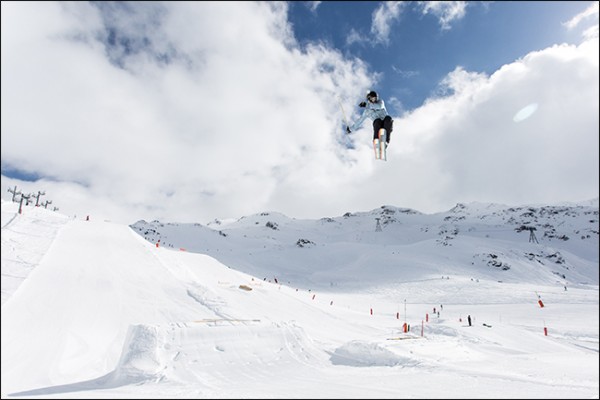
هر سرعت شاتری که سریع‌تر از یک هزارم ثانیه باشد، باعث فریز شدن حرکت می‌شود. اگر می‌خواهید از حرکات ورزشی، مثلاً ضربه‌ی شوت یک فوتبالیست یا پرش یک اسکی باز عکس بگیرید، سرعت شاتر باید در حد هزارم ثانیه باشد.
اجزای دوربین برای عکاسی حرفه ای


فریز شدن حرکت در بازه‌ی مقداری یک صدم و یک هزارم ثانیه یکسان نیست. اگر با سرعت شاتر یک پانصدم ثانیه از چیز متحرکی با سرعت ۹۵ کیلومتر در ساعت عکس بگیرید، آن چیز در حین عکس گرفتن، پنج سانتی متر حرکت می‌کند، که همین مقدار برای محو شدن حرکت کافی است. در عوض این بازه برای تصویربرداری دستی از چیزهای متحرک اما کند (مثل انسان‌ها یا حیوانات خانگی) مناسب است. اکثر پرتره‌هایی که من می‌گیرم در این رنج قرار دارند.

اجزای دوربین برای عکاسی حرفه ای

بازه‌ی یک صدم تا یک دهم ثانیه، به نوعی منقطه‌ی مرگ است. این حالت برای دوربین‌های دستی خوب است، اما خروجی کار چندان واضح نخواهد شد. حرکت‌های کند محو شده، ولی به اندازه‌ی کافی خوب نیستند. اگرچه این حالت به طور کلی توصیه نمی‌شود، اما از آن می‌توانید برای تصویربرداری از مناظر یا در شب استفاده کنید.

اجزای دوربین برای عکاسی حرفه ای

برای استفاده از بازه‌ی یک دهم ثانیه یا ۳۰ ثانیه به سه پایه نیاز دارید. در این حالت نمی‌توانید بدون هیچ مشکل جدی دوربین را بر روی دست نگه دارید. این نقطه همان جایی است که شما را وارد منطقه‌ی تصویربرداری پرنور و محو شدن تعمدی حرکت می‌کند. البته می‌توانید تصاویر خوبی در شب بگیرید. تصاویر آب و ابرها با توجه به این که هر بخش آن وارد بخش دیگر می‌شود زیبا به نظر می‌رسند. اکثر تصاویر خیره کننده با این سرعت‌های کم شاتر گرفته می‌شوند.

اگر سرعت شاتر کندتر از ۳۰ ثانیه باشد، تصویربرداری شما فوق العاده پرنور می‌شود، و حرکت چیزها در تصویر شما اصلاً مشخص نخواهد شد. می‌توانید از یک صحنه‌ی خیابان عکس بگیرید در حالی که از هر شخص فقط هاله‌ای از چند رنگ باقی خواهد ماند.

ISO

ISO به نوعی عجیب و غریب است چون اکثر اوقات خیلی کم اهمیت دارد، مگر این که باعث خراب شدن تصاویرتان شود. همان طور که بالاتر گفتیم، بهتر است از کمترین حد ISO استفاده کنید.

در یک دوربین DSLR مدرن، تصاویری که با ایزوی بین ۱۰۰ تا ۴۰۰ گرفته می‌شوند تقریباً غیرقابل تشخیص هستند. در این حالت با اغماض می‌توان گفت که هیچ نویزی در تصاویر وجود نخواهد داشت. اگرچه ۱۰۰ بهتر است و هر چیزی در این رنج منجر به تصاویر فوق العاده می‌شود.

اجزای دوربین برای عکاسی حرفه ای

تصاویر در رنج ۴۰۰ تا ۱۶۰۰ هنوز هم خوب هستند، ولی مقداری نویز دیده می‌شود. دوربین‌های جدید (و مدل بالا) تا حد ۱۶۰۰ تصاویر را به شکل قابل قبولی تمیز ثبت می‌کنند، اما این تصاویر باز هم به خوبی ایزوهای پایین‌تر نیست.

اجزای دوربین برای عکاسی حرفه ای

تصاویر گرفته شده در بازه‌ی ۱۶۰۰ تا ۳۲۰۰ هنوز هم از نظر فنی قابل استفاده هستند، اما نویز در آن‌ها کاملاً مشهود است. این مقدار باعث نابودی تصویر نمی‌شود، ولی اگر مجبور به استفاده از این مقدار نیستید، بهتر است از آن استفاده نکنید. تصویر زیر کلوزآپی از یک چهره است که توسط دوربین ۵DIII با ایزوی ۶۴۰۰ به ثبت رسیده است.

اجزای دوربین برای عکاسی حرفه ای


مقدارهای بالاتر از این اصلاً توصیه نمی‌گردد، چون باعث می‌شود تا تصویر خیلی نویزی شده و جزئیات در آن مخدوش گردد.

برای شروع، دانستن همین چیزها کافی است. همان طور که دیدید کنترل دستی دوربین به طرز شگفت انگیزی ساده بود. اگر بدانید که دیافراگم، سرعت شاتر و ISO چه چیزهایی هستند و چطور باید آن‌ها را در حالت اولویت دیافراگم کنترل کنید، می‌بینید که تجربه‌ی عکاسی با تنظیمات که خودتان آن‌ها را تعیین کرده‌اید چقدر لذت‌بخش‌تر است.

منبع: howtogeek