بهترین نرم افزارهای ضبط صفحه نمایش ویندوز ؛ چگونه از صفحه نمایش فیلم بگیریم؟

مطلب بهترین نرم افزارهای ضبط صفحه نمایش ویندوز ؛ چگونه از صفحه نمایش فیلم بگیریم؟ برای اولین بار در وب سایت تکراتو - اخبار روز تکنولوژی نوشته شده است. - تکراتو - اخبار روز تکنولوژی - - https://techrato.com/

به نرم‌افزاری برای ضبط دسکتاپ نیاز دارید؟ پس بهتر است به لیست بهترین نرم افزارهای ضبط صفحه نمایش ویندوز نگاهی بیندازید. این مقاله، کاربردی‌ترین و کاربرپسندترین گزینه‌های موجود برای ضبط نمایشگر را به شما ارائه می‌کند. انتخاب بهترین نرم افزارهای ضبط صفحه نمایش ویندوز اهمیت زیادی دارد و به نوع نیاز شما وابسته است. هرکدام...

مطلب بهترین نرم افزارهای ضبط صفحه نمایش ویندوز ؛ چگونه از صفحه نمایش فیلم بگیریم؟ برای اولین بار در وب سایت تکراتو - اخبار روز تکنولوژی نوشته شده است. - تکراتو - اخبار روز تکنولوژی - - https://techrato.com/

آموزش زدن نیم فاصله در ویندوز

احتمالا تاکنون بارها اصطلاح “نیم فاصله” را شنیده‌اید. نیم فاصله تحت عناوین متفاوتی نظیر فاصله مجازی، فاصله صفر یا فاصله جامد نیز شناخته می‌شود. در واقع نیم فاصله نمادی در استاندارد کدگذاری Unicode است که با کد U+200C شناخته می‌شود و هنگام تایپ متون کامپیوتری با زبان فارسی به کرات مورد استفاده قرار می‌گیرد. در متون فارسی، برخی حروف مجاور به یکدیگر متصل نمی‌شوند؛ با این‌حال بین آن‌ها نیز فاصله مرئی وجود ندارد. به‌عنوان مثال واژه‌هایی نظیر “کتاب ها” و “خانه ها” صرفا 1 کلمه بوده و از جنبه اصول نگارشی بایستی به‌صورت “کتاب‌ها” و “خانه‌ها” نوشته شوند. به‌طور معمول برای تایپ نیم فاصله در ویندوز بایستی از کلیدهای ترکیبی Ctrl+Shift+2 استفاده کرد. فشردن همزمان این 3 دکمه کاری بسیار دشوار است. با این‌حال برای تایپ نیم فاصله در ویندوز، راهکارهای دیگری نیز وجود دارد که در ادامه به معرفی و آموزش 3 مورد از آن‌ها می‌پردازیم:

  • تنظیم نیم فاصله در نرم‌افزار Word

برای تایپ نیم فاصله در برنامه ورد پس از اعمال تنظیماتی می‌توان از کلیدهای ترکیبی Space+Ctrl استفاده کرد. بدین منظور کافیست:

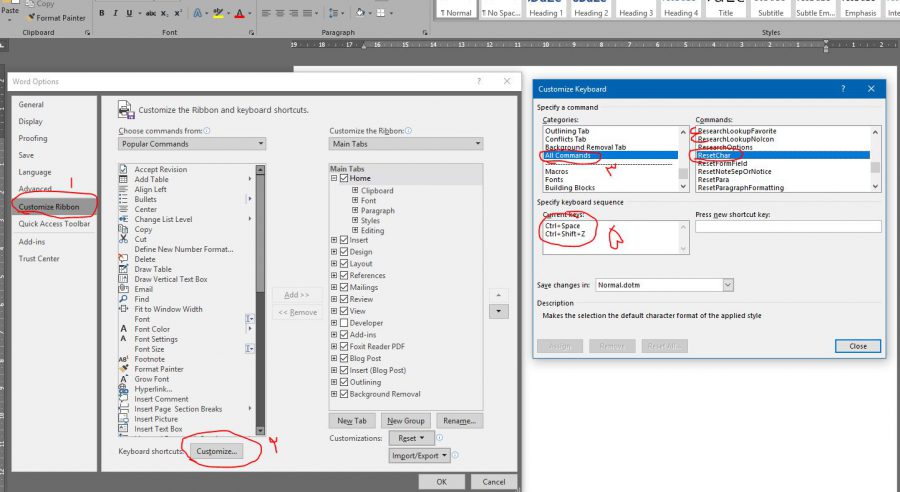
1. برنامه ورد را باز کرده و به مسیر options > customize Ribbon > customize > categories > all commands > ResetChar مراجعه نمایید.

2. کلیه کلیدهای ترکیبی تعریف شده در پنجره Current Keys را انتخاب کرده و سپس بر روی دکمه Remove کلیک کنید. سپس پنجره را ببندید.

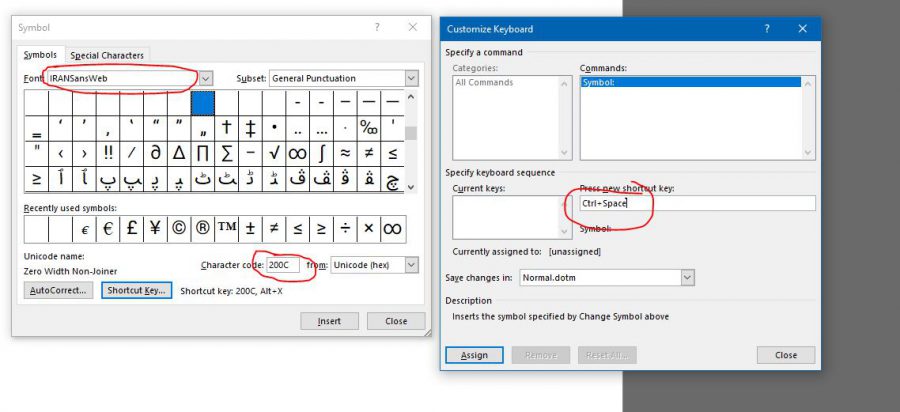
3. از طریق نوار ابزار برنامه به مسیر Insert > Symbols مراجعه نموده و روی گزینه more Symbols کلیک کنید. سپس با کلیک روی منوی کشویی Font، فونت فارسی مورد استفاده جهت تایپ را انتخاب کنید.

4. جهت یافتن نیم فاصله، عبارت 200C را در فیلد Character code تایپ نمایید.

5. اکنون بر روی دکمه shortcut key کلیک کرده و در فیلد تعبیه شده تحت‌عنوان “press new shortcut key” کلیدهای Ctrl+Space را فشار دهید. سپس جهت اعمال تنظیمات بر روی دکمه Assign کلیک نمایید.

6. اکنون با مراجعه به پنجره Symbols و تب Special Characters از عدم تخصیص کلیدهای ترکیبی Ctrl+Space به سایر کاراکترها اطمینان حاصل نموده و در صورت تخصیص این میان‌بر آن‌را حذف کنید. اکنون با فشردن کلیدهای ترکیبی فوق در فونت موردنظر، نیم فاصله درج خواهد شد.

  • استفاده از صفحه‌کلید استاندارد فارسی

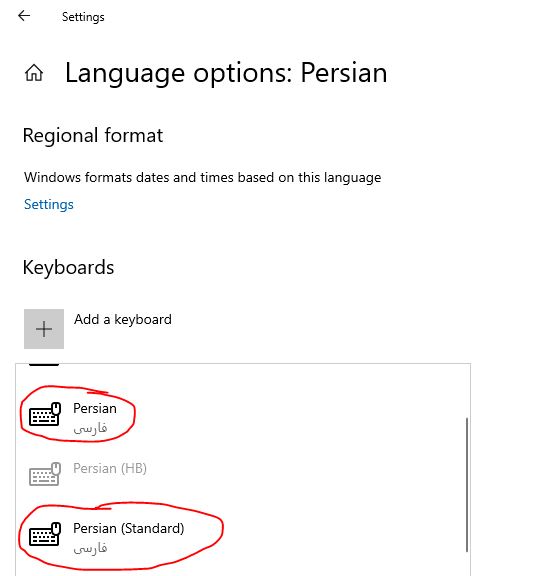
کارآیی روش فوق صرفا محدود به برنامه ورد بوده و این راهکار هنگام تایپ نیم فاصله در مرورگر وب یا سایر نرم‌افزارها کارآمد نیست. سیستم‌عامل‌های ویندوز 8 و 10 مجهز به 2 قالب Persian و Persian standard برای زبان فارسی هستند که در مدل استاندارد، 3 کلید ترکیبی شامل Ctrl+Shift+2 ،Shift+B و Shift+Space جهت تایپ نیم فاصله تعریف شده است. اکنون بایستی با مراجعه به بخش تنظیمات زبان در Control Panel، کیبورد استاندارد را به‌عنوان قالب پیش‌فرض تعیین نموده و قالب قدیمی را حذف نمایید.

چنان‌چه کاربر ویندوز 7 یا ورژن‌های قدیمی‌تر از آن هستید؛ در این‌صورت می‌توانید برنامه Standard Persian Keyboard را دانلود نموده و بر روی ویندوز نصب کنید.

  • اصلاح قالب صفحه‌کلید یا تخصیص یک دکمه بلااستفاده به نیم فاصله

بدین منظور ابتدا برنامه Microsoft Keyboard Layout Creator را دانلود نموده و آن‌را بر روی ویندوز خود نصب کنید. سپس با کلیک روی تب File، گزینه Load existing keyboard را انتخاب نمایید. در پنجره باز شده، صفحه‌کلید موردنظر (Persian standard) جهت ویرایش را انتخاب کرده و سپس روی دکمه OK کلیک کنید.

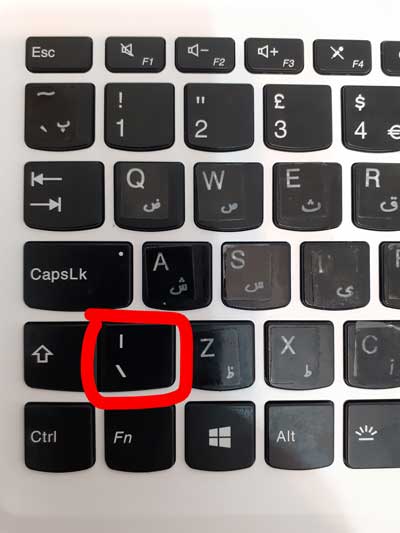
بدین‌ترتیب تصویر کیبورد مقابل دیدگان شما نمایان می‌شود. برای یافتن نیم فاصله، کد U+200C را وارد نموده و سپس یکی از دکمه‌های بلااستفاده صفحه‌کلید (مثلا مطابق شکل فوق) را به نیم فاصله اختصاص دهید. نهایتا با مراجعه به تب Project و انتخاب گزینه Build DLL از صفحه‌کلید سفارشی خود خروجی قابل نصب تهیه نمایید. اکنون فایل خروجی بر روی کلیه ورژن‌های ویندوز قابل استفاده خواهد بود.

نوشته آموزش زدن نیم فاصله در ویندوز اولین بار در اخبار تکنولوژی و فناوری پدیدار شد.

آموزش زدن نیم فاصله در ویندوز

احتمالا تاکنون بارها اصطلاح “نیم فاصله” را شنیده‌اید. نیم فاصله تحت عناوین متفاوتی نظیر فاصله مجازی، فاصله صفر یا فاصله جامد نیز شناخته می‌شود. در واقع نیم فاصله نمادی در استاندارد کدگذاری Unicode است که با کد U+200C شناخته می‌شود و هنگام تایپ متون کامپیوتری با زبان فارسی به کرات مورد استفاده قرار می‌گیرد. در متون فارسی، برخی حروف مجاور به یکدیگر متصل نمی‌شوند؛ با این‌حال بین آن‌ها نیز فاصله مرئی وجود ندارد. به‌عنوان مثال واژه‌هایی نظیر “کتاب ها” و “خانه ها” صرفا 1 کلمه بوده و از جنبه اصول نگارشی بایستی به‌صورت “کتاب‌ها” و “خانه‌ها” نوشته شوند. به‌طور معمول برای تایپ نیم فاصله در ویندوز بایستی از کلیدهای ترکیبی Ctrl+Shift+2 استفاده کرد. فشردن همزمان این 3 دکمه کاری بسیار دشوار است. با این‌حال برای تایپ نیم فاصله در ویندوز، راهکارهای دیگری نیز وجود دارد که در ادامه به معرفی و آموزش 3 مورد از آن‌ها می‌پردازیم:

  • تنظیم نیم فاصله در نرم‌افزار Word

برای تایپ نیم فاصله در برنامه ورد پس از اعمال تنظیماتی می‌توان از کلیدهای ترکیبی Space+Ctrl استفاده کرد. بدین منظور کافیست:

1. برنامه ورد را باز کرده و به مسیر options > customize Ribbon > customize > categories > all commands > ResetChar مراجعه نمایید.

2. کلیه کلیدهای ترکیبی تعریف شده در پنجره Current Keys را انتخاب کرده و سپس بر روی دکمه Remove کلیک کنید. سپس پنجره را ببندید.

3. از طریق نوار ابزار برنامه به مسیر Insert > Symbols مراجعه نموده و روی گزینه more Symbols کلیک کنید. سپس با کلیک روی منوی کشویی Font، فونت فارسی مورد استفاده جهت تایپ را انتخاب کنید.

4. جهت یافتن نیم فاصله، عبارت 200C را در فیلد Character code تایپ نمایید.

5. اکنون بر روی دکمه shortcut key کلیک کرده و در فیلد تعبیه شده تحت‌عنوان “press new shortcut key” کلیدهای Ctrl+Space را فشار دهید. سپس جهت اعمال تنظیمات بر روی دکمه Assign کلیک نمایید.

6. اکنون با مراجعه به پنجره Symbols و تب Special Characters از عدم تخصیص کلیدهای ترکیبی Ctrl+Space به سایر کاراکترها اطمینان حاصل نموده و در صورت تخصیص این میان‌بر آن‌را حذف کنید. اکنون با فشردن کلیدهای ترکیبی فوق در فونت موردنظر، نیم فاصله درج خواهد شد.

  • استفاده از صفحه‌کلید استاندارد فارسی

کارآیی روش فوق صرفا محدود به برنامه ورد بوده و این راهکار هنگام تایپ نیم فاصله در مرورگر وب یا سایر نرم‌افزارها کارآمد نیست. سیستم‌عامل‌های ویندوز 8 و 10 مجهز به 2 قالب Persian و Persian standard برای زبان فارسی هستند که در مدل استاندارد، 3 کلید ترکیبی شامل Ctrl+Shift+2 ،Shift+B و Shift+Space جهت تایپ نیم فاصله تعریف شده است. اکنون بایستی با مراجعه به بخش تنظیمات زبان در Control Panel، کیبورد استاندارد را به‌عنوان قالب پیش‌فرض تعیین نموده و قالب قدیمی را حذف نمایید.

چنان‌چه کاربر ویندوز 7 یا ورژن‌های قدیمی‌تر از آن هستید؛ در این‌صورت می‌توانید برنامه Standard Persian Keyboard را دانلود نموده و بر روی ویندوز نصب کنید.

  • اصلاح قالب صفحه‌کلید یا تخصیص یک دکمه بلااستفاده به نیم فاصله

بدین منظور ابتدا برنامه Microsoft Keyboard Layout Creator را دانلود نموده و آن‌را بر روی ویندوز خود نصب کنید. سپس با کلیک روی تب File، گزینه Load existing keyboard را انتخاب نمایید. در پنجره باز شده، صفحه‌کلید موردنظر (Persian standard) جهت ویرایش را انتخاب کرده و سپس روی دکمه OK کلیک کنید.

بدین‌ترتیب تصویر کیبورد مقابل دیدگان شما نمایان می‌شود. برای یافتن نیم فاصله، کد U+200C را وارد نموده و سپس یکی از دکمه‌های بلااستفاده صفحه‌کلید (مثلا مطابق شکل فوق) را به نیم فاصله اختصاص دهید. نهایتا با مراجعه به تب Project و انتخاب گزینه Build DLL از صفحه‌کلید سفارشی خود خروجی قابل نصب تهیه نمایید. اکنون فایل خروجی بر روی کلیه ورژن‌های ویندوز قابل استفاده خواهد بود.

نوشته آموزش زدن نیم فاصله در ویندوز اولین بار در اخبار تکنولوژی و فناوری پدیدار شد.

با روش‌های اجرای ویرایشگر رجیستری ویندوز ۱۰ آشنا شوید

اجرای ویرایشگر رجیستری ویندوز

با اجرای ویرایشگر رجیستری ویندوز 10 می‌توانید تنظیمات و پیکربندی سیستم‌عامل ویندوز و همچنین بسیاری از اپلیکیشن‌های شخص ثالث دیگر را تغییر دهید. برخی از تنظیمات اپلیکیشن‌ها و خود سیستم‌عامل ویندوز تنها از این طریق قابل تغییر هستند. در ادامه با آی‌تی‌رسان همراه باشید تا با ویرایشگر رجیستری و همچنین شیوه اجرای آن در ویندوز 10 آشنا شویم.

ویرایشگر رجیستری چیست؟

رجیستری ویندوز یک پایگاه اطلاعاتی سلسله مراتبی است که تمامی پیکربندی‌ و تنظیمات مورداستفاده ویندوز را در خود جای می‌دهد. ویرایشگر رجیستری (Registry Editor) اپلیکیشنی است که با استفاده از آن می‌توانید به مشاهده، ویرایش و حتی ایجاد مقادیر متفاوتی در پایگاه اطلاعاتی رجیستری بپردازید. به‌عنوان‌مثال، اگر می‌خواهید صفحه قفل ویندوز 10 نسخه Home را غیرفعال کنید، باید به رجیستری ویندوز  خود رفته و سپس تغییرات موردنظر خود را اعمال کنید.

تا زمانی که اطلاعات کافی را در اختیار ندارید، نباید تنظیمات رجیستری ویندوز را نیز تغییر دهید، زیرا ممکن است به سازوکارهای سیستم‌عامل خود آسیب برسانید. به‌هرحال، اگر اطلاعات خود را از منبعی معتبر به دست آورده و اکنون قصد اعمال تغییرات را دارید، پس زمان آن فرارسیده که به اجرای ویرایشگر رجیستری بپردازید.

هشدار: ویرایشگر رجیستری ابزاری قدرتمند بوده و استفاده نادرست از آن می‌تواند موجب عدم پایداری و یا حتی خرابی سیستم‌عامل شما شود. اگر پیش‌تر از رجیستری استفاده نکرده‌اید، پیشنهاد می‌کنیم که اطلاعاتی را در رابطه با آن گردآوری کرده و همچنین از رجیستری و اطلاعات رایانه خود نیز یک پشتیبان تهیه کنید.

همچنین پیشنهاد می‌کنیم که پیش از ویرایش رجیستری ویندوز خود، به ایجاد یک نقطه بازگردانی (System Restore point) بپردازید. بدین ترتیب اگر مشکلی برایتان پیش آمد، می‌توانید سیستم‌عامل رایانه خود را به عقب بازگردانید.

اجرای ویرایشگر رجیستری ویندوز از طریق Run Box

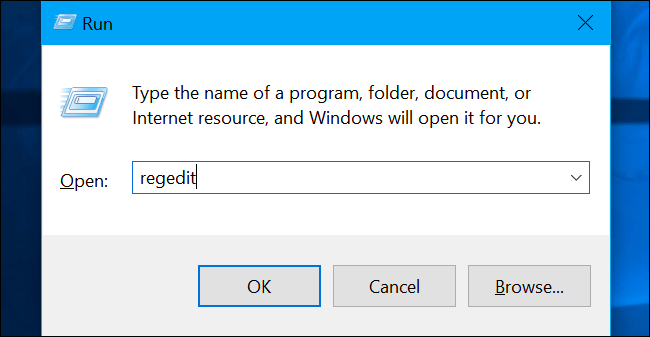
با استفاده از کلیدهای Windows+R کادر Run را اجرا کرده، عبارت «regedit» را تایپ و سپس کلید «Enter» را فشار دهید.

اجرای ویرایشگر رجیستری ویندوز

پیغامی از جانب UAC (کنترل حساب کاربری) ویندوز ظاهر شده و از شما می‌پرسد که آیا خواهان دسترسی‌ به امتیازات مدیریتی ویرایشگر رجیستری هستید یا خیر؟ بر روی گزینه «Yes» کلیک کنید تا ویرایشگر رجیستری باز شود.

اجرای ویرایشگر رجیستری ویندوز

اجرای ویرایشگر رجیستری ویندوز با استفاده از Command Prompt یا PowerShell

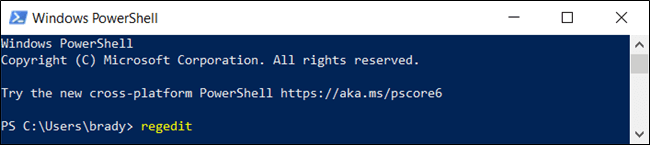
همچنین می‌توانید با استفاده از Command Prompt یا PowerShell به اجرای ویرایشگر رجیستری ویندوز بپردازید. این دستور در هر دو اپلیکیشن یکسان است. ما در اینجا از PowerShell استفاده می‌کنیم.

اپلیکیشن PowerShell را باز کرده، عبارت «regedit» را تایپ و سپس کلید «Enter» را فشار دهید.

اجرای ویرایشگر رجیستری ویندوز

هنگامی‌که هشدار UAC ظاهر شد، بر روی گزینه «Yes» کلیک کنید تا ویرایشگر رجیستری ویندوز شما اجرا شود.

اجرا از طریق فایل اکسپلورر

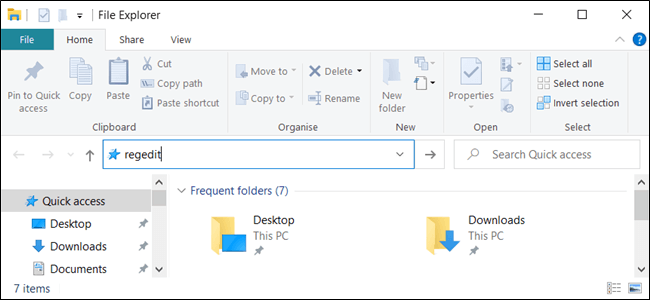
اگر مایل باشید، می‌توانید از طریق نوار آدرس فایل اکسپلورر به اجرای ویرایشگر رجیستری ویندوز بپردازید. جهت انجام این کار، فایل اکسپلورر را باز کرده، عبارت «regedit» را در نوار آدرس تایپ و سپس کلید «Enter» را فشار دهید.

اجرای ویرایشگر رجیستری ویندوز

در صفحه UAC ظاهرشده، بر روی گزینه «Yes» کلیک کنید تا ویرایشگر اجرا شود.

جست‌و‌جو و اجرا از طریق کادر جست‌و‌جوی منوی استارت

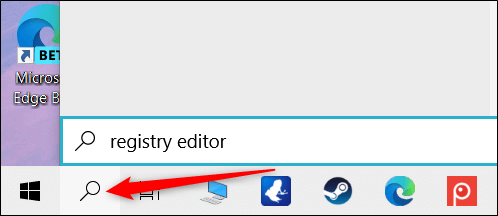
می‌توانید با کلیک بر روی منوی استارت و یا آیکون جست‌و‌جو و سپس تایپ عبارت «Registry Editor»، ویرایشگر رجیستری ویندوز 10 را اجرا کنید.

اجرای ویرایشگر رجیستری ویندوز

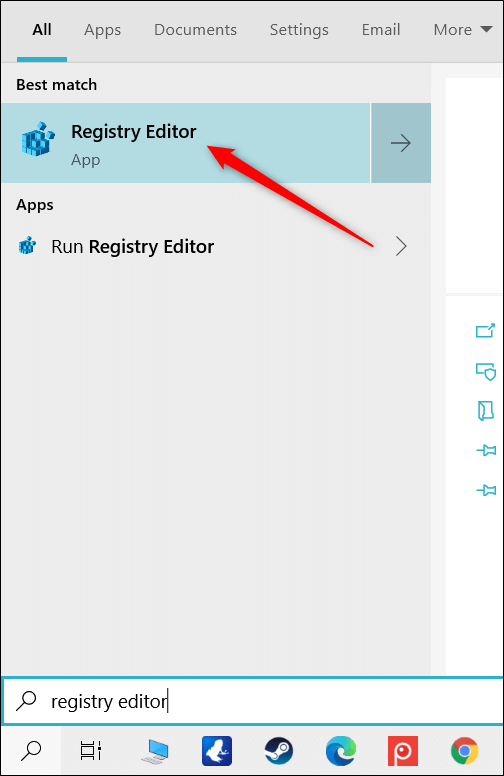
در نتایج جست‌و‌جو بر روی اپلیکیشن «Registry Editor» کلیک کرده و در کادر UAC بر روی گزینه «Yes» کلیک کنید تا بدین شیوه بتوانید ویرایشگر رجیستری را اجرا کنید.

اجرای ویرایشگر رجیستری ویندوز

اجرای ویرایشگر رجیستری ویندوز با استفاده از یک فایل میانبر

اگر قصد دارید تا از طریق یک میانبر به اجرای ویرایشگر رجیستری ویندوز بپردازید، می‌توانید بر روی صفحه دسکتاپ خود یک میانبر را برای این اپلیکیشن ایجاد کنید.

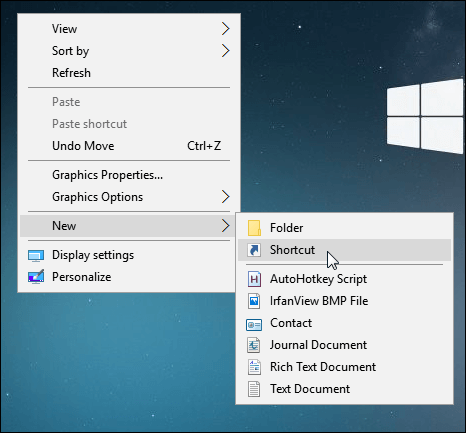
جهت انجام این کار، بر روی فضای خالی دسکتاپ خود کلیک-راست کرده و سپس از زبانه «New»، گزینه «Shortcut» را انتخاب کنید.

اجرای ویرایشگر رجیستری ویندوز

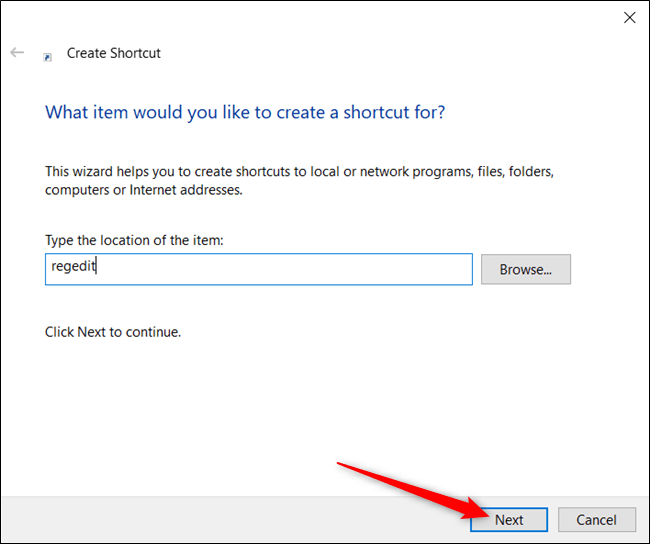
در کادر متنی پنجره ظاهرشده، عبارت «regedit» را تایپ کرده و سپس بر روی گزینه «Next» کلیک کنید.

اجرای ویرایشگر رجیستری ویندوز

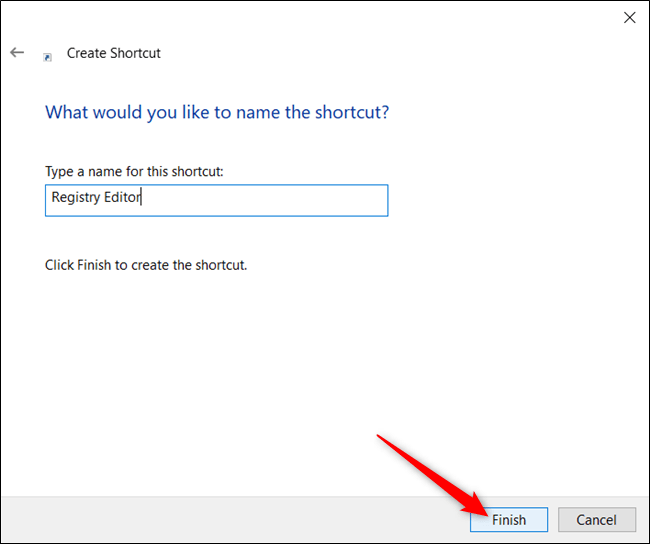
نامی را برای میانبر خود انتخاب کرده و سپس جهت اتمام کار، بر روی گزینه «Finish» کلیک کنید.

اجرای ویرایشگر رجیستری ویندوز

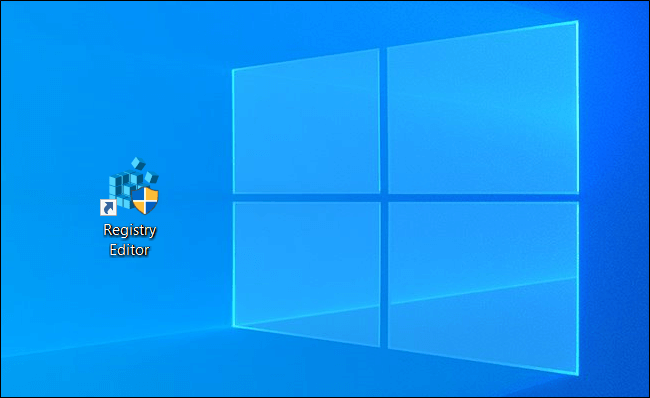
حال می‌بینید که میانبر ویرایشگر رجیستری ویندوز بر روی دسکتاپ ویندوز شما ایجاد شده است. آن را اجرا کرده و سپس در کادر UAC ظاهرشده نیز بر روی گزینه «Yes» کلیک کنید تا صفحه ویرایشگر رجیستری در مقابل شما ظاهر شود.

اجرای ویرایشگر رجیستری ویندوز

نوشته با روش‌های اجرای ویرایشگر رجیستری ویندوز 10 آشنا شوید اولین بار در اخبار تکنولوژی و فناوری پدیدار شد.

راه‌کاری ساده جهت ایجاد پوشه مخفی در ویندوز ۱۰

ایجاد پوشه مخفی

آیا تا به حال قصد داشته‌اید که فایلی را در مقابل چشمان کاربری دیگر پنهان کنید؟ در این مقاله قصد داریم تا شیوه ایجاد پوشه مخفی در ویندوز 10 را به شما آموزش دهیم. هرچند که راه‌هایی بهتر و امن‌تری نیز جهت انجام این کار وجود دارند، اما در هر صورت راه‌کارهای سریع همیشه جذاب‌تر هستند. در این روش شما یک پوشه را ایجاد می‌کنید که نام و آیکون‌ آن مخفی هستند، پس در ادامه با آی‌تی‌رسان همراه باشید.

مخفی کردن نام یک پوشه

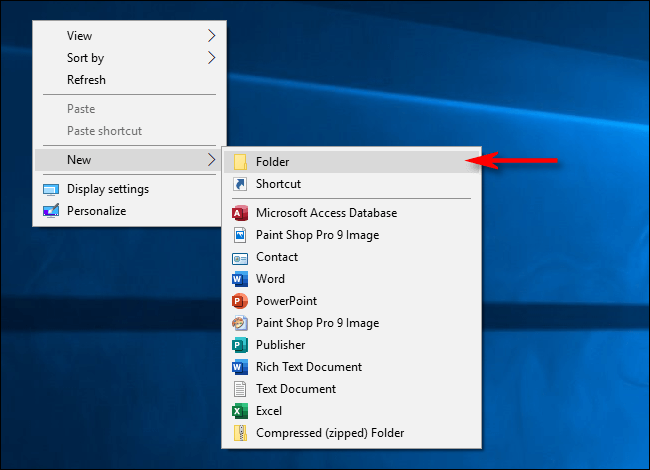
جهت شروع باید بر روی فضای خالی دسکتاپ خود کلیک-راست کرده و از زبانه «New»، گزینه «Folder» را انتخاب کنید.

ایجاد پوشه مخفی

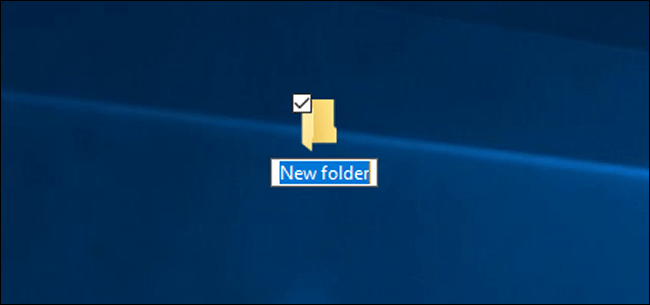
می‌بینید که پوشه‌ای جدید بر روی دسکتاپ شما ایجاد شده و نام آن نیز «New Folder» است. در اینجا نام آن را باب میل خود تغییر دهید.

ایجاد پوشه مخفی

پس از اینکه نام پوشه خود را ویرایش کردید، کلید «Alt» را نگه داشته، عدد «255» را تایپ و سپس کلید «Enter» را فشار دهید. لازم به ذکر است که شما باید عدد بالا را از طریق شماره‌های سمت راست صفحه‌کلید خود تایپ کنید، زیرا استفاده از شماره‌های قسمت بالای صفحه‌کلید کارساز نخواهد بود.

شیوه کار این فرآیند در ایجاد یک پوشه مخفی بدین صورت است که شما کاراکترهای مخصوصی را تایپ می‌کنید که در صفحه‌کلید شما از کد کاراکتر ASCII بهره نمی‌برند. با این روش شما نامی را برای پوشه خود انتخاب می‌کنید که قابل مشاهده نیست و همچنین فضایی را نیز از لحاظ حروف اشغال نمی‌کند، بنابراین در اکسپلورر ویندوز نیز ظاهر نمی‌شود.

ایجاد پوشه مخفی

مخفی کردن آیکون یک پوشه

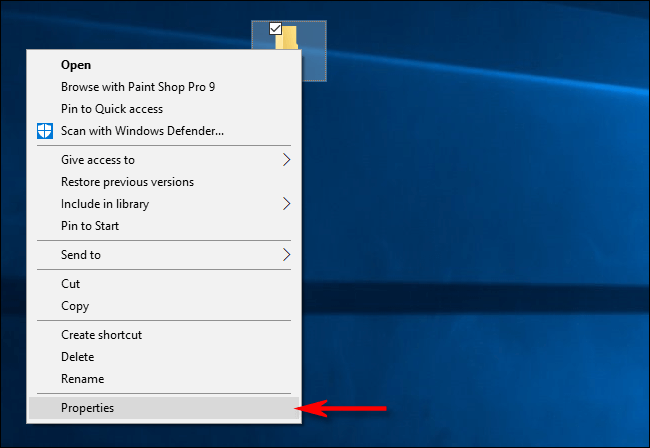
حال که نام پوشه خود را مخفی کردید، به سراغ مخفی کردن آیکون آن می‌رویم. بر روی پوشه خود کلیک-راست کرده و سپس گزینه «Properties» را انتخاب کنید.

ایجاد پوشه مخفی

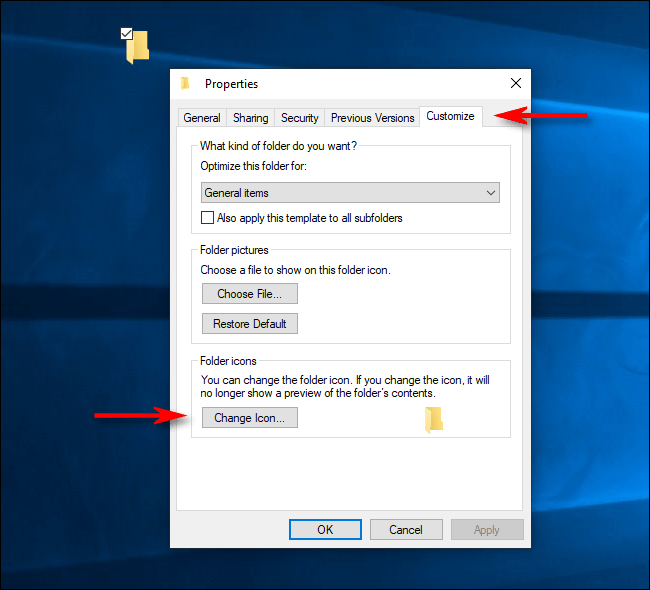
بر روی زبانه «Customize» کلیک کرده و سپس در بخش «Folder Icons» باید گزینه «Change Icon» را انتخاب کنید.

ایجاد پوشه مخفی

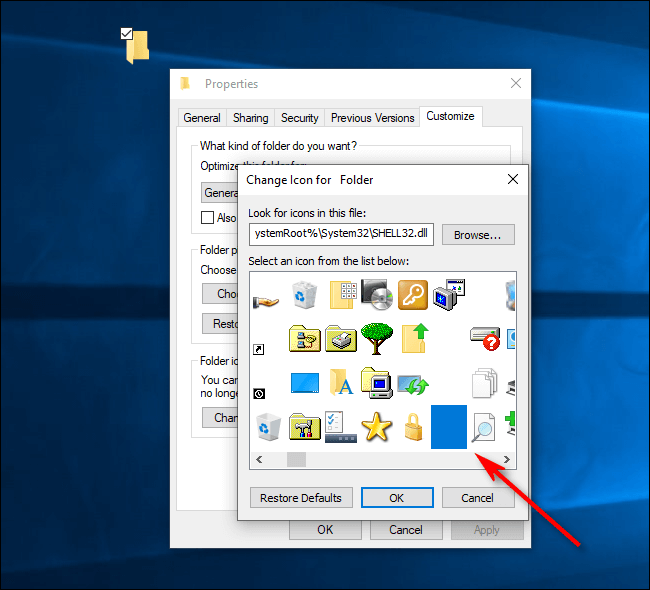
در پنجره «Change Icon for Folder» به سمت راست حرکت کرده، آیکون نامرئی را انتخاب و سپس بر روی «OK» کلیک کنید.

ایجاد پوشه مخفی

مجددا بر روی گزینه «OK» کلیک کنید تا بتوانید پنجره «Properties» را ببندید. حال می‌بینید که پوشه شما ناپدید شده است.

ایجاد پوشه مخفی

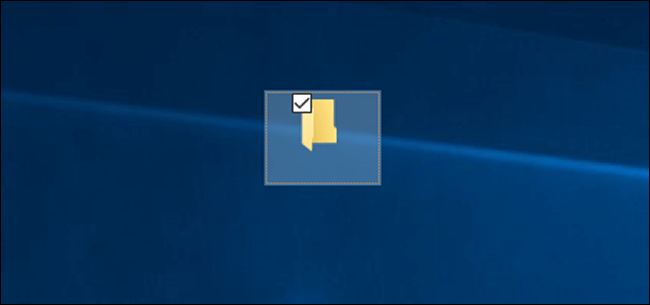
اگر قصد انتخاب بخش وسیعی از دسکتاپ خود را داشته باشید، آنگاه می‌توانید پوشه مخفی خود را نیز مشاهده کنید. در غیر این صورت پوشه موردنظر همچنان مخفی خواهد ماند. پوشه شما به همراه محتویات آن در فایل اکسپلورر مخفی می‌ماند (معمولا در اکسپلورر، پیش‌نمایشی از محتویات یک پوشه نشان داده می‌شود).

ایجاد چندین پوشه مخفی به‌صورت همزمان

اگر قصد دارید که چندین پوشه را به‌صورت همزمان بر روی دسکتاپ خود مخفی کنید، باید رویه بالا را تکرار کرده و همچنین جهت تایپ چندین کاراکتر مخفی، باید بیش از یک بار کلید «Alt» را فشار داده و عدد 255 را وارد کنید. دو پوشه نمی‌توانند یک نام یکسان داشته باشند، بنابراین در نام پوشه دومی باید دو کاراکتر فضای خالی (space) را وارد کنید.

در کل باید هر بار که پوشه جدیدی را ایجاد می‌کنید، بک عدد کاراکتر فضای خالی را نیز به نام پوشه موردنظر خود اضافه کنید.

ایجاد یک پوشه مخفی روشی نامطمئن است

مشخصا رویه بالا را نمی‌توان فرآیندی مطمئن جهت مخفی کردن فایل‌ها دانست. همگان می‌توانند با جست‌‌و‌جو کردن، محتوای پوشه موردنظر را پیدا کنند. همچنین گاهی اوقات امکان دارد که شخصی دیگری در هنگام کار با دسکتاپ، به‌صورت تصادفی پوشه موردنظر را پیدا کند.

اگر قصد مخفی کردن موقت و یا شوخی با کسی را دارید، شیوه بالا می‌تواند مفید واقع شود. اگر واقعا قصد افزایش امنیت فایل‌های خود را دارید، مشخصا باید آن را رمزنگاری کنید.

ترفند یادشده جهت ایجاد یک پوشه مخفی، یکی از قابلیت‌های رسمی ویندوز به شمار نمی‌آید، بنابراین احتمال خطا در آن وجود دارد. گاهی اوقات ممکن است که آیکون پوشه موردنظر به‌جای ناپدید شدن، به رنگ مشکی درآمده و یا اینکه آیکون آن کم‌رنگ‌تر شود. این قضیه ممکن است که به اندازه آیکون پوشه موردنظر مرتبط باشد. اگر آیکون شما ناپدید نشده است، کلید «Ctrl» را نگه داشته و سپس با استفاده از غلتک موس، اندازه آن را آن‌قدر تغییر دهید تا مخفی شود.

اگر هم مشکلی برایتان پیش آمد، می‌توانید به‌سادگی محتویات پوشه موردنظر را به یک پوشه دیگر منتقل کرده و سپس پوشه مخفی را حذف نمایید. همچنین می‌توانید پوشه مخفی را به حالت اولیه خود نیز بازگردانید.

چگونه یک پوشه مخفی را دوباره نمایان سازیم؟

جهت نمایان‌سازی یک پوشه مخفی، باید بر روی آن کلیک-راست کرده، «Properties» را انتخاب، به زبانه «Customize» رفته و سپس بر روی «Change Icon» کلیک کنید. این‌ بار باید به‌جای انتخاب آیکون مخفی، یک آیکون قابل‌مشاهده را برگزینید.

جهت نمایش نام پوشه مخفی نیز باید بر روی آن کلیک-راست کرده، نام آن را تغییر داده و سپس کلید «Enter» را فشار دهید.

نوشته راه‌کاری ساده جهت ایجاد پوشه مخفی در ویندوز 10 اولین بار در اخبار تکنولوژی و فناوری پدیدار شد.

پنج عملیات نهان مهم که توسط سیستم‌عامل رایانه شما انجام می‌شوند

سیستم‌عامل

از روزگار باستان، رقابت‌های حماسی جزئی از تاریخ انسان‌ها بوده‌اند. تمدن‌های نخستین جهت تسلط بر قلمروهایی وسیع، جنگ‌هایی را به راه‌ انداخته‌اند. در عصر اکتشاف، ملل مختلف انسان‌هایی را جهت اکتشاف و تسلط به نقاط دور دست به‌کار گرفته‌اند. جنگ سرد میان ایالات‌متحده آمریکا و اتحاد جماهیر شوروی باعث شد تا رقابتی فضایی میان این دو کشور شکل گرفته و فرود اولین انسان بر روی کره ماه نیز نتیجه این رقابت بود. پس‌ازاین نیز نبردی میان سیستم‌عامل‌ها صورت گرفته است. 

همه ما به اهمیت یک سیستم‌عامل (OS) واقف هستیم. برخی از کاربران تبدیل به وفاداران صادق یک سیستم‌عامل می‌شوند. برخی نیز پا را از این فراتر گذاشته و وارد قلمرو طرفداران می‌شوند.     

اکثر مردم با سیستم‌عامل‌های نام‌آشنای بازار آشنایی دارند. مایکروسافت ویندوز و Mac OS شرکت اپل دراین‌بین شهره خاص و عام هستند. نسخه‌های سیستم‌عامل لینوکس (Linux) کمتر شناخته‌ شده‌اند، اما این موضوع باعث نمی‌شود که طرفداران این سیستم‌عامل از لینوکس دفاع نکنند. در زمینه سیستم‌عامل‌های موبایلی نیز با اندروید گوگل، iOS شرکت اپل و ویندوز فون مایکروسافت روبه‌رو هستیم.

اما هنگامی‌که فرای مشخصات فکر کنیم، می‌بینیم که سیستم‌عامل‌ها نقاط مشترک فراوانی دارند. شاید هرکدام از آن‌ها به شیوه خاص خود عملیات مختلف را انجام دهند اما در نهایت هر سیستم‌عامل باید بتواند وظایف پایه‌ای خود را به سرانجام برساند. حداقل تا زمانی که اوضاع بر وفق مراد پیش برود، از بسیاری از این وظایف آگاه نخواهید شد.

اتصال سخت‌افزار

سیستم‌عامل

یکی از وظایف اصلی یک سیستم‌عامل ایجاد ارتباط بین سخت‌افزار و نرم‌افزار رایانه شما است. اگر کیس رایانه خود را باز کرده باشید حتما با مدارها، تراشه‌ها، سیم‌ها و قطعاتی دیگر مواجه شده‌اید. در هنگام اجرای یک برنامه، این قطعات فیزیکی بار اصلی را به دوش می‌کشند. اما هر برنامه باید از طریقی بتواند از این سخت‌افزارها استفاده کند.

سیستم‌عامل همانند پلتفرمی برای برنامه‌ها است. سیستم‌عامل اطمینان حاصل می‌کند که پردازش‌های در حال اجرای یک رایانه، به منابع مناسبی دسترسی دارند. یک سیستم‌عامل همچنین موجبات ارتباط بین سخت‌افزار و نرم‌افزار را فراهم می‌آورد. این قضیه دستگاه‌های ورودی/خروجی (I/O) را نیز شامل می‌شود.

این وظیفه‌ مهمی است. صدها گونه دستگاه ورودی/خروجی را می‌توان به یک رایانه متصل کرد. اگر یک موس را در نظر بگیریم، می‌بینیم که ده‌ها شرکت به تولید مدل‌های مختلف این قطعه می‌پردازند. توسعه‌دهندگان نرم‌افزاری نمی‌توانند پشتیبانی مختص به انواع موس موجود در بازار را فراهم کنند. در عوض، سیستم‌عامل‌ها از طریق نرم‌ا‌فزارهای خاصی به نام درایور (driver) می‌توانند تفاوت‌های بین انواع سخت‌افزار را پوشش دهند. از نظر ما، موس‌ها به چنین تشریفاتی نیاز نداشته و فقط کار می‌کنند.

آسان کردن شرایط فعالیت

سیستم‌عامل

در سناریویی مشابه، سیستم‌عامل‌ها زمینه فعالیت برنامه‌ها بر روی انواع مختلف سخت‌افزار را فراهم می‌آورند. این قضیه از این لحاظ حیاتی است که ممکن است دو رایانه با سیستم‌عامل‌هایی یکسان، از سخت‌افزاری متفاوت بهره ببرند. این قضیه حتی برای رایانه‌های شرکت اپل که نسبت به سایرین کمتر انعطاف‌پذیرند نیز صدق می‌کند. شاید یک مکینتاش امروزی از لحاظ پردازنده با یک نمونه‌ مربوط به چند سال پیش متفاوت باشد، اما هر دو از سیستم‌عاملی یکسان بهره ببرند.

یک سیستم‌عامل، محیطی انتزاعی را برای برنامه‌ها فراهم می‌آورد؛ به این معنا که یک برنامه به سیستم‌عامل می‌گوید که جهت اجرای صحیح به چه چیزهایی نیاز دارد. سپس سیستم‌عامل نیز با اختصاص منابع فیزیکی موجود، نیازهای اپلیکیشن‌ها را برطرف می‌سازد. مهم نیست که سخت‌افزار یک رایانه از چه نوعی است، در هر صورت سیستم‌عامل ترتیب جزئیات را می‌دهد.

در صورت نبود این قابلیت، مهندسین نرم‌افزار مجبور می‌شدند که انتخاب‌های سختی را انجام دهند. آن‌ها مجبور می‌شدند برنامه‌ها را جهت اجرا بر روی سخت‌افزار مشخصی طراحی کنند. در این صورت، اگر نرم‌افزار شما با سخت‌افزار موردانتظار برنامه‌نویسان مطابقت نمی‌داشت، احتمالا اپلیکیشن موردنظر نیز بر روی دستگاه شما اجرا نمی‌شد. سیستم‌عامل باعث می‌شود تا نرم‌افزارها با طیف وسیعی از سخت‌افزارها هماهنگی داشته و همین موضوع می‌تواند برنامه‌نویسان را بر روی بهترین اپلیکیشن قابل طراحی متمرکز کند.

مدیریت فایل‌ها

سیستم‌عامل

برنامه‌ها جهت اجرای وظایف به مقداری بیش از سخت‌افزار فیزیکی رایانه شما نیاز دارند. رایانه‌ها بر روی مجموعه‌ای از داده‌ها به نام «فایل» تکیه می‌کنند. این فایل‌ها باید از قوانین مشخصی تبعیت کرده تا رایانه‌ها نیز بتوانند از آن‌ها استفاده کنند. این قوانین شیوه‌ نام‌گذاری فایل‌ها و رویه‌های ذخیره‌سازی را در بر می‌گیرند. ما مجموعه کلی این قوانین را سیستم مدیریت فایل و یا همان فایل منیجر (file manager) می‌نامیم.

هر سیستم‌عامل رویکرد مدیریت فایل مختص به خود را دارد. می‌توانید بر روی اکثر رایانه‌ها به نصب فایل منیجرهای اضافی نیز بپردازید. اما جهت اجرای این نرم‌افزار نیز باید سیستم‌عامل شما محل قرارگیری فایل‌ها را به خاطر بسپارد. بدین ترتیب، هنگامی‌که یک برنامه فایلی را درخواست کند، سیستم‌عامل محل قرارگیری اطلاعات موردنظر را می‌داند.

بدون مدیریت فایل، اطلاعات دیجیتال درون رایانه شما چیزی جز داده‌های بی‌‌استفاده نیستند. انگار که تمامی وسایل خود را در داخل یک اتاق قرار دهید و هر چیزی را که نیاز دارید در اختیار داشته باشید، اما نتوانید در زمانی معین وسایل موردنیاز خود را پیدا کنید. ازآنجایی‌که سیستم‌عامل از این قوانین تبعیت می‌کند، لازم نیست که به‌صورت دستی فضای مشخص را به فایل‌های خود اختصاص داده و یا اینکه در حجم عظیمی از داده‌ها به دنبال اطلاعات موردنیاز خود بگردید.

مدیریت حافظه رم
سیستم‌عامل

چگونه می‌توانید رایانه خود را سریع‌تر کنید؟ شاید پاسخ شما یک پردازنده مرکزی (CPU) قوی‌تر باشد. اما گاهی اوقات تنها چیزی که نیاز دارید حافظه‌ رم بیشتر جهت انتقال سریع‌تر داده‌ها است.

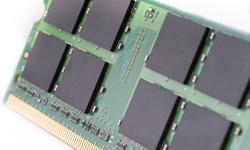
حافظه رم جایی است که در هنگام پردازش در آن اطلاعات ذخیره شده تا در آینده از آن‌ها در پردازنده مرکزی استفاده شود. می‌توان آن را یک وسیله موقت ذخیره اطلاعات نامید. هنگامی‌که برنامه‌ها را به اجرا درمی‌آورید، سیستم‌عامل رایانه شما مقداری مشخص از حافظه رم را به هر برنامه اختصاص می‌دهد. داده‌های ذخیره‌شده بر روی حافظه رم می‌توانند به‌سرعت به پردازنده مرکزی فرستاده شده و از آنجا نیز بازگردانیده شوند. اگر پردازنده شما به دنبال اطلاعاتی بگردد که در حافظه رم موجود نیست، آنگاه پردازنده باید در مکان‌هایی دیگر مانند هارد درایو این اطلاعات را جست‌و‌جو کند. این فرآیند نسبت به اخذ اطلاعات از حافظه رم بیش‌تر طول کشیده و همین موضوع همه‌چیز را کندتر می‌کند.

جهت کاهش تأخیرها، سیستم‌عامل تخصیص حافظه رم را مدیریت می‌کند. در هر زمان معین، مقدار محدودی از حافظه رم در دسترس خواهد بود. سختی و پویایی این عملیات می‌تواند با توجه به تعداد برنامه‌های در حال اجرا تغییر کند. سیستم‌عامل باید نیازهای هر پردازش را سنجیده و به‌محض تغییر آن‌ها، تغییرات را نیز اعمال کند. در حالت ایدئال، همه‌چیز نرم و روان پیش رفته و مانعی مشاهده نمی‌شود.

به دقت به آن فکر کنید

سیستم‌عامل

واحد پردازش مرکزی (CPU) یک رایانه همان چیزی است که وظایف را انجام می‌دهد. در سطوح پایه‌ای، یک برنامه رایانه‌ای سریالی از مسائل ریاضی پیچیده است. CPU همان چیزی است که این مسائل را حل کرده و نتایج مورد انتظار شما را تحویل می‌دهد. این نتایج می‌توانند همه‌چیز را از طراحی یک شخصیت بازی رایانه‌ای که بر روی بشکه‌های شعله‌ور می‌پرد تا اجرای یک الگوریتم بررسی املا در یک واژه‌پرداز، در بر گیرد.

هر برنامه اجرایی بخشی از توان پردازشی پردازنده را به خود  اختصاص می‌دهد. هر برنامه اضافی که به‌صورت همزمان با سایر برنامه‌ها اجرا می‌شود، به‌ معنای کاهش ظرفیت پردازنده خواهد بود. سیستم‌عامل با پردازنده هماهنگ می‌شود تا وظایف به‌صورت روان اجرا شوند. هنگامی‌که بین برنامه‌های فعال خود جابه‌جا می‌شوید، سیستم‌عامل نیز ممکن است تمرکز پردازنده را تغییر دهد. سیستم‌عامل به‌عنوان مدیر منابع عمل کرده و اگر کار خود را به‌درستی انجام دهد، نمی‌‌توانید این تغییرات را احساس کنید.

اگر سیستم‌عامل شما به‌درستی کار کند، متوجه این تغییرات نمی‌شوید. مسئله همین جا است؛ سیستم‌عامل وظایف پیچیده را مدیریت می‌کند، بنابراین نباید نگران این موضوع باشید. فقط در هنگام مشکلات متوجه نقش کلیدی سیستم‌عامل خود در زمینه انجام وظایف می‌شوید.

تشخیص تفاوت‌های ظاهری سیستم‌عامل‌ها کار آسانی است. اما تا زمانی که یک برنامه‌نویس نباشید، شاید نتوانید تفاو‌ت‌های زیر لایه رابط کاربری را درک کنید. در نهایت اگر به‌اندازه کافی دقیق شوید، می‌بینید که سیستم‌عامل‌ها وظایف رایانه‌ها، گوشی‌های موبایل، کنسول‌های بازی و سایر دستگاه‌های پردازشی را به گونه‌ای که ما انتظار داریم، انجام می‌دهند.

سخن آخر

با توجه به آنچه که از خاطرتان گذشت، می‌دانیم که طراحی یک سیستم‌عامل کار بسیار دشواری است. نه‌تنها باید نرم‌افزاری را طراحی کنید که بتواند با سخت‌افزارها و دستگاه‌های مختلف کار کند، بلکه مجبور هستید رابط کاربری آن را نیز دلپذیر طراحی کنید. علاوه بر این‌ها باید خلاقیت به خرج داده و کارهای سایرین را تکرار نکنید و این تازه اولین قدم نصب و اجرای یک برنامه بر روی یک دستگاه است.

نوشته پنج عملیات نهان مهم که توسط سیستم‌عامل رایانه شما انجام می‌شوند اولین بار در اخبار تکنولوژی و فناوری پدیدار شد.

چگونه ویژگی Copy to و Move to را به منوی راست کلیک ویندوز ۱۰ اضافه کنیم؟

ویندوز ۱۰ دارای ویژگی ارزنده‌ای است که با کلیک راست بر روی هر فایلی می‌توانید آن را به مکانی کپی یا جابجا کنید. این ترفند رجیستری که ما برای شما در ادامه پیشکش کرده‌ایم، کارتان را در کپی و جابجایی آیتم‌ها بسیار آسان‌تر می‌کند. به هر رو باید این هشدار استاندارد را از پیش به شما بدهیم که با آنکه ویرایشگر رجیستری (Registry Editor) یک ابزار نیرومند است، ولی اگر در کار کردن با آن کمی دستتان بلغزد، این می‌تواند ناپایداری در سیستم را در پی داشته باشد، یا به گزاره‌ای ساده، کاری کند که به ویندوز خود بدرود بگویید. اگر به درستی روند آموزش را پشت سر بگذارید، پس نیازی نیست که نگران چیزی باشید.

با ما همراه باشید.

اگر تاکنون با ویرایشگر رجیستری کار نکرده‌اید، این آموزش را بخوانید تا کمی با راهکار آن آشنا شوید. پیش از هر چیز باید از رجیستری خود پشتیبانی بگیرید، با این انگیزه، گام‌های پیش‌رو را بردارید:

  1. به منوی Start بروید.
  2. در کادر جستجو، به دنبال “regedit.exe” بگردید و با پدیدار شدنش، بر روی آن کلیک کنید یا دکمه اینتر را بفشارید.
  3. در پنجره registry editor به سربرگ File بروید.
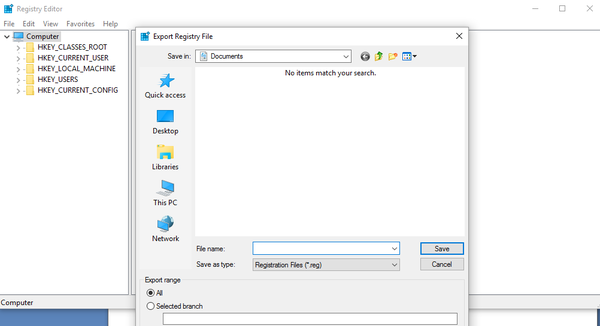
  4. در آنجا ویژگی Export را برگزینید.
  5. در پنجره بازشده، مکان و نامی برای ذخیره‌سازی فایل پشتیبانی reg. خود برگزینید.

اگر می‌خواهید امنیت بیشتری برای سیستم خود برپا کنید، می‌توانید یک نقطه بازیابی سیستم در ویندوز بسازید که اگر در پیش بردن روند این آموزش با دردسر روبه‌رو شدید و خطا کردید، به سادگی بتوانید به وضعیت پیشین ویندوز بازگردید. از این رو، گام‌های زیر را دنبال کنید:

  1. به منوی Start بروید.
  2. در کادر جستجو به دنبال “control panel” بگردید.
  3. در پنجره بازشده، به System بروید.
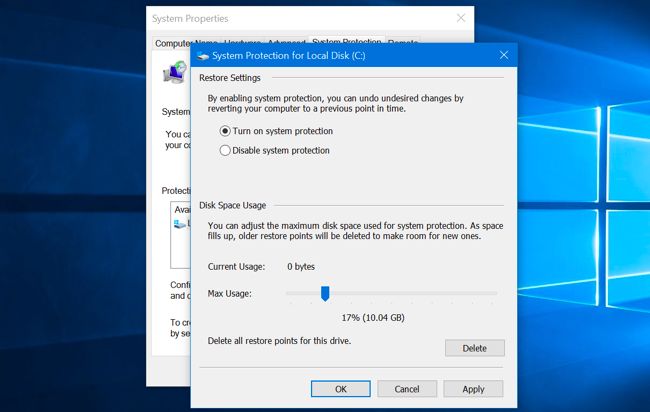
  4. در نوار کناری بر روی لینک System Protection کلیک کنید.
  5. در پنجره بازشده، درایوی که ویندوز در آن کار گذاشته شده است را با یک کلیک برگزینید و سپس روی دکمه Configure کلیک کنید.
  6. در پنجره پدیدارشده، تیک گزینه Turn on system protection را بزنید.

شیوه افزودن ویژگی Move to و Copy to به منوی زمینه

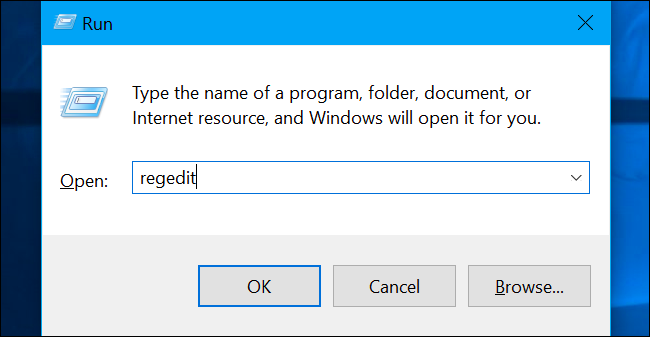
برای افزودن ویژگی Move to (جابجایی) و ویژگی Copy to (کپی) به منوی زمینه، نخستین کاری که باید انجام دهید، باز کردن ویرایشگر رجیستری است. برای این کار، می‌توانید از کلید میانبر Windows+R بر روی کیبورد خود بهره ببرید، یا گزینه “regedit” را در پنجره Run بنویسید و سپس بر روی OK کلیک کنید یا دکمه اینتر را بفشارید.

اکنون در پنجره بازشده، می‌توانید کلید زیر را کپی و سپس در نوار آدرس بچسبانید:

HKEY_CLASSES_ROOT\AllFilesystemObjects\shellex\ContextMenuHandlers

یا می‌توانید گام‌های زیر را در نوار کناری پنجره بردارید:

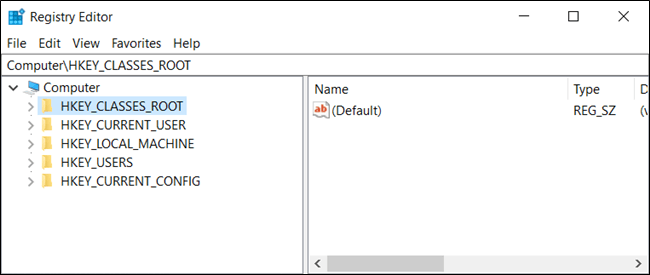
  1. به HKEY_CLASSES_ROOT بروید.
  2. روی AllFilesystemObjects کلیک کنید.
  3. روی shellex کلیک کنید.

اکنون که به اینجا رسیدید، گام‌های پیش‌رو را دنبال کنید:

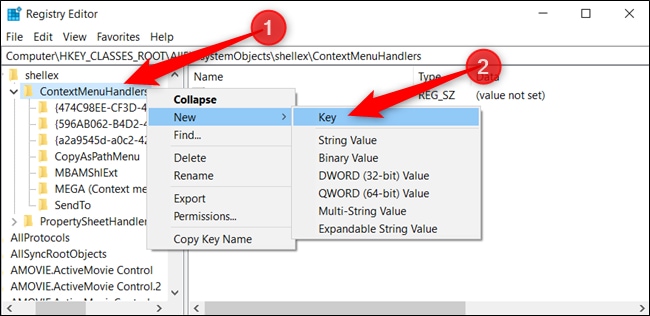
  1. روی ContextMenuHandlers کلیک راست کنید.
  2. در منوی بازشده، بر روی New کلیک چپ کنید.
  3. در منوی بازشده، بر روی Key کلیک چپ کنید.
  4. نام این کلید را Copy to برگزینید و سپس دکمه اینتر را بفشارید.
  5. گام 1 تا گام 3 را دوباره انجام دهید.
  6. نام کلید دیگر را Move to بگذارید و اینتر را بزنید.

اکنون که توانستید دو کلید Copy to و Move to بسازید، باید به درون هریک بروید و تغییراتی را بجا آورید.

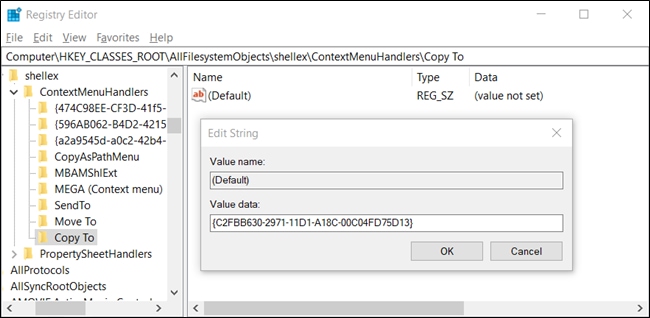
نخست بر روی کلید Copy to کلیک چپ کنید، سپس بر روی (Default) دوبار کلیک چپ کنید.

در پنجره بازشده، رشته زیر را کپی کنید و آن را در کادر Value Data بچسبانید و سپس بر روی دکمه OK کلیک کنید.

{C2FBB630-2971-11D1-A18C-00C04FD75D13}

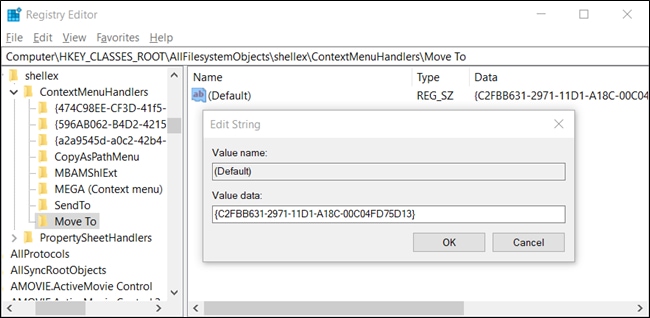
اکنون بر روی کلید Move to کلیک چپ کنید، سپس بر روی (Default) دوبار کلیک چپ کنید.

در پنجره بازشده، رشته زیر را کپی کنید و آن را در کادر Value Data بچسبانید و سپس بر روی دکمه OK کلیک کنید.

{C2FBB631-2971-11D1-A18C-00C04FD75D13}

اکنون می‌توانید با آسودگی خاطر پنجره ویرایشگر رجیستری ویندوز را ببندید. نیازی هم به ری‌استارت کردن کامپیوتر یا بیرون رفتن از حساب کاربری خود برای بهره‌وری از این ویژگی ندارید.

بهره‌گیری از ویژگی Copy to و Move to از منوی زمینه

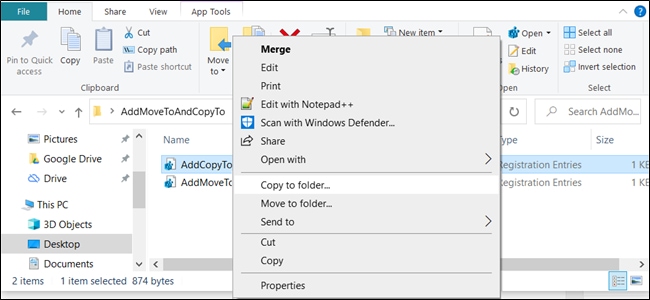
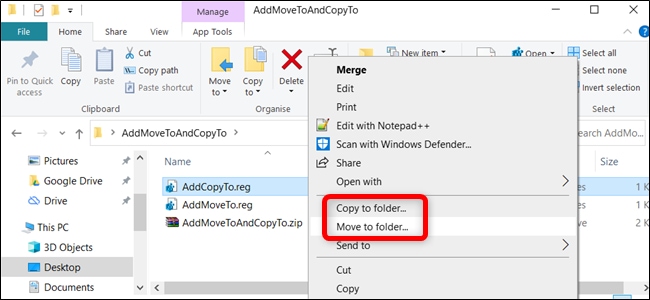
پس از پشت سر گذاشتن گام‌های بالا، از این پس با کلیک راست بر روی هر فایل یا پوشه‌ای، منوی زمینه به مانند همیشه پدیدار می‌شود، و می‌بینید که دارای دو گزینه Copy to و Move to نیز است.

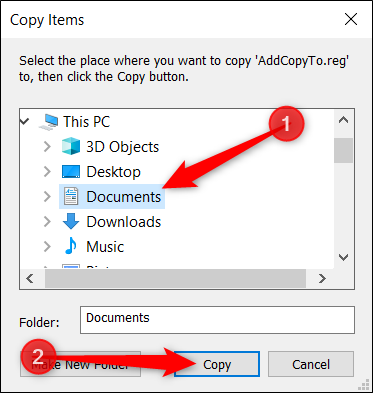
با کلیک کردن بر روی هریک از آنان، پنجره کوچکی باز می‌شود که در آن می‌توانید مکان کپی یا جابجایی فایل یا پوشه را برگزینید.

نوشته چگونه ویژگی Copy to و Move to را به منوی راست کلیک ویندوز 10 اضافه کنیم؟ اولین بار در اخبار تکنولوژی و فناوری پدیدار شد.

چگونه در صورت فراموشی پین در ویندوز، آن‌ را بازیابی کنیم؟

بازنشانی پین ویندوز

شکستن یک پین و یا یک گذرواژه خوب سخت است، اما همچنین یادآوری آن نیز دشوار است. اگر پین ورود به ویندوز خود را فراموش کنید، نمی‌توانید آن را دوباره به دست آورید اما می‌توانید که آن را تغییر دهید. پس در ادامه با آموزش این ترفند با آی‌تی‌رسان همراه باشید.

بازنشانی پین ویندوز شما در هنگام ورود به سیستم

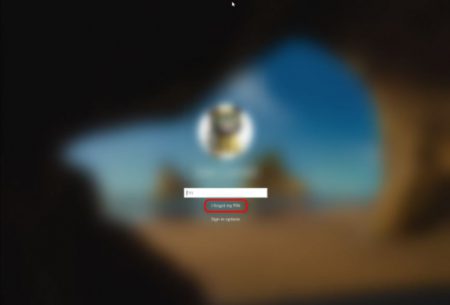
با فرض اینکه پیش‌تر پین ورود را به حساب مایکروسافت خود اضافه کرده‌ باشید، این پین باعث می‌شود تا بسیار سریع‌تر به دستگاه‌های خود وارد شوید. اگر به هر دلیلی نمی‌توانید به رایانه خود وارد شوید، جهت شروع باید به صفحه ورود رفته و بر روی لینک «I Forgot My PIN» کلیک کنید.

بازنشانی پین ویندوز

گذرواژه حساب مایکروسافت خود را وارد کنید. سپس می‌توانید کد امنیتی یک حساب موجود را وارد کرده و یا اینکه از مایکروسافت بخواهید که گذرواژه‌ای جدید را از طریق ایمیل به شما ارسال کند.

بازنشانی پین ویندوز

گذرواژه امنیتی را وارد کرده و سپس بر روی «Verify» کلیک کنید. پین جدید خود را دو بار وارد کنید. حال شما پین رایانه خود را بازنشانی کرده‌اید. از این پس می‌توانید از این گذرواژه جدید جهت ورود به دستگاه موردنظر خود استفاده کنید.

بازنشانی پین ویندوز در هنگامی‌که وارد سیستم شده‌اید

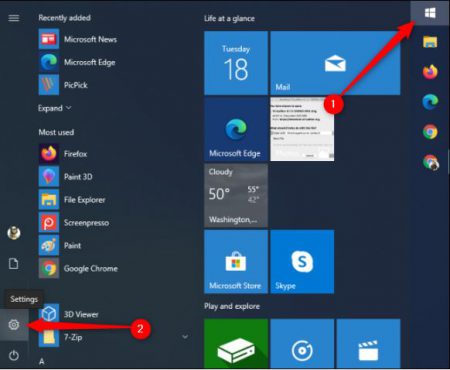
اگر به محیط دسکتاپ ویندوز وارد شدید، اما همچنان می‌خواهید که پین خود را بازنشانی کنید، ابتدا باید به منوی استارت رفته و سپس بر روی آیکون چرخ‌دنده (Settings) کلیک کنید.

بازنشانی پین ویندوز

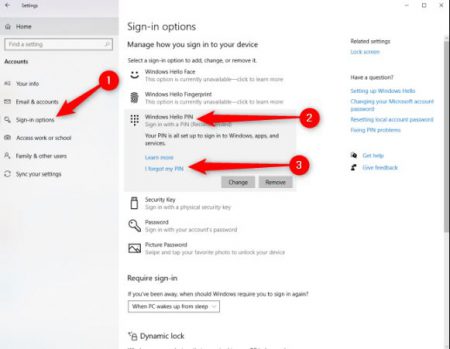
در صفحه ظاهرشده، بر روی گزینه «Accounts» کلیک کنید. سپس باید به قسمت «Sign-In Options» رفته و در کادر «Windows Hello PIN» گزینه «I Forgot My PIN» را انتخاب کنید.

بازنشانی پین ویندوز

گذرواژه حساب مایکروسافت خود را وارد کرده و سپس پین جدید خود را دو بار وارد کنید تا تغییرات به‌صورت کامل اعمال شوند.

نوشته چگونه در صورت فراموشی پین در ویندوز، آن‌ را بازیابی کنیم؟ اولین بار در اخبار تکنولوژی و فناوری پدیدار شد.
چگونه در ویندوز ۱۰ آیکون‌ها را با یکبار کلیک باز کنیم؟!

همانگونه که به خوبی می‌دانید، دابل‌کلیک یک رویه استاندارد برای باز کردن آیکون‌های روی دسکتاپ سیستم‌عامل ویندوز با دوبار کلیک کردن بر روی آن‌ها است. این روش از باز کردن تصادفی برنامه‌ها پیشگیری می‌کند. هرچند برخی از شما شاید دل‌تان بخواهد که تنها با یکبار کلیک کردن، به فایل‌ها و اپلیکیشن‌های خود دسترسی پیدا کنید. اگر چنین است، پس با ما به دنبال این نوشته همراه باشید.

روشن کردن ویژگی یکبارکلیک در ویندوز ۱۰

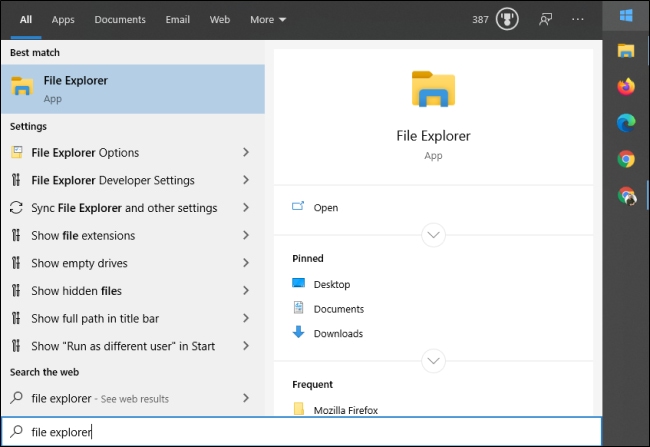
برای آنکه بتوانید تنظیمات پیش‌انگار برای باز کردن فایل‌ها و پوشه‌ها را از دوبار کلیک به یکبار کلیک دگرگون کنید، نخست به منوی Start بروید. از آنجا در کادر جستجو، به دنبال “File Explorer” بگردید و با پیدا شدنش، روی آن کلیک کنید یا دکمه اینتر را بفشارید.

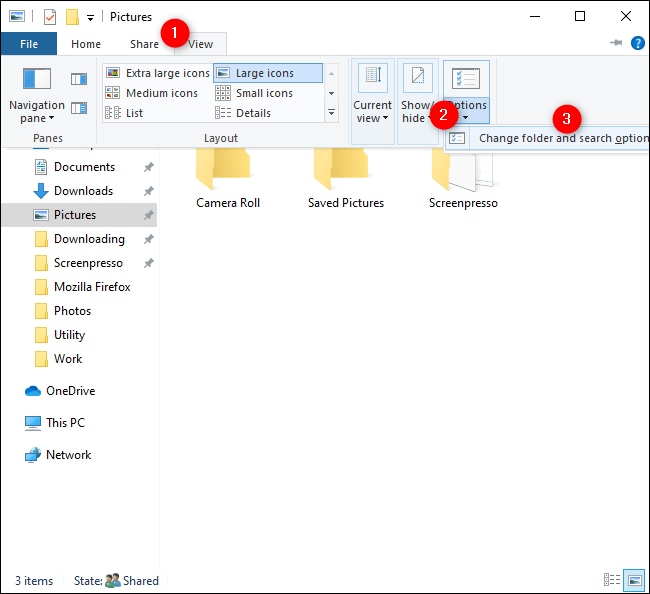
در پنجره پیش رو، نخست به سربرگ View بروید، سپس به Options و در پایان به Change Folder and Search Options بروید.

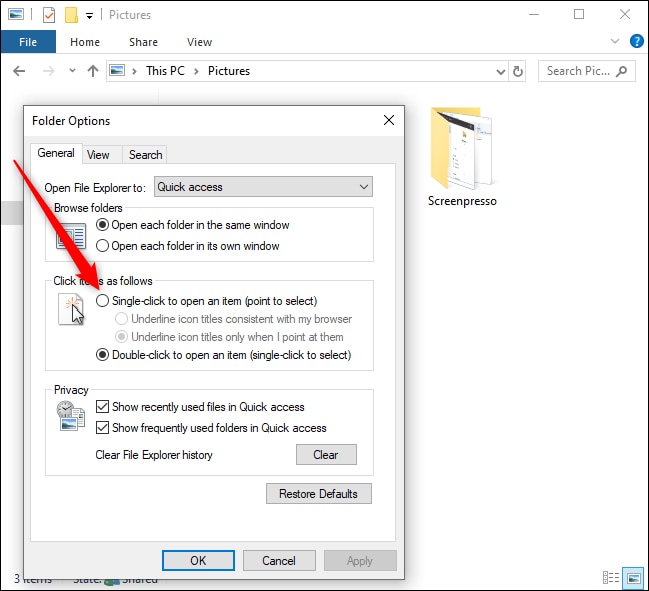
در پنجره بازشده، در سربرگ General تیک گزینه (Single-Click to Open an Item (Point to Select را بزنید. پس از برگزیدن این ویژگی، هنگامی که نشانگر ماوس را بر روی آیکون‌ها می‌کشانید، آنان زیرخطدار می‌شوند. اگر می‌خواهید که عنوان آیکون‌ها همیشه زیرخطدار شوند، از این رو تیک گزینه Underline Icon Titles Consistent with My Browser را بزنید.

اکنون با روشن کردن این ویژگی، اگر می‌خواهید یک آیکون را بدون باز کردن آن برگزینید، تنها نیاز است که نشانگر ماوس خود را بر روی آن بکشانید.

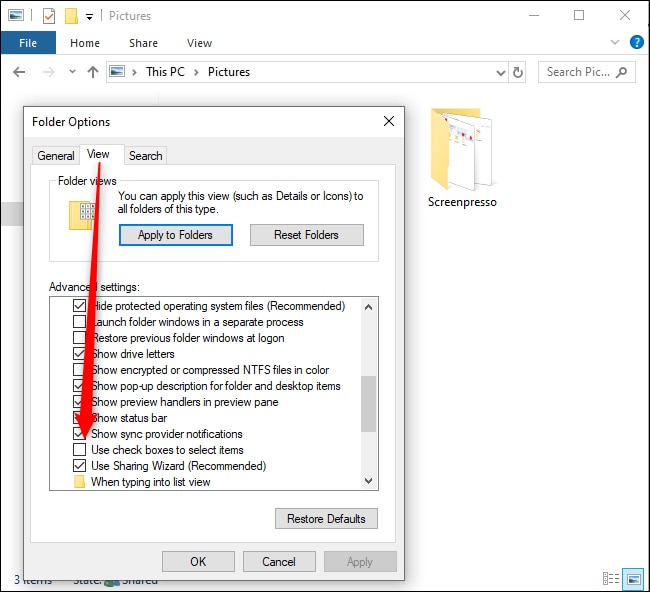
شما همچنان می‌توانید کاری کنید که ویندوز برای هریک از آیتم‌ها یک چک‌باکس فراهم کند که به شما اجازه دهد تا آن آیتم را برگزینید. برای روشن کردن این ویژگی، به سربرگ View در پنجره Folder Options کنونی بروید، و در پایین در بخش Advanced Settings بر روی چک‌باکس Use Check Boxes to Select Items کلیک کنید و در پایان بر روی دکمه OK کلیک کنید تا تنظیمات ذخیره و پنجره بسته شود.

هشدار

از دید امنیتی، روشن کردن ویژگی یکبارکلیک و بهره‌گیری از آن از سوی ما سفارش نمی‌شود، مگر آنکه شما بدانید که بر روی چه آیتمی کلیک می‌کنید، که اگر اینگونه نباشد، می‌توانید در یک چشم برهم زدن، قلاده یک ویروس تشنه به تکثیر را باز کنید!

نوشته چگونه در ویندوز 10 آیکون‌ها را با یکبار کلیک باز کنیم؟! اولین بار در اخبار تکنولوژی و فناوری پدیدار شد.
با ۶ دستور پرکاربرد در CMD آشنا شوید

Windows command prompt یا همان CMD قابلیتی است که برای مدتی طولانی هسته فعالیت‌های سیستم‌عامل ویندوز را بر عهده داشته است. برخی از دستورات CMD چنان ساده هستند که حتی کاربران عادی نیز می‌توانند این قابلیت را به‌عنوان بخشی کلیدی از این سیستم‌عامل به‌حساب آورند.

همیشه شایعاتی وجود داشته‌اند که می‌گفتند CMD برای همیشه کنار گذاشته خواهد شد، اما ظاهرا چنین اتفاقی به این زودی‌ها رخ نمی‌دهد. اگر می‌خواهید کنترل بیشتری بر سیستم‌عامل خود داشته باشید، به شما پیشنهاد می‌دهیم که شش دستور زیر را فرا بگیرید.

FC: مقایسه فایل‌ها

CMD

هنگامی‌که فایل‌ها در طول زمان تغییر داده می‌شوند، سخت است که تغییرات نسخه‌های مختلف را به یاد آوریم. شاید باور نکنید، اما یکی از قابلیت‌های CMD مقایسه فایل‌ها و نشان دادن تغییرات است.

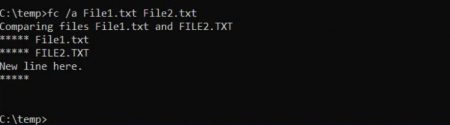
دستور «FC» می‌تواند فایل‌های ascii یا binary را باهم مقایسه کرده و تفاوت‌های یافت‌شده را فهرست کند. دستور Fc /a File1.txt File2.txt دو فایل را باهم مقایسه می‌کند. دستور Fc /b Picture1.jpg Picture2.jpg نیز دو تصویر دودویی را باهم مقایسه می‌کند.

IPCONFIG: پیکربندی IP

CMD

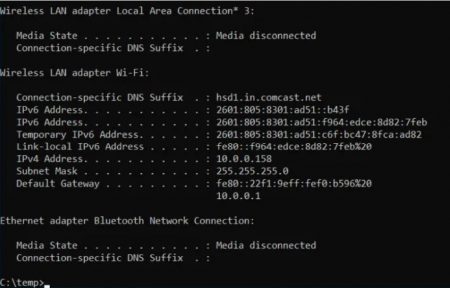
عیب‌یابی شبکه هیچ‌گاه آسان نبوده، اما دستور IPCONFIG آن را آسان‌تر کرده است. استفاده از این دستور در فضای CMD باعث می‌شود تا اطلاعاتی جزئی در رابطه با اتصال آداپتور شبکه‌ای مورداستفاده شما نمایان شوند. این اطلاعات شامل موارد زیر می‌شود:

  • آدرس IP کنونی
  • ماسک زیرشبکه (Subnet Mask)
  • IP پیش‌فرض Gateway
  • دامنه فعلی

این اطلاعات می‌توانند شما را در رفع نواقص روتر و همچنین رفع سایر مشکلات مرتبط با آداپتور شبکه، یاری رسانند.

NETSTAT: آمارهای شبکه‌

CMD

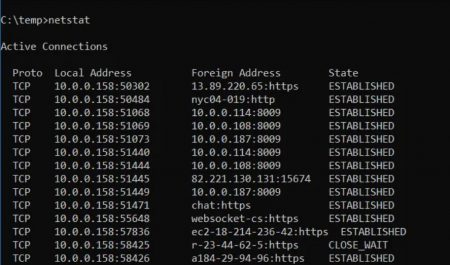
آیا نگران هستید که بدافزارهای کامپیوترتان بدون اطلاع شما به اینترنت متصل شوند؟ اگر دستور NETSTAT را در CMD اجرا کنید، می‌توانید که به تمامی اتصالات TCP کامپیوترتان دسترسی داشته باشید.

PING: ارسال بسته‌های تست

CMD

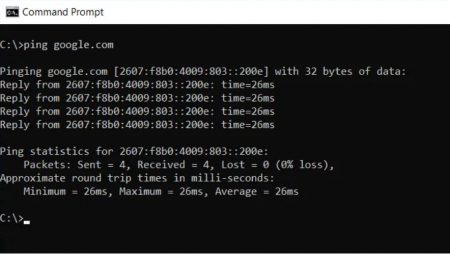
بهترین دوست یک تحلیلگر آی‌تی، دستور PING است. اجرا کردن این دستور باعث می‌شود تا بسته‌های آزمایشی از طریق شبکه اینترنت رایانه شما به مقصد موردنظر ارسال شوند.

شما می‌توانید این دستور را اجرا کرده تا بفهمید که آیا رایانه شما می‌تواند به رایانه‌ای دیگر، یک سرور خاص و یا حتی وب‌سایت موردنظر متصل شود یا خیر؟ این دستور می‌تواند در شناسایی قطع اتصال اینترنت نیز مفید واقع شود. دستور PING همچنین می‌تواند سرعت ارسال بسته‌ها را بر حسب میلی‌ثانیه (همان پینگ) محاسبه کرده و بنابراین کیفیت یک اتصال را نیز مشخص سازد.

SYSTEMINFO: مشخصات رایانه

CMD

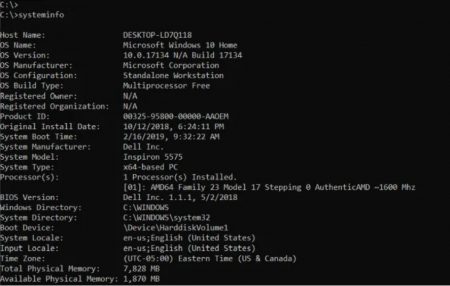
اگر می‌خواهید از مشخصات کارت شبکه، جزئیات پردازنده و یا نسخه ویندوز خود مطلع شوید، دستور SYSTEMINFO می‌تواند کارساز باشد. این دستور مشخصات رایانه شما را بررسی کرده و سپس مهم‌ترین آن‌ها را به شما نشان می‌دهد. این دستور، اطلاعات را در قالبی مرتب که خوانایی مناسبی نیز دارد، فهرست‌بندی می‌کند.

ATTRIB: تغییر ویژگی‌های یک فایل

در محیط ویندوز می‌توانید با کلیک‌راست کردن بر روی یک فایل و سپس انتخاب گزینه موردنظر، ویژگی‌ فایل‌های خود را تغییر دهید. به‌هرحال، به‌جای گشتن به دنبال ویژگی‌های یک فایل، می‌توانید در محیط CMD از دستور ATTRIB استفاده کرده و ویژگی‌ فایل‌ها را تغییر دهید.

به‌عنوان‌مثال: اگر دستور ATTRIB +R +H C:\temp\File1.bat را تایپ کنید، حالت فایل File1.bat به “فقط خواندنی” تغییر داده می‌شود. اگر دستور با موفقیت اجرا شود، واکنشی نشان داده نخواهد شد. بنابراین تا هنگامی‌که پیغام خطا را مشاهده نکنید، عملیات را به‌درستی انجام داده‌اید.
نوشته با 6 دستور پرکاربرد در CMD آشنا شوید اولین بار در اخبار تکنولوژی و فناوری پدیدار شد.