بررسی و معرفی بهترین کارتهای گرافیک سال ۲۰۱۷ میلادی

بهترین کارتهای گرافیک سال 2017 میلادی

برای علاقنمدان بازی‌های کامپیوتری، مهمترین قطعه کارت گرافیک و پردازنده گرافیکی (GPU) است. در این نوشته به معرفی و بررسی اجمالی بهترین کارتهای گرافیک سال ۲۰۱۷ میلادی خواهیم پرداخت.

هر چند در هنگام اجرای بازی‌های کامپیوتری که بر روی دستگاه‌های کامپیوتر خانگی یا دسکتاپ اجرا می شوند، توان پردازنده (CPU) و میزان حافظه اصلی (RAM) اهمیت بسیار زیادی دارد اما مهمترین قطعه‌ای که بیشترین تاثیر را در اجرای روان و بدون پرش بازی با بالاترین کیفیت ممکن دارد، کارت گرافیک (Graphic Card) و پردازنده گرافیکی (GPU) موجود در آن است. با توجه به طراحی و عرضه بازی‌های جدید و افزایش لحظه به لحظه کیفیت آنها، نیاز به استفاده از کارت‌های گرافیک جدید و پیشرفته نیز وجود داشته و خرید یک نمونه مناسب، مهمترین دغدغه خریداران نیز در هنگام تهیه این قطعه حیاتی برای این قشر است. در این نوشته به بررسی و معرفی بهترین کارتهای گرافیک سال ۲۰۱۷ میلادی خواهیم پرداخت.

بهترین کارتهای گرافیک سال ۲۰۱۷ میلادی

بهترین کارتهای گرافیک سال ۲۰۱۷ میلادی اشاره شده در این نوشته که بدون توجه به قیمت و تنها با توجه به قابلیت‌های گرافیکی مورد بررسی و معرفی قرار گرفته اند، عبارتند از:

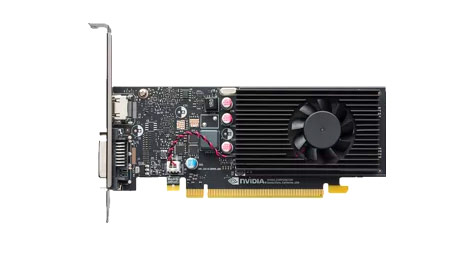
  • کارت گرافیک Nvidia GeForce GT 1030 2GB
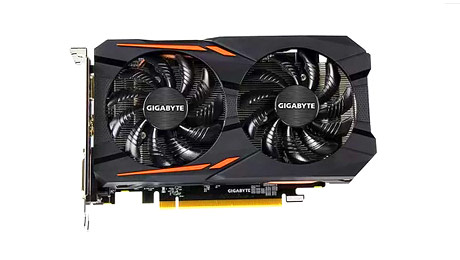
  • کارت گرافیک AMD Radeon RX 560
  • کارت گرافیک Nvidia GeForce GTX 1050
  • کارت گرافیک Nvidia GeForce GTX 1050 Ti
  • کارت گرافیک AMD Radeon RX 580 4GB
  • کارت گرافیک Nvidia GeForce GTX 1070
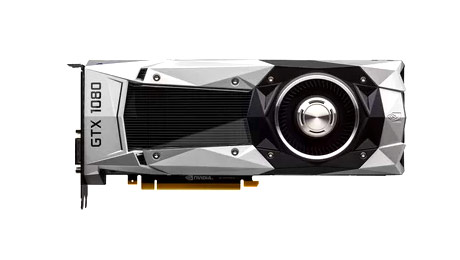
  • کارت گرافیک Nvidia GeForce GTX 1080
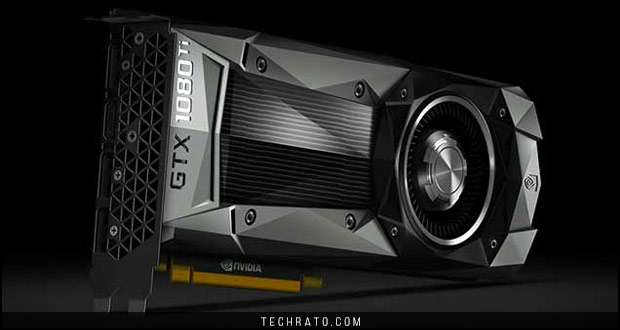
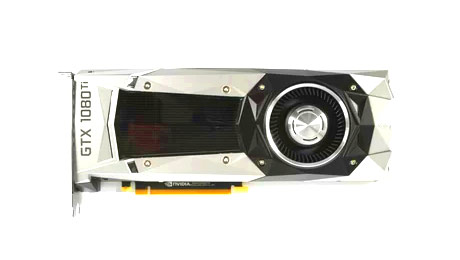
  • کارت گرافیک Nvidia GeForce GTX 1080 Ti

کارت گرافیک  Nvidia GeForce GT 1030 2GB

این کارت، یکی از بهترین کارتهای گرافیک سال ۲۰۱۷ میلادی بوده و با استفاده از پردازنده گرافیکی GP108 و اجرای بازی‌های سازگار با استانداردهای دایرکت ایکس (DirectX) نسخه های ۹ تا ۱۱ با سرعت فریم بسیار بالا شامل اکثر بازی‌های ورزشی شرکت EA Sport مانند Fifa، Counter Strik، League of Legends و … موفق به حضور در این فهرست شده است. علاوه بر این مصرف انرژی این کارت گرافیک نیز با استفاده از منبع تغذیه ۳۰ واتی بسیار پایین بوده و با تولید گرما و حرارت پایین تر، علاوه بر ابعاد کوچک، نیاز به فن و خنک کننده ای بسیار کوچک تر از رقبا دارد.

بهترین کارتهای گرافیک سال 2017 میلادی

کارت گرافیک Nvidia GeForce GT 1030 2GB با ۲ گبگا بایت حافظه، مناسب برای اجرای بازی‌ها با کیفیت اچ دی (۷۲۰p) بوده و با قیمتی در حدود ۷۳ دلار (معادل ۲۹۲.۰۰۰ تومان با احتساب دلار ۴.۰۰۰ تومانی در زمان نگارش) در فروشگاه آمازون، یکی از بهترین کارتهای گرافیک سال ۲۰۱۷ میلادی در رده خود با تنها اشغال یک ردیف از پورت کارت گرافیکی مادربورد است.

کارت گرافیک AMD Radeon RX 560

با خروج کارت‌های گرافیک سری RX 460 شرکت رادئون (Radeon) از خط تولید و ورود سری ۵۰۰ رادئون ، کارت گرافیک AMD Radeon RX 560 با توانایی‌ها و قابلیت‌هایی بالاتر، جایگزین آن شد و خود را به عنوان یکی از بهترین کارتهای گرافیک سال ۲۰۱۷ میلادی برای اجرای بازی‌های کامپیوتری با کیفیت اچ دی (HD یا ۷۲۰p) معرفی نمود. البته این کارت گرافیک با توجه به توانایی‌های بیشتر، اندکی گران تر از نمونه قبلی خود است. از برتری‌های این کارت گرافیک نسبت به نمونه های سری RX 460 می توان به سرعت پایه پردازنده ۱.۱۷۵ MHz با توانایی تولید ۶۴ واحد TMP یا Texture Mapping Unit اشاره کرد که نسبت به نسل قبلی با سرعت پایه پردازنده ۱.۰۹۰ MHz و توانایی تولید ۵۶ TMP شاهد افزایش کیفیت بوده است.

بهترین کارتهای گرافیک سال 2017 میلادی

مصرف انرژی نیز در کارت گرافیکی AMD Radeon RX 560 اندکی بیشتر بوده ولی هنوز به تنها یک پورت از مادربورد نیاز دارد. این کارت گرافیکی توانایی اجرای بازی‌ها با کیفیت عادی در حالت HD را داشته اما در کیفیت فول اچ دی (Full HD یا ۱۰۸۰p) نیز عملکرد قابل قبولی را از خود به نمایش می گذارد. کارت گرافیکی AMD Radeon RX 460 با قیمتی در حدود ۱۸۸ دلار (معادل ۷۵۲.۰۰۰ تومان) در فروشگاه آمازون در اختیار علاقنمدان بازی‌های کامپیوتری قرار گرفته و یکی از بهترین کارتهای گرافیک سال ۲۰۱۷ میلادی نیز به شمار می آید.

کارت گرافیک Nvidia GeForce GTX 1050

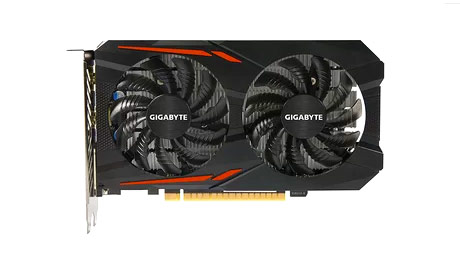
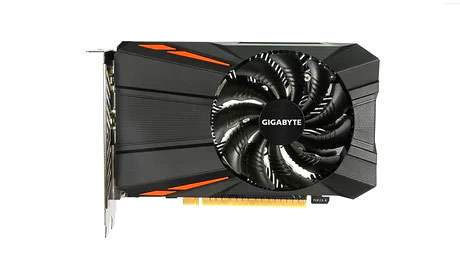
این کارت گرافیک از پردازنده گرافیکی GP107 استفاده کرده و با وجود بهره گیری از سخت افزار نسبتا کم توان ۶۴۰ Cuda Core و سرعت پایه پردازنده ۱.۵۰۰ MHz توانایی قابل قبولی را در هنگام اجرای بازی‌ها با کیفیت اچ دی از خود به نمایش می گذارد. کارت گرافیک Nvidia GeForce GTX 1050 با وجود قیمت پایین تر در ارزیابی‌ها، عملکرد مناسبی را از خود به نمایش گذاشته و توانایی رقابت با کارت گرافیک AMD Radeon RX 560 را داشته و یکی از بهترین کارتهای گرافیک سال ۲۰۱۷ میلادی به شمار حساب می آید.

بهترین کارتهای گرافیک سال 2017 میلادی

وجود تنها ۲ گیگا بایت حافظه DDR5 ممکن است که موجب نگرانی طرفداران بازی‌های کامپیوتری شده اما این کارت گرافیک در ۱۰ بازی مورد آزمایش، حتی در حالت فول اچ دی و کیفیت متوسط (Medium) بازی، عملکردی قابل قبول را از خود نشان داد. کارت گرافیک Nvidia GeForce GTX 1050 در حال حاضر با قیمتی در حدود ۱۲۰ دلار (معادل ۴۸۰.۰۰۰ تومان) در فروشگاه آمازون در دسترس بوده و یکی از بهترین کارتهای گرافیک سال ۲۰۱۷ میلادی به شمار می آید.

کارت گرافیک Nvidia GeForce GTX 1050 Ti

این کارت گرافیکی یک نمونه پیشرفته تر از کارت گرافیک Nvidia GeForce GTX 1050 است، اما با وجود قیمت بالاتر، تنها اندکی از آن سریع‌تر عمل می کند. اما در رقابت با کارت گرافیک AMD Radeom RX 560 عملکردی بهتری داشته و موفق به پشت سر گذاشتن آن در ارزیابی‌ها در حالت فول اچ دی و کیفیت متوسط و بالا شده است. این کارت گرافیک نیز مانند کارت گرافیک Nvidia GeForce GTX 1050 از پردازنده GP 107 استفاده می کند. اما با بهره گیری از دو گیگا بایت حافظه DDR5 اضافی عملکرد بهتری را از نمونه پایه خود به نمایش گذاشته و شانس حضور در فهرست بهترین کارتهای گرافیک سال ۲۰۱۷ میلادی را پیدا کرده است.

بهترین کارتهای گرافیک سال 2017 میلادی

کارت گرافیک Nvidia GeForce GTX 1050 Ti نیز مصرف انرژی قابل قبولی داشته و نیاز به تامین برق اضافی از طریق کابل‌های منبع تغذیه اصلی نداشته و با قیمتی در حدود ۱۵۰ دلار (معادل ۶۰۰.۰۰۰ تومان) در فروشگاه آمازون، یک گزینه برای دستگاه‌های قدیمی برای اجرای بازی‌ها با کیفیت بالا در حالت فول اچ دی بوده و یکی از بهترین کارتهای گرافیک سال ۲۰۱۷ میلادی نیز به شمار می آید.

کارت گرافیک AMD Radeon RX 580 4GB

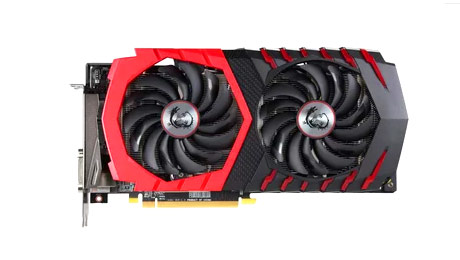
کارت گرافیک AMD Radeon RX 580 مانند نسل قبلی خود AMD Radeon RX 480 از پردازنده Polaris 10 استفاده می کند. اما سرعت پردازنده بالاتر و همچنین حافظه بیشتر نسبت به نسل قبلی، موجب افزایش کیفیت این کارت گرافیک در هنگام اجرای بازی‌های کامپیوتری و همچنین مصرف کمتر انرژی در هنگام استفاده از صفخات نمایشگر چندگانه می شود. در گذشته نه چندان درو، کارت های گرافیک مجهز به حافظه ۴ گیگا بایتی با قیمتی در حدود ۲۰۰ دلار (معادل ۸۰۰.۰۰۰ تومان) به فروش می رسیدند، اما آن روزها با توجه به تقاضای بسیار زیاد، مدتی است که سپری شده و حداقل قیمت این قطعات با این مشخصات به رقمی در حدود ۲۷۰ دلار (بیشتر از ۱ میلیون تومان) رسیده است.

بهترین کارتهای گرافیک سال 2017 میلادی

کارت گرافیک AMD Radeon RX 580 با وجود قابلیت‌های بالای خود، توانایی پشت سر گذاشتن رقبایی مانند کارت گرافیک Nvidia GeForce 1060 با ۶ گیگا بایت حافظه را در بازی‌های مبتنی بر DirectX 12 داشته و با قیمتی پایین تر از رقیب خود، نمونه‌ای مناسب تر به حساب می آید. این کارت عملکردی فوق العاده و بسیار بالا در حالت فول اچ دی (۱۰۸۰p) داشته و با عملکردی مناسب در حالت و کیفیت ۱۴۴۰p و اندکی کاهش قیمت، با مبلغی در حدود ۳۲۰ دلار (معادل ۱ میلیون و ۲۸۰ هزار تومان) یکی از بهترین کارتهای گرافیک سال ۲۰۱۷ میلادی نیز به حساب می آید.

کارت گرافیک Nvidia GeForce GTX 1070

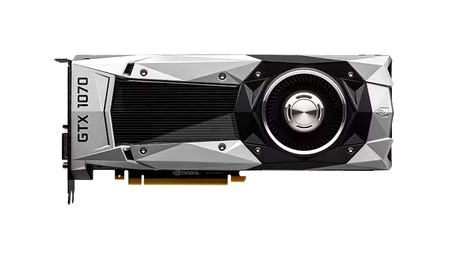
یکی دیگر از بهترین کارتهای گرافیک سال ۲۰۱۷ میلادی کارت گرافیک Nvidia GeForce GTX 1070 بوده که با استفاده از پردازنده گرافیکی ۱۹۲۰ CUDA Core و توانایی تولید ۱۲۰ TMU و ۸ گیگا بایت حافظه DDR5 با باس ۲۵۶ بیت، عملکردی بسیار مناسب را از خود به نمایش می گذارد. البته نیاز به ۱۵۰ وات انرژی، استفاده از یک منبع تغذیه (پاور) با قدرت ۵۰۰ را برای هماهنگی با این کارت گرافیک قدرتمند طلب می کند. اما عملکرد، بخشی است که کارت گرافیک Nvidia GeForce GTX 1070 را از سایر رقبای موجود در بازا متمایز می کند. این کارت توانایی اجرای بازی‌های کامپیوتری با بالاترین کیفیت ممکن در دقت تصویر ۲.۵۶۰×۱.۴۴۰ پیکسل را داشته و تجربه‌ای بسیار نرم و روان را برای شما در هنگام ارجرای بازی به ارمغان خواهد آورد.

بهترین کارتهای گرافیک سال 2017 میلادی

این کارت گرافیک در بازی‌های کامپیوتری سازگار با دایرکت ایکس ۱۱ عملکردی سریع‌تر از کارت گرافیک Radeon R9 Fury X داشته و در بازی‌های سازگار با دایرکت ایکس ۱۲ توانایی رقابت با پردازنده های گرافیکی جدید AMD را دارد. البته کارت گرافیک Nvidia GeForce GTX 1070 در بسیاری از ارزیابی‌ها در مقابل کارت گرافیک Radeon RX Vega 56 در نقش یک بازنده ظاهر شده اما توانایی‌ها و در دسترس بودن و همچنین قیمت قابل قبول آن موجب شده که در فهرست بهترین کارتهای گرافیک سال ۲۰۱۷ میلادی قرار گیرد. علاوه بر این کارت گرافیک Nvidia GeForce GTX 1070 توانایی‌هایی قابل قبول در هنگام استفاده از عینک‌ها و گجت‌های واقعیت مجازی نیز از خود به نمایش گذاشته که آن را در جایگاهی بسیار بالاتر از کارت گرافیک Nvidia GeForce GTX 1060 قرار می دهد.

کارت گرافیک Nvidia GeForce GTX 1070 در حال حاضر با قیمتی در حدود ۵۴۰ دلار (معادل ۲ میلیون و ۱۶۰ هزار تومان) در بازارچه آمازون به فروش رفته و با توجه به قیمت قابل قبول در برابر امکانات و ویژگی‌ها، یکی از بهترین کارتهای گرافیک سال ۲۰۱۷ میلادی در نوع خود برای اجرای بازی‌ها در کیفیت ۱۴۴۰p و همچنین واقعیت مجازی (Virtual Reality) به شمار می آید.

کارت گرافیک Nvidia GeForce GTX 1080

هر چند که کارت گرافیک AMD Radeon RX Vega 64 از عملکردی بسیار مناسب برخوردار است اما کمیابی در بازار و قیمت بالا موجب شده که این کارت گرافیک رقابت را به رقیبی به نام کارت گرافیک Nvidia GeForce GTX 1080 که یکی از بهترین کارتهای گرافیک سال ۲۰۱۷ میلادی است، واگذار کند. این کارت گرافیک قدرتمند بر پایه سیستم GP104 ساخته شده و از پردازنده‌های گرافیکی ۲۵۶۰ CUDA Core سود می برد. این کارت گرافیک عملکردی بسیار بالا داشته و با سرعت پایه پردازنده بسیار بالا، استفاده از ۸ گیگا بایت حافظه DDR5 با باس ۲۵۶ بیتی، توانایی تولید ۱۶۰ TMU را دارد.

بهترین کارتهای گرافیک سال 2017 میلادی

این کارت گرافیک به ۱۸۰ وات انرژی نیاز داشته که در مقابل ۲۲۰ وات ضروری برای کارت گرافیک AMD Radeon RX Vega 64 و ۲۵۰ وات لازم برای بردهای مجهز به پردازنده‌های سری GP102 این شرکت، رقمی بسیار پایین تر است. کارت گرافیک Nvidia GeForce GTX 1080 توانایی اجرای بازی‌های کامپیوتری با کیفیت بالا با دقت ۴K را داشته و عملکرد آن در هنگام اجرای بازی‌ها با استفاده از عینک‌های واقعیت مجازی نیز بسیار خوب و در حد عالی ارزیابی شده است. این کارت گرافیک در حال حاضر با قیمتی در حدود ۳۰۰ دلار (معادل ۱ میلیون و دویست هزار تومان) در فروشگاه آمازون به فروش رسیده و یکی از بهترین کارتهای گرافیک سال ۲۰۱۷ میلادی نیز به حساب می آید.

کارت گرافیک Nvidia GeForce GTX 1080 Ti

یکی دیگر از بهترین کارتهای گرافیک سال ۲۰۱۷ میلادی که در بازار فعلی موجود است، کارت گرافیک Nvidia GeForce GTX 1080 Ti است. این کارت گرافیک سرعت و عملکرد فوق العاده ای داشته و تنها نقطه ضعف آن قیمت بسیار بالای آن نسبت به سایر رقبای موجود در فهرست بهترین کارتهای گرافیک سال ۲۰۱۷ میلادی است. البته کارت گرافیک Titan X عملکردی نسبتا بهتر از این کارت گرافیک داشته اما قیمت بالاتر، آن را در مکانی پایین تر از کارت گرافیک Nvidia GeForce GTX 1080 Ti قرار می دهد. پردازنده موجود در کارت گرافیک Nvidia GeForce GTX 1080 Ti مشابه با نمونه استفاده شده در کارت گرافیک Titan X و از سری GP102 است که با استفاده از پردازنده گرافیکی ۳۵۸۴ CUDA Core توانایی تولید ۲۲۴ TMU را دارد.

بهترین کارتهای گرافیک سال 2017 میلادی

سرعت پایه پردازنده موجود در کارت گرافیک Nvidia GeForc GTX 1080 Ti برابر با ۱.۴۸۰ MHz بوده و با استفاده از حافظه‌های ۱۱ گیگا بایتی پر سرعت DDR5X از لحاظ تئوری سرعتی بالاتر از کارت گرافیک Titan X را در هنگام بازی‌های کامپیوتری از خود به نمایش می گذارد. کارت گرافیک Nvidia GeForce GTX 1080 Ti قابلیت اجرای بازی‌های کامپیوتری با حداکثر کیفتی ممکن در دقت ۴K را داشته و با قیمتی در حدود ۱.۱۰۰ دلار (معادل ۴ میلیون و ۴۰۰ هزار تومان) در آمازون به فروش رفته و بدون شک یکی از بهترین کارتهای گرافیک سال ۲۰۱۷ میلادی است که در بازار وجود دارد.

بهترین کارتهای گرافیک سال ۲۰۱۷ میلادی در یک نگاه

نام پردازنده حافظه اصلی سرعت حافظه کیفیت خوب کیفیت عالی قیمت
(دلار)
Nvidia GeForce GT 1030 GP 108 ۲ GB GDDR5 ۷۲۰p ۷۳
AMD Radeon RX 560 ۸۹۶ Stream ۲ GB GDDR5 ۷۲۰p ۱۸۸
Nvidia GeForce GTX 1050 GP 107 ۲ GB GDDR5 ۷۲۰p ۱۲۰
Nvidia GeForce GTX 1050 Ti GP 107 – ۶۴۰ CUDA Core ۴ GB GDDR5 ۱۰۸۰p ۱۵۰
AMD Radeon RX 580 Polaris 10 ۴ GB GDDR5 ۱۴۴۰p ۱۰۸۰p ۳۲۰
Nvidia GeForce GTX 1070 GP 104 –

۱۹۲۰ CUDA cores

۸ GB GDDR5 VR ۱۴۴۰p ۵۴۰
Nvidia GeForce GTX 1080 GP 104 – ۲۵۶۰ CUDA Core ۸ GB GDDR5 ۴K ۱۴۴۰ – VR ۳۰۰
Nvidia GeForce GTX 1080 Ti GP 104 – ۲۵۶۰ CUDA Core ۱۱ GB GDDR5X ۴K – VR ۱.۱۰۰


منبع : Tomshardware

مطلب بررسی و معرفی بهترین کارتهای گرافیک سال ۲۰۱۷ میلادی برای اولین بار در وب سایت تکراتو - اخبار روز تکنولوژی نوشته شده است.
آموزش رسم نمودار در اکسل که به صورت اتوماتیک آپدیت شوند

آموزش رسم نمودار در اکسل که به صورت اتوماتیک آپدیت شوند

آموزش رسم نمودار در اکسل  با آپدیت اتوماتیک یکی از سری مجموعه‌ ترفندهایی است که در این وب سایت خواهید آموخت که باعث افزایش سهولت در انجام کارهایتان خواهد شد.

چارت‌ها برای تصمیم گیری کمک زیادی می‌کنند. به جای استفاده از زنجیره‌ای از اعداد در ردیف و ستون، یک نمودار به سادگی و زیبایی، اطلاعات مورد نیاز را به تصویر می‌کشد. متاسفانه رسم نمودارهای پیچیده در اکسل به نظر سخت می‌آید، اما این درست نیست! در این مقاله آموزش رسم نمودار در اکسل با آپدیت اتوماتیک را در اختیار شما می‌گذاریم. با تکراتو همراه شوید:

نمودارها به تصمیم گیری سریع کمک می‌کنند چرا که می‌توان به سرعت نتایج را مشاهده کرد و در مورد تغییرات لازم تصمیم گیری نمود. مشکلی که در ارائه اطلاعات به صورت نمودار وجود دارد، این است که با هر تغییر در اطلاعات باید نمودار را دوباره ایجاد کرد.

خبر خوب اینکه، دیگر با این مشکل رو به رو نخواهید شد! در این مقاله، آموزش رسم نمودار در اکسل با آپدیت اتوماتیک را در اختیار شما قرار خواهیم داد. با انجام سه گام ساده، نمودارها در اکسل به صورت خودکار آپدیت خواهند شد و با تغییرات عددی، نمودار حالت جدیدی پیدا خواهد کرد. برای اینکار به وقت اضافه، کمک دیگران و یاد گرفتن ویژوال بیسیک نیازی نخواهید داشت. کافی است اصول رسم نمودار در اکسل را بیاموزید.


بیشتر بخوانید: معرفی و بررسی سه روش مختلف برای ویرایش فایلهای PDF


۱. یک صفحه گسترده ایجاد کنید

اولین چیزی که در آموزش رسم نمودار در اکسل با آپدیت اتوماتیک خواهید آموخت، ایجاد یک صفحه گسترده است که بتواند اطلاعات مورد نیاز شما را در خود جای دهد. شکل این سند بسیار مهم است چرا که باید امکان افزودن اطلاعات جدید را در آینده به آن داشته باشیم.

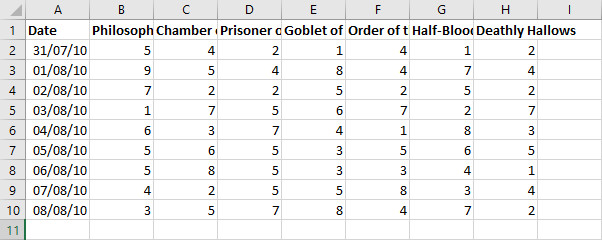
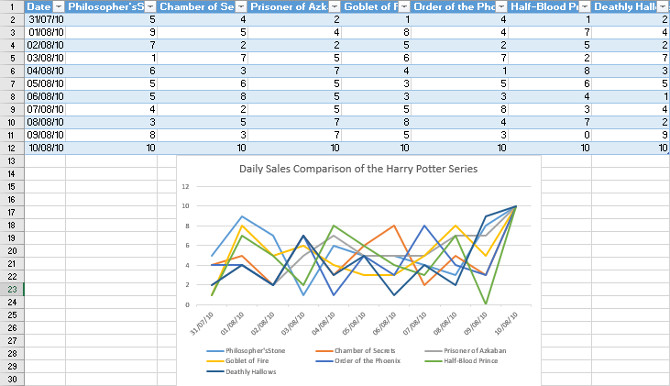
اطلاعات مورد نظر خود را مشخص کنید، مطمئن شوید که هر ستون هدر (Header) داشته باشد. به عنوان مثال، پروژه‌ من، ساخت نمودار مربوط به فروش هر یک از سری کتاب‌های هری پاتر در یک کتابفروشی است.

مطمئن شوید که هر ستون هدر (Header) داشته باشد.

مطمئن شوید که هر ستون هدر (Header) داشته باشد.

با انتخاب نمودار مناسب در مراحل بعدی، کار بسیار ساده می‌شود، چرا که با افزودن اطلاعات جدید به ردیف‌های انتهایی جدول، تغییرات مورد نظر در آن ایجاد خواهد شد. با فروش کتاب جدید، می‌توان آنها را در انتهای ردیف ۱۱ اضافه کرد.

پس از اینکه اطلاعات وارد شده را با دقت چک کردید و از وجود هدر در صفحه مطمئن شدید، برای گام بعدی آمده‌اید.

۲. یک جدول بسازید

در نرم افزار آفیس ۲۰۱۶، جداول پیشرفته‌تر شده‌اند. غیر از منظم و مرتب بودن اطلاعات در این جداول، شما می‌توانید اطلاعات را به صورت گروهی مدیریت کنید. هدف نهایی در آموزش رسم نمودار در اکسل با قابلیت آپدیت اتوماتیک انتقال خودکار اطلاعات جدول به نمودار است. با اتصال این دو عنصر، نمودار شما، به طور خودکار تغییراتی که در جداول اعمال می‌شود را در خود اعمال می‌کند.

ساخت جدول در اکسل

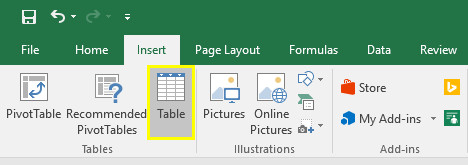
مراحل ساخت جدول را مطابق با تصویر انجام دهید.

برای ساخت یک جدول، اطلاعات مورد نیازی که می‌خواهید در نمودار قرار دهید را انتخاب کنید. سپس گزینه قراردادن (Insert) را فعال کرده و جدول را انتخاب کنید. (این کار را از طریق فشردن همزمان کلیدهای CTRL + T نیز می‌توانید انجام دهید.)

هشدار اکسل

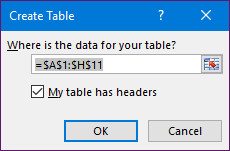
در کادر نمایش داده شده، تیک را فعال کرده سپس دکمه ok را بزنید.

در قسمتی که برای ساخت جدول (Create Table) مشاهده می‌کنید، شما می‌توانید سلول‌های مورد نظر در جدول را نیز انتخاب کنید. در نهایت، در صفحه‌ای که مشاهده می‌کنید، گزینه جدول من هدر دارد (My table has headers) را انتخاب کنید و سپس بر روی دکمه ok  کلیک کنید.

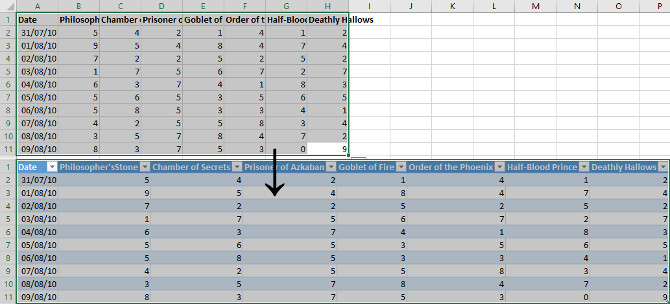
شما باید این تغییرات را مشاهده کنید:

آموزش ساخت نمودار با آپدیت اتوماتیک

تغییرات باید به صورت بالا اعمال شوند.

پس از اعمال این تغییرات، برای رفتن به مرحله بعد آماده‌ایم.

۳. یک نمودار بسازید و اطلاعات مورد نظر خود را به آن اضافه کنید

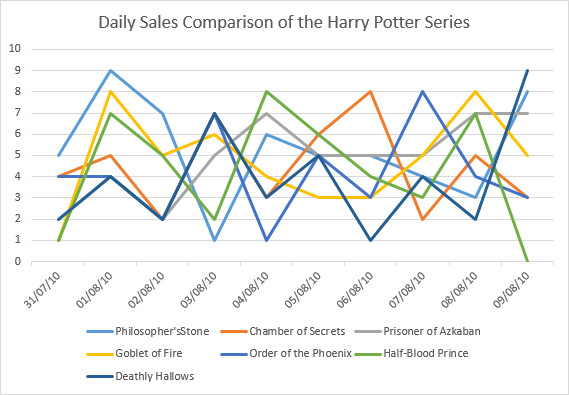
کل جدول را انتخاب کرده، به قسمت قراردادن و سپس نمودارها ( Insert > Charts) بروید. انتخاب مدل نموداری که ترجیح می‌دهید اطلاعات را برای شما نمایش دهد، به عهده شماست. در این مثال، نمودار خطی را انتخاب کرده‌ایم. این نمودار به ما اجازه می‌دهد، ستون‌های مختلفی را در یک نمودار با هم مقایسه کنیم که به خوبی با قابلیت آپدیت اتوماتیک سازگار است.

نمودار خطی اکسل

نمودار خطی در اکسل را مشاهده می‌کنید.

اکنون زمان آن رسیده است به شکل دلخواه خود برسیم و تغییرات بصری مورد نیاز را ایجاد نماییم. پس از انجام این مرحله، می‌توانیم کارهایی که در طول آموزش ساخت نمودار با آپدیت اتوماتیک آموخته‌ایم را مورد آزمون قرار دهیم. تعدادی اطلاعات جدید را به جدول اضافه می‌کنیم تا متوجه شویم آیا نمودار به طور خودکار تغییر می‌کند یا خیر، خوشبختانه این آسان‌ترین قسمت این کار است.

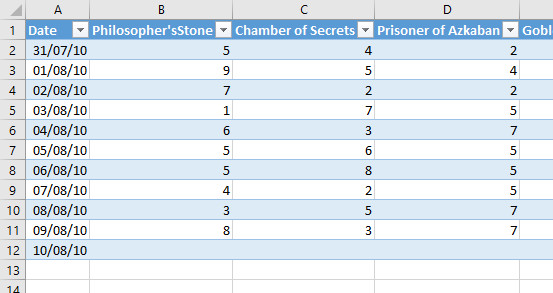
برای اضافه کردن اطلاعات، کافی است به انتهای جدول خود، ردیف مورد نظر خود را اضافه کنید. در اینجا، اولین ستون، مربوط به تاریخ فروش است، به منظور سهولت بیشتر، با کشیدن گوشه سمت راست ستون انتهایی به پایین، به طور خودکار تاریخ جدیدی به این ستون افزوده می‌شود. البته انجام اینکار به صورت دستی نیز ممکن است. (کافی است تاریخ را به شکل مناسب وارد کنید.)

ردیف جدید اکسل

ایجاد ردیف جدید در اکسل به سادگی امکان پذیر است.

ممکن است هشداری دریافت کنید که به شما اطلاع می‌دهد ستون جدیدی را به صفحه کاری خود اضافه کرده‌اید. (این مساله به هیچ عنوان مشکلی ندارد.) اکنون در نمودار شما، باید تغییراتی در محور ایکس، بر اساس اضافه کردن اطلاعات جدید مشاهده شود. در صورتی که تغییرات اعمال شده صحیح باشد، می‌توانید با خیال راحت اطلاعات جدید را به جدول خود اضافه کنید.

اپدیت اتوماتیک نمودار

نمودار نهایی با قابلیت آپدیت اتوماتیک را مشاهده می‌کنید.

در تصویر بالا، مشاهده می‌کنید به فروش هر کدام از کتاب‌ها، ۱۰ عدد اضافه شده تا نمودار آپدیت شود. اکنون به راحتی می‌توانید به صورت نامحدود تغییرات دلخواه خود را در نمودار با اضافه کردن ردیف‌های جدید به آن مورد آزمون قرار دهید. در ضمن برای انجام تغییرات در اندازه و شکل نمودار با توجه برنامه‌ای که دارید، محدودیتی نخواهید داشت.

اکسل را مجبور کنید کار دلخواهتان را انجام دهد

یکی از قابلیت‌های اکسل، انجام کارهای مختلفی به صورت اتوماتیک است. این کارها می‌تواند به سادگی ایجاد یک نمودار با قابلیت آپدیت اتوماتیک باشد یا کارهای پیچیده‌تری که نیاز به برنامه نویسی ویژال بیسیک دارد.

با کمی تلاش و بهره مندی از آموزش‌هایی نظیر، آموزش رسم نمودار در اکسل با آپدیت اتوماتیک می‌توانید این ترفندها را فرابگیرید و با استفاده از این امکانات در وقت خود بسیار صرفه جویی کنید.

.

منبع: makeuseof

مطلب آموزش رسم نمودار در اکسل که به صورت اتوماتیک آپدیت شوند برای اولین بار در وب سایت تکراتو - اخبار روز تکنولوژی نوشته شده است.
آموزش تعویض آیکون برنامه ها در ویندوز ۱۰

آموزش تعویض آیکون برنامه ها در ویندوز 10گاهی ممکن است نیاز به تعویض آیکون برنامه ها در ویندوز ۱۰ پیدا کنید، برای اینکار روش بسیار ساده‌ای وجود دارد که در ادامه مطلب به شما خواهیم آموخت.

شما می‌توانید، تسک بار ویندوز ۱۰ را مطابق میل خود بچینید، اما گاهی این کافی نیست. گاهی آیکون‌های موجود در تسک بار نیاز دارند تا آراسته شوند، چه زمانی که زشت به نظر برسند یا از رده خارج باشند، چه زمانی که بخواهید تمام آیکون‌ها از الگوی یکسانی تبعیت کنند. بهتر است بدانید، این کار نیز امکان پذیر است!


بیشتر بخوانید: چگونه وان درایو در ویندوز ۱۰ را از فایل اکسپلورر حذف کنیم؟


نکته: باید بدانید این دستور العمل تنها برای تعویض آیکون برنامه ها در ویندوز ۱۰ قابل اجراست-برنامه های کامپیوتر- ، نه اپلیکیشن‌های تلفن هوشمندی که در ویندوز استور یافت می‌شوند.

تعویض آیکون برنامه ها در ویندوز 10

  1. برنامه‌های مورد نظر خود را به تسک بار ویندوز پین کنید، برای اینکار توسط گزینه سرچ در استارت منو، آن‌ها را پیدا کنید، سپس روی آن‌ها راست کلیک کرده و گزینه پین شدن به تسک بار را انتخاب کنید.( Pin to Taskbar)
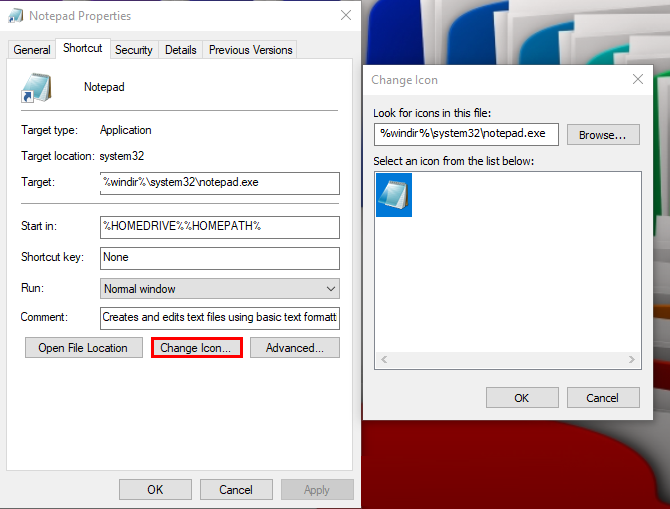
  2. بر روی آیکون جدید در تسک بار راست کلیک کنید. می توانید نام برنامه را در بالای جدا شدن از تسک بار (Unpin from Taskbar) ببینید، بر روی نامی که مشاهده می‌کنید راست کلیک کرده، مشخصات (Properties) را انتخاب نمایید.
  3. اکنون می‌توانید پنجره مشخصات را مشاهده کنید، حالت نمایش را به شورت کات تغییر دهید، – در صورتی که اکنون در این حالت نمایش قرار ندارد.- سپس بر روی دکمه تغییر آیکون کلیک نمایید.
  4. بر روی دکمه جست و جو (browse) کلیک نمایید و بدنبال آیکون مناسب در کامپیوتر خود بگردید. در صورتی که آیکون مناسبی را پیدا نکردید، می توانید در اینترنت آیکون‌های مناسبی پیدا کنید یا به شیوه‌های گوناگون آیکونی را بسازید.
  5. پس از پیدا کردن آیکون جدید مورد نظر خود، دو بار روی اوکی (ok) کلیک نمایید، اکنون باید آیکون مورد نظر تعویض شده باشد. در صورتی که تغییری را مشاهده نکردید، از ویندوز خارج شوید و دوباره به آن وارد شوید.
  6. در صورتی که خواستید، آیکون خاصی در تسک بار شما نمایش داده نشود، کافی است روی آن راست کلیک کرده، جدا شدن از تسک بار را انتخاب کنید. برای بازگرداندن دوباره آن به لیست کافی است تنها مرحله یک را انجام دهید.

منبع: makeuseof


مطلب آموزش تعویض آیکون برنامه ها در ویندوز ۱۰ برای اولین بار در وب سایت تکراتو - اخبار روز تکنولوژی نوشته شده است.
آموزش تهیه نسخه پشتیبان از ویندوز کامپیوتر با استفاده از فضای ابری

تهیه نسخه پشتیبان

با بک آپ گرفتن یا تهیه نسخه پشتیبان از ویندوز کامپیوتر خود، هرگز با کابوس از دست رفتن اطلاعات حیاتی خود رو به رو نشوید.

در صورتیکه تا‌کنون از اطلاعات خود نسخه پشتیبان تهیه نکرده‌اید، بهتر است همین حالا اقدام کنید. تهیه نکردن نسخه پشتیبان، به ریسکش نمی‌ارزد. بعد از اینکه اطلاعات خود را از دست دادید، پشیمانی سودی ندارد. تا حالا، به از دست رفتن، اطلاعات پایان‌نامه یا پروژه شغلی خود فکر کرده‌اید؟

روش‌های بسیاری برای تهیه نسخه پشتیبان وجود دارد. با وجود ابزارهای مختلفی که در دسترس است، به سادگی چند کلیک می‌توانید از اطلاعات کامپیوتر خود نسخه پشتیبان تهیه کنید. بک آپ گرفتن از اطلاعات، از نحوه بک آپ گرفتن، اهمیت بیشتری دارد.

در این مقاله، نحوه تهیه نسخه پشتیبان با استفاده از سه سرویس ذخیره ابری مختلف را به شما آموزش خواهیم داد؛ با تکراتو همراه شوید:

باید از چه فایل‌هایی نسخه پشتیبان تهیه کنید؟

زمانیکه به بک آپ گرفتن از کامپیوتر شما اشاره می‌کنیم، منظورمان، لزوما تهیه نسخه پشتیبان از تمام اطلاعات موجود در کامپیوتر شما، نظیر تک‌تک فایل‌ها، فولدر‌ها و… نیست. بک آپ گرفتن از کل اطلاعات موجود در کامپیوتر، کلونینگ هارد درایو نامیده می‌شود که برای اکثر کاربران الزامی نیست.

کافی است که از اطلاعات شخصی خود نسخه پشتیبان تهیه کنید.

فایل‌های کلیدی شامل، اسناد، جداول، کاتالوگ‌‌ها، عکس‌ها، تصاویر، موزیک‌ها و ویدئو‌ها معمولا نیازمند تهیه نسخه پشتیبان هستند. از سوی دیگر، به شما توصیه می‌کنیم از تمام فایل‌های شخصی و کاری مورد نیازتان، بک آپ بگیرید.


بیشتر بخوانید: آموزش بک آپ گرفتن از عکس و فیلم


نیازی نیست از فایل‌های سیستم خود، حداقل در فضای ابری، نسخه پشتیبان تهیه کنید.

ویندوز دو ویژگی داخلی به کاربران ارائه می‌دهد که با نام‌ سیستم ریستور و فاکتوری ریست شناخته می‌شوند. قسمتی از هارد کامپیوتر، به منظور بک آپ گرفتن از اطلاعات سیستم و ریکاوری سیستم از خطاهای احتمالی اختصاص دارد.

نیازی به بک آپ گرفتن از اپلیکیشن‌ها ندارید.

نرم افزارها می‌توانند صدها مگابایت حجم داشته باشند، بنابرین بهتر است تنها از فایل‌های پیکربندی (configuration files) بک آپ تهیه کنید. بنابرین زمانی که به نصب دوباره این نرم افزار‌ها نیاز پیدا کنید، تنها فایل پیکربندی را جایگزین نمایید و به این صورت نرم افزار خود را در اغلب موارد، دوباره با تنظیمات منحصر به فرد خود‌ خواهید داشت.

مشکلی که در انجام این کار وجود دارد این است که، تمام نرم‌افزارها، فایل‌های پیکربندی را در یک مکان ذخیره نمی‌کنند. بعضی از نرم افزارها، در پوشه‌ای که نرم افزار در آن نصب شده، بعضی در پوشه خانگی کاربر و بعضی در پوشه اپ دیتا (AppData) سیستم، فایل‌های پیکربندی را ذخیره می‌کنند. پیدا کردن این فایل‌ها در نرم افزارهای مورد نیاز ‌شما بر عهده خودتان است.

بک آپ گرفتن از کامپیوتر در گوگل درایو

گوگل در جولای ۲۰۱۷ ابزاری را جهت بک‌ آپ گیری و همسان‌سازی منتشر کرد. این ابزار به شما اجازه می‌دهد، فولدرهای مورد نظر خود را برای بکاپ گرفتن در گوگل درایو انتخاب کنید. (به طور عادی، فقط فولدر گوگل درایو همسان‌سازی شده است.) این انعطاف پذیری یکی از بهترین ویژگی‌های موجود برای، تهیه نسخه پشتیبان برای ذخیره اطلاعات در فضای ابری به شمار می‌آید.

نسخه رایگان این ابزار، فضای ۱۵ گیگابایتی برای ذخیره اطلاعات در فضای ابری را در اختیار شما قرار می‌دهد. (این مقدار بیشترین فضایی است که در نسخه‌ رایگان ابزارهای مختلف در اختیار دارید.) در صورتی که این فضا برای شما کافی نیست، می توانید با پرداخت، ۲ دلار در ماه، ۱۰۰ گیگابایت فضا در اختیار داشته باشید. در صورتیکه به فضایی بیش از این نیاز دارید، نسخه ۱ ترابایتی با پرداخت ۱۰ دلار ماهانه یا ۱۰ ترابایتی، با پرداخت ۱۰۰ دلار در ماه، در اختیار شما خواهد بود.

گوگل درایو بک آپ اطلاعات

برای بک آپ گرفتن اطلاعات با استفاده از گوگل درایو مراحل زیر را دنبال کنید.

  1. برنامه Backup and Sync را نصب و سپس اجرا کنید.
  2. فولدرهایی را که می‌خواهید از آنها بک آپ گرفته شود انتخاب کنید.
  3. فولدرهایی را که می خواهید با فضای ابری گوگل درایو، همسان‌سازی شود را انتخاب کنید.
  4. اجازه دهید، این برنامه اجرا شود تا از فولدرهایی که انتخاب کرده‌اید، بک آپ گرفته شود.

بک آپ گرفتن از کامپیوتر با دراپ باکس

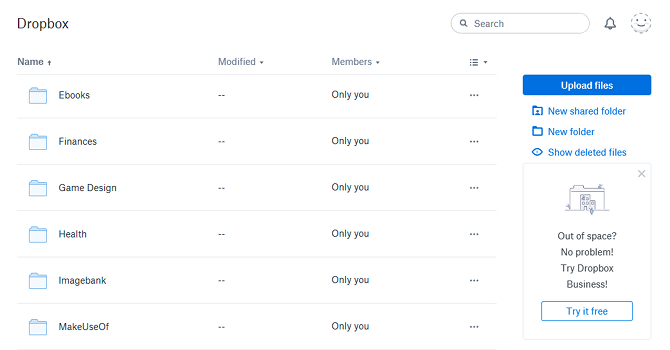
برنامه دراپ باکس، برای تهیه نسخه پشتیبان از فایل‌های کامپیوتر شما طراحی نشده است. این برنامه یک فولدر به نام دراپ باکس بر روی کامپیوتر شما ایجاد می‌کند که با سرورهای دراپ باکس هسمان‌سازی شده است. به این ترتیب، هر فایلی را که بخواهید از آن نسخه پشتیبان تهیه کنید، باید در این فولدر کپی کنید.

نسخه رایگان این برنامه ۲ گیگابایت فضا در اختیار شما قرار می‌دهد. در صورتی که این مقدار حجم برای شما کافی نیست، با پرداخت ۹.۹۹ دلار در ماه می‌توانید به ۱ گیگابایت فضا دسترسی داشته باشید.

فضای ابری دراپ باکس

نحوه استفاده از دراپ باکس برای تهیه نسخه پشتیبان:

  1. در صورتی که برنامه دراپ باکس را ندارید، آن‌را دانلود و نصب نمایید.
  2. یک حساب کاربری در دراپ باکس بسازید و به آن وارد شوید.
  3. هر فایلی را که می‌خواهید از آن بک آپ تهیه کنید، درون فولدر دراپ باکس ایجاد شده برای پروفایل کاربری خود کپی کنید. این فایل‌ها به صورت خودکار به فضای ابری دراپ باکس منتقل می‎‌شوند.
  4. برای دسترسی به نسخه پشتیبان فایل‌های خود از وب سایت دراپ باکس استفاده کنید.

تهیه نسخه پشتیبان از کامپیوتر با استفاده از وان درایو

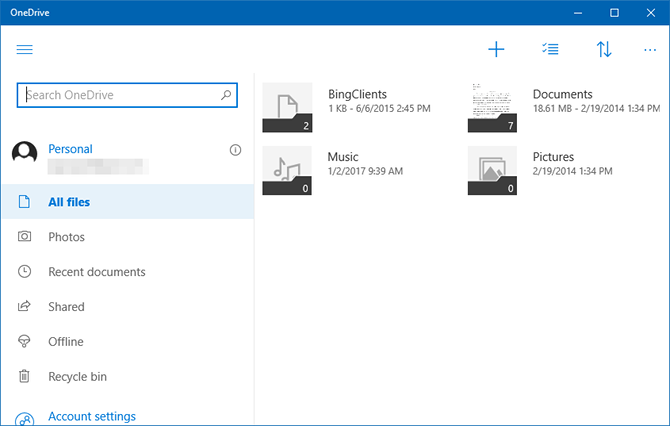
وان درایو نیز مانند دراپ باکس، یک فولدر خاص در کامپیوتر شما ایجاد می‌کند که با سرورهای این برنامه همسان‌سازی شده‌اند. برای تهیه نسخه پشتیبان از فایل‌های مورد نظر خود، آنها را درون این فولدر کپی کنید تا به طور اتوماتیک در فضای ابری وان درایو ذخیره شوند.

نسخه رایگان وان درایو ۵ گیگابایت فضا برای ذخیره فایل‌ها در فضای ابری این برنامه را در اختیار شما قرار می‌دهد. در صورتی که به فضایی بیش از این نیاز دارید، می‌توانید با پرداخت دو دلار به صورت ماهیانه به ۵۰ گیگابایت فضا دسترسی داشته باشید و یا با پرداخت، ۷ دلار ماهیانه به یک ترابایت فضا دسترسی پیدا کنید.

فضای ابری وان درایو

پشتیبان‌گیری از فایل‌ها توسط وان درایو:

  1. در صورتی که برنامه وان درایو را ندارید، آن‌را از ویندوز استور نصب کنید.
  2. به حساب کاربری مایکروسافت وارد شوید.
  3. فایل‌هایی که می‌خواهید از آنها بک آپ تهیه کنید را در فولدر وان درایو حساب کاربری خود، ذخیره کنید. این فایل‌ها به طور اتوماتیک در فضای ابری این برنامه پشتیبان گرفته خواهند شد.
  4. از طریق اجرای برنامه وان درایو یا از طریق وب سایت وان درایو می‌توانید به نسخه پشتیبان فایل‌های خود دسترسی پیدا کنید.

راه بهتری برای بک آپ گرفتن مقدار زیادی اطلاعات

هرچند بک آپ گرفتن اطلاعات توسط فضای ابری راهکار مناسبی است، معایب خاص خود را نیز دارد. در صورتی که این سرویس‌ها به دلایلی، قادر به ادامه فعالیت خود نباشند، اطلاعات خود را از دست خواهید داد. در صورتی که دسترسی به اینترنت نداشته باشید، نمی‌توانید به فایل‌های خود دست پیدا کنید، همچنین این سرویس‌ها می‌توانند هر زمانی که اراده کنند، محدودیت‌های جدید اعمال کرده یا قیمت‌های خود را تغییر دهند.

راهکار‎‌‌های دیگری نیز برای تهیه نسخه پشتیبان از اطلاعات مورد نیاز شما وجود دارد. به شخصه استفاده از یک دستگاه ذخیره ساز متصل به شبکه (NAS device) را به شما پیشنهاد می‌کنم. این دستگاه مانند یک هارد اکسترنال متصل به شبکه عمل می‌کند که علاوه بر مزایای فضای ابری، معایب آن‌را ندارد.

.

منبع: makeuseof

مطلب آموزش تهیه نسخه پشتیبان از ویندوز کامپیوتر با استفاده از فضای ابری برای اولین بار در وب سایت تکراتو - اخبار روز تکنولوژی نوشته شده است.
آموزش محافظت از فایل‌ها در برابر باج افزار ها با استفاده از Controlled Folder Access

آموزش محافظت از فایل‌ها در برابر باج افزار ها با استفاده از Controlled Folder Access‌چگونه با استفاده از ابزار “دسترسی کنترل شده‌ی پوشه” جدید درویندوز دیفندر، از فایل‌ها در برابر باج افزار ها محفظت کنیم؟ این روش را به شما آموزش خواهیم داد؛ با تکراتو همراه شوید.

آپدیت جدید ویندوز ۱۰ شامل ویژگی جدیدی است که از فایل‌هایتان دربرابر باج افزار ها محافظت می‌کند. نام این ویژگی دسترسی کنترل شده‌ی پوشه (Controlled Folder Access) است. این قابلیت به‌طور پیش‌فرض غیر‌فعال است. بنابراین اگر می‌خواهید آن را امتحان کنید باید خودتان آن را فعال کنید.

این قابلیت نمی‌تواند جای بکاپ گرفتن (که به شما کمک می‌کند فایل‌هایتان را پس از آسیب دیدن بازگردانی کنید) را پر کند، ولی به عنوان اقدامی پیشگیرانه برای مقابله با باج افزار ها مناسب است.

Controlled Folder Access چگونه کار می‌کند؟

این ویژگی بخشی از ویندوز دیفندر (Windows Defender) است که یک لایه‌ی محافظتی اضافه‌ای ایجاد می‌کند تا از پوشه‌های شخصی، مانند اسناد، تصاویر، پوشه‌های دسکتاپ  و… در مقابل برنامه‌هایی که سعی دارند در آنها تغییری ایجاد کنند، محافظت کند. تقریبا همه‌ی برنامه‌ها می‌توانند چنین تغییراتی را بر روی فایل‌های سیستم ایجاد کنند. با این ویژگی جدید تنها برنامه‌هایی که مایکروسافت آنها را تایید کرده یا خود کاربر به طور دستی به برنامه‌ای مجوز دهد، می‌توانند بر روی این پوشه‌ها تغییر ایجاد کنند.

به عبارت دیگر این ویژگی از کدگذاری شدن یا هر تغییر دیگری توسط باج افزار ها بر روی پوشه‌های محافظت شده جلوگیری می‌کند.

این قابلیت بدافزار‌هایی که فایل‌‌هایتان را مشاهده می‌کنند یا از روی آنها کپی برمی‌دارند، مسدود نمی‌کند و فقط از تغییراتی که این بدافزارها بر روی فایل‌های محافظت شده ایجاد می‌کنند، جلوگیری می‌کند. پس اگر بدافزاری بر روی سیستم شما اجرا شود، می‌تواند از روی داده‌های شخصی شما کپی بردارند و آنها را برای کسی دیگر بفرستند. بدافزار تنها نخواهد توانست فایل را بازنویسی یا حذف کند.

چگونه Controlled Folder Access را فعال کنیم؟

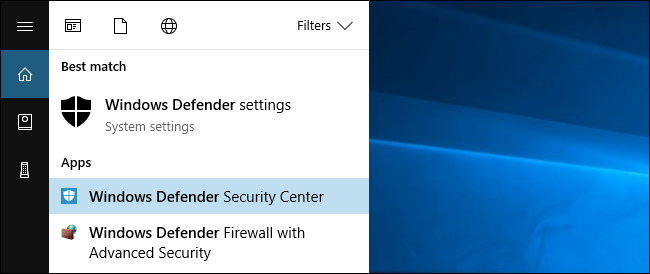
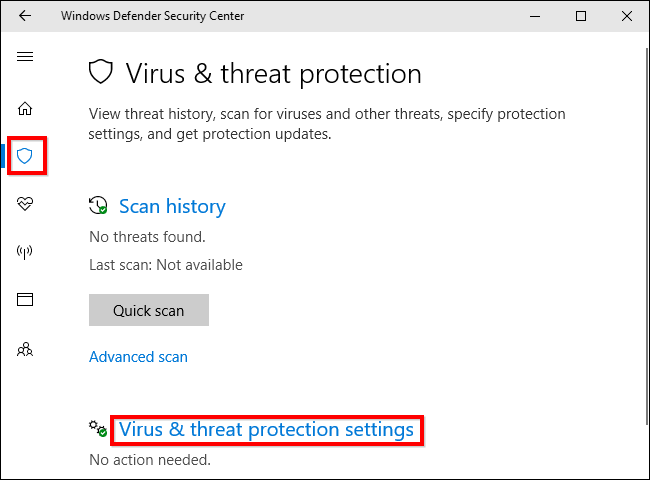
برای فعالسازی این ویژگی برنامه‌ی Windows Defender Security Center را باز کنید. برای این کار برروی start کلیک کنید و عبارت Windows Defender را جستجو کنید و  Windows Defender Security Center را اجرا کنید.

برای فعالسازی این ویژگی برنامه‌ی Windows Defender Security Center را باز کنید. برای این کار برروی start کلیک کنید و عبارت Windows Defender را جستجو کنید و  Windows Defender Security Center را اجرا کنید.

در پنجره‌ی باز شده در نوارکناری روی آیکون سپر مانند کلیک کرده و سپس بر روی لینک Virus & threat protection settings کلیک کنید.

در پنجره‌ی باز شده در نوارکناری روی آیکون سپر مانند کلیک کرده و سپس بر روی لینک Virus & threat protection settings کلیک کنید.

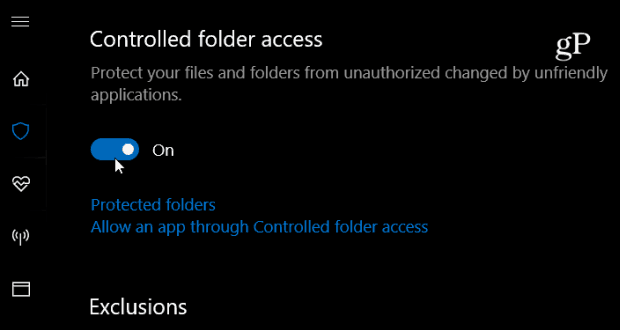
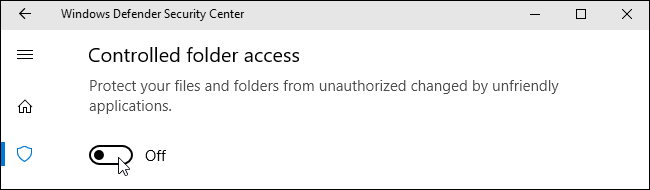
به سمت پایین اسکرول کنید و گزینه‌ی Controlled folder access را با کلیک کردن روی آن بر روی حالت On قرار دهید. در صفحه‌ای که باز می‌شود  User Account Control را تایید کنید تا تغییرات اعمال شود.

اگر این گزینه را ندیدید، یعنی ویندوز شما احتمالا هنوز به آپدیت پاییز آپگرید نشده است.

به سمت پایین اسکرول کنید و گزینه‌ی Controlled folder access را با کلیک کردن روی آن بر روی حالت On قرار دهید. در صفحه‌ای که باز می‌شود  User Account Control را تایید کنید تا تغییرات اعمال شود. اگر این گزینه را ندیدید، یعنی ویندوز شما احتمالا هنوز به آپدیت پاییز آپگرید نشده است.

چگونه پوشه‌هایی که می‌خواهیم در برابر باج افزار ها محافظت شوند را انتخاب کنیم؟

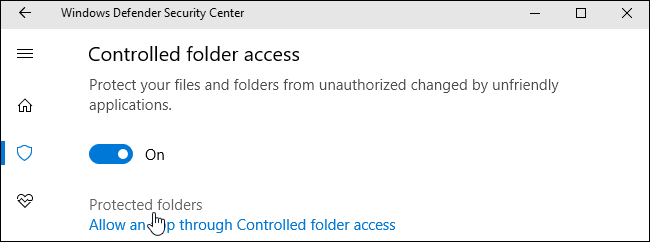
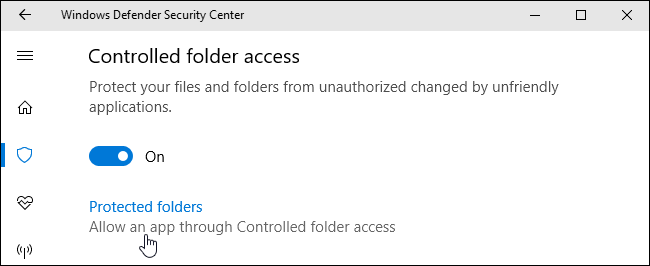
وقتی این قابلیت را فعال کردید، می‌توانید با کلیک بر روی Protected folders در زیر قسمت Controlled folder access پوشه‌هایی را که می‌خواهید از آنها محافظت شود، انتخاب کنید.

وقتی این قابلیت را فعال کردید، می‌توانید با کلیک بر روی Protected folders در زیر قسمت Controlled folder access پوشه‌هایی را که می‌خواهید از آنها محافظت شود، انتخاب کنید.

به طور پیش‌فرض خواهید دید که ویندوز از پوشه‌های سیستمی و پوشه‌های کاربر محافظت می‌کند. این پوشه‌ها شامل پوشه‌های Documents, Pictures, Videos, Music, Desktop وFavorites در پوشه‌ی user ویندوز شما هستند.

اگر می‌خواهید پوشه دیگری را برای حفاظت انتخاب کنید برروی Add a protected folder کلیک کنید و پوشه‌های دیگر دارای اطلاعات شخصی مهم را اضافه کنید.

اگر می‌خواهید پوشه دیگری را برای حفاظت انتخاب کنید برروی Add a protected folder کلیک کنید و پوشه‌های دیگر دارای اطلاعات شخصی مهم را اضافه کنید.

چگونه به یک برنامه اجازه‌ی دسترسی به فایل‌ها را بدهیم؟

خوشبختانه ویندوز سعی می‌کند در این باره هوشمندانه عمل کند. ویندوز دیفندر به صورت خودکار به برنامه‌های شناخته‌ شده و امن اجازه‌ی دستکاری در فایل‌های محافظت شده را می‌دهد، پس شما مجبور نیستید به همه‌ی برنامه‌هایتان به صورت دستی اجازه‌ی دسترسی به فایل‌های شخصیتان را بدهید.

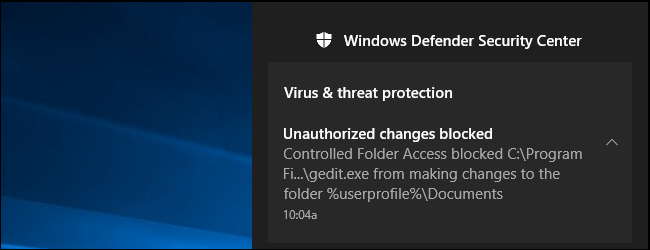
وقتی یک برنامه که ویندوز دیفندر آن را نمی‌شناسد بخواهد تغییری در فایل‌های شخصیتان ایجاد کند، آن برنامه بلاک خواهد شد. وقتی چنین اتفاقی بیفتد اعلانی با محتوای Unauthorized change blocked نمایش داده خواهد شد که اعلام می‌کند برنامه‌ای که سعی داشته به فایل‌های محافظت شده دسترسی پیدا کند بلاک شده است. برنامه پیامی شبیه به پیام خطا نشان خواهد داد.

وقتی یک برنامه که ویندوز دیفندر آن را نمی‌شناسد بخواهد تغییری در فایل‌های شخصیتان ایجاد کند، آن برنامه بلاک خواهد شد. وقتی چنین اتفاقی بیفتد اعلانی با محتوای Unauthorized change blocked نمایش داده خواهد شد که اعلام می‌کند برنامه‌ای که سعی داشته به فایل‌های محافظت شده دسترسی پیدا کند بلاک شده است. برنامه پیامی شبیه به پیام خطا نشان خواهد داد.

اگر این اعلان را دیدید و مطمئن بودید که برنامه‌ی مورد نظر امن است، می‌توانید با مراجعه به مسیر زیر به برنامه اجازه دسترسی بدهید.

Windows Defender >Virus & threat pretection>Virus & protection settings

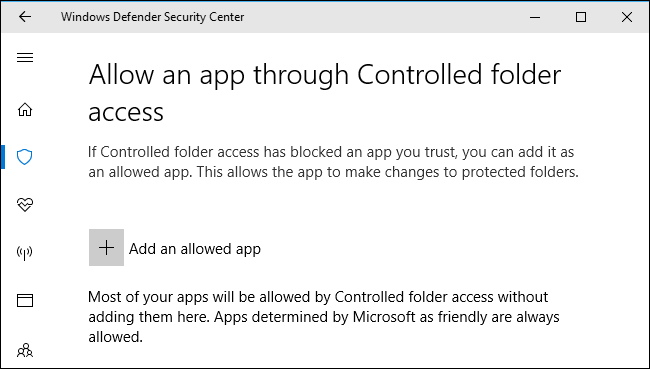
سپس می‌توانید در پنجره‌ی باز شده در قسمت  Allow an app through Controlled folder access به برنامه‌ها اجازه‌ی دسترسی بدهید.

همچنین می‌توانید به سادگی پس از به نمایش در آمدن اعلان بلاک شدن برنامه، در زیرمجموعه Action Center بر روی اعلان کلیک کنید، سپس به صورت خودکار به پنجره‌ی فوق‌الذکر هدایت خواهید شد.

همچنین می‌توانید به سادگی پس از به نمایش در آمدن اعلان بلاک شدن برنامه، در زیرمجموعه Action Center بر روی اعلان کلیک کنید، سپس به صورت خودکار به پنجره‌ی فوق‌الذکر هدایت خواهید شد.

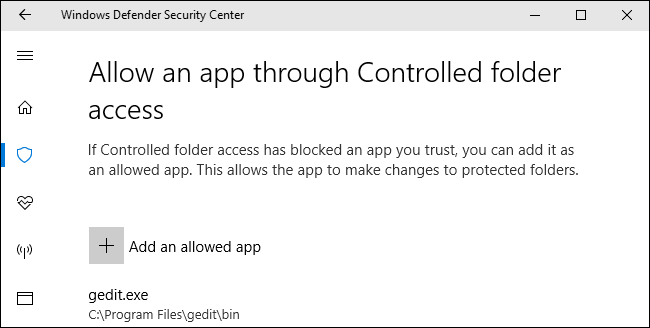
در این قسمت بر روی Add an allowed app کلیک کنید و برنامه‌ی مورد نظر را بیابید و آن را اضافه کنید. برای این کار شما باید برنامه را با فرمت .exe پیدا کنید که احتمالا جایی در پوشه‌ی Program Files است.

در این قسمت بر روی Add an allowed app کلیک کنید و برنامه‌ی مورد نظر را بیابید و آن را اضافه کنید. برای این کار شما باید برنامه را با فرمت .exe پیدا کنید که احتمالا جایی در پوشه‌ی Program Files است.

هرگاه چنین اعلانی مشاهده کردید و خواستید برنامه را آنبلاک کنید، به همین مسیر بروید و آن را اضافه کنید. شما مجبور نیستید خودتان به تک تک برنامه‌ها اجازه دسترسی بدهید زیرا بسیاری از برنامه‌ها مانند برنامه‌های محبوب به صورت خودکار، امن تشخیص داده خواهند شد.

هرگاه چنین اعلانی مشاهده کردید و خواستید برنامه را آنبلاک کنید، به همین مسیر بروید و آن را اضافه کنید. شما مجبور نیستید خودتان به تک تک برنامه‌ها اجازه دسترسی بدهید زیرا بسیاری از برنامه‌ها مانند برنامه‌های محبوب به صورت خودکار، امن تشخیص داده خواهند شد.

مدیران شبکه‌های کامپیوتری می‌توانند از Group Policy, PoweShell یا یک سرور مدیریت دستگاه همراه (MDM) برای استفاده از این ویژگی بر روی کل شبکه‌ی کامپیوترها، استفاده کنند برای اطلاعات بیشتر دراین‌باره به سند رسمی مایکروسافت مراجعه کنید.

.

منبع: howtogeek

مطلب آموزش محافظت از فایل‌ها در برابر باج افزار ها با استفاده از Controlled Folder Access برای اولین بار در وب سایت تکراتو - اخبار روز تکنولوژی نوشته شده است.
افزونه وان پسورد در دسترس کاربران مرورگر مایکروسافت اج قرار می گیرد

افزونه وان پسورد در دسترس کاربران مرورگر مایکروسافت اج قرار می گیرداگر از کاربران وان پسورد (One Password) و مرورگر مایکروسافت اج هستید، می توانید از این دو برنامه در کنار یکدیگر بهره مند شوید.

از حالا به بعد تنها به استفاده از افزونه لست پس (LastPass) محدود نخواهید بود. این اپلیکیشن مدیریت رمز عبور، بالاخره پس از یک سال عبور از مراحل آزمایشی، به صورت یک افزونه در دسترس کاربران مرورگر مایکروسافت اج در ویندوز ۱۰ قرار می گیرد. این خبر در روز ۱۱ مهر ماه (۳ اکتبر) در فوروم این شرکت و سپس در مایکروسافت استور مشاهده شد.

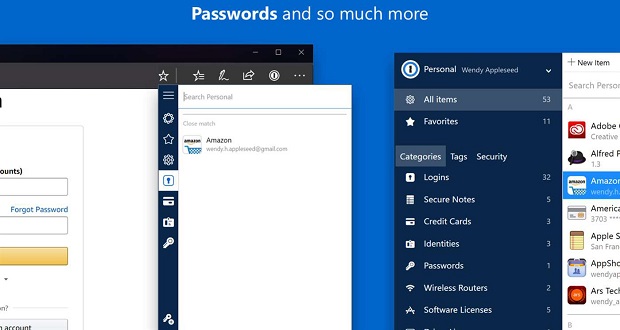
افزونه وان پسورد در مرورگر مایکروسافت اج نیز همانند سایر مرورگرها به صورت یک آیکون در سمت راست و بالای مرورگر تعبیه شده است. این افزونه مدیریت رمز عبور می تواند تمامی پسوردها و اطلاعات کارت های بانکی شما را ذخیره کرده تا در صورت نیاز، فرم ها را به صورت اتوماتیک پر کند. وان پسورد همچنین رمزعبورهای پیچیده و منحصر به فردی را به شما پیشنهاد می کند تا از آنها در وب سایت ها و اپلیکیشن هایتان استفاده کنید. در مایکروسافت استور به این نکته اشاره شده که باید وان پسورد مناسب برای ویندوز ۶.۷ را دریافت کرده و سپس افزونه را اضافه کنید. بعد از این، تنها کاری که باید انجام دهید این است که این افزونه را در کامپیوتر خود دانلود کنید.

.

منبع: engadget

مطلب افزونه وان پسورد در دسترس کاربران مرورگر مایکروسافت اج قرار می گیرد برای اولین بار در وب سایت تکراتو - اخبار روز تکنولوژی نوشته شده است.
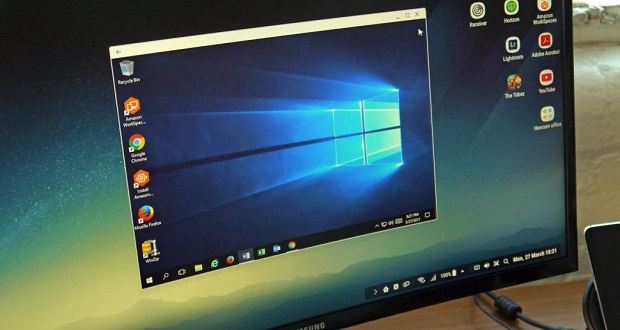
اجرای ویندوز ۱۰ در محیط سامسونگ Dex امکان پذیر شد

اجرای ویندوز 10 در محیط سامسونگ Dex امکان پذیر شدشما اکنون می‌توانید ویندوز ۱۰ کامپیوتر را بسیار راحت با پرچم‌داران امسال سامسونگ یعنی گلکسی اس ۸ و گلکسی نوت ۸  در محیط سامسونگ Dex اجرا کنید. در ادامه با تکراتو همراه باشید.

پایه چند رسانه سامسونگ DeX اوایل سال جاری همراه با خانواده‌ی گلکسی اس ۸ روانه بازار شد و کاربران این محصول می‌توانند با اتصال گلکسی نوت ۸ و یا گلکسی اس ۸/ اس ۸ پلاس به این پایه و همچنین اتصال آن از طریق پورت HDMI به یک مانیتور یا تلویزیون، به همراه متصل کردن یک موس و کیبورد، گوشی هوشمند خود را به یک کامپیوترهای خانگی تبدیل کنند.

اما اکنون بزرگ‌ترین توزیع کننده‌ی محصولات تکنولوژی در جهان، اینگرام میکرو، طی یک همکاری مشترک با سامسونگ و آمازون، امکان استفاده از یک محیط ساده ویندوز ۱۰ را برای کاربران سامسونگ DeX فراهم کرده است. در این همکاری یک محیط کاری مایکروسافت در اختیار کاربران حرفه‌ای گلکسی نوت ۸ و گلکسی اس ۸ / اس ۸ پلاس قرار می‌گیرد که پس از طی چند قدم ساده می‌توانند به صورت مجازی ویندوز ۱۰ مایکروسافت دسترسی داشته باشند.

از آنجایی که در این همکاری از خدمات وب آمازون به جای سیستم آزور مایکروسافت استفاده شده، می‌تواند نشان از شروع یک همکاری مشترک میان مایکروسافت و آمازون داشته باشد؛ البته اگر این دو کمپانی بزرگ اختلافات گذشته‌ی خود را کنار بگذارند.

ترکیب محیط سامسونگ DeX با رابط کاربری آمازون Workspaces به کاربران این پایه‌ی جادویی سامسونگ اجازه می‌دهد تا به صورت مجازی به ویندوزی دسترسی پیدا کنند و به راحتی تمامی فایل‌ها و برنامه‌های ویندوزی خود را نیز اجرا کنند.

این اولین باری است که محیط ویندوز به صورت ابری موسوم به DaaS بر روی یک موبایل اجرا می‌شود و حالا کاربران سامسونگ DeX با لذت و کاربری بیشتری می‌توانند یک ویندوز ۱۰ تقریبا کامل را به وسیله‌ی گوشی هوشمند خود در اختیار داشته باشند.

هرچند که متاسفانه این امکان رایگان ارائه نمی‌شود، اما رابط کاربری آمازون Workspaces به تمام کاربران گلکسی نوت ۸ و خانواده‌ی گلکسی اس ۸ سامسونگ در کشورهای استرالیا، بلژیک، کانادا، فرانسه، هلند، نیوزلند، آمریکا و انگلستان اجازه می‌دهد ۳۰ روز به صورت آزمایشی از این سیستم استفاده کنند و سپس در صورت رضایت آن را خریداری کنند. اپلیکیشن مربوط به این ویندوز دسکتاپ رایگان آزمایشی نیز منحصرا در بخش برنامه‌های مربوط به DeX از مارکت گلکسی اپ سامسونگ موجود است.

.

منبع: techradar

مطلب اجرای ویندوز ۱۰ در محیط سامسونگ Dex امکان پذیر شد برای اولین بار در وب سایت تکراتو - اخبار روز تکنولوژی نوشته شده است.
چگونگی بازیابی اطلاعات گوشی در صورت از کار افتادن صفحه نمایش گوشی تلفن همراه

بازیابی اطلاعات گوشی

یکی از بدترین اتفاقات ممکن برای استفاده کنندگان گوشی‌های تلفن همراه امروزی، خراب شدن صفحه نمایش است. البته این پایان راه نبوده و عدم دسترسی به اطلاعات ذخیره شده در داخل گوشی مسئله‌ای بسیار دردناک‌تر خواهد بود. در ادامه همراه ما باشید تا به معرفی و بررسی چند راه برای جلوگیری از دست رفتن و بازیابی اطلاعات در صورت از کار افتادن گوشی بپردازیم.

همانطور که اشاره شد، در صورت خرابی و یا شکستن صفحه نمایش، کاربران به دلیل عدم دسترسی به منوهای صفحه نمایش، به اطلاعات ذخیره در داخل گوشی دسترسی نخواهند داشت. در صورت بروز این اتفاقات و مشکلات، تصاویر و فیلم‌ها و اطلاعات شخصی داخل گوشی از دسترس خارج شده و تنها راه بازیابی آن، مراجع به متخصصین بوده که علاوه بر قیمت بالا، تضمینی نیز در خصوص بازگشت اطلاعات به شما نخواهد داد. برای حفاظت و بازیابی اطلاعات ذخیره شده در گوشی ، بهترین راه پیشگیری و ذخیره اطلاعات در محلی که بدون استفاده از گوشی نیز قابل استفاده باشد، خواهد بود.

روش‌های حفاظت و بازیابی اطلاعات گوشی

با توجه به پیشرفت تکنولوژی و قابلیت‌های فراوان گوشی‌های تلفن همراه امروزی وجود داشته که کمک شایانی به بازیابی اطلاعات ذخیره شده در گوشی می‌کند. تعدادی از این روش‌های کاربردی عبارتند از:

  • استفاده از کارت حافظه SD
  • جفت کردن کارت حافظه خارجی با حافظه داخلی گوشی تلفن همراه
  • استفاده از فضا‌های ذخیره سازی اطلاعات ابری (Clouds)
  • استفاده از سیستم Google Photos
  • استفاده از فضاهای ذخیره سازی آنلاین

استفاده از کارت حافظه SD

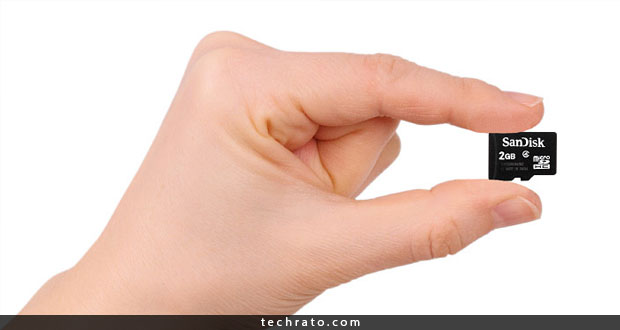
بیشتر گوشی‌های مجهز به سیستم عامل اندروید موجود در بازار دارای یک شیار مخصوص برای قرار دادن کارت حافظه SD هستند. فضای موجود در کارت‌هاب حافظه SD امن ترین مکان برای ذخیره اطلاعاتی است که ارتباط مستقیمی با سیستم عامل دستگاه نداشته و از حساسیت کمتری برخوردار هستند. اگر اطلاعات شما حاوی مطالب و محتوایی است که علاقه ندارید کسی به آنها دسترسی داشته باشد، از قرار دادن آنها بر روی خافظه SD خودداری کنید.

یکی از مهمترین اطلاعات شخصی که در داخل گوشی های تلفن همراه امروزی وجود دارد، تصاویر و فیلمهایی است که کاربران تهیه کرده اند. این اطلاعات حجم زیادی داشته و به سرعت فضای موجود در حافظه داخلی گوشی شما را پر کرده و دسترسی به آنها را در هنام بروز مشکل برای گوشی و یا شکسته شدن صفحه نمایش برای شما به وجود می آورد. این اطلاعات می توانند بر روی کارت حافظه SD ذخیره شده تا در صورت بروز مشکل، دسترسی به آنها با ساده ترین روش های ممکن وجود داشته باشد.

برای ذخیره مستقیم تصاویر و فیلمهایی که توسط دوربین گوشی گرفته می شوند، گوشی های اندرویدی موجود در بازار از تنظیماتی استفاده می کنند که از طریق منوی تنظیمات بخش گوشی قابل دسترسی است. پس از تغییر مکان ذخیره فایلها تغییری در روند کاری دوربین شما ایجاد نشده و شما مثل سابق قادر به استفاده از بخش گالری تصاویر خواهید بود. تنها تفاوت محل ذخیره تصاویر و فیلمها بوده که به منظور بازیابی اطلاعات گوشی از حافظه داخلی به کارت حافظه SD تغییر کرده است.

یکی دیگر از اطلاعاتی که حافظه داخلی گوشی شما را به سرعت پر می کند، اطلاعات دانلود شده از اینترنت بوده که در داخل پوشه ای به نام Download و در داخل حافظه داخلی گوشی قرار دارد. برای انتقال اطلاعات موجود در این پوشه به منظور بازیابی اطلاعات گوشی در صورت خرابی گوشی، کافیست تا از یک نرم افزار مدیریت فایل استفاده کرده و محتویات آن را به محل مورد نظر در داخل کارت حافظه انتقال دهیم. برنامه های زیادی برای این کار وجود داشته و شما می توانید با اندکی جستجو در فروشگاه گوگل (Google Play Store) و یا کافه بازار یک نمونه را به دلخواه انتخاب نموده و بر روی گوشی خود نصب نمایید.

اگر مطمئن نیستید که چه برنامه ای را برای اینکار انتخاب کنید پیشنهاد ما برنامه مدیریت فایل ساخت شرکت ایسوس (Asus) است. اپلیکیشن Asus File Manager یک نرم افزار ساده و کاربردی برای مدیریت فایلها بوده که می تواند با جابجایی اطلاعات از حافظه داخلی به کارت حافظه SD کمک شایانی به بازیابی اطلاعات گوشی در هنگام خرابی گوشی و یا از کار افتادن صفحه نمایش نماید.

برای انکاه کافیست که این اپلیکیشن را نصب نموده و در کارت حافظه SD خود یک پوشه جدید ایحاد کنید. سپس اطلاعات موجود در پوشه دانلود واقع شده پوشه Downloads حافظه داخلی گوشی خود را به این مکان منتقل کنید. البته برای اطمینان کامل لازم است که این عمل را بعد از هر دانلودی که حاوی اطلاعات با اهمیت بالا است انجام دهید. این روش یک نقطه ضعف دارد. شما با انتقال اطلاعات موجود در حافظه داخلی گوشی به کارت حافظه SD توانایی استفاده از آن در سایر دستگاه‌ها را خواهید داشت. این بدین معنی است که دیگران نیز همچین توانایی را خواهند داشت. پس سعی کنید که اطلاعات مهم و شخصی را بر روی کارت حافظه SD قرار ندهید.


جفت کردن کارت حافظه خارجی با حافظه داخلی گوشی تلفن همراه

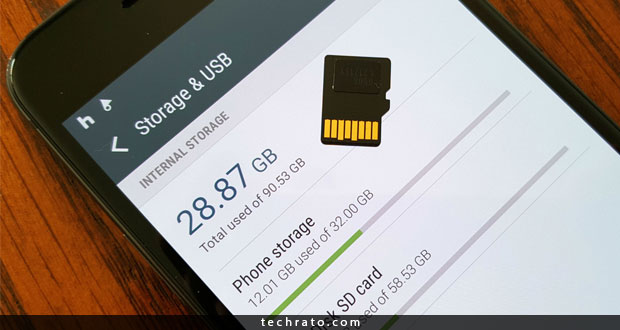
در بیشتر گوشی های تلفن همراه مدرن امروزی قابلیتی وجود داشته که به شما امکان جفت کردن یا Adopt کارت حافظه SD را با حافظه داخلی می دهد. این روش از لحاظ عملکرد تفاوت چندانی با استفاده عادی از کارت حافظه SD نداشته ولی با استفاده از کدگذاریهای خاص، دستگاه، کارت حافظه شما را به عنوان بخشی از حافظه داخلی تلقی کردن و دیگر لازم نیست که هزینه زیادی برای خرید گوشی با حافظه داخلی بالا نمایید.

با قرار دادن کارت حافظه SD در داخل دستگاهی که از قابلیت Adoptable Storage پشتیبانی می کند، سوالی مبنی بر فعال کردن این قابلیت از شما پرسیده شده که آیا تمایل به فعال کردن این قابلیت دارید یا خیر. البته با استفاده از این روش کارت حافظه SD شما قابلیت استفاده به صورت یک حافظه جانبی مستقل را از دست داده و شما نمی توانید بدون از دست رفتن بخشی از اطلاعات سیستمی موجود در داخل گوشی آن را از دستگاه جدا کنید.

البته در صورت خرابی گوشی و یا شکستن صفحه نمایش، شما می توانید اطلاعات شخصی ذخیره شده در آن را بزیابی نموده و دیگر نگران از دست رفتن اطلاعات در صورت بروز مشکل نخواهید بود.

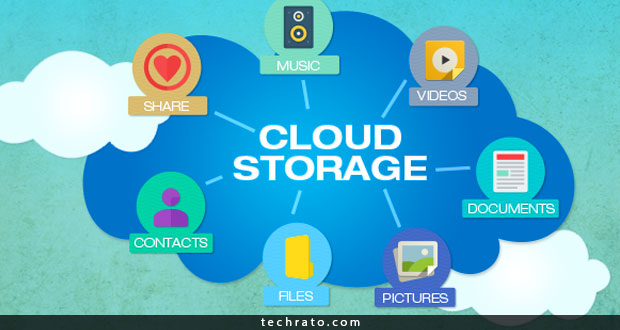
استفاده از فضای ابری (Cloud Storage)

در صورتی که نمی خواهید هیچکدام از اطلاعات شما به هر دلیلی از بین بروند، از فضای ذخیره سازی ابری استفاده کنید. لازم نیست که نگران امنیت این فضایهای اینترنتی باشد. بسیاری از کاربران در حال حاضر از این قابلیت استفاده کرده و مشکلی در خصوص هک شدن اطلاعات خود ندارند. اما توجه داشته باشید که انتخاب کلمه عبور یا پسورد مناسب مهمترین نکته ای است که باید مد نظر قرار دهید.

در صورت خرابی گوشی و یا از کار افتادن صفحه نمایش و یا هر دلیلی که مانع از دسترسی شما به محتویات داخل حافظه گوشی شود، اطلاعات شما در فضای امنی ذخیره شده و بازیابی اطلاعات گوشی به راحتی و با وارد کردن نام کاربری و کلمه عبور درست انجام پذیر خواهد بود.

استفاده از Google Photo برای ذخیره تصاویر

تمامی کسانی که از گوشی تلفن همراه خود بدون توجه به سیستم عامل مورد استفاده، به عنوان یک دوربین عکاسی استفاده می کنند، لازم است که از این سرویس مفید و کاربردی و البته رایگان گوگل استفاده کنند. با استفاده از Google Photos تمامی تصاویر شما به صورت خودکار بر روی سرورهای گوگل ذخیره شده و شما قابلیت بازیابی اطلاعات گوشی و دسترسی ساده به تمامی تصاویر خود را خواهید داشت.

البته تصاویری که در Google Photos ذخیره می شوند در سایز اصلی دوربین گوشی نبوده ولی کیفیت لازم برای مشاهده و حتی چاپ را داشته و کاربران می توانند با استفاده از این سرویس رایگان نگرانی خود از بازیابی اطلاعات گوشی در هنگام از کار افتادن گوشی و یا خراب شدن صفحه نمایش را کاهش دهند.

مهمترین قابلیت این سیستم این بوده که شما بدون توجه به سیستم عامل و دستگاه، قابلیت مشاهده تصاویر را از هر وسیله ای که قابلیت اتصال به اینترنت را داشته و یک صفحه برای نمایش تصاویر داشته باشد، خواهید داشت.

استفاده از فضاهای ذخیره سازی آنلاین

حساب کاربری گوگل شما فضایی چند گیگابایتی را در سرویس Google Drive در اختیار شما می گذارد. نرم افزارهایی مانند Dropbox و OneDrive نیز همچین امکاناتی را به صورت رایگان در اختیار شما قرار می دهند. شرکت های دیگری نیز وجود دارند که سرویس های مشابهی را ارائه می کنند اما سه عنوان ذکر شده، مشهورترین و مطمئن ترین نمونه های موجود در بازار تکنولوژی امروزی هستند که مبتنی بر سیستم فضای ذخیره ابری (Cloud) فعالیت می کنند.

عملکرد آنها نیز دقیقا مانند حافظه موجود بر روی گوشی تلفن همراه و یا هارد دیسک کامپیوتر شخصی شما است. شما می توانید پوشه حدید ایحاد کنید، اطلاعات را در داخل پوشه جدید ذخیره کرده یا اقدام به کپی یا حذف گروهی فایلها و پوشه نمایید و به مدیریت اطلاعات خود دقیقا مانند Windows Explorer و یا سیستم های مشابه دیگر بپردازید. تنها تفاوت آن با روش های سنتی اتصال به اینترنت بوده تا اطلاعات شما بر روی سرورهای امن این شرکتها ذخیره شود.

با استفاده از این سرویسهای و در صورت نیاز به بازیابی اطلاعات ، شما تنها به یک نرم افزار و مرورگر وب و یک اتصال اینترنت نیاز داشته و تمامی فایلها و اطلاعات شما در اختیار شما قرار خواهند داشت.


منبع : AndroidCentral

مطلب چگونگی بازیابی اطلاعات گوشی در صورت از کار افتادن صفحه نمایش گوشی تلفن همراه برای اولین بار در وب سایت تکراتو - اخبار روز تکنولوژی نوشته شده است.
اضافه شدن صدای مردانه دستیار صوتی گوگل (Google Assistant)

صدای مردانه دستیار صوتی گوگل

صدای مردانه دستیار صوتی گوگل در حال حاضر برای کاربران این سیستم فعال شده و کاربران قابلیت استفاده از آن در سیستم هوشمند گوگل هوم (Google Home) و گوشی های تلفن همراه خود را دارند.

دستیار صوتی گوگل یا گوگل استیستانت (Google Assistant) از زمان ارائه در سال گذشته، از یک صدای ماشینی و مصنوعی زنانه استفاده می کرد. گوگل به تازگی یک صدای مردانه را نیز به این دستیار صوتی اضافه کرده است. صدای مردانه دستیار صوتی گوگل مانند صدای زنانه قبلی موجود حالتی ماشینی داشته ولی اضافه شدن آن می تواند اندکی جذابیت های این سیستم را افزایش دهد.

روش انتخاب صدای مردانه دستیار صوتی گوگل

برای استفاده از صدای مردانه دستیار صوتی گوگل کافی است که به بخش Preferences رفته و در بخش Assistant Voice آن را از صدای زنانه که با نام Voice 1 مشخص شده به صدای مردانه که با نام Voice 2 مخشص شده تغییر دهید. البته این تنظیم جدید بر روی تمامی دستکاه های مبتنی بر دستیار صوتی گوگل شما اعمال شده و شما تنها قابلیت استفاده از یک صدا را در تمامی ابزار و ادوات مورد استفاده خود خواهید داشت.

صدای مردانه دستیار صوتی گوگل

صدای مردانه دستیار صوتی گوگل برای تمامی کاربران قابل استفاده بوده اما کسانی که از گجت های قدیمی که از دستیار صوتی گوگل استفاده می کنند، نیاز به به روز رسانی داشته تا این قابلیت برای آنها فعال شود. به این ترتیب گوگل نیز مانند رقبای خود دستیار صوتی سیستم عامل ویندوز ۱۰ مایکروسافت به نام کورتانا (Cortana) و دستیار صوتی اپل به نام سیری (Siri) سعی در بهبود عملکرد سمعی و بصری سیستم هوشمند خود داشته و صدای مردانه دستیار صوتی گوگل اولین قدرم در این راه است.

البته علاوه بر فرم صدای غیر طبیعی و ماشینی سیستم دستیار صوتی گوگل، نامگذاری بسیار ساده و غیر هوشمندانه (شاید هوشمندانه؟) با عناوینی مانند Voice 1 و Voice 2 نیز یکی از نکات منفی این سیستم به حساب می آید.


منبع : AndroidPolice

مطلب اضافه شدن صدای مردانه دستیار صوتی گوگل (Google Assistant) برای اولین بار در وب سایت تکراتو - اخبار روز تکنولوژی نوشته شده است.
هارد یک رایانه خانگی باید چقدر فضای خالی داشته باشد؟

هارد یک رایانه خانگی باید چقدر فضای خالی داشته باشد؟پر کردن هارد یک رایانه خانگی ایده خوبی نیست زیرا مشکلات زیادی را برای کاربر به وجود می‌آورد اما چقدر فضای خالی باید داشته باشیم؟

گاهی کاربران می‌پرسند که چرا باید مقداری از حافظه هارد رایانه خود را خالی بگذاریم؛ در پاسخ به این سوال باید گفت که دلایل متعددی برای پر نکردن کامل حافظه یک هارد وجود دارد؛ برای مثال اگر که از همه حجم هارد خود استفاده کنید، دیگر نمی‌توانید یک فایل یا بروزرسان جدید را دانلود یا بر روی هارد رایانه خود ذخیره نمایید. دلیل دیگری که باید مد نظر قرار داد این است که نرم افزارها معمولا فایل کش (Cashe) ایجاد می‌کنند  و این فایل‌ها بخشی از فضای خالی حافظه را اشغال می‌کنند؛ پر کردن ظرفیت هارد باعث می‌شود که حجمی برای ذخیره سازی این فایل‌ها باقی نماند و به همین دلیل برنامه به درستی نتواند کار خود را انجام دهد. گاهی هم کاربر مجبور است که چند نرم افزار را با یکدیگر اجرا کند؛ در چنین موقعیت‌هایی رایانه باید مقداری حافظه خالی داشته باشد تا فایل صفحه بندی بتواند به درستی باز شود و ایفای نقش کند؛ عدم وجود ظرفیت خالی در هارد باعث می‌شود که فایل صفحه بندی نتواند به درستی باز شود و در نتیجه سایر برنامه‌ها هم در کار خود با مشکل روبرو می‌شوند.
فضای خالی هارد

اگر که رایانه شما به سیستم عامل ویندوز ۱۰ مجهز است و از همه ظرفیت هارد استفاده کرده باشید، احتمالا در هنگام اجرای بعضی از نرم افزارها مثل نرم افزار عیب یاب (troubleshooter) پیامی را با عبارت ” A problem is preventing the troubleshooter from starting ” دریافت کرده‌اید؛ در چنین حالتی ویندوز هیچ جزییات دیگری را در اختیار شما نمی‌گذارد و تنها می‌توانید با پاک کردن مقداری از فایل‌های نصب شده بر روی هارد، نرم افزار مورد نظر خود را به درستی اجرا نمایید.

فضای خالی هارد برای اجرای صحیح برنامه ها

نرم افزارهایی مثل برنامه‌های عیب یاب در صورت عدم وجود ظرفیت خالی بر روی هارد نمی‌توانند کار خود را به درستی انجام دهند؛ این در حالی است که کمبود فضای خالی باعث می‌شود که بعضی دیگر از نرم افزارها در انجام وظایف خود با مشکل روبرو ‌شوند. با همه این تفاسیر به طور دقیق نمی‌توان گفت که چند درصد از ظرفیت هارد رایانه شما باید خالی باشد و شرکت مایکروسافت هم هنوز مطلبی را در این زمینه منتشر نکرده است اما در مجموع چند قانون نانوشته و تجربی در فضای مجازی در این رابطه وجود دارد که سعی کرده‌ایم تا در این مطلب با کمک آن‌ها یک راهنمایی مختصر را در این زمینه در اختیار شما قرار دهیم.

قانون نانوشته اول: ۱۵ درصد فضای خالی برای هارد درایوهای مکانیکی

حتما شما هم در فضای مجازی دیده‌اید که کاربران اغلب می‌گویند که بین ۱۵ تا ۲۰ درصد از ظرفیت یک هارد باید خالی باشد. علت مطرح شدن عدد “۱۵” این است که سیستم عامل ویندوز برای این که بتواند فایل‌های موجود در یک درایو را مرتب و یکپارچه کند، به ۱۵ درصد فضای خالی در آن درایو نیازمند است در غیر این صورت نمی‌تواند فایل‌های ذخیره شده در یک درایو را در کنار هم قرار دهد. ویندوز می‌تواند به طور نسبی فایل‌ها را مرتب کند با وجود این ذخیره سازی فایل‌های جدید باعث می‌شود که باز هم کاربر مجبور شود که به کمک ویندوز دوباره فایل‌های یک درایو را مرتب کند. البته یکپارچه سازی فایل‌ها تنها در مورد هارد درایوهای مکانیکی انجام می‌شود و در مورد درایوهای حالت سخت (SSD) که در رایانه‌های شخصی مدرن مورد استفاده قرار می‌گیرند، اعمال نمی‌شود.

فضای خالی هارد یکپارچه سازی فایل ها

قانون نانوشته دوم: ۲۵ درصد فضای خالی برای درایوهای حالت سخت

درایوهای حالت سخت هم در گذشته به فضای خالی زیادی نیاز داشتند؛ سرعت عملکرد این هاردها با کاهش ظرفیت خالی آن‌ها رابطه معکوس دارد. در سال ۲۰۱۲ میلادی، سایت خبری آنندتک (Anandtech) اعلام کرد که کاربران باید ۲۵ درصد از ظرفیت درایوهای حالت سخت رایانه خود را خالی نگه دارند تا از این طریق بتوانند از کاهش راندمان عملکرد رایانه جلوگیری کنند.

این گفته در مورد هاردهای جدید صدق نمی‌کند زیرا ظرفیت واقعی درایوهای حالت سخت جدید بیشتر از حدی است که سیستم عامل رایانه به کاربر نشان می‌دهد از این رو حتی اگر که کاربر تقریبا از تمام ظرفیت هارد استفاده کند، باز هم مقداری فضای خالی برای جلوگیری از کاهش راندمان عملکرد رایانه در هارد باقی می‌ماند البته باید این نکته را در نظر داشت که نگهداشتن راندمان عملکرد رایانه در رابطه با این مسئله بستگی به میزان ظرفیت پنهان هاردهای حالت سخت دارد.

سوال اصلی: به چقدر فضای خالی در هارد رایانه خود نیاز داریم؟

پاسخ این سوال یک ماهیت نسبی دارد زیرا نمی‌توان یک درصد یا عدد خاص را برای همه رایانه‌های خانگی مطرح کرد. شرکت مایکروسافت در این زمینه تنها گفته است که اگر می‌خواهید نسخه ۶۴ بیتی سیستم عامل ویندوز ۱۰ را بر روی رایانه خود نصب کنید، باید ۲۰ گیگابایت فضای خالی داشته باشید.

در این زمینه هم می‌توانید از قوانین تجربی و نانوشته کمک بگیرید؛ اگر که از هارد درایوهای مکانیکی استفاده می‌کنید باید حداقل ۱۵ درصد از ظرفیت هارد را خالی نگه دارید تا ویندوز بتواند فرآیند یکپارچه سازی فایل‌ها را به درستی انجام دهد در غیر این صورت فایل‌هایی که می‌خواهید بر روی هارد رایانه خود ذخیره کنید، به درستی در کنار یکدیگر قرار نمی‌گیرند و این امر باعث می‌شود که با گذشت زمان ویندوز با سرعت آهسته‌تری بتواند این فایل‌ها را در اختیار شما قرار دهد.

اگر یک هارد SSD را بر روی رایانه خود نصب کرده‌اید باید ۲۵ درصد از ظرفیت آن را خالی بگذارید تا رایانه بتواند بهترین عملکرد خود را ارائه کند البته باز هم باید این نکته را در نظر داشت که هاردهای SSD جدید که از ظرفیت پنهان بیشتری بهره می‌برند به همین دلیل رقم “۲۵ درصد” تا حد زیادی محافظه کارانه است به این ترتیب که حتی با خالی گذاشتن ۱۰ درصد از ظرفیت حافظه هارد هم رایانه می‌تواند به خوبی عملکرد خود را حفظ کند.

اگر که زمانی مجبور شدید که تنها در حدود ۵ درصد از ظرفیت حافظه هارد را خالی نگه دارید، باز هم مشکلی برای شما به وجود نمی‌آید بلکه تنها سرعت رایانه کاهش پیدا می‌کند از این رو بهتر است که با گذشت زمان مقدار بیشتری از حافظه هارد رایانه خود را خالی کنید.

.

منبع: howtogeek

مطلب هارد یک رایانه خانگی باید چقدر فضای خالی داشته باشد؟ برای اولین بار در وب سایت تکراتو - اخبار روز تکنولوژی نوشته شده است.