امضای تفاهم نامه ای بین گوگل و دولت کوبا؛ سرعت اینترنت در کوبا بهبود می‌یابد

تفاهم نامه گوگل و دولت کوبا برای افزایش دسترسی به سرویس های غول تکنولوژی

پس از اینکه پرزیدنت اوباما اعلام کرد، گوگل باید برای سرعت بخشیدن به اینترنت کوبا با این کشور همکاری کند، اتفاقات زیادی رخ داده است.

اکنون تنها چند هفته از مرگ فیدل کاسترو و همچنین برگزیده شدن دونالد ترامپ به عنوان رئیس جمهور آینده ایالات متحده آمریکا می گذرد؛ اما تعهد این دو کشور مبنی بر افزایش روابط دو جانبه در حال انجام است. حال در همین راستا، تفاهم نامه جدیدی بین غول تکنولوژی، گوگل و شرکت مخابرات دولتی اتکسای کوبا به امضا رسیده است.

به عنوان بخشی از این تفاهم نامه، گوگل سرور هایی را در این کشور نصب می کند تا به اتکسا امکان فراهم کردن خدماتی برای اجرای محتواهای محبوب گوگل، مانند ویدیوهای یوتیوب که نیاز به پهنای باند بالایی دارند را بدهد. این کاهش زمان تاخیر، به کشور کوبا امکان دسترسی به اینترنتی با کیفیتی بهتر را می دهد.

در طول چند سال گذشته، گوگل تعدادی از محصولات خود از جمله کروم، گوگل آنالیتیکس و پلی استور را در کوبا عرضه کرده است. حال امضای تفاهم نامه جدید، به دسترسی به اینترنت بهتری برای دسترسی به محتواهای بیشتر را برای این کشور فراهم خواهد کرد. البته این تفاهم نامه، به تنهایی نمی تواند، مشکلاتی که ناشی از زیرساخت های قدیمی کشور هستند را رفع کند. همچنین نباید در کوتاه مدت، منتظر افزایش تعداد افراد آنلاین در این کشور باشیم.

.

منبع: engadget

نوشته امضای تفاهم نامه ای بین گوگل و دولت کوبا؛ سرعت اینترنت در کوبا بهبود می‌یابد اولین بار در تکرا - اخبار روز تکنولوژی پدیدار شد.

آموزش قفل کردن پروفایل گوگل کروم

آموزش قفل کردن پروفایل گوگل کروم

مرورگر کروم این امکان را برای کاربران فراهم می‌کند تا در هنگام استفاده به سادگی بتوانند بین پروفایل‌های موجود جابجا شوند. اگر کامپیوتری که از آن استفاده می‌کنید شخصی نیست و افراد دیگری نیز با آن کار می‌کنند و همچنین نمی‌خواهید کسی به پروفایل گوگل کروم شما دسترسی داشته باشد، می‌توانید آن را قفل کنید. لازم به ذکر است که پروفایل گوگل کروم شامل مواردی از قبیل Bookmark‌ها، تاریخچه (History) صفحات و وبسایت‌هایی که دیده‌اید و احتمالا رمز‌های عبور ذخیره شده شما می‌شود.

توجه داشته باشید که رمز عبوری که برای قفل کردن پروفایل در گوگل کروم بصورت پیش‌فرض استفاده می‌شود همان رمز حساب کاربری گوگل شماست. به منظور قفل کردن پروفایل در گوگل کروم، قبل از انجام هر کاری باید یک کاربر تحت نظارت (Supervised user) به کروم اضافه کنید. با ما همراه باشید تا مراحل اضافه کردن این کاربر و پس از آن قفل کردن پروفایل در کروم را با هم بررسی کنیم.

برای انجام آنچه گفته شد، از سیستم مدیریت پروفایل در کروم استفاده می‌کنیم. ولی ابتدا باید آن را از قسمت پرچم‌های (flags) گوگل کروم فعال کنیم. برای این منظور عبارت زیر را در نوار آدرس کروم وارد کرده و سپس کلید اینتر را بزنید.

chrome://flags/#enable-new-profile-management

نکته: شرط لازم و کافی برای قفل کردن پروفایل کروم، وجود حداقل یک کاربر تحت نظارت (Supervised user) در این مرورگر است. بنابراین اگر کاربری با این عنوان در لیست کاربران کروم وجود دارد، نیازی به انجام این کار نسیت.


پس از وارد شدن به صفحه مدیریت پروفایل از قسمت پرچم‌های کروم، گزینه “New profile management system” را یافته و از لیست کشویی زیر آن، گزینه Enable را انتخاب کنید.


برای اعمال تغییرات داده شده، کروم باید یک مرتبه بسته شده و مجددا راه‌اندازی شود. بنابراین به انتهای صفحه جاری رفته و بر روی گزینه “Relaunch Now” کلیک کنید.


هنگامی که کروم باز شد بر روی گزینه منو (سه خط زیر هم) که در بالا و سمت راست صفحه قرار دارد کلیک کرده و گزینه “Settings” را انتخاب نمایید.


صفحه مربوط به تنظیمات در یک برگه جدید باز می‌شود. در این صفحه و از قسمت “People” بر روی “Add person” کلیک کنید.


یک کادر محاوره‌ای به نمایش در خواهد آمد. در این صفحه نام کاربر جدید را وارد کرده و گزینه “Control and view the websites this person visits from [email protected]” را تیک بزنید. همچنین می‌توانید تصویر مربوط به این کاربر را به دلخواه خود انتخاب کنید. در پایان بر روی گزینه “Add” کلیک کنید.


یک کادر محاوره‌ای نمایش داده می‌شود که به شما می‌گوید که فرد جدید یک کاربر تحت نظارت است. شما می‌توانید تنظیمات مربوط به این کاربر تحت نظارت را از طریق لینک www.chrome.com/manage که در همین صفحه نیز وجود دارد، انجام دهید. از آنجایی که در حال حاضر قصد اعمال تنظیمات را نداریم، بر روی گزینه “Ok, got it” کلیک کنید.


حال می‌توانید فرد جدید را در قسمت “People” مشاهده کنید. در جلوی نام این کاربر و در داخل پرانتز نیز عبارت “Supervised” دیده می‌شود.


پس از انجام تنظیمات فوق، اگر بر روی نام پروفایل خود که در بالای صفحه مرورگر قرار دارد کلیک کنید، گزینه “Exit and childlock” را می‌توانید در بین گزینه‌های موجود مشاهده کنید. با انتخاب این گزینه گوگل کروم بسته شده و پروفایل شما نیز قفل می‌شود.

نکته: به منظور قفل شدن پروفایل فقط و فقط باید از طریق گزینه “Exit and childlock” مرورگر کروم را ببندید. اگر بصورت عادی کروم را ببندید پروفایل شما قفل نخواهد شد.


کادر محاوره‌ای پروفایل گوگل کروم بصورت خودکار نمایش داده می‌شود که در آن حساب کاربری شما بطور پیش‌فرض انتخاب شده است و آماده دریافت رمز عبور از شماست. اگر قصد ندارید که اکنون کروم را باز کنید بر روی علامت “X” در بالا و سمت راست صفحه کلیک کنید. در غیر این‌صورت جهت باز کردن مرورگر کروم با استفاده از پروفایل حفاظت شده، رمز عبور حساب کاربری گوگل خود را وارد کرده و کلید اینتر را فشار دهید.


اگر پروفایل شما قفل شده باشد و کروم را با استفاده از پروفایل حفاظت شده باز کنید، کادر محاوره‌ای زیر در هنگام باز شدن گوگل کروم نمایش داده می‌شود. همانطور که مشاهده می‌کنید یک علامت قفل در مقابل نام پروفایل شما اضافه شده است. بر روی پروفایل کاربری خود کلیک کرده و با وارد کردن رمز عبور مرورگر کروم را باز کنید.


نوشته آموزش قفل کردن پروفایل گوگل کروم اولین بار در پدیدار شد.

نسخه ۵۵ گوگل کروم اندروید با قابلیت دانلود آفلاین عرضه شد!

نسخه ۵۵ گوگل کروم اندروید با قابلیت دانلود آفلاین عرضه شد!

تاکنون شده است که مشغول مطالعه یک متن طولانی در اینترنت باشید و بخواهید ادامه آن را برای یک زمان دیگر در دسترس داشته باشید؟ مطمئنا نرم افزارهای زیادی برای حل این مشکل وجود دارد اما هر کدام نقاط ضعف خود را دارند، اما دیگر لازم نیست برای انجام دادن این کار سراغ اپلیکیشن‌های سوم شخص بروید. نسخه ۵۵ گوگل کروم منتشر شده برای سیستم عامل اندروید با قابلیت دانلود آفلاین منتشر شده است.

اگر بخواهیم کاربردچنین ویژگی را شرح دهیم می‌توانیم این‌طور بیان کنیم. دانلود آفلاین شما را قادر می‌سازد یک نسخه از وب‌سایت‌ها، آهنگ‌ها و حتی ویدیوهای آنلاین را دانلود کنید. به این ترتیب در مکان‌هایی که دسترسی به اینترنت ندارید و یا سرعت اتصالتان پایین است قادر به خواندن این متون خواهید بود و به محتوای ذخیره شده به صورت آفلاین دسترسی خواهید داشت. گذشته از این قابلیت گوگل کروم ۵۵ با ویژگی‌های جدیدی از جمله بهبود رابط کاربری و بهینه شدن مصرف RAM همراه شده است.

بهینه شدن استفاده از مصرف RAM برای دستگاه‌هایی با میزان رم کم‌تر از ۱ گیگابایت بسیار مفید خواهد بود و ۳۵ درصد صرفه جویی را به همراه خواهد داشت. مطمئنا بهینه‌تر شدن مصرف RAM در گوگل کروم برای تمام دستگاه‌ها مفید خواهد بود اما در دستگاه‌هایی با میزان رم پایین یک بهبود قابل توجه محسوب می‌شود. این به‌روزرسانی در حال حاضر بر روی گوگل استور منتشر شده است که می‌توانید آن را دریافت کنید.

نوشته نسخه ۵۵ گوگل کروم اندروید با قابلیت دانلود آفلاین عرضه شد! اولین بار در پدیدار شد.

نسخه ۵۵ گوگل کروم اندروید با قابلیت دانلود آفلاین عرضه شد!

نسخه ۵۵ گوگل کروم اندروید با قابلیت دانلود آفلاین عرضه شد!

تاکنون شده است که مشغول مطالعه یک متن طولانی در اینترنت باشید و بخواهید ادامه آن را برای یک زمان دیگر در دسترس داشته باشید؟ مطمئنا نرم افزارهای زیادی برای حل این مشکل وجود دارد اما هر کدام نقاط ضعف خود را دارند، اما دیگر لازم نیست برای انجام دادن این کار سراغ اپلیکیشن‌های سوم شخص بروید. نسخه ۵۵ گوگل کروم منتشر شده برای سیستم عامل اندروید با قابلیت دانلود آفلاین منتشر شده است.

اگر بخواهیم کاربردچنین ویژگی را شرح دهیم می‌توانیم این‌طور بیان کنیم. دانلود آفلاین شما را قادر می‌سازد یک نسخه از وب‌سایت‌ها، آهنگ‌ها و حتی ویدیوهای آنلاین را دانلود کنید. به این ترتیب در مکان‌هایی که دسترسی به اینترنت ندارید و یا سرعت اتصالتان پایین است قادر به خواندن این متون خواهید بود و به محتوای ذخیره شده به صورت آفلاین دسترسی خواهید داشت. گذشته از این قابلیت گوگل کروم ۵۵ با ویژگی‌های جدیدی از جمله بهبود رابط کاربری و بهینه شدن مصرف RAM همراه شده است.

بهینه شدن استفاده از مصرف RAM برای دستگاه‌هایی با میزان رم کم‌تر از ۱ گیگابایت بسیار مفید خواهد بود و ۳۵ درصد صرفه جویی را به همراه خواهد داشت. مطمئنا بهینه‌تر شدن مصرف RAM در گوگل کروم برای تمام دستگاه‌ها مفید خواهد بود اما در دستگاه‌هایی با میزان رم پایین یک بهبود قابل توجه محسوب می‌شود. این به‌روزرسانی در حال حاضر بر روی گوگل استور منتشر شده است که می‌توانید آن را دریافت کنید.

نوشته نسخه ۵۵ گوگل کروم اندروید با قابلیت دانلود آفلاین عرضه شد! اولین بار در پدیدار شد.

سهم مرورگر اج در ماه نوامبر کاهش یافت

سهم مرورگر اج در ماه نوامبر کاهش یافت

با وجود اینکه ویندوز ۱۰ بسیار موفق عمل کرده، مایکروسافت نتوانسته این موفقیت را برای مرورگر اج نیز تکرار کند. حتی با وجود آپدیت‌هایی برای این مرورگر همانند پشتیبانی از اکستنشن‌ها، کاربران اقبالی به آن نشان نمی‌دهند.

در ماه نوامبر، اج تنها ۵.۲۱ درصد بازار را در دست داشته که نسبت به ۵.۲۶ درصد ماه قبل کاهش نشان می‌دهد. گوگل کروم با ۵۵.۸۳ درصد، اینترنت اکسپلورر با ۲۱.۶۶ درصد و موزیلا فایرفاکس با ۱۱.۹۱ درصد رتبه‌های اول تا سوم را به خود اختصاص داده‌اند. مرورگر اج رتبه چهارم، سافاری با ۳.۶۱ درصد سهم و اپرا با ۱.۳۶ درصد سهم بازار رتبه های پنجم و ششم را در اختیار دارند.

بنظر می‌رسد که اینترنت اکسپلورر وضعیت بهتری دارد. اینترنت اکسپلورر را می‌توان بر روی نسخه‌های مختلف ویندوز نصب کرد، اما اج تنها به ویندوز ۱۰ محدود است. از زمانی که مایکروسافت اعلام کرد که دیگر از اینترنت اکسپلورر پشتیبانی نمی‌کند، کاربران به مرورگرهای دیگر روی آورده‌اند و کروم بیشترین سود را از این وضعیت برده است. مایکروسافت تصمیم دارد که با تمهیداتی همچون پشتیبانی از ۳D، کاربران بیشتری را به سمت اج جذب کند. البته از آنجایی که بهبودهای پیشین تاثیری در میزان کاربران نداشت، انتظار نمی‌رود که بهبودهای جدید چندان تغییری در وضعیت کاربران اج ایجاد کند.

نوشته سهم مرورگر اج در ماه نوامبر کاهش یافت اولین بار در پدیدار شد.

بازیابی صفحات وب بسته شده در مرورگرهای مختلف چگونه ممکن است؟

اگر از کاربرانی هستید که زمان زیادی از روز خود را به وب گردی مشغولید و یا به هر دلیلی با مرورگرها و وب سایت های مختلفی سر و کله می زنید حتما تاکنن بارها برایتان پیش آمده است که صفحه یا تبی را ببندید و بعد متوجه شوید که هنوز به آن نیاز داشته اید. یا به صفحه ای نیاز پیدا کنید که هفته گذشته آن را باز نموده اید. در این مطلب قصد داریم به شما روش بازگردانی صفحات و تب های بسته شده را در پنج مرورگر معروف کروم، فایرفاکس، اپرا، اینترنت اکسپلورر و مایکروسافت اج، به شما آموزش دهیم همچنین به شما خواهیم گفت که چگونه می‌ توانید زبانه‌ های اخیرا بسته‌ شده را دوباره بازگردانید. با گویا آی تی همراه باشید.

  • کروم

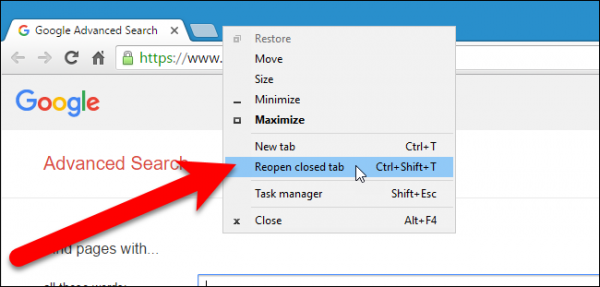
در صورتی که در مرورگر کروم تمایل داشته باشید تا تب های تازه بسته شده را مجددا باز نمایید می توانید با راست کلیک نمودن بر روی نوار تب و انتخاب گزینه “Reopen closed tab” از منوی باز شده و همچنین فشردن کلید های ترکیبی Ctrl+Shift+T به آخرین زبانه بسته ‌شده دسترسی پیدا کنید.
روند انجام این کار بسته به این موضوع که روی قسمت خالی نوار زبانه کلیک کرده‌ باشید یا این کار را با کلیک روی یک تب انجام داده باشید، متفاوت خواهد بود.
how-to-retrieve-web-pages-in-multiple-browsers-may-be-closed-chrom1

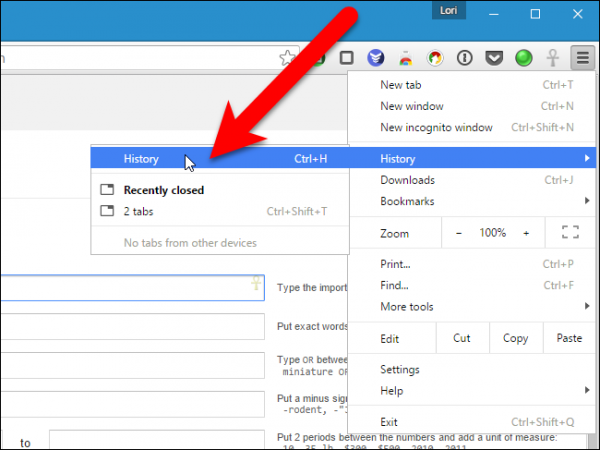
در صورتی که صفحه اینترنتی مورد نظرتان را در هفته جاری مشاهده نموده اید و تمایل دارید مجددا آن را بیابید به کمک قسمت تاریخچه مرورگر خود خواهید توانست این کار را انجام دهید. برای این کار با کلیک بر روی منوی مرورگر کروم (که به شکل سه نقطه افقی است) که در قسمت بالا و سمت راست قرار گرفته است به مسیر History > History بروید.

در پایین گزینه “Recently closed”، در زیر منوی بازشده، گزینه ‌ای را انتخاب نمایید که با عبارت “X tabs” (به طور مثال، “۲ tabs”) مشخص شده است. این کار باعث می ‌شود تا به تعداد نشان داده شده تب‌ های اخیر در پنجره‌ های جدید باز شوند.

how-to-retrieve-web-pages-in-multiple-browsers-may-be-closed-chrom1

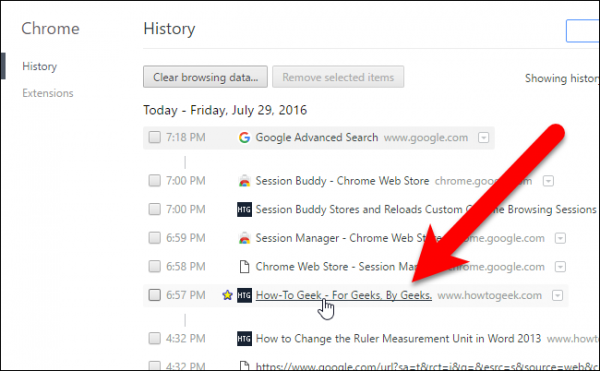
درصورتی که گزینه History‏ ‏و یا کلید های ترکیبی Ctrl+H را بفشارید در پنجره باز شده تاریخچه تمامی سایت هایی که پیش از این باز نموده اید مشاهده خواهید نمود و حتی با بهره گیری از گزینه سرچ در بالای صفحه می توانید با سرچ نمودن بخش از عنوان و یا آدرس سایت به سادگی آن را بیابید.
how-to-retrieve-web-pages-in-multiple-browsers-may-be-closed-chrom1

  • فایرفاکس

برای بازکردن زبانه هایی که به تازگی بسته اید در مرورگر فاییرفاکی با راست کلیک نمودن بر روی نوار زبانه ها و انتخاب گزینه “Undo Close Tab” و یا فشردن کلیدهای ترکیبی Ctrl+Shift+T خواهید توانست به به زبانه های مورد نظر خود دسترسی یابید.

همانند مرورگر کروم بنا به اینکه برای انجام این کار بر روی قسمت خالی نوار زبانه کلیک کرده باشید یا یکی از زبانه های موجود روند انجام کار اندکی متفاوت خواهد بود.

how-to-retrieve-web-pages-in-multiple-browsers-may-be-closed-firefox1

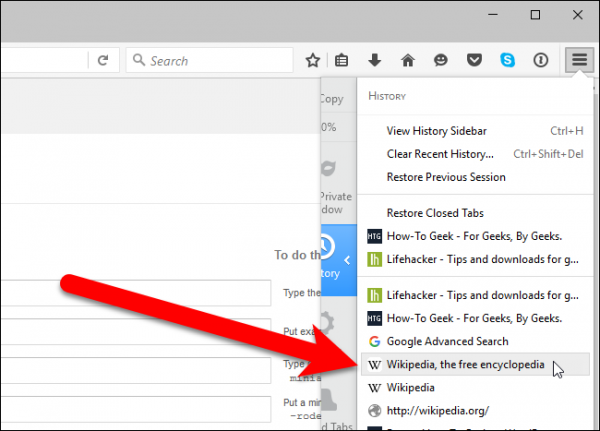
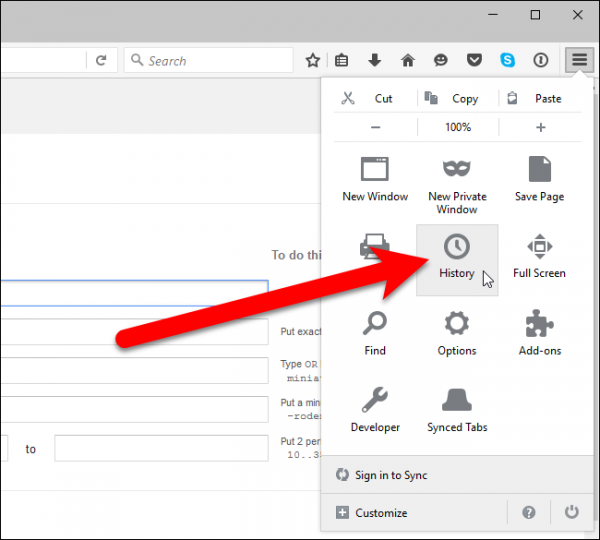
برای دستیابی به صفحات وب مورد نظر خود می توانید با انتخاب گزینه منو (گوشه سمت راست، بالا که به شکل سه خط افقی روی هم می باشد) و سپس انتخاب گزینه “History” منوی تاریخچه را باز نمایید.
how-to-retrieve-web-pages-in-multiple-browsers-may-be-closed-firefox1

توجه کنید که تب‌های اخیر بسته ‌شده در زیر عبارت “Restore Closed Tabs” نشان داده می ‌شوند. علاوه بر این می ‌توانید روی گزینه “Restore Closed Tabs” کلیک کنید تا بدین وسیله تمامی تب‌هایی که در زیر آن فهرست شده‌اند، در زبانه‌ های جدید پنجره جاری به نمایش درآیند.

how-to-retrieve-web-pages-in-multiple-browsers-may-be-closed-firefox1

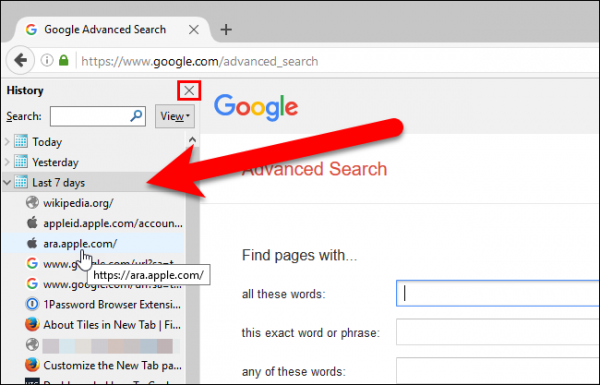
همچنین با باز نمودن گزینه تاریخچه می توانید به تمامی تب هایی که در هفته های اخیر مشاهده نموده اید دسترسی بیابید. برای انجام این کار، روی منوی فایرفاکس کلیک کرده و پس از انتخاب آیکون “History” عبارت “View History Sidebar” را بزنید.

how-to-retrieve-web-pages-in-multiple-browsers-may-be-closed-firefox1

در نوار جانبی باز شده می توانید با اتخاب گزینه “Last 7 days” به صفحات وب هفته گذشته و با انتخاب گزینه های دیگر صفحات یک تا شش ماه گذشته را نیز مشاهده نمایید و با انتخاب هریک، آنها را در تبی جداگانه باز نمایید. برای بستن نوار جانبی تاریخچه مرورگر می‌ توانید روی دکمه “X” کلیک کنید.

how-to-retrieve-web-pages-in-multiple-browsers-may-be-closed-firefox1

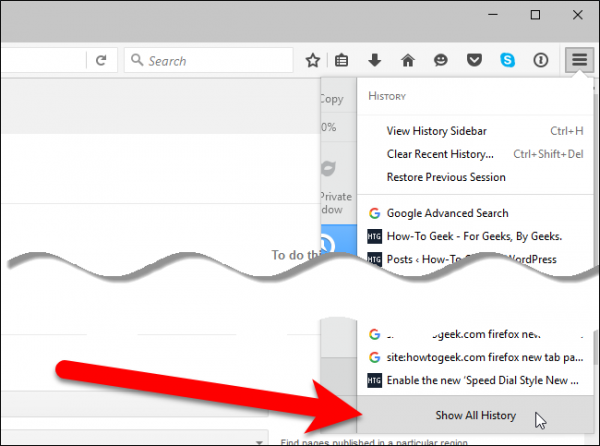
علاوه بر این قادر هستید با انتخاب گزینه “Show All History” تاریخچه مرورگر را در یک پنجره جداگانه باز نموده و از آنجا بررسی نمایید.
how-to-retrieve-web-pages-in-multiple-browsers-may-be-closed-firefox6

در پنل قرار گرفته در سمت چپ می توانید دوره های زمانی مختلفی را انتخاب نموده تا ساده تر صفحه مورد نظر رابیابید و یا با بهره گیری از کادر سرچ در بالای صفحه اقدام به جستجوی سایت مورد نظر خود نمایید.

how-to-retrieve-web-pages-in-multiple-browsers-may-be-closed-firefox7

درصورت تمایل به بازنمودن تمامی زبانه های دوره زمانی خاصی می توانید با انتخاب گزینه “Restore Previous Session” را از منوی “History” این کار را انجام دهید. با انتخاب این گزینه تمامی پنجره های مورد نظر شما باز شده و حتی صفحه مرورگرتان به اندازه ای که در زمان استفاده از آنها تنظیم نموده بودید، در خواهد آمد.

how-to-retrieve-web-pages-in-multiple-browsers-may-be-closed-firefox7

  • اُپرا

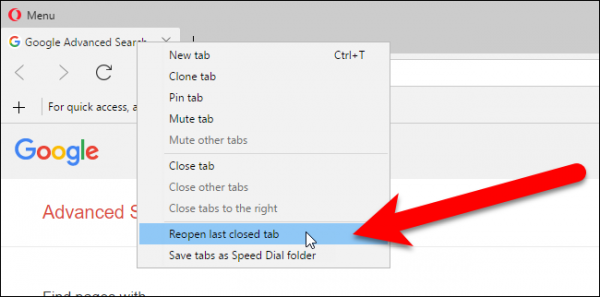
برای باز نمودن صفحات بسته شده اخیر در مرورگر اپرا بایستی با راست کلیک نمودن بر روی نوار زبانه ها و انتخاب گزینه “Reopen last closed tab” و یا فشردن کلید های ترکیبی Ctrl+Shift+T از کیبورد اقدام به این عمل نمایید. مانند دو مرورگر قبلی بنا به اینکه برای انجام این کار بر روی قسمت خالی نوار زبانه کلیک کرده باشید یا یکی از زبانه های موجود روند ‏انجام کار اندکی متفاوت خواهد بود.‏

how-to-retrieve-web-pages-in-multiple-browsers-may-be-closed-opera1

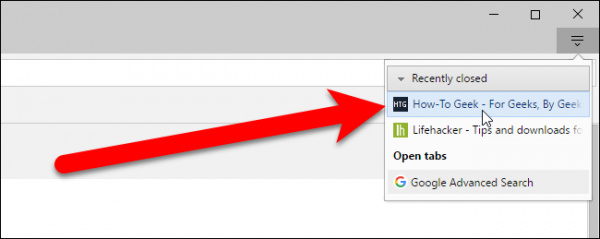
برای مشاهده لیست تب هایی که اخیرا بسته شده اند با مراجعه به گزینه منو که در گوشه سمت راست، بالا (با دو خط افقی و یک فلش رو به پایین نمایش می یابد) و انتخاب گزینه “Recently closed”  بر روی صفحه وب مورد نظر خود کلیک نمایید تا شاهد باز شدن آن در زبانه ای جدید باشید.
how-to-retrieve-web-pages-in-multiple-browsers-may-be-closed-opera1

برای باز نمودن یک صفحه وب در زمانی مشخص می توانید با انتخاب دکمه منو در گوشه سمت چپ، بالا و انتخاب گزینه “History” اقدام به بازنمودن تاریخچه وب خود نمایید.

how-to-retrieve-web-pages-in-multiple-browsers-may-be-closed-opera1

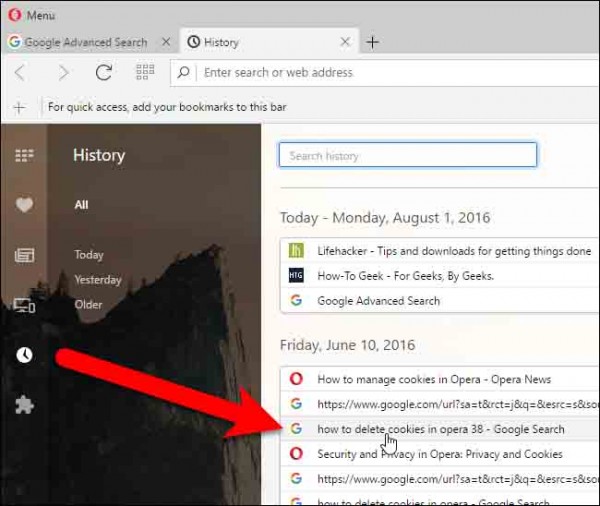
در صفحه تاریخچه تمامی وب سایت هایی که تاکنون مشاهده نموده اید با لینک‌های دسته ‌بندی شده بر حسب تاریخ نشان داده می ‌شود. برای بازگشایی یک صفحه وب کافی است روی آن کلیک کنید تا در سمت راست زبانه تاریخچه باز شود.
how-to-retrieve-web-pages-in-multiple-browsers-may-be-closed-opera1

در نسخه ۳۹ مرورگر اپرا هیچ راهی برای باز نمودن دستی زبانه های بسته شده در یک دوره خاص وجود ندارد.

  • اینترنت اکسپلورر

برای باز نمودن تب های اخیرا بسته شده در مرورگر اینترنت اکسپلورر می توانید با راست کلیک نمودن بر روی یکی از تب و انتخاب گزینه “Reopen closed tab” و یا با فشردن دکمه های ترکیبی Ctrl+Shift+T  اقدام به باز نمودن تب های اخیرا بسته شده نمایید.
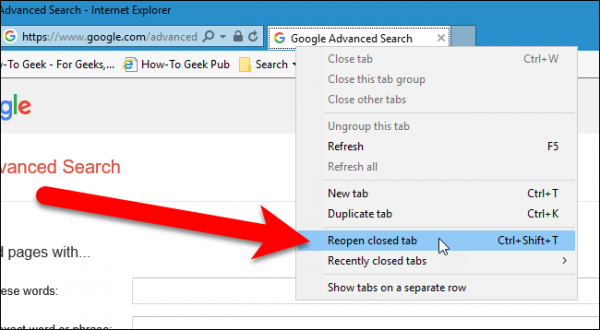
how-to-retrieve-web-pages-in-multiple-browsers-may-be-closed-ie1

در صورتی که قصد دارید صفحات مورد نظر خود را از فهرست زبانه های اخیر بیابید می توانید  بر روی یک زبانه دلخواه راست کلیک نموده و گزینه “Recently closed tabs” را انتخاب کنید. علاوه بر این می ‌توانید با انتخاب “Open all closed tabs”، تمامی تب‌ های بسته ‌شده از دوره زمانی جاری را دوباره باز کنید.

نکته: در مرورگر اینترنت اکسپلورر گزینه مربوط به باز نمودن تب های اخیر تنها زمانی فعال خواهد بود که شما بر روی یکی از تب های باز کلیک نمایید.
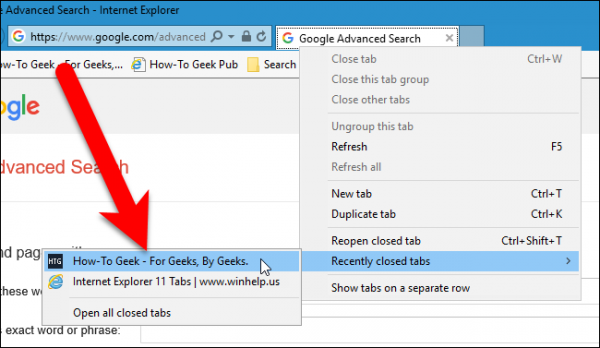
how-to-retrieve-web-pages-in-multiple-browsers-may-be-closed-ie1

برای بازنمودن تب مورد نظر در یک زبانه جدید نیز می توانید پس از باز نمودن تب جدید از قسمت پایین سمت چپ گزینه “Reopen closed tabs” را انتخاب نمایید. همچنین برای باز کردن تمامی تب های مورد نظری که به تازگی بسته اید می توانید یک زبانه را از منوی بازشده انتخاب کنید یا عبارت “Open all closed tabs” را بزنید.

how-to-retrieve-web-pages-in-multiple-browsers-may-be-closed-ie1

اگر قصد دارید صفحه ای را که در هفته ی گذشته بسته اید باز نمایید بایستی با مراجعه به صفحه تاریخچه در اینترنت اکسپلورر تمامی صفحات بسته شده در بازه زمانی مشخص را یافته و هرکدام که تمایل دارید در تبی جداگانه باز نمایید. برای دستیابی به این گزینه بایستی روی دکمه “View favorites, feeds, and history” در گوشه سمت راست بالای پنجره مرورگر کلیک کنید یا دکمه‌‌ های Alt+C را از روی صفحه ‌کلید فشار دهید.

how-to-retrieve-web-pages-in-multiple-browsers-may-be-closed-ie1

از این پنجره بر روی گزینه “History” کلیک نمایید و سپس در بازه زمانی مورد نظر خود صفحه دلخواه را جستجو نمایید.
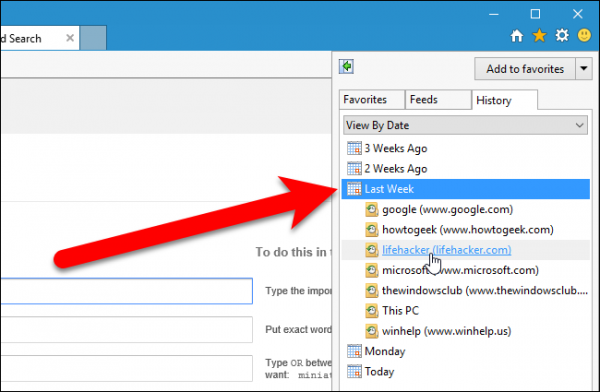
how-to-retrieve-web-pages-in-multiple-browsers-may-be-closed-ie1

همچنین می توانید با مراجعه به صفحه تاریخچه در اینترنت اکسپلورر ۱۱ آنها را باز نمایید. به این منظور در صورت غیر فعال بودن نوار دستورات (Command bar) آن را به نمایش در آورید. روی قسمت خالی نوار زبانه راست کلیک کرده و عبارت “Command bar” را انتخاب نمایید.
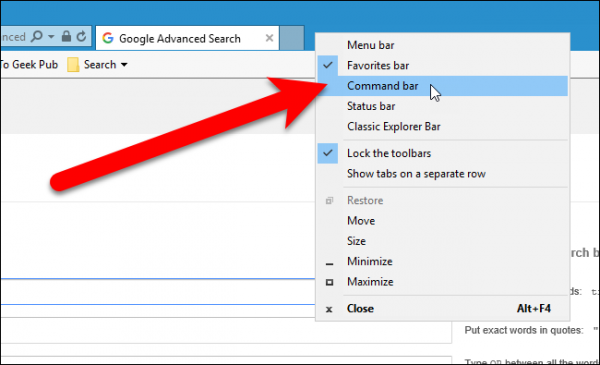
how-to-retrieve-web-pages-in-multiple-browsers-may-be-closed-ie1

بر روی دکمه “Tools” از قسمت نوار بالا کلیک نموده و سپس گزینه “Reopen last browsing session” را انتخاب نمایید.به کمک این گزینه صفحات مرور شده در جلسه گذشته در زبانه های جداگانه باز خواهند شد.

how-to-retrieve-web-pages-in-multiple-browsers-may-be-closed-ie1

  • مایکروسافت اِج

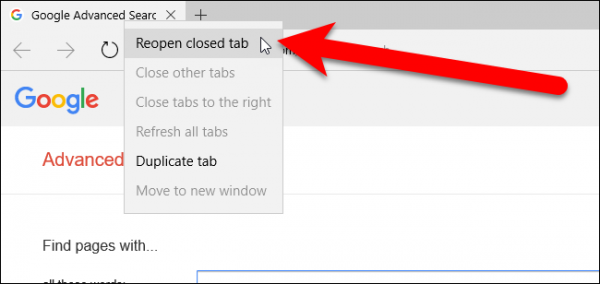
برای باز نمودن تب های بسته شده اخیر در مروگر مایکروسافت اِج بایستی با راست کلیک نمودن بر روی یکی از زبانه ها و انتخاب گزینه “Reopen closed tab” و یا فشردن کلید های ترکیبی Ctrl+Shift+T اقدام به باز نمودن صفحه های قبلی نمایید.

‏ نکته: در مرورگر مایکروسافت اِج گزینه مربوط به باز نمودن تب های اخیر تنها زمانی فعال خواهد بود که شما بر ‏روی یکی از تب های باز کلیک نمایید.‏

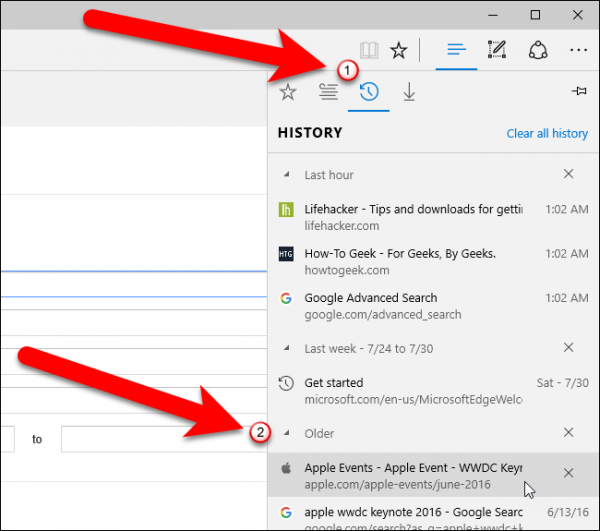
برای مشاهده صفحاتی که در هفته گذشته باز نموده اید می توانید بر روی دکمه “Hub” در قسمت سمت راست و بالای نوار ابزار کلیک نموده و به تاریخچه صفحات وب خود دسترسی یابید.
how-to-retrieve-web-pages-in-multiple-browsers-may-be-closed-microsoftage1

با انتخاب گزینه تاریخچه در صفحه باز شده و انتخاب بازه زمانی دلخواه صفحات مورد نظر خود را باز نمایید.

how-to-retrieve-web-pages-in-multiple-browsers-may-be-closed-microsoftage1

در این مرورگر نیز مانند اپرا هیچ امکان دستی برای باز نمودن صفحات بسته شده در جلسه قبلی وجود ندارد.
how-to-retrieve-web-pages-in-multiple-browsers-may-be-closed-microsoftage1

نکته: در همه پنج مرور گر معرفی شده قادر خواهید بود با فشردن کلید های ترکیبی Ctrl+H به صفحه تاریخچه مرورگر خود هدایت خواهید شد.

منبع: HOW-TO GEEK

میزان نصب گوگل کروم به ۲ میلیارد رسید!

میزان نصب گوگل کروم به ۲ میلیارد رسید!

جمعیت کل جهان بالغ بر ۷ میلیارد نفر است که نزدیک به ۲ میلیارد آن‌ها دارای یک ویژگی مشترک هستند و این ویژگی چیزی نیست جز نصب مرورگر کروم بر روی دستگاه خود که البته این رقم به معنای استفاده ۲ میلیارد نفر از این مرورگر نیست. این عدد به معنای نصب مرورگر کروم بر روی ۲ میلیارد دستگاه در سراسر جهان است و براساس آمارهای منتشر شده برای مالکیت دستگاه‌ها توسط افراد، کاربران حداقل بر روی یکی از دستگاه‌های خود این برنامه را نصب کرده‌اند که در نتیجه عدد ۲ میلیارد تقریبا به تعداد افراد استفاده‌کننده از کروم نزدیک است.

برخی از کاربران کروم را به‌علت مشکلات در مدیریت رم مورد نکوهش قرار می‌دهند ولی نصب آن بر روی ۲ میلیارد دستگاه نشان‌دهنده رضایت بسیاری از کاربران است. ۸ سال زمان لازم بود تا کروم به این رقم دست پیدا کند و باید به طرفداران گوگل اعلام کنیم که این رقم، میزان استفاده از جیمیل را نیز تحت‌الشعاع قرار داده است.

علت رشد فوق‌العاده استفاده از این مرورگر مربوط به دستگاه‌های قابل حمل است و همانطور که می‌دانید کروم به‌صورت پیش‌فرض بر روی بسیاری از دستگاه‌های اندرویدی نصب گردیده که براساس آمارهای ارایه شده در ماه آوریل سال ۲۰۱۶، کروم دارای ۱ میلیارد کاربر فعال منحصر بفرد در دنیای موبایل است. یوتیوب، جیمیل، گوگل پلی، اندروید و حال کروم به باشگاه میلیاردی پیوسته‌اند که اگرچه به‌معنای نصب آن‌ها نیست ولی تعداد کاربران فعال در این سرویس‌ها را نشان می‌دهد که موفقیت برزگی برای گوگل محسوب می‌شود.

این ارقام نشان می‌دهد که حداقل ۱ میلیارد نفر در روز از این سرویس‌ها استفاده می‌کنند. اگرچه رشد بی‌سابقه سیستم‌عامل اندروید باعث رسیدن به این ارقام شده ولی سیستم‌عامل‌های دیگری نیز در این موفقیت نقش موثری داشته‌اند، برای مثال می‌توان به سیستم‌عامل کروم اشاره کرد که در‌حال گسترش بوده و اخیرا در فضاهای آموزشی نیز از آن استفاده می‌شود و کارشناسان از رشد این سیستم‌عامل غافل هستند. بدون شک آینده به ربات‌ها، هوش مصنوعی و واقعیت مجازی تعلق دارد و گوگل نیز در تمامی زمینه‌های ذکر شده درحال فعالیت است. گوگل، این غول جستجوی اینترنتی که زمانی باارزش‌ترین شرکت در جهان محسوب می‌شد بیشترین کاربران اینترنتی را به‌خود اختصاص داده و فعلا نشانه‌ای مربوط بر کاهش سرعت یا افول آن وجود ندارد.

نوشته میزان نصب گوگل کروم به ۲ میلیارد رسید! اولین بار در پدیدار شد.

چگونه Story های اینستاگرام را در گوگل کروم برای دسکتاپ مشاهده کنیم؟

اینستاگرام مدتی است که بخش داستان‌ها را به سرویس خود اضافه کرده است. این ویژگی که تقریباً به طور کامل از Snapchat گرفته شده به کاربران اجازه می‌دهد تا از طریق چندین عکس یا ویدیو داستان بگویند. این داستان‌ها مثل Snapchat پس از ۲۴ ساعت محو می‌شوند. کاربران از طریق خود اپلیکیشن اینستاگرام می‌توانند داستان‌ها را ببینند. داستان‌های در دسترس در بالای صفحه موجود هستند. اما رابط وب اینستاگرام هنوز برای پشتیبانی از داستان‌ها به‌روز نشده، یعنی نمی‌توانید این داستان‌ها را از روی دسکتاپ ببینید. با این وجود افزونه‌ی کروم Chrome IG Story این امکان را برای شما فراهم می‌کند. این افزونه داستان‌های موجود را مثل اپلیکیشن موبایلی به بالای صفحه اضافه می‌کند و اجازه می‌دهد تا آن را پخش و دانلود کنید.

Chrome IG Story را نصب کرده و با کروم به اینستاگرام بروید. حالا دکمه‌های پروفایل همه‌ی کاربرانی که داستان منتشر کرده‌اند را خواهید دید. برای مشاهده‌ی آن‌ها بر روی‌شان کلیک کنید.


how-to-view-instagram-stories-in-chrome-for-the-desktop


البته این داستان‌ها مانند اپلیکیشن موبایلی به طور خودکار پخش نمی‌شوند. شما باید با استفاده از دکمه‌های چپ و راست کیبورد به تصویر قبلی یا بعدی بروید. از طریق این افزونه می‌توانید تصاویر یک داستان را هم با استفاده از گزینه‌های موجود در منوی کلیک راست ذخیره کنید.


how-to-view-instagram-stories-in-chrome-for-the-desktop


علاوه بر این گزینه‌ای هم برای دانلود کل داستان وجود دارد. برای انجام این کار در پروفایلی که یک داستان موجود دارد رفته و کلیک راست کنید، خواهید دید که گزینه‌ی Download Story در این منو ظاهر می‌شود. با این گزینه می‌توانید همه‌ی تصاویر موجود در داستان را دانلود کنید. البته باید گفت که دانلود داستان‌ها بر خلاف سیاست‌های کاربری اینستاگرام است و اگر افرادی که شما آن‌ها را دنبال می‌کنید، فقط برای مدت محدودی محتواهای خود را به اشتراک گذاشته‌اند بهتر است به تصمیم‌شان احترام بگذارید و فقط آن‌ها را تماشا کنید.

با توجه به پیچیدگی داستان‌ها امکان افزودن آن‌ها از طریق افزونه‌ی Chrome IG Story دسکتاپ وجود ندارد، که البته از یک افزونه‌ی مرورگر ساده هم نمی‌توان چنین انتظاری داشت. امیدواریم اینستاگرام امکان مشاهده‌ی داستان‌ها را به رابط وب خود اضافه کند اگرچه این رابط همیشه در مقوله‌ی دریافت به‌روز رسانی‌ها به طرز عجیبی بسیار دیر عمل می‌کند. شما می‌توانید به انتظار این قابلیت بنشینید، ولی از یک نظر شاید با توجه به این که امکان ارسال تصویر از طریق رابط وب وجود ندارد، هیچ‌وقت هم این ویژگی را به نسخه‌ی دسکتاپ اضافه نکنند.

Chrome IG Story را از Chrome Web Store دانلود کنید

نظرات و دیدگاه های خود را درباره این مطلب کاربردی و مفید با دیگر کاربران گویا آی تی در میان بگذارید و همچنین با اشتراک گذاری آن در شبکه های اجتماعی دیگران را نیز از این اخبار جالب مطلع نمایید.

منبع: addictivetips

آخرین نسخه از مرورگر کروم برای iOS با یک بازی مخفی همراه است!

آخرین نسخه از مرورگر کروم برای iOS با یک بازی مخفی همراه است!

اگر شما از آن دست افرادی هستید که از مرورگر پیش فرض سافاری بر روی iOS استفاده نمی‌کنید و به دنبال دیگر اپلیکیشن‌ها می‌گردید، ما به شما مروگر کروم را پیشنهاد می‌کنیم. در نسخه آخر این اپلیکیشن، یک اتفاق جالب رخ داده است. این آپدیت که با نام۵۴.۰.۲۸۴۰.۶۶ شناخته می‌شود، شامل تغییرات و رفع با‌گ‌های زیادی است که از جمله این تغییرات، می‌توان به اضافه شدن یک بازی مینیاتوری اشاره کرد. با هم به جزئیات این تغییرات می‌پردازیم.

در آپدیت جدید مروگر کروم بسیاری از مشکلات برطرف شده و تغییرات و بهینه سازی‌های متعددی روی آن صورت گرفته است. همچنین یک بازی به صورت مخفی برای آنها که از مروگر کروم بر روی آیفون، آیپد یا آیپاد تاچ استفاده می‌کنند، در نظر گرفته شده است. نکته مهم این بازی این است که برای اجرا، هیچگونه نیازی به اینترنت ندارد. شایان ذکر است که این بازی تنها در صورتی که شما به اینترنت دسترسی نداشته باشید، امکان اجرا دارد و راهی برای اجرای آن در هنگام اتصال به اینترنت نیست. پس اگر مایل به انجام این بازی هستید، باید اتصال خود از اینترنت را قطع کنید. اگر به یاد داشته باشید، در مروگر کروم بر روی دسکتاپ، زمانی که به اینترنت دسترسی نداشته باشید، یک بازی دایناسوری کوجک روی صفحه ظاهر می‌شود. این بازی جدید در iOS، مدل کوچک شده همان است.

زمانی که شما به اینترنت دسترسی نداشته باشید، با پیغام You are Offline روبرو خواهید شد. همچنین در روی صفحه نمایش، یک دایناسور کوچک را نیز مشاهده می‌کنید. این بازی، از سبک بازی‌های دویدنی است که محدودیتی نیز به همراه ندارد.

زمانی که روی دایناسور ضربه بزنید، شروع به دویدن می‌کند. در مسیر، کاکتوس‌هایی قرار گرفته‌اند که سد راه شخصیت بازی می‌شوند. با ضربه زدن روی دایناسور، او را وادار به پرش می‌کنید و به این ترتیب، موانع را پشت سر می‌گذارید. همانطور که پیش بروید، پرنده‌هایی به فضای بازی اضافه می‌شوند و بکگراند بازی نیز تغییر خواهد کرد. سرعت بازی نیز به مرور افزایش خواهد یافت.

مطمئنا این بازی می‌تواند تا زمان وصل شدن مجدد به اینترنت، شما را سرگرم کند. پس مطمئنا مایل هستید تا مرورگر کروم را به آخرین نسخه آپدیت کرده و از این بازی لذت ببرید.

نوشته آخرین نسخه از مرورگر کروم برای iOS با یک بازی مخفی همراه است! اولین بار در - آی‌تی‌رسان پدیدار شد.

ایجاد حالت reader مناسب موبایل برای تمام وبسیات ها در مرورگر گوگل کروم اندروید

ایجاد حالت reader مناسب موبایل برای تمام وبسیات ها در مرورگر گوگل کروم اندروید

مرورگر گوگل کروم اندروید، یکی از مرورگرهای معروف برای سیستم‌ عامل‌های اندرویدی است که از بدو شروع کار تا به الآن روزبه‌روز در حال بهتر شدن و تسخیر دل کاربران خود بوده است. مرورگر گوگل کروم ویژگی‌های بسیار زیادی دارد که در قسمت‌های مخفی قرار داده‌شده‌اند تا فقط کاربرانی که ذهنی کنجکاو و جستوجوگر دارند به سمت این ویژگی‌ها بروند و از آن‌ها لذت ببرند.

یکی از این ویژگی‌ها به‌اصطلاح حالت خواننده یا ریدر (Reader) نامیده می‌شود. احتمالاً شما با واژه رید_فرندلی یا حالت خواندن صفحه وب به‌صورت کتاب الکترونیکی در مرورگرها آشنایی دارید؛ آن‌ها صفحه وب را دوباره قالب‌بندی کرده و طوری عناصر موجود در صفحه سایت موردنظر را می‌چینند که متناسب با صفحه موبایل باشد و همچنین تبلیغات را نیز تا حد امکان حذف می‌کنند و متون و رسانه‌های غنی را به بهترین وجه برای کاربر به نمایش در می‌آورند تا آنها بتواند یک صفحه‌ای عاری از عناصر اضافی را تماشا کنند. کمپانی اپل این حالت را در سافاری (Safari) خود تعبیه کرده است، سامسونگ نیز مرورگر خاص خود را دارد و دیگر تولیدکننده‌ها نیز هم‌چین سیاستی را پیش‌گرفته‌اند ولی هیچ‌کدام از این مرورگرها مانند کروم (Chrome) نیستند.

مگر غیرازاین است؟ مرورگر گوگل کروم (Chrome) ویژگی‌های بسیار زیادی دارد که از منوهای پرچمی قابل‌دسترسی هستند و یکی از آن‌ها حالت خواننده یا ریدر (Reader) است که تقریباً خود را به چیزی که مرورگرهای شخص سوم (third party) ارائه می‌دهند، نزدیک کرده است. در ادامه طریقه فعال‌سازی این ویژگی کاربردی را برایتان توضیح می دهیم:

۱ – مرورگر گوگل کروم برای آندروید: برای فعال‌سازی این حالت در گوشی های اندرویدی لطفا عبارت “chrome://flags” را در آدرس بار مرورگر خود تایپ کرده تا منوی مخفی بارگذاری شود.

%da%a9%d8%b1%d9%88%d9%85-%d8%ad%d8%a7%d9%84%d8%aa-%d8%b1%db%8c%d8%af%d8%b1

۲ – گوگل در این قسمت به شما هشدار می دهد که این تنظیمات مربوط به کسانیست که می دانند چه کاری را می خواهند انجام دهند و از کرش شدن برنامه هراسی ندارند. سپس شما بر روی منوی سه نقطه که در بالای صفحه سمت راست قرار دارد ضربه بزنید و گزینه یافتن در صفحه (Find in page) را انتخاب کنید.

chrome-reader-mode

۳- با اینکه امکانات بسیار زیادی برای شما در آن صفحه وجود دارد، اما شما عبارت “reader” را جستجو کنید و اجازه دهید که کروم آن را برای شما پیدا کند.

screenshot-2016-08-11-16-18-03-ویژگی پنهان کروم

۴ – از منوی کشویی گزینه “Always” را انتخاب کنید تا حالت خواننده یا ریدر (Reader) برای شما فعال شود یا گزینه”Appears to be an article” را انتخاب کنید تا زمانی که صفحه سایت شبیه به یک مقاله است، حالت ریدر خودکار فعال شود.

chrome-reader-mode-4-ویژگی پنهان کروم- ریدر

۵ – گزینه “relaunch now” را لمس کنید تا مرورگر گوگل کروم دوباره راه اندازی شود. هنگامی که در صفحات پیمایش می کنید، یک گزینه پایین به نمایش در می‌آید که بر روی آن عبارت ” make page mobile friendly ” نوشته شده است. این به معنای راه اندازی دوباره صفحه در حالت خواننده یا ریدر (Reader) است که تفاوت محسوسی را پس از انتخاب گزینه برای شما به ارمغان خواهد آورد. این حالت بسیاری از تبلیغات و متون اضافی را از صفحه حذف خواهد کرد.

chrome-reader-mode-2

.

منبع: Phonearena

نوشته ایجاد حالت reader مناسب موبایل برای تمام وبسیات ها در مرورگر گوگل کروم اندروید اولین بار در تکرا - اخبار روز تکنولوژی پدیدار شد.