چگونه با دوربین موبایل عکس های حرفه ای بگیریم؟

در عصر حاضر گوشی های تلفن همراه از لحاظ کیفیت سخت افزاری و نرم افزاری پیشرفت شایانی نسبت به گذشته داشته اند. اما شاید شرکت های قدر در این زمینه هنوز نتوانسته باشند، تا نیاز مشتریان را از خرید دوربین DSLR بی نیاز کنند. اما در این مقاله قصد داریم تا مواردی را مورد بررسی قرار دهیم که در ثبت تصویر باکیفیت تر تاثیر به سزایی دارند. در ادامه با گویا آی تی همراه باشید.

  • دست خود را ایستاده و ثابت نگاه دارید

take-a-picture

قطعا دوربین های گوشی های همراه همانند دوربین های پیشرفته مانند DSLR نیستند و نیاز دارند تا با لطافت بیشتری با آنها برخورد نمود. برای مثال شما نمی توانید در حالی که قدم میزنید اقدام به تصویر برداری با گوشی خود نمایید. این دوربین ها به علت کوچک بودن سایز و حسگرشان نیاز دارند تا هنگام عکس بردارید ثابت باشند تا میزان تاری تصویر به حداقل برسد.

  • اول فکر کنید و بعد عکس بگیرید

take-a-picture

این مساله شاید زمانی که با دوربین های آنالوگ و فیلم های ۱۲ و ۲۴ و ۳۶ تایی اقدام به عکس برداری می کردیم نمود بیشتری داشت. اما حالا که گوشی های ما پر است از فضایی که می تواند تصاویر بسیاری را در خود جای دهد نمود کمتری پیدا کرده است، اما این دلیل نمی شود که بدون در نظر گرفتن چارچوب خاص و ترکیب اقدام به عکس برداری کنیم. بهتر است قبل از آنکه دست به گوشی شویم، درباره سوژه خود کمی بیاندیشیم و پس از آنکه آن را در یک چارچوب خاص و موقعیت نوری مناسب قرار دادیم عکس یگیریم.

  • انتخاب حالت عکاسی مناسب

take-a-picture

فارق از اینکه سیستم عامل گوشی هوشمند شما چه می باشد، در تنظیمات دوربین می توانید حالت های مختلفی از عکاسی را انتخاب کنید. گرچه در دوربینها حالت Normal/Auto نیز وجود دارد که بسیاری این را برمیگزینند اما شاید بهتر باشد حالت های دیگری را نظیر عکاسی در شب، در هنگام غروب، عکاسی در مهمانی و … را در موقیعت های مختلف امتحان کنید تا بهترین نتیجه را بگیرید.

به طور مثال عکاسی در حال شب باعث میشود تا دوربین با کاهش ISO، سرعت شاتر را کم کند تا بتوانید نور بیشتری را وارد حسگر کنید. عکس همین حالت نیز در حالت ورزشی/ اکشن رخ می دهد و باعث می شود اجسام متحرک به صورت واضح در تصویر نهایی ثبت شوند. البته در این تنظیمات نباید انتظار داشته باشید که پیشخوانی همانند دوربین های DSLR را در اختیار داشته باشید، اما بهتر است با تمامی تغییر تنظیمات در حالت های مختلف اقدام به عکس برداری کنید تا تصویری به مراتب بهتر از حالت Auto داشته باشید.

  • ویرایش پس از عکاسی

take-a-picture

این را به خاطر داشته باشید که حتی برترین عکاسان با دوربین های پیشرفته خود وقتی عکس برداری می کنند، تصویر خود را نهایی فرض نکرده و آن را به اشتراک نمی گذارند، بلکه اقدام به ویرایش یا روتوش آن عکس حتی در ابعاد کم میکنند. ویرایشگرهای تصاویر در گوشی ها هوشمند این وظیفه خطیر را به دوش می کشند. خوشبختانه از طرفی نرم افزارهای بسیاری برای سیستم عامل های مختلف گوشی همراه ساخته شده اند که میتوانند کمک بسیاری به ویرایش تصاویر شما کنند. شما می توانید با چند دقیقه ویرایش بر روی عکس خود، تصویر نهایی بهتری برای اشتراک گذاری در شبکه های اجتماعی داشته باشید.

  • HDR حتما نباید فعال باشد

take-a-picture

حالت HDR این امکان را به شما می دهد تا تصویر نهایی شما دارای روشنایی و Saturation بیشتری باشد که این می تواند یکامکان ویژه برای شما باشد. اما گاهی اوقات فعال کردن HDR چندان به نفع شما نیست. زمانی که قصد عکس برداری در شب و یا صحنه ای ورزشی هستید این گزینه نمیتواند برای شما مناسب باشد. گرچه برخی از گوشی ها حالت HDR Auto دارند که به تشخیص خود این حالت را فعال و غیرفعال می کنند که معمولا خطای پایینی دارند.

  • استفاده از سه پایه

take-a-picture

این مورد شاید یکم سختگیرانه بنظر برسد، اما استفاده از یک سه پایه در تصویر برداری این کمک را به شما می کند تا میزان لغزش و تار بودن را به حداقل ممکن برسانید. استفاده از سه پایه میتواند کمک شایانی به عکس برداری در شب نیز کند، یعنی جایی که یک لغزش باعث بهم ریختن کل تصویر میشود. البته نیازی نیست که حتما سه پایه ای بزرگ و گران تهیه کنید، بلکه می توانید از ۳ پایه های قابل حمل و کوچک نیز برای تصویر برداری استفاده نمایید.

  • به جای زوم کردن، به جسم نزدیک شوید

take-a-picture

تفاوتی ندارد که دوربین شما چند مگاپیکسل است یا از چه رزولوشنی برخوردا است. سعی کنید تا تحت هیچ شرایطی برای عکس برداری از زوم دوربین استفاده نکنید. همیشه برای عکس برداری از سوژه ای که در فاصله زیاد از شما قرار دارد زوم دوربین توصیه نمی شود مگر آنکه شرایط نزدیک شدن به سوژه را نداشته باشید. معمولا استفاده از زوم دوربین گوشی باعث پایین آمدن کیفیت تصویر و نویز می شود که میتواند تمام زحمات شما را به باد دهد.

  • تمیز کردن لنز را فراموش نکنید

take-a-picture

متاسفانه این نکته را فراموش می کنیم و پس از عکس برداری آن را به یاد می آوریم که شاید کمی دیر باشد و سوژه مدنظر را از دست داده باشیم. ما روزانه بارها و بارها با گوشی خود تماس یا پیامک ارسال می کنیم که این اقدامات باعث میشود دست ما ناخودآگاه به لنز دوربین خورده و کثیف شود. اگر قبل از عکاسی لنز دوربین را تمیز کنیم، مسلما با تصویر بهتری در انتهای کار مواجه خواهیم شد.

نظرات و دیدگاه های خود را درباره این نکات کاربردی و مفید با دیگر کاربران گویا آی تی در میان بگذارید و با اشتراک گذاری این مطلب در شبکه های اجتماعی دیگران را نیز از آن آگاه نمایید.

چگونه با دوربین موبایل عکس های حرفه ای بگیریم؟

در عصر حاضر گوشی های تلفن همراه از لحاظ کیفیت سخت افزاری و نرم افزاری پیشرفت شایانی نسبت به گذشته داشته اند. اما شاید شرکت های قدر در این زمینه هنوز نتوانسته باشند، تا نیاز مشتریان را از خرید دوربین DSLR بی نیاز کنند. اما در این مقاله قصد داریم تا مواردی را مورد بررسی قرار دهیم که در ثبت تصویر باکیفیت تر تاثیر به سزایی دارند. در ادامه با گویا آی تی همراه باشید.

  • دست خود را ایستاده و ثابت نگاه دارید

take-a-picture

قطعا دوربین های گوشی های همراه همانند دوربین های پیشرفته مانند DSLR نیستند و نیاز دارند تا با لطافت بیشتری با آنها برخورد نمود. برای مثال شما نمی توانید در حالی که قدم میزنید اقدام به تصویر برداری با گوشی خود نمایید. این دوربین ها به علت کوچک بودن سایز و حسگرشان نیاز دارند تا هنگام عکس بردارید ثابت باشند تا میزان تاری تصویر به حداقل برسد.

  • اول فکر کنید و بعد عکس بگیرید

take-a-picture

این مساله شاید زمانی که با دوربین های آنالوگ و فیلم های ۱۲ و ۲۴ و ۳۶ تایی اقدام به عکس برداری می کردیم نمود بیشتری داشت. اما حالا که گوشی های ما پر است از فضایی که می تواند تصاویر بسیاری را در خود جای دهد نمود کمتری پیدا کرده است، اما این دلیل نمی شود که بدون در نظر گرفتن چارچوب خاص و ترکیب اقدام به عکس برداری کنیم. بهتر است قبل از آنکه دست به گوشی شویم، درباره سوژه خود کمی بیاندیشیم و پس از آنکه آن را در یک چارچوب خاص و موقعیت نوری مناسب قرار دادیم عکس یگیریم.

  • انتخاب حالت عکاسی مناسب

take-a-picture

فارق از اینکه سیستم عامل گوشی هوشمند شما چه می باشد، در تنظیمات دوربین می توانید حالت های مختلفی از عکاسی را انتخاب کنید. گرچه در دوربینها حالت Normal/Auto نیز وجود دارد که بسیاری این را برمیگزینند اما شاید بهتر باشد حالت های دیگری را نظیر عکاسی در شب، در هنگام غروب، عکاسی در مهمانی و … را در موقیعت های مختلف امتحان کنید تا بهترین نتیجه را بگیرید.

به طور مثال عکاسی در حال شب باعث میشود تا دوربین با کاهش ISO، سرعت شاتر را کم کند تا بتوانید نور بیشتری را وارد حسگر کنید. عکس همین حالت نیز در حالت ورزشی/ اکشن رخ می دهد و باعث می شود اجسام متحرک به صورت واضح در تصویر نهایی ثبت شوند. البته در این تنظیمات نباید انتظار داشته باشید که پیشخوانی همانند دوربین های DSLR را در اختیار داشته باشید، اما بهتر است با تمامی تغییر تنظیمات در حالت های مختلف اقدام به عکس برداری کنید تا تصویری به مراتب بهتر از حالت Auto داشته باشید.

  • ویرایش پس از عکاسی

take-a-picture

این را به خاطر داشته باشید که حتی برترین عکاسان با دوربین های پیشرفته خود وقتی عکس برداری می کنند، تصویر خود را نهایی فرض نکرده و آن را به اشتراک نمی گذارند، بلکه اقدام به ویرایش یا روتوش آن عکس حتی در ابعاد کم میکنند. ویرایشگرهای تصاویر در گوشی ها هوشمند این وظیفه خطیر را به دوش می کشند. خوشبختانه از طرفی نرم افزارهای بسیاری برای سیستم عامل های مختلف گوشی همراه ساخته شده اند که میتوانند کمک بسیاری به ویرایش تصاویر شما کنند. شما می توانید با چند دقیقه ویرایش بر روی عکس خود، تصویر نهایی بهتری برای اشتراک گذاری در شبکه های اجتماعی داشته باشید.

  • HDR حتما نباید فعال باشد

take-a-picture

حالت HDR این امکان را به شما می دهد تا تصویر نهایی شما دارای روشنایی و Saturation بیشتری باشد که این می تواند یکامکان ویژه برای شما باشد. اما گاهی اوقات فعال کردن HDR چندان به نفع شما نیست. زمانی که قصد عکس برداری در شب و یا صحنه ای ورزشی هستید این گزینه نمیتواند برای شما مناسب باشد. گرچه برخی از گوشی ها حالت HDR Auto دارند که به تشخیص خود این حالت را فعال و غیرفعال می کنند که معمولا خطای پایینی دارند.

  • استفاده از سه پایه

take-a-picture

این مورد شاید یکم سختگیرانه بنظر برسد، اما استفاده از یک سه پایه در تصویر برداری این کمک را به شما می کند تا میزان لغزش و تار بودن را به حداقل ممکن برسانید. استفاده از سه پایه میتواند کمک شایانی به عکس برداری در شب نیز کند، یعنی جایی که یک لغزش باعث بهم ریختن کل تصویر میشود. البته نیازی نیست که حتما سه پایه ای بزرگ و گران تهیه کنید، بلکه می توانید از ۳ پایه های قابل حمل و کوچک نیز برای تصویر برداری استفاده نمایید.

  • به جای زوم کردن، به جسم نزدیک شوید

take-a-picture

تفاوتی ندارد که دوربین شما چند مگاپیکسل است یا از چه رزولوشنی برخوردا است. سعی کنید تا تحت هیچ شرایطی برای عکس برداری از زوم دوربین استفاده نکنید. همیشه برای عکس برداری از سوژه ای که در فاصله زیاد از شما قرار دارد زوم دوربین توصیه نمی شود مگر آنکه شرایط نزدیک شدن به سوژه را نداشته باشید. معمولا استفاده از زوم دوربین گوشی باعث پایین آمدن کیفیت تصویر و نویز می شود که میتواند تمام زحمات شما را به باد دهد.

  • تمیز کردن لنز را فراموش نکنید

take-a-picture

متاسفانه این نکته را فراموش می کنیم و پس از عکس برداری آن را به یاد می آوریم که شاید کمی دیر باشد و سوژه مدنظر را از دست داده باشیم. ما روزانه بارها و بارها با گوشی خود تماس یا پیامک ارسال می کنیم که این اقدامات باعث میشود دست ما ناخودآگاه به لنز دوربین خورده و کثیف شود. اگر قبل از عکاسی لنز دوربین را تمیز کنیم، مسلما با تصویر بهتری در انتهای کار مواجه خواهیم شد.

نظرات و دیدگاه های خود را درباره این نکات کاربردی و مفید با دیگر کاربران گویا آی تی در میان بگذارید و با اشتراک گذاری این مطلب در شبکه های اجتماعی دیگران را نیز از آن آگاه نمایید.

راهنمای استفاده از ۱۰ ویژگی کاربردی جیمیل

همانطور که مطلع هستید سرویس‌های ایمیلی زیادی هستند که درحال ارائه خدمات خود به کاربران می باشند. اما شاید بسیاری از آنها را نشناسید و یا حتی اسمشان به گوشتان نخورده باشد. در این بین نهایت ۳ ارائه دهنده ایمیل را می توان جزو لیست برترین ها دانست که رقابت بسیار شدید و نزدیکی بایکدیگر دارند. جیمیل، یاهو و Outlook را می توان در صدر این لیست دانست. اما بازهم از این لیست سه تایی، به جرات میتوان جیمیل را باتوجه به خدمات ویژه ای که به کاربران خود ارائه میکند بالاتر از سایر رقبا دانست. به احتمال زیاد شما دارای یک حساب کاربری جیمیل هستید که بسیاری از کلیدهای میانبر آن نمیدانید، بنابراین در این مقاله قصد داریم تا ۱۰ ترفند کاربردی را در جیمیل برای شما بازگو کنیم با آموزش امروز مجله اینترنتی گویا آی تی همراه باشید :

کلیدهای میانبر

همانطور که پیشتر در ویندوز یا نرم افزارهای مربوطه دیده بودید، جیمیل نیز تعدادی کلید میانبر در جهت سرعت بخشیدن به عملیات ارسال ایمیل یا مدیریت آنها برای کاربران خود تعبیه کرده که به شرح زیر می باشد :

Undo sent messages

gmail1

گاهی اوقات ایمیلی را یه شرکت یا سازمانی ارسال کرده اید، غافل از اینکه مستندات مربوطه را به آن پیوست کنید یا حتی به اشتباه موضوعی را در متن ایمیل خود گنجانده اید که نیازی به بازگوی آن نبود است. شاید این آخری یکی از بدترین مواردی است که برای هر شخص ممکن است اتفاق بیافتد. اما جیمیل فکر این را کرده و به شما زمان حداکثر ۳۰ ثانیه ای را برای اصلاح این موارد قرار داده است. جیمیل نام این دستاورد را Undo sent messages قرار داده که برای فعال سازی آن می بایست پس از ورود به آزمایشگاه گوگل (Labs) عبارت Undo sent messages را جستجو و بر روی Active کلیک کنید تا این آپشن برای شما فعال شود. پس از آنکه جیمیل شما Restart شد میتوانید این گزینه را در بخش General مشاهده کنید که در این قسمت به شما این امکان را خواهد داد تا بتوانید مدت زمان انتظار برای ارسال را مشخص کنید که این بازه را می توانید تا حداکثر ۳۰ ثانیه قرار دهید. با انجام اینکار، جیمیل این امکان را به شما خواهد داد تا ظرف مدت زمان حداکثر ۳۰ ثانیه بتوانید ایمیل خود را مجددا ویرایش و ارسال نمایید.

جستجوی پیوست‌ها (Attachments)

Attachments

گاهی اوقات در بین انبوه ایمیلهای ارسالی، تنها بدنبال ایمیل‌هایی هستیم که به آنها فایل یا مستنداتی را پیوست کرده ایم. برای اینکار شما باید در نوار جستجوی جیمیل و در کنار عبارت مدنظر، has:attachment را اضافه کرده تا به خواسته خود برسید.

بهره گیری از پاسخ‌های آماده

Canned Responses

گاهی اوقات به عنوان یک شرکت یا وبسایت، میزان ایمیل های ارسالی که باید جواب یکسانی به همه آنها بدهید، بقدری بالاست که حتی کپی و پیست کردن جوابیه نیز برای شما بسیار زمانبر می باشد. برای اینکار باید مجددا از قسمت Labs جیمیل کمک بگبرید بگیرید و در این قسمت سرویس Canned Responses را فعال نمایید. پس از فعالسازی و ریست شدن جیمیل، به قسمت ارسال ایمیل جدید مراجعه نمایید. در قسمت راست، پایین یک علامت + را مشاهده می کنید که اگر بر روی آن کلیک کنید میتوانید منوی Canned Responses را ببینید. در این قسمت می توانید پاسخ هایی که عموما به ایمیلهای دریافتی می دهید را بنویسید و هرگاه لازم شد از آن استفاده نمایید.

لود شدن سریع جیمیل

gmail

شاید برخی اوقات سرعت اینترنت شما درحدی پایین باشد که برای بازکردن نسخه اصلی جیمیل به مشکل بخورید. برای رفع این مشکل در انتهای آدرس عبارت /?ui=html را نوشته و اینتر را بزنید تا جیمیل شما بسیار سریع و بدون کدهای جاوا بارگذاری شود.

علامتهای جمع یا نقطه در آدرس ایمیل

gmail

برخی اوقات مشاهده میشود که ایمیلهای بسیار زیادی از سمت و سوی خبرنامه های برای شما ارسال میشود که درواقع آدرس ایمیل شما توسط شخص دیگری در این خبرنامه های و به صورت دستی ارسال شده است. میتوانید برای اینکه از این پیشامد جلوگیری به عمل آورید از جمع و نقطه در آدرس ایمیل خود استفاده نمایید. به عنوان مثال چنانچه آدرس ایمیل شما [email protected] باشد، می بایست جهت جلوگیری از سوء استفاده های احتمالی آن را به صورت name + [email protected] وارد نمایید یا اینکه [email protected] دقیقا همانند [email protected] عمل می کند.

بخش بندی ایمیلهای دریافتی برای بررسی راحتتر ایمیلها

Promotion

در صورتی که تعداد ایمیل های دریافتی از میزان بالایی برخوردار است، می توانید با طبقه بندی کردن آنها، مدیریت راحتتری بر ایمیلها داشته باشید. در همین راستا جیمیل ۵ امکان را برای شما فراهم کرده تا بتوانید ایمیلهای دریافتی را در بخشهای خصوصی، شبکه های اجتماعی، به روز سازی ها، فروم ها و Promotion بخش بندی کنید.

نمایش ایمیلهای خوانده نشده در آیکون بالای جیمیل

unread message icon‏ ‏

برای اینکه بتوانید تعداد ایمیل های خوانده نشده را در آیکون سربرگ جیمیل (Favicon) مشاهده کنید، میتوانید از آزمایشگاه جیمیل، گزینه unread message icon را بیآبید و آن را فعال نمایید.

نشانه های مختلف درجهت شناخت راحت ایمیلها

not in use

در گذشته شما تنها می توانستید تا ایمیل های مدنظر خود را با علامت ستاره زرد از سایرین جدا کنید. به تازگی جیمیل پا فراتر از آن گذاشته و اشکال و علائم متفاوتی را به آن افزوده است. برای دسترسی به آنها از بخش تنظیمات وارد سربرگ general شوید تا تصویری همانند زیر مشاهده کنید :

علائمی که در قسمت in use مشاهده می کنید بیانگر آن است که شما از این آیکون ها در اینباکس خود استفاده کرده اید و در قسمت not in use علائمی به نمایش درآمده اند که هنوز از آنها استفاده ننموده اید. برای استفاده از این قابلیت کافیست بر روی دگمه ستاره که در کنار ایمیل دریافتی کلیک نمایید. هر بار که بر روی آن کلیک می کنید آیکون آن تغییر و شکل جدید آن برای شما به نمایش درخواهد آمد.

تغییر قالب جیمیل

themes

در گذشته میتوانستید به راحتی در قسمت themes در تنظیمات، قالب مدنظر برای جیمیل خود را انتخاب نمایید. حال چنانچه این تصاویر شما را راضی نگاه نمیدارد، می توانید دست بکار شده و قالب اختصاصی خود را بسازید. برای اینکار باید در قسمت themes گزینه custom را انتخاب نموده و تصویر مدنظر خود را بارگذاری نمایید.

نظرات و دیدگاه های خود را درباره این آموزش مفید و کاربردی با دیگر کاربران مجله اینترنتی گویا آی تی در میان بگذارید و با اشتراک گذاری این مطلب در شبکه های اجتماعی دیگران را نیز در بهره مندی بهتر از سرویس جیمیل یاری رسانی کنید.

راهنمای استفاده از ۱۰ ویژگی کاربردی جیمیل

همانطور که مطلع هستید سرویس‌های ایمیلی زیادی هستند که درحال ارائه خدمات خود به کاربران می باشند. اما شاید بسیاری از آنها را نشناسید و یا حتی اسمشان به گوشتان نخورده باشد. در این بین نهایت ۳ ارائه دهنده ایمیل را می توان جزو لیست برترین ها دانست که رقابت بسیار شدید و نزدیکی بایکدیگر دارند. جیمیل، یاهو و Outlook را می توان در صدر این لیست دانست. اما بازهم از این لیست سه تایی، به جرات میتوان جیمیل را باتوجه به خدمات ویژه ای که به کاربران خود ارائه میکند بالاتر از سایر رقبا دانست. به احتمال زیاد شما دارای یک حساب کاربری جیمیل هستید که بسیاری از کلیدهای میانبر آن نمیدانید، بنابراین در این مقاله قصد داریم تا ۱۰ ترفند کاربردی را در جیمیل برای شما بازگو کنیم با آموزش امروز مجله اینترنتی گویا آی تی همراه باشید :

کلیدهای میانبر

همانطور که پیشتر در ویندوز یا نرم افزارهای مربوطه دیده بودید، جیمیل نیز تعدادی کلید میانبر در جهت سرعت بخشیدن به عملیات ارسال ایمیل یا مدیریت آنها برای کاربران خود تعبیه کرده که به شرح زیر می باشد :

Undo sent messages

gmail1

گاهی اوقات ایمیلی را یه شرکت یا سازمانی ارسال کرده اید، غافل از اینکه مستندات مربوطه را به آن پیوست کنید یا حتی به اشتباه موضوعی را در متن ایمیل خود گنجانده اید که نیازی به بازگوی آن نبود است. شاید این آخری یکی از بدترین مواردی است که برای هر شخص ممکن است اتفاق بیافتد. اما جیمیل فکر این را کرده و به شما زمان حداکثر ۳۰ ثانیه ای را برای اصلاح این موارد قرار داده است. جیمیل نام این دستاورد را Undo sent messages قرار داده که برای فعال سازی آن می بایست پس از ورود به آزمایشگاه گوگل (Labs) عبارت Undo sent messages را جستجو و بر روی Active کلیک کنید تا این آپشن برای شما فعال شود. پس از آنکه جیمیل شما Restart شد میتوانید این گزینه را در بخش General مشاهده کنید که در این قسمت به شما این امکان را خواهد داد تا بتوانید مدت زمان انتظار برای ارسال را مشخص کنید که این بازه را می توانید تا حداکثر ۳۰ ثانیه قرار دهید. با انجام اینکار، جیمیل این امکان را به شما خواهد داد تا ظرف مدت زمان حداکثر ۳۰ ثانیه بتوانید ایمیل خود را مجددا ویرایش و ارسال نمایید.

جستجوی پیوست‌ها (Attachments)

Attachments

گاهی اوقات در بین انبوه ایمیلهای ارسالی، تنها بدنبال ایمیل‌هایی هستیم که به آنها فایل یا مستنداتی را پیوست کرده ایم. برای اینکار شما باید در نوار جستجوی جیمیل و در کنار عبارت مدنظر، has:attachment را اضافه کرده تا به خواسته خود برسید.

بهره گیری از پاسخ‌های آماده

Canned Responses

گاهی اوقات به عنوان یک شرکت یا وبسایت، میزان ایمیل های ارسالی که باید جواب یکسانی به همه آنها بدهید، بقدری بالاست که حتی کپی و پیست کردن جوابیه نیز برای شما بسیار زمانبر می باشد. برای اینکار باید مجددا از قسمت Labs جیمیل کمک بگبرید بگیرید و در این قسمت سرویس Canned Responses را فعال نمایید. پس از فعالسازی و ریست شدن جیمیل، به قسمت ارسال ایمیل جدید مراجعه نمایید. در قسمت راست، پایین یک علامت + را مشاهده می کنید که اگر بر روی آن کلیک کنید میتوانید منوی Canned Responses را ببینید. در این قسمت می توانید پاسخ هایی که عموما به ایمیلهای دریافتی می دهید را بنویسید و هرگاه لازم شد از آن استفاده نمایید.

لود شدن سریع جیمیل

gmail

شاید برخی اوقات سرعت اینترنت شما درحدی پایین باشد که برای بازکردن نسخه اصلی جیمیل به مشکل بخورید. برای رفع این مشکل در انتهای آدرس عبارت /?ui=html را نوشته و اینتر را بزنید تا جیمیل شما بسیار سریع و بدون کدهای جاوا بارگذاری شود.

علامتهای جمع یا نقطه در آدرس ایمیل

gmail

برخی اوقات مشاهده میشود که ایمیلهای بسیار زیادی از سمت و سوی خبرنامه های برای شما ارسال میشود که درواقع آدرس ایمیل شما توسط شخص دیگری در این خبرنامه های و به صورت دستی ارسال شده است. میتوانید برای اینکه از این پیشامد جلوگیری به عمل آورید از جمع و نقطه در آدرس ایمیل خود استفاده نمایید. به عنوان مثال چنانچه آدرس ایمیل شما [email protected] باشد، می بایست جهت جلوگیری از سوء استفاده های احتمالی آن را به صورت name + [email protected] وارد نمایید یا اینکه [email protected] دقیقا همانند [email protected] عمل می کند.

بخش بندی ایمیلهای دریافتی برای بررسی راحتتر ایمیلها

Promotion

در صورتی که تعداد ایمیل های دریافتی از میزان بالایی برخوردار است، می توانید با طبقه بندی کردن آنها، مدیریت راحتتری بر ایمیلها داشته باشید. در همین راستا جیمیل ۵ امکان را برای شما فراهم کرده تا بتوانید ایمیلهای دریافتی را در بخشهای خصوصی، شبکه های اجتماعی، به روز سازی ها، فروم ها و Promotion بخش بندی کنید.

نمایش ایمیلهای خوانده نشده در آیکون بالای جیمیل

unread message icon‏ ‏

برای اینکه بتوانید تعداد ایمیل های خوانده نشده را در آیکون سربرگ جیمیل (Favicon) مشاهده کنید، میتوانید از آزمایشگاه جیمیل، گزینه unread message icon را بیآبید و آن را فعال نمایید.

نشانه های مختلف درجهت شناخت راحت ایمیلها

not in use

در گذشته شما تنها می توانستید تا ایمیل های مدنظر خود را با علامت ستاره زرد از سایرین جدا کنید. به تازگی جیمیل پا فراتر از آن گذاشته و اشکال و علائم متفاوتی را به آن افزوده است. برای دسترسی به آنها از بخش تنظیمات وارد سربرگ general شوید تا تصویری همانند زیر مشاهده کنید :

علائمی که در قسمت in use مشاهده می کنید بیانگر آن است که شما از این آیکون ها در اینباکس خود استفاده کرده اید و در قسمت not in use علائمی به نمایش درآمده اند که هنوز از آنها استفاده ننموده اید. برای استفاده از این قابلیت کافیست بر روی دگمه ستاره که در کنار ایمیل دریافتی کلیک نمایید. هر بار که بر روی آن کلیک می کنید آیکون آن تغییر و شکل جدید آن برای شما به نمایش درخواهد آمد.

تغییر قالب جیمیل

themes

در گذشته میتوانستید به راحتی در قسمت themes در تنظیمات، قالب مدنظر برای جیمیل خود را انتخاب نمایید. حال چنانچه این تصاویر شما را راضی نگاه نمیدارد، می توانید دست بکار شده و قالب اختصاصی خود را بسازید. برای اینکار باید در قسمت themes گزینه custom را انتخاب نموده و تصویر مدنظر خود را بارگذاری نمایید.

نظرات و دیدگاه های خود را درباره این آموزش مفید و کاربردی با دیگر کاربران مجله اینترنتی گویا آی تی در میان بگذارید و با اشتراک گذاری این مطلب در شبکه های اجتماعی دیگران را نیز در بهره مندی بهتر از سرویس جیمیل یاری رسانی کنید.

چگونه لینک یک وب سایت را به استارت منو یا دسکتاپ اضافه کنیم؟

گاهی اوقات شما به عنوان یک وبمستر، نیاز دارید که روزانه بارها به برخی وب سایت ها سر بزنید. مثلا شاید لازم باشد روزانه چندین بار وب سایت خود را بروز رسانی کنید پس باید دائما صفحه بروز رسانی را در اختیار داشته باشید. حتی اگر یک کاربر ساده وب هستید که از وبگردی لذت می برید و به مرور مقالات سایت ها خاصی علاقه دارید، می توانید آدرس این سایت ها را همیشه در دسترس خود قرار دهید. برای این کار متناسب با اینکه از چه مرورگری استفاده می کنید راه هایی وجود دارد که می توانید لینک سایت های مورد نظرتان را همیشه پیش رویتان قرار دهید.

مثلا در ویندوز ده با مرورگر مشهور مایکروسافت اج می توانید لینک مورد نظر را به استارت منو متصل کنید یا اینکه در دیگر مرورگرها، برای ویندوزهای دیگر، لینک سایت را در دسکتاپ قرار دهید. گویا آی تی طی یک فرآیند کوتاه این کار را به شما آموزش خواهد داد پس با ما همراه باشید:

Microsoft Edge

اگر از Microsoft Edge برای مرور اینترنت یا وبگردی استفاده می کنید، قابلیتی در اختیار دارید که می توانید لینک سایت ها مورد علاقه تان را به استارت منو، بیفزایید. برای این کار به سایت مورد نظرتان بروید و از آنجا روی دکمه منو کلیک کنید ( یا ضربه بزنید )، و بعد گزینه Pin This Page to Start را انتخاب کنید.

Pin This Page to Start

با این کار، وب سایت و آدرس مورد نظر به عنوان یک تایل، در قسمت استارت منو نمایش داده خواهد شد. حالا شما می توانید این آیکون را در هر جایی که بخواهید به وسیله قابلیت درگ اند دراپ، قرار دهید.

Google Chrome

اگر از مرورگر  Google Chrome استفاده می کنید، می توانید بعد از باز کردن آدرس سایت مورد نظر، به قسمت بالا و سمت راست مرورگر مراجعه کنید و گزینه تنظیمات را باز کنید و از آن جا به مسیر  More Tools > Add to Desktop بروید.

More Tools > Add to Desktop

بعد از زدن این گزینه، یک پنجره باز می شود که از شما می خواهد عنوان مورد نظرتان را برای آیکون هدایتگر سایت، مشخص کنید. بعد از اینکه اسم را مشخص کردید، یک گزینه در  کنار دکمه ADD  قابل تمایش است که اگر آن را تیک دار کنید می توانید صفحه مورد نظر را در قالب یک اپلیکیشن باز کنید و نمای وب سایت را از حالت مرورگر به حالت پنجره اپلیکیشن تغییر دهید. این کار را در عمل تست کنید و به طور واضح تفاوت را مشاهده کنید. در انتها ADD را بزنید تا آیکون مورد نظر در دسکتاپ قرار گیرد:

add-to-desktop

حالا می توانید موقعیت شورت کات مورد نظر خود را مشاهده کنید:

add-to-desktop

Mozilla Firefox ،Internet Explorer و شمار دیگری از مرورگر ها

اگر از مرورگرهایی مثل Mozilla Firefox, Internet Explorer یا نظیر این ها استفاده می کنید، می توانید شورت کات سایت مورد نظر خود را به دسکتاپ تان بیفزایید اما در این مرحله کار شما کمی متفاوت تر است.

برای شروع این کار، به وب سایت مورد نظرتان بروید. در بخش سمت چپ سایت و درست در کنار آدرس بار، یک آیکون وجود دارد که اطلاعاتی در مورد سایت مورد نظر ارائه می دهد. موقعیت این آیکون به صورت زیر است:

Mozilla Firefox, Internet Explorer

روی این آیکون کلیک کنید و به صورت درگ اند دراپ، آیکون را روی دسکتاپ بکشید. بعد از این می توانید آیکون شکل گرفته را مشاهده کنید و روی آن راست کلیک کنید و با گزینه Rename نام آن را به دلخواه تغییر دهید. حتی می توانید از گزینه های “Cut”یا “Copy” نیز استفاده کنید و موقعیت آن را تغییر دهید.

“Cut” or “Copy”

در نهایت هر جا که دوست داشتید این شورت کات از سایت را پیست کنید.

افزودن شورت کات سایت به صفحه دسکتاپ

اگر این آیکون را در استارت منو پیست کنید ( فولدر استارت منو در بخش PROGRAM ) به راحتی می توانید آن را در بخش منو مشاهده کنید. ما در روش تصویر بالا دقیقا همین کار را انجام داده ایم. بعد از این که این کار را انجام دادید، می توانید شورت کات مورد نظر را روی استارت منو مشاهده کنید. اگر تمایلی داشته باشید تا اندازه آن را تغییر دهید، می توانید روی لینک سایت در استارت منو کلیک راست کنید و از آن جا با استفاده از گزینه هایی که پیش روی تان قرار می گیرد اندازه آیکون را تنظیم کنید:

افزودن شورت کات سایت به صفحه دسکتاپ

بدین ترتیب می توانید آدرس وب سایت هایی را که دائما به آن ها سر می زنید را پیش روی خود قرار دهید و از وبگردی سریع خود لذت ببرید و در زمان خود صرفه جویی کنید. نظر خود را در مورد این قابلیت و میزان نیازتان به آن با گویا آی تی در میان بگذارید. همچنین برای انتشار اطلاعات عمومی در مورد وب و تکنولوژی این مطلب را روی شبکه های اجتماعی به اشتراک بگذارید برای این کار کافی است روی دکمه های رنگارنگ زیر کلیک کنید.

منبع: howtogeek

بررسی و آموزش کار کردن با منوی تنظیمات سریع در Android 7.0

تا زمانی که از اندروید ۶ مارشمالو استفاده می کردیم، بخش تنظیمات سریع، کمی متفاوت تر از ورژن های قبلی در اندروید بود. شما می توانستید شمار زیادی از قابلیت ها و اپلیکیشن ها و کاربرد ها را در این بخش مدیریت کنید و به راحتی جای آن ها را به دیگر کاربرد ها بدهید. اما در اندروید ۷ این موضوع جذابیت بیشتری پیدا کرده و کمی بهینه تر شده است.

هنگامی که برای بخش تنظیمات سریع، مواردی را تنظیم می کنید، ۵ مورد از این کاربرد ها، همیشه در بالای نمایشگر نمایش داده می شود و برای استفاده از آن ها نیازی نیست که کشوی بالایی تنظیمات را پایین بکشید. به عکس زیر دقت کنید. در این تصویر، ۵ کاربردی که گفته شد به وضوح نمایش داده می شود:

Android 7

اما در کنار این ۵ اپلیکیشن، یک فلش جهتی وجود دارد که حتی بدون اینکه از آن استفاده کنید، متوجه خواهید شد، برای گسترش این صفحه مورد استفاده قرار می گیرد. فرض می کنیم که شما می خواهید به این صفحه دسترسی داشته باشید و از کاربردهایش استفاده کنید. کافیست روی این فلش ضربه بزنید تا صفحه تنظیمات سریع، گسترش پیدا کند.

اما نکته جالب تری که وجود دارد این است که شما می توانید به هر تعداد که بخواهید در بخش تنظیمات سریع، اپلیکیشن ها و کاربرد هایی را وارد کنید. به همین تصویر نگاه کنید. هر چند صفحه تنظیمات سریع را گسترش داده ایم اما آیکون دو صفحه ای بودن این بخش، که به صورت دو نقطه در انتهای صفحه نمایش داده می شود، از قابلیت افزایش کاربرد ها حرف می زند:

Android 7

اگر می خواهید از نهایت ظرفیت بخش تنظیمات سریع در اندروید ۷ استفاده کنید، کافی است که این صفحه را گسترش دهید ( مثل عکس بالا ) و در سمت راست و پایین روی دکمه Edit ضربه بزنید. در این جا می توانید تمام اپلیکیشن ها و کاربردها و حتی ۵ آیکون اولیه را سفارشی کنید.

این ۵ کاربرد که همیشه در بالا قرار دارد در تمام صفحات نمایش داده می شوند بنابراین به این فکر کنید که به کدام قابلیت ها در هر شرایطی ممکن است نیاز داشته باشید و بدین منظور اپلیکیشن و کاربرد های مورد نظرتان را در آن جا اضافه کنید.

برای اینکه ۵ اپلیکیشن دلخواهتان همیشه به طور ثابت نمایش داده شوند کافی است که ۵ برنامه مورد نظرتان را در سطر اول بچینید. شما مجوز لازم برای تنظیمات و قرار دهی اپلیکیشن ها را در اختیار دارید پس هر چقدر که می خواهید در این مورد شخصی سازی کنید.

نظر شما در مورد تغییرات جدید Android 7 و منوی تنظیمات سریع آن چیست؟ آیا فکر نمی کنید که این قابلیت توانایی توسعه بیشتری دارد و می تواند برای کاربران بهینه تر شود؟ نظر خود را با گویا آی تی در میان بگذارید و این مطلب را در شبکه های اجتماعی منتشر کرده و آن را در اختیار اندروید دوستان قرار دهید.

منبع: Addictivetips

چگونه مقالات LinkedIn را ذخیره کنیم؟

شبکه اجتماعی LinkedIn  یکی از شبکه هایی است که بیشتر اعضای آن را متخصصین و افرادی تشکیل داده اند که از نظر حرفه ای، چیزی بیش از یک کاربر معمولی از دور همی های اجتماعی می خواهند. LinkedIn  به شما اجازه می دهد تا بتوانید انواع محتوا را روی این شبکه منتشر کنید. ویژگی ارسال مقاله در این شبکه بسیار کاربردی و پر طرفدار است، به همین دلیل عموما مقالات بسیار خوبی توسط متخصصین در این شبکه منتشر می شود. شما می توانید به عنوان یکی از اعضای این شبکه اجتماعی، در آن ثبت نام کنید و مقالات مهم را مورد بررسی قرار دهید. مثلا می توانید صفحه ی کسب و کار مورد علاقه تان را در این شبکه دنبال کنید و مقالات آن را در فید LinkedIn دنبال نمایید.

how-to-save-articles-from-your-linkedin-feed

اما شاید شما در حال مطالعه LinkedIn وقت کافی برای خواندن مقالات نداشته باشید، و اگر این مقاله را از دست بدهید، ناراحت باشید. خوشبختانه مدت ها پیش فیس بوک این فرصت را به کاربرانش داد تا در چنین شرایطی بتوانند مقالات و به طور کلی محتوای مورد علاقه خود را ذخیره کنند اما این بار لینکدین هم دست به کار شده تا این مشکل را برای کاربران رفع کند.

فرض می کنیم که شما هم اکنون در حال مطالعه یک مقاله هستید که لازم است دوباره در روزهای آتی به آن دسترسی پیدا کنید. راه حل ساده این است که از متن آن اسکرین شات تهیه کنید اما حرفه ای تر ها از قابلیت ذخیره مقاله در LinkedIn  استفاده می کنند.

در چنین شرایطی، باید وارد اکانت خود بشوید و مقاله مورد نظر را باز کنید.

در کنار عنوان مقاله، یک علامت بوکمارک قرار دارد.

how-to-save-articles-from-your-linkedin-feed

اگر روی این دکمه ضربه بزنید، آبی خواهد شد و این بدین معنی است که مقاله مورد نظر ذخیره شده است. یک پیام نوتیفی نیز هنگام ذخیره سازی این مقاله ارسال می شود که مطمئن باشید عملیات به خوبی صورت گرفته است.

بعد از اینکه مقاله را ذخیره کردید باید در پروفایل خود به بخش ME بروید. در آن جا مقالاتی که از پیش ذخیره کرده اید، در کنار این مقاله جدید قابل نمایش است. حتی می توانید شمار مقالاتی که ذخیره کرده اید را مشاهده کنید:

how-to-save-articles-from-your-linkedin-feed

البته در مورد استفاده از این قابلیت نیز باید بدانید که، ویژگی ذخیره سازی مقالات LinkedIn  صرفا برای کاربرانی که از اپلیکیشن LinkedIn  بری اندروید و یا IOS استفاده می کنند کاربرد دارد ولی کاربران دسکتاپ هم اکنون از این قابلیت برخوردار نیستند.

نکته بعدی این است که این مقالات، که در بخش ME ذحیره شده اند، از روال خاص و مشخصی پیروی نمی کنند. مثلا این مقالات بر اساس حروف الفبا و یا تاریخ انتشارشان ذخیره نمی شوند. عموما آخرین مقالات ذخیره شده در بالاتر قرار می گیرند بنابراین برای کاووش میان مقالات ذخیره شده خود، به زمان ذخیره سازی و ترتیب آن ها دقت کنید.

نظر شما در مورد قابلیت ذخیره سازی مقالات و محتوای لینکدین چیست؟ آیا این قابلیت برای سایر شبکه های اجتماعی، ضرورت دارد؟ نظر خود را در این باره با ما درمیان بگذارید و با انتشار این مقاله روی شبکه های اجتماعی، به نشر عمومی دانش کاربردی وب کمک کنید.

منبع: addictivetips

راهنمای ایجاد فایل ISO از روی دیسک

حتما تا کنون به این موضوع برخورد کرده اید که یک CD و یا DVD دارید که قابلیت کپی شدن ندارد و برای اجرای آن نیاز به حضور آن CD در دستگاه است. در چنین شرایطی اگر سی دی مورد نظر را از کسی قرض گرفته باشید، تنها تا زمانی می توانید از آن استفاده کنید که آن سی دی در اختیار شماست. اما یک راه حل وجود دارد که امکان استفاده از آن سی دی را بدون حضور فیزیکی آن به شما خواهد داد و آن گرفته نسخه ISO از سی دی مورد نظر می باشد که یک روش مفید و کاربردی در مواقع این چنینی است. در ادامه با مجله اینترنتی گویا آی تی همراه باشید تا روش ایجاد فایل های ISO را به شما آموزش دهیم.

تهیه فایل های ISO از روی دیسک ها همیشه یکی از کارهای مفیدی است که اغلب کاربران علاقه دارند آن را یاد بگیرند. این روش در بیشتر مواقع و موقعیت ها مفید و کارآمد به نظر می رسد . برای انجام این کار برنامه های بیشماری وجود دارد. یکی از کاربردی ترین و بهترین برنامه های ایجاد فایل های ISO نرم افزار ImgBurn است که قابلیت های بسیاری را در اختیار کاربر قرار می دهد.

برنامه ImgBurn دارای یک رابط کاربری ساده و معمولی است که شاید در نگاه اول به هیچ عنوان با سایر برنامه های خوش آب و رنگ دیگر موجود در اینترنت قابل مقایسه نباشد، اما باید گفت یکی از بزرگترین مزایای این برنامه همین ظاهر ساده و قابل فهم است که باعث شده  به یکی از بهترین برنامه ها در این زمینه بدل شود.

این نرم افزار قادر است خدماتی چون ایجاد فایل ISO از روی هر نوع دیسک، ایجاد فایل ISO از اطلاعات موجود بر روی هارد شما، رایت فایل های مختلف در دیسک و همچنین رایت فایل های ISO در دیسک به شما ارائه دهد.

البته در این آموزش ما تنها قصد داریم به معرفی و آموزش اولین قابلیت ذکر شده که همان ایجاد فایل ‏ISO‏ از روی دیسک‏ است بپردازیم.

در اولین گام بایستی آخرین نسخه از نرم افزار ImgBurn را از اینجا دانلود نمایید.

پس از دانلود و نصب، برنامه ImgBurn را اجرا نمایید. CD یا  DVD مورد نظر خود را در درایو قرار داده و مراحل را یک به یک دنبال نمایید.

  1. پس از باز شدن برنامه ImgBurn بر روی گزینه “Create image file from disc” کلیک کنید.How do we create ISO files from your disk
  2. در صفحه ای که پیش رویتان قرار گرفته تنظیمات زیر را اعمال نمایید:
  • ابتدا از قسمت Source باید درایو مورد نظر خود را مشخص نمایید.
  • از قسمت Destination محل ذخیره شدن فایل نهایی ISO را انتخاب کنید.
  • از قسمت Settings می توانید سرعت تهیه فایل ISO را بر روی یکی از مقادیر ‏ ۸‏x ‎و یا ۴‏x ‎ تعیین نمایید.(سرعت های دیگری نیز وجود دارد اما این دو مناسب تر هستند.)
  • پس از انجام تنظیمات فوق بر روی گزینه مشخص شده در تصویر کلیک نمایید تا عملیات ایجاد فایل ISO آغاز شود.

How do we create ISO files from your disk

در صفحه بعدی نیازی به انجام هیچ کاری نیست و فقط بایستی تا انتهای عملیات صبر کنید.

نکته: بهتر است تا پایان عملیات کار دیگری انجام ندهید و کمی صبور باشید.

امیدواریم آموزش این ترفند مفید و کارآمد بتواند به شما در ایجاد فایل های ISO کمک نماید. نظرات و دیدگاه های خود را با گویا آی تی درمیان بگذارید و با اشتراک گذاری این ترفند در شبکه های اجتماعی خود دیگران را نیز از آن آگاه نمایید.

راهنمای استفاده از قابلیت اشتراک گذاری تصاویر در Google Maps

سرویس گوگل مپ یکی از جذاب ترین و کارآمد ترین سرویس هایی است که کمپانی گوگل تا کنون ارائه نموده است. این سرویس ویژگی ها و خدمات بیشماری را به شما ارائه می دهد، که از جمله آنها می توان به مواردی چون مسیر یابی در هر حالتی (پای پیاده، با دوچرخه، وسیله نقلیه عمومی و یا خودرو)، سر زدن به مناطق دور از دسترس و خارج از محدوده، آگاهی از وضعیت ترافیک جاده ها و …. اشاره نمود. اما این سرویس دارای قابلیت های بسیار دیگری نیز هست که بسیاری از آن بی اطلاع هستند. یکی از ویژگی های جالب و جذاب گوگل مپ امکان به اشتراک گذاری تصاویر است که اغلب افراد از آن بی اطلاع هستند. در ادامه با مجله اینترنتی گویا آی تی همراه باشید تا جزئیات بیشتری را از این قابلیت با شما درمیان بگذاریم.

آیا شما از کاربران سرویس گوگل مپ هستید؟ آیا تا کنون به این موضوع فکر کرده اید که چقدر جالب می شد، اگر کاربران می توانستند از سراسر دنیا عکس های خود را از مکان ها و بخش های مختلف در این سرویس اجتماعی با یکدیگر به اشتراک بگذارند؟ اگر از کسانی هستید که این ایده به نظرتان جذاب و جالب می رسد باید بگوییم این امکان در سرویس گوگل مپ وجود دارد. انجام این کار به سادگی گرفتن یک عکس زیبا و برچسب زدن در محل مورد نظر روی نقشه است و پس از آن تمامی افرادی که از این سرویس استفاده می کنند (هم کاربران موبایلی و هم کاربران کامپیوتر) قادرند آن تصویر را مشاهده نمایند. در ادامه قصد داریم روش انجام این کار را به شما آموزش دهیم.

اولین مرحله برای انجام این کار این است که شما یک عکس زیبا و با کیفیت از مکان مورد نظر تهیه نمایید. این عکس می تواند از طبیعت، پارک، خیابان، جنگل، ساختمان و هر چیز دیگری باشد.
start-b-finding-and-marking-the-location-you-wish-to-add-a-photo-of-400x300

در مرحله دوم و به عنوان مهم ترین مرحله شما باید محل دقیق گرفته شدن آن عکس را روی نقشه پرچم گذاری نمایید. پس از انتخاب محل دقیق و پرچم گذاری آن، محل مورد نظر را انتخاب و منوی پایین تصویر را به سمت بالا می کشیم تا جزئیات دیگری از آن را نمایش دهد. در این قسمت می توانید عکس هایی که توسط دیگر  کاربران بارگذاری شده مشاهده نمایید.
expand-the-bar-that-appears-at-the-bottom-and-scroll-all-the-way-down-400x300

در این آموزش ما از تصویر Messe Berlin در آلمان استفاده کرده‎ایم. اگر دقت کنید در پایین صفحه یک آیکون دوربین قابل مشاهده است که با کلیک روی آن می توانید تصاویر مورد نظر خود را بار گذاری نمایید. در اینجا لازم است یک نکته را به شما یاد آور شویم. تصاویر آپلود شده شما بلافاصله نمایش نمی یابد و باید ابتدا به تایید گوگل برسد سپس بر روی نقشه مشخص خواهد شد و نیازی نیست چندین بار این کار را انجام دهید. فقط کافی است اندکی صبور باشید، تا تصویر مورد نظر تایید شده و در نقشه جایگذاری شود.

after-selecting-the-existing-photo-album-add-an-image-of-your-own-400x300    your-image-is-now-uploading-it-will-appear-at-the-location-after-it-is-reviewed-by-google-400x300


نظرات و دیدگاه های خود را درباره این آموزش کاربردی و مفید با دیگر کاربران گویا آی تی در میان بگذارید و همچنین با اشتراک گذاری آن در شبکه های اجتماعی آن را به دیگران نیز آموزش دهید.

راهنمای تنظیم Screen Saver در ویندوز ۱۰

از زمانی که به یاد می آوریم ما ایرانی ها بیشتر کار خود را با ویندوز ۹۸ شروع کرده ایم و این همراهی را ادامه داده ایم تا اینکه به ویندوز ۱۰ رسیده ایم. طی این ۱۸ سال ویندوز تفاوت های زیادی پیدا کرده است اما عناصر اصلی ویندوز ۹۸ تا کنون به همراه آن رشد کرده است. اسکرین سیور یکی از اجزای مهم ویندوز به شمار می آید که به مخافظت از صفحه نمایش کمک زیادی می کند.

این قابلیت در ویندوزهای مختلف حضور داشته اما هر بار جای آن تغییر پیدا کرده است. با توجه به تغییر کردن ساختار نمایشگرها، و کاربرد سیستم های لپ تاپ یا PC ها، مایکروسافت کم کم قصد دارد بساط اسکرین سیور را از ویندوز جدا کند. در ویندوز ۸٫۱ هم مشاهده کردیم که جایگاه این قابلیت نسبت به ویندوزهای قبلی تغییر کرده بود اما اگر در ویندوز ۱۰ بخواهید Screen Saver تنظیم کنید به در بسته خواهید خورد. امروز گویا آی تی به آموزش تنظیم این قابلیت خواهد پرداخت.

برای تنظیم Screen Saver در ویندوز ۱۰ باید به مسیر زیر بروید:

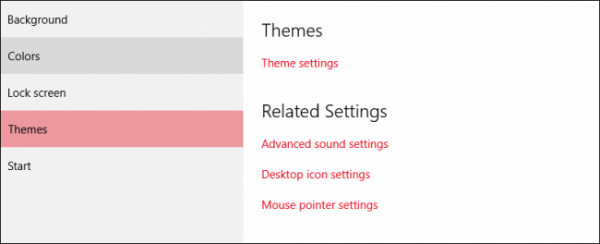
ابتدا به کنترل پانل بروید و از آن جا Personalization را پیدا کنید. ابتدا فکر می کنید که باید این گزینه در بخش تم ها باشد اما همانطور که در زیر می بینید امکان تنظیم اسکرین سیور در این بخش وجود ندارد.

screen-saver

در این صفحه و در سمت چپ، گزینه هایی را مشاهده می کنید.

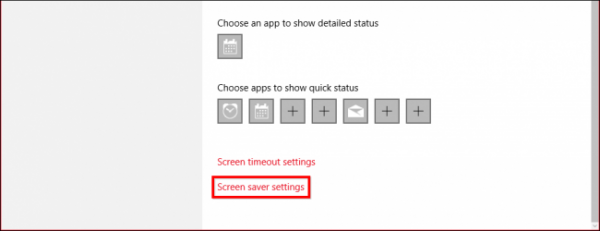
به سراغ گزینه سوم یعنی  Lock screen بروید.

screen-saver

در این جا گزینه ای به نام screen saver settings وجود دارد. روی آن کلیک کنید تا وارد ادامه مراحل تنظیم screen saver شوید.

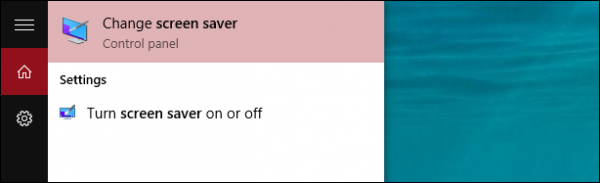
با رفتن به این بخش، گزینه Change screen saver را پیدا کنید. از این طریق می توانید برای سیستم اسکرین سیور تنظیم کنید و یا در صورت تمایل، اسکرین سیور کنونی تان را تغییر دهید

screen-saver

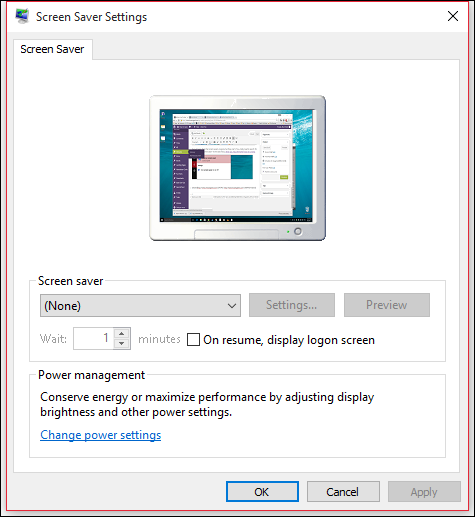
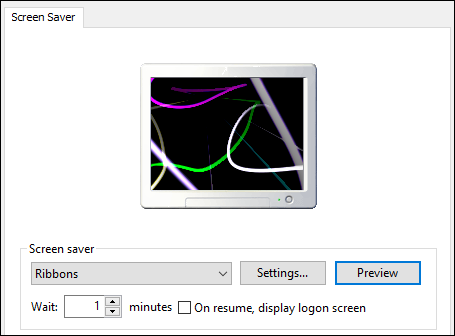
وقتی که Change screen saver را زدید، وارد مرحله ای می شوید که شباهت بارزی به بخش تنظیم اسکرین سیور در ویندوزهای قبلی دارد. با استفاده از ویژگی هایی که در تصوبر زیر مشاهده می کنید، اسکرین سیور را تغییر دهید و در نهایت تنظیمات را apply کنید و ok را بزنید و سیستم را به حالت خود بگذارید تا اسکرین سیور فعال شود و نتیجه کار خود را مشاهده کنید.

screen-saver

در نهایت شاهد تصویری مثل زیر خواهید بود:

screen-saver

نظر شما در مورد تغییرات جدید ویندوز ۱۰ در بکارگیری اسکرین سیور چیست؟ آیا فکر نمی کنید که این روش موجب سر درگمی کاربران می شود؟ آیا واقعا در شرایط کنونی استفاده از چنین قابلیتی ضرورت دارد؟ نظر خود را با ما در میان بگذارید و برای آشنایی بیشتر کاربران با ویندوز ۱۰ این مطلب را روی شبکه های اجتماعی به اشتراک بگذارید.