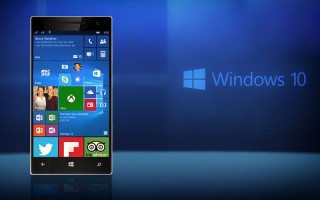
تصویری از تلفن هوشمند Dell با سیستم عامل ویندوز ۱۰

تصویری از تلفن هوشمند Dell با سیستم عامل ویندوز ۱۰

تلفن هوشمند Elite x3 اچ‌پی را می‌توان یکی از قدرتمندترین محصولات با سیستم عامل ویندوز ۱۰ دانست. البته Idol 4S آلکاتل که به تازگی رونمایی شده است نیز گجت بدی به نظر نمی‌رسد. متأسفانه بخش موبایل کمپانی مایکروسافت در حال حاضر، توان رقابت با سیستم عامل‌های iOS و اندروید را ندارد. پس به این ترتیب، تعداد محدودی از تولید کنندگان تلفن‌های هوشمند اقدام به استفاده از سیستم عامل ویندوز ۱۰ موبایل روی گجت‌های خود می‌کنند.

در حقیقت، بسیاری از شرکت‌ها نیز پروژه‌های تولید تلفن هوشمند با سیستم عامل ویندوز خود را با وجود پیشرفت زیاد در آن، کنسل کرده‌اند. هفته پیش، اخباری در این زمینه و مرتبط با یک تلفن هوشمند که محصول شرکت دل بود، منتشر گردید.

البته تولید این دیوایس در حالی کنسل شد که در مرحله آزمایشی به سر می‌برد. اما هنوز، اطلاعاتی از این تلفن هوشمند در دسترس است و امروز نیز تصویر آن توسط Evan Blass معروف در رسانه‌ها منتشر گردید.

این فبلت دارای صفحه نمایشی ۶.۴ تا ۷ اینچی است که به احتمال خیلی زیاد از رزولوشن ۱۰۸۰p بهره می‌برد. همچنین به نظر می‌رسد که کمپانی در نظر داشت تا از پردازنده X86 اینتل در این محصول استفاده کند که این موضوع، باعث می‌شد تا این فبلت به یک سیستم رومیزی یا لپ‌تاپ تبدیل شود.

از دیگر مشخصات سخت‌افزاری این پروژه کنسل شده می‌توان به موارد زیر اشاره کرد:

رم ۴ تا ۸ گیگابایت

حافظه داخلی ۱۲۸ یا ۲۵۶ گیگابایت

تصویر منتشر شده از این فبلت، آن را روی داکی نشان می‌دهد که دارای دو محفظه است و احتمال جایگاه دوم، به باتری این دیوایس تعلق می‌گیرد.

شایعات پیرامون تلفن هوشمند Dell از سال ۲۰۱۴ وجود داشته و احتمال می‌رفت که این محصول در سال ۲۰۱۷ رونمایی شود. اما در حال حاضر، ظاهرا تولید آن کنسل شده است!

نوشته تصویری از تلفن هوشمند Dell با سیستم عامل ویندوز ۱۰ اولین بار در پدیدار شد.

چگونه رمز ورود به ویندوز ۱۰، ۸٫۱ و ۷ را غیر فعال کنیم؟

شما می توانید برای راحتی کار خود در زمان هایی که می دانید کسی جز شما سر به سیستم تان نمی زند، رمز عبور را برای ویندوز ۷ و ۸٫۱ و ۱۰ غیر فعال کنید تا بتوانید در کار کردن با سیستم هنگام ورود و یا پس از یک وقفه طولانی، تجربه راحت تری داشته باشید. برای شروع کار نیاز به Command Prompt داریم که به CMD شهرت دارد. برای اینکه این بخش را اجرا کنیم در ویندوز های ۷ و یا ۸٫۱ و ۱۰ کمی متفاوت باید عمل کنید:

باز کردن Command Prompt در ویندوز ۷:

ابتدا روی منوی استارت از پایین و سمت چپ کلیک کنید و بعد در بخش search programs and files عبارت cmd را بنویسید و روی نتیجه حاصل کلیک کنید تا با صفحه مشکی مطابق زیر روبرو شوید.

غیرفعال کردن رمز ورود به ویندوز 10، 8.1 و 7

باز کردن Command Prompt در ویندوز ۸٫۱ و ۱۰:

در ویندوز ۸٫۱ یا ۱۰، کافیست روی کلید استارت یک راست کلیک کنید و از میان چیزهایی که مشاهده می کنید عبارت Command Prompt را انتخاب کنید و بعد از اینکه پنجره cmd را مشاهده کردید دستور netplwiz را بنویسید و اجرا کنید.

غیرفعال کردن رمز ورود به ویندوز 10، 8.1 و 7

وقتی که  netplwiz را اجرا کردید، ابزاری با نام User Accounts Control Panel نمایش داده خواهد شد. در این بخش، نام کاربری را که می خواهید به صورت اتوماتیک و بدون وارد کردن رمز، وارد این سیستم شود را مشخص کنید و انتخاب کنید و چک باکس عبارت  Users must enter a user name and password to use this computer.”  را هم انتخاب کرده و در نهایت ok  را بزنید.

غیرفعال کردن رمز ورود به ویندوز 10، 8.1 و 7


وقتی که یوزر خود را وارد کردید سیستم از شما رمز عبوری می خواهد که باید آن را دوبار وارد کنید.

بعد از وارد کردن رمز، کافیست ok را بزنید و بعد سیستم را ریستارت کنید. در این حالت وقتی که مجددا خواستید وارد سیستم شوید، با رمز عبور مواجه نخواهید شد.

غیرفعال کردن رمز ورود به ویندوز 10، 8.1 و 7


برای اینکه تنظیمات را به حالت قبل برگردانید و ورود پسورد را به حالت فعال تبدیل کنید می توانید باز هم عبارت netplwiz را در cmd تایپ کنید و بعد از باز شدن پنجره User Accounts Control Panel، نام کاربری مورد نظر را انتخاب کرده و و بعد عبارت “Users must enter a user name and password to use this computer را تیک دار کنید و در نهایت ok  را بزنید.

نظر شما در مورد این قابلیت و مدیریت آسان آن چیست؟ اگر تا کنون برای تنظیمات لوگین ویندوز ۷ یا ۱۰، به مشکلی برخورده اید، می توانید این چالش را با کاربران گویا آی تی در میان بگذارید و در نهایت با اشتراک این مطلب روی شبکه های اجتماعی به دیگر دوستانتان برای تجربه راحت کاربری کمک کنید.

منبع PCMAG


چگونه رمز ورود به ویندوز ۱۰، ۸٫۱ و ۷ را غیر فعال کنیم؟

شما می توانید برای راحتی کار خود در زمان هایی که می دانید کسی جز شما سر به سیستم تان نمی زند، رمز عبور را برای ویندوز ۷ و ۸٫۱ و ۱۰ غیر فعال کنید تا بتوانید در کار کردن با سیستم هنگام ورود و یا پس از یک وقفه طولانی، تجربه راحت تری داشته باشید. برای شروع کار نیاز به Command Prompt داریم که به CMD شهرت دارد. برای اینکه این بخش را اجرا کنیم در ویندوز های ۷ و یا ۸٫۱ و ۱۰ کمی متفاوت باید عمل کنید:

باز کردن Command Prompt در ویندوز ۷:

ابتدا روی منوی استارت از پایین و سمت چپ کلیک کنید و بعد در بخش search programs and files عبارت cmd را بنویسید و روی نتیجه حاصل کلیک کنید تا با صفحه مشکی مطابق زیر روبرو شوید.

غیرفعال کردن رمز ورود به ویندوز 10، 8.1 و 7

باز کردن Command Prompt در ویندوز ۸٫۱ و ۱۰:

در ویندوز ۸٫۱ یا ۱۰، کافیست روی کلید استارت یک راست کلیک کنید و از میان چیزهایی که مشاهده می کنید عبارت Command Prompt را انتخاب کنید و بعد از اینکه پنجره cmd را مشاهده کردید دستور netplwiz را بنویسید و اجرا کنید.

غیرفعال کردن رمز ورود به ویندوز 10، 8.1 و 7

وقتی که  netplwiz را اجرا کردید، ابزاری با نام User Accounts Control Panel نمایش داده خواهد شد. در این بخش، نام کاربری را که می خواهید به صورت اتوماتیک و بدون وارد کردن رمز، وارد این سیستم شود را مشخص کنید و انتخاب کنید و چک باکس عبارت  Users must enter a user name and password to use this computer.”  را هم انتخاب کرده و در نهایت ok  را بزنید.

غیرفعال کردن رمز ورود به ویندوز 10، 8.1 و 7


وقتی که یوزر خود را وارد کردید سیستم از شما رمز عبوری می خواهد که باید آن را دوبار وارد کنید.

بعد از وارد کردن رمز، کافیست ok را بزنید و بعد سیستم را ریستارت کنید. در این حالت وقتی که مجددا خواستید وارد سیستم شوید، با رمز عبور مواجه نخواهید شد.

غیرفعال کردن رمز ورود به ویندوز 10، 8.1 و 7


برای اینکه تنظیمات را به حالت قبل برگردانید و ورود پسورد را به حالت فعال تبدیل کنید می توانید باز هم عبارت netplwiz را در cmd تایپ کنید و بعد از باز شدن پنجره User Accounts Control Panel، نام کاربری مورد نظر را انتخاب کرده و و بعد عبارت “Users must enter a user name and password to use this computer را تیک دار کنید و در نهایت ok  را بزنید.

نظر شما در مورد این قابلیت و مدیریت آسان آن چیست؟ اگر تا کنون برای تنظیمات لوگین ویندوز ۷ یا ۱۰، به مشکلی برخورده اید، می توانید این چالش را با کاربران گویا آی تی در میان بگذارید و در نهایت با اشتراک این مطلب روی شبکه های اجتماعی به دیگر دوستانتان برای تجربه راحت کاربری کمک کنید.

منبع PCMAG


گوگل یک باگ اساسی موجود در ویندوز ۱۰ را فاش کرد

گوگل یک باگ اساسی موجود در ویندوز ۱۰ را فاش کرد

تیم تجزیه تحلیل و آنالیز کمپانی گوگل اطلاعاتی از یک بخش آسیب‌پذیر در ویندوز را داخل وبلاگ امنیتی‌اش به صورت عمومی منتشر کرده است.

این باگ عملکرد بسیار واضحی داشته و به نفوذ‌گران اجازه می‌دهد تا از مرز‌های امنیتی مانند بخش‌های win32k system عبور کنند. این بخش امنیتی به اندازه‌ای مهم بوده که توسط گوگل اعلام گردیده است. گوگل این گزارش را بعد از گذشت ۱۰ روز که به مایکروسافت اعلام کرده بود، به صورت عمومی منتشر کرد.

البته این کمپانی با انجام تغییراتی، کاربران کروم را از این باگ امنیتی حفظ کرده است. اما اکنون با گزارش گوگل این موضوع کاملا عمومی شده و همه از آن خبر دارند.

گوگل وجود این باگ را به صورتی ساده برای کاربران توضیح داده تا تقریبا همگان بتوانند از عمق مشکل باخبر شوند.

این باگ با برنامه فلش‌پلیر ارتباط داشته که البته با آپدیت جدید فلش‌پلیر این مشکل برطرف شده است. اما کاربران نسخه قدیمی این برنامه همچنان در معرض حمله هکر‌ها خواهند بود.

اما مایکروسافت از این عمل گوگل ناراضی بوده و با دل‌خوری چنین واکنشی داده است:

امروز این بیانیه گوگل کاربران ما را به خطر انداخته است. ما به کاربران پیشنهاد می‌کنیم برای امنیت بیشتر از مرورگر Edge استفاده کنند.

این کار گوگل در واقع به سیاست‌های خاص این کمپانی در گذشته بازمی‌گردد و تنها مربوط به الان نیست. طبق سیاست این کمپانی در صورت یافتن باگ امنیتی بعد از گذشت ۷ روز از اعلام به کمپانی مربوطه، گوگل می‌تواند آن را عمومی کند. البته به نظر عده زیادی از کارشناسان این مدت زمان برای رسیدگی به این حفره‌های امنیتی کافی نخواهد بود و این کمپانی می‌تواند کمک بیشتری کند تا این مشکلات حل شوند.

گوگل در رابطه با این قضیه این چنین می‌گوید:

ما کاربران را تشویق می‌کنیم که از آپدیت بودن فلش‌پلیر اطمینان پیدا کنند و حتما پچ‌های امنیتی مایکروسافت را که در آینده در دسترس خواهند بود، نصب کنند.

نوشته گوگل یک باگ اساسی موجود در ویندوز ۱۰ را فاش کرد اولین بار در پدیدار شد.

چگونه گیم پلی بازی‌های کامپیوتر را در ویندوز ۱۰ ضبط کنیم؟

ویندوز ۱۰ یک ابزار داخلی برای ضبط ویدیو از بازی‌های کامپیوتری دارد. شما می‌توانید ویدیوهایی که تهیه می‌کنید را در یوتیوب یا هر سایت اشتراک گذاری دیگری آپلود کنید، یا این که ویدیوها را فقط در کامپیوترتان نگه دارید و آن را به دوستانتان بدهید.

این کار به وسیله‌ی Game Bar که بخشی از قابلیت Game DVR اپلیکیشن Xbox می‌باشد قابل انجام است. با استفاده از ویندوز ۱۰ حتی می‌توانید میانبرهایی برای کیبورد تعریف کنید تا به کمک آن‌ها به شکل ساده‌تری بتوانید از بازی‌های خود فیلم و عکس بگیرید.

ضبط بازی در ویندوز 10

Game Bar را باز کنید

برای باز کردن Game Bar در حین بازی کلیدهای Win + G را فشار دهید. با این کار پنجره‌ای بر روی بازی شما باز می‌شود. اگر ویندوز شک داشته باشد که داخل بازی هستید، از شما می‌پرسد که آیا واقعاً می‌خواهید Game Bar را باز کنید یا نه.

برای مشاهده‌ی Game Bar در حین بازی، شاید نیاز باشد تا بازی را به صورت پنجره‌ای (Windowed) و نه تمام صفحه، اجرا کنید. برای انجام این کار باید در تنظیمات مربوط به بازی به دنبال گزینه‌ی مربوط به آن بگردید.

Game Bar گزینه‌هایی برای اجرای سریع اپلیکیشن Xbox، کنترل ضبط پس‌زمینه، گرفتن عکس، ضبط ویدیو از گیم پلی بازی و دسترسی به تنظیمات هم دارد.

ضبط ویدیو از گیم پلی بازی

برای ضبط ویدیو از بازی، کلیدهای Win + G را فشار دهید تا Game Bar اجرا شود، سپس بر روی دکمه‌ی قرمز ضبط کلیک کنید. با این کار یک تایمر در گوشه‌ی بالای سمت راست صفحه ظاهر شده و مدت زمان ضبط شما را نشان می‌دهد.

برای متوقف کردن ضبط دوباره Game Bar را باز کرده و بر روی همان دکمه‌ی قرمز کلیک کنید.

علاوه بر این با استفاده از کلیدهای ترکیبی Win + Alt + R هم می‌توانید ضبط را شروع و متوقف کنید. اگر خواستید تایمر را مخفی یا نمایان کنید هم همین کلیدها را فشار دهید. این کلیدهای ترکیبی به صورت پیشفرض تعریف شده‌اند، اما شما از طریق اپلیکیشن Xbox می‌توانید آن‌ها را تغییر دهید.

ضبط بازی در ویندوز 10

گرفتن عکس از بازی

با استفاده از دکمه‌ای که در وسط Game Bar وجود دارد می‌توانید سریعاً از بازی خود عکس بگیرید. این کار با فشردن کلیدهای ترکیبی Win + Alt + Print Screen هم قابل انجام است.

ضبط بازی در ویندوز 10

ویدیوها و اسکرینشاتهای خود را پیدا کنید

ویندوز همه‌ی تصاویر و ویدیوهایی که تهیه می‌کنید را در پوشه‌ی Videos/Captures هر حساب کاربری ذخیره می‌کند. ویدیوها با فرمت mp4 و تصاویر هم با فرمت png ذخیره می‌شوند. هر فایل هم با نام بازی و تاریخ و زمان ثبت شدن آن برچسب گذاری می‌گردد.

ضبط بازی در ویندوز 10

این فایل‌ها از طریق اپلیکیشن Xbox هم قابل دستیابی هستند. اپلیکیشن مذکور را از منوی استارت باز کرده و بر روی آیکن Game DVR که در سمت چپ برنامه وجود دارد کلیک کنید تا به بخش Game DVR دسترسی پیدا کنید. در این بخش و از قسمت On this PC یک لیست مرتب از همه‌ی تصاویر و ویدیوهای تهیه شده توسط شما وجود دارد. از طریق همین اپلیکیشن می‌توانید محتواهای ضبط شده را مشاهده کنید.

ضبط بازی در ویندوز 10

پیکربندی تنظیمات Game DVR

تنظیمات Game Bar و Game DVR از طریق همان اپلیکیشن Xbox کنترل می‌شوند. برای دسترسی به آن‌ها برنامه‌ی Xbox را باز کرده، بر روی آیکن Settings کلیک کنید و سپس Game DVR را انتخاب و آن را پیکربندی نمایید.

شما می‌توانید Game DVR را به طور کامل از همین بخش غیرفعال کنید، یا میانبرهای دیگری برای باز کردن Game Bar، ضبط ویدیو، گرفتن عکس، مخفی کردن تایمر و استفاده از ویژگی Record that تعریف کنید.

همچنین می‌توانید محل ذخیره سازی ویدیوها و عکس‌ها را عوض کرده و حتی کیفیت و رزولوشن ویدیوها را هم تغییر دهید. مثلاً در هنگام ضبط ویدیو صدا هم به طور پیشفرض ضبط می‌شود، شما می‌توانید Game Bar را طوری تنظیم کنید تا صدا را ضبط نکند یا با یک کیفیت دیگر آن را ضبط نماید.

ضبط بازی در ویندوز 10

استفاده از ضبط پسزمینه

Xbox One و پلی استیشن ۴ به طور خودکار در پس‌زمینه بازی شما را ضبط می‌کنند تا در صورت تمایل بلافاصله پس از بازی بتوانید آن‌ها را به اشتراک بگذارید.

در ویندوز ۱۰ هم Game DVR می‌تواند عملکرد مشابهی داشته باشد. برای استفاده از این ویژگی باید از بخش تنظیمات Game DVR در اپلیکیشن Xbox گزینه‌ی Record in the background while I’m playing a game را فعال کنید. همان طور که اپلیکیشن Xbox هم با عبارت this may affect game performance به شما گفته می‌شود، استفاده از این ویژگی باعث می‌شود تا منابع سیستم شما به طور مداوم برای ضبط بازی‌ها مصرف شود، پس اگر سیستم قوی‌ای ندارید و یا آنچنان به ضبط بازی نیازی ندارید، بهتر است این قابلیت را فعال نکنید.

این ویژگی به طور پیشفرض همیشه در حال ضبط است و ویدیوی ۳۰ ثانیه‌ی اخیر را نگه می‌دارد. برای ذخیره کردن ۳۰ ثانیه‌ی اخیر می‌توانید وارد اپلیکیشن Game Bar شده و دومین آیکن را از منوی سمت چپ انتخاب کنید، یا کلیدهای ترکیبی Win + Alt + G را فشار دهید. این همان ویژگی Record that است که به طور خودکار آخرین تکه از گیم پلی شما را ذخیره می‌کند. این ویژگی مشابه قابلیتی است که در Xbox One هم وجود دارد.

روش ضبط بازی در ویندوز 10

به نظر می‌رسد که در حال حاضر قابلیت Game DVR فقط برای ضبط ویدیو و اشتراک گذاری آن طراحی شده است. بنابراین برای مشاهده‌ی زنده‌ی بازی‌ها از سرویس‌هایی مثل Twitch.tv، به ابزارهای شخص ثالث نیاز خواهید داشت.

ضبط بازی در ویندوز 10

راهنمای فعال سازی اتوماتیک wi-fi در ویندوز ۱۰

تقریباً در همه‌ی دستگاه‌هایی که امکان اتصال به اینترنت دارند می‌توانید Wi-Fi را خاموش و روشن کنید. البته دستگاه‌های اینترنت اشیا رابط مشخصی برای غیرفعال سازی وای فای ندارند اما موبایل‌ها و کامپیوتر‌ها چرا. خاموش و روشن کردن وای فای کاری است که ما همیشه آن را به صورت دستی انجام می‌دهیم. تاکنون هیچ برنامه‌ی زمان‌بندی خاصی برای خاموش و روشن کردن خودکار وای فای در موبایل‌ها یا کامپیوترها وجود نداشته است. ولی ویندوز ۱۰ این شرایط را تغییر داده است. حالا با استفاده از این سیستم عامل به طور خودکار پس از مدتی می‌توانید وای فای را روشن کنید. البته خاموش کردن این قابلیت هنوز هم به صورت دستی صورت می‌گیرد اما روشن کردن آن را می‌توان به ویندوز ۱۰ سپرد. این قابلیت در حال حاضر فقط در Insider Build 14942 این سیستم عامل وجود دارد.

شما می‌توانید Wi-Fi را از طریق اپلیکیشن Settings یا Action Center خاموش کنید. این گزینه مجدداً پس از آن‌ که وای فای به طور خودکار روشن شد از طریق Settings و Action Center در دسترس خواهد بود.

با کلیک بر روی دکمه‌ی Wi-Fi از System Tray بخش Action Center را باز کنید. برای خاموش کردن Wi-Fi بر روی آیکن آن کلیک نمایید. زمانی که Wi-Fi خاموش شد، یک گزینه‌ی جدید به اسم Turn Wi-Fi back on ظاهر خواهد شد. این منو چهار گزینه دارد، Manually یا دستی، ۱ ساعت، ۴ ساعت و ۱ روز. اگر گزینه‌ی Manually را انتخاب کنید، تا زمانی که مجدداً آن را به صورت دستی روشن نکنید، خود به خود فعال نخواهد شد. همه‌ی گزینه‌های دیگر این منو با تمام شدن بازه‌ی زمانی وای فای را روشن می‌کنند.


how-to-schedule-wi-fi-to-turn-on-automatically-after-turning-it-off-in-windows-10


تنظیمات Wi-Fi در اپلیکیشن Settings هم رابط مشابهی دارد. ابتدا باید وای فای را خاموش کنید تا منوی Turn Wi-Fi back on ظاهر شود. این منو همان گزینه‌های منوی بخش Action Center را دارد. یعنی می‌توانید روشن شدن مجدد وای فای را از طریق یکی از گزینه‌های Manually، ۱ ساعت، ۴ ساعت یا یک روز انتخاب کنید.


how-to-schedule-wi-fi-to-turn-on-automatically-after-turning-it-off-in-windows-10


این گزینه چه برای کسانی که به عنوان توسعه دهنده به آن نیاز دارند و چه برای افراد معمولی‌ای که چند ساعت می‌خواهند از اینترنت دور باشند یک گزینه‌ی مفید است.

این ویژگی فعلاً فقط در نسخه‌ی Insider Build موجود است. چیزی که این قابلیت را کاربردی می‌سازد این است که کاربران می‌توانند بر اساس یک برنامه‌ی زمانی وای فای خود را روشن و خاموش کنند. از این امکان حتی به عنوان یک ابزار کنترلی والدین هم می‌توان استفاده کرد.

نظرات و دیدگاه های خود را درباره این مطلب کاربردی و مفید با دیگر کاربران گویا آی تی در میان بگذارید و همچنین با اشتراک گذاری آن در شبکه های اجتماعی دیگران را نیز از این اخبار جالب مطلع نمایید.

منبع: addictivetips

چگونه از ویژگی های جدید مرورگر اج مایکروسافت استفاده کنیم

 ویژگی های جدید مرورگر اج مایکروسافت
در این مقاله قصد داریم ویژگی های جدید مرورگر اج مایکروسافت را به شما معرفی کرده و بیان کنیم که چگونه می توان از این ویژگی های جدید در مرورگر اج مایکروسافت استفاده کرد. با تکرا همراه شوید تا از از ویژگی های جدید مرورگر اج مایکروسافت با خبر شوید.

ویژگی های جدید مرورگر اج مایکروسافت برای ویندوز ۱۰ کدام ها هستند؟

وقتی مرورگر اج مایکروسافت برای نخستین بار منتشر شد، بسیار ناامید کننده بود- برخی باور داشتند که این مرورگر بی قاعده و غیررسمی بوده و از ویژگی های کلیدی که رقیبان عرضه کرده اند، بی بهره است و به نظر می رسید که کمی ناتمام است.
در آپدیت سالگرد ویندوز ۱۰ این مرورگر نیز همزمان با سالگرد، بروزرسانی شد و تغییراتی در آن صورت گرفت. شما می توانید تب های مورد علاقه تان را در آن پین کنید و یا تبلیغات مزاحم را بلاک کنید تا از شر آن ها خلاص شوید، افزونه های این مرورگر را نصب کرده و قدرت فوق العاده ای به مرورگر اج مایکروسافت دهید و با نصب این افزونه های جدید، مشاهده می کنید که بیشتر از همیشه قدرتمند و کارا خواهد شد.
تعداد کمی از ویژگی های مرورگر اج مایکروسافت تا زمانی که سخت افزار و سرویس هایی را دریافت کنید، در دسترس نیستند. برای نمونه یکی از ویژگی های جدیدی که نیاز به سخت افزار دارد ویندوز هلو (Hello) است، ویندوز هلو (یا سلام ویندوز) قابلیت جدیدی است که امکان احراز هویت بیومتریک برای وب سایت ها را فراهم می کند. اما برای اینکه با ویندوز هلو کار کنید، به یک کامپیوتر با سنسور بیومتریک و وب سایت هایی که Windows Hello را فعال کرده اند، نیاز خواهید داشت.
همه این ها در آینده نزدیک در دسترس هستند اما هنوز هم بسیاری مسائل بزرگ وجود دارند که می توانید در حال حاضر  با آن ها مقابله کنید. بیایید ببینیم که در سالگرد ویندوز ۱۰ مرورگر اج چه چیزهایی ارائه کرده است.

۱- تب های خود را در مرورگر اج مایکروسافت پین کنید

ویژگی های جدید مرورگر اج
اگر شما اخیرا از مرورگر فایرفاکس استفاده کرده باشید، احتمالا لذت استفاده از پین کردن تب ها را می شناسید و درباره آن می دانید. در واقع، شما با پین کردن این امکان را خواهید داشت که صفحه وب جاری خود را به یک آیکون در گوشه بالای صفحه نمایش تبدیل کنید. این عمل برای خدمات آنلاینی مانند رسانه های اجتماعی، ایمیل های مبتنی بر وب و… مفید است. در حال حاضر مرورگر اج مایکروسافت نیز چنین چیزی را ارائه می کند. بر روی تب صفحه وب جاری، کلیک راست کنید و بر روی Pin کلیک کنید تا آن صفحه در گوشه بالای صفحه پین شود.

۲- نحوه خارج کردن یک صفحه وب از فهرست پین شده ها یا Unpin کردن

Unpin کردن در اج
اگر شما در پنجره مرورگر اج مایکروسافت به گوشه سمت چپ بالا نگاه کنید، قطعا آیکون تبی که جدید پین کرده اید را می بینید. این آیکون در هر پنجره مرورگر ظاهر خواهد شد، اگر چه تا زمانی که روی آن کلیک نکنید، آن باز نخواهد شد. این آیکون همان فاویکون سایت خواهد بود، چیزی که در تاریخچه مرورگر و لیست تب های مورد علاقه ظاهر می شود. اگر شما بخواهید این تب را از حالت پین خارج کنید و Unpin کنید، فقط کافیست که روی آیکون آن کلیک راست کرده و Unpin را انتخاب کنید.

۳- نصب تعدادی از افزونه ها

افزونه های مرورگر اج
ما طرفدار افزونه های مرورگرها هستیم، این ها قادر هستند که به مرورگر شما قدرت بیشتری برای انجام کارها دهند یا محتواهایی که شما نمی خواهید ببینید را مسدود کنند. عدم پشتیبانی از افزونه ها در مرورگر اج مایکروسافت یک مشکل بود اما با آپدیت جدید، این مشکل رفع شده و تعداد زیادی افزونه برای مرورگر اج وجود دارد. برای دیدن آن ها، بر روی آیکون تنظیمات کلیک کنید و افزونه ها یا Extensions را انتخاب کنید. شما می توانید هر کدام را که مناسب است از ویندوز استور دریافت و نصب کنید.

۴- افزونه خود را انتخاب کنید

انتخب و نصب افزونه در مرورگر اج
نصب افزونه ها از ویندوز استور دقیقا مانند نصب هر چیز دیگری از ویندوز استور است- یک شرح، یک درجه بندی سنی، یک جفت تصویر برنامه یا افزونه و یک دکمه آبی و در نهایت پس از همه این موارد با کلیک بر روی دکمه آبی نصب آن آغاز خواهد شد. در این مثل ما قصد داریم یک افزونه که Office Online نام دارد را به مرورگر اج مایکروسافت اضافه کنیم تا سریعتر به آفیس دسترسی داشته باشیم. بنابراین فقط ما بر روی دکمه آبی کلیک خواهیم کرد.

۵- افزونه را راه اندازی کنید

قابلیت های مرورگر اج
زمانی که برای اولین بار یک افزونه را نصب کردید، ویندوز آن را از شما دریافت خواهد کرد و مرورگر اج، آن افزونه و آن چه شما می خواهید داشته باشید را تشخیص می دهد و از شما می پرسد آیا می خواهید که آن فعال باشد؟
یک افزونه مانند مثال ما آفیس آنلاین مطمئن است؛ اما باید شرح افزونه های شخص ثالث را با دقت بخوانید، چون در آن جا به شما می گوید که به چه داده هایی می تواند دسترسی داشته باشد و می تواند با آن چه کاری انجام دهد. افزونه های بد کامنت ندارند اما امکان دارد شخصی به اشتباه آن را نصب کند.

۶- تم تیره

تم تیره در مرورگر اج
در آپدیت سالگرد ویندوز ۱۰ یک تم تاریک جدید معرفی شد. هم چنین مرورگر اج مایکروسافت نیز گزینه آن را دریافت کرد- بنابراین شما می توانید یک سیستم با تم تیره و مرورگر اج را روشن داشته باشید و یا اینکه می توانید یک سیستم با تم روشن و یک مرورگر اج با تم تیره داشته باشید.
این مهم است که توجه داشته باشید این ویژگی تنها در مرورگر کروم اعمال می شود؛ حدودا تعداد کمی از مرورگرهای وب سایت ها می توانند این ویژگی را نمایش دهند؛ این ویژگی در صفحات وبی که طراحان آن ها را از قبل تعیین کرده اند هنوز هم نمایش داده خواهد شد.

۷- هاب یا مرکز در مرورگر اج مایکروسافت

هاب یا مرکز در مرورگر اج
اگر شما به بالای صفحه نمایش و سمت راست نگاه کنید، آیکونی را شبیه به سه سطر متنی خواهید دید. آن هاب است. در هاب می توانیم هر صفحه وب مورد علاقه، کلیپ هایی که خیلی قبلتر استفاده کردیم، متن هایی که در سایت ها اشتراک گذاشتیم و یا تغییر تنظیمات مرورگر اج مایکروسافت را مشاهده کنیم.
بنابراین شما نمی توانید به طورت یک جا همه فیورت ها را در صفحه نمایش داشته باشید، برای دیدن همه مواردی که از وب جمع آوری کرده اید باید به هاب بروید تا تاریخچه جستجوها و صف دانلود را مشاهده کنید.

۸- درگ و دراپ باکس یا کشیدن و رها کردن

درگ و دراپ باکس یا کشیدن و رها کردن
اگر شما از یک خدمات پرونده ابری استفاده کنید، به عنوان نمونه وان درایو (OneDrive) یا دراپ باکس (Dropbox)، شما خواهید دانست که چگونه آن به صورت دستی قادر است که چیزی را در سرویس ابری ذخیره کند و در مرورگر اج حتی از همیشه هم ساده تر است- اگر شما وارد خدمات ذخیره سازی پرونده شوید، شما می توانید پرونده ها را با کشیدن مستقیم آن ها از فایل اکسپلورر به آن اضافه کنید.
این شیوه دستی است. اگر شما نمی خواهید این کار را دستی انجام دهید، خدمات همگام سازی خودکار نرم افزار (services’ automatic syncing software) را نصب کنید تا با آن پرونده را به اشتراک بگذارید.

۹- تصمیم بگیرید چه کاری انجام دهید

مدیریت آگهی های تبلیغاتی پاپ اپ
منوی تنظیمات پیشرفته مرورگر اج مایکروسافت قادر است که برخی از ویژگی های آزار دهنده اینترنت را مسدود کند مانند آگهی های تبلیغاتی پاپ اپ و یا شما می توانید Adobe’s Flash Player را هم با کمک این تنظیمات پیشرفته غیرفعال کنید. ارزش دارد که فلش را غیرفعال کنید، چون اکثر سایت ها برای نمایش اتوماتیک تبلیغات، اغلب فلش را به کار می برند و غالبا یک مشکل امنیتی ناشی از آسیب پذیری است.
شما همچنین می توانید در منو تنظیمات پیشرفته، محل ذخیره پیش فرض فایل های دانلود را نیز تغییر دهید.

۱۰- چیزی را از دست ندهید

مرورگر اج مایکروسافت

مرورگر اج مایکروسافت ، پخش اتوماتیک ویدیوها را غیر فعال خواهد کرد و آن را با یک نسخه کلیک برای پخش ویدئو جایگزین می کند؛ این بدان معناست که تبلیغات غیر منتظره ناگهان برای شما پخش نمی شود و اگر شما بخواهید، می توانید آن را پخش می کنید و دیگر تبلیغات پخش نخواهد شد.
کلیپ های یوتیوب مورد علاقه شما تحت تاثیر این ویژگی قرار نمی گیرند. فقط باید کسانی نگران باشند که سازنده تبلیغات پخش اتوماتیک غیر منتظره هستند.

.

منبع: techradar

نوشته چگونه از ویژگی های جدید مرورگر اج مایکروسافت استفاده کنیم اولین بار در تکرا - اخبار روز تکنولوژی پدیدار شد.

۷ قابلیت‌ جذاب ویندوز ۱۰ موبایل که برای اندروید در دسترس است

۷ قابلیت‌ جذاب ویندوز ۱۰ موبایل که برای اندروید در دسترس است

وقت آن رسیده است تا طرفداران ویندوز ۱۰ موبایل با یک حقیقت روبرو شوند: مایکروسافت متأسفانه نتوانسته آنچنان که باید و شاید، سیستم عامل موبایل خود را گسترش دهد و در مقایسه با iOS و اندروید، بسیار عقب مانده است. شاید روزی برسد که آنها بتوانند رقیبی برای سیستم عامل اندروید طراحی نمایند. اما در حال حاضر، این قضیه منتفی است. در هر صورت، نمی‌توان گفت که تمامی ویژگی‌های ویندوز ۱۰ موبایل بلا استفاده است. در این مطلب می‌خواهیم ویژگی‌های خاص سیستم عامل ویندوز ۱۰ موبایل که برای اندروید نیز ارایه شده است را به شما معرفی نماییم.

کورتانا: دستیار هوشمند مایکروسافت

مایکروسافت همواره سعی داشته تا امکانات خود را روی پلتفرم‌های دیگر نیز ارائه دهد. به همین دلیل است که شما می‌توانید خوشحال باشید که می‌توانید از کورتانا، دستیار هوشمند مایکروسافت روی سیستم عامل‌های دیگر نیز استفاده کنید. البته کورتانا روی سیستم عامل‌های دیگر به مانند ویندوز ۱۰ موبایل، دست و بالش باز نیست و محدودتر است. پس به این ترتیب، شما می‌توانید مسنجر جدید گوگل با نام Allo را نصب نموده و از دستیار هوشمند گوگل به جای کورتانا بهره ببرید.

مهم‌ترین دلیل برای نصب کورتانا روی سیستم عامل اندروید، ارتباط خوب آن با ویندوز ۱۰ است. اگر شما از ویندوز ۱۰ روی کامپیوتر خود استفاده می‌کنید، می‌توانید با نصب کورتانا روی سیستم عامل اندروید، برخی اطلاعات مشترک مانند Reminderها، لوکیشین و … را با یکدیگر سینک کرده و به اشتراک بگذارید.

به طور کلی، کورتانا روی اندروید برای کمک به مرتب‌سازی کارهای روزمره شما گزینه مناسبی است. اما برای کنترل سخت‌افزار دستگاه، نمی‌توانید حساب ویژه‌ای روی آن باز کنید. به عنوان مثال، نمی‌توانید از کورتانا بخواهید تا بلوتوث دیوایس را روشن و خاموش کند. اما اگر مایل به تفریح و سرگرمی هستید، می‌توانید درخواست جوک از ایشان کنید.

اپلیکیشن Here: گم نشوید!

مایکروسافت پیش از خرید نوکیا که صاحب اپلیکیشن نقشه Here بود، اطلاعات خوبی در زمینه نقشه داشت. این موضوع را می‌‌توان از مرورگر Bing بر روی ویندوزفون ۷ و ۸.۱ فهمید. اما بعد از خرید نوکیا، به نظر می‌آید که مایکروسافت کمی راه خود را گم کرد.

در حالی که تلفن‌های هوشمند نوکیا که از سیستم عامل ویندوزفون بهره‌مند بودند، دیوایس‌های خوبی از آب درنیامدند، اما اپلیکیشن HERE که بر روی آنها قرار داشت، فوق‌العاده به نظر می‌رسید.

اما مایکروسافت نگران سیستم عامل اندروید نبود. پس اگر شما به دنبال رقیبی برای Maps گوگل می‌گردید، اپلیکیشن HERE ارزش امتحان را دارد. در این نرم‌افزار شما می‌توانید یک تاکسی که راننده منصفی دارد را علامت‌گذاری کنید یا اطلاعات سفرهای خود بر روی نقشه را با دیگران به اشتراک بگذارید. مطمئنا این قابلیت‌ها، ارزش یک بار دانلود و مشاهده این اپلیکیشن را دارد.

Continuum: تلفن هوشمند شما، قابلیت‌های کامپیوتر را داراست!

در حالی که سرویس‌های مختلف روز به روز بهتر می‌شوند، تنها چیزی که باعث می‌شود تا مایکروسافت کمی از رقبا فاصله بگیرد، قابلیت Continuum است. با استفاده از این امکان، تمامی سیستم عامل‌ها تحت یک پلتفرم خاص طراحی می‌شوند.

به این ترتیب، برنامه نویسان زمان بسیار کمتری را صرف خواهند کرد اگر بخواهند اپلیکیشن‌های مختلف را برای پلتفرم‌های مختلف عرضه نمایند. برای کاربران، قابلیت Continuum بسیار کاربردی است. چرا که می‌توانند اطلاعات کامپیوتر خود را روی تلفن هوشمندشان نیز در اختیار داشته باشند و هر وقت که نیاز بود، از آن استفاده نمایند.

از سمت گوگل، پروژه Andromeda، رقیبی برای Continumm است که سعی می‌کند تا سیستم عامل‌های اندروید و کروم را با یکدیگر ترکیب کند. اما متأسفانه اطلاعات دیگری برای انتشار در دسترس نیست.

استفاده از فضاهای ابری

سیستم عامل اندروید در حال حاضر، اپلیکیشن‌های زیادی برای ارتباط بین موبایل و دسکتاپ دارد. اما شما باید از سرویس‌هایی استفاده کنید که بر روی هر دو سیستم عامل موجود باشد. ممکن است که شما از فضاهای ابری برای رفع نیاز خود در این زمینه استفاده نمایید. اما این موضوع را باید به یاد داشته باشید که تمامی این فضاها، از امنیت بالایی برخوردار نیستند و شما نمی‌توانید تمامی فایل‌های شخصی و محرمانه خود را با خیال راحت روی این سرویس‌ها قرار دهید.

اجرای اندروید روی سیستم عامل دسکتاپ

شما می توانید از Remix OS روی دسکتاپ خود استفاده کنید. توسط این امکان، شما می‌توانید سیستم عامل اندروید را روی دسکتاپ خود نصب کنید. ذکر این نکته نیز شایان توجه است که ظاهر اپلیکیشن‌های اندروید توسط این روش، کمی زشت و غیر طبیعی به نظر می‌رسد. اما در هر صورت، ارزش امتحان کردن را دارد. Remix OS به زودی برای دسکتاپ‌ها عرضه خواهد شد و برای دانلود در دسترس قرار خواهد گرفت.

استفاده از Dual-boot

یک راه آسان برای انجام این کار، استفاده از بوت دوگانه و استفاده از Maru OS است. البته متأسفانه، Maru OS در حال حاضر تنها برای نکسوس ۵ در دسترس است و به کمک آن، شما می‌توانید سیستم عامل اندروید را روی دسکتاپ خود اجرا نمایید.

از لحاظ ظاهر: استفاده از کاشی‌های زنده

صفحه ابتدایی ویندوز ۱۰ موبایل به طرز فوق‌العاده‌ای زیبا است. اما در حال حاضر، لانچر رایگانی برای اندروید وجود ندارد که بتواند این حس خوب را به شما القا نماید.

اما اگر شما همچنان مایل هستید تا از کاشی‌های زنده و ظاهر ویندوز ۱۰ موبایل روی تلفن هوشمند اندرویدی خود استفاده نمایید، می‌توانید از لانچر ویندوز ۱۰ استفاده کنید. اما توجه داشته باشید که این لانچر، به صورت خودکار اقدام به پخش تبلیغ‌های صوتی می‌کند. لانچر +۱۰ نیز در این زمینه وجود دارد، اما این مورد نیز از تبلیغ‌های آمازون رنج می‌برد. کاشی‌های زنده، تجربه خوبی برای استفاده از ویجت‌ها در اختیار کاربر قرار می‌دهد. اما ارزش مشاهده تبلیغ‌های آزار دهنده را ندارد.

جمع‌بندی

تنها برخی از قابلیت‌های ویندوز موبایل در حال حاضر به صورت اختصاصی برای آن باقی مانده که روی اندروید قابل دسترسی نیست. اما زمانی که پروژه Andromeda نهایی و عرضه شود، این موضوع نیز به پایان می‌رسد.

شما به عنوان یک کاربر اندروید، مایل هستید کدام یک از قابلیت‌های ویندوز ۱۰ موبایل را روی تلفن هوشمند خود داشته باشید؟

نوشته ۷ قابلیت‌ جذاب ویندوز ۱۰ موبایل که برای اندروید در دسترس است اولین بار در - آی‌تی‌رسان پدیدار شد.

چگونه تم ویندوز ۱۰ را تیره کنیم؟

مایکروسافت با آپدیت سالانه‌ی ویندوز ۱۰ حالا یک تم تیره که با عنوان dark mode شناخته می‌شود را ارائه می‌دهد. این گزینه قبلاً مخفی بود و فقط با ایجاد تغییر در ریجستری (Registry) می‌شد آن را فعال کرد. اما حالا فعال کردن آن به راحتی تغییر یک سوئیچ شده است.

قط یک نکته حائز اهمیت است. این تم به طور پیشفرض بر روی همه‌ی اپلیکیشن‌های ویندوز اعمال نمی‌شود. ولی ما برای آن هم فکری کرده‌ایم. با ادامه‌ی این مطلب همراه گویا آی تی باشید تا ببینید چگونه می‌توان کل میزکار (یا تا حد ممکن آن) را تیره کرد.

فعال سازی Dark Mode در تنظیمات و اپلیکیشنهای ویندوز ۱۰

برای فعال سازی این تم تیره، باید به مسیر Settings > Personalization > Colors بروید. سپس اسکرول کرده و از بخش Choose your app mode گزینه‌ی Dark را انتخاب کنید.

نمای ظاهری تنظیمات ویندوز به همراه اپلیکیشن‌هایی که در رده‌ی Universal Windows Platform قرار می‌گیرند، بلافاصله به حالت تیره در می‌آیند. با این وجود پشتیبانی از این تم به توسعه‌ی دهندگان آن بستگی دارد. برخی از برنامه‌ها ممکن است همچنان از تم معمولی خود استفاده کنند.

البته این گزینه بر روی اپلیکیشن‌های میزکار مثل مدیر فایل ویندوز ۱۰ تاثیری ندارد و آن‌ها همچنان سفید خواهند ماند.


how-to-enable-windows-10s-hidden-dark-theme


فعال سازی تم تیره در مرورگر Edge

مرورگر وب Microsoft Edge که با ویندوز ۱۰ ارائه شد هم تم تیره دارد. اما گزینه‌ی تم تیره‌ی آن به خاطر یک سری دلایل به طور کلی از گزینه‌ی اصلی‌ای که در تنظیمات وجود دارد جداست.


برایفعال سازی تم تیره در مرورگر Edge آن را باز کنید. به منو بروید. سپس Settings را انتخاب کنید و در نهایت از بخش Choose a theme بر روی گزینه‌ی Dark کلیک نمایید.


how-to-enable-windows-10s-hidden-dark-theme


علاوه بر این در پخش کننده موسیقی Groove و اپلیکیشن‌های پخش فیلم و تلویزیون هم می‌توانید به صورت جداگانه تم خود را انتخاب کنید. البته این برنامه‌ها به طور پیشفرض فقط از تنظیمات تم سیستم شما پیروی می‌کنند. به این ترتیب دیگر لازم نیست مثل مرورگر Edge به صورت دستی تنظیمات را تغییر دهید.

فعال سازی تم تیره در آفیس

مایکروسافت آفیس ۲۰۱۶ هم دارای یک تم تیره است که به صورت پیشفرض غیرفعال می‌باشد و برای فعال سازی آن باید دستی عمل کنید.

برای فعال کردن این تم، یکی از برنامه‌های آفیس مثل Word یا Excel را باز کرده و به مسیر File > Options بروید. در زبانه‌ی General به بخش Personalize your copy of Microsoft Office رفته، بر روی Office Theme کلیک کرده و گزینه‌ی Black را انتخاب کنید.

تم انتخابی شما بر روی همه‌ی برنامه‌های آفیس اعمال خواهد شد. یعنی اگر این گزینه را در Word تنظیم کرده باشید و بعد Excel را باز کنید، Excel هم به صورت تیره خواهد بود.


how-to-enable-windows-10s-hidden-dark-theme


نصب تم تیره برای Chrome، Firefox و دیگر اپلیکیشن

بسیاری از دیگر اپلیکیشن‌های دسکتاپ ویندوز تم‌ها و موتورهای تم مختص به خود را دارند. برای مثال برای استفاده از تم تیره در گوگل کروم باید به سایت تم‌های گوگل کروم رفته و یک تم تیره نصب کنید. در فایرفاکس هم باید به سایت تم‌های فایرفاکس رفته و یک تم تیره نصب کنید.

مثلاً ما تم تیره‌ی Morpheon را برای کروم نصب کردیم. این تم ظاهر کروم را بیش از پیش به نمای کلی میزکار شما نزدیک می‌کند.


how-to-enable-windows-10s-hidden-dark-theme


فعال سازی تم تیره برای اپلیکیشنهای دسکتاپ ویندوز

مشکل اصلی گزینه‌ی Dark Mode این است که بر روی دسکتاپ ویندوز اعمال نمی‌شود. اپلیکیشن‌های دسکتاپ مثل File Explorer همچنان از حالت معمولی یعنی تم روشن استفاده خواهند کرد.

خود ویندوز یک تم تیره‌ی پیشفرض برای اپلیکیشن‌های دسکتاپ دارد، ولی این گزینه احتمالاً خیلی عالی نیست. با این حال برای فعال کردن آن کنترل پنل را باز کرده و به مسیر Appearance and Personalization > Change the Theme بروید. به سمت پایین اسکرول کرده و یکی از تم‌های High Contrast مثل High Contrast Black را انتخاب کنید.


how-to-enable-windows-10s-hidden-dark-theme


با این کار اپلیکیشن‌هایی مثل File Explorer زمینه‌ی تیره خواهند داشت. با این وجود خیلی زیبا نیستند، چون تم‌های با کنتراست بالا فقط طراحی شده‌اند تا با افزایش کنتراست خواندن و درک صفحه را ساده‌تر کنند. استفاده از این روش به شیکی یک تم تیره‌ی مدرن نیست.


how-to-enable-windows-10s-hidden-dark-theme


اگر برای File Explorer و دیگر اپلیکیشن‌های دسکتاپ تم تیره‌ی زیباتری می‌خواهید، باید کمی زحمت به جان بخرید. برای انجام این کار ابتدا باید سد حفاظتی‌ای که در ویندوز در برابر تم‌های شخص ثالث وجود دارد را از بین ببرید. سپس می‌توانید از هر تمی که دوست داشتید استفاده کنید. برای کسب اطلاعات بیشتر در رابطه با نصب استایل‌های بصری شخص ثالث در ویندوز این آموزش را ببینید.


برای مثال ما UxStyle و استایل دیداری Windows 10 – Dark Edition را نصب کردیم. گزینه‌های دیگر بسیاری وجود دارد که می‌توانید انتخاب کنید. تمی مثل این، باعث می‌شود تا File Explorer و دیگر اپلیکیشن‌ها تیره‌تر و هماهنگ‌تر به نظر برسند، با این حال هنوز هم تم‌ها نمی‌توانند بر بخش‌هایی از اپلیکیشن‌های دسکتاپ ویندوز اعمال شوند. فقط مطمئن شوید که قبل از نصب چیزهایی مثل این که به نوعی کلنجار رفتن با سیستم است، از کامپیوتر خود پشتیبان داشته باشید.


how-to-enable-windows-10s-hidden-dark-theme


این تم تیره‌ی جدید -یا app mode تیره- هم مثل خیلی از بخش‌های ویندوز ۱۰ ناقص به نظر می‌رسد. مایکروسافت می‌توانست با ارائه‌ی یک تم تیره برای اپلیکیشن‌های دسکتاپ ویندوز و رابط کاربری آن، این ویژگی را جذاب‌تر کند. شاید این شرکت در نظر دارد تا با آپدیت‌های آینده‌ی ویندوز ۱۰ File Explorer قدیمی خود را با یک برنامه‌ی جدید و مبتنی بر استاندارد Universal Windows Platform جایگزین کند. اما فعلاً باید با همین برنامه سر کنیم.

نظرات و دیدگاه های خود را درباره این مطلب با دیگر کاربران گویا آی تی در میان بگذارید و با اشتراک گذاری آن در شبکه های اجتماعی خود دیگران را نیز ازاین مطلب آگاه نمایید.

منبع: howtogeek


چگونه دستگاه‌های پخش و ضبط صوت را در ویندوز تغییر دهیم؟

اگر در سیستم خود بلندگو، هدفون، یک وبکم با میکروفن داخلی، هدست بلوتوث یا هر وسیله‌ی صوتی دیگری دارید که به ویندوز وصل شده است و باید تعیین کنید که سیستم عامل در حقیقت از کدام دستگاه استفاده کند، این کار قبلاً ساده بوده، و حالا با ویندوز ۱۰ حتی ساده‌تر هم شده است.

در کامپیوترهایی که جک هدفون دارند، عموماً نیازی به سر و کله زدن با تنظیمات نیست. کافی است هدست خود را وصل کنید تا کامپیوتر به طور خودکار از آن استفاده کند. علاوه بر این با جدا کردن هدست سیستم هم مجدداً از بلندگوها استفاده خواهد کرد.

اگر هدفون یا بلندگوی شما از درگاه دیگری مثل USB یا بلوتوث استفاده می‌کند، کامپیوترتان آن را به عنوان یک دستگاه خروجی مجزا خواهد دید، و لازم است تا شما هم آن دستگاه را به عنوان دستگاه پخش کننده‌ی ویندوز خود انتخاب کنید.

ویندوز ۱۰: برای تعیین دستگاههای پخش کننده از این میانبر سادهی نوار وظیفه استفاده کنید

اگر ویندوز ۱۰ را با آپدیت سالانه به‌روز کرده‌اید، تعیین دستگاه اصلی حالا از قبل هم سریع‌تر و ساده‌تر شده است. در این نسخه مانند ویندوز ۷ یا ۸ دیگر نیازی به باز کردن Sound Panel ندارید (بخش بعدی را ببینید).


کافی است آیکن صدا را از ناحیه‌ی نوتیفیکیشن -که به نام System Tray هم شناخته می‌شود- انتخاب کرده و بر روی گزینه‌ی Select playback device کلیک کنید، سپس دستگاهی که می‌خواهید پخش کننده‌ی شما باشد را از منوی موجود انتخاب نمایید.


کار شما تمام است. اگر در حال پخش موسیقی هستید، خروجی باید به طور خودکار به دستگاهی که انتخاب کردید منتقل شود.


how-to-change-your-audio-playback-and-recording-devices-on-windows


چگونه دستگاههای پخش و ضبط را از منوی صدا تنظیم کنیم؟


در نسخه‌های قبلی ویندوز -یا اگر تنظیمات پیشرفته‌تر می‌خواستید- باید از کنترل پنل صدا استفاده می‌کردید. علاوه بر این برای تغییر دستگاه ضبط پیشفرض هم باید این کار را انجام دهید. مثلاً حتی با آپدیت سالانه‌ی ویندوز ۱۰ هم برای انتخاب کردن میان میکروفن‌ها باید این کار را بکنید.


برای انجام این کار بر روی آیکن بلندگویی که در ناحیه‌ی نوتیفیکیشن وجود دارد کلیک راست کنید. اگر می‌خواهید بلندگوی پیشفرض خود را انتخاب نمایید باید گزینه‌ی Playback devices یا اگر می‌خواهید میکروفن خود را انتخاب کنید، بر روی گزینه‌ی Recording devices کلیک کنید.


how-to-change-your-audio-playback-and-recording-devices-on-windows


برای انتخاب دستگاه‌های خود می‌توانید از زبانه‌های Recording و Playback استفاده کنید. برای انجام این کار بر روی یکی از دستگاه‌ها کلیک راست کرده و برای این که این دستگاه را به عنوان دستگاه پیشفرض خود انتخاب نمایید بر روی گزینه‌ی Set as Default Device کلیک کنید. اگر در حال گوش دادن به چیزی هستید، با این کار خروجی به دستگاهی که همین الان انتخاب کردید منتقل خواهد شد.


how-to-change-your-audio-playback-and-recording-devices-on-windows


به علاوه گزینه‌ای به نام Set as Default Communication Device هم وجود دارد. با انتخاب این گزینه، دستگاه مذکور در ارتباطاتی مثل تماس از طریق اسکایپ، به جای دستگاه‌های معمولی به عنوان دستگاه ارتباطی پیشفرض شما در نظر گرفته خواهد شد. برای مثال از بلندگوهای خود می‌توانید برای پخش اصوات معمولی استفاده کنید و تماس‌های صوتی را هم به هدست‌تان بفرستید.


how-to-change-your-audio-playback-and-recording-devices-on-windows


پنل صدا دستگاه‌های پیشفرض اپلیکیشن‌های مختلف را کنترل می‌کند. با این وجود بسیاری از اپلیکیشن‌های تکی گزینه‌هایی در اختیار شما قرار می‌دهند تا بتوانید دستگاه‌های پخش و ضبط را برای آن برنامه‌ها انتخاب کنید.


برای مثال در اسکایپ به مسیر Tools > Options > Audio Settings بروید. از این‌جا می‌توانید میکروفن و بلندگوهای خود را انتخاب کنید، و حتی دستگاه جداگانه‌ای را تعیین نمایید تا هنگامی که کسی با شما تماس می‌گیرد زنگ بخورد. دستگاهی که این‌جا انتخاب می‌کنید می‌تواند با تنظیمات کلی سیستم فرق داشته باشد، و از همین رو میان دستگاه صوتیِ اسکایپ و دیگر اپلیکیشن‌ها تمایز ایجاد می‌کند.


how-to-change-your-audio-playback-and-recording-devices-on-windows


چگونه ببینیم کدام اپلیکیشن از چه دستگاهی استفاده میکند؟


نوارهای موجود در سمت راست هر دستگاه پخش یا ضبط در پنل صدا نشان می‌دهد که چه دستگاه‌هایی در حال پخش صدا هستند.


برای این که ببینید کدام اپلیکیشن‌ها اصوات خود را بر روی چه دستگاه‌هایی پخش می‌کنند، می‌توانید تنظیم کننده‌ی صدا را با کلیک راست بر روی آیکن صدایی که در ناحیه‌ی نوتیفیکیشن قرار دارد باز کرده و گزینه‌ی Open Volume Mixer را انتخاب نمایید.


how-to-change-your-audio-playback-and-recording-devices-on-windows


بر روی منوی Device کلیک کرده و یک دستگاه انتخاب کنید. اکنون اپلیکیشن‌هایی که بر روی آن دستگاه صوت پخش می‌کنند را می‌بینید.


how-to-change-your-audio-playback-and-recording-devices-on-windows


اگر اپلیکیشنی علیرغم این که شما آن را انتخاب نکرده‌اید، در حال پخش صدا در یک دستگاه باشد، باید به صورت جداگانه به آن برنامه رفته و تنظیمات آن را به صورت دستی تغییر دهید. یا برای رفع مشکل شاید فقط لازم باشد تا اپلیکیشن را بسته و دوباره آن را باز کنید.

نظرات و دیدگاه های خود را درباره این مطلب با دیگر کاربران گویا آی تی در میان بگذارید و با اشتراک گذاری آن در شبکه های اجتماعی خود دیگران را نیز ازاین مطلب آگاه نمایید.

منبع: howtogeek